


1 Új projekt
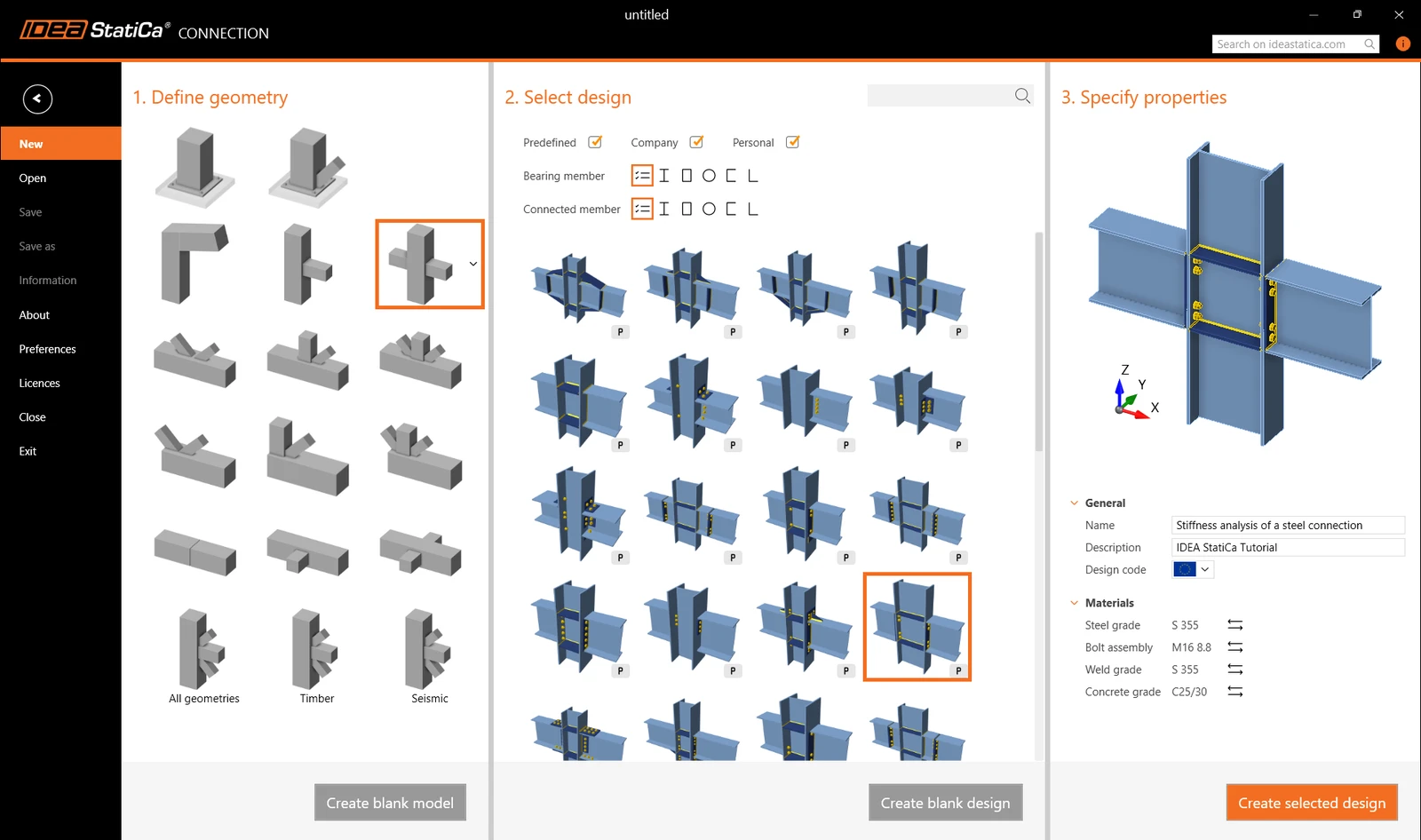
Indítsa el az IDEA StatiCa-t (töltse le a legújabb verziót) és válassza a Connection alkalmazást.
Hozzon létre egy új projektet a kívánt tervhez legközelebb álló sablon kiválasztásával a varázslóból. Töltse ki a nevet, válassza ki az S355 acélminőséget, az Eurocode tervezési szabványt, és kattintson a Create project gombra.
2 Geometria
Kezdjük egy egyedi keresztmetszet definiálásával, amely három különböző szelvényből épül fel.
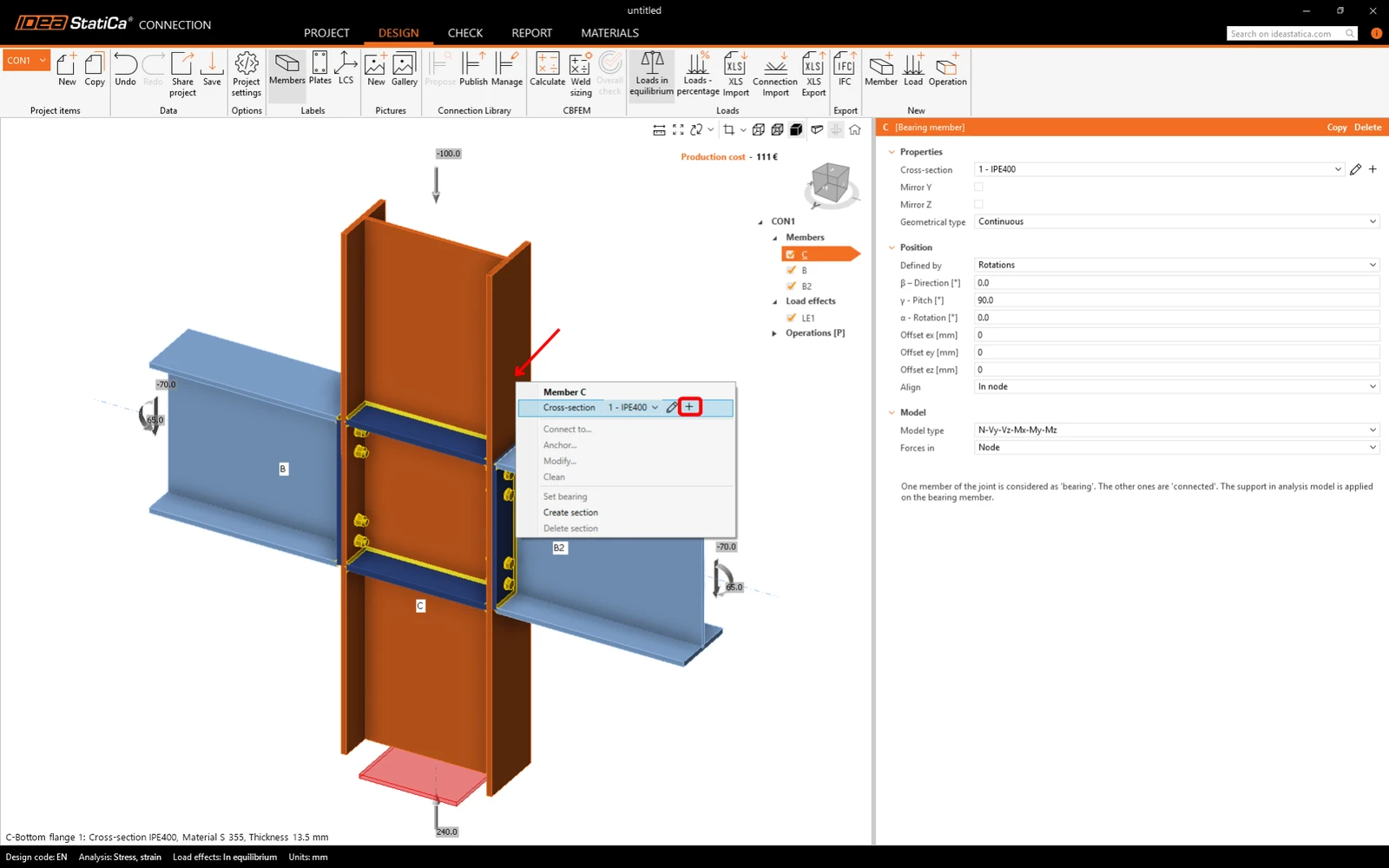
Kattintson jobb gombbal a C függőleges szerkezeti elemre, és nyissa meg a helyi menüt az elérhető műveletekkel. Használja a Plus gombot egy új keresztmetszet hozzáadásához.
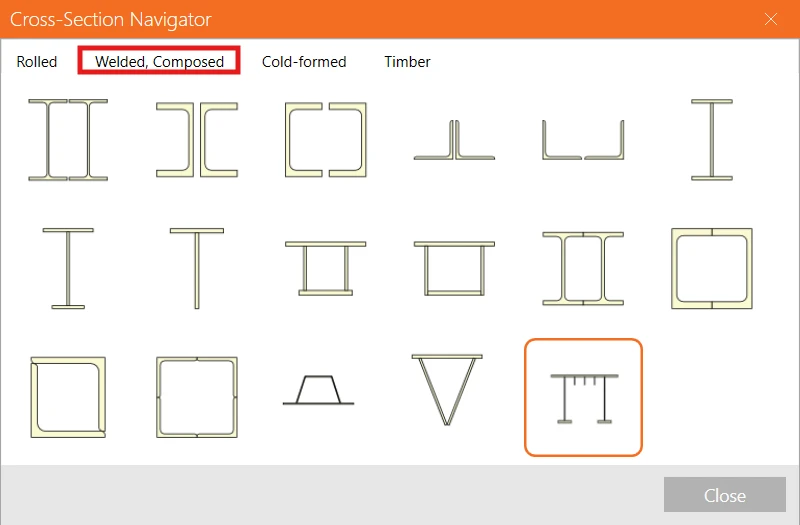
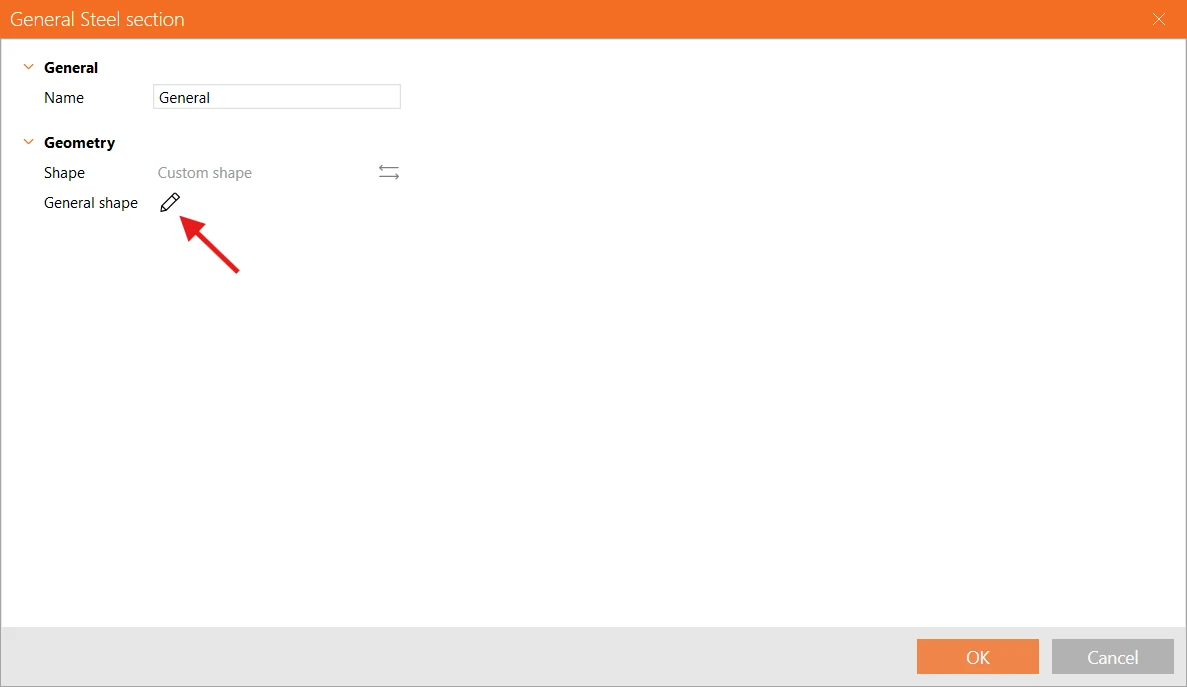
Lépjen a Welded, Composed fülre, és válassza a General steel cross-section lehetőséget egy felhasználó által definiált forma hozzáadásához.
A Cross-section editor-ben kezdje egy új I-section hozzáadásával.
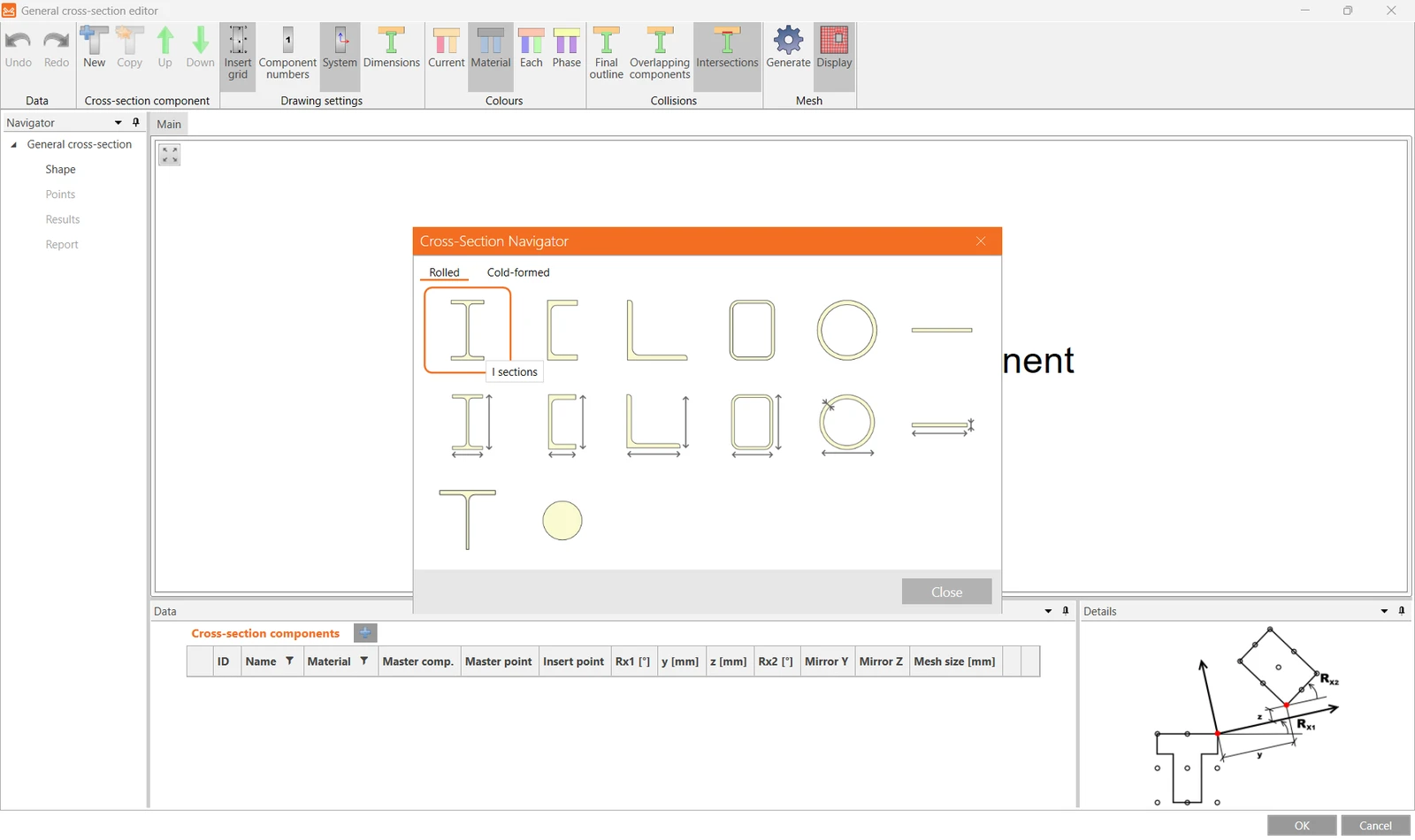
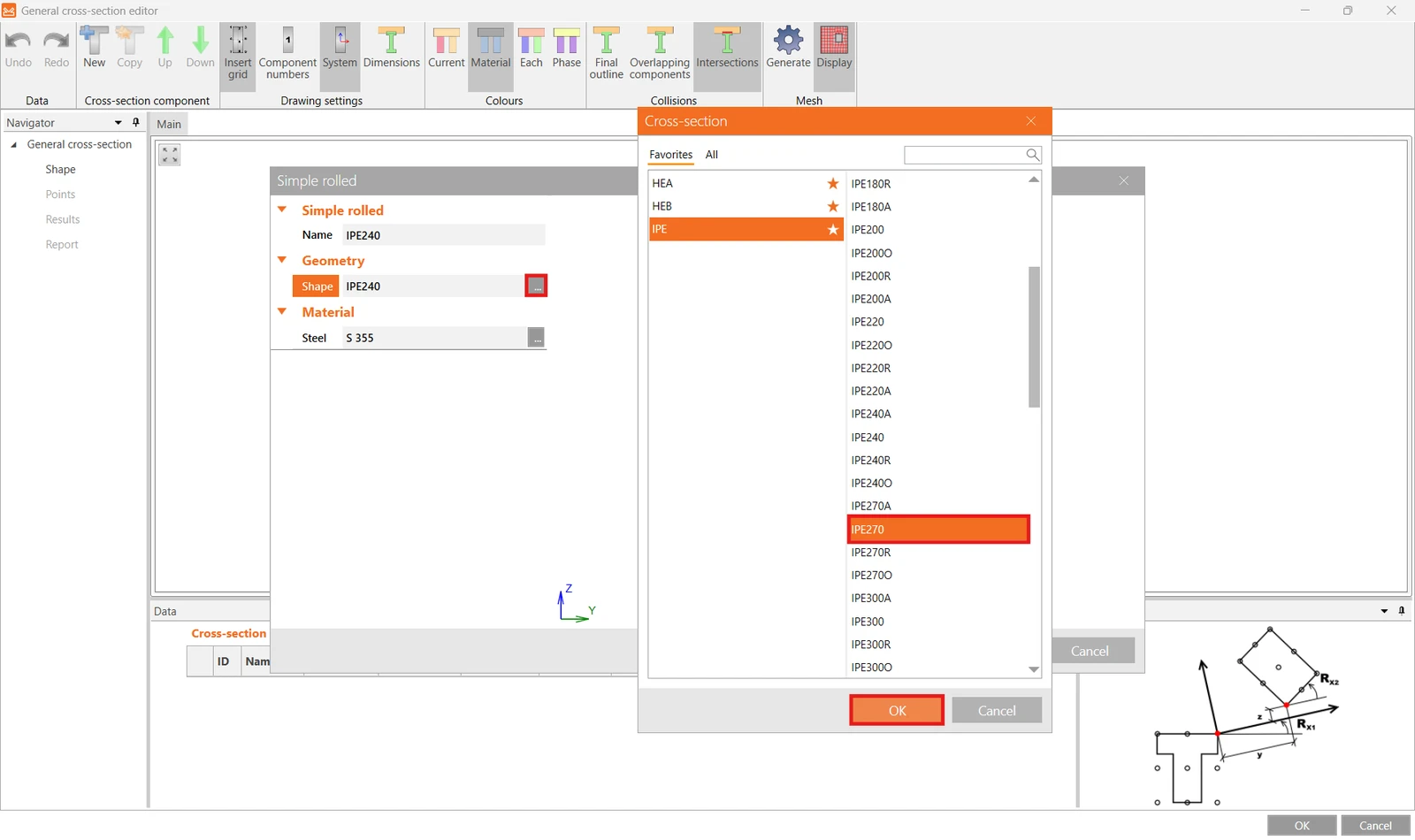
Majd váltsa át az előre kiválasztott szelvényt IPE270-re.
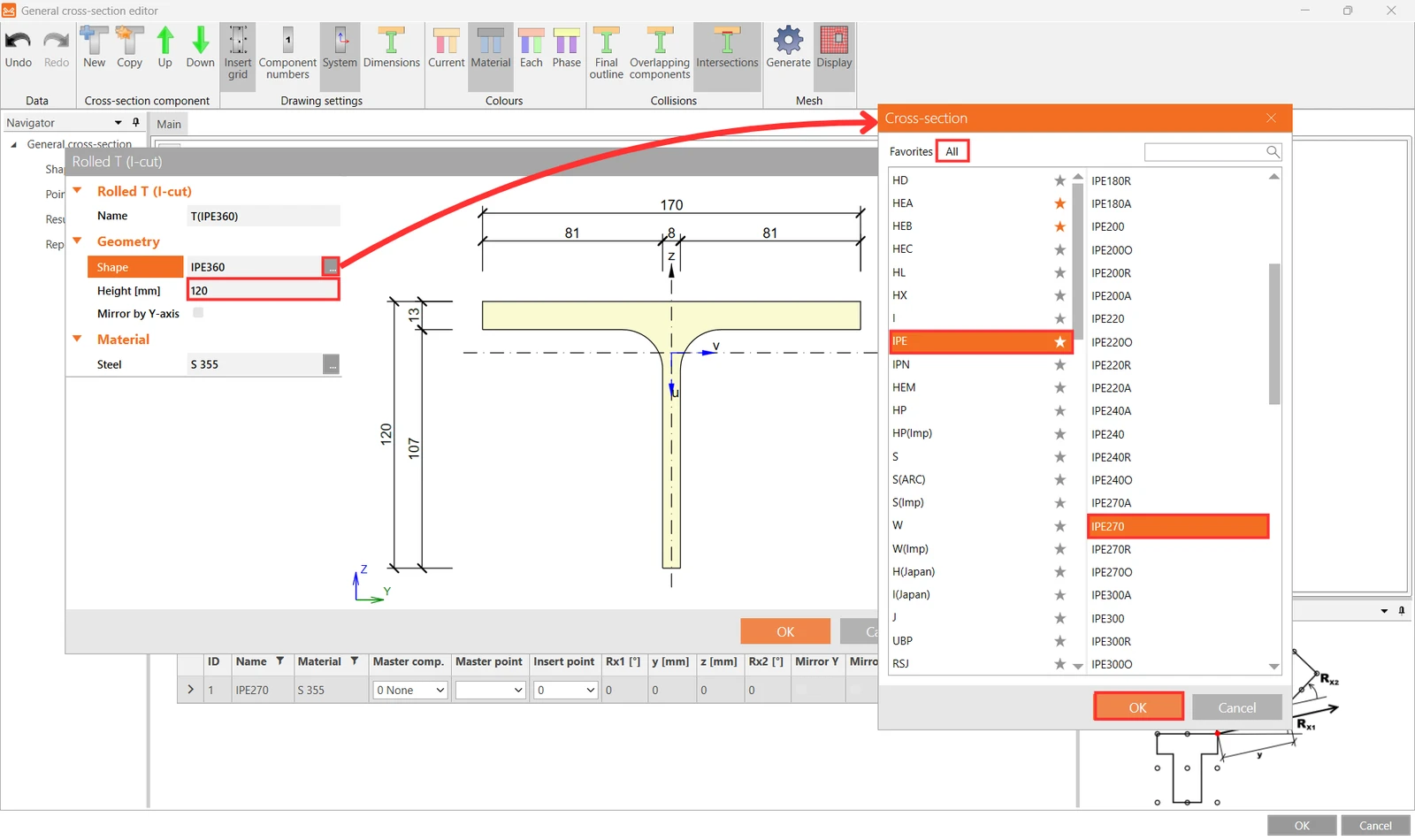
Ezután kattintson a New gombra egy másik szelvény hozzáadásához, és válassza a Sections T (I-cut) lehetőséget.
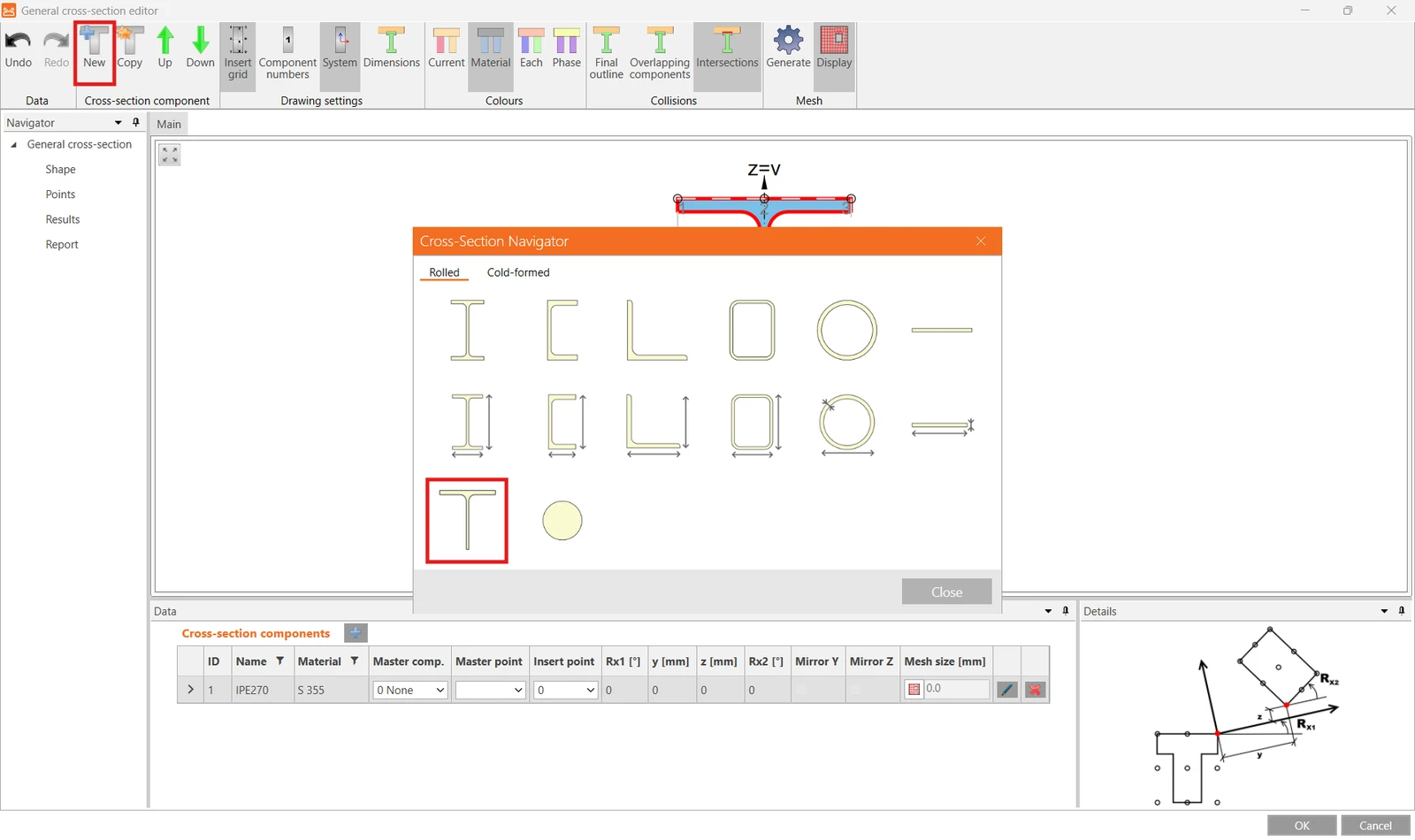
A Shape mezőben válassza az IPE270 szelvényt a keresztmetszet-könyvtárból, adja meg a Height mezőben a 120 mm értéket, és erősítse meg az OK gombbal.
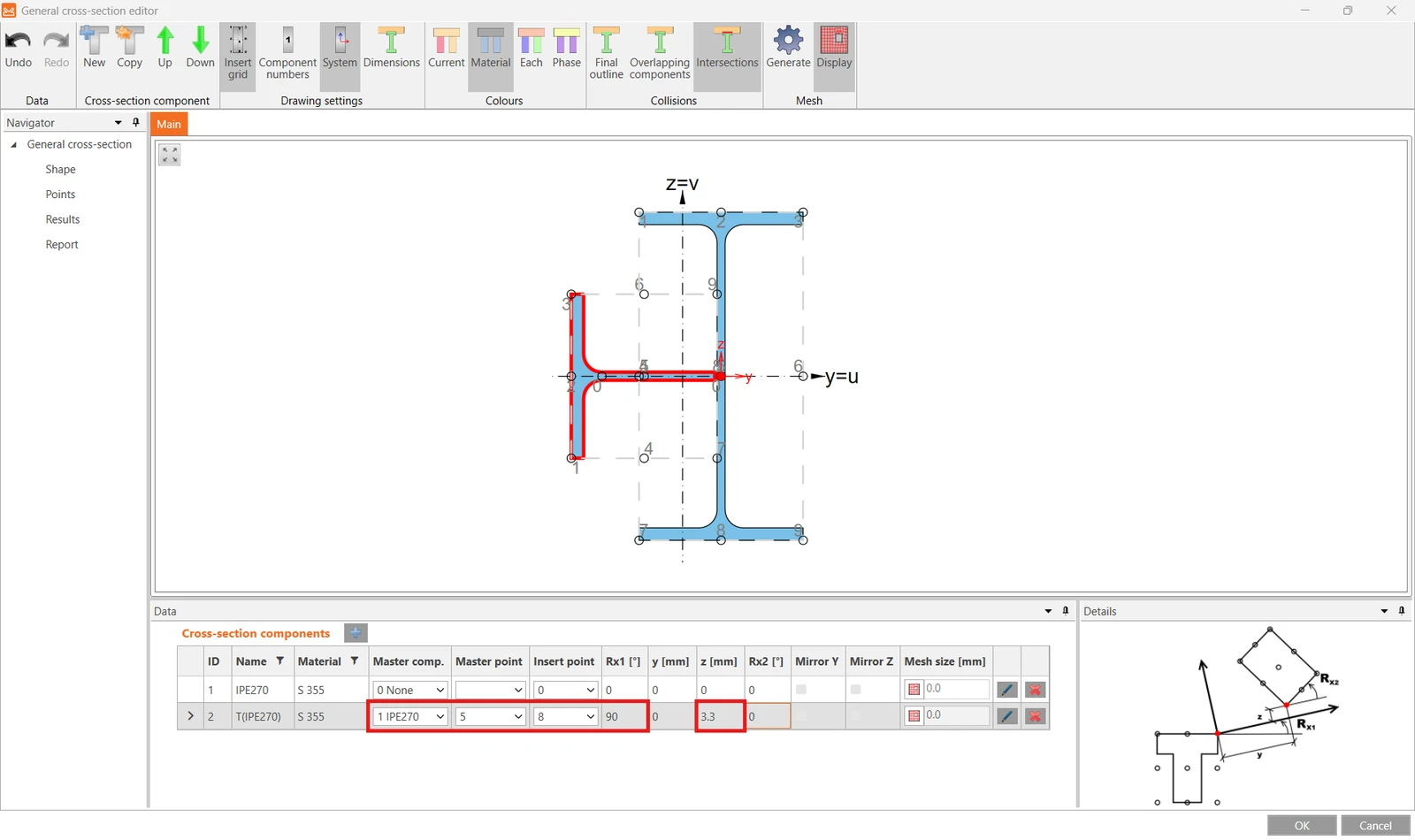
Most helyezze el a T szelvényt a megfelelő Master component, Master point és Insert point kiválasztásával, adja meg a Rx1 elfordulást 90° értékkel, és a z irányú elmozdulást 3,3 mm értékkel.
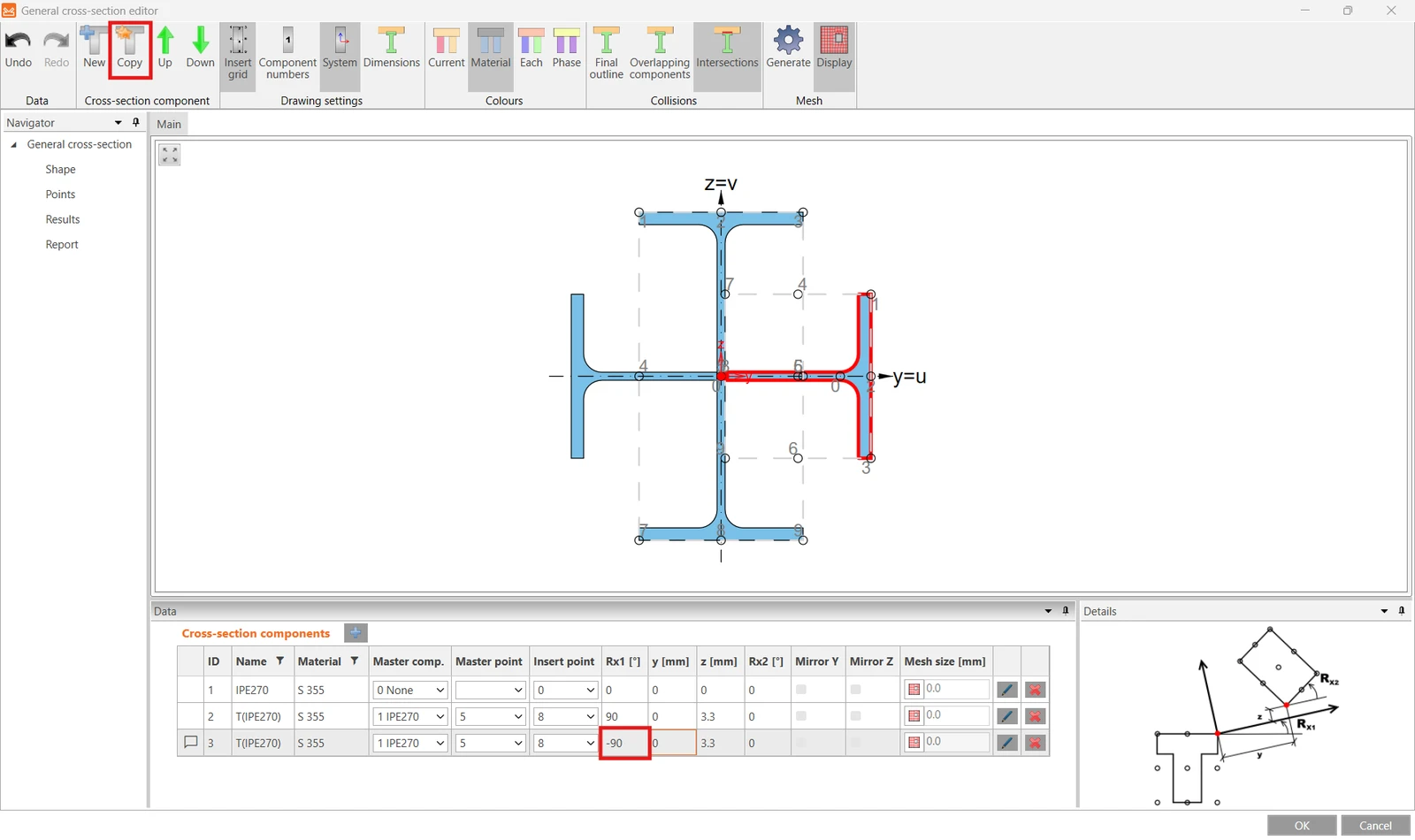
Készítsen Copy másolatot ebből a szelvényrészből, módosítsa a Rx1 elfordulást -90°-ra, és zárja be a szerkesztőt az OK gombbal.
Bővebben az általános keresztmetszet-szerkesztőről a Hogyan hozzunk létre és használjunk egyedi keresztmetszetet cikkben olvashat.
3 Teherhatások
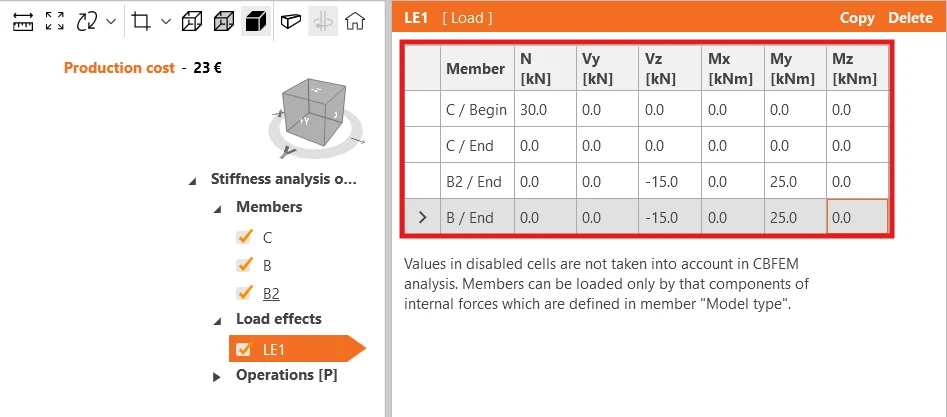
Módosítsa a LE1 teherhatás értékeit a megfelelő módon.
4 Tervezés
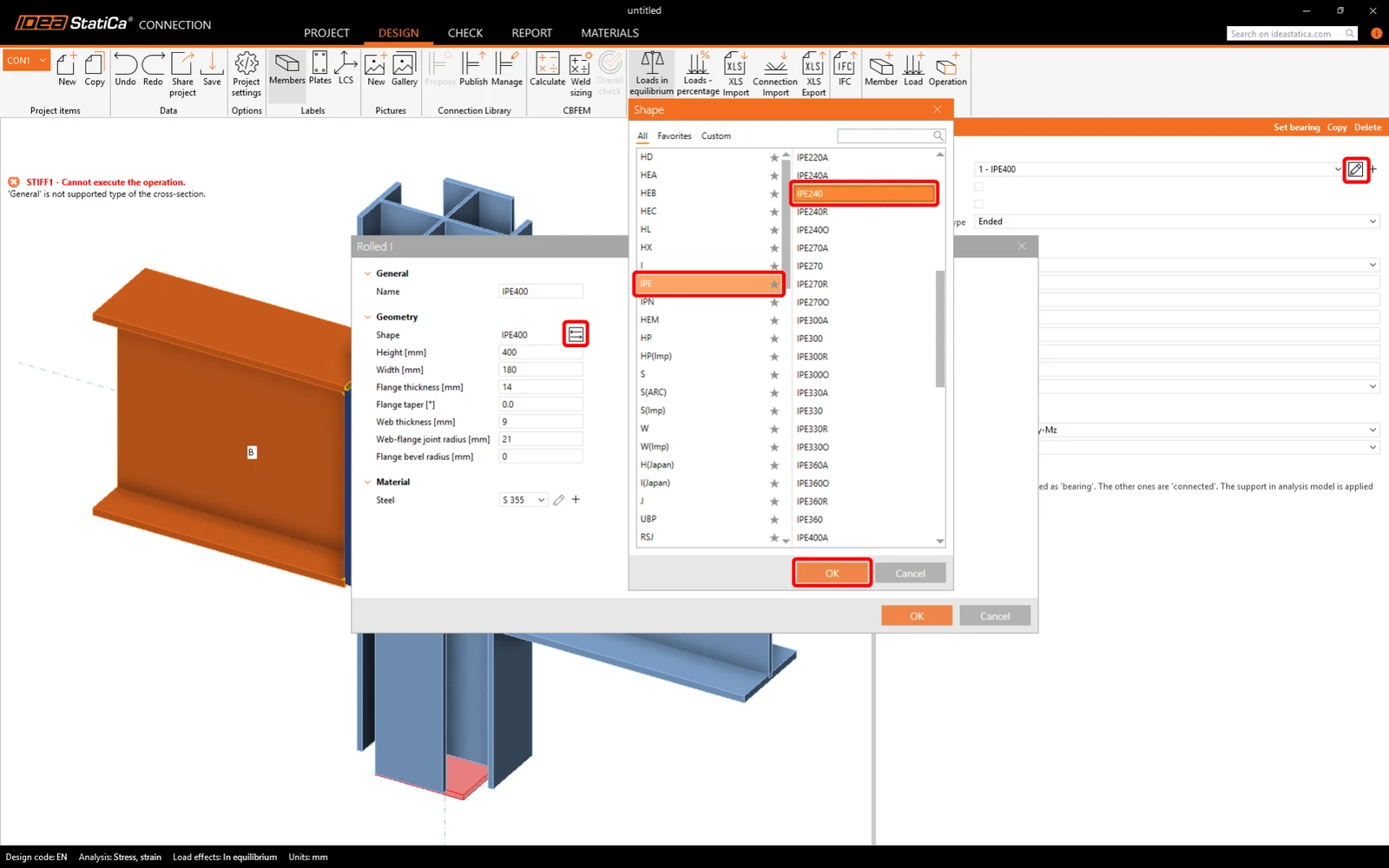
Állítsa be a kapcsolódó gerendákat IPE240 szelvényre.
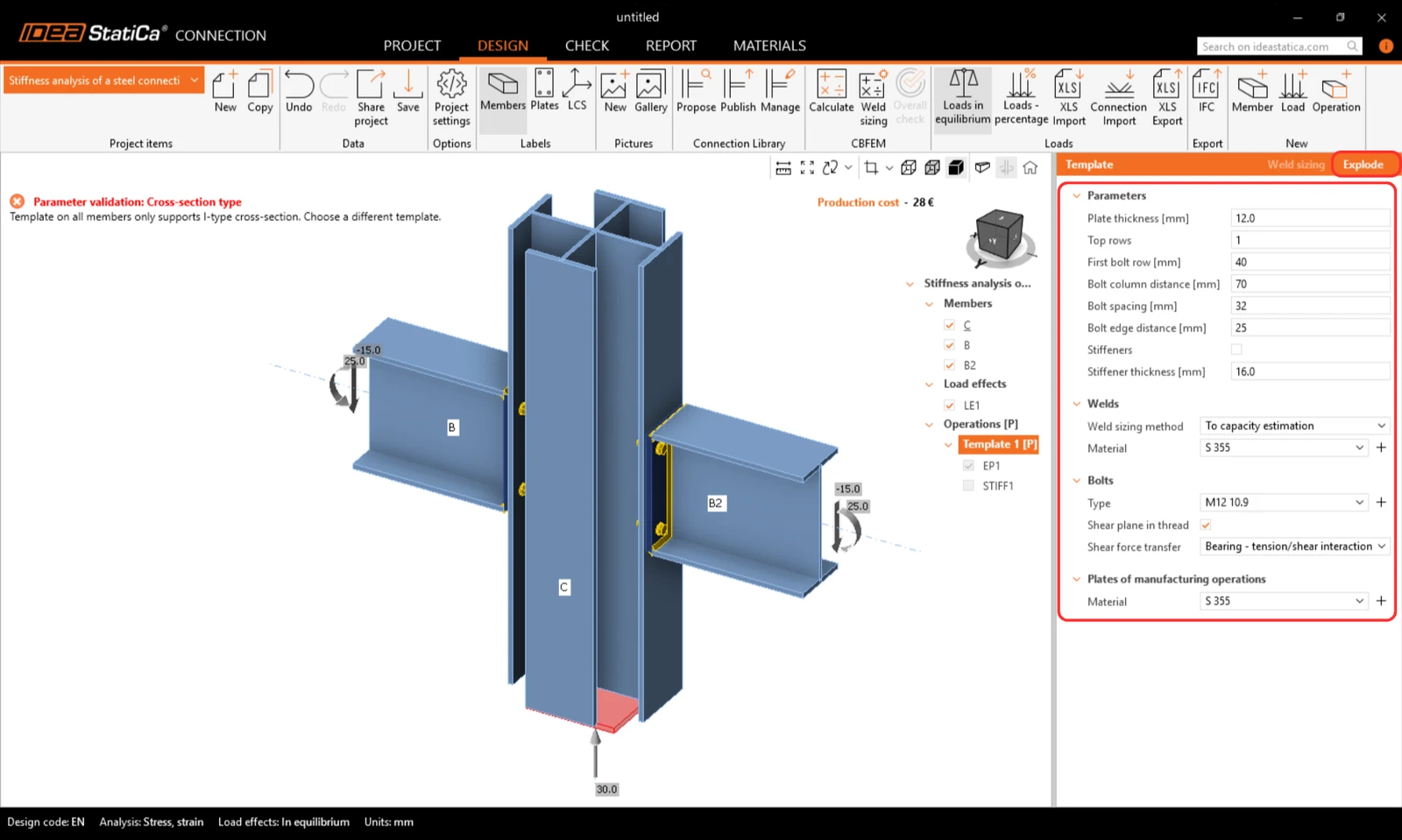
Módosítsa a Template 1 [P] paramétereit, végezze el az Explode műveletet, és kapcsolja ki a merevítőket.
5 Számítás és ellenőrzés
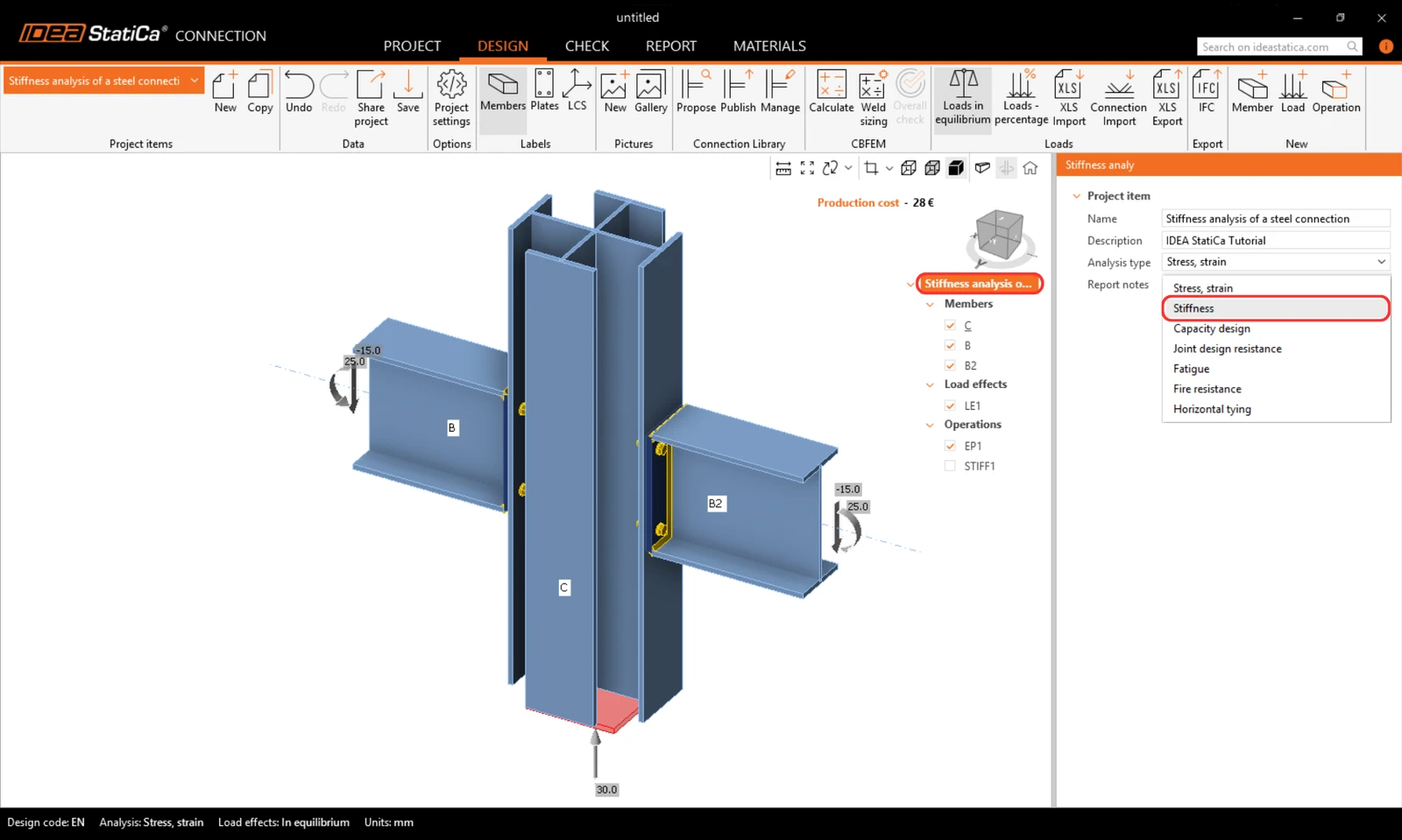
Válassza ki a CON1 projektelemet, és állítsa az elemzés típusát Stiffness analysis (ST) módra.
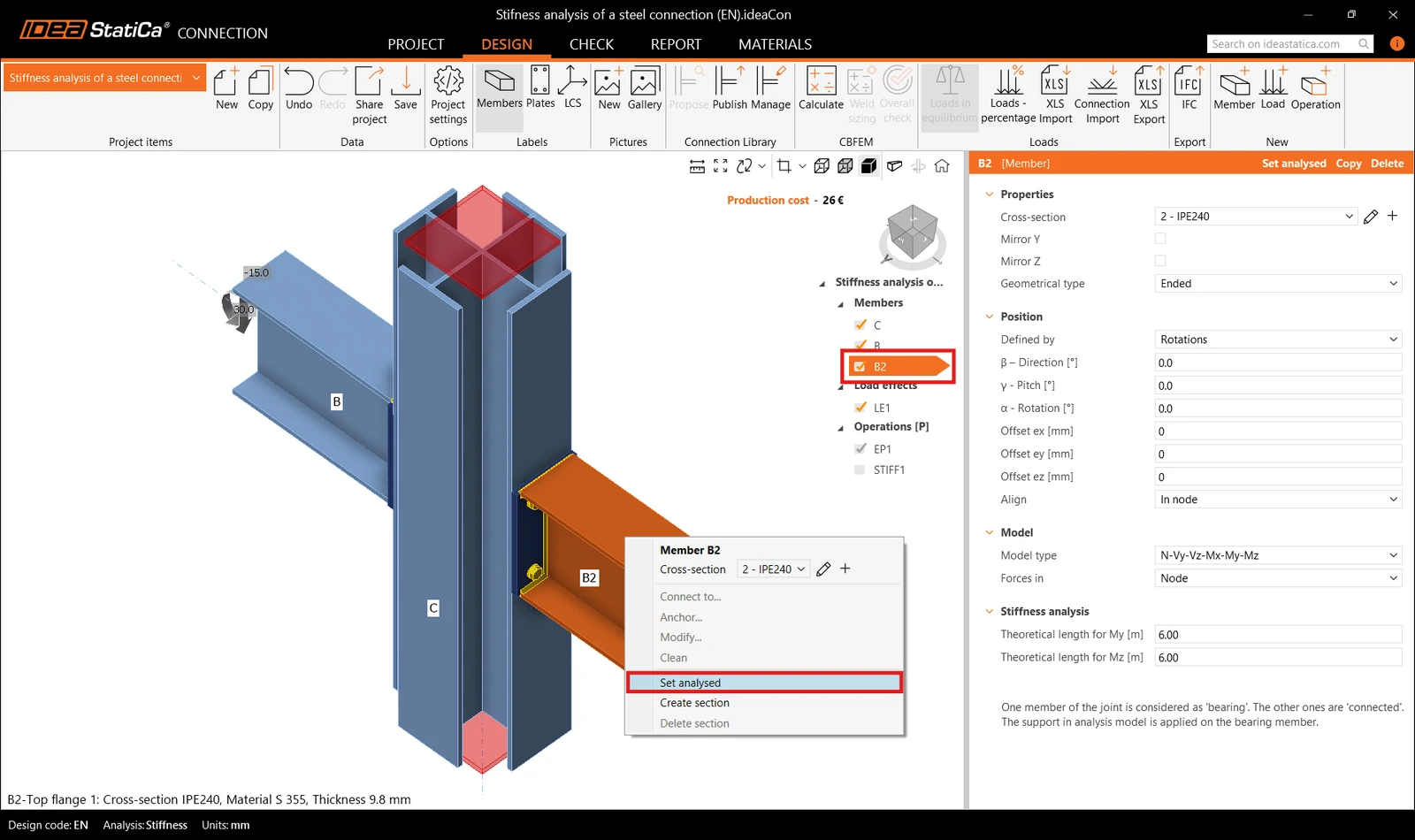
Ellenőrizze, hogy a B2 szerkezeti elem Analysed member-ként van beállítva (a szerkezeti elemek listájában aláhúzva és a szerkezeti elem tulajdonságaiban megjelenítve), vagy állítsa be az elemzett szerkezeti elemként a jobb gombos menüből. Majd futtassa a Calculation parancsot.
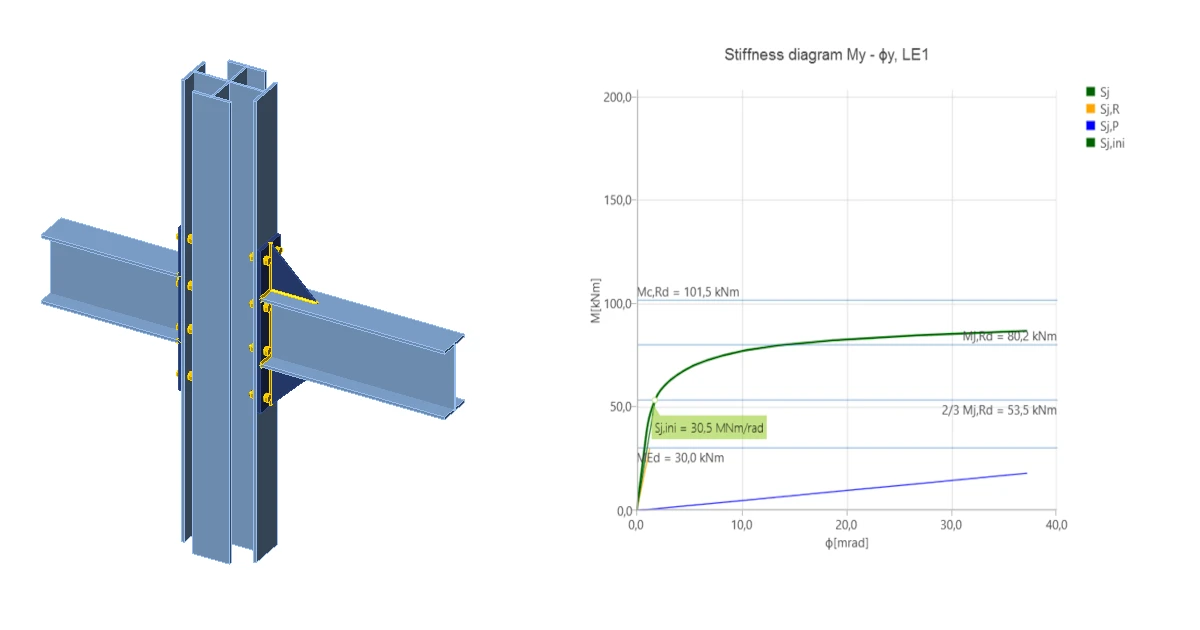
Lépjen a Check fülre, és kapcsolja be a Plastic strain, Bolt forces, Mesh és Deformed funkciókat a kapcsolat viselkedésének megtekintéséhez. A Rotational stiffness fülön leolvashatjuk az osztályt (class) Semi-rigid-ként, valamint a kezdeti elfordulási merevség Sj,ini értékét.
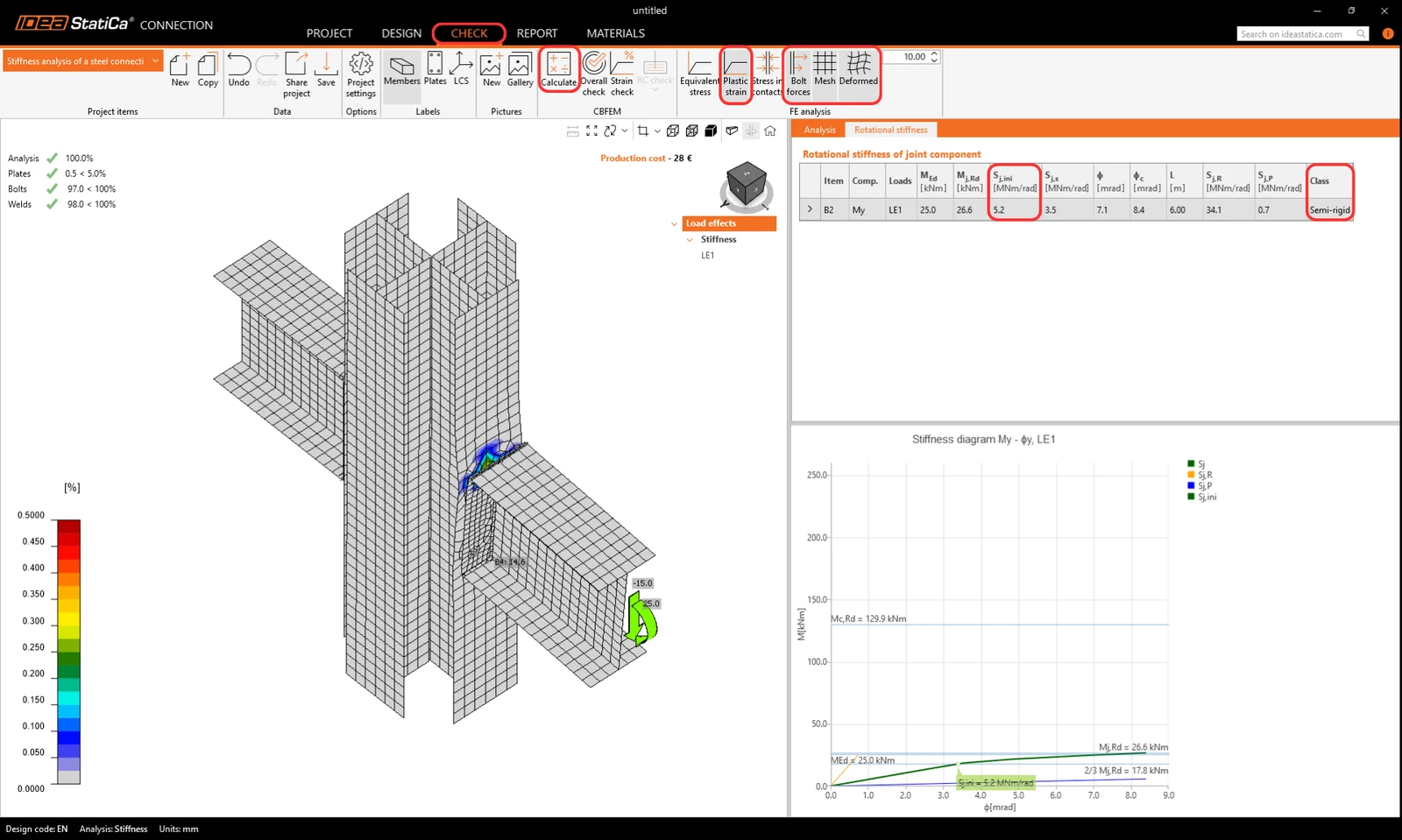
Megjegyzés: A „Theoretical length for My, Mz” és az eredmények részletesebb megértéséhez lásd a Merevségvizsgálat cikket és a Elméleti háttér fejezet Stiffness analysis and deformation capacity of steel joints részét.
6 A kapcsolat optimalizálása
Térjen vissza a Design fülre a kapcsolat optimalizálásához, hogy merev kapcsolatot érjen el.
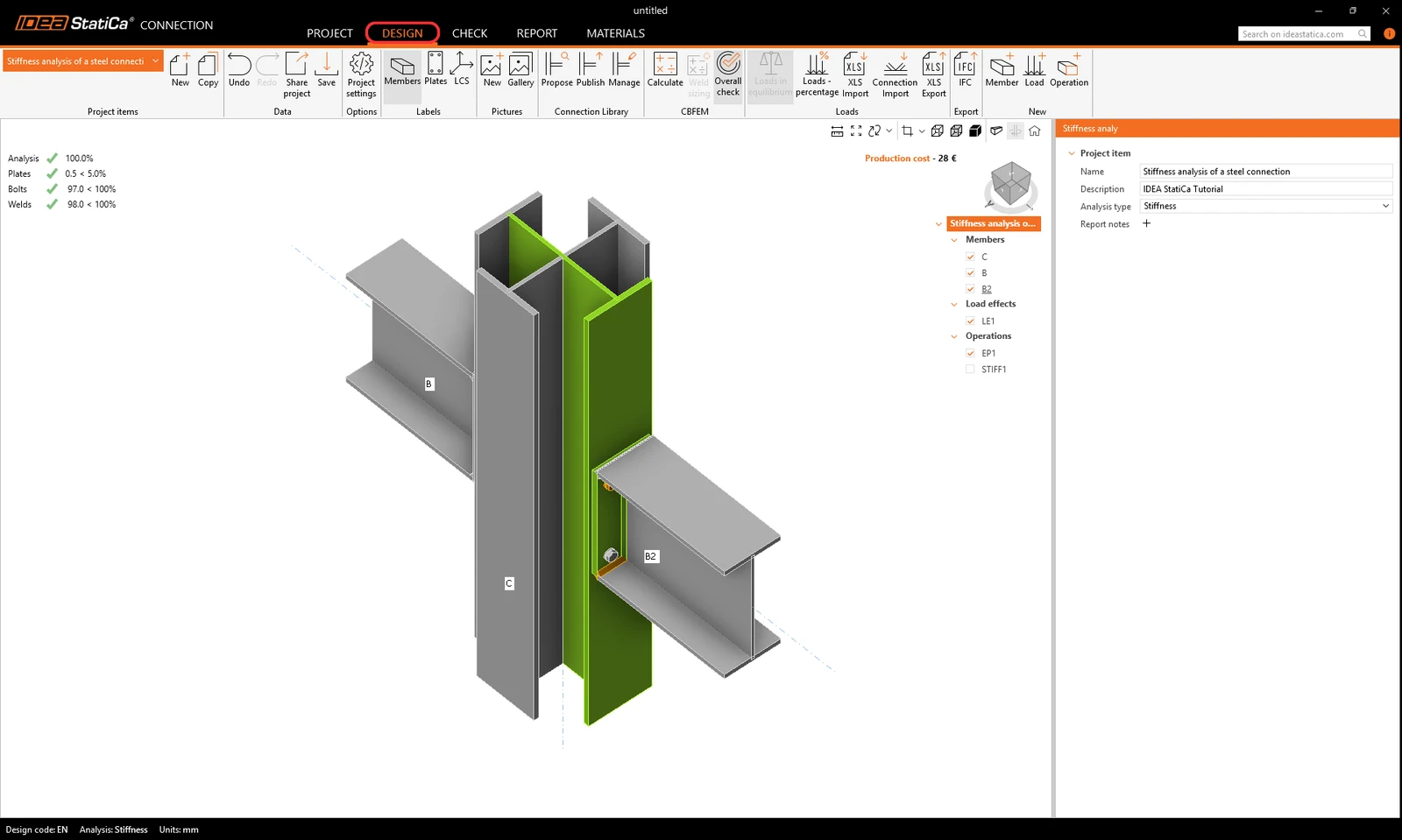
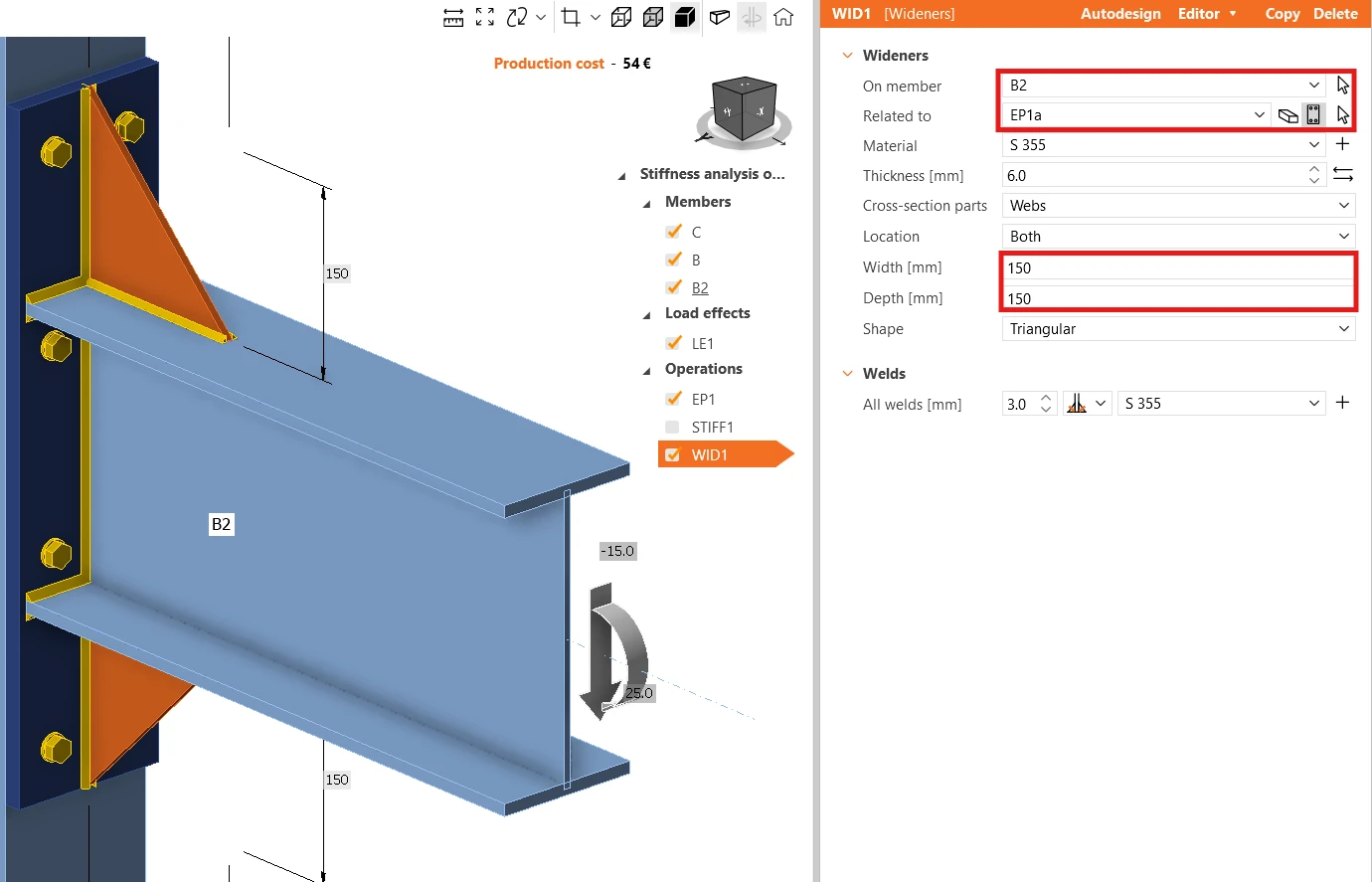
Győződjön meg arról, hogy a merevítő művelet ki van kapcsolva, és módosítsa a EP1 homloklemez vastagságát, méreteit és a csavarok elhelyezését.
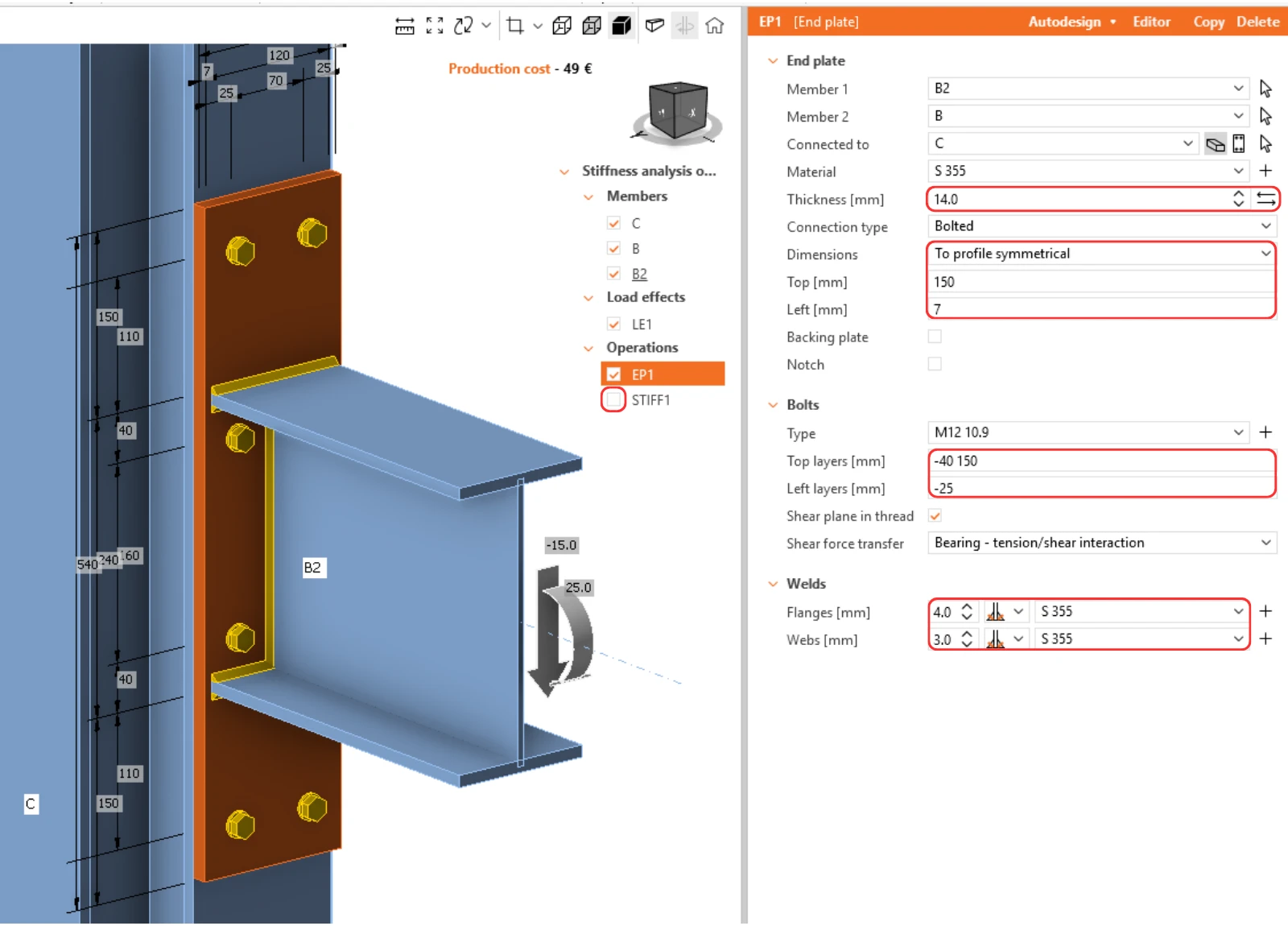
És adjon hozzá egy új Widener műveletet.
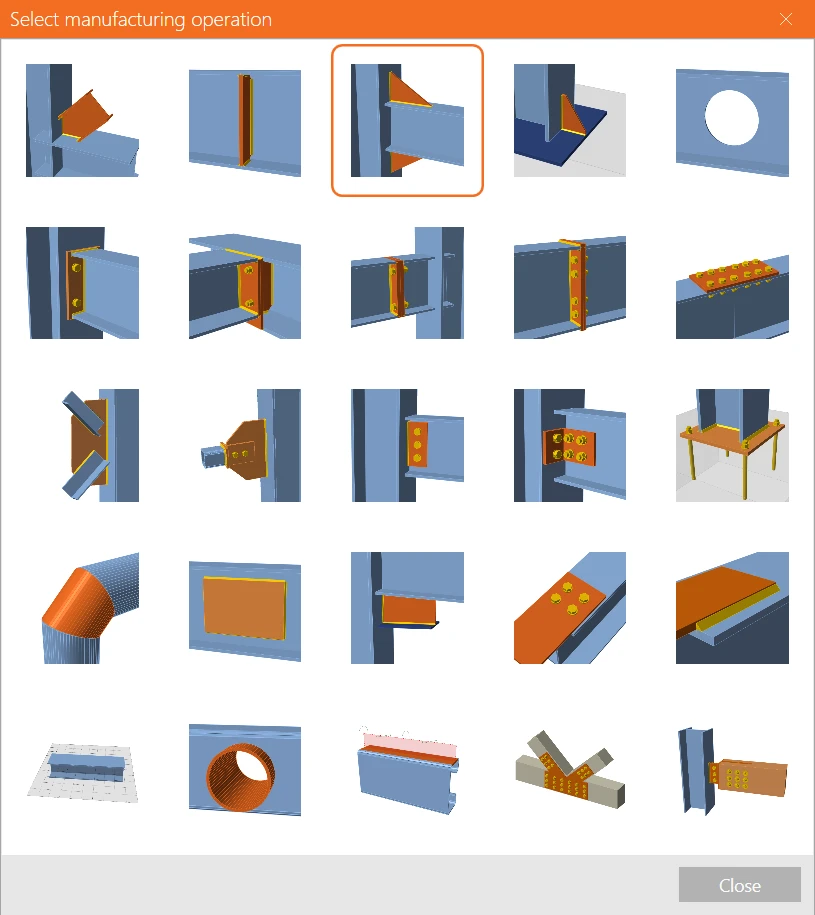
Állítsa a Related to elemet Plate értékre (a EP1a lemez automatikusan kiválasztódik), és adjon meg 150 mm értéket mind a Width, mind a Depth mezőben.
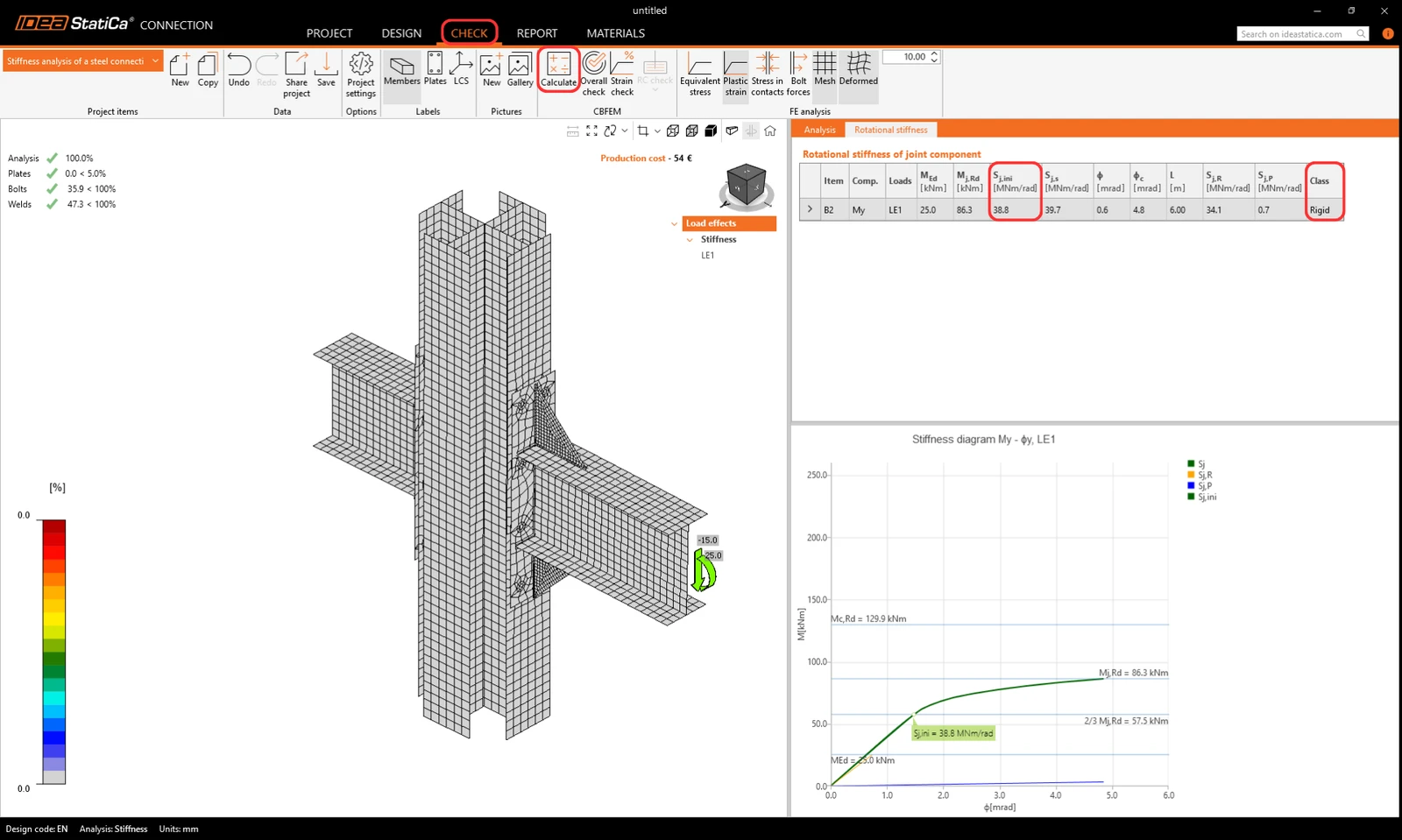
Számolja ki újra a merevségvizsgálatot, és a Check fülön nézze meg, hogy az osztály (class) Rigid-re változott, és a kezdeti elfordulási merevség Sj,ini értéke magasabb lett.
7 Jelentés
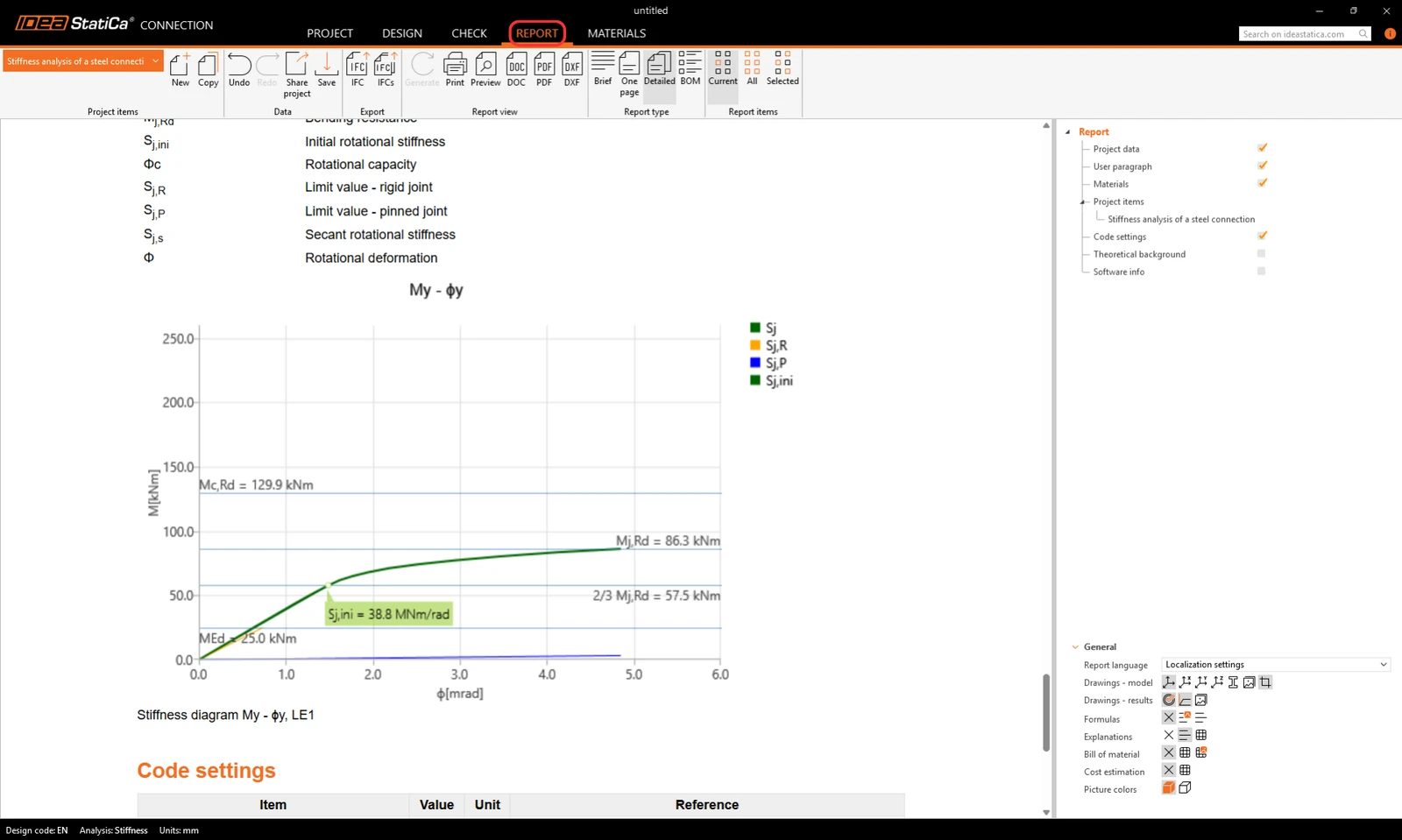
Utolsó lépésként lépjen a Report fülre. Az IDEA StatiCa teljesen testreszabható jelentést kínál nyomtatáshoz vagy szerkeszthető formátumban mentéshez.
Ön megtervezett és szabványellenőrzésnek tett alá egy szerkezeti acélcsomópontot az Eurocode (EN) szabvány szerint.
8 Bemutató videók
További információért olvassa el az Elméleti hátteret.
Szeretné fejleszteni tudását? Látogasson el a Campusra
Ismerje meg, hogyan használhatja hatékonyan az IDEA StatiCa szoftvert saját tempójában elvégezhető e-learning kurzusainkkal
Kezdje el a tanulást