

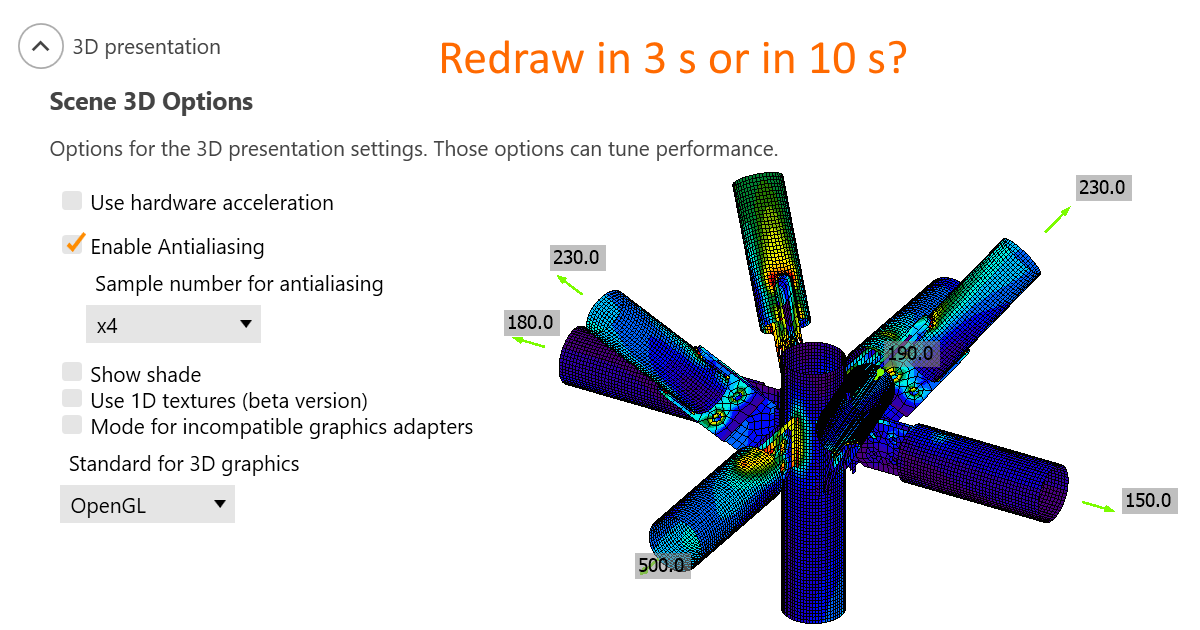
Presentazione 3D: Opzioni di scena
La presentazione 3D dipende da entrambi, hardware e software. Purtroppo non è possibile suggerire un'impostazione per ottenere alte prestazioni e un'altra per ottenere belle schermate. Prestazioni del processore, prestazioni della scheda grafica, produttore e driver: tutti influiscono sulle prestazioni della finestra 3D in IDEA StatiCa.
Si consiglia di testare le impostazioni ideali per ogni personal computer. Scegliete un modello di grandi dimensioni (potete trovarne molti nei nostri progetti di esempio) e cronometrate il tempo necessario per passare, ad esempio, dal grafico delle sollecitazioni a quello delle deformazioni con varie impostazioni.
Si noti che le impostazioni della presentazione 3D vengono applicate dopo l'avvio di un nuovo progetto o l'apertura di uno vecchio. Non è necessario chiudere l'intera applicazione.
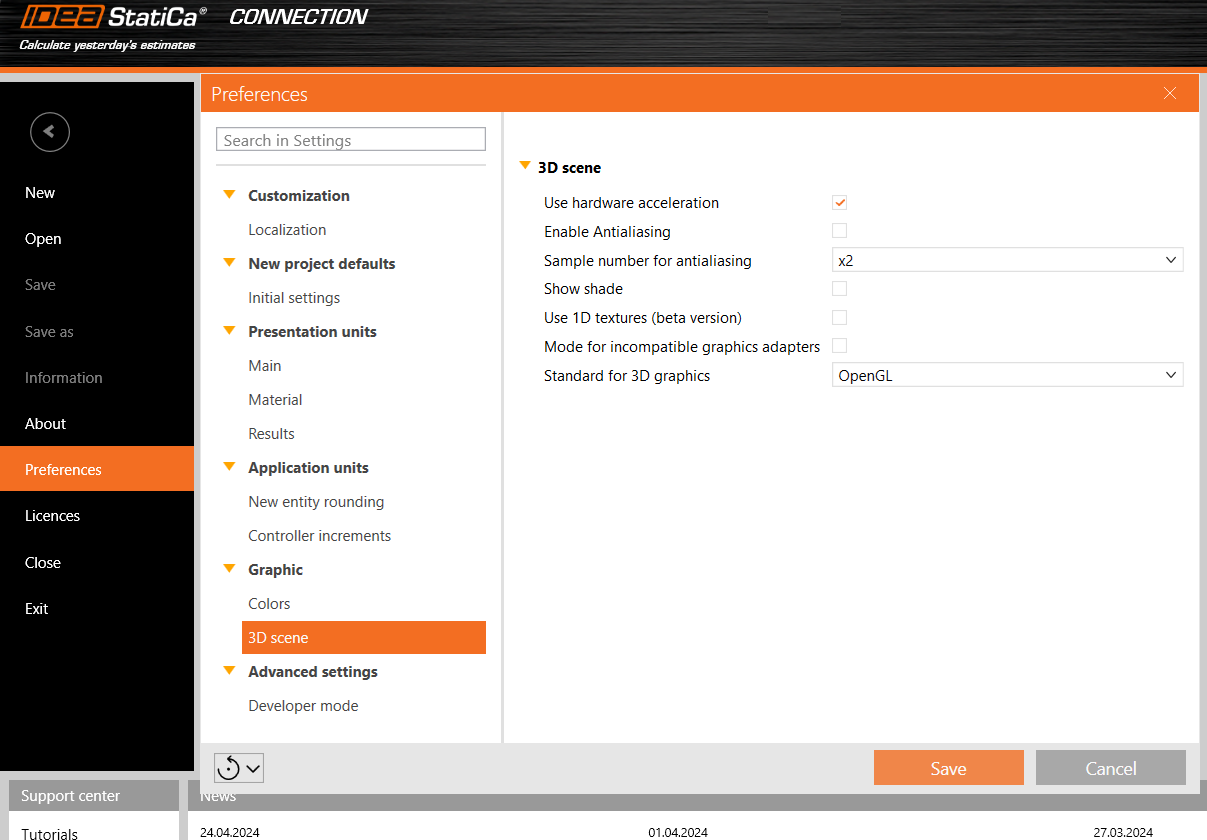
Usa l'accelerazione hardware
L'accelerazione hardware, o rendering GPU, consente all'applicazione di spostare tutto il rendering di grafica e testo dalla CPU alla GPU. Per le GPU ad alte prestazioni, questo dovrebbe ridurre la latenza e velocizzare la scena 3D.
In caso di problemi di compatibilità, installare i driver più recenti della GPU o disattivare l'accelerazione hardware.
Dai nostri test, l'accelerazione hardware ha un grande impatto sulle prestazioni delle scene 3D. Tuttavia, questo impatto non è sempre positivo. Sembra infatti che su computer con schede grafiche integrate deboli, ma anche con potenti schede grafiche AMD, il rendering sia circa 3 volte più lento con l'accelerazione hardware attivata.
Antialiasing
L'antialiasing smussa i bordi delle linee inclinate. In teoria, l'antialiasing attivato dovrebbe rallentare le prestazioni. Tuttavia, sui nostri computer non è stato misurato un impatto significativo, anche con un numero di campioni elevato.
Mostra l'ombra
Anche in questo caso, teoricamente, l'ombra dovrebbe aumentare lo sforzo computazionale, ma sui nostri computer non è stato misurato un impatto significativo.
Utilizzare texture 1D
Le texture 1D sono adatte per massimizzare le prestazioni. Tuttavia, alcune schede grafiche potrebbero avere problemi, causando il nero delle immagini renderizzate. In tal caso, cambiare lo standard per la grafica 3D. Inoltre, i modelli di stress possono cambiare leggermente se si utilizzano o meno le texture 1D su un computer e persino su computer che utilizzano una scheda grafica diversa (NVidia o AMD). I picchi di sollecitazione non sono influenzati e le heatmap di sollecitazione mostrate sono mediate nei nodi, quindi non deve essere una grande preoccupazione.
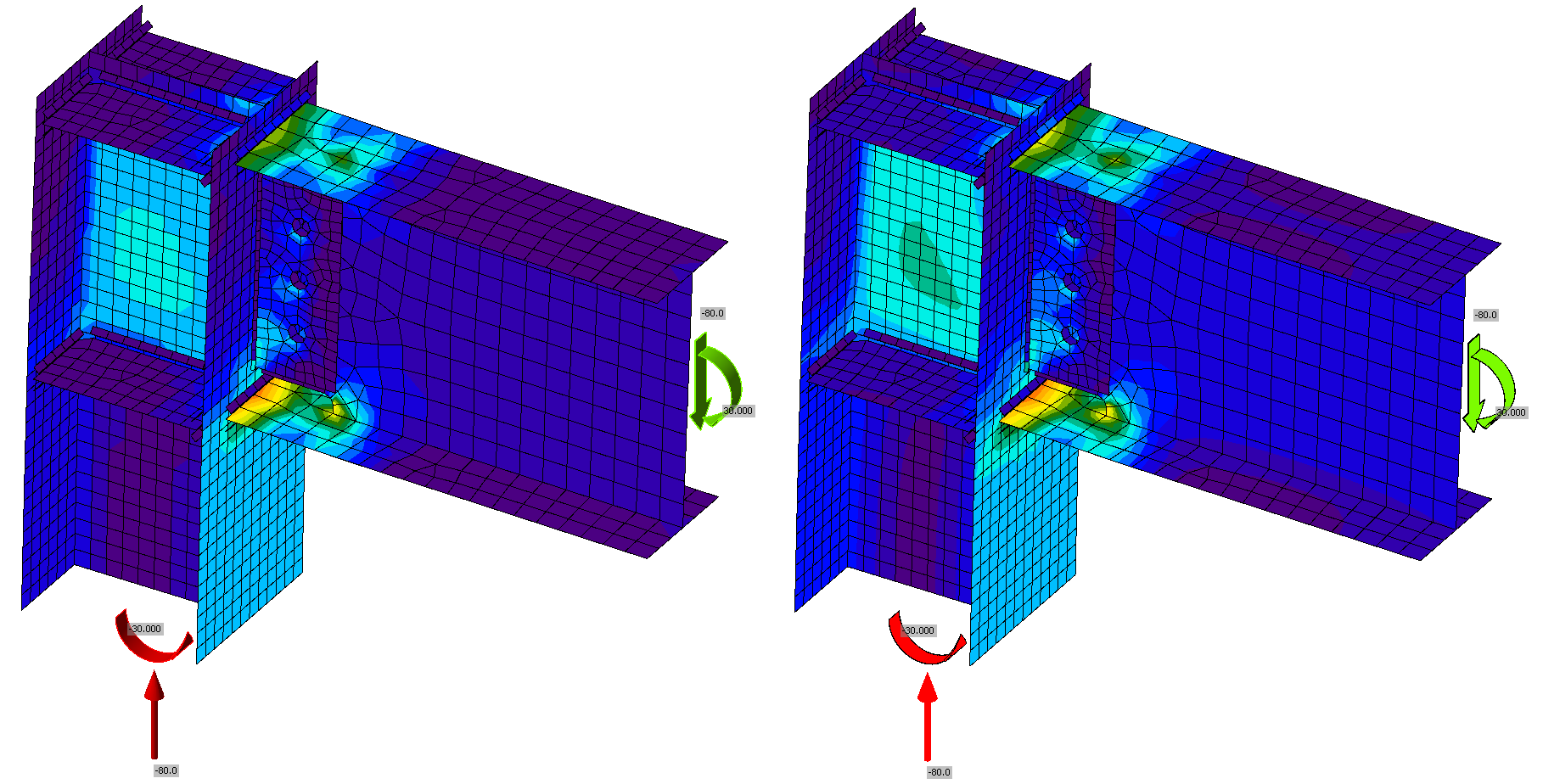
Figura: Texture 1D attivate a sinistra; disattivate a destra
Modalità per driver grafici incompatibili
Questa modalità deve essere attivata se nei report compaiono rettangoli neri indesiderati.
Standard per la grafica 3D
Le opzioni sono Direct3D e OpenGL. Questa impostazione dovrebbe essere modificata, soprattutto se le immagini renderizzate sono nere quando si usano texture 1D. Lo standard influisce anche sulle prestazioni e le impostazioni ottimali devono essere testate per un particolare computer.