

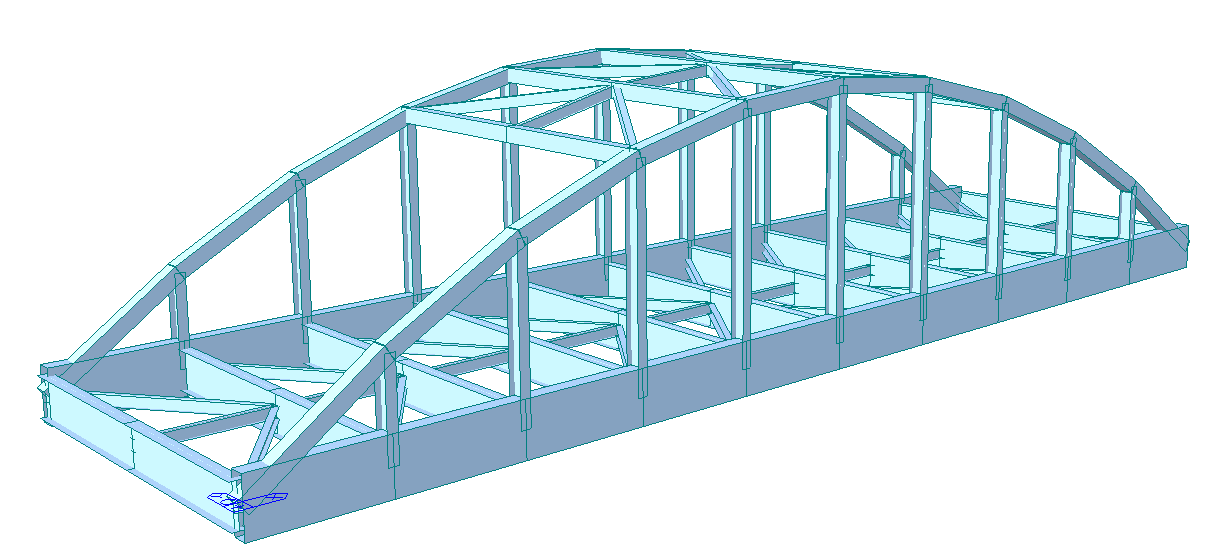
Lien BIM Midas Civil pour la conception d'assemblages acier
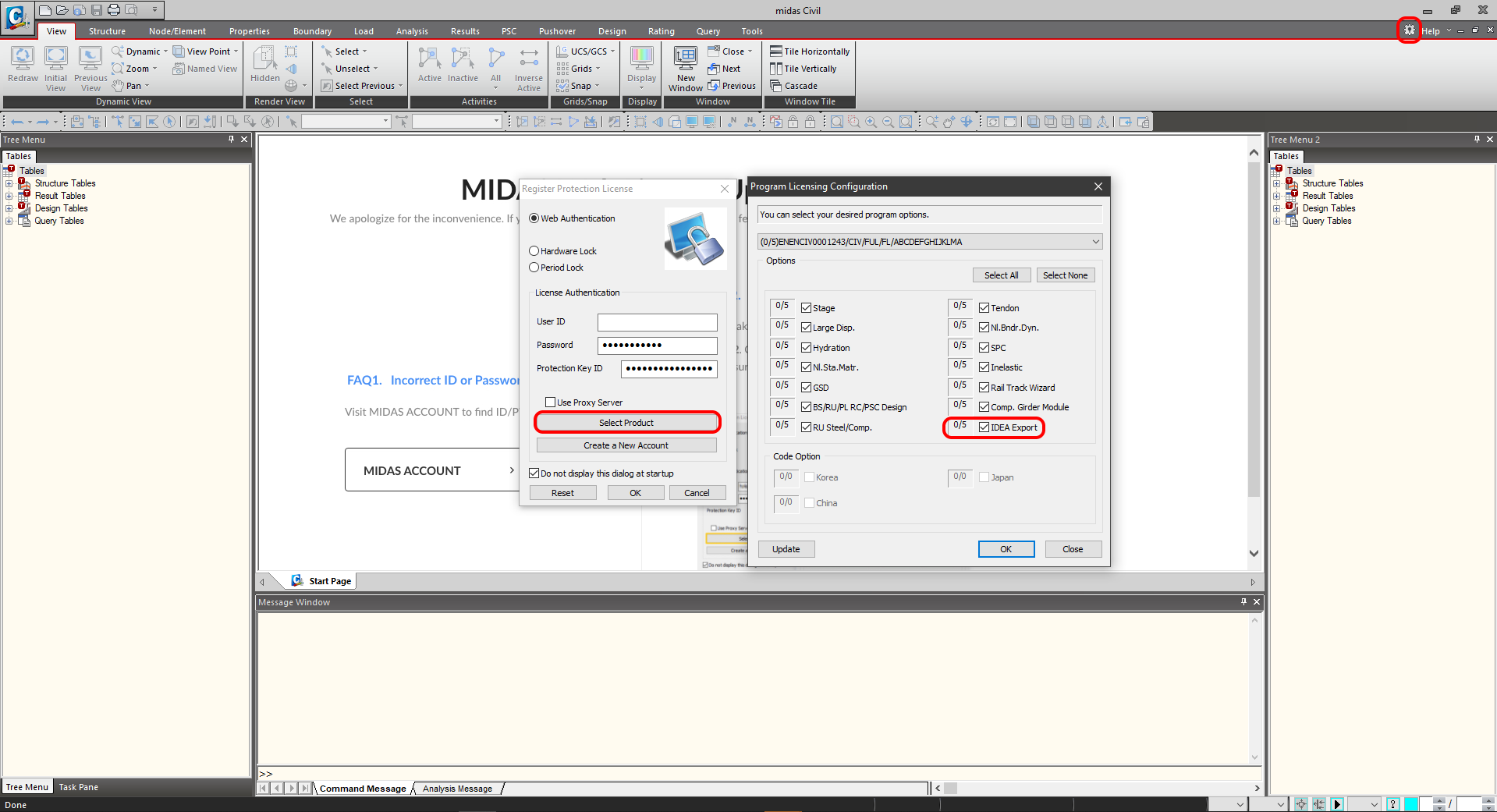
1 Activation
Depuis la version Midas Civil 2020 3.2 et les versions ultérieures, la case à cocher d'activation a été ajoutée à la configuration des licences du programme.
2 Export
Dans un premier temps, lancez l'analyse linéaire pour obtenir les efforts internes. Après l'analyse, accédez à l'arborescence du menu où sera disponible Export-->IDEA File.
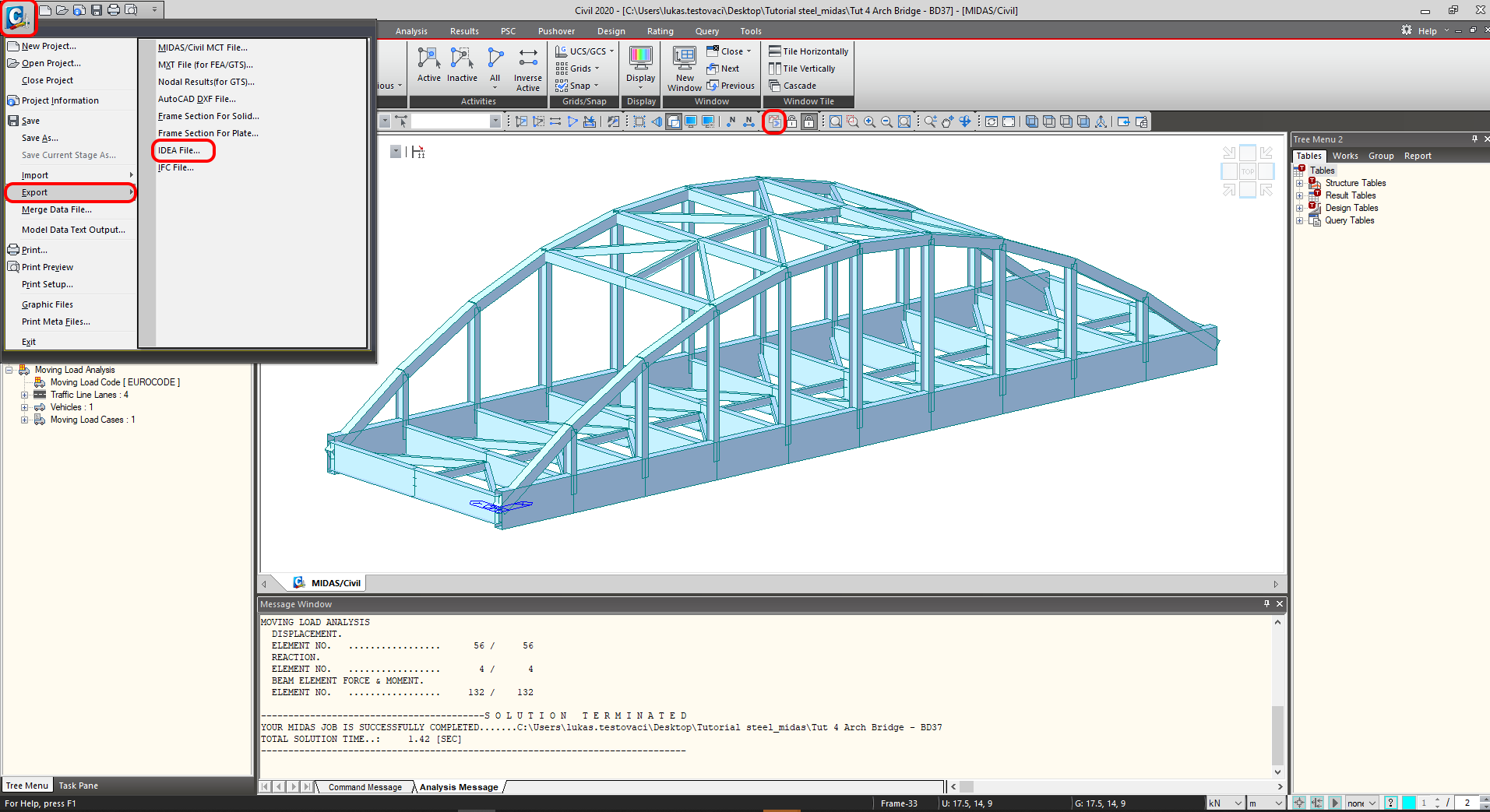
Sélectionnez le chemin où seront enregistrés les fichiers .mct et .mid. Les deux fichiers doivent se trouver dans le même dossier. Sinon, l'importation dans IDEA StatiCa BIM ne sera pas accessible.

3 Import
Lancez l'application IDEA StatiCa et accédez à la section BIM. Appuyez sur Importer depuis d'autres programmes et sélectionnez Tut 4 Arch Bridge -BD37. La sélection du fichier .mct sera possible en faisant défiler le menu des programmes FEM pris en charge et en sélectionnant Midas mct Files(.mct).

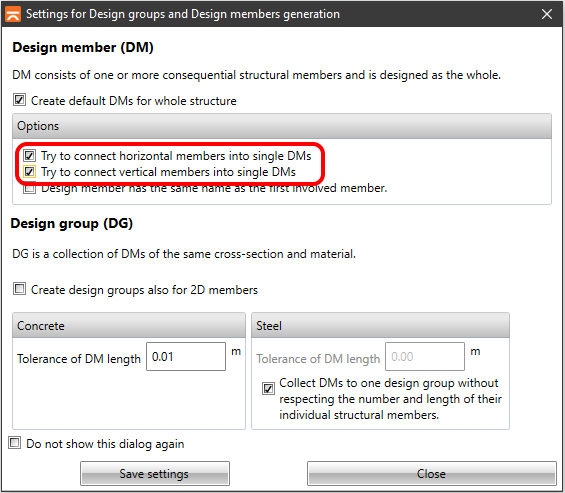
Vous pouvez regrouper les éléments de conception en groupes. Cela est judicieux du point de vue de la conception. Les éléments affectés à un même groupe sont vérifiés simultanément.
4 Classes de résultats
L'onglet Classe de résultats permet de sélectionner les combinaisons qui seront incluses dans la vérification normative. Les enveloppes issues de l'analyse de charge mobile seront supprimées. La charge mobile est incluse dans la combinaison LCB1 en tant que cas de charges statiques générés dans Midas Civil.

5 Conception de l'assemblage
Sélectionnez le nœud N16 à l'aide du bouton Nouveau dans le ruban. Le nœud est situé entre les éléments 24 et 25. Il est également possible d'en sélectionner plusieurs. Vous ne travaillerez qu'avec un seul nœud (assemblage).

Donnez un nom à l'assemblage pour l'enregistrement et lancez l'application IDEA StatiCa Connection à l'aide du bouton Conception dans le ruban.

6 Conception
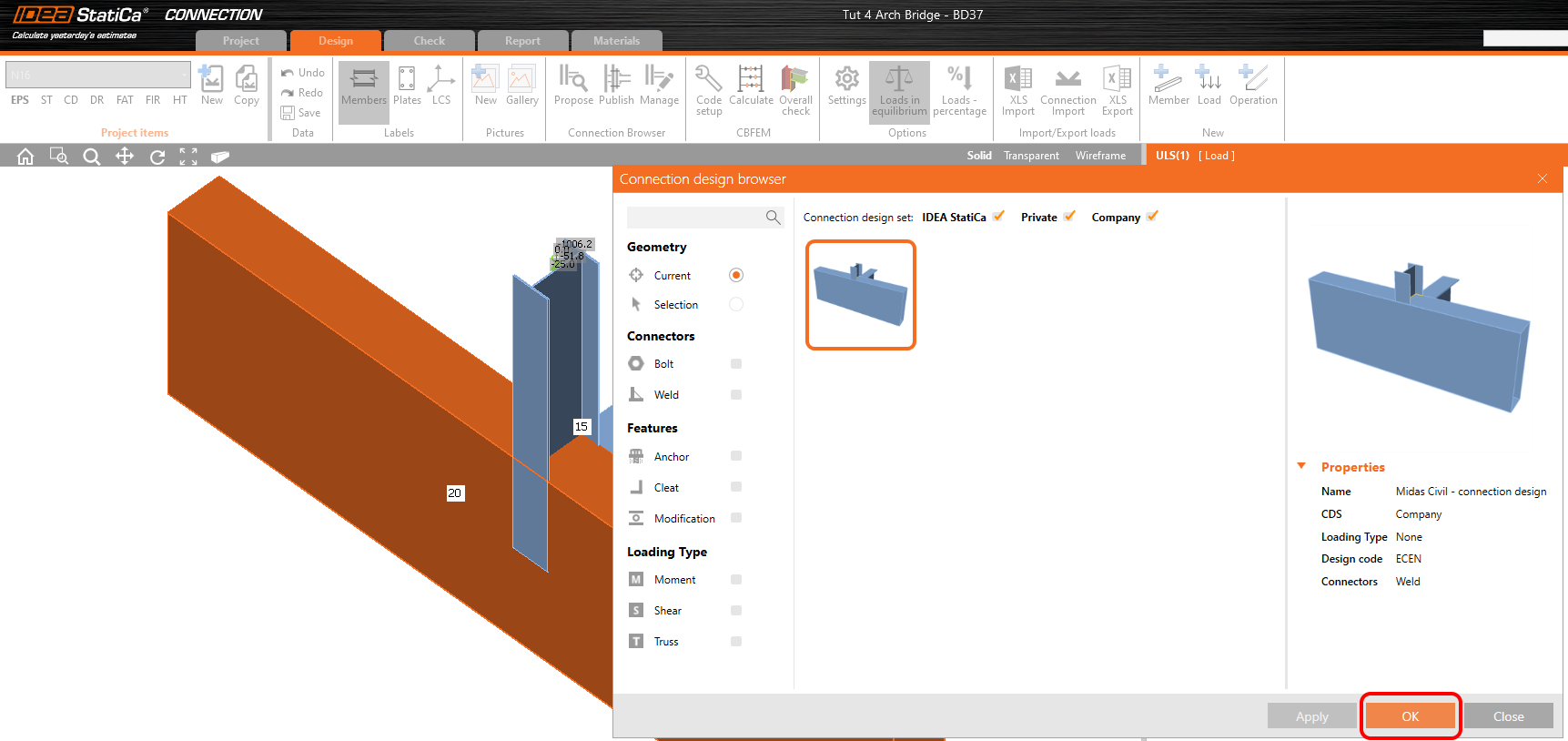
L'assemblage est en équilibre. Il s'agit d'une étape importante pour le contrôle et la cohérence de votre modèle. En utilisant le bouton Proposer dans le Connection Browser, vous pouvez importer le modèle adapté à votre topologie.

Le modèle prédéfini dans le jeu IDEA StatiCa, qui sera utilisé pour la conception, est disponible à la sélection.
Une vue en perspective transparente avec les opérations de fabrication présente l'assemblage conçu.

7 Vérification
Lancez l'analyse. Vous obtiendrez des résultats pour tous les composants tels que les plaques, les soudures, les boulons et les équations conformément à la norme, où tous les résultats sont décrits.

Examinons la contrainte équivalente sur les plaques avec le maillage activé et la forme déformée, avec l'onglet où les contraintes sont classées progressivement du maximum au minimum.

7 Rapport
Ensuite, accédez à l'onglet Rapport. IDEA StatiCa propose un rapport entièrement personnalisable à imprimer ou à enregistrer dans un format modifiable. Le format imprimé peut être PDF ou fichier doc.

Limitations connues
Midas Civil est un outil puissant pour le calcul des enveloppes issues de l'analyse de charge mobile ou de tassement. IDEA StatiCa Connection ne peut pas travailler avec les enveloppes de Midas Civil. Si vous souhaitez effectuer la vérification normative des combinaisons avec l'impact de la charge mobile, il est important de créer un cas de charge statique à partir de l'analyse de charge mobile.
Cas de charge statique issu de la charge mobile
Pour la combinaison actuelle LCB1 imposée dans Midas Civil et également dans IDEA StatiCa Connection, le cas de charge statique a été sélectionné pour le nœud 16 et le moment fléchissant maximal My sur l'élément 24.
