

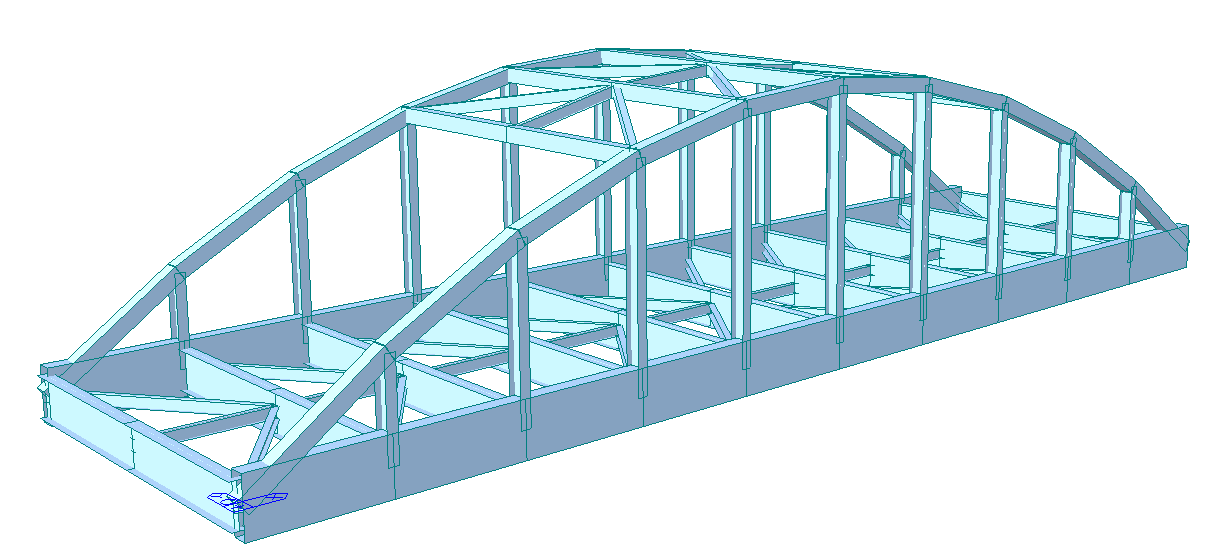
การเชื่อมต่อ BIM ของ Midas Civil สำหรับการออกแบบการเชื่อมต่อโครงสร้างเหล็ก
1 การเปิดใช้งาน
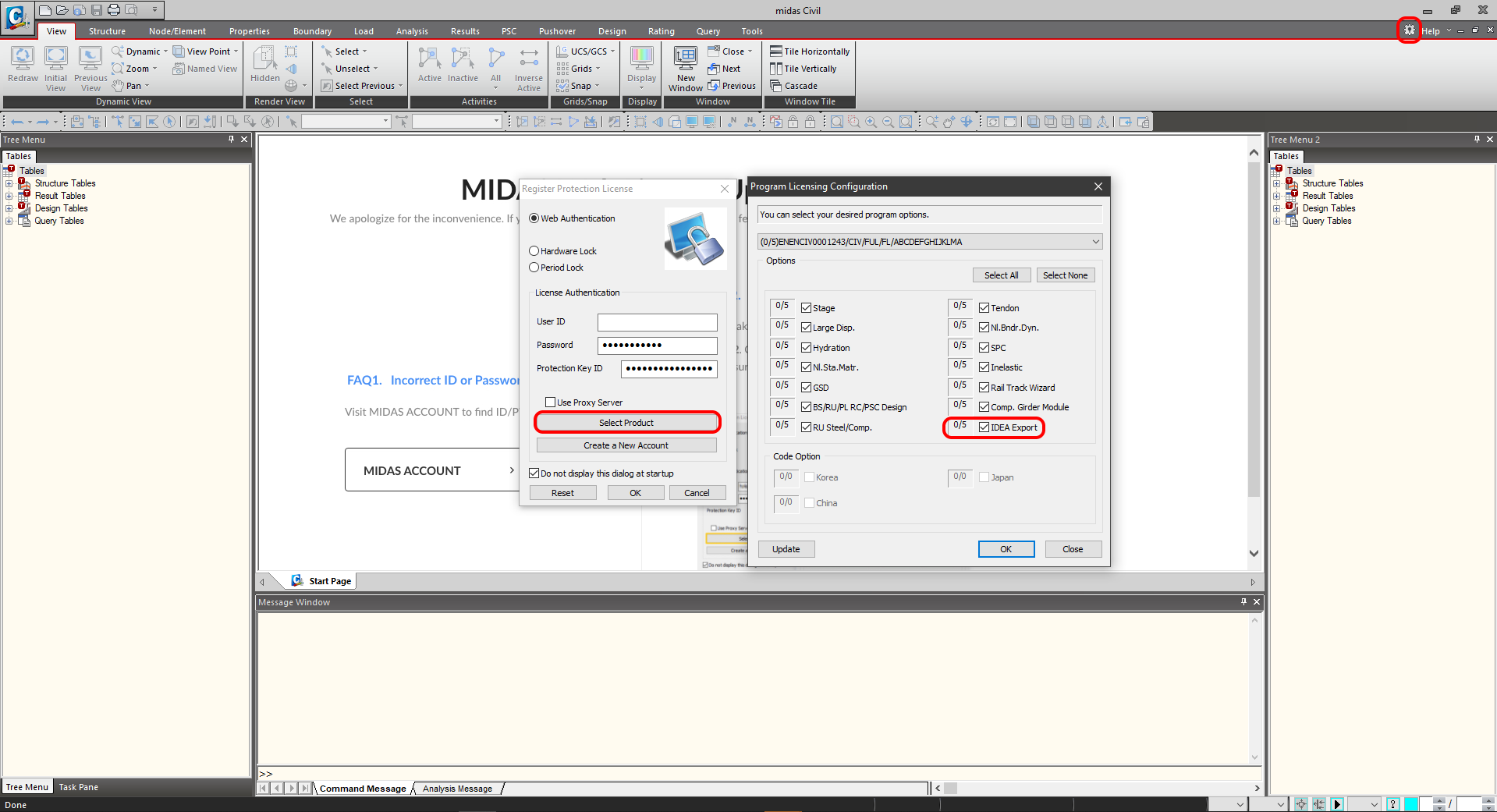
ตั้งแต่เวอร์ชัน Midas Civil 2020 3.2 และเวอร์ชันใหม่กว่า ได้มีการเพิ่มช่องทำเครื่องหมายการเปิดใช้งานใน Program licensing configuration
2 การส่งออก
ขั้นแรก รันการวิเคราะห์เชิงเส้น เพื่อรับแรงภายใน หลังจากการวิเคราะห์ ไปที่แผนผังเมนูซึ่งจะมี Export-->IDEA File ให้เลือก
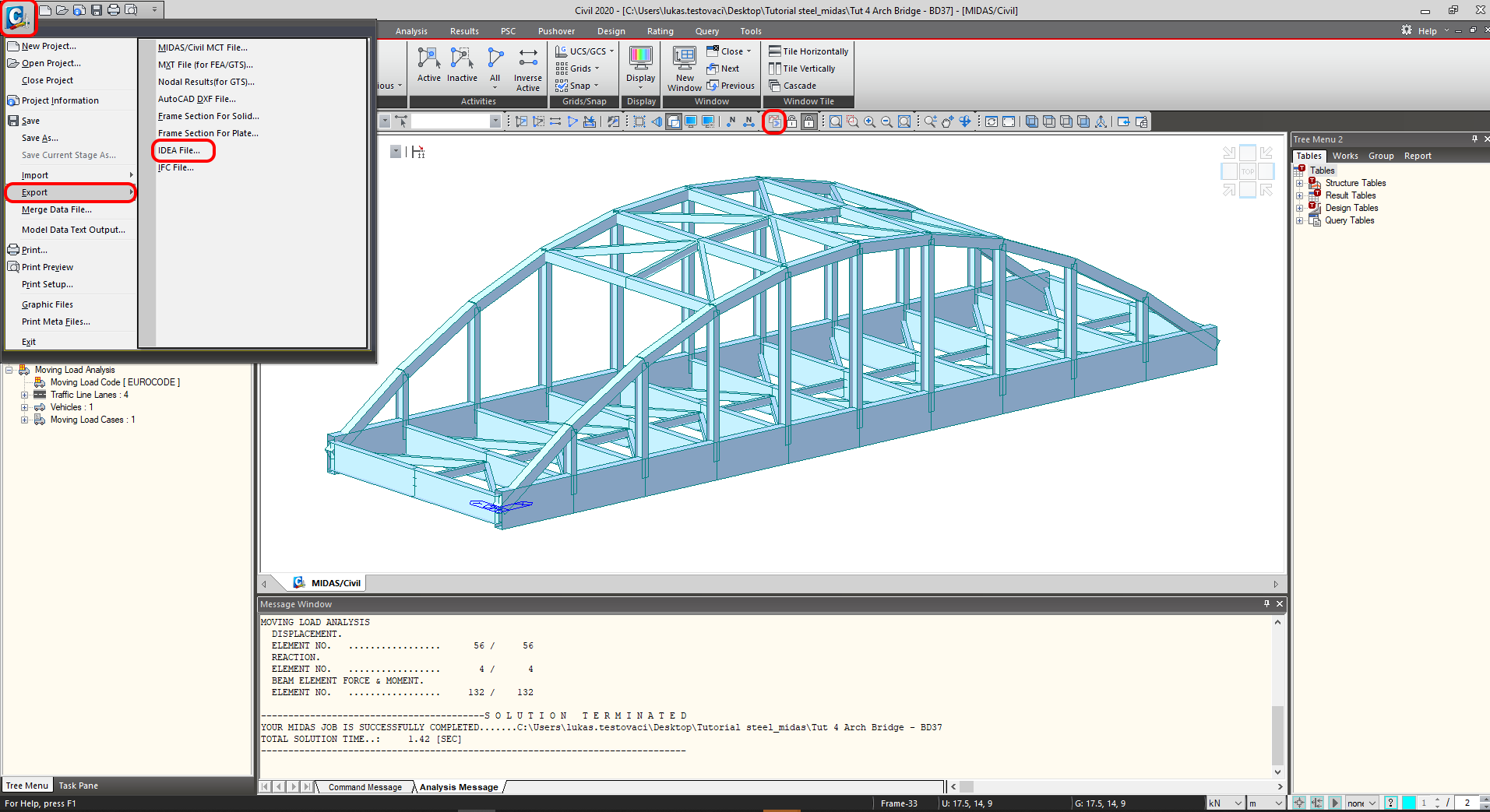
เลือกเส้นทางที่จะบันทึกไฟล์ .mct และ .mid ไฟล์ทั้งสองจำเป็นต้องอยู่ในโฟลเดอร์เดียวกัน มิฉะนั้น การนำเข้าไปยัง IDEA StatiCa BIM จะไม่สามารถทำได้

3 การนำเข้า
เปิดแอปพลิเคชัน IDEA StatiCa และไปที่ส่วน BIM กด Import from other programs และเลือก Tut 4 Arch Bridge -BD37 การเลือกไฟล์ .mct จะสามารถทำได้หากคุณเลื่อนลงในเมนูโปรแกรม FEM ที่รองรับและเลือก Midas mct Files(.mct)

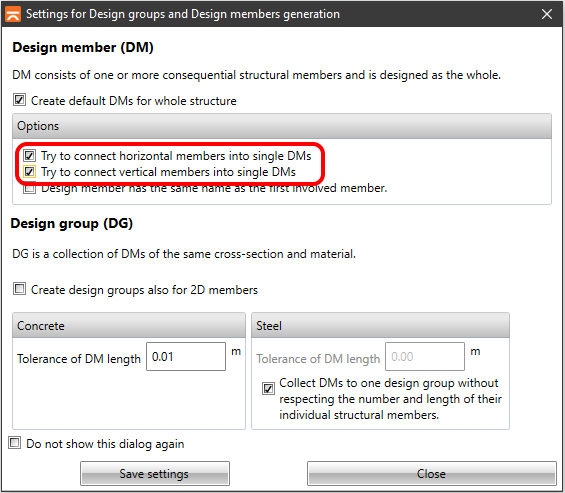
คุณสามารถจัดเรียงชิ้นส่วนการออกแบบเป็นกลุ่มได้ ซึ่งเหมาะสมจากมุมมองการออกแบบ ชิ้นส่วนที่กำหนดให้กับกลุ่มเดียวกันจะถูกตรวจสอบพร้อมกัน
4 Result Classes
แท็บ Result class ใช้สำหรับเลือกการรวมแรงที่จะรวมอยู่ในการตรวจสอบตามมาตรฐาน ค่า Envelope จากการวิเคราะห์ Moving load จะถูกลบออก แรงเคลื่อนที่รวมอยู่ในการรวมแรง LCB1 เป็นกรณีแรงสถิตที่สร้างขึ้นใน Midas Civil

5 การออกแบบการเชื่อมต่อ
เลือก Node N16 โดยใช้ปุ่ม New ใน Ribbon Node นี้อยู่ระหว่างชิ้นส่วน 24 และ 25 นอกจากนี้ยังมีตัวเลือกในการเลือกมากกว่าหนึ่งรายการ คุณจะทำงานกับเพียงหนึ่ง Node (จุดต่อ)

ตั้งชื่อจุดต่อสำหรับการบันทึกและเปิดแอปพลิเคชัน IDEA StatiCa Connection โดยใช้ ปุ่ม Design ใน Ribbon

6 การออกแบบ
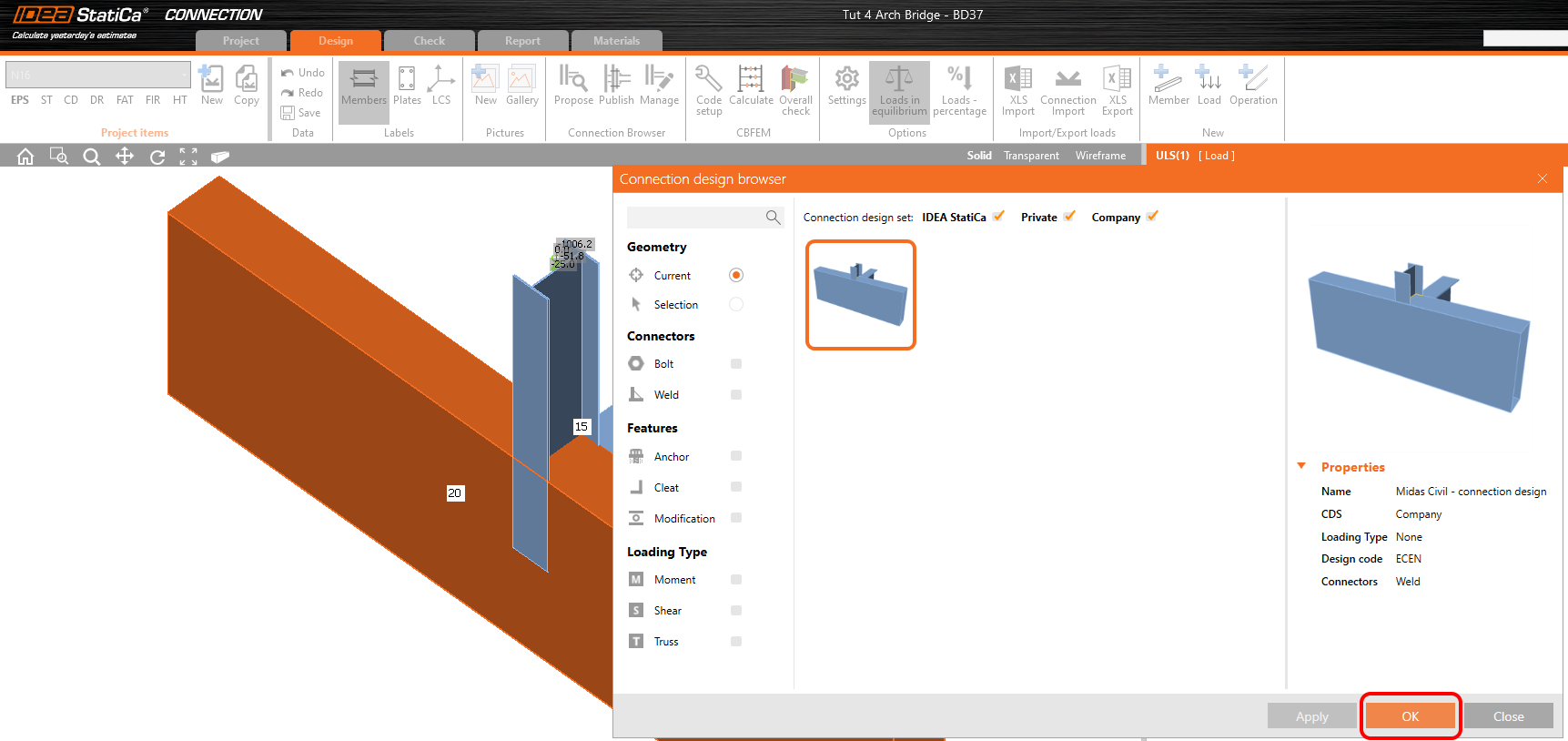
การเชื่อมต่ออยู่ในสภาวะสมดุล นี่เป็นขั้นตอนสำคัญสำหรับการควบคุมและความถูกต้องของแบบจำลองของคุณ การใช้ปุ่ม Propose ใน Connection Browser คุณสามารถนำเข้าแม่แบบที่เหมาะสมกับโทโพโลยีของคุณ

แม่แบบที่กำหนดไว้ล่วงหน้าใน IDEA StatiCa set ซึ่งจะใช้สำหรับการออกแบบ มีให้เลือก
มุมมองแบบโปร่งใสเชิงมุมมองพร้อมการดำเนินการผลิตแสดงให้เห็นการเชื่อมต่อที่ออกแบบไว้

7 การตรวจสอบ
รันการวิเคราะห์ คุณจะได้รับผลลัพธ์ในทุกองค์ประกอบ ได้แก่ แผ่นเหล็ก รอยเชื่อม สลักเกลียว และสมการตามมาตรฐานซึ่งอธิบายผลลัพธ์ทั้งหมด

มาดูความเค้นสมมูลบนแผ่นเหล็กที่แสดงตาข่ายและรูปร่างที่เสียรูปพร้อมแท็บที่จัดเรียงความเค้นจากสูงสุดไปต่ำสุดตามลำดับ

7 รายงาน
ถัดไป ไปที่แท็บ Report IDEA StatiCa นำเสนอรายงานที่ปรับแต่งได้อย่างสมบูรณ์เพื่อพิมพ์หรือบันทึกในรูปแบบที่แก้ไขได้ รูปแบบที่พิมพ์ออกมาสามารถเป็นไฟล์ PDF และ doc

ข้อจำกัดที่ทราบ
Midas Civil เป็นเครื่องมือที่มีประสิทธิภาพสำหรับการคำนวณค่า Envelope จากการวิเคราะห์แรงเคลื่อนที่หรือการทรุดตัว IDEA StatiCa Connection ไม่สามารถทำงานกับค่า Envelope จาก Midas Civil ได้ หากคุณต้องการทำการตรวจสอบตามมาตรฐานสำหรับการรวมแรงที่มีผลกระทบจากแรงเคลื่อนที่ จำเป็นต้องสร้างกรณีแรงสถิตจากการวิเคราะห์แรงเคลื่อนที่
สำหรับการรวมแรง LCB1 ที่กำหนดใน Midas Civil และใน IDEA StatiCa Connection ได้เลือกกรณีแรงสถิตสำหรับ Node 16 และโมเมนต์ดัดสูงสุด My บนชิ้นส่วน 24
