


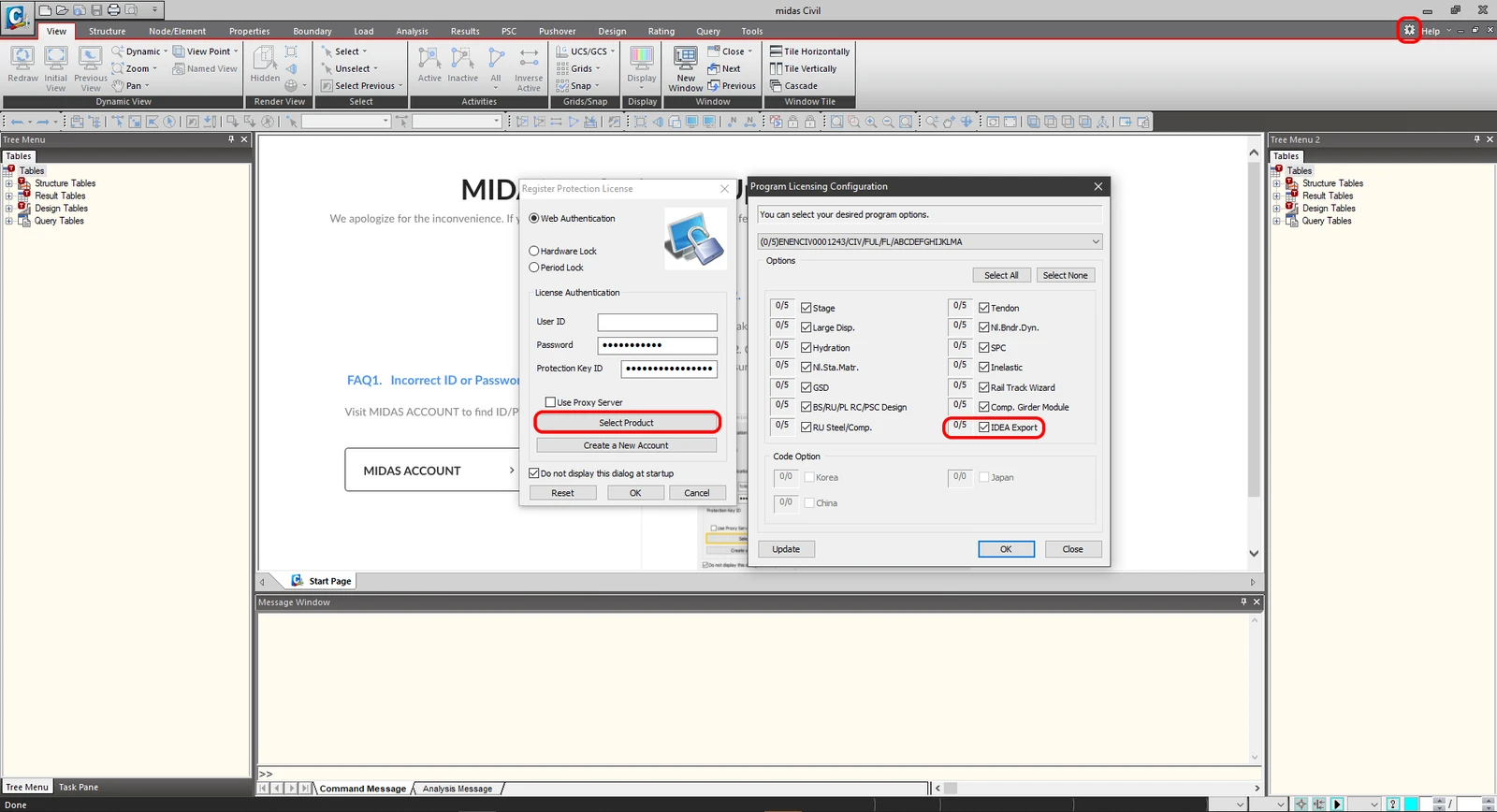
1 Activare
Începând cu versiunea Midas Civil 2020 3.2 și versiunile ulterioare, a fost adăugată caseta de bifare pentru activare în Program licensing configuration.
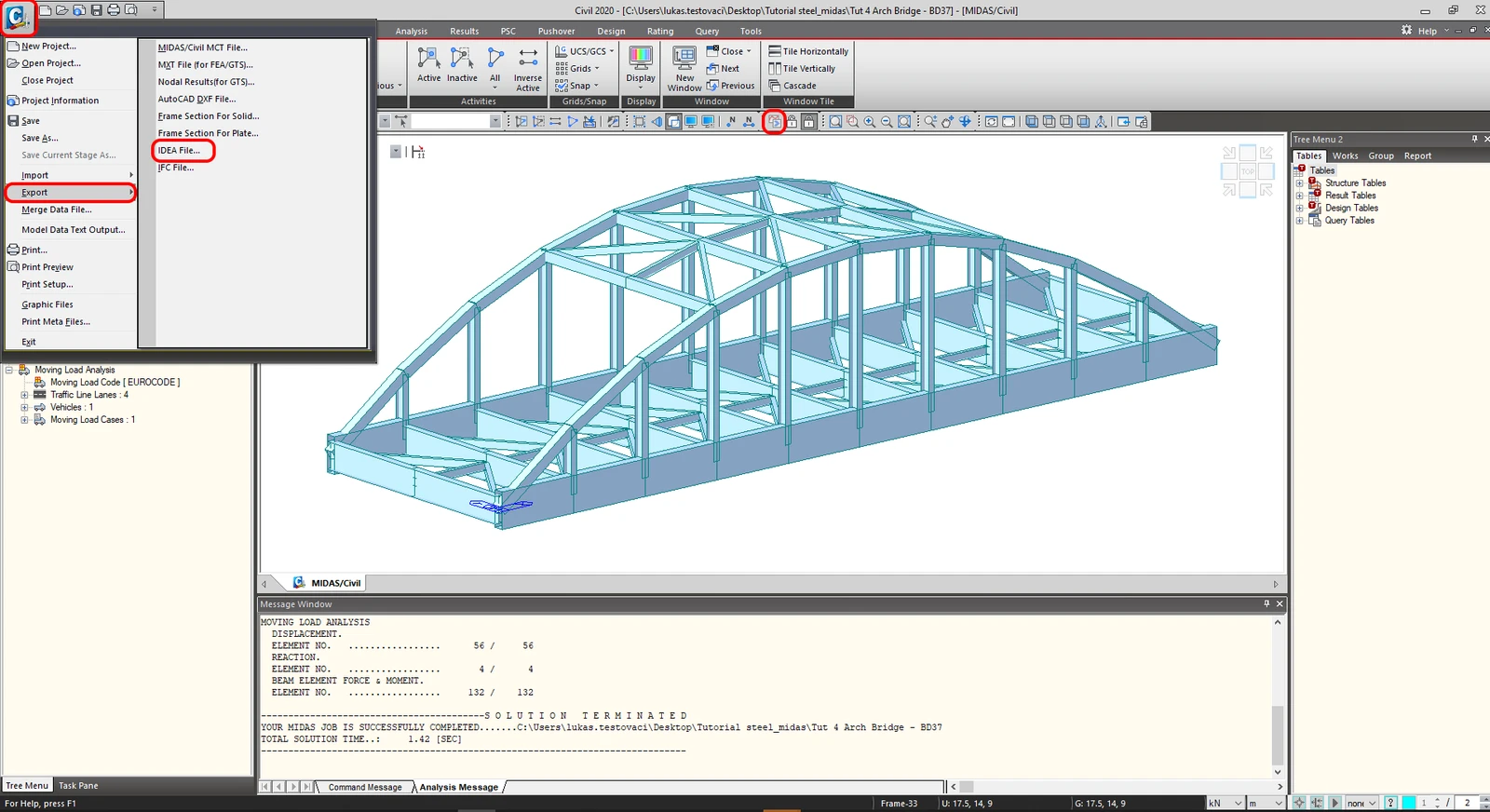
2 Export
Mai întâi, rulați analiza liniară pentru a obține eforturile interne. După analiză, mergeți în arborele de meniu unde va fi disponibilă opțiunea Export-->IDEA File.
Selectați calea unde vor fi salvate fișierele mct. și mid. Ambele fișiere trebuie să fie în același folder. În caz contrar, importul în IDEA StatiCa BIM nu va fi accesibil.
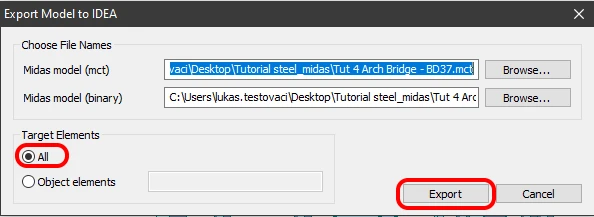
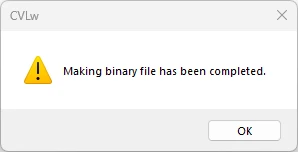
Finalizați procesul de export apăsând OK
3 Import
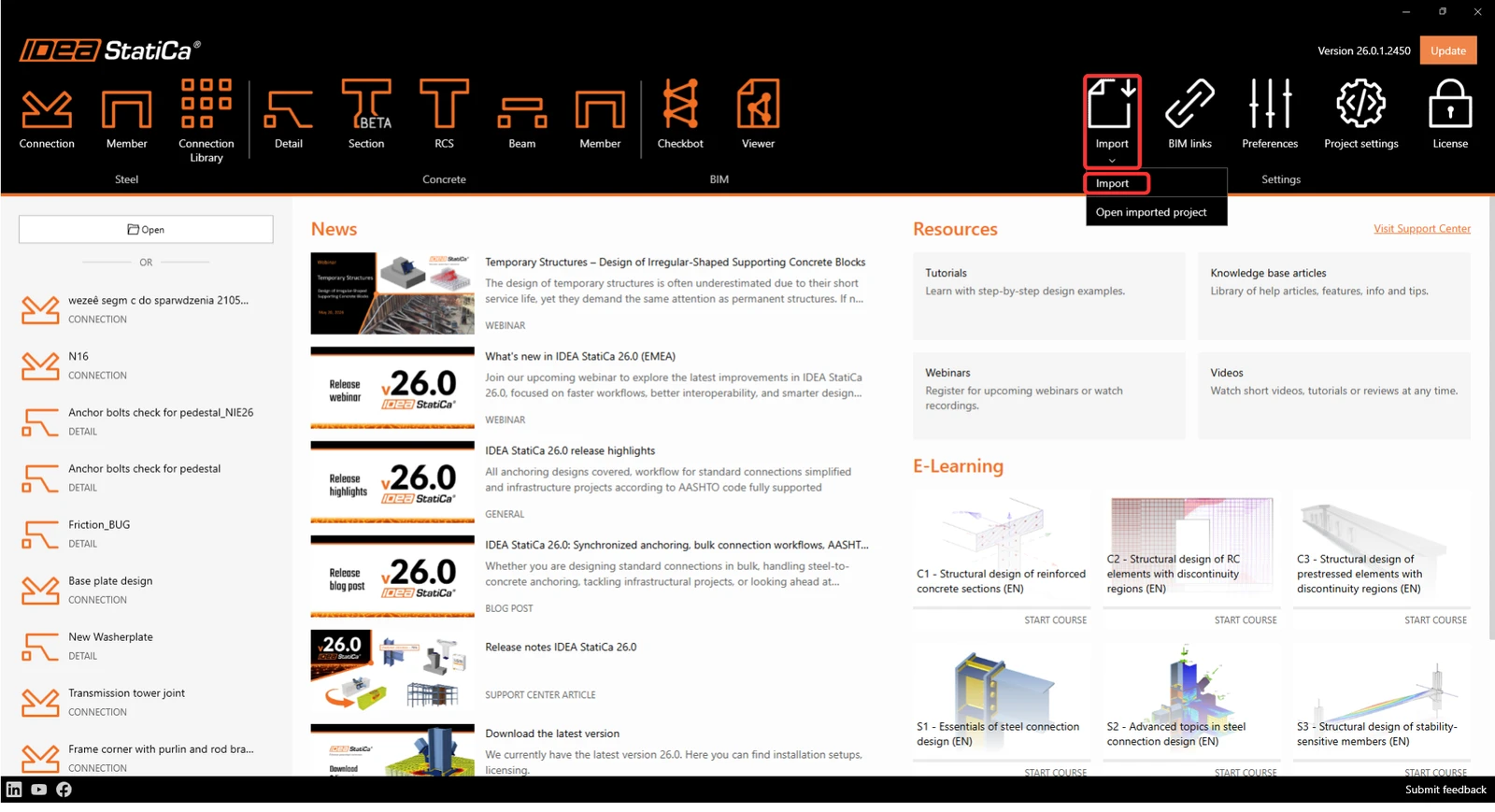
Lansați aplicația IDEA StatiCa și treceți la secțiunea BIM. Apăsați Import from other programs și selectați Tut 4 Arch Bridge -BD37. Selecția fișierului .mct va fi permisă dacă derulați în jos meniul programelor FEM acceptate și selectați Midas mct Files(.mct).
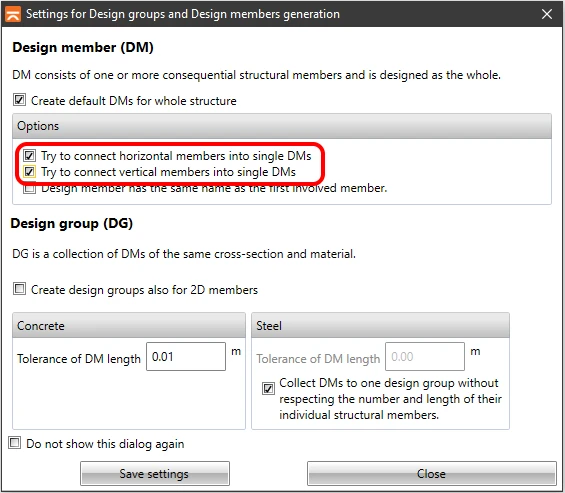
Puteți sorta elementele de proiectare în grupuri. Acest lucru este util din punct de vedere al proiectării. Elementele atribuite unui grup sunt verificate simultan.
4 Clase de rezultate
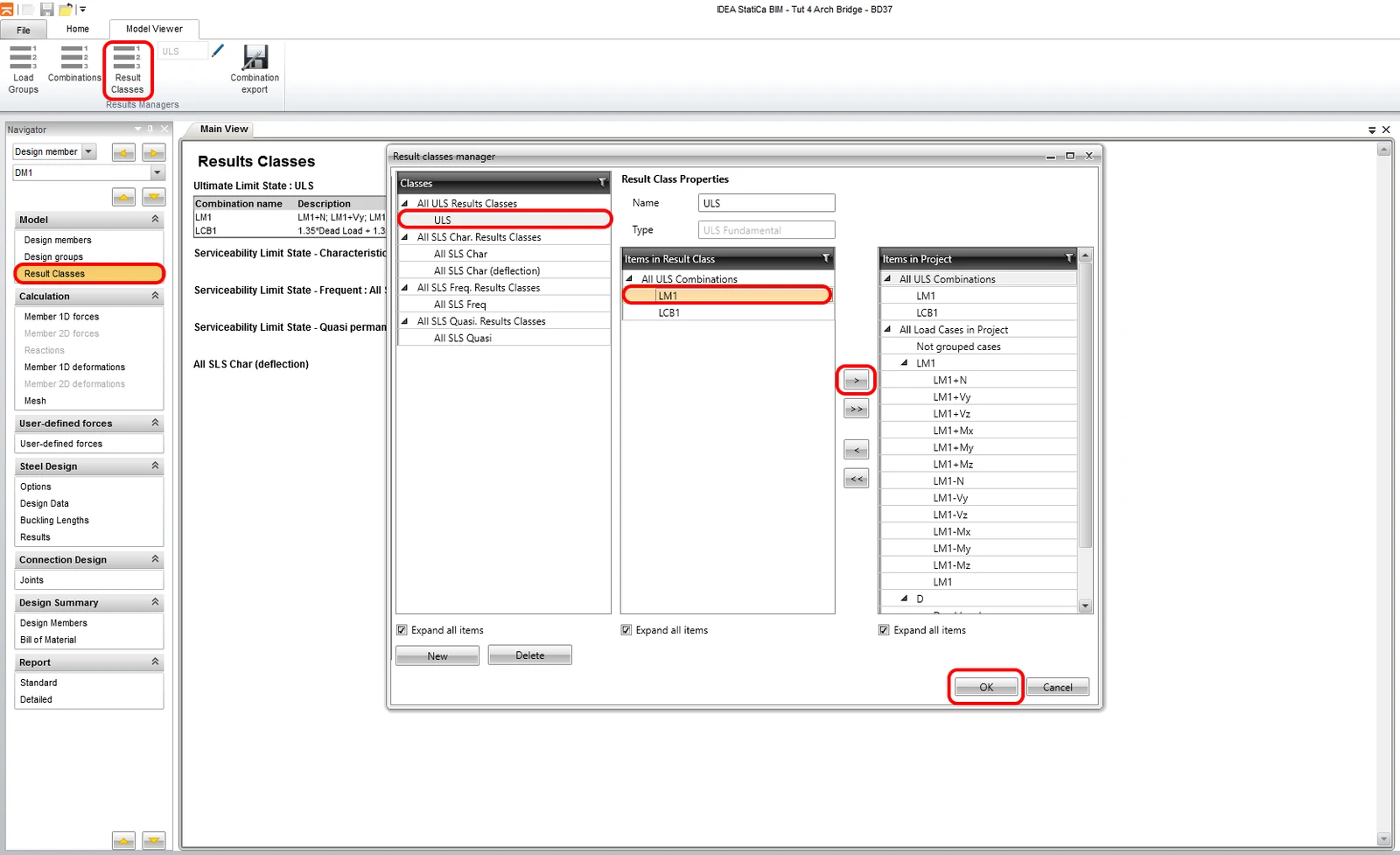
Fila Result class servește la selectarea combinațiilor care vor fi incluse în verificarea conform codului. Anvelopele din analiza Moving load vor fi șterse. Sarcina mobilă este inclusă în combinația LCB1 sub forma cazurilor de încărcare statică generate în Midas Civil.
5 Proiectarea îmbinării
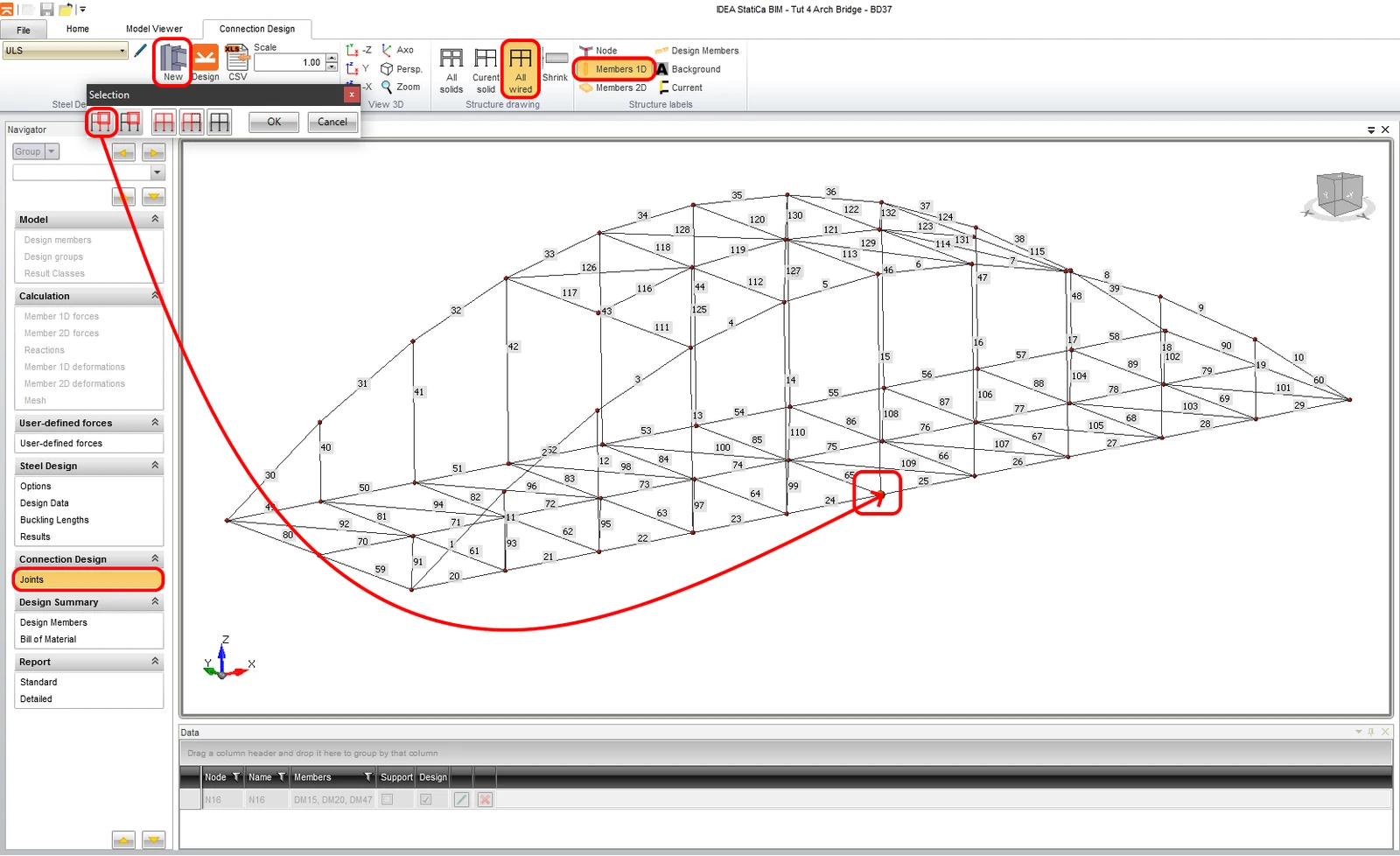
Selectați nodul N16 folosind butonul New din panglică. Nodul este situat între elementele 24 și 25. Există și opțiunea de a selecta mai multe. Veți lucra cu un singur nod (rost).
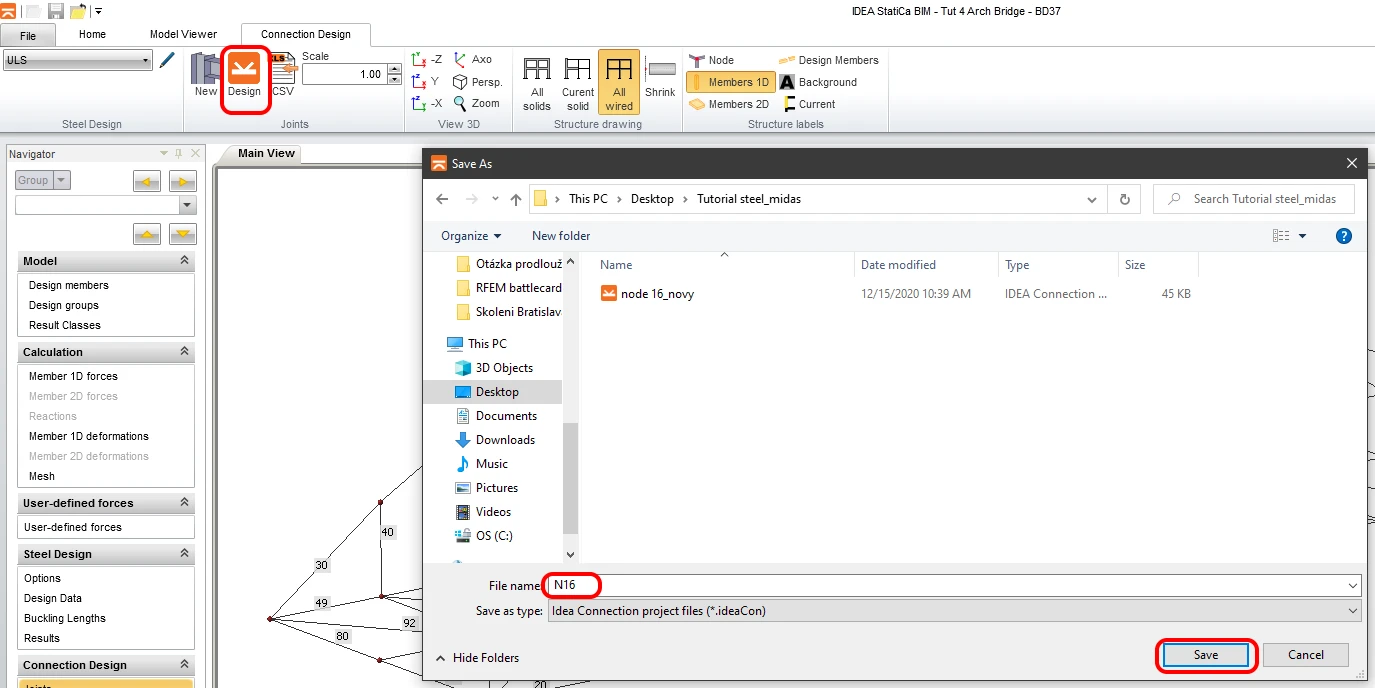
Introduceți numele rostului pentru salvare și lansați aplicația IDEA StatiCa Connection folosind butonul Design din panglică.
6 Proiectare
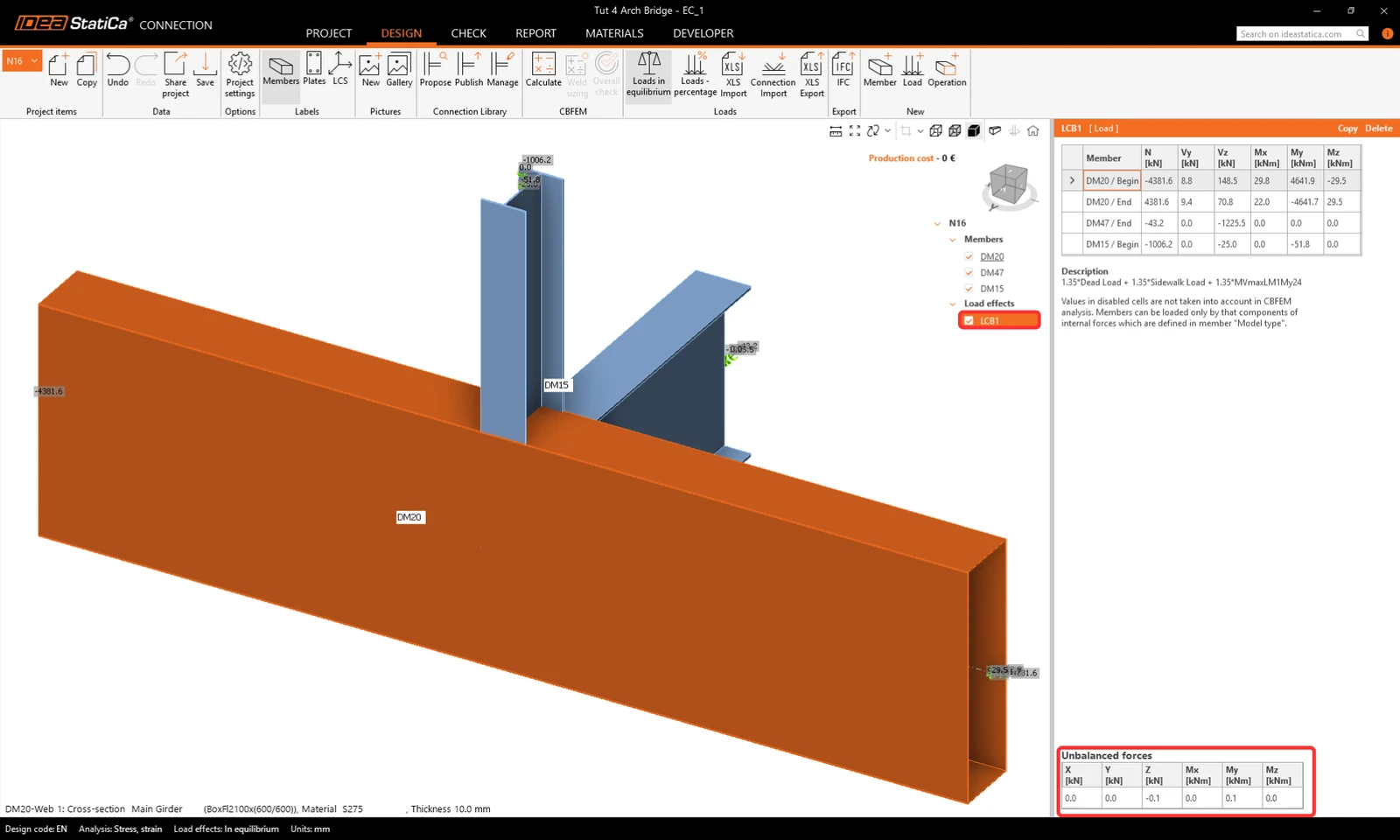
Îmbinarea este în echilibru. Acesta este un pas important pentru controlul și asigurarea corectitudinii modelului dumneavoastră.
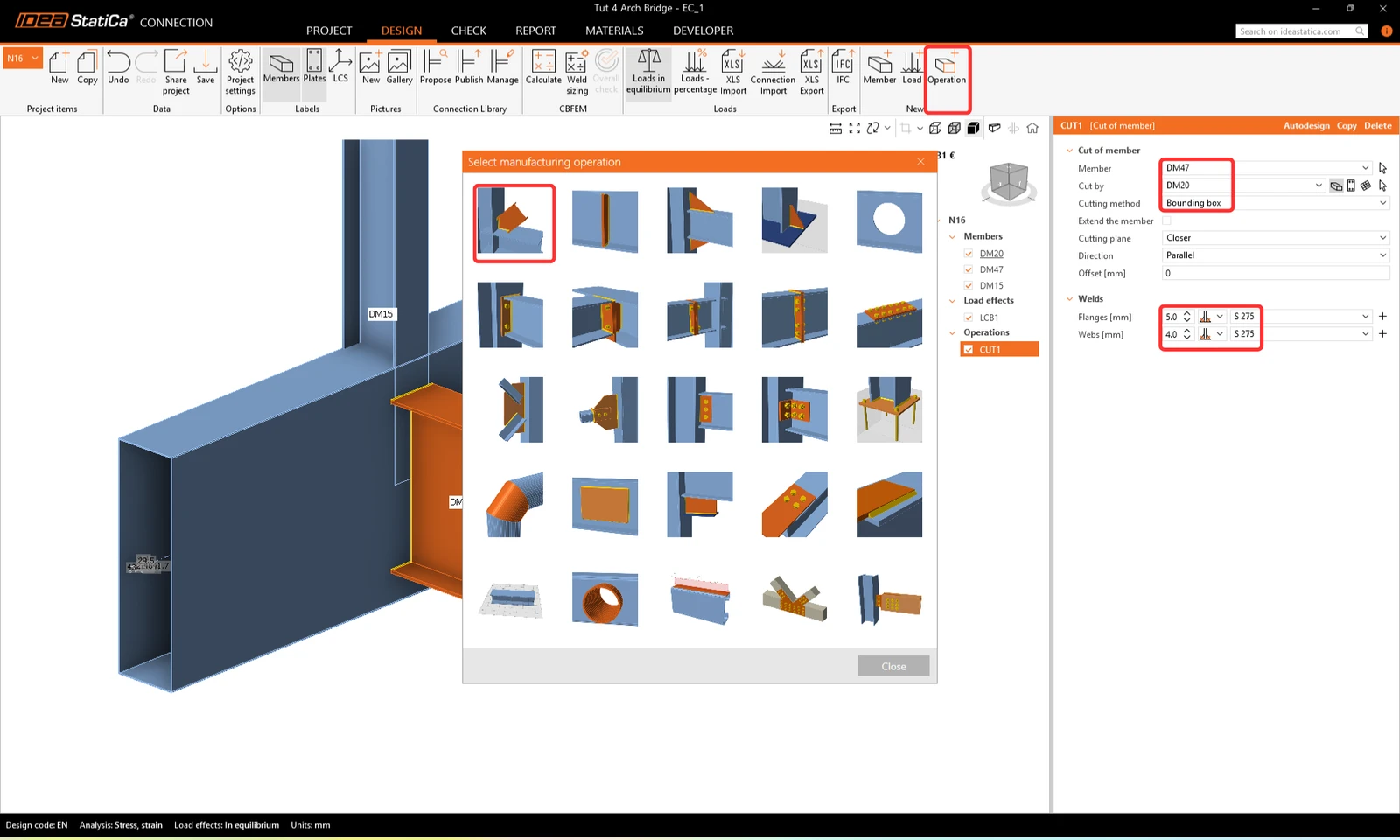
Să proiectăm îmbinarea. Adăugați operația cut.
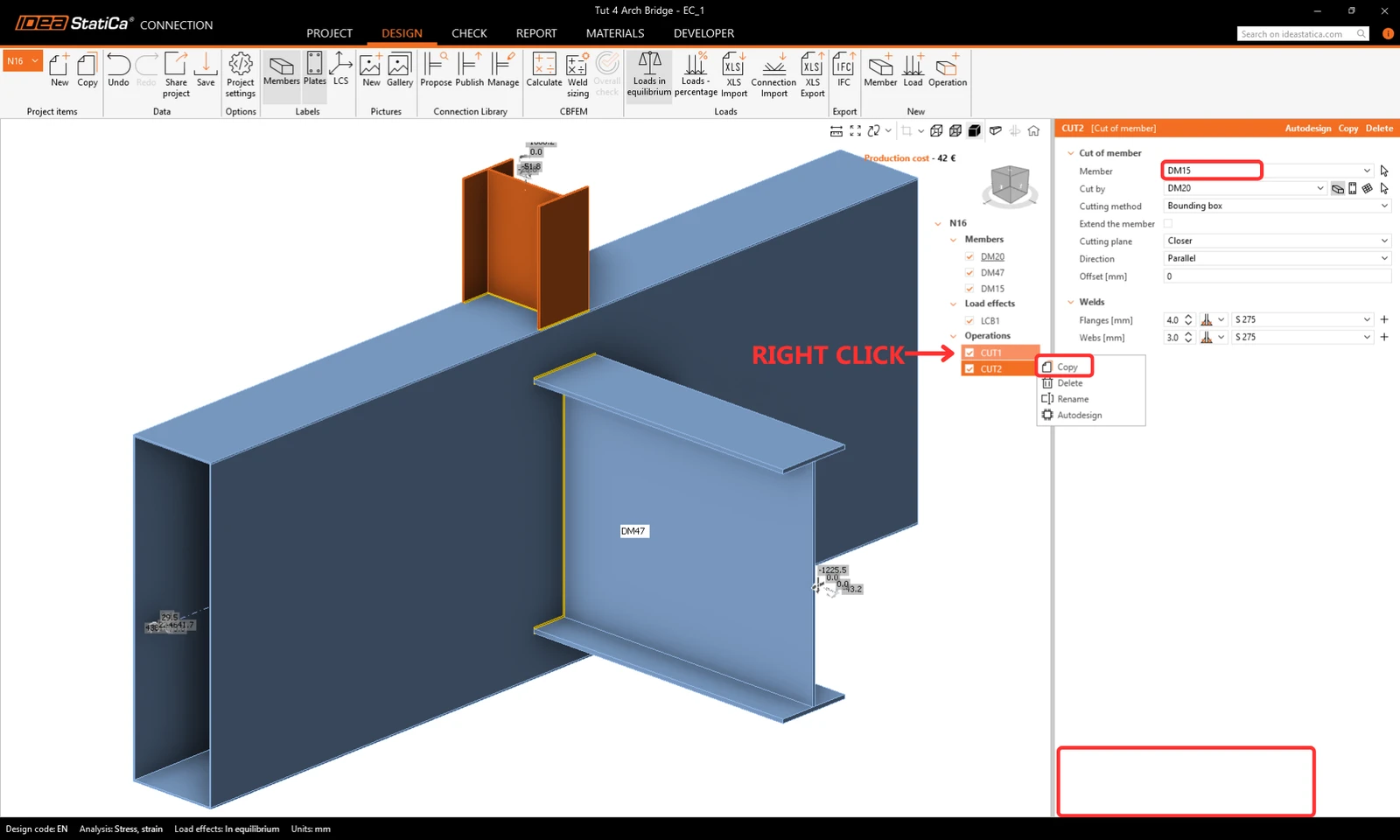
Continuați cu copierea operației CUT1 și modificați parametrii
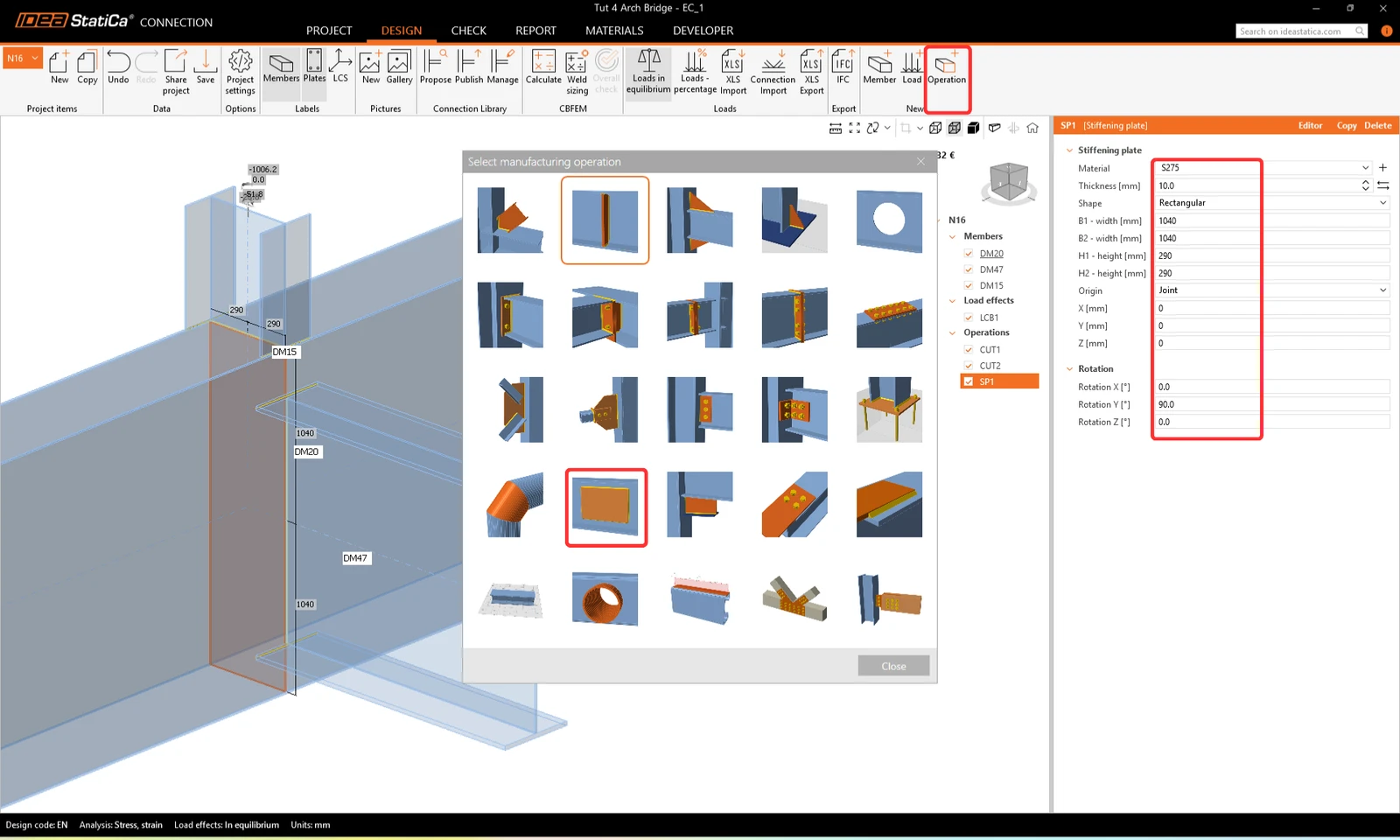
Acum adăugați operația Stiffening plate.
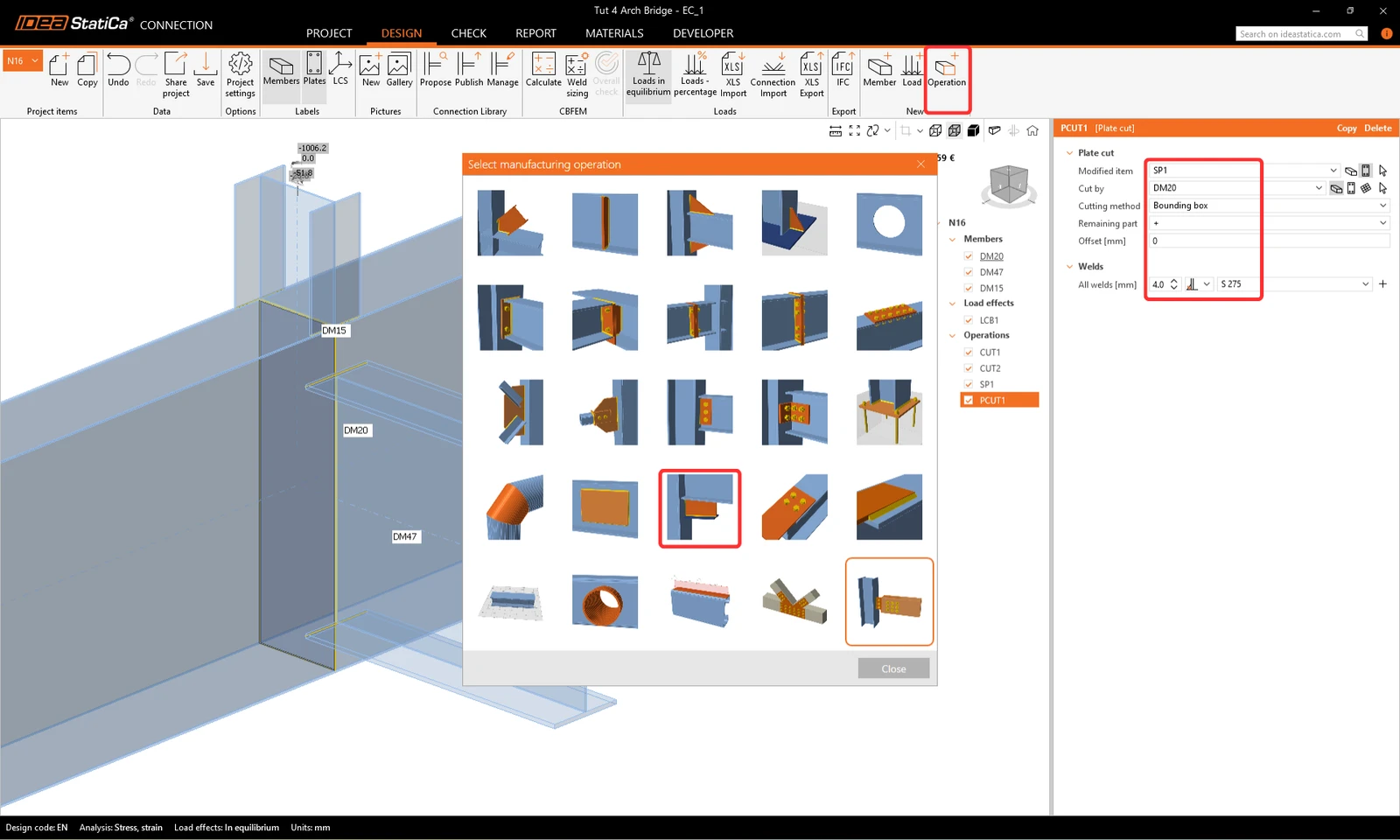
Să finalizăm proiectarea folosind operația Cut Plate.
7 Verificare
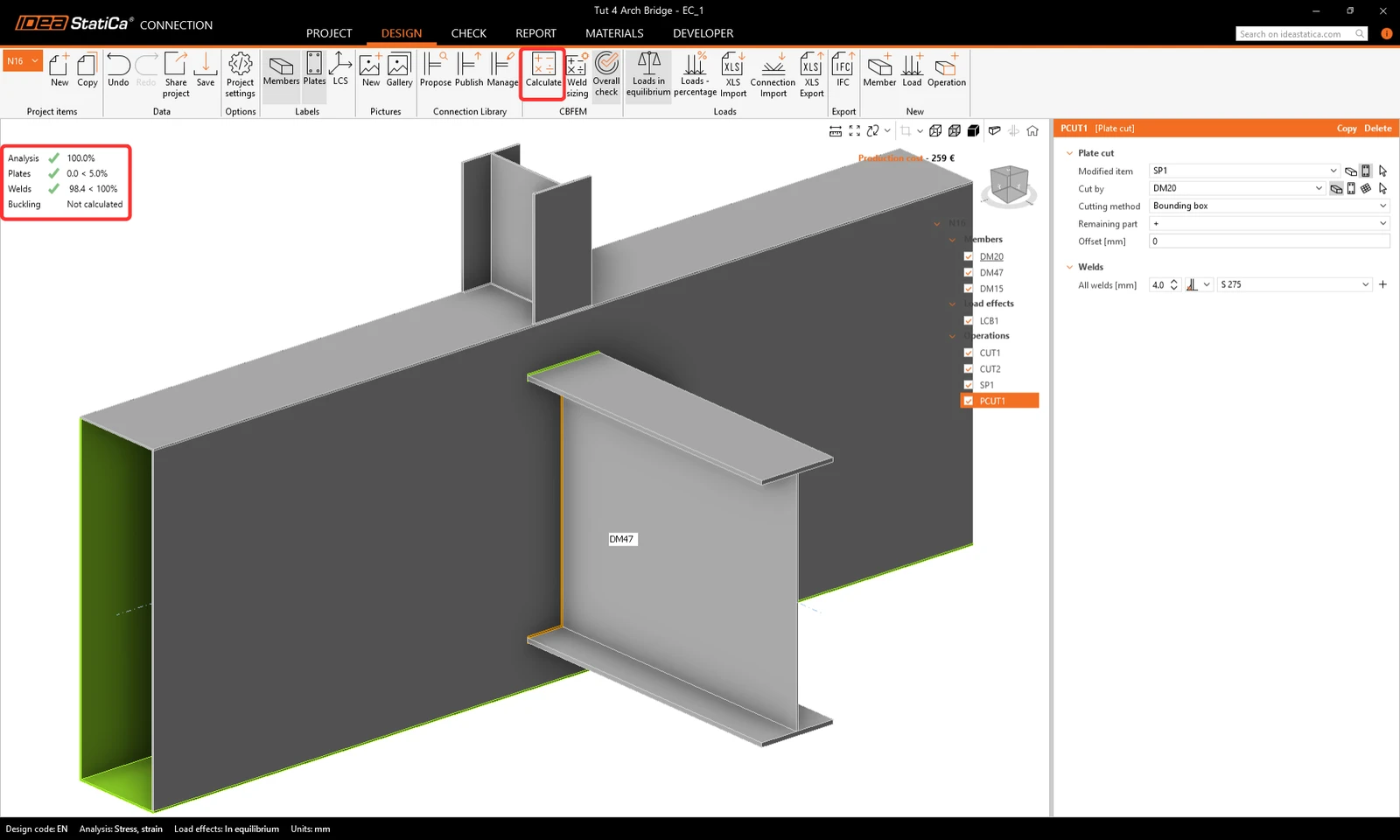
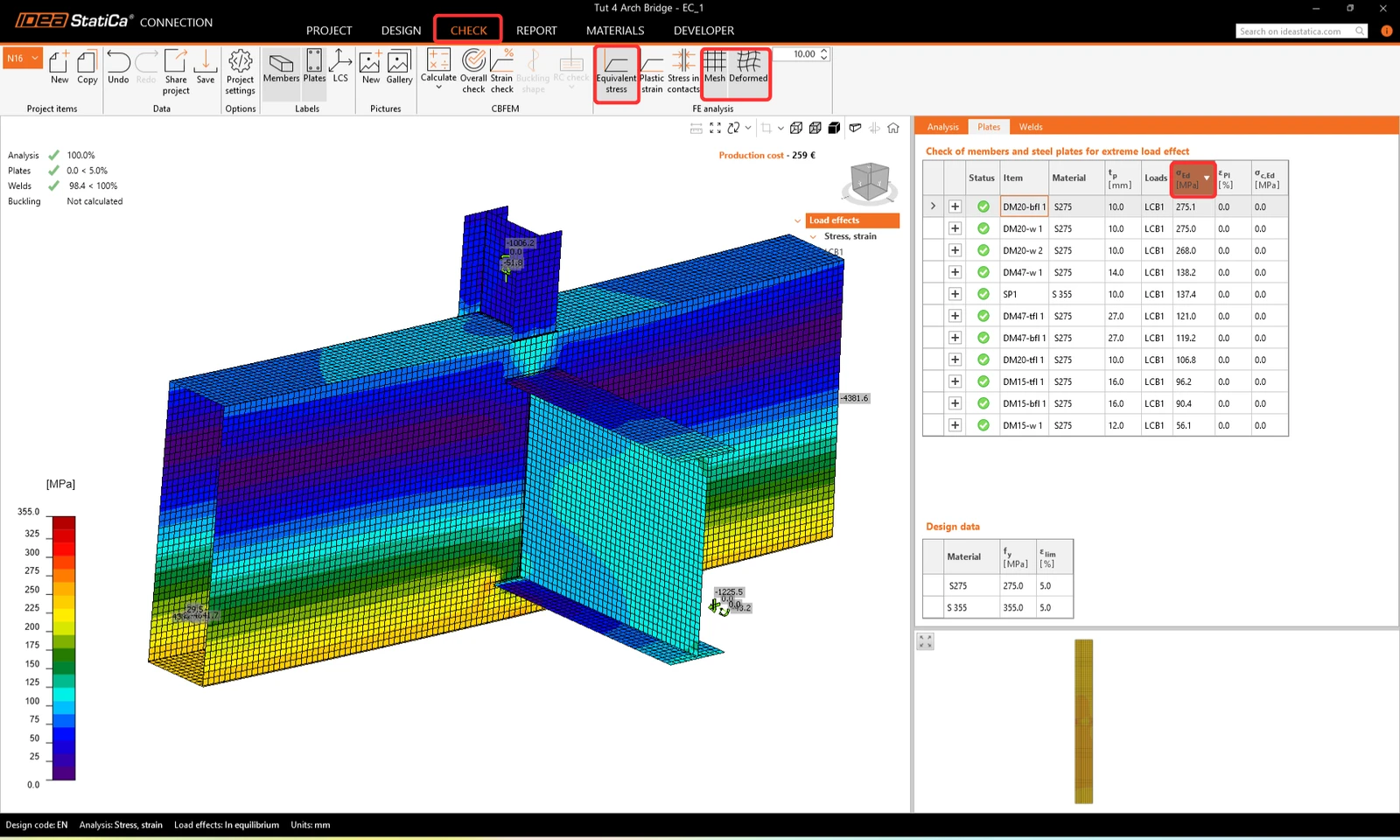
Rulați analiza. Veți obține rezultate pentru toate componentele, precum plăci, suduri, șuruburi și ecuații conform codului, unde toate rezultatele sunt descrise.
Să analizăm tensiunea echivalentă pe plăci, afișată pe plasa de elemente finite și forma deformată, cu fila unde tensiunile sunt sortate treptat de la maximum la minim.
7 Raport
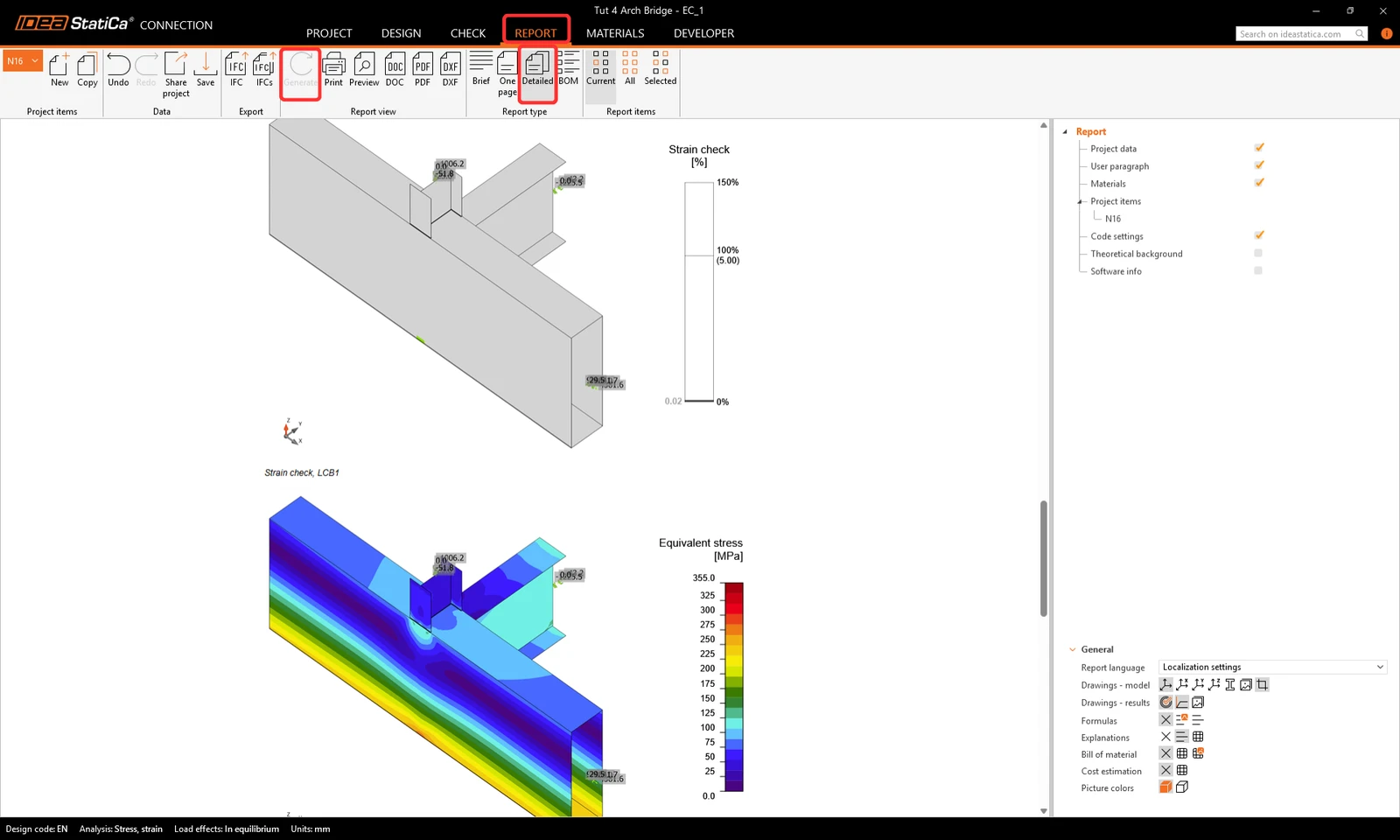
În continuare, mergeți la fila Report. IDEA StatiCa oferă un raport complet personalizabil pentru tipărire sau salvare într-un format editabil. Formatul tipărit poate fi PDF sau fișier doc.
Limitări cunoscute
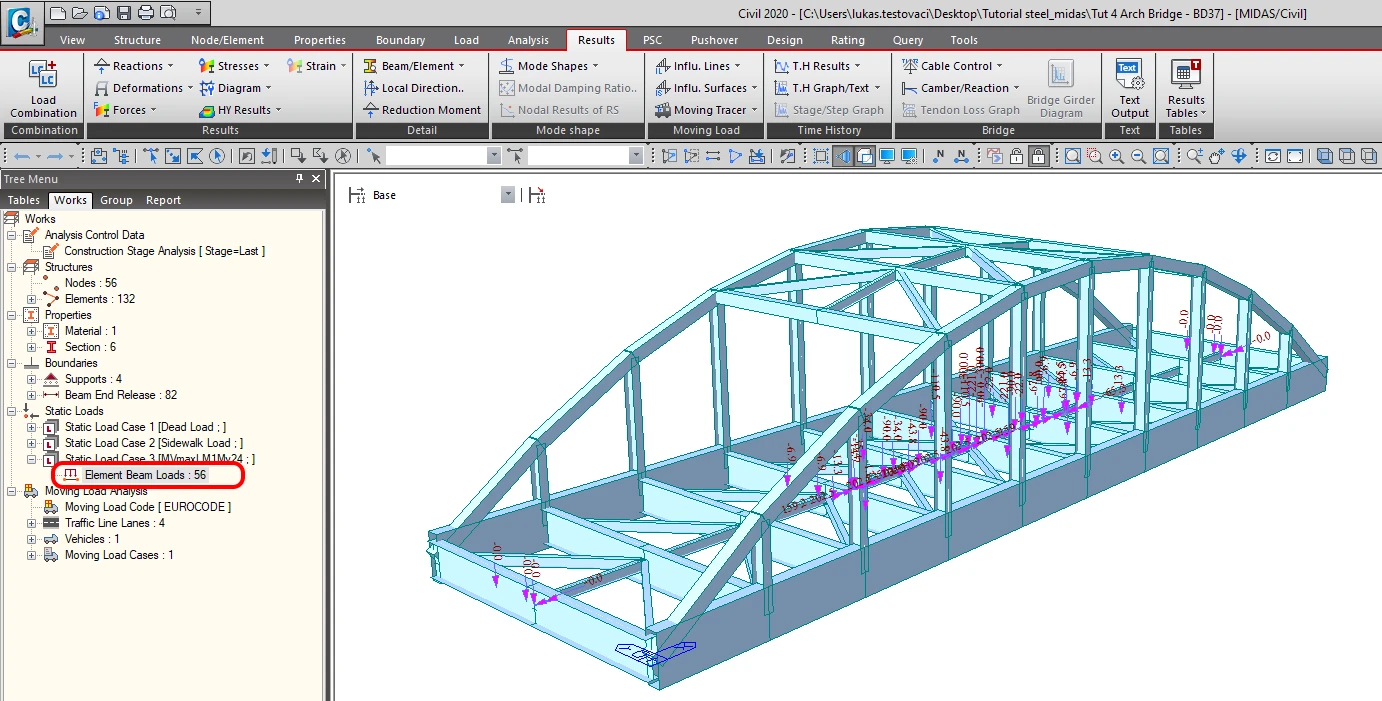
Midas Civil este un instrument puternic pentru calculul anvelopelor din analiza de sarcini mobile sau de tasare. IDEA StatiCa Connection nu poate lucra cu anvelopele din Midas Civil. Dacă doriți să efectuați verificarea conform codului a combinațiilor cu impactul sarcinii mobile, este important să creați un caz de încărcare statică din analiza sarcinii mobile.
Caz de încărcare statică din sarcina mobilă
Pentru combinația actuală LCB1 impusă în Midas Civil, precum și în IDEA StatiCa, îmbinarea a fost selectată ca un caz de încărcare statică pentru nodul 16 și momentul încovoietor maxim My pe elementul 24.
Toate limitările cunoscute pentru MIDAS pot fi găsite în acest articol.
Doriți să vă îmbunătățiți competențele? Vizitați Campus
Aflați cum să utilizați IDEA StatiCa în mod eficient cu ajutorul cursurilor noastre de e-learning în ritm propriu
Începeți să învățați
- Connection design
- Steel
- Studiu de caz
Pod de cale ferată peste râul Vltava, Republica Cehă
Citește mai mult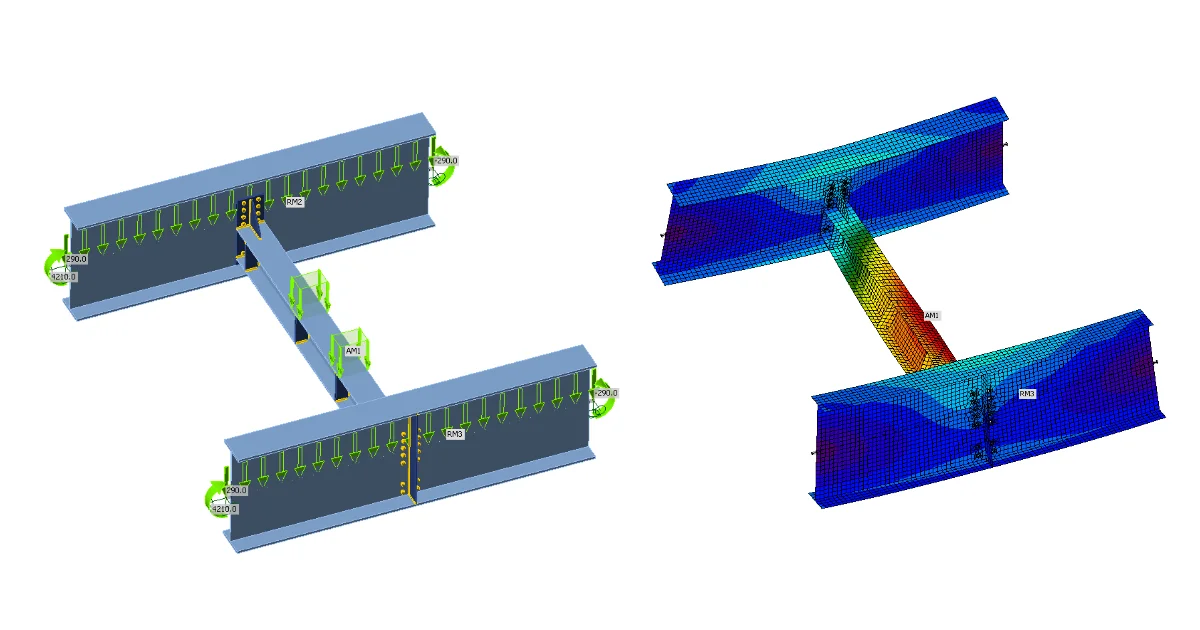
- Member design
- Steel
- Tutorials
Proiectarea structurală a unei grinzi transversale din oțel afectate de flambajul lateral-torsional (EN)
Citește mai mult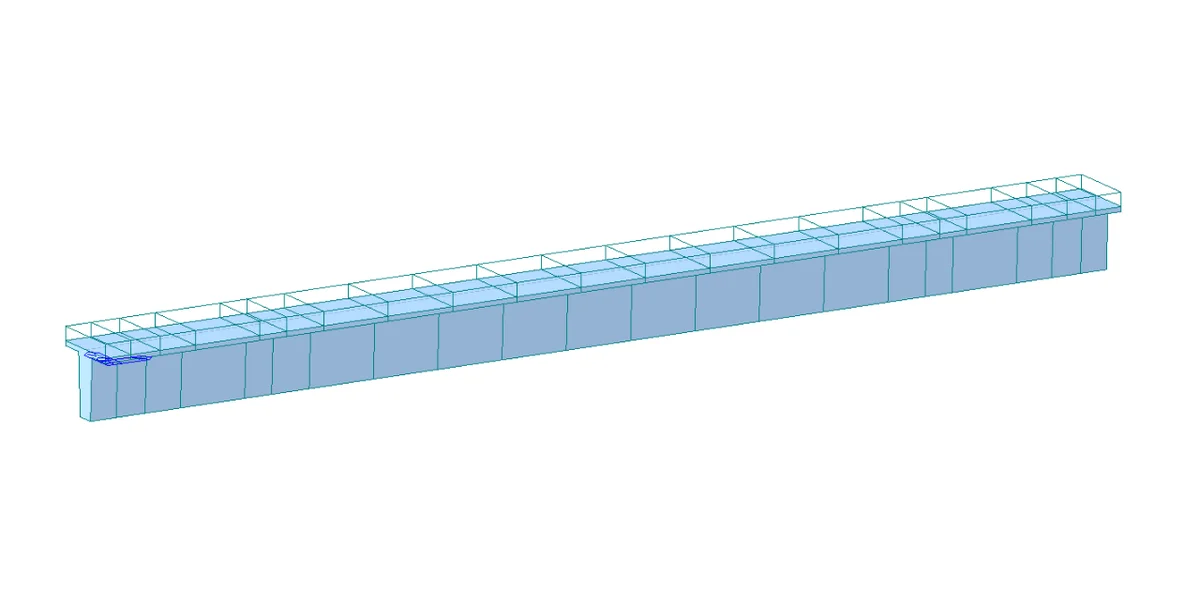
- Concrete
- Reinforced concrete
- Prestressed concrete
- Tutorials
Tutorial pentru BIM link cu Midas pentru beton
Citește mai mult- Steel
- Connection design
- Member design
- Concrete
- Reinforced concrete
- Prestressed concrete
- Knowledge base