

IDEA StatiCa'da birimler nasıl değiştirilir
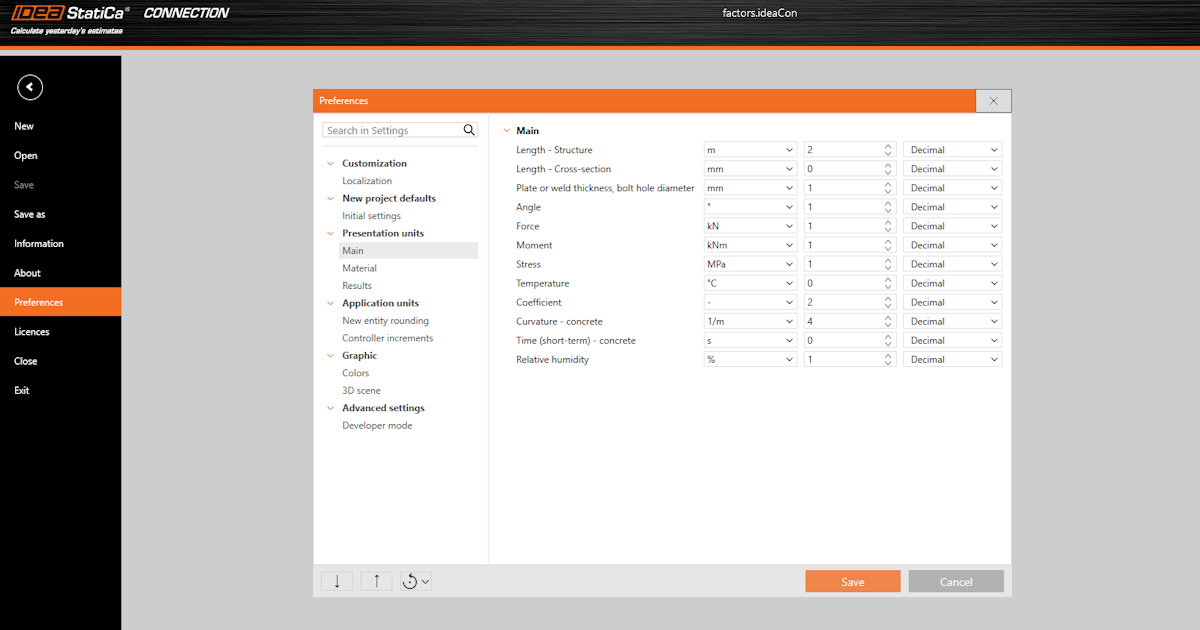
Birim ayarları Tercihler altında bulunabilir. Bu ayar, birden fazla IDEA StatiCa uygulamasında paylaşılmaktadır. Daha fazla bilgi için Tüm araç yelpazesinde Paylaşılan Tercihler makalesine bakınız.
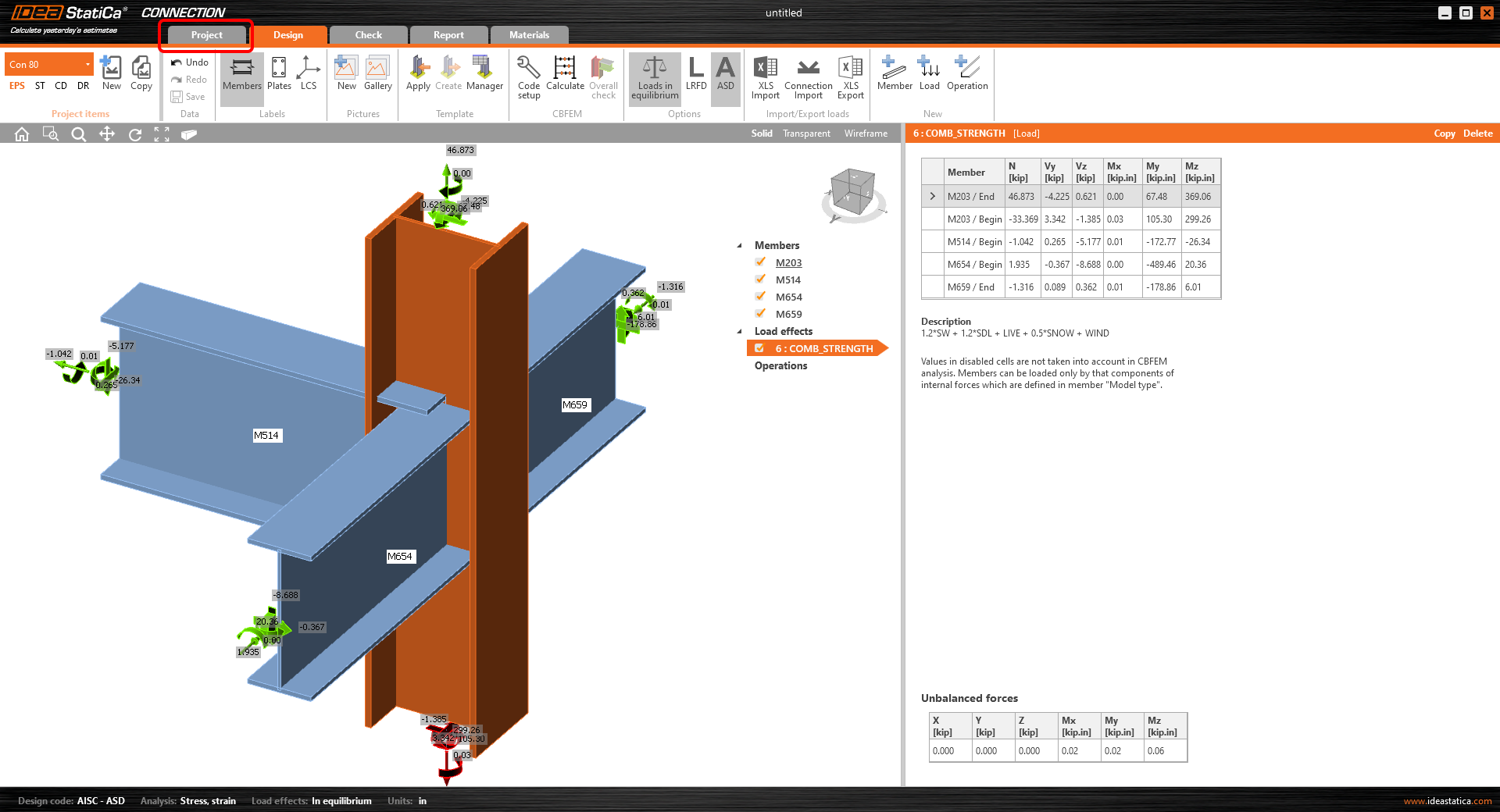
Tercihler, Proje sekmesi - Tercihler altında bulunabilir.
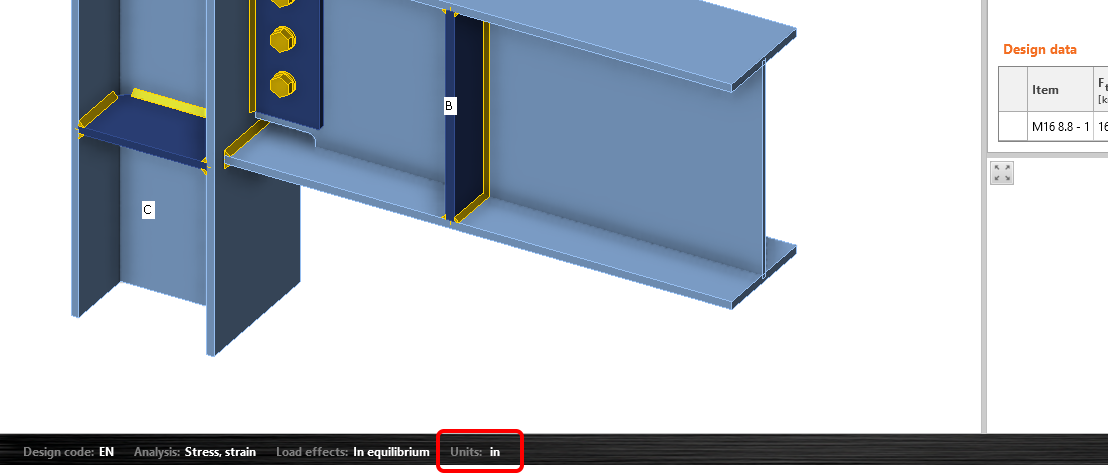
Alternatif olarak, birim ayarlarına 3D sahnesinin alt panelinden de girebilirsiniz.
Burada, birim ayarlarını ihtiyaçlarınıza göre değiştirebilirsiniz. m, mm, ft, in gibi emperyal veya metrik birimler arasında seçim yapabilirsiniz. Ayrıca birimlerin hassasiyetini (ondalık basamak sayısı) ayarlayabilir ve uygulamadaki görüntüleme formatını (otomatik, ondalık, bilimsel) değiştirebilirsiniz.
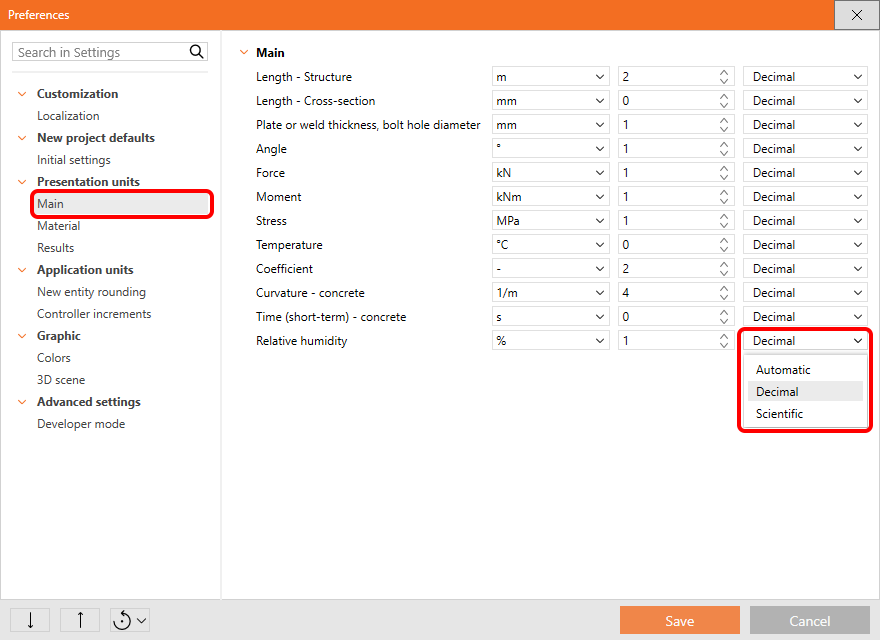
\[ \textsf{\textit{\footnotesize{Main units settings}}}\]
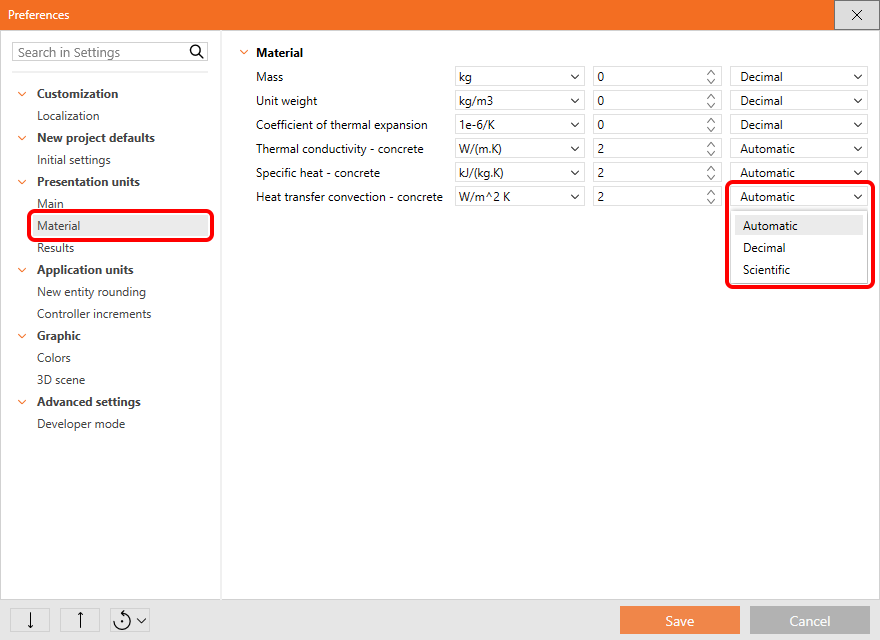
\[ \textsf{\textit{\footnotesize{Material units settings}}}\]
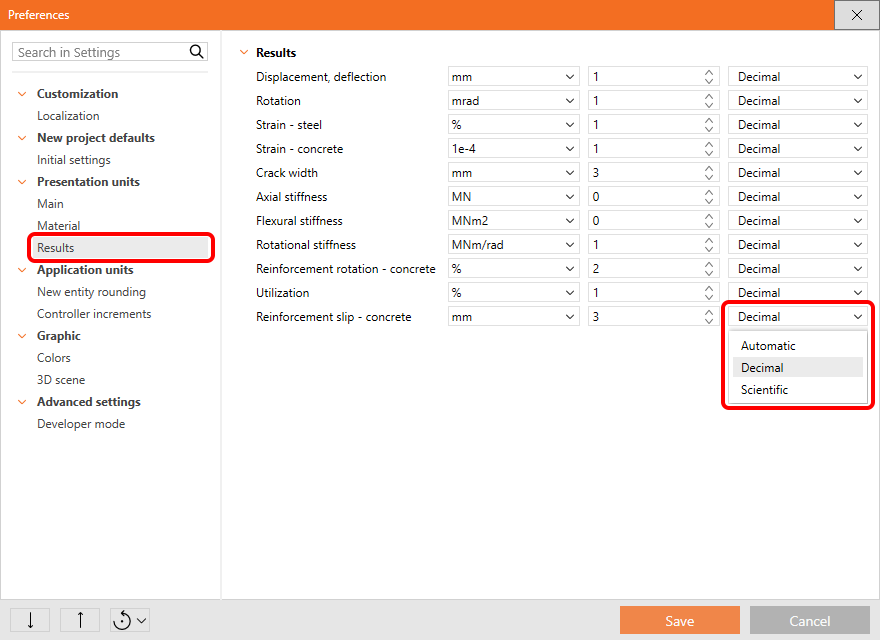
\[ \textsf{\textit{\footnotesize{Results units settings}}}\]
Emperyal birimler için sayıların ondalık veya emperyal formatı arasında da seçim yapabilirsiniz.
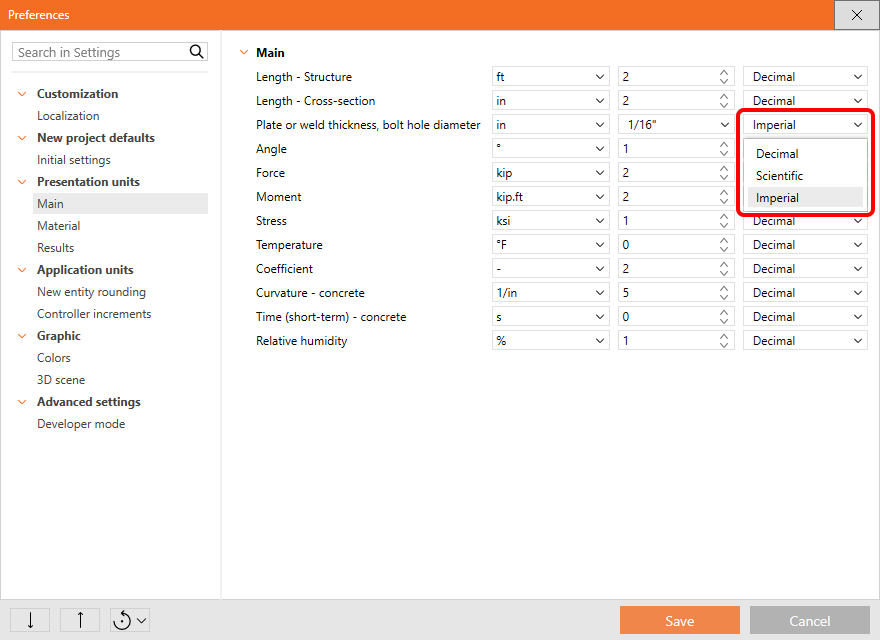
Ondalık ayırıcı, Windows sistem ayarlarından alınmaktadır; bkz. Windows Bölgesel Ayarlarına göre ondalık ayırıcı ve tarih formatı.
Varsayılan durumun ayarlanması
Parametreleri varsayılan ayarlarına geri yüklemenin iki yolu vardır. Varsayılan değerler iki versiyonda hazırlanmıştır: Emperyal ve Metrik.
1) Tüm tercihler listesini sıfırlayın
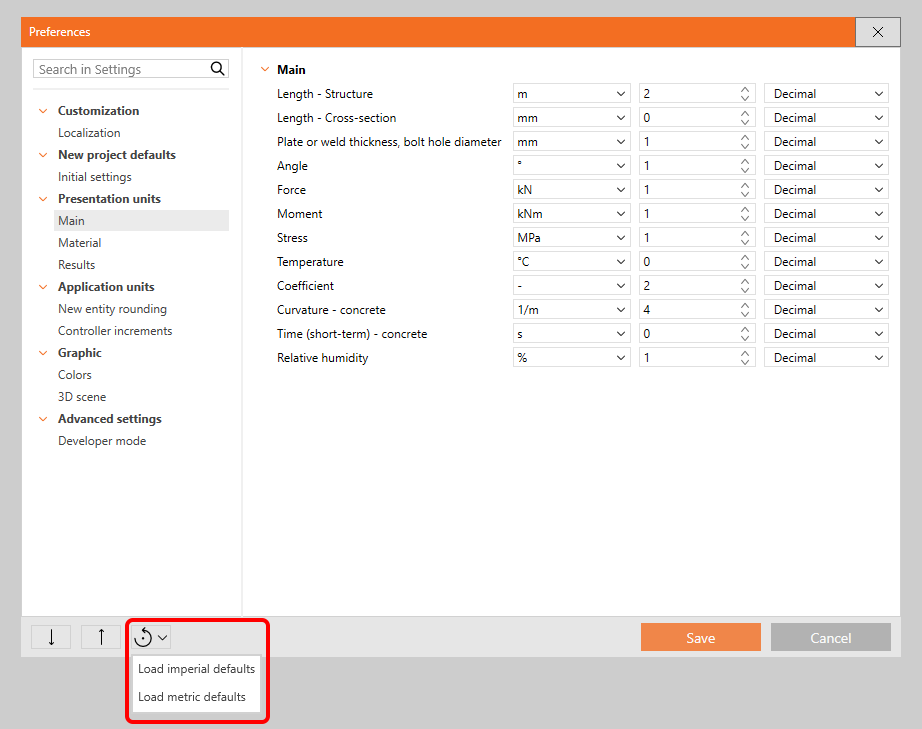
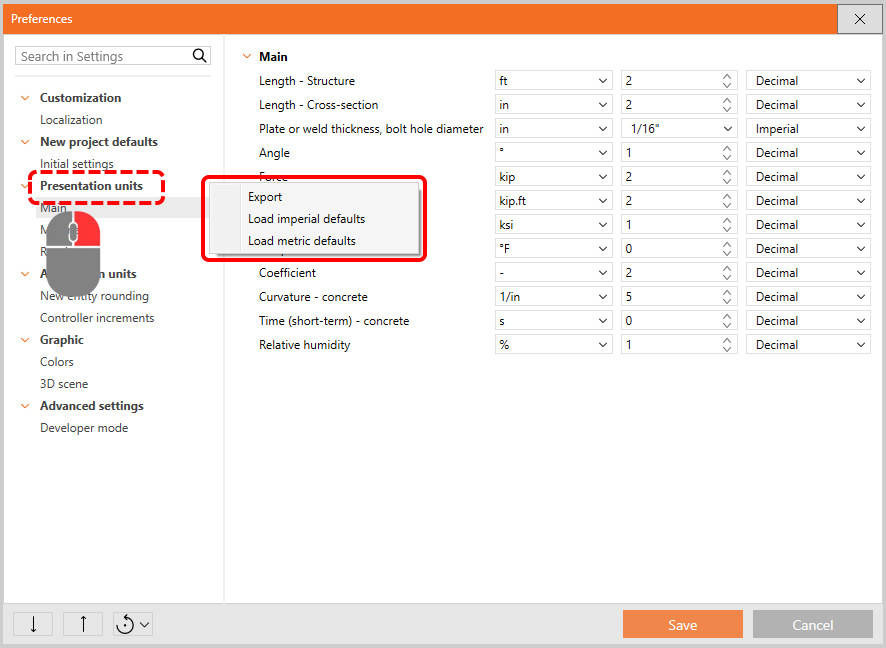
2) Yalnızca belirli kategoriyi sıfırlayın (sağ fare tuşunu kullanarak)
Ayarların Dışa/İçe Aktarımı
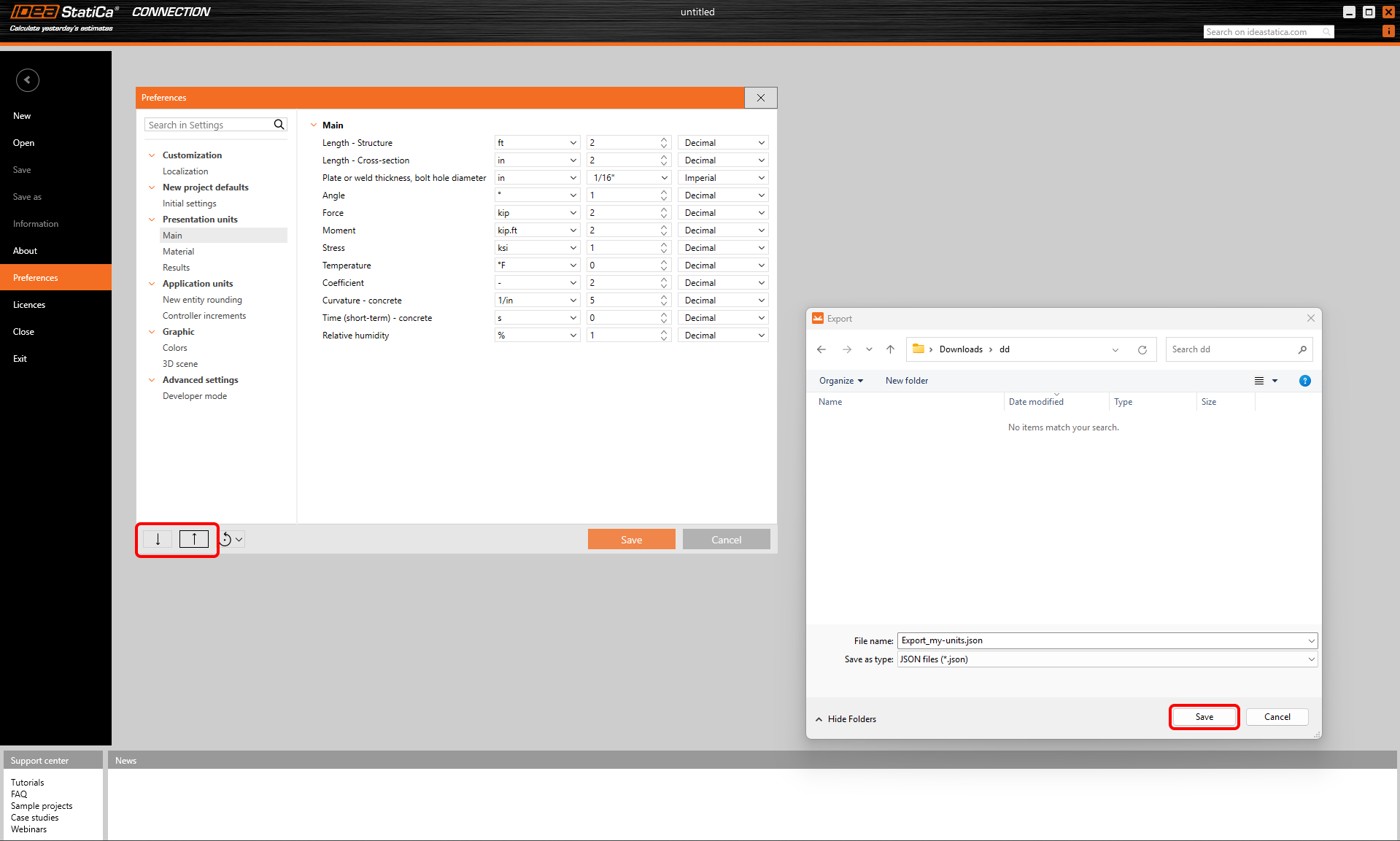
Tüm tercihler setini veya yalnızca bir bölümünü .json dosyası aracılığıyla Dışa Aktarabilir ve İçe Aktarabilir, ardından meslektaşlarınızla paylaşabilirsiniz.
Tüm tercihleri dışa ve içe aktarmak için, iletişim kutusunun sol alt köşesindeki uygun simgeleri seçin.
Tercihlerin yalnızca bir bölümünü dışa ve içe aktarmak için, menüdeki bölüme sağ tıkladığınızda bir bağlam menüsü kullanılabilir.