
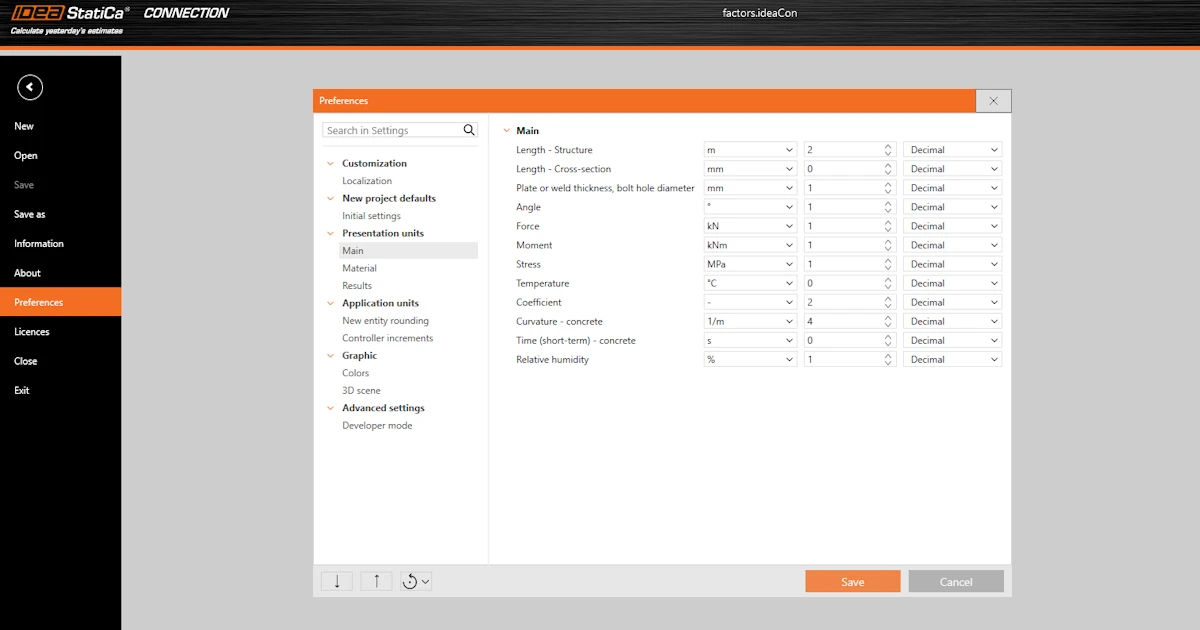


Setările unităților de măsură se găsesc în Preferences. Acestea sunt partajate între mai multe aplicații IDEA StatiCa. Aflați mai multe în articolul Shared Preferences across the whole tool range.
Preferințele se găsesc în fila Project - Preferences.
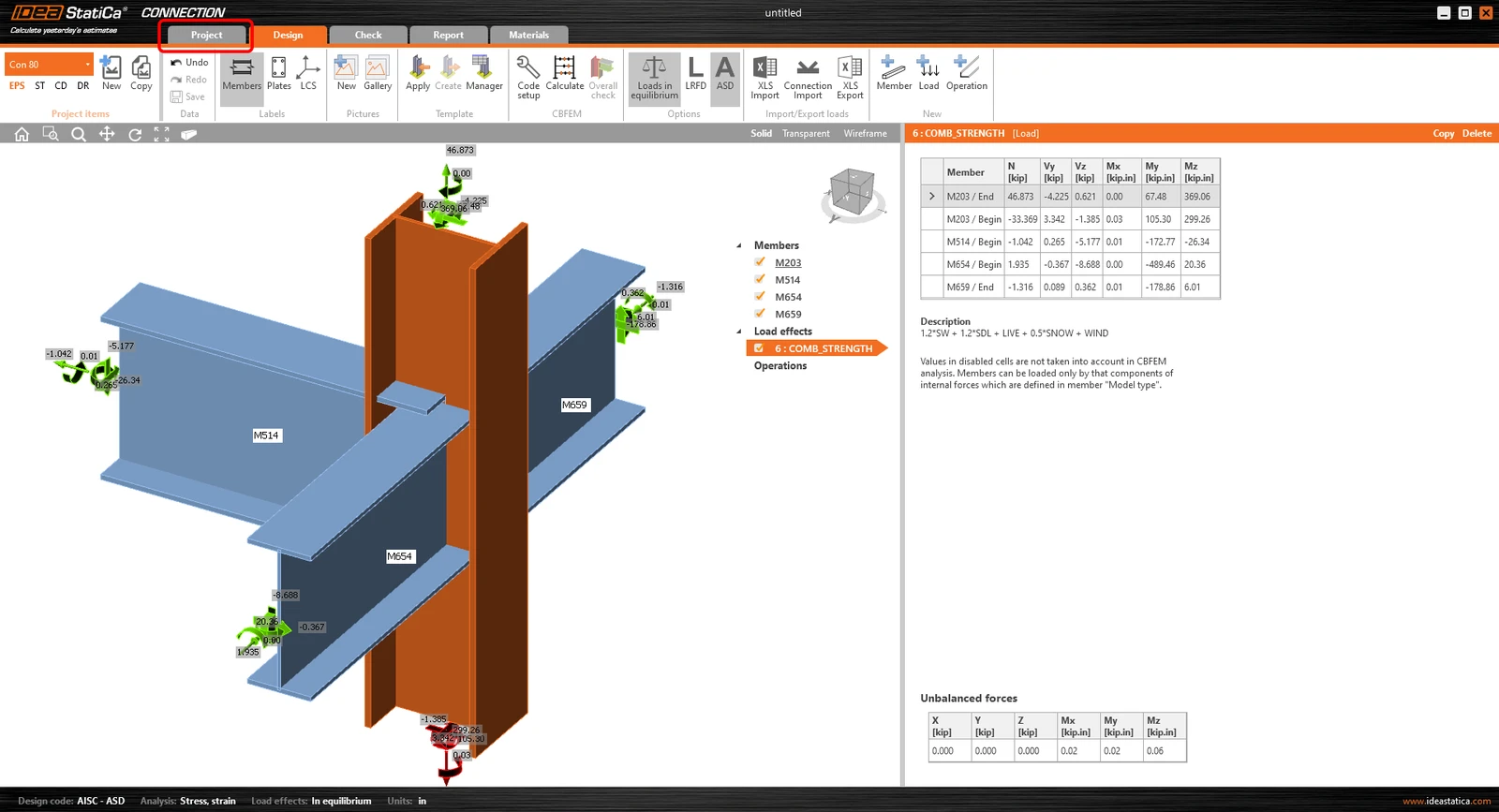
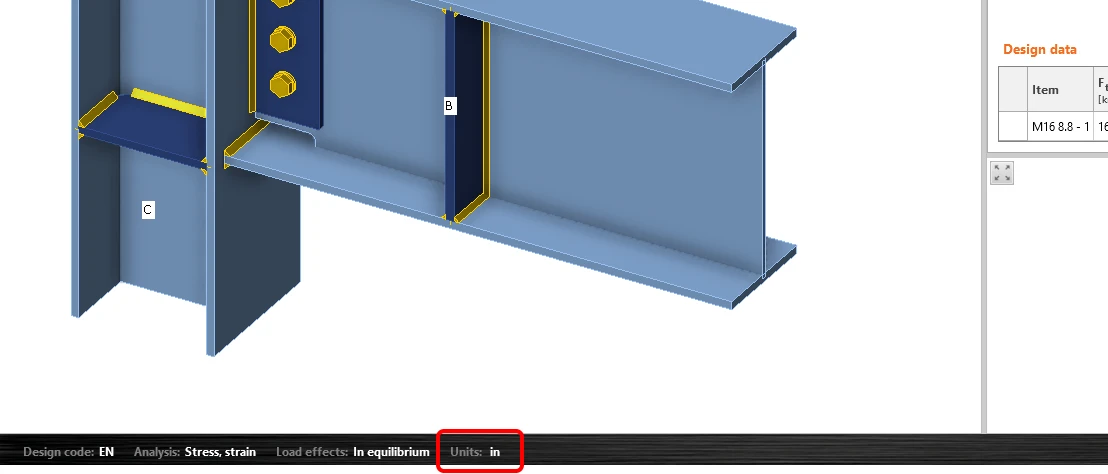
Alternativ, puteți accesa setările unităților de măsură din panoul inferior al scenei 3D.
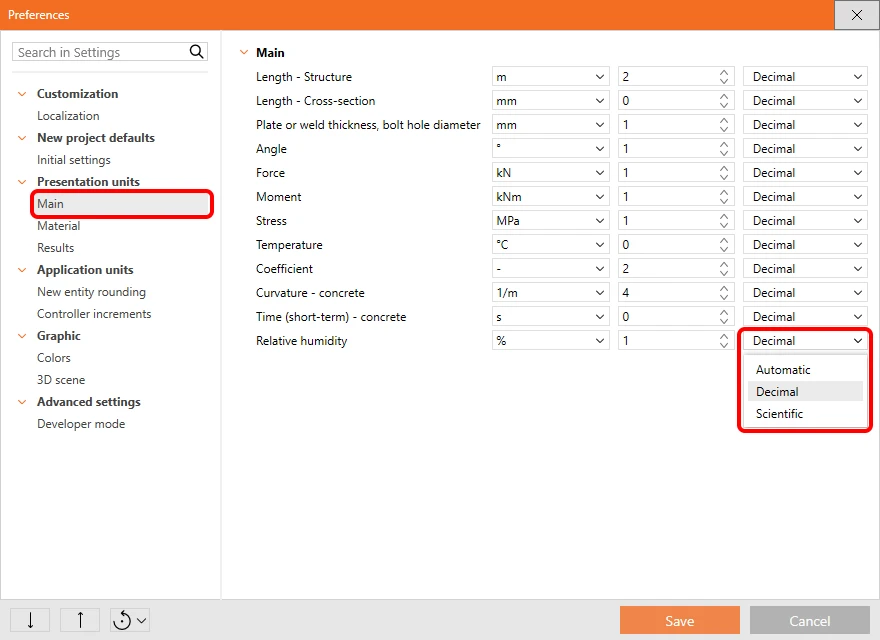
Aici puteți modifica setările unităților de măsură în funcție de necesități. Puteți alege între unități imperiale sau metrice, cum ar fi m, mm, ft, in etc. De asemenea, puteți seta precizia unităților (numărul de zecimale) și puteți schimba formatul de afișare în aplicație (automat, zecimal, științific).
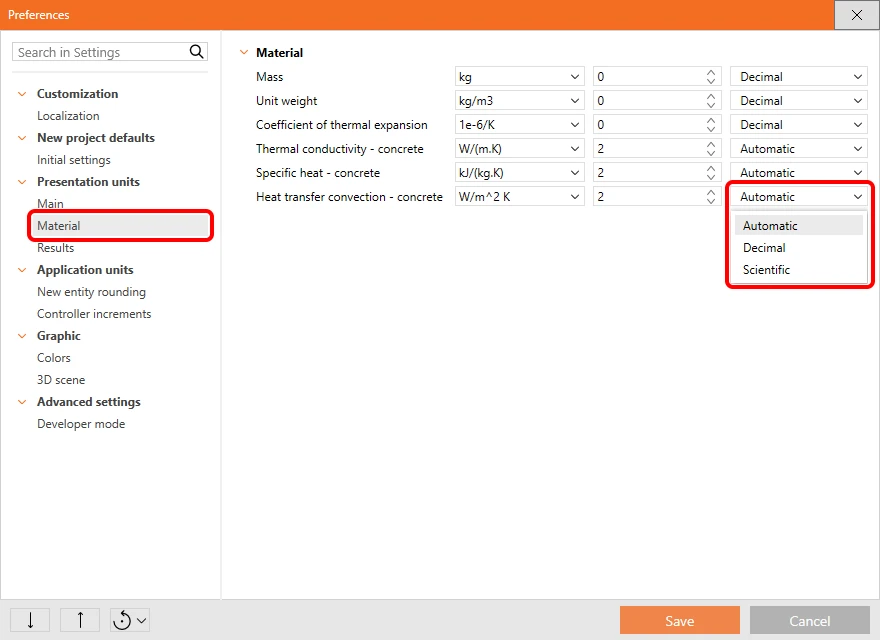
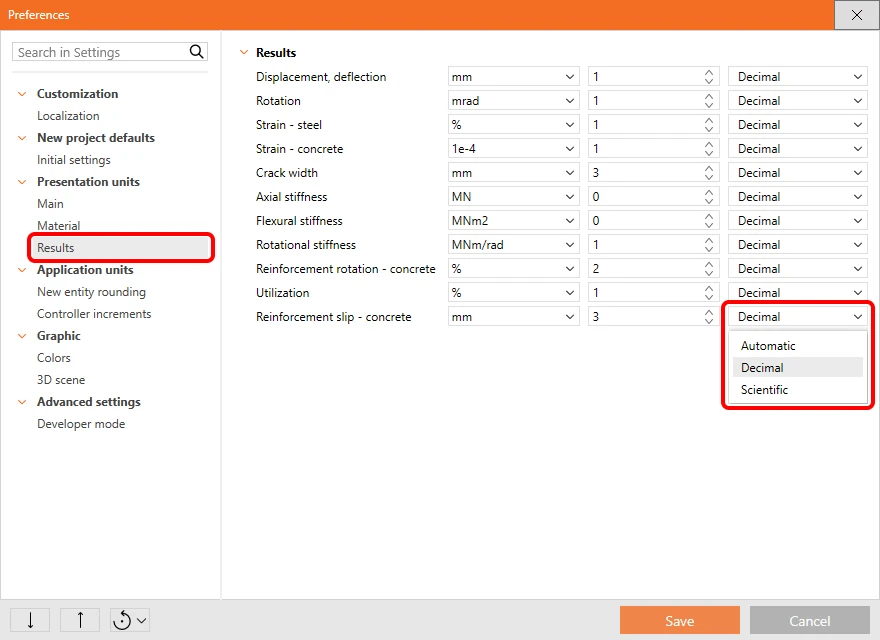
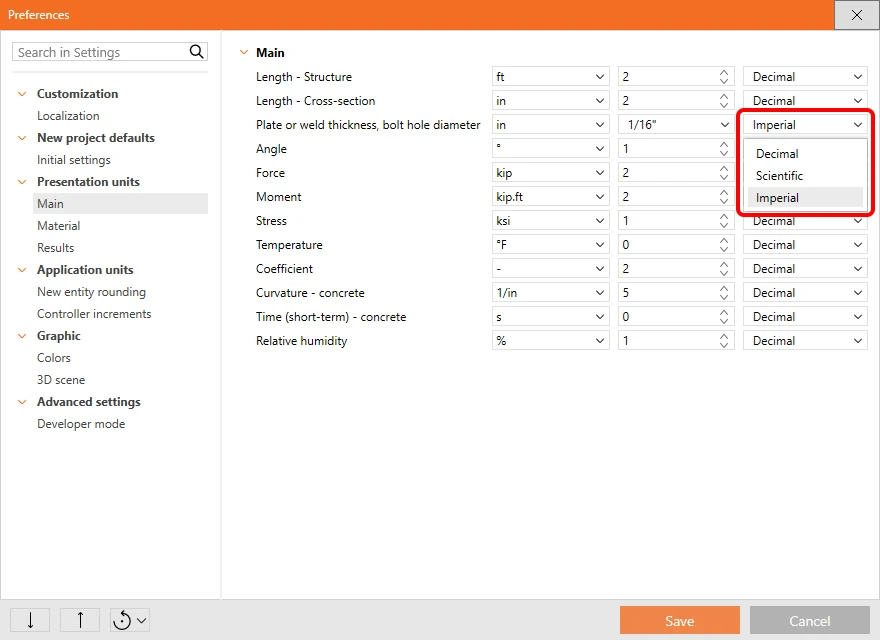
Pentru unitățile imperiale, puteți alege și între formatul zecimal sau imperial al numerelor.
Separatorul zecimal este preluat din setările sistemului Windows, consultați Separatorul zecimal și formatul datei conform Setărilor Regionale Windows.
Restabilirea stării implicite
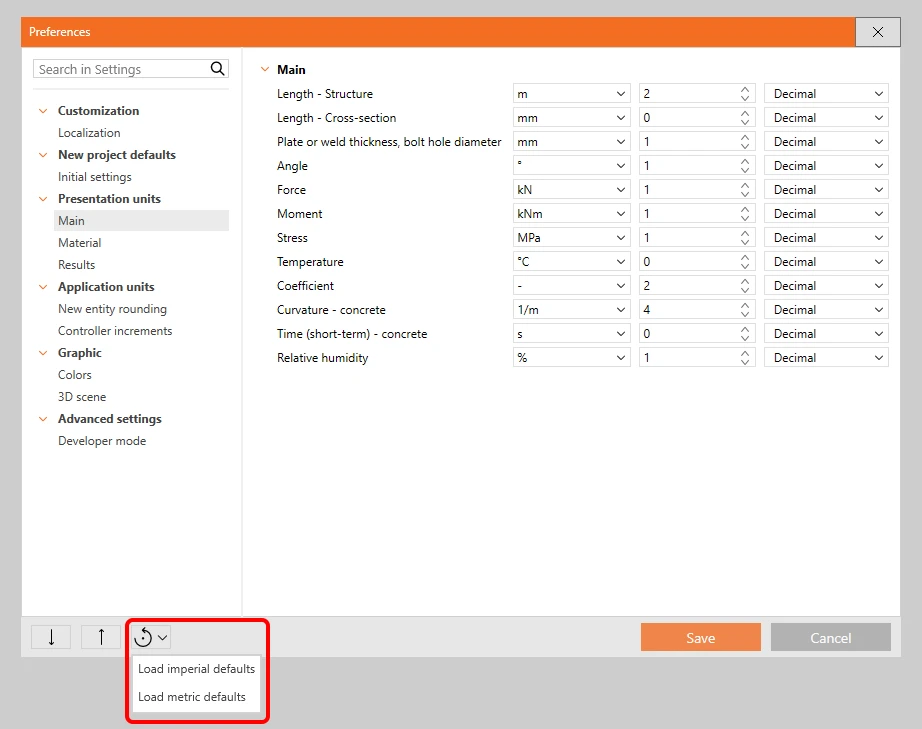
Există două modalități de a restabili parametrii la valorile implicite. Valorile implicite sunt pregătite în două versiuni: Imperial și Metric.
1) Resetați întreaga listă de preferințe
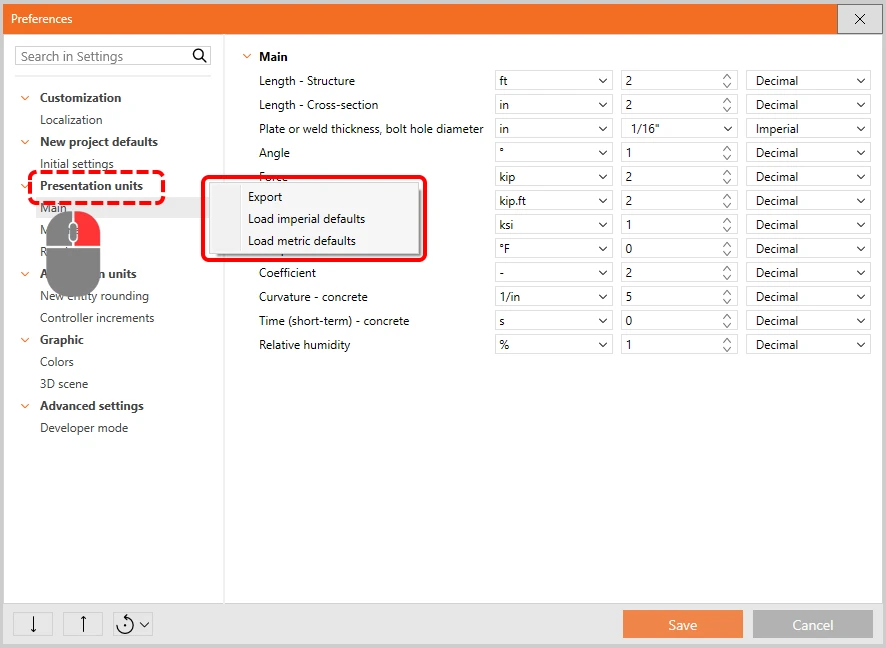
2) Resetați doar categoria specifică (folosind butonul drept al mouse-ului)
Export/Import setări
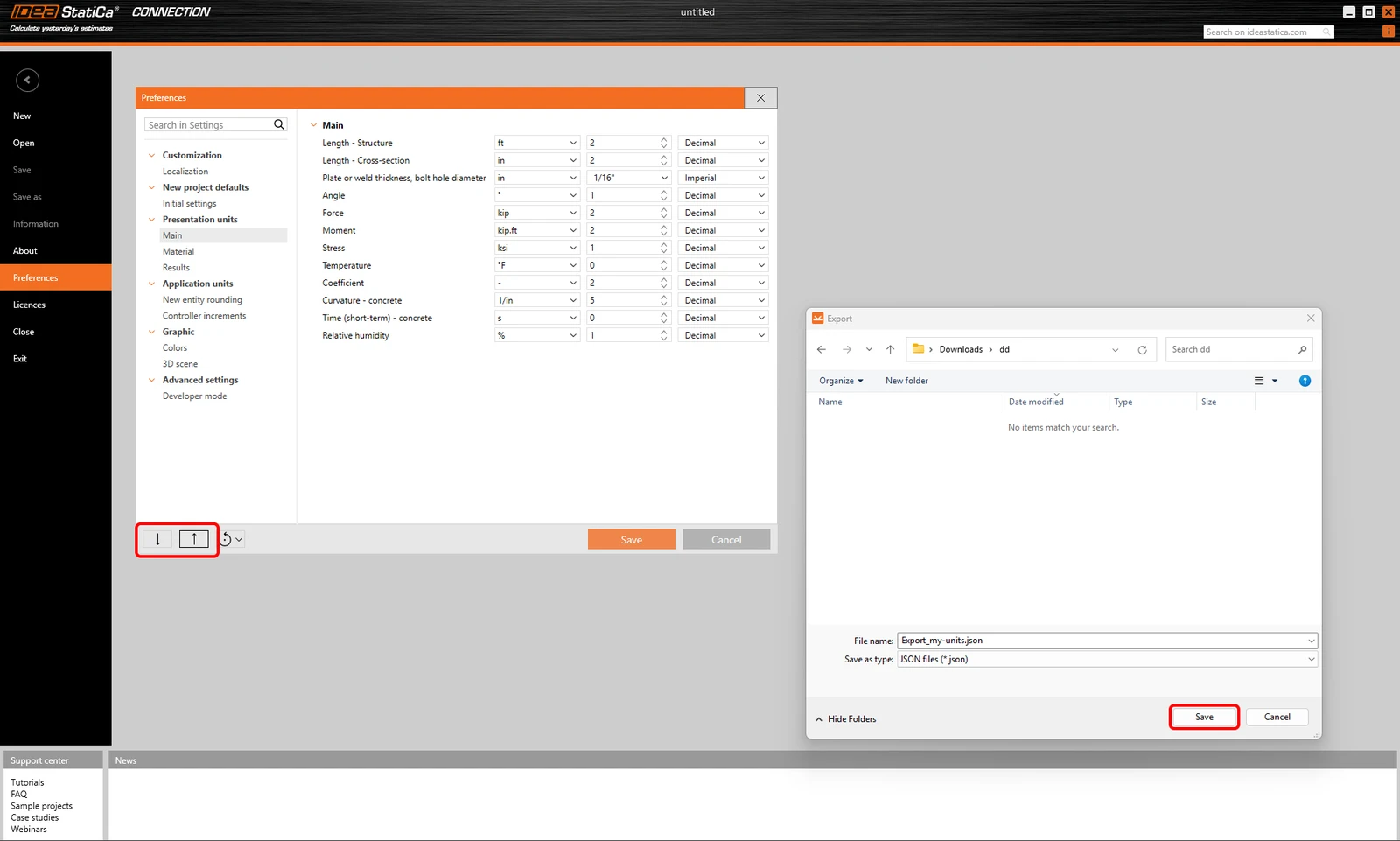
Puteți exporta și importa întregul set de preferințe sau doar o parte din acesta printr-un fișier .json și îl puteți partaja cu colegii dumneavoastră.
Pentru a exporta și importa toate preferințele, selectați pictogramele corespunzătoare din colțul din stânga jos al dialogului.
Pentru a exporta și importa un singur capitol din preferințe, este disponibil un meniu contextual când faceți clic dreapta pe capitol în meniu.