

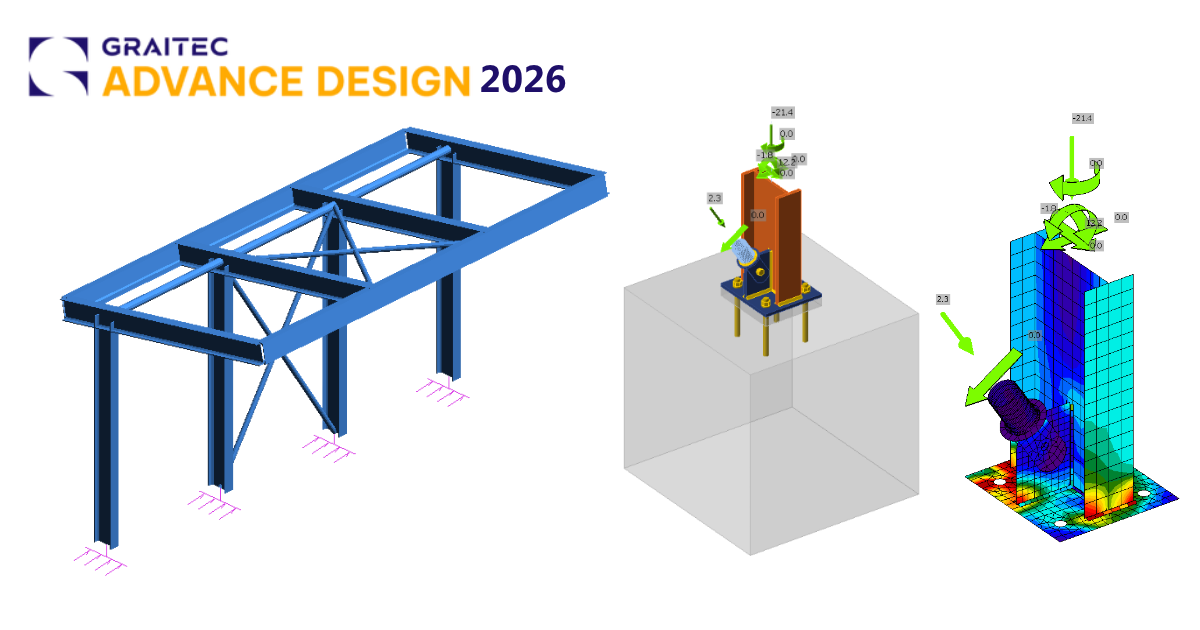
Advance Design BIM link acél kapcsolat tervezéséhez (EN)
Hogyan aktiváljuk a linket
- Töltse le és telepítse az IDEA StatiCa legújabb verzióját
- Győződjön meg arról, hogy az FEA szoftver támogatott verzióját használja
Az IDEA StatiCa a telepítés során integrálja a BIM linkeket az FEA szoftverébe. A státuszt ellenőrizheti, és szükség esetén további BIM linkeket integrálhat az IDEA StatiCa futtatásával és a BIM linkek megnyitásával. Kérjük, vegye figyelembe, hogy egyes FEA szoftverek további lépéseket igényelnek a BIM link teljes aktiválásához az IDEA StatiCa felé.

Megjelenhet egy „Engedélyezi, hogy ez az alkalmazás módosításokat végezzen az eszközén?" értesítés, ha igen, kérjük, erősítse meg az Igen gombbal.
A Telepítés gombra kattintva a kiválasztott szoftver BIM linkje integrálódik. A képernyő a többi BIM link státuszát is megjeleníti.

A link használata
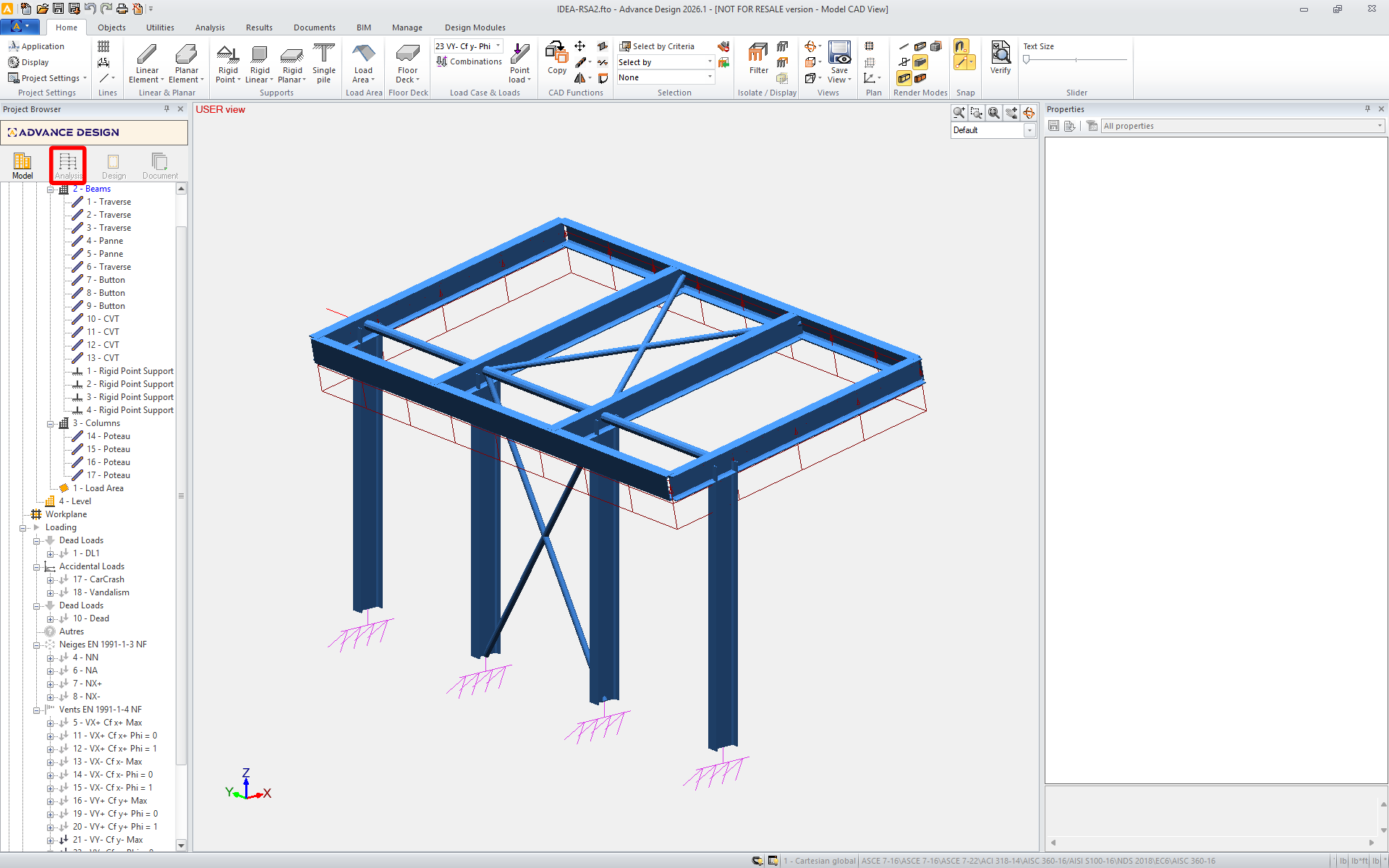
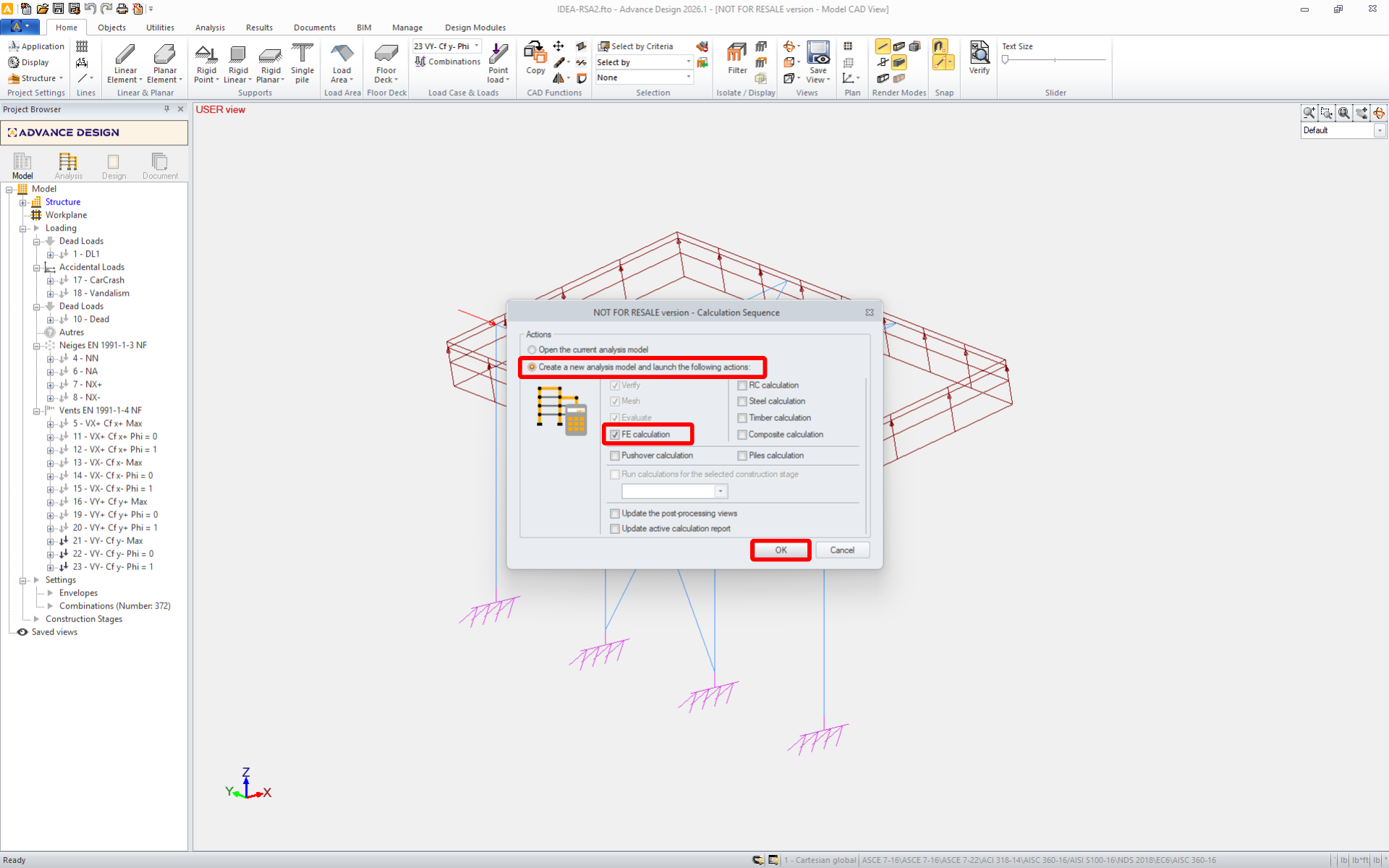
Töltse le a csatolt projektet, nyissa meg az Advance Design programban, és futtassa a lineáris analízist a szerkezet belső erőinek meghatározásához.
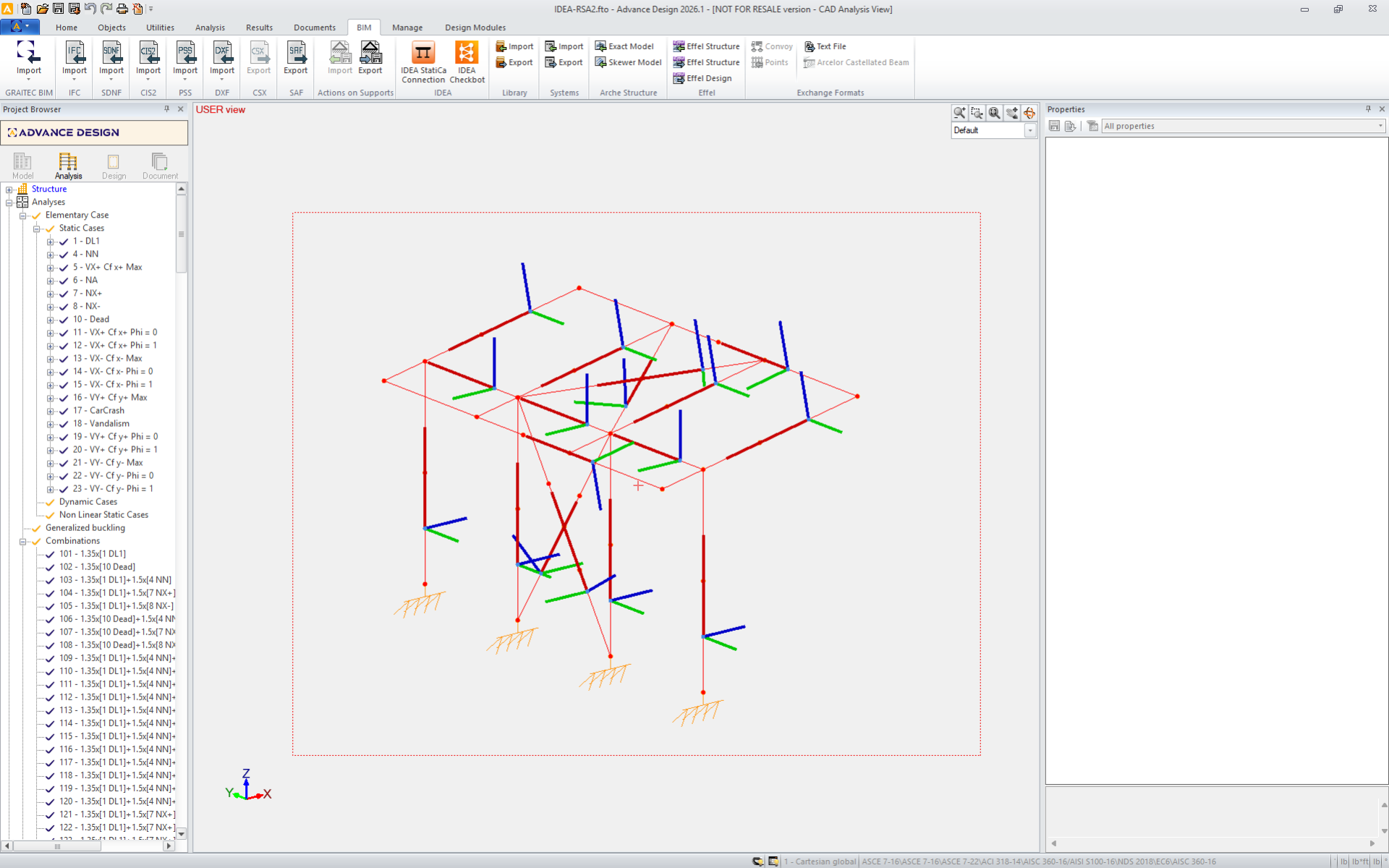
A BIM link automatikusan integrálva van. A felső szalagmenüben találja a BIM -> IDEA -> IDEA Checkbot menüpont alatt.
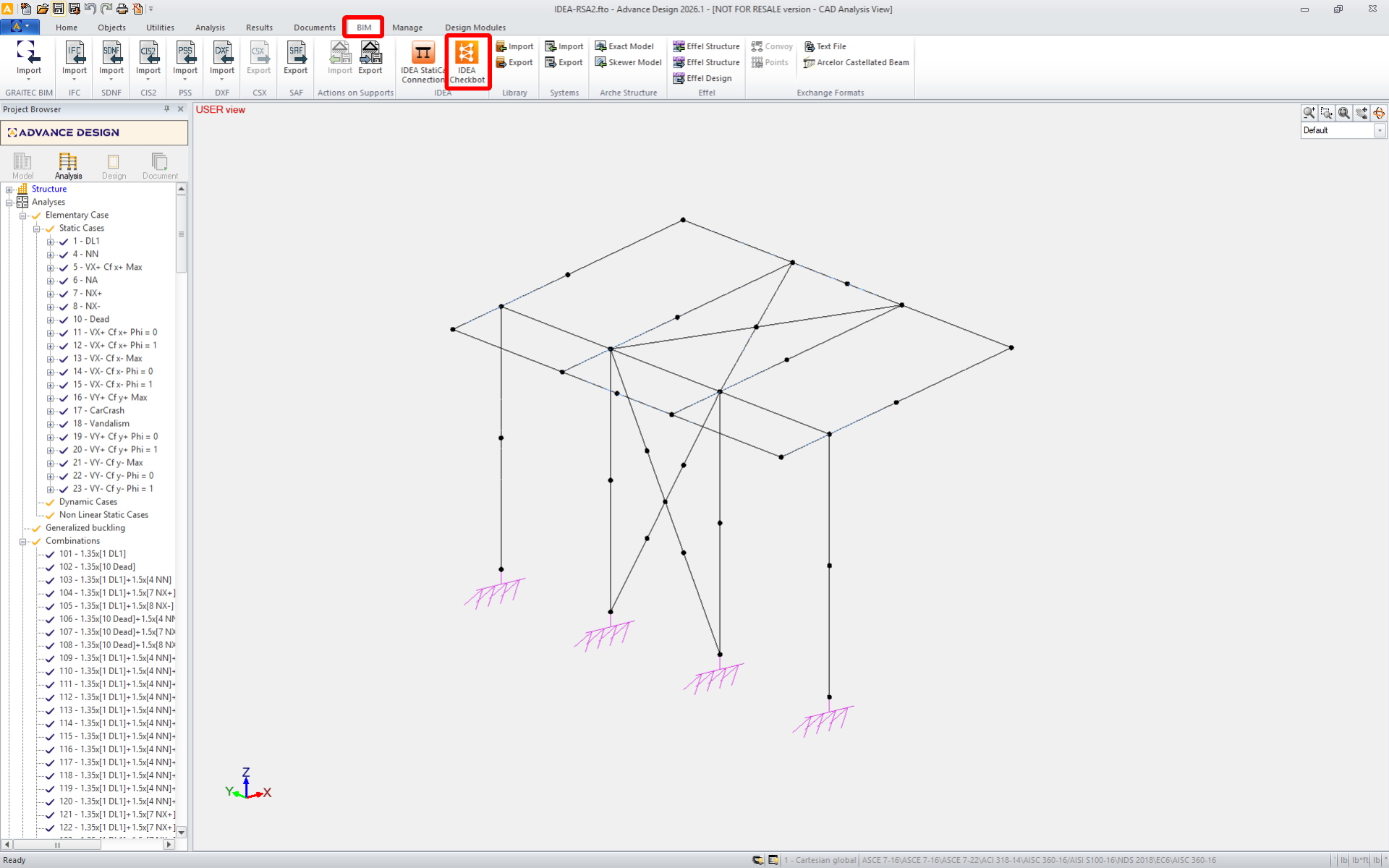
Ez megnyitja a Checkbot alkalmazást.
Válassza az Új lehetőséget Acél projekttípussal és EN tervezési szabvánnyal. Ezután válassza a Projekt létrehozása lehetőséget.
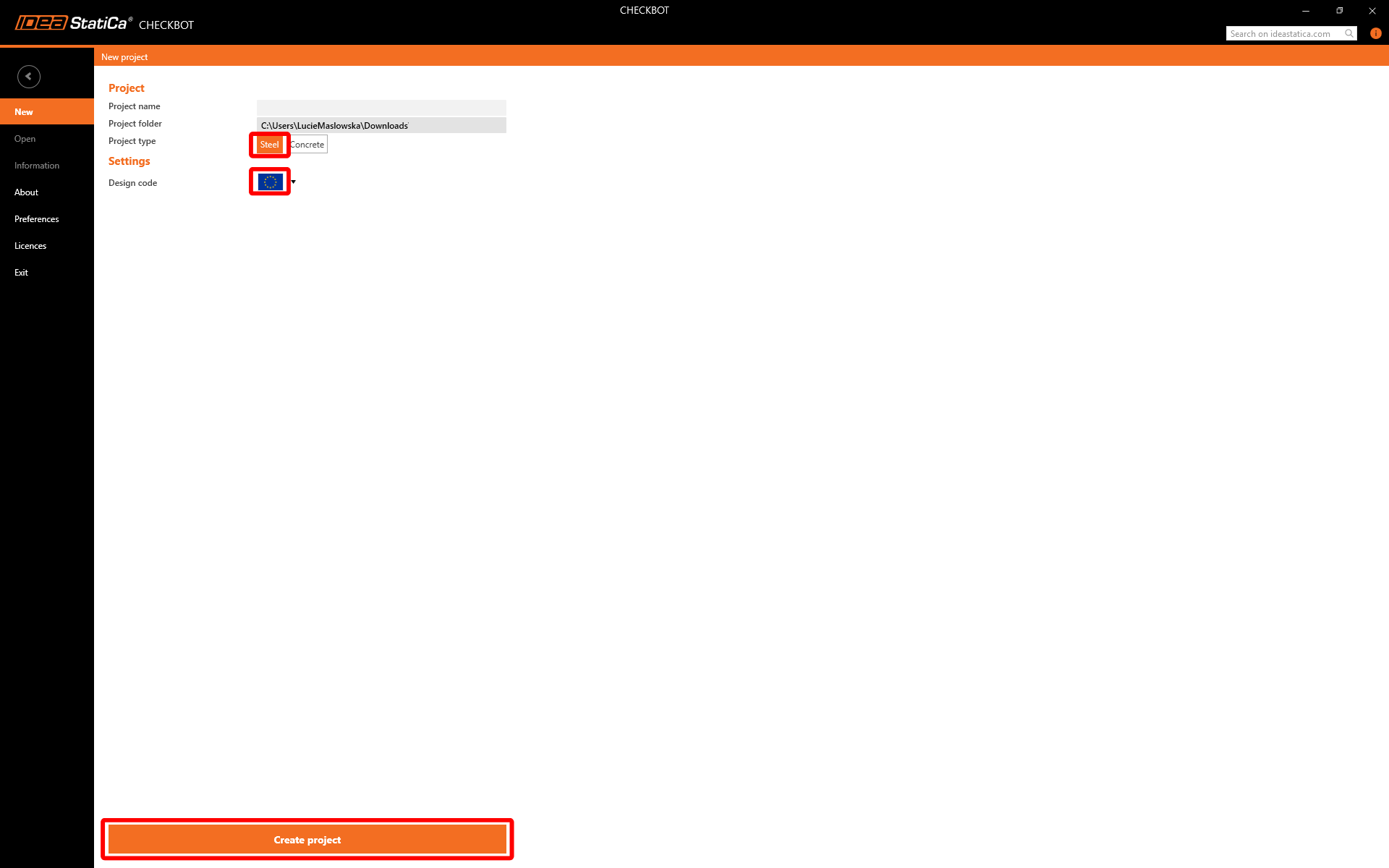
Az új Checkbot projekt készen áll a kapcsolatok importálására.
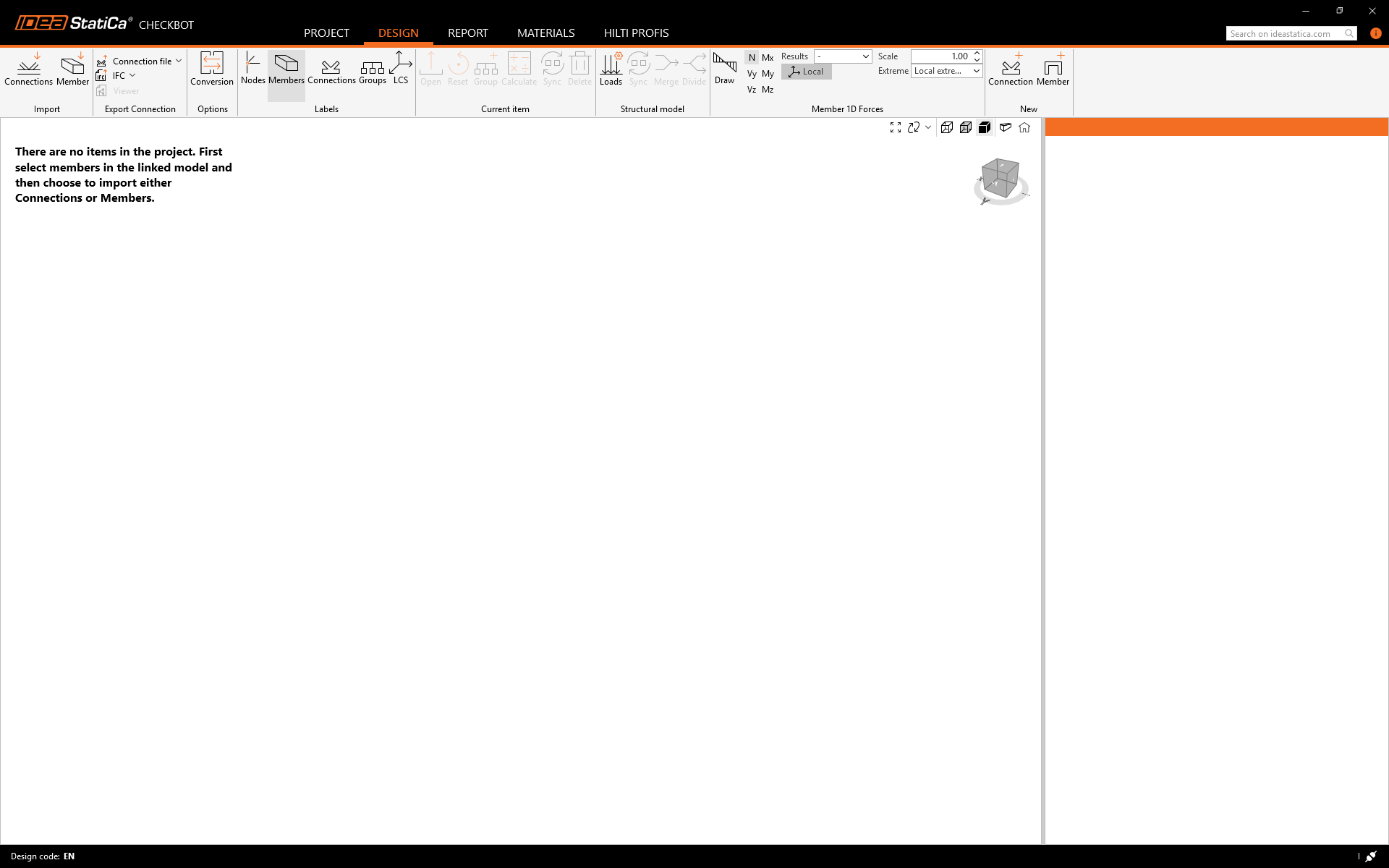
Válassza ki a szerkezetet az Advance Design programban, és nyomja meg a Kapcsolatok gombot a Checkbot ablakban.
Az importálás során megjelenhet egy Konverzió párbeszédablak, ha egyes keresztmetszetek nem ismerhetők fel automatikusan. A folytatáshoz manuálisan rendelje hozzá a megfelelő anyagokat vagy profilokat.
Megjegyzés: A Checkbot megjegyzi a leképezéseket. Az azonos paraméterekkel rendelkező elemek jövőbeli importálásakor a rendszer automatikusan felismeri azokat, és kihagyja ezta lépést.

Folytassa az importálást a szerkezet és a teherhatások Checkbot-ba való átviteléhez, megőrizve az eredeti koordinátákat, tájolásokat és keresztmetszeteket. Megjegyzés: A csomópontok és szerkezeti elemek számozása eltérhet a végeselem-modellben használttól.
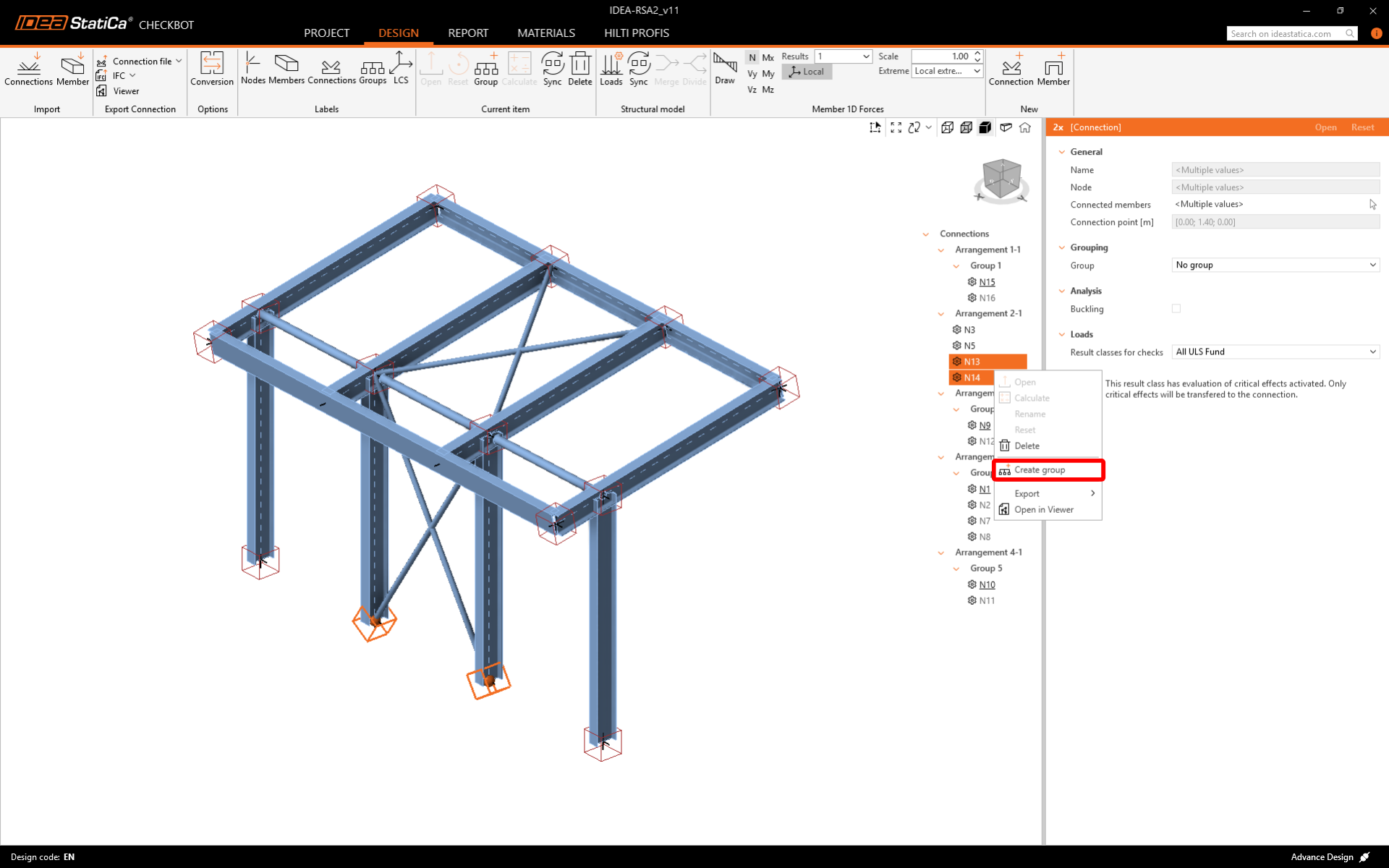
A csoportosítási funkció automatikusan hoz létre kapcsolatcsoportokat tipológia és/vagy keresztmetszetek alapján. Minden csoportot a referencia kapcsolat képvisel (a fában aláhúzva), amelyet automatikusan szülő kapcsolatként jelöl ki a rendszer, és ez vezérli az egész csoport tervezését. Az összes többi kapcsolatot gyermek kapcsolatként kezeli a rendszer.
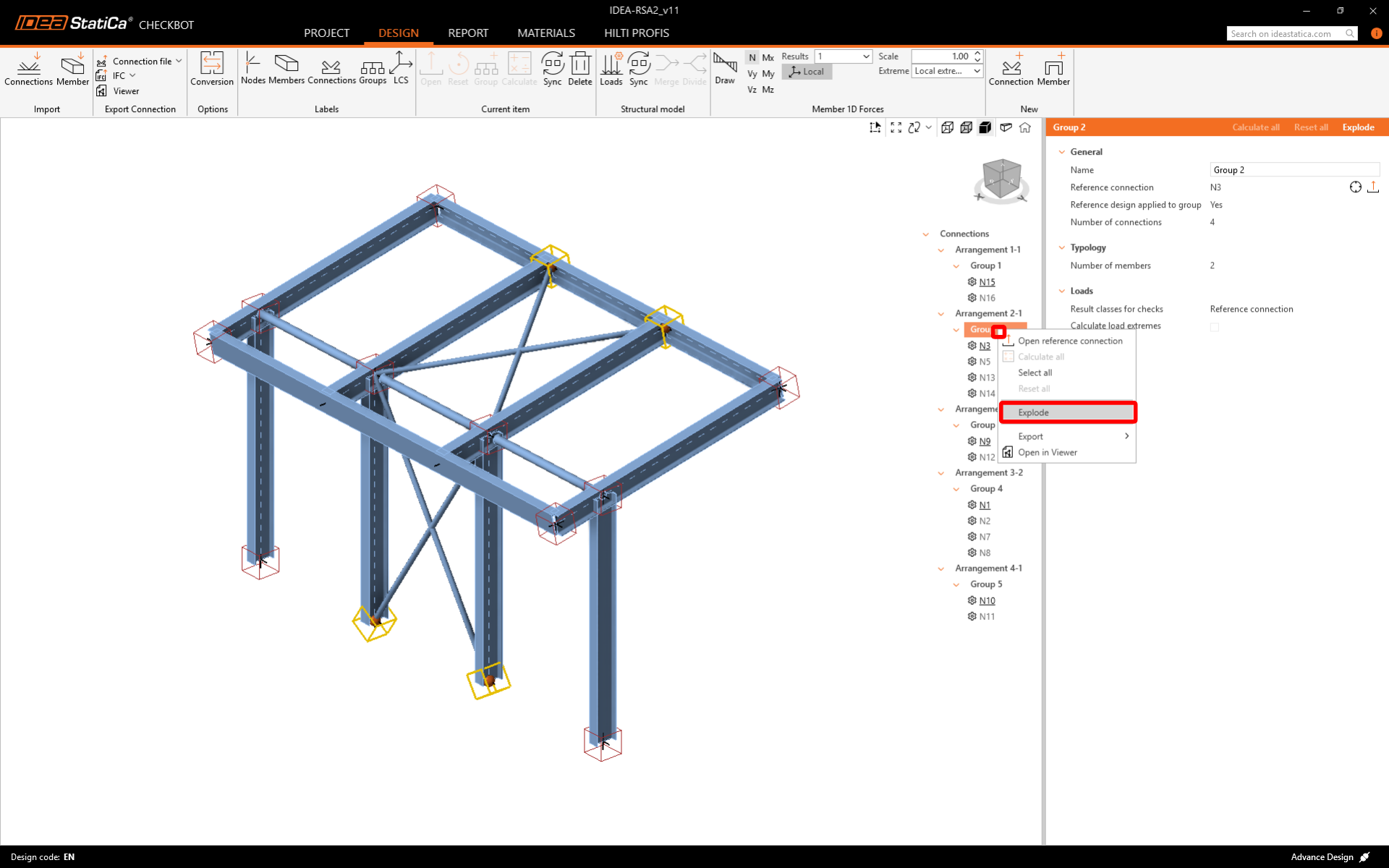
Ha a csoportok nem jönnek létre helyesen, mint ebben az esetben, Felrobbanthatja őket és újakat hozhat létre.
Az importált tehereseteket és kombinációkat a Terhek párbeszédablakban tekintheti át és módosíthatja. Az összes importált teherset és teherkombináció a bal oldalon szerepel, az ellenőrzésekhez használt eredményosztályok pedig középen. Ha egyes tehersetek nem relevánsak a tervezési ellenőrzés szempontjából, zárja ki őket a jobb egérgombbal a kiválasztott terhekre kattintva, és távolítsa el őket az eredményosztályok listájából.

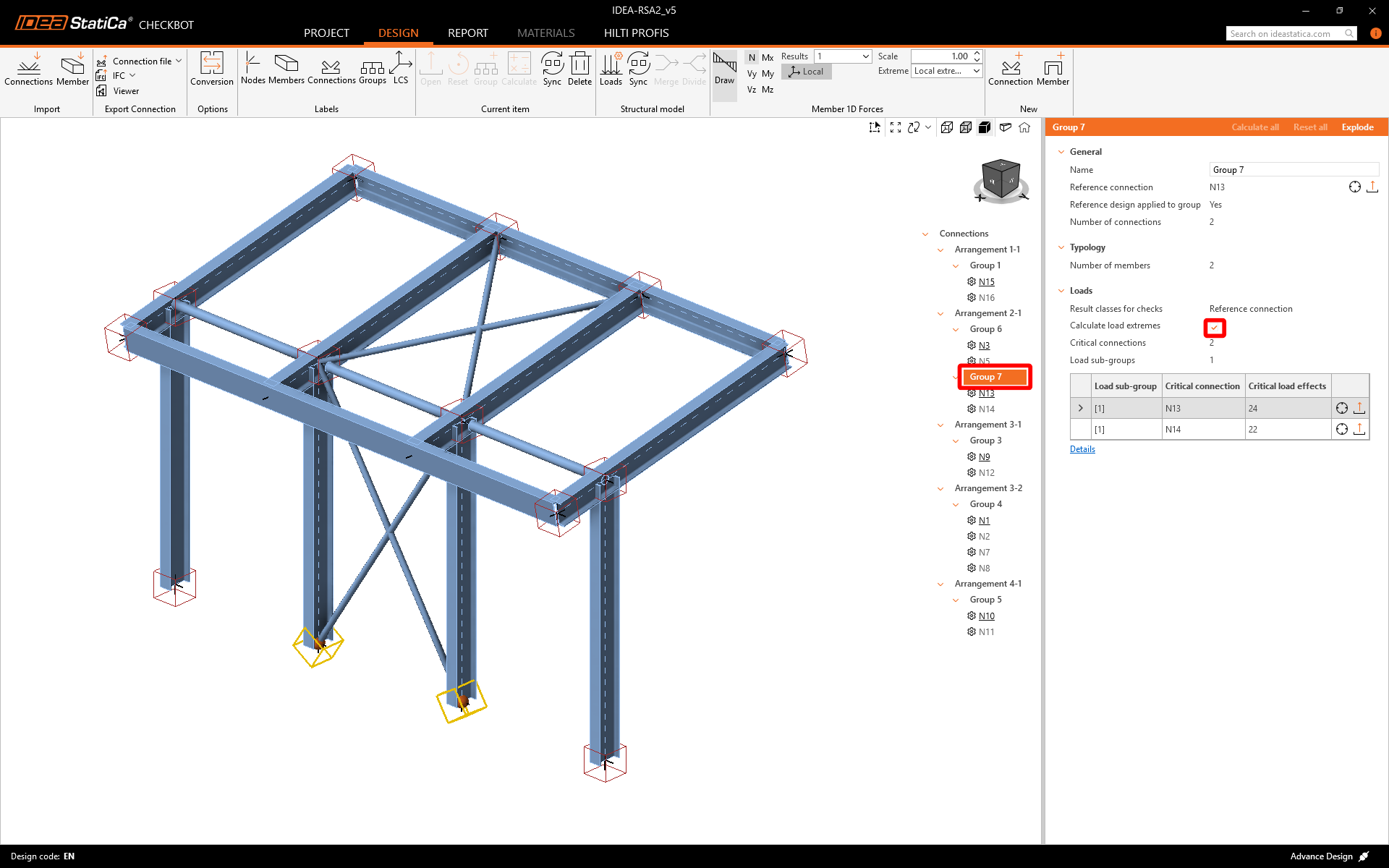
A kapcsolatok tervezése és elemzése előtt bármely csoportnál aktiválhatja a Teherszélsőértékek számítása funkciót. Ez lehetővé teszi a kapcsolatok gyorsabb tervezését és ellenőrzését csak a kritikus teherhatásokra.
Tervezés
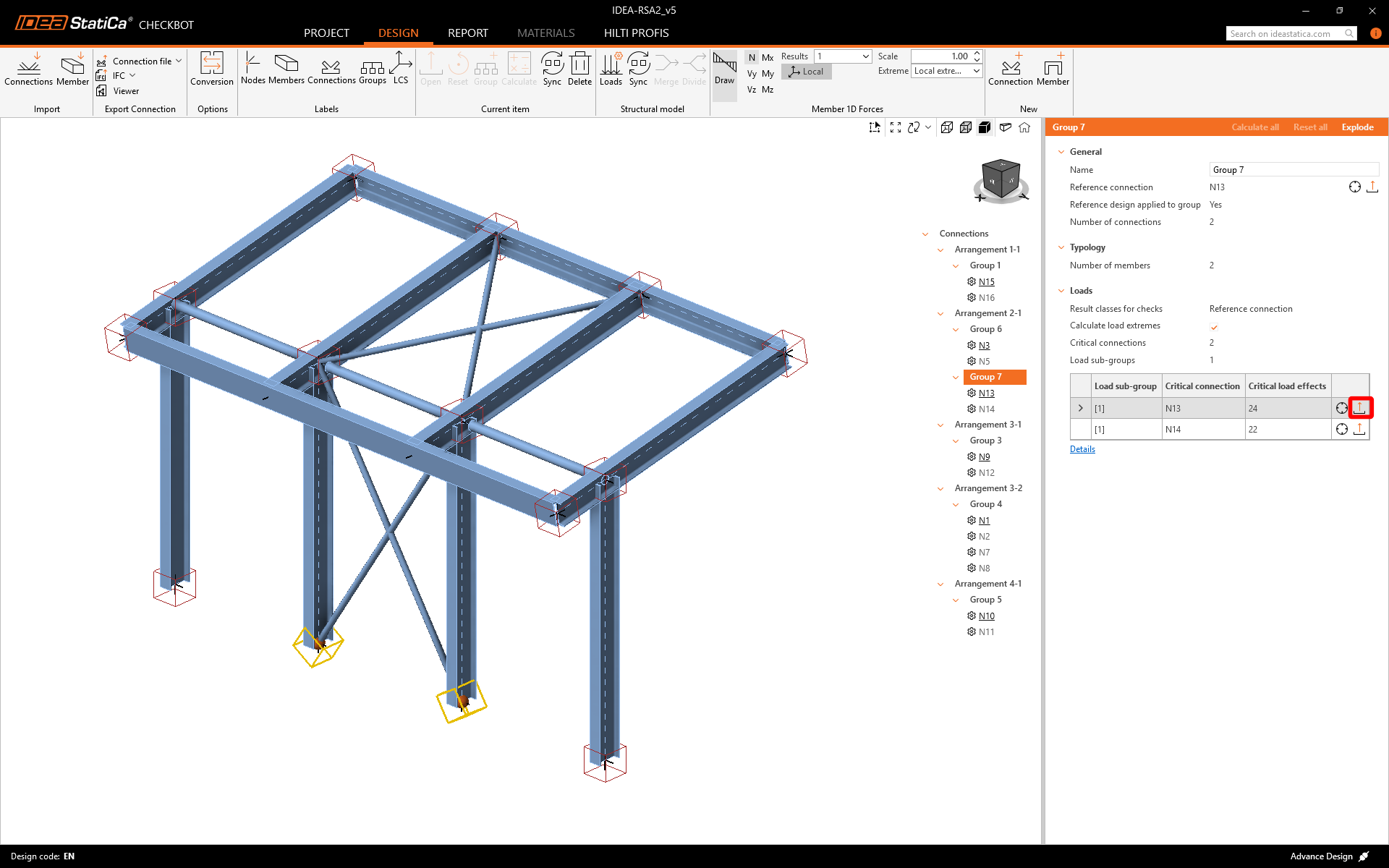
Kattintson a Megnyitás gombra a tervezéshez, szabványellenőrzéshez és jelentéskészítéshez. Az importált kapcsolat megnyílik az IDEA StatiCa Connection alkalmazásban.
Ebben az útmutatóban a Connection Library segítségével fogunk kapcsolatot létrehozni. Válassza a Javaslat lehetőséget, és az IDEA StatiCa lehetséges megoldásokat javasol az aktuális geometriához.
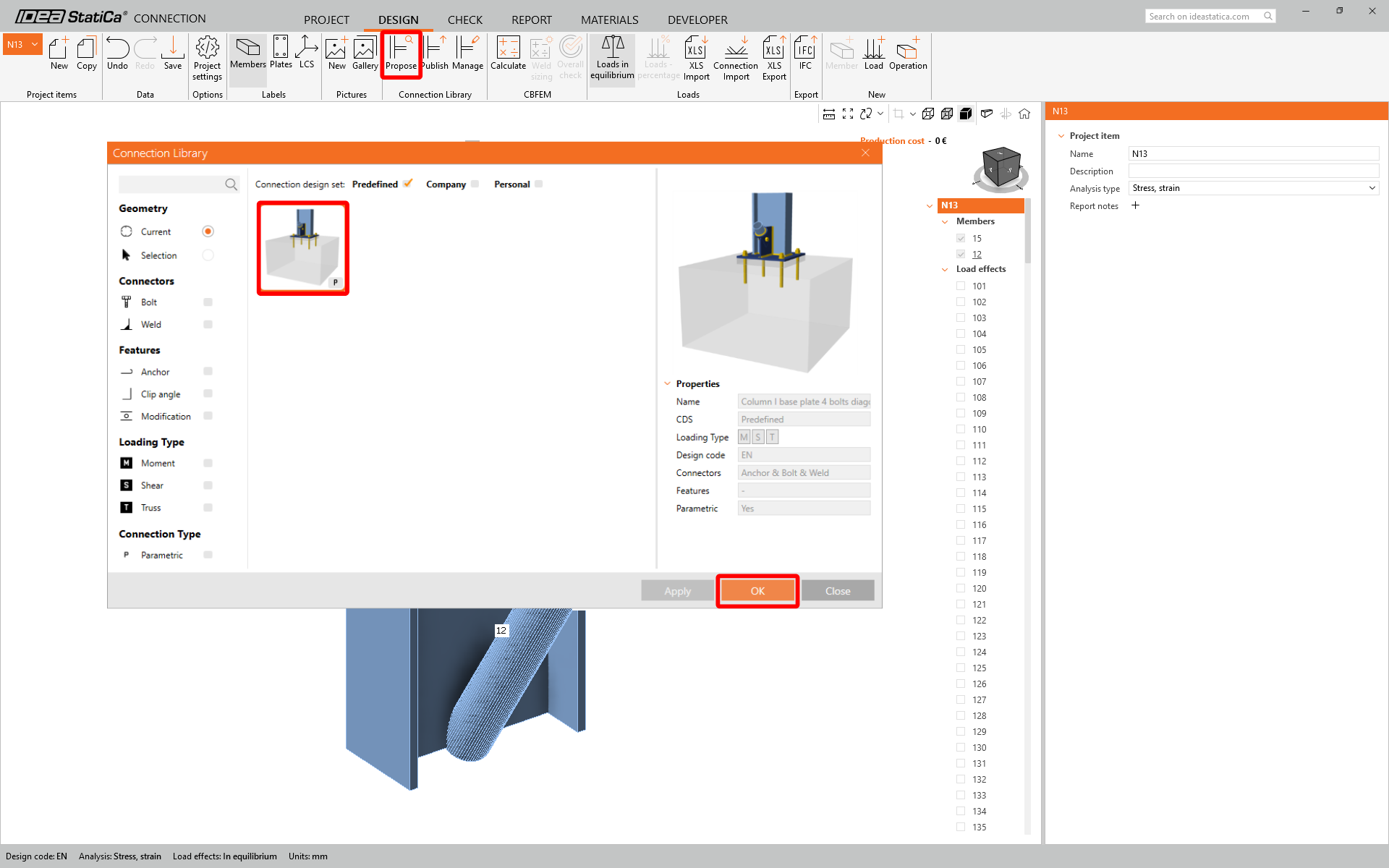
Erősítse meg a Kapcsolat javaslata - konvekció párbeszédablakot

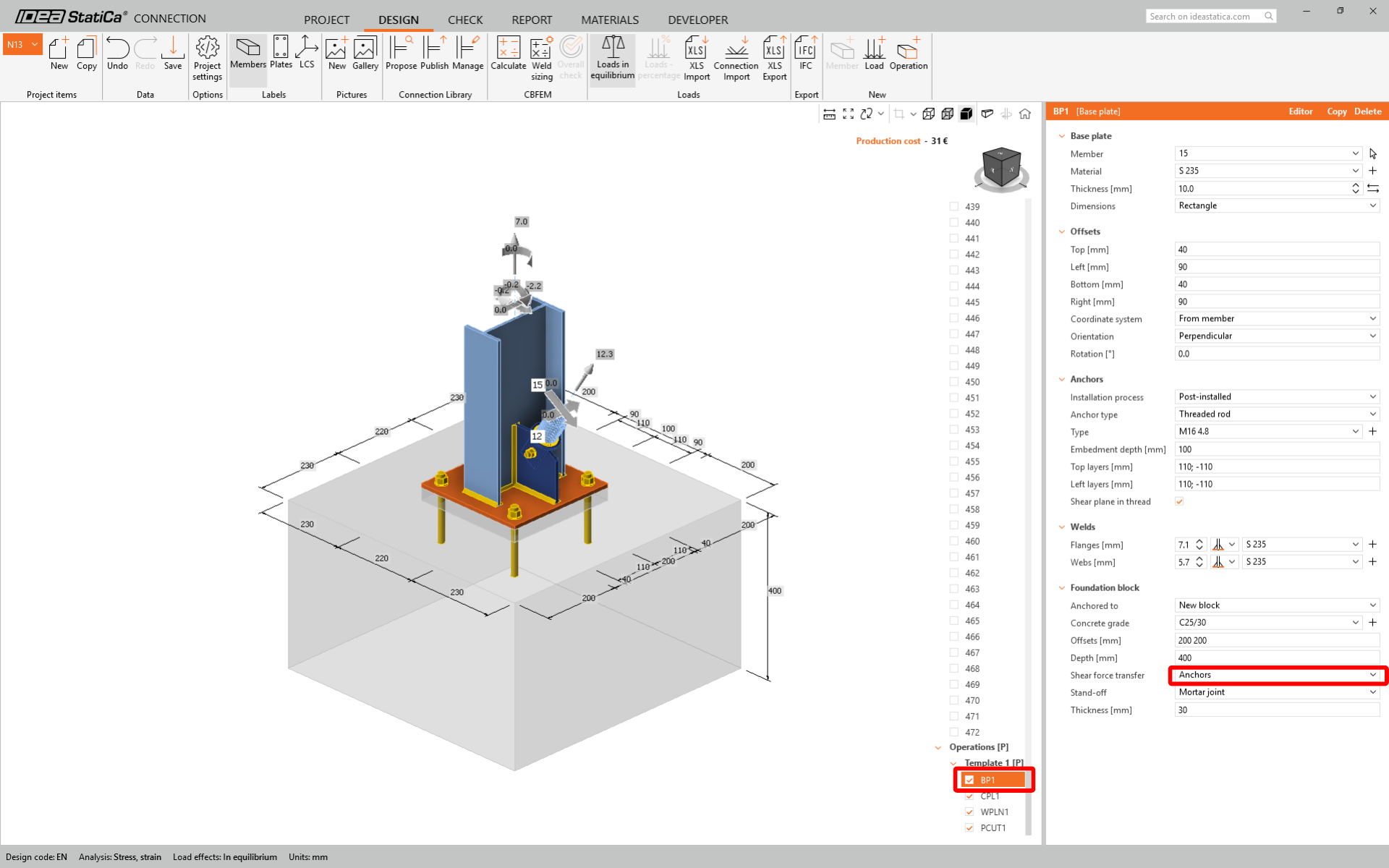
A 12. szerkezeti elemnél módosítsa a modell típusát N-Vy-Vz értékre

A BP1 alatt módosítsa a nyíróerő-átadás típusát Horgonyok értékre.
Szabványellenőrzés és jelentés
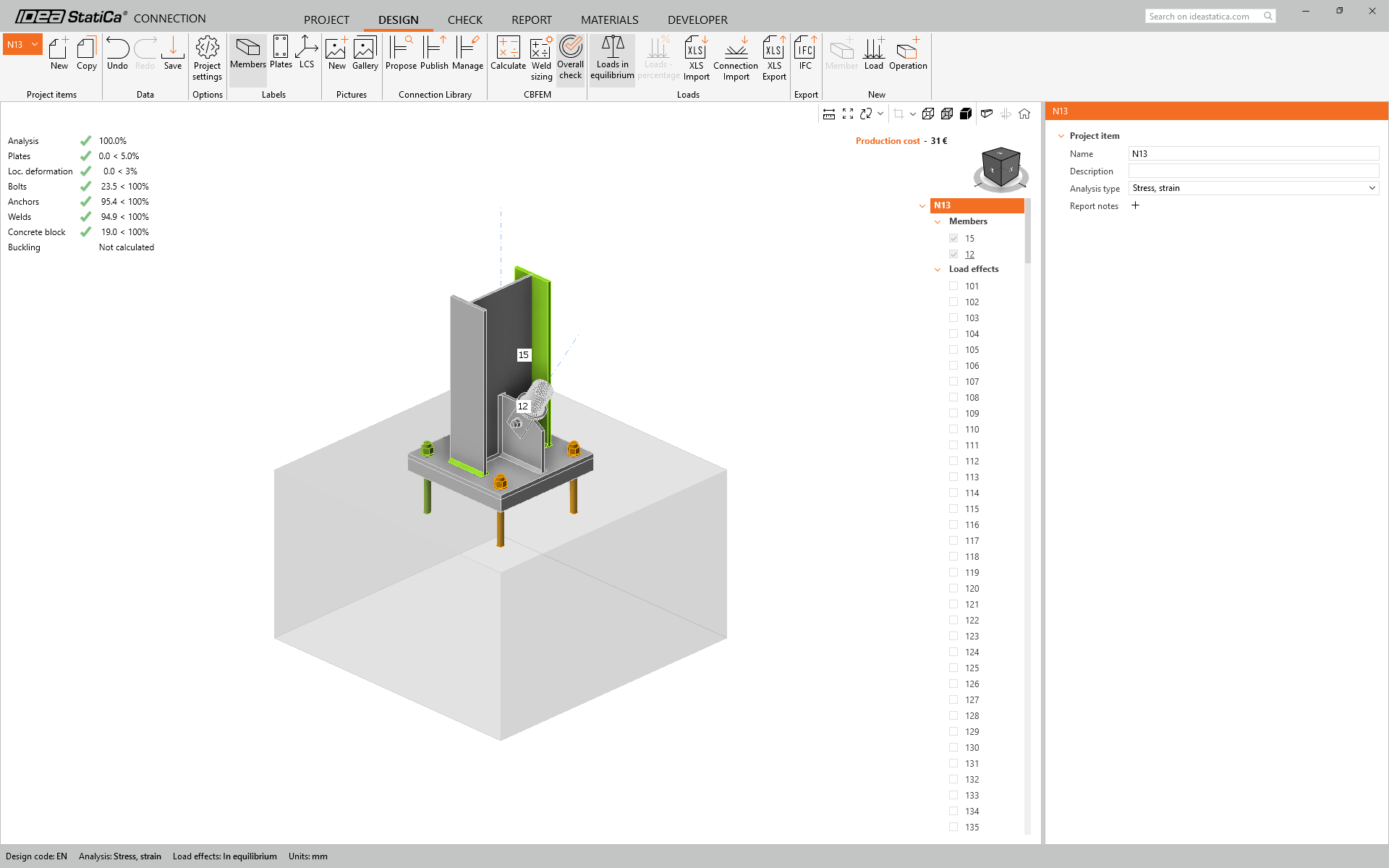
Most futtasson szabványellenőrzést a felső szalagmenü CBFEM paneljének Számítás ikonjával. Az IDEA StatiCa Connection alkalmazáson belül számos különböző elemzési és szabványellenőrzési típust végezhet el.

Az Ellenőrzés fülre lépve részletesen áttekintheti az eredményeket mind a végeselem-elemzés, mind a szabványellenőrzések tekintetében.
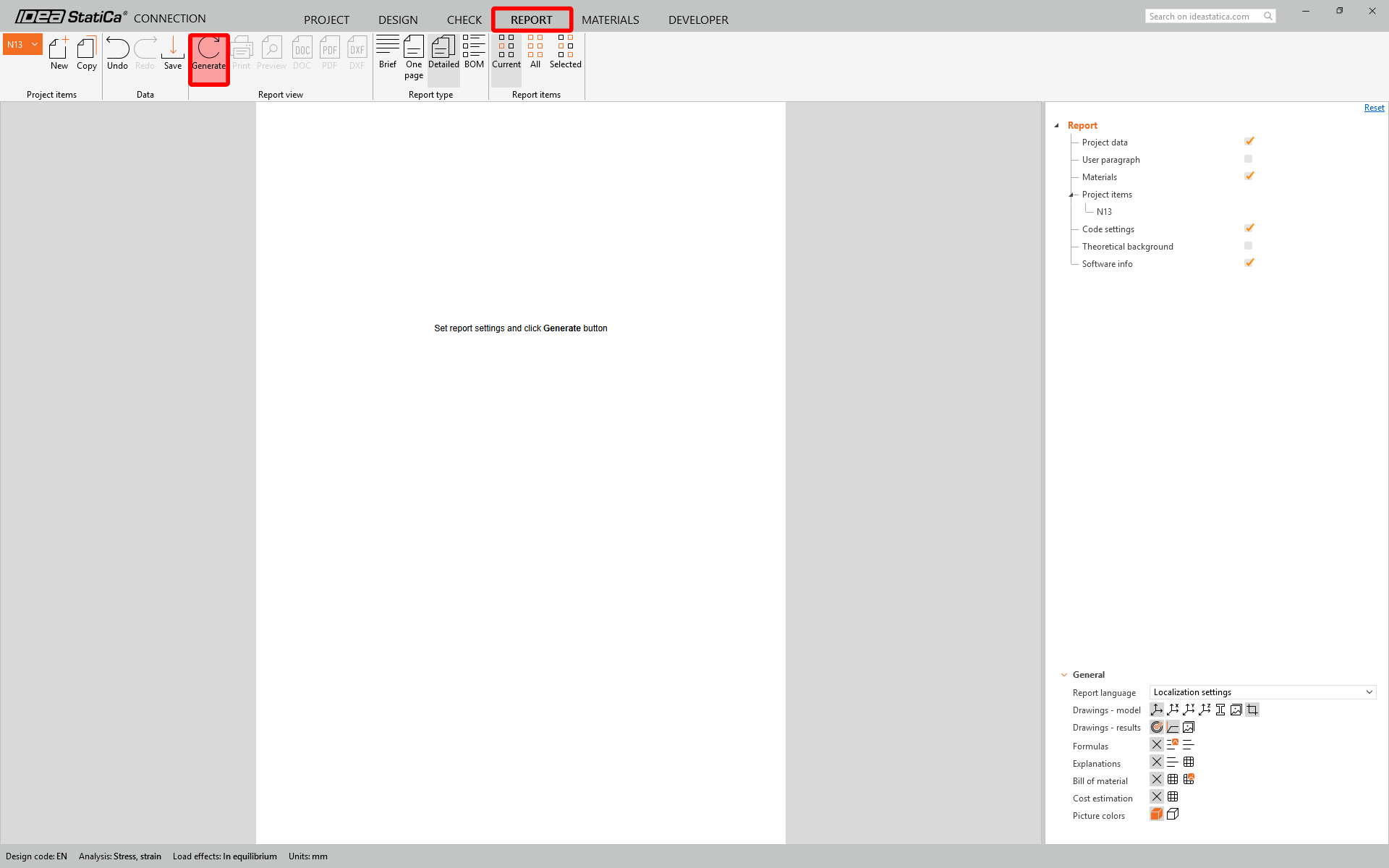
Miután a szabványellenőrzés befejeződött, a Jelentés fülön létrehozhatja a kapcsolat modelljének eredményeit és diagramjait tartalmazó jelentést.
Mentse el ezt a kapcsolatot, és váltson vissza a Checkbot ablakra (a Connection ablakot nyitva hagyhatja).
Az importált kapcsolatok szerkezeti integritásának ellenőrzéséhez válassza ki a teljes csoportot, törölje a Teherszélsőértékek számítása jelölőnégyzet jelölését, kattintson jobb gombbal a 7. csoportra, majd kattintson az Összes számítása lehetőségre. Ez kötegelt elemzést indít az összes kiválasztott elemre.
Megjegyzés: Összetett kapcsolatok esetén célszerű a végső számítást a teherhatások teljes készletével elvégezni, hogy a globális szerkezeti modellben meghatározott összes teher egyértelműen figyelembe legyen véve.
További részletes információkért kérjük, tekintse meg ezt a cikket.

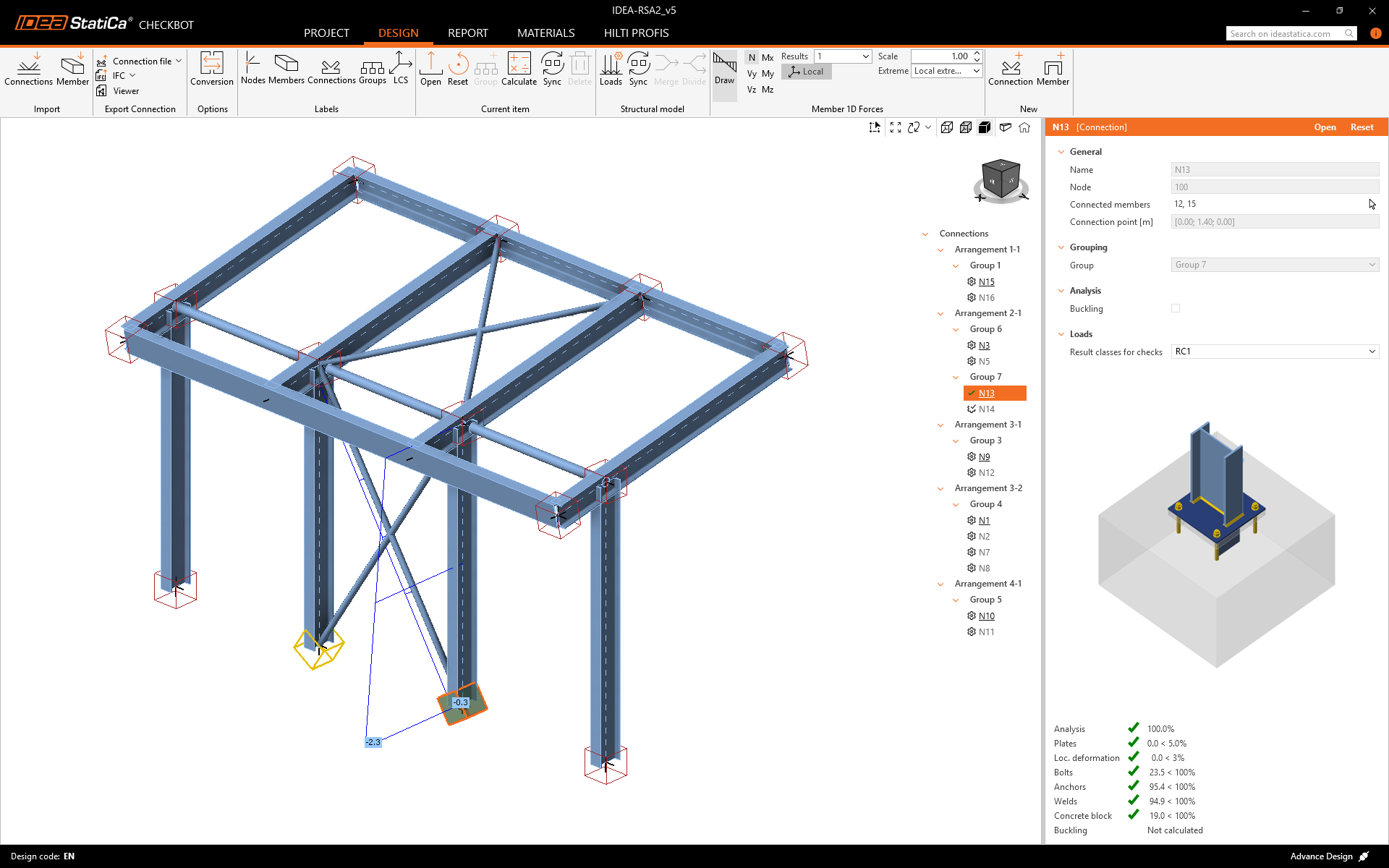
A Checkbot alkalmazásban zöld pipa jelenik meg a kapcsolat mellett, és a csomópontmező zöld színnel töltődik ki. Ez azt jelenti, hogy a kapcsolat megfelelt az összes szabványellenőrzésen. A Kapcsolat panelen a kapcsolat ábrázolása és a szabványellenőrzés eredményeinek összefoglalója is megtekinthető.
Látható, hogy csak egy kapcsolat felelt meg a vonatkozó szabványellenőrzésen, míg a többi kapcsolatot még meg kell tervezni.
Sikeresen összekapcsolta az Advance Design programot az IDEA StatiCa Connection alkalmazással a Checkbot segítségével.