

Tömeges munkafolyamatok és kritikus teherszűrő a Checkbot-ban
Teherextrémumok számítása az összes kapcsolathoz
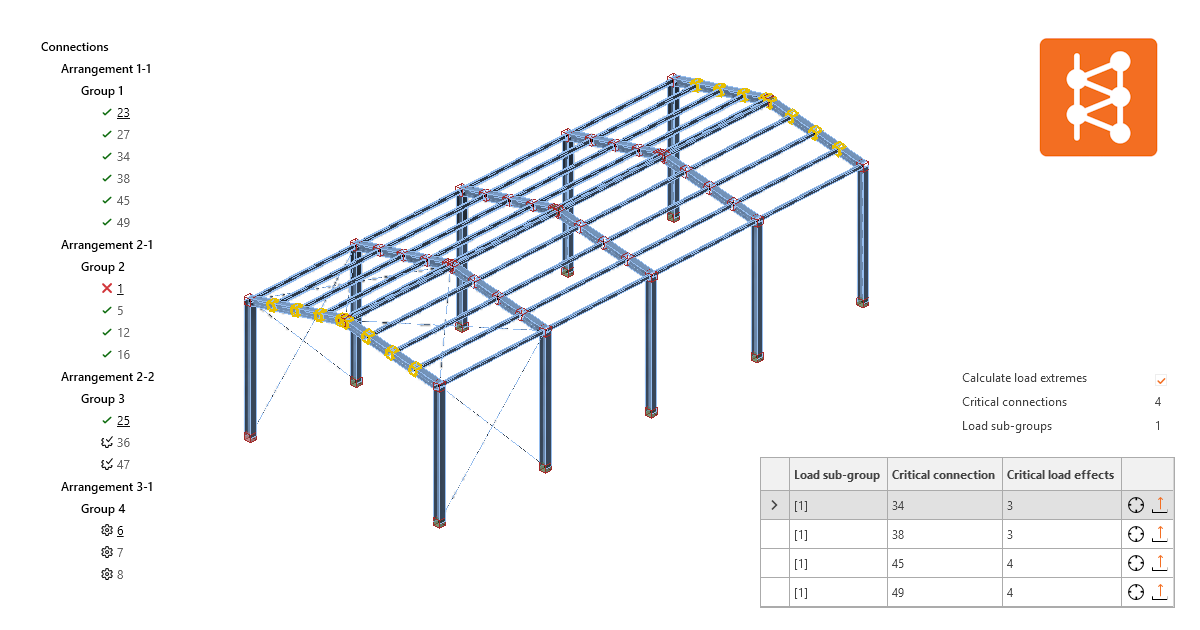
Sok csomópontot és teherkombinációt tartalmazó projektekben a hasonló kapcsolatokat nagyon hasonló teherhatásokkal ismételten elemzik. A számítási idő hatékony csökkentése érdekében a Teherextrémumok számítása algoritmus azonosítja a kritikus teherkombinációkat egy meghatározott kapcsolatcsoportban, és akár 80%-kal gyorsítja a számítási időt.
Ez a funkció a Checkbot tömeges csoportos műveleteivel együtt lehetővé teszi a felhasználók számára, hogy egy projekt összes kapcsolatát minimális idő alatt tervezzék meg. Ezt követően a felhasználók deaktiválhatják a funkciót, és az összes kapcsolatot az összes teherhatással számíthatják ki végső ellenőrzésként.
A Teherextrémumok számítása funkció csak a végeselem-modellekből importált Checkbot projektekhez érhető el, mivel a CAD modellek általában nem tartalmaznak teherhatásokat.
Megjegyzés: Összetett kapcsolatok esetén célszerű a végső számítást a teherhatások teljes készletével elvégezni, hogy biztosítható legyen a globális szerkezeti modellben meghatározott összes teher egyértelmű figyelembevétele.
A Teherextrémumok számítása funkció használata
A Teherextrémumok számítása a Teherextrémumok számítása funkció Checkbot tömeges változatát képviseli, amely a Connection alkalmazásban egyedi kapcsolatokhoz érhető el.
Először az automatikusan vagy manuálisan létrehozott kapcsolatcsoporthoz tervezze meg a referencia kapcsolatot.
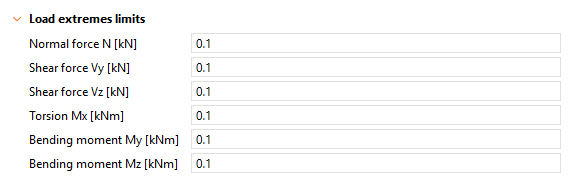
Ezután válassza ki a csoportot, és jelölje be a Teherextrémumok számítása jelölőnégyzetet. Ez elindítja az algoritmust, és megjelenik egy lap, amely csak a kritikus teherhatásokat tartalmazó kapcsolatokat mutatja.
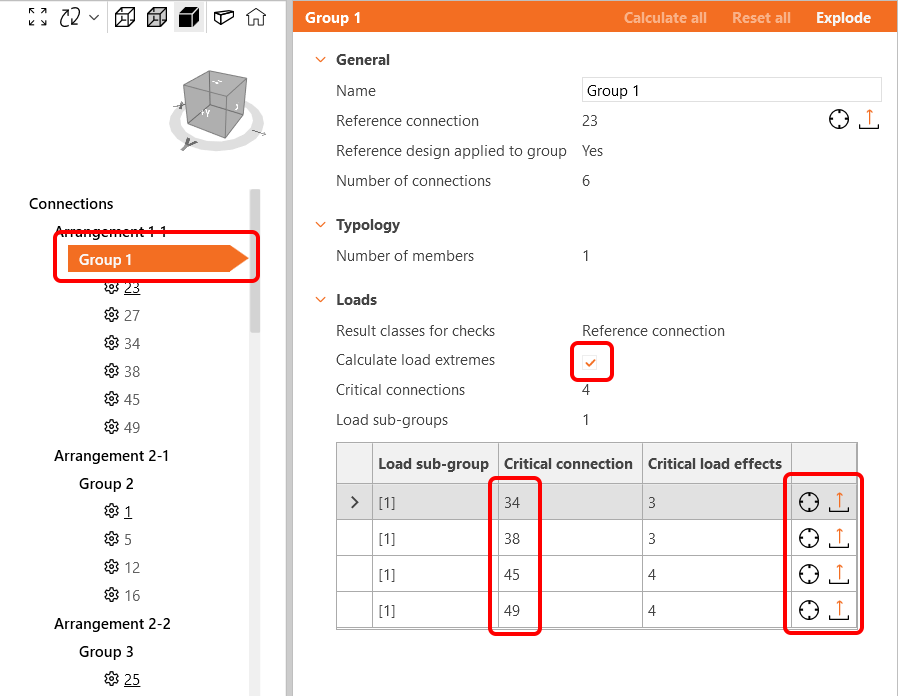
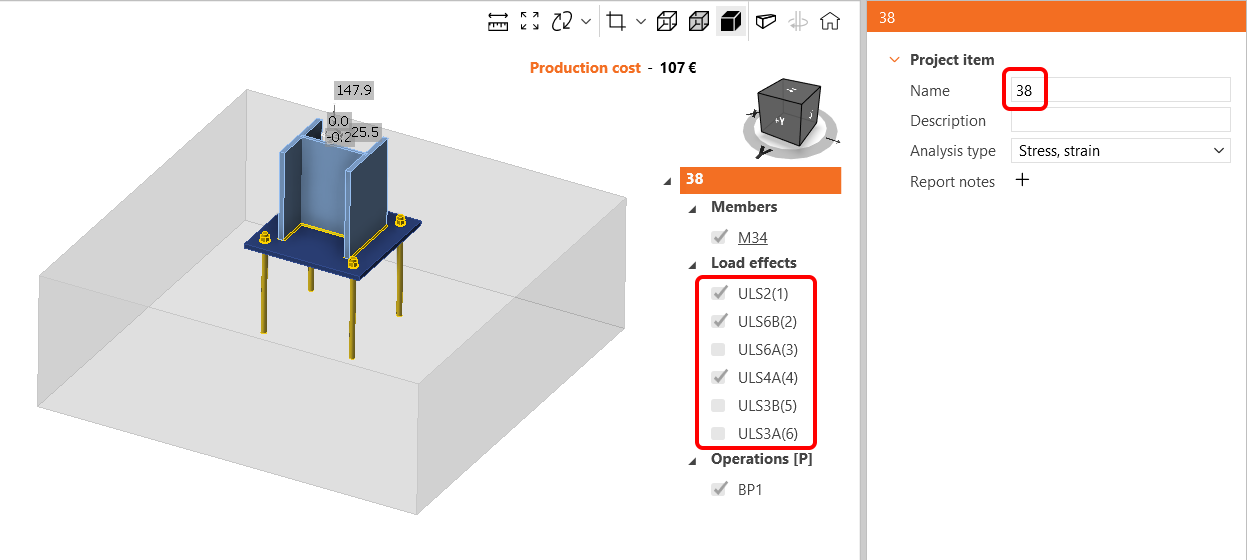
Most csak a több kapcsolatban észlelt kritikus teherhatások számíthatók ki. Ebben a csoportban az összes többi teherhatás le van tiltva (egyes kapcsolatoknál az összes teherhatás le van tiltva).
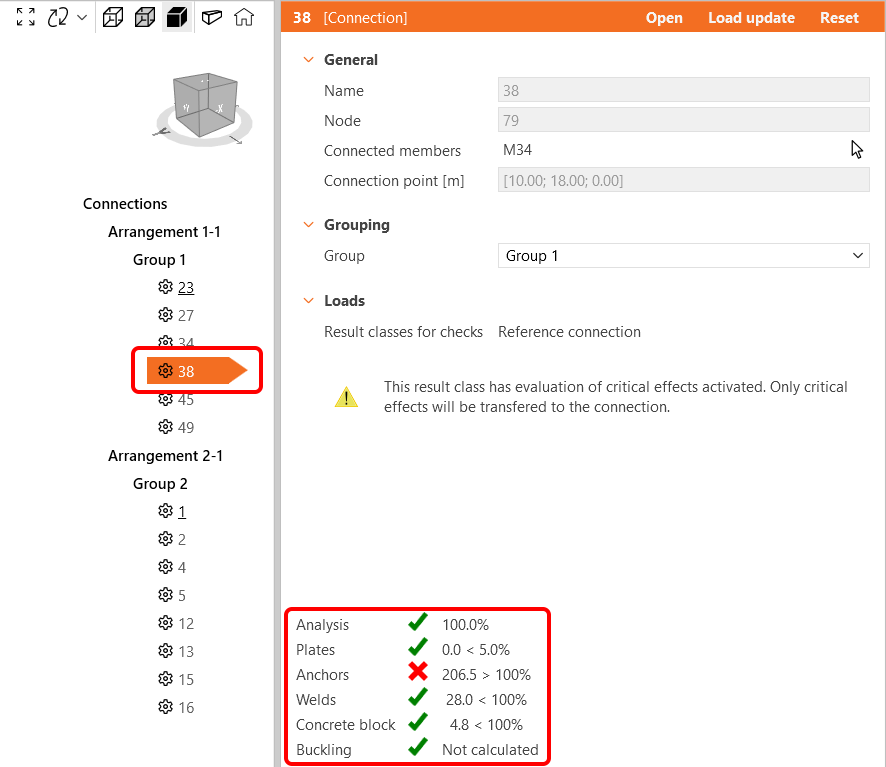
Számítsa ki a kapcsolatcsoportot, és tekintse át a kritikus teherhatások eredményeit. Optimalizálja a referencia kapcsolat tervezését, vagy akár rendezze át a csoportokat a legjobb eredmény elérése érdekében.
Ha a Teherextremumok számítása funkciót olyan csomópontcsoportra alkalmazzák, ahol egy szerkezeti elemnek több keresztmetszet-variánsa van (pl. 10 csomópontból álló csoport, ahol az oszlop keresztmetszete HEB300 6 csomópontban és HEB340 4 csomópontban), akkor több Teher alcsoport jön létre az összes variáns lefedésére és a biztonságos oldal megőrzése érdekében.
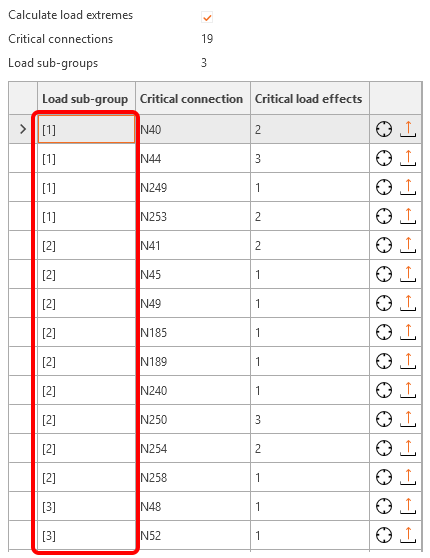
A Teherextrémumok számítása funkció korlátai jelenleg nem szerkeszthetők, és az összes belső erőre 0,1-re vannak beállítva.
Egyszerű munkavégzés csoportokkal
Számos fejlesztés áll készen a Checkbot-ban több kapcsolattal és csoporttal végzett munka élményének fokozására.
Automatikus csoportlétrehozás
Amikor a végeselem globális szerkezeti modellből több csomópont első tömeges importálása megtörténik a Checkbot-ba, a csomópontok geometriájuk alapján Elrendezésekbe kerülnek rendezésre, és a Csoportok automatikusan jönnek létre. Minden Csoporthoz egy Referencia kapcsolat kerül beállításra.
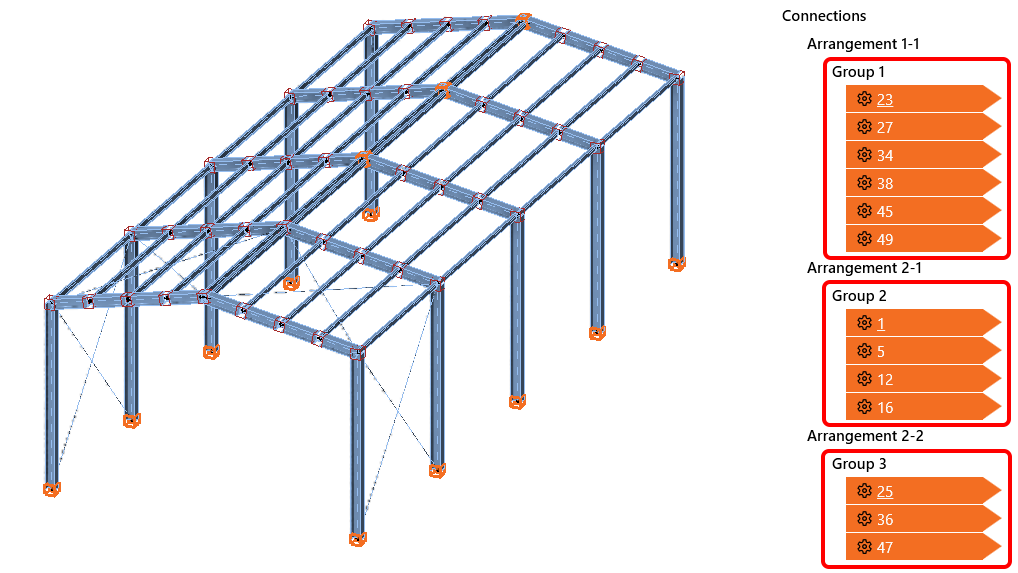
Ha később további csomópontokat importálnak, azok nem kerülnek be egyetlen Csoportba sem, hanem a megfelelő Elrendezés alján kerülnek felsorolásra, készen arra, hogy manuálisan rendezzék őket meglévő vagy új Csoportokba.
Kapcsolatcsoport kiemelése
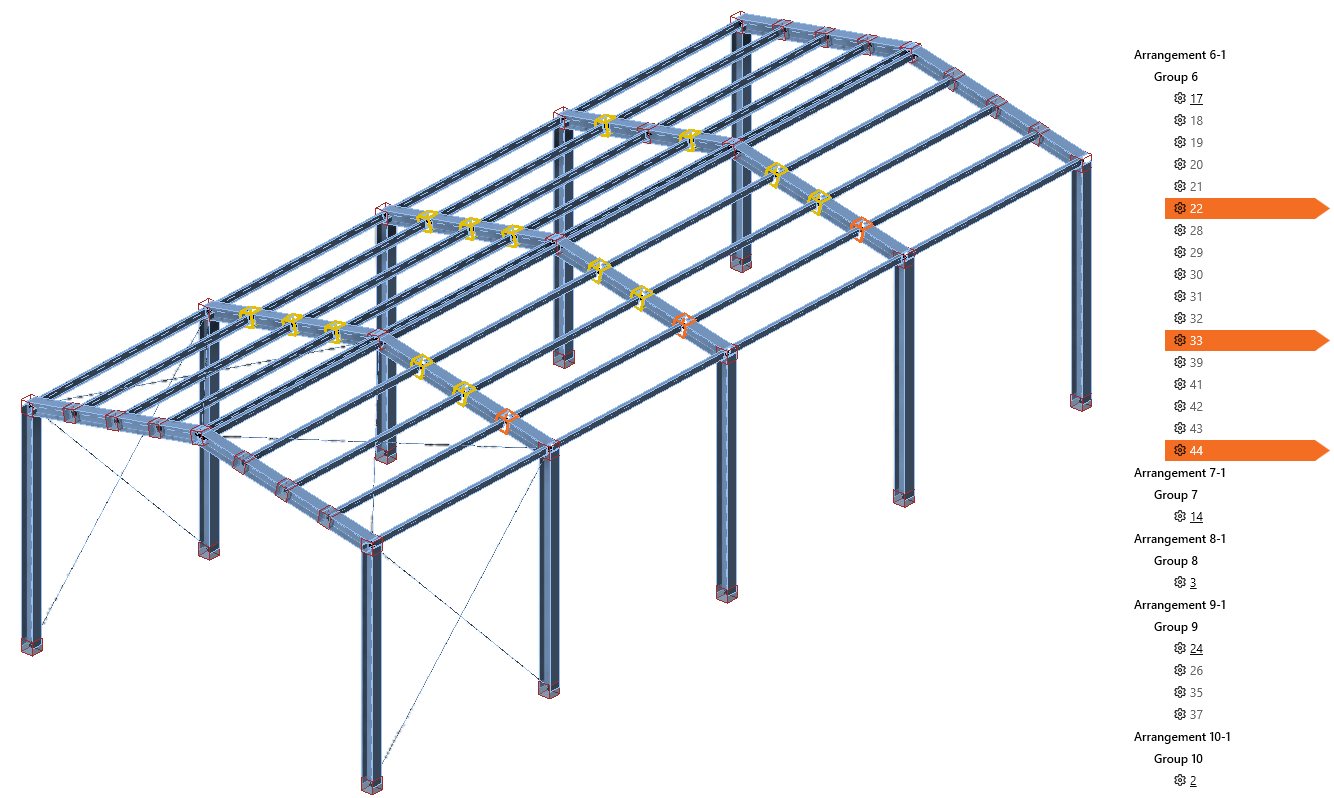
Amikor a fastruktúrában kiválaszt egy csomópontcsoportot, a csoport összes csomópontja sárga körvonallal kiemelve jelenik meg a nézetben. Amikor egy csomópontot kiválaszt, az narancssárga színnel kiemelve jelenik meg a 3D nézetben, miközben a csoport kiemelése továbbra is aktív marad.
Új fa- és nézetállapotok
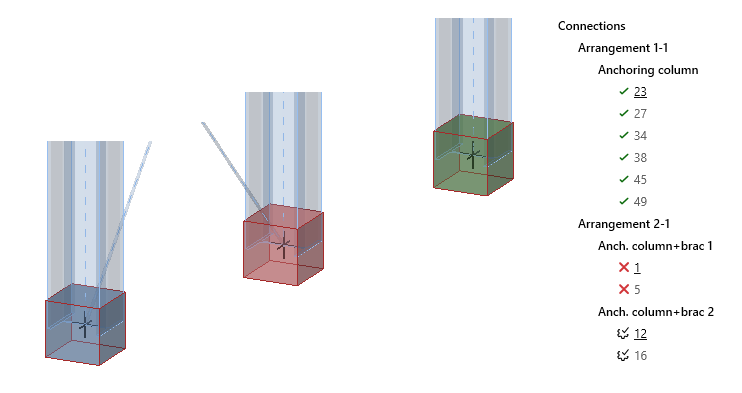
Állapotok kerültek hozzáadásra a projektben való könnyebb navigáció érdekében, hogy a csomópontok egyetlen pillantásra megkülönböztethetők legyenek mind a fastruktúrában, mind a 3D nézetben. Az új állapotok:
- szabványellenőrzésen átment – zöld keret a 3D nézetben és zöld jelölés a fastruktúrában
- szabványellenőrzésen megbukott – piros keret a 3D nézetben és piros kereszt a fastruktúrában
- számításra kész – kék keret a 3D nézetben és jelölt fogaskerék ikon a fastruktúrában
Zökkenőmentes munkavégzés a Checkbot és a Connection alkalmazással
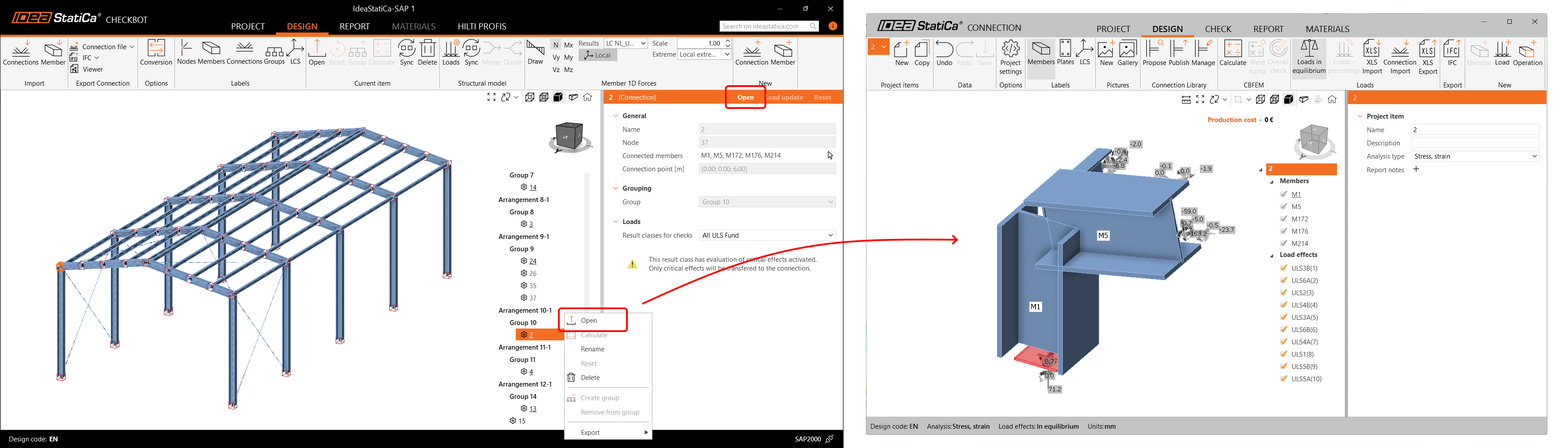
Amikor egy csomópontot megnyitnak a Checkbot-ban, egy új ablak jelenik meg a Connection alkalmazás lite verziójával. A Connection alkalmazás nyitva maradhat, és frissül, amikor más csomópontokat nyit meg a Checkbot-ból, így időt takarít meg a Connection alkalmazás ismételt megnyitásával és bezárásával.
Csak mentse el a kapcsolatot, és nyissa meg a következőt a Checkbot-ból, így időt takarít meg a Connection lite indításával töltött időből.
A Referencia és Gyermek kapcsolatok egységes beállításai
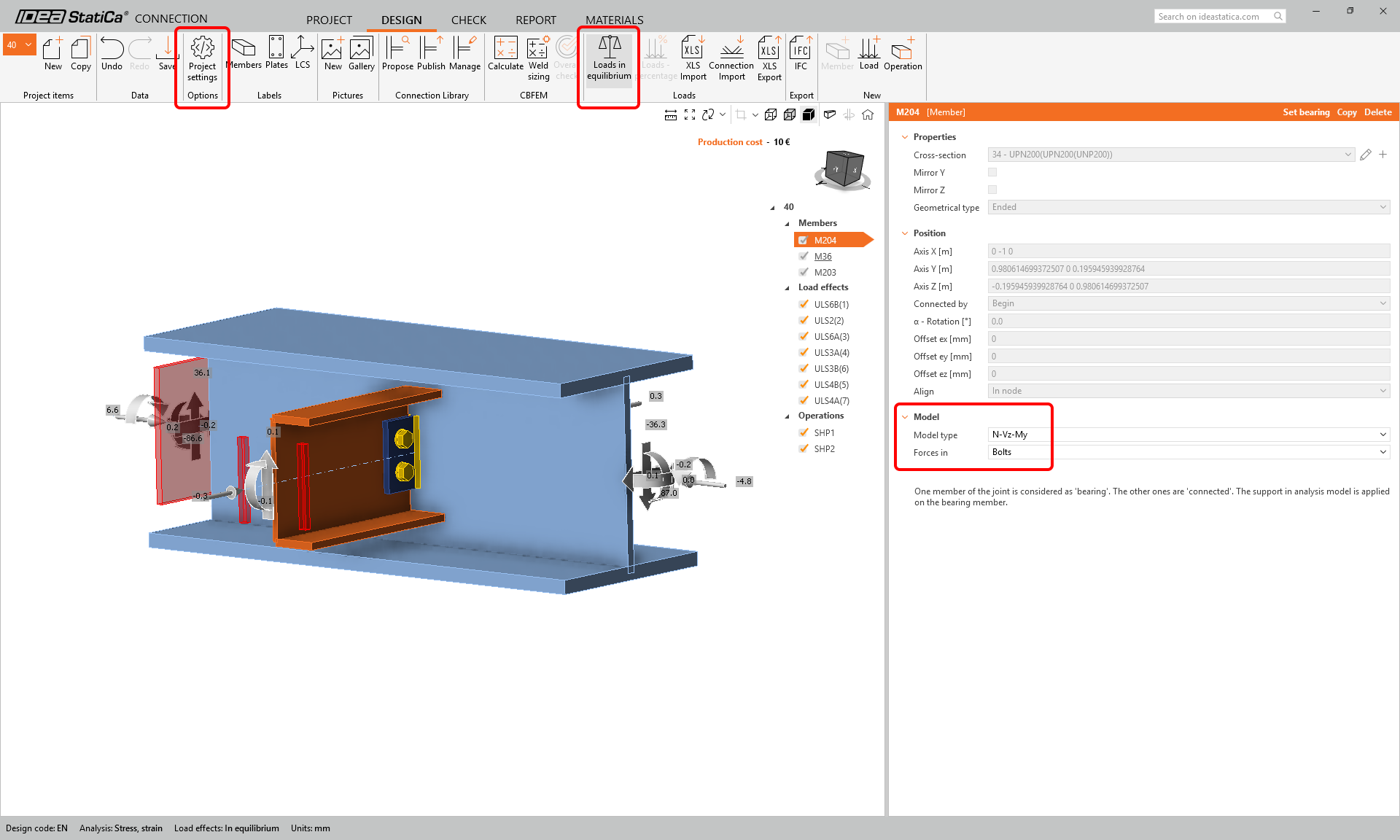
A Referencia kapcsolatra alkalmazott összes beállítás automatikusan, tömegesen kerül alkalmazásra az ugyanabban a csoportban lévő összes Gyermek kapcsolatra. Ez megakadályozza az időigényes, csomópontonkénti módosításokat. Ez a következőket foglalja magában:
- Projektbeállítások (gamma tényezők, részletezési ellenőrzés, költségszámítás stb.)
- Szerkezeti elem beállításai (Modell típusa és Erők iránya, beleértve a pozíciót és a csatlakoztatott szerkezeti elem felületét)
- Tartó szerkezeti elem
- Egyensúlyi teher
A számítási eredmények tárolása a Checkbot-ban
A Checkbot projekten belüli kapcsolatokhoz és szerkezeti elemekhez kiszámított eredmények egyetlen, a projektmappában tartósan tárolt adatbázisba kerültek összevonásra. A projekttel interaktáló összes alkalmazás ezt az egy eredményadatbázist osztja meg.
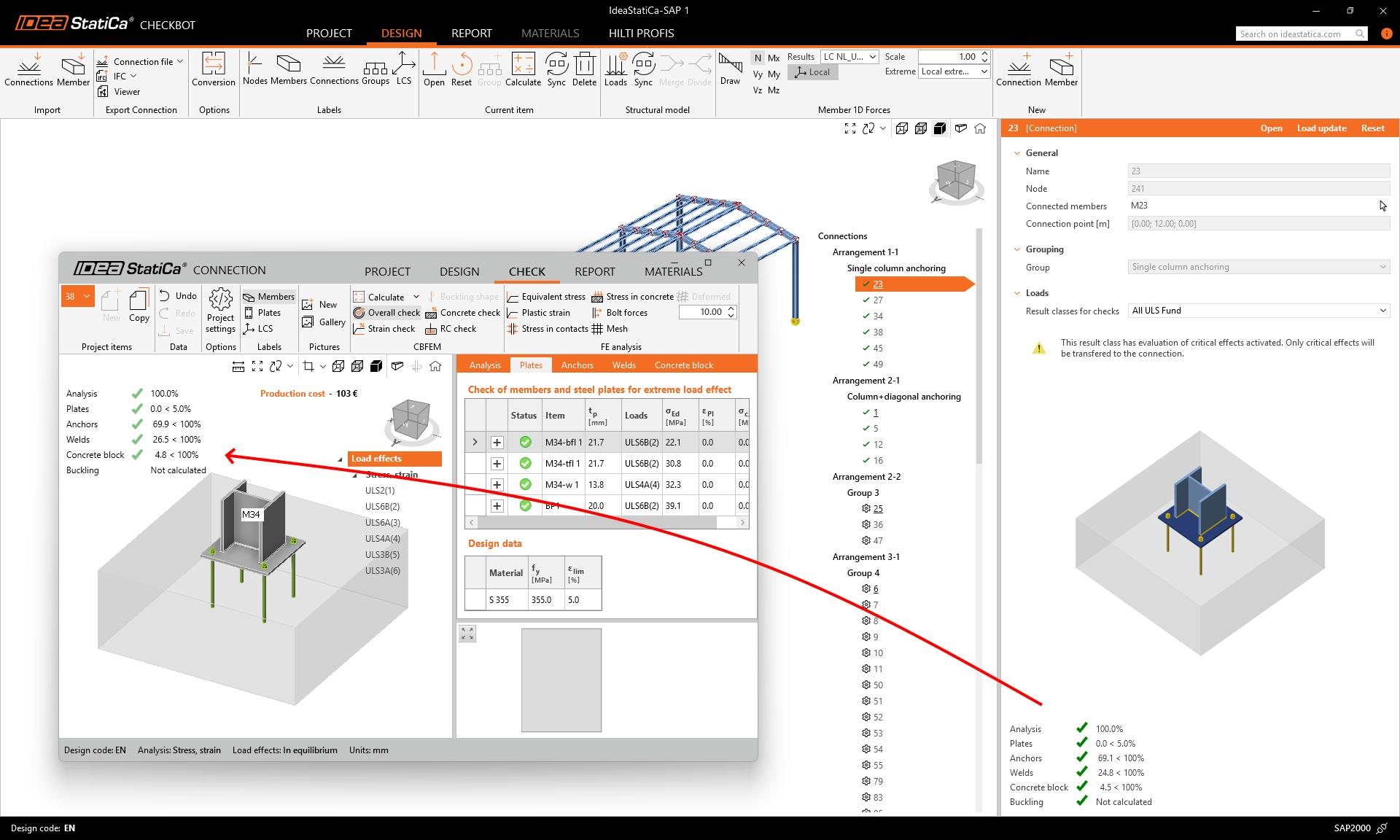
Ez megakadályozza azokat a helyzeteket, amikor a már teljesen kiszámított Checkbot projektek eredményei és szabványellenőrzései eltűntek és újra kellett számítani őket, vagy azokat a helyzeteket, amikor a Checkbot-ban hiányoztak az eredmények, amikor csomópontokat nyitottak meg a Connection alkalmazásban. Ugyanez a mechanizmus vonatkozik a Member alkalmazásban megnyitott szerkezeti elemekre is.
Megjelent az IDEA StatiCa 25.0-s verziójában.
Tömeges számítás folyamatjelzője és megszakítása
Amikor több kapcsolatot számítanak a Checkbot-ban, a felhasználók nyomon követhetik az állapotot az alkalmazás láblécének jobb oldalán. Itt az éppen elemzett kapcsolat jelenik meg az már kiszámított kapcsolatok számával és az összesített haladás százalékával együtt. A százalékos lépés kapcsolatonként értendő, pl. két kapcsolat esetén a lépések 0%, 50% és 100%.
A fastruktúrában az éppen számított kapcsolat a forgó ikonnal van megjelölve, a számításra váró kapcsolatok pedig a homokóra ikonnal vannak megjelölve.
A Mégse gomb leállítja az aktuális kapcsolat és az összes számításra váró kapcsolat számítását.

Megjelent az IDEA StatiCa 25.1-es verziójában.
Tömeges jelentés a Checkbot összes kapcsolatához
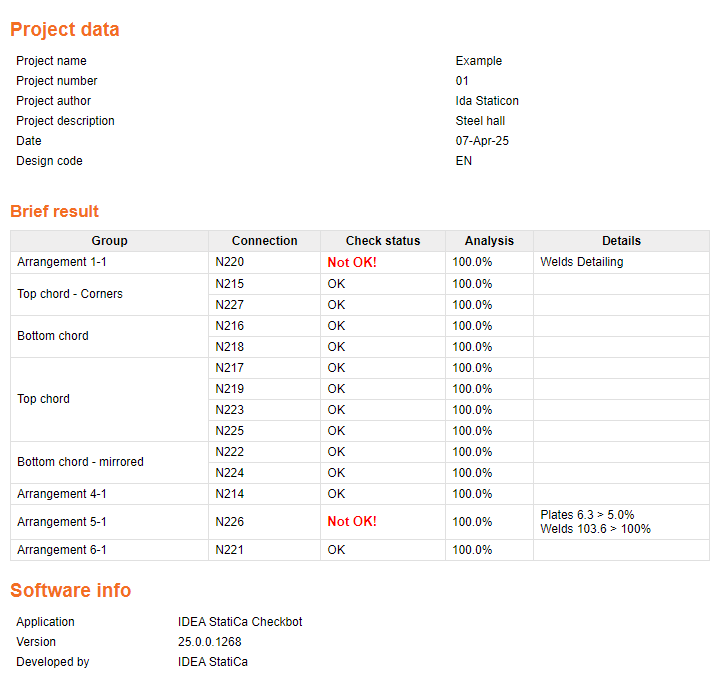
A Jelentés lap ugyanolyan formátumban érhető el a Checkbot-ban, mint a Connection alkalmazásban. A jelentés egyszerre generálható a projekt összes kapcsolatához vagy csak a kiválasztott kapcsolatokhoz, és PDF vagy DOC formátumban menthető további szerkesztés céljából, vagy közvetlenül kinyomtatható.

Amikor a Generálás parancsot végrehajtják, a Checkbot kiszámítja az összes kiválasztott, még nem számított kapcsolatot is, és a jelentés az egyes kapcsolatok jelentéseiből épül fel egyenként. A projekt méretétől függően ez a részletes típusú jelentésnél több percet is igénybe vehet.
Jelentéstípusok
A kívánt részletességi szintnek megfelelően háromféle jelentésváltozat létezik:
- A Rövid típusú jelentés egy rendkívül tömör változat, amely tartalmazza a projekt leírását (a háttérmenüben meghatározva) és az egyszerű eredmények lapot.
- Az Egy oldalas először a rövid jelentés részt mutatja (projekt leírása, rövid eredmények lap), majd az egyes kapcsolatok rövid jelentéseinek összeállítását, amely csak az alapvető információkat, eredményeket és egy reprezentatív képet tartalmaz.
- A Részletes típusú jelentés először a rövid jelentés részt tartalmazza (projekt leírása, rövid eredmények lap), majd az egyes kapcsolatok teljes jelentéseinek összeállítását, beleértve a szabványegyenleteket, anyaglistát, képeket, vázlatokat és költségbecsléseket.
Jelentésbeállítások a Checkbot-ban
A felhasználó ugyanúgy módosíthatja a jelentés hatókörét, mint a Connection alkalmazásban. A fastruktúra minden eleme be- és kikapcsolható, hogy szerepeljen vagy ne szerepeljen a jelentésben. Minden elemnek saját beállításai is vannak, amelyek tovább módosíthatók.
Projektinformáció
- Szerkessze és töltse ki a projekt nevét és egyéb azonosító adatait.
- Adjon hozzá egy Felhasználói bekezdést az egész jelentéshez, egy szövegmezőt és képeket a jelentés elejéhez.

Kapcsolatok
- Kapcsolja be/ki a Kódbeállítást (a használt szabványokra való hivatkozások lapja).
- Módosítsa a Jelentés nyelvét.
- Módosítsa a Projektelemek beállításait a Részletes típusú jelentéshez, amely meghatározza a jelentés tartalmát, hogy tartalmazza-e a képleteket, magyarázatokat, anyaglistát és egyéb adatokat.

Csoport
- Adjon hozzá egy Felhasználói bekezdést a kiválasztott csoporthoz, egy szövegmezőt és képeket a kiválasztott csoport részének elejéhez.

Az alapértelmezett jelentésbeállítások megadása
A felhasználók módosíthatják az alapértelmezett jelentésbeállításokat a Projektbeállításokban, és azokat az összes jelenlegi és jövőbeli projektre alkalmazhatják az egységes jelentéstartalom és -formátum megőrzése érdekében.
A jelentés alapértelmezéseinek módosításához nyissa meg a Projektbeállításokat a Launcher alkalmazásból, végezze el a módosításokat, majd kattintson az Mentés alapértelmezettként gombra.

Alternatív megoldásként a felhasználók megnyithatják a Projektbeállításokat a Connection alkalmazás Tervezés lapjáról, és az aktuális projektben használt jelenlegi jelentésbeállításokat alapértelmezettként menthetik.

A jelentésbeállítások a Projektbeállításokból JSON fájlba is exportálhatók az Exportálás paranccsal, és megoszthatók egy másik felhasználóval.

A gyári alapértelmezett beállítások visszaállíthatók a Metrikus alapértelmezések betöltése vagy a Birodalmi alapértelmezések betöltése parancsokkal a Projektbeállításokban.
Megjelent az IDEA StatiCa 25.1-es verziójában.