

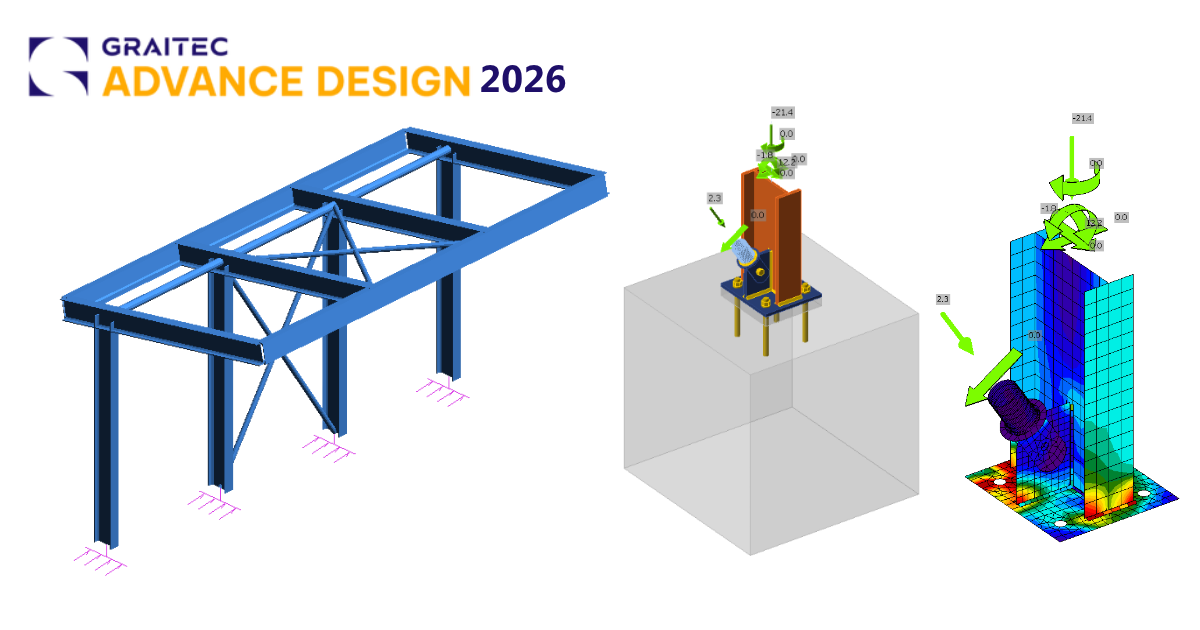
Çelik birleşim tasarımı için Advance Design BIM bağlantısı (EN)
Bağlantıyı nasıl etkinleştirirsiniz
- IDEA StatiCa'nın en son sürümünü indirin ve yükleyin
- FEA yazılımınızın desteklenen bir sürümünü kullandığınızdan emin olun
IDEA StatiCa, kurulum sırasında BIM bağlantılarını FEA yazılımınıza entegre eder. IDEA StatiCa'yı çalıştırarak ve BIM bağlantıları bölümünü açarak durumu kontrol edebilir ve gerekirse daha fazla BIM bağlantısı entegre edebilirsiniz. Bazı FEA yazılımlarının, IDEA StatiCa ile BIM bağlantısını tam olarak etkinleştirmek için ek adımlar gerektirdiğini lütfen unutmayın.

"Bu uygulamanın cihazınızda değişiklik yapmasına izin vermek istiyor musunuz?" şeklinde bir bildirim görünebilir; görünmesi durumunda lütfen Evet düğmesiyle onaylayın.
Yükle seçeneğine tıklayarak, seçilen yazılım için BIM bağlantısı entegre edilir. Ekranda ayrıca diğer BIM bağlantılarının durumu da gösterilir.

Bağlantı nasıl kullanılır
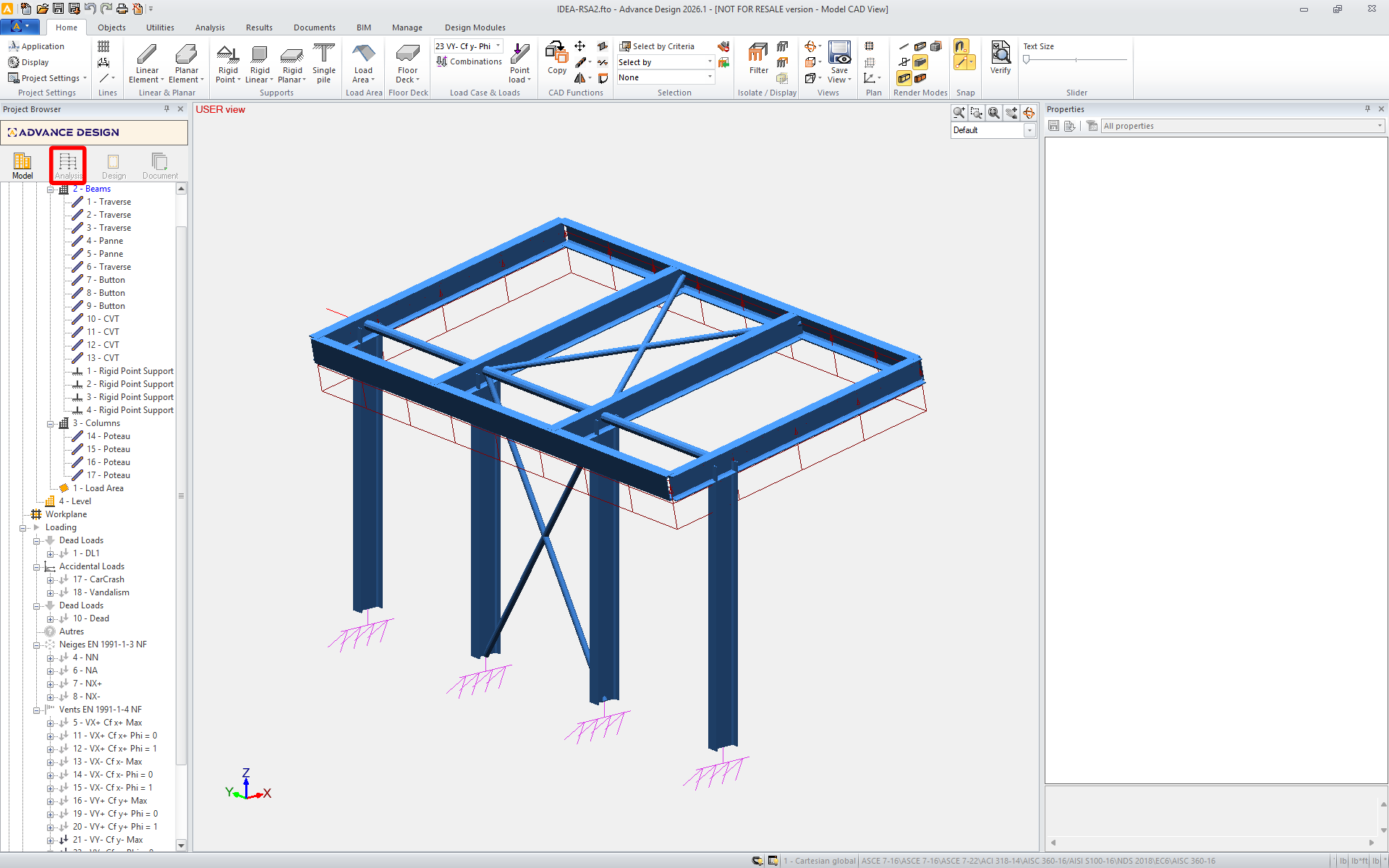
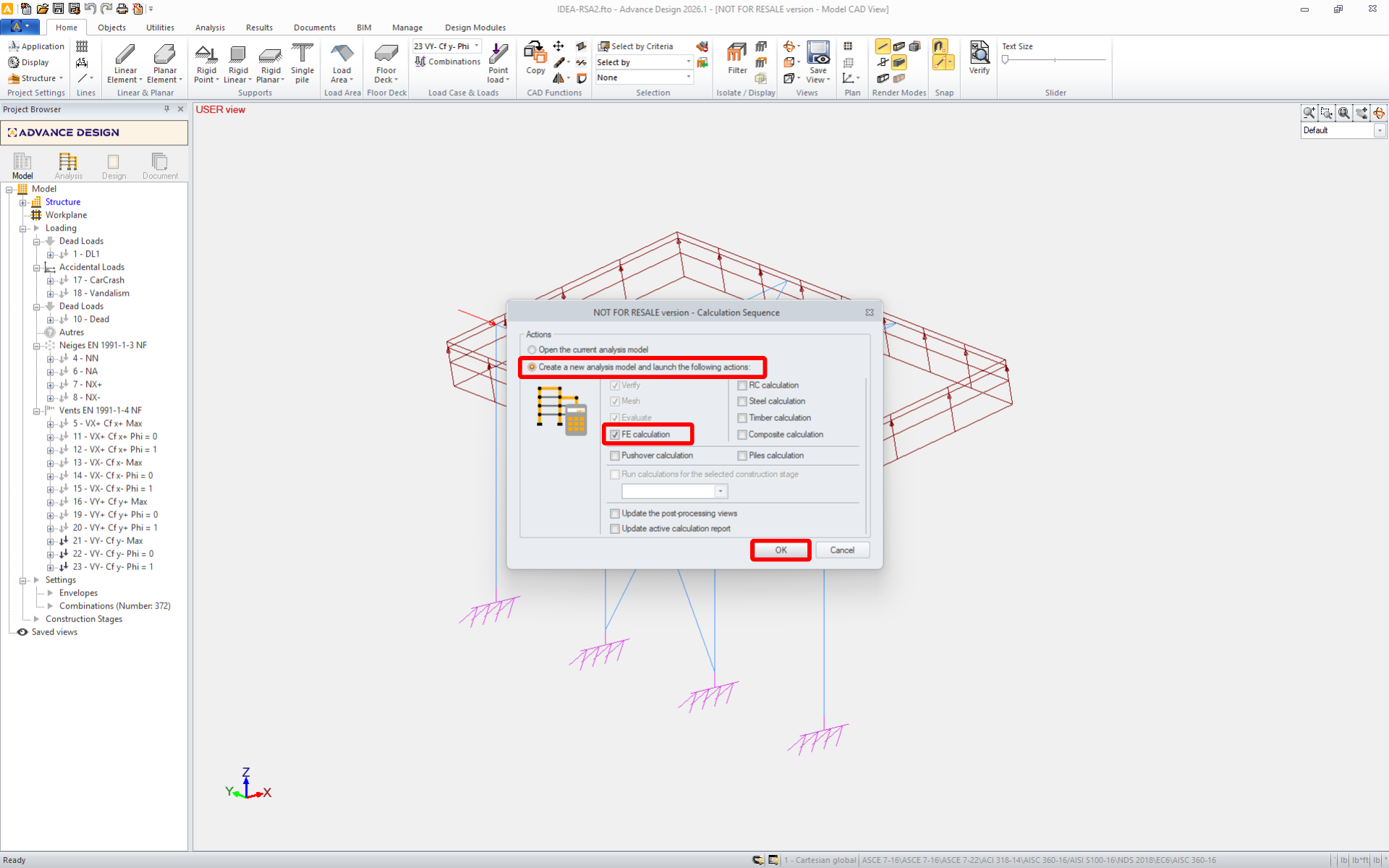
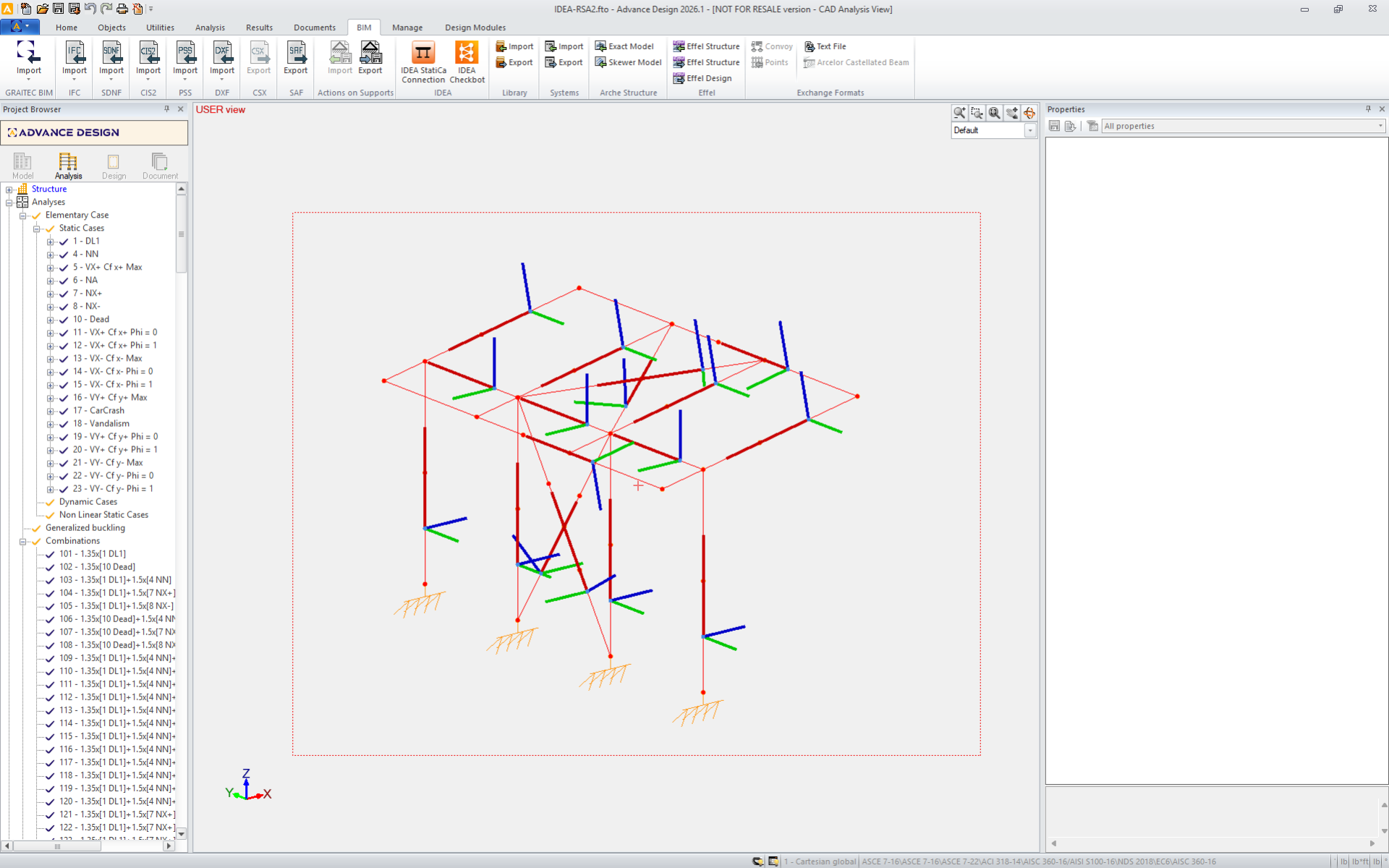
Ekli projeyi indirin, Advance Design'da açın ve yapı üzerindeki iç kuvvetleri elde etmek için doğrusal analizi çalıştırın.
BIM bağlantısı otomatik olarak entegre edilmiştir. Üst şeritte BIM -> IDEA -> IDEA Checkbot altında bulabilirsiniz.
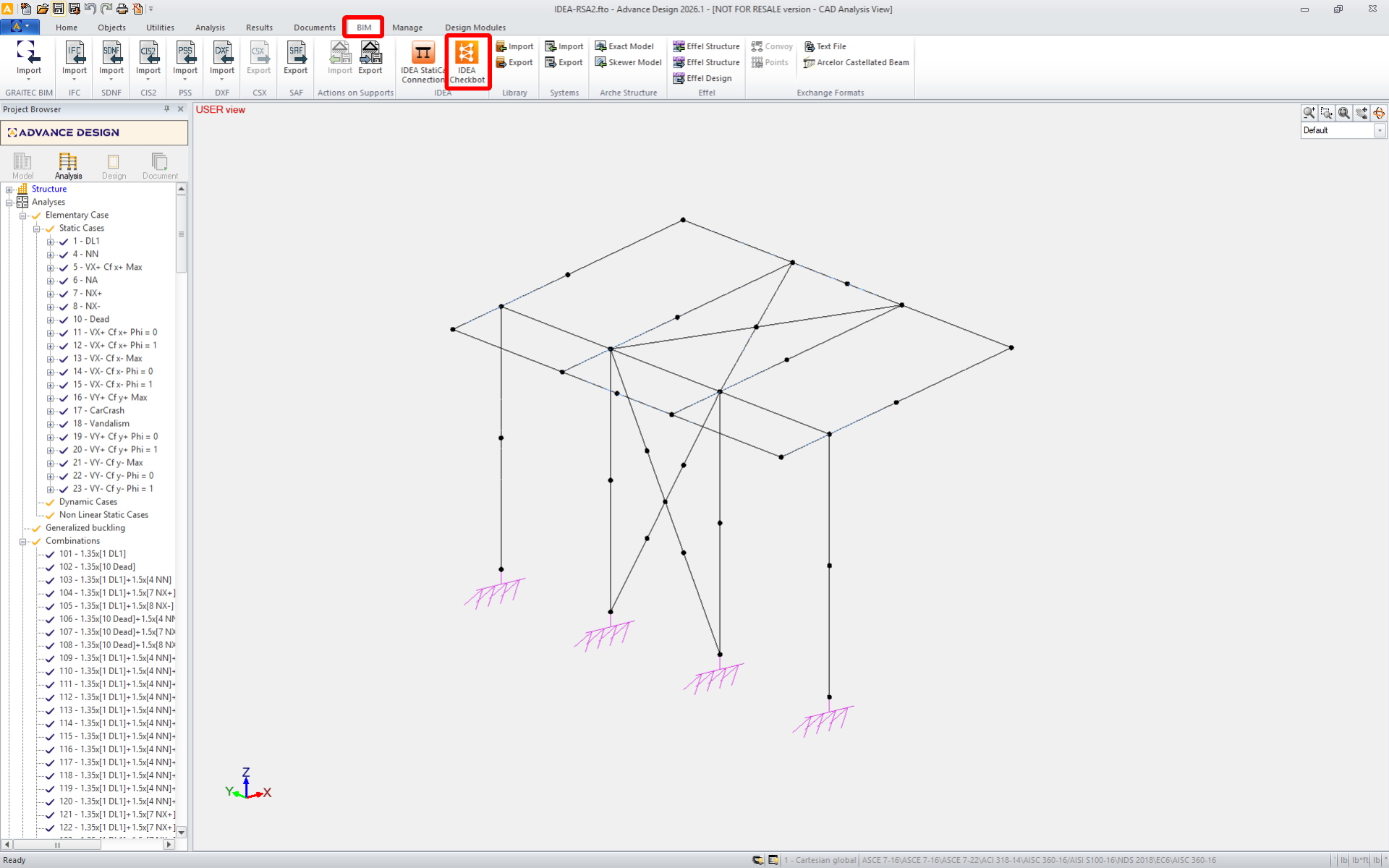
Bu, Checkbot uygulamasını açacaktır.
Proje türü olarak Çelik ve tasarım yönetmeliği olarak EN ile Yeni seçeneğini seçin. Ardından Proje oluştur'u seçin.
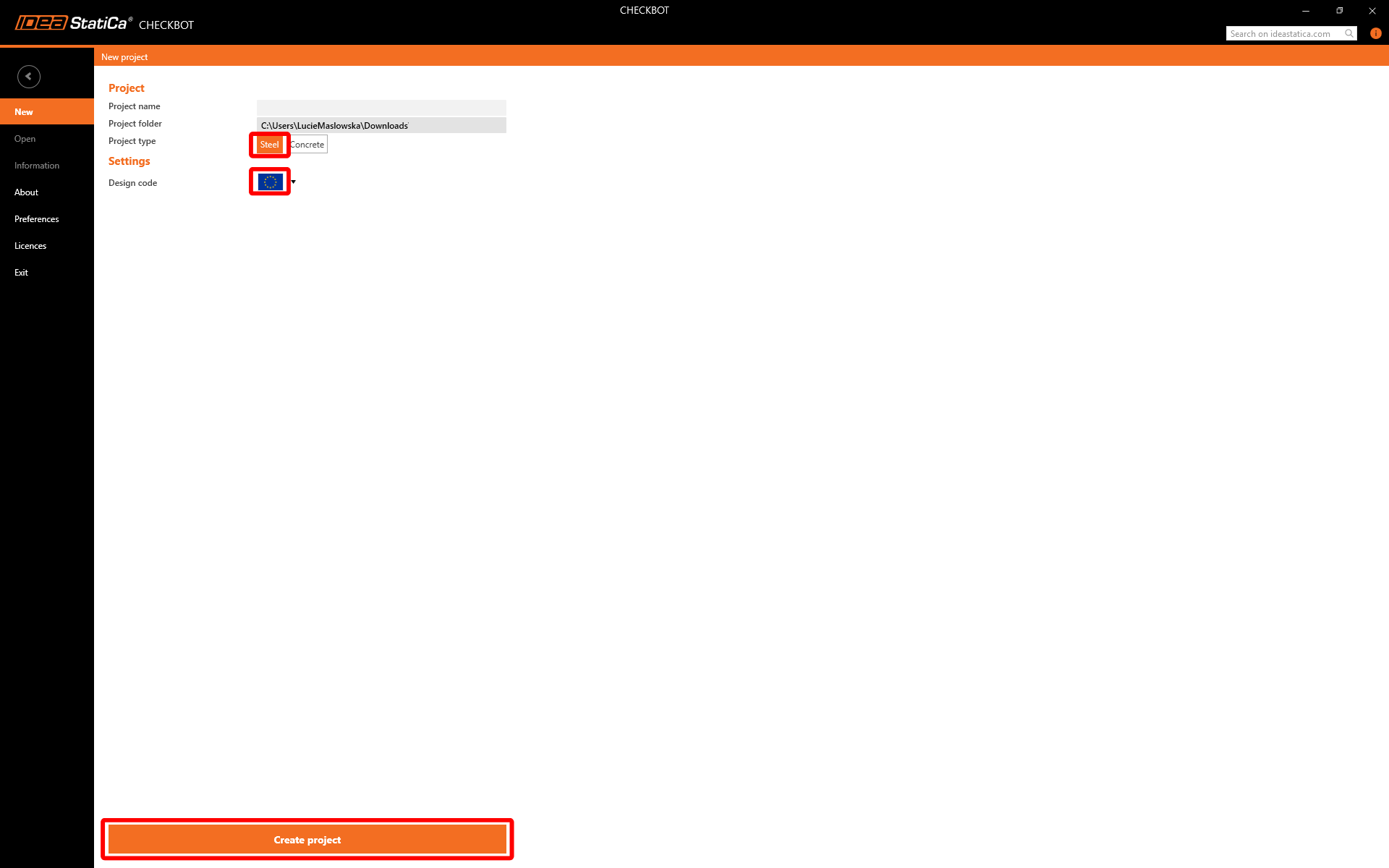
Yeni Checkbot projesi birleşimleri içe aktarmaya hazırdır.
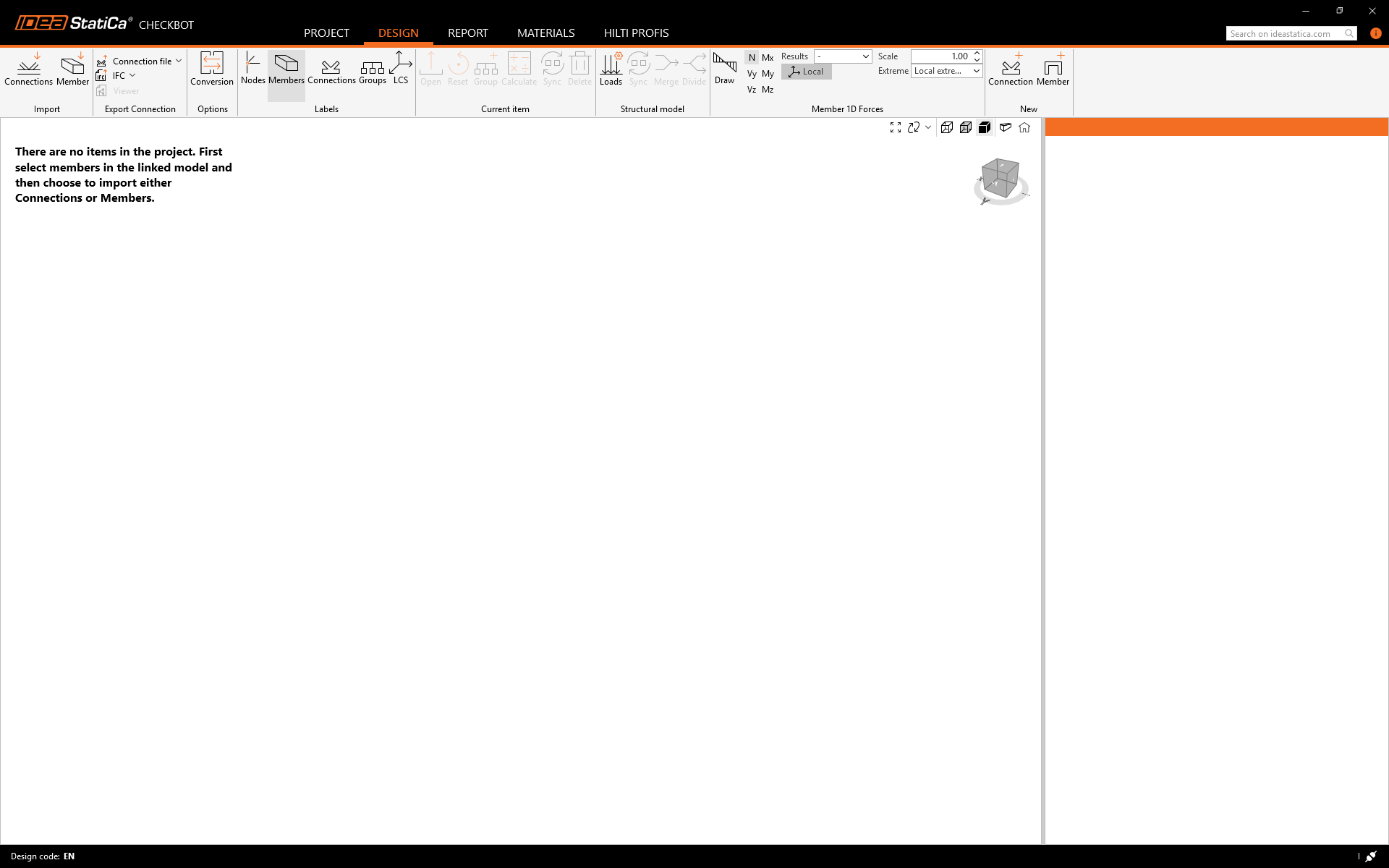
Advance Design'da yapıyı seçin ve Checkbot'ta Connections düğmesine basın.
İçe aktarma sırasında, bazı kesitler otomatik olarak tanınmazsa bir Dönüştürme iletişim kutusu görünebilir. Devam etmek için doğru malzemeleri veya profilleri manuel olarak atayın.
Not: Checkbot eşleştirmenizi hatırlar. Aynı parametrelere sahip elemanların gelecekteki içe aktarmalarında bu adım atlanarak otomatik olarak tanınacaktır.

Yapıyı ve yük etkilerini Checkbot'a aktarmak için içe aktarma işlemine devam edin; orijinal koordinatlar, yönelimler ve kesitler korunur. Not: Düğüm noktası ve eleman numaralandırması, sonlu elemanlar modelinizden farklı olabilir.
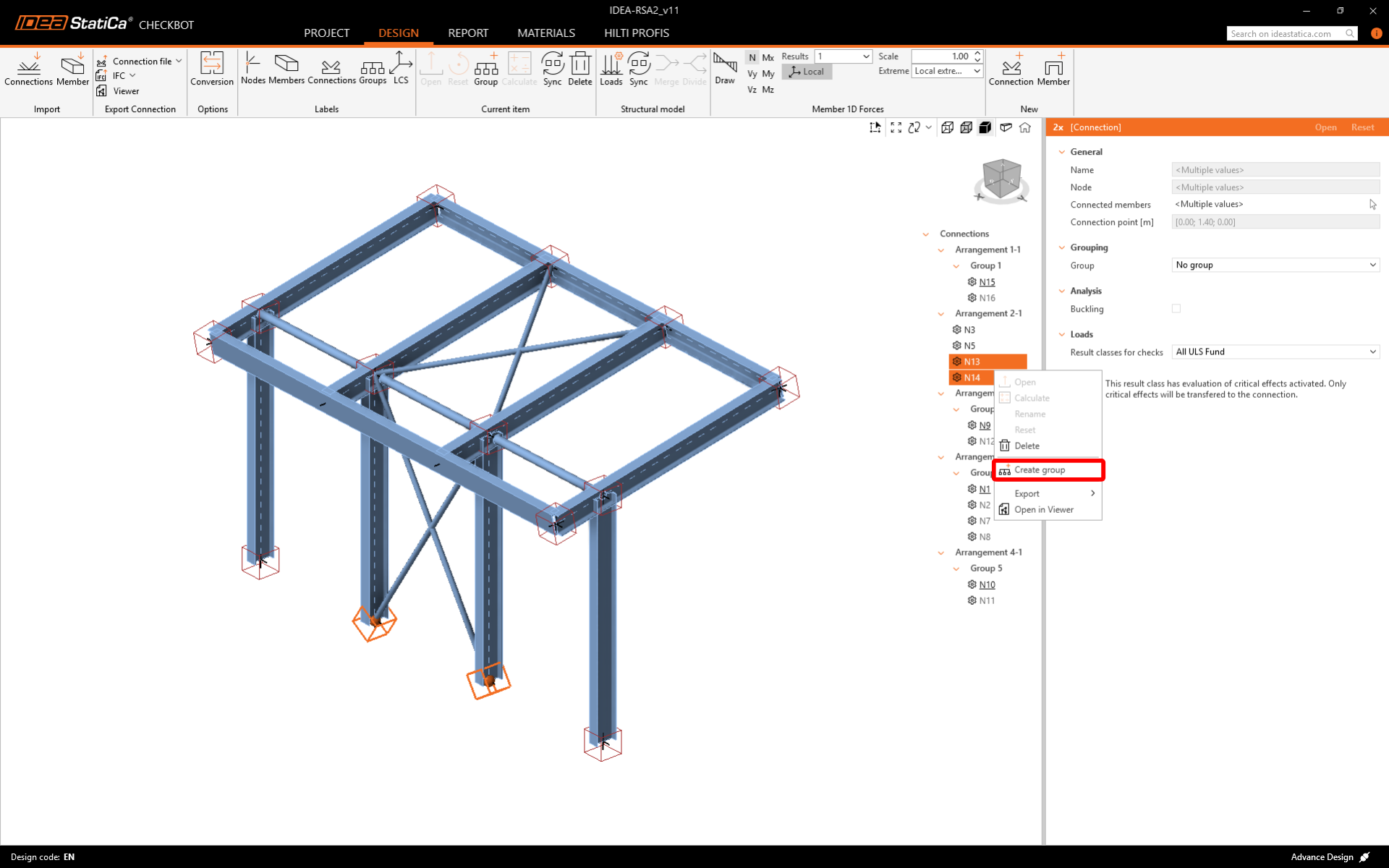
Gruplama işlevi tipoloji ve/veya kesitlere göre otomatik olarak birleşim grupları oluşturur. Her grup, ağaç yapısında altı çizili olarak gösterilen referans birleşim ile temsil edilir; bu birleşim, tüm grup için tasarımı yönlendiren ana birleşim olarak otomatik atanır. Diğer tüm birleşimler alt birleşimler olarak değerlendirilir.
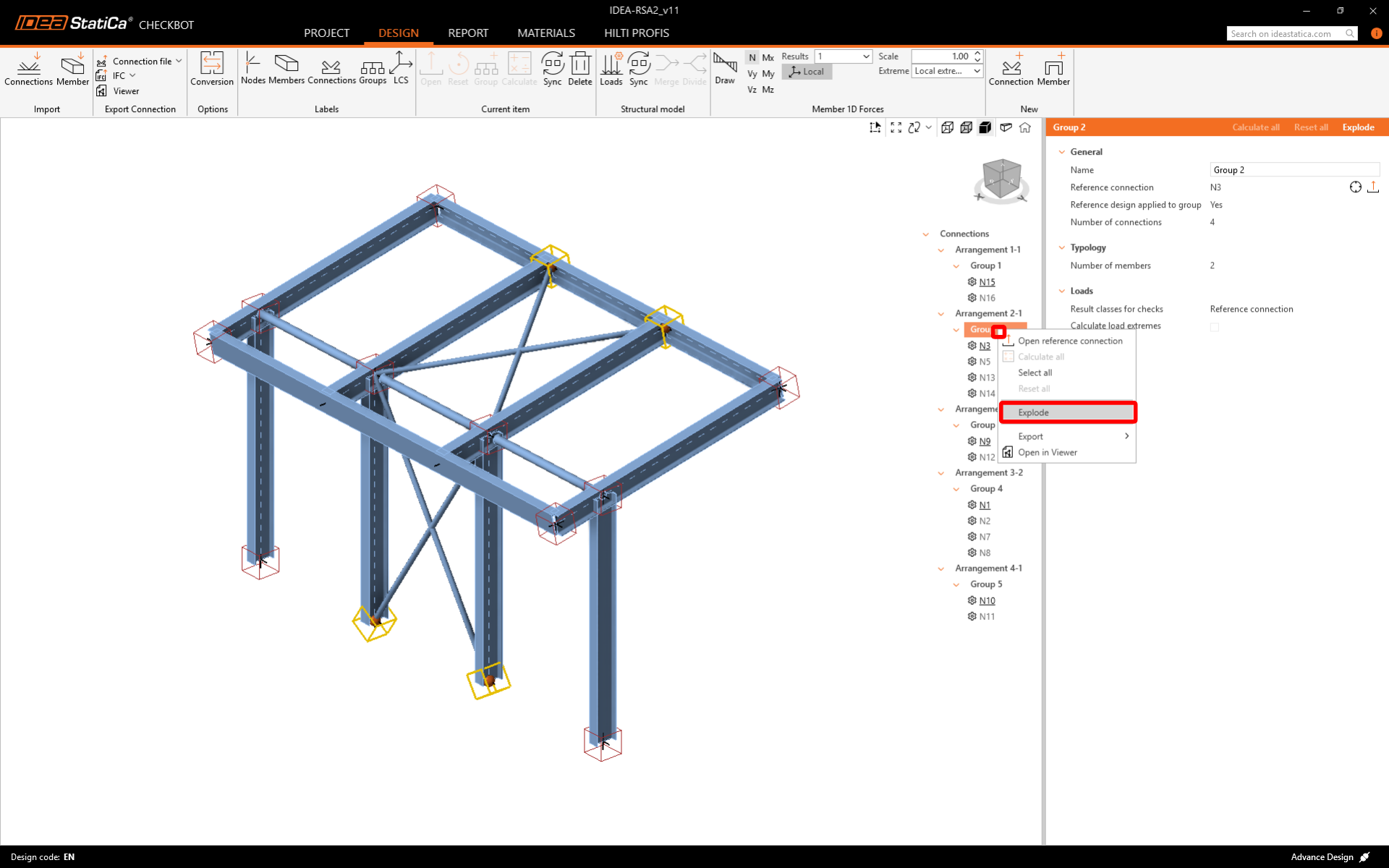
Bu durumda olduğu gibi gruplar doğru oluşturulmamışsa, grupları Parçala ve yenilerini oluşturabilirsiniz.
İçe aktarılan yük durumlarını ve kombinasyonlarını Yükler iletişim kutusunda inceleyebilir ve düzenleyebilirsiniz. İçe aktarılan tüm yük durumları ve yük kombinasyonları sol tarafta listelenir; kontroller için kullanılan sonuç sınıfları ise ortada yer alır. Bazı yük durumları tasarım doğrulamanız için gerekli değilse, seçili yüklere sağ tıklayarak bunları sonuç sınıfları listesinden çıkarabilirsiniz.

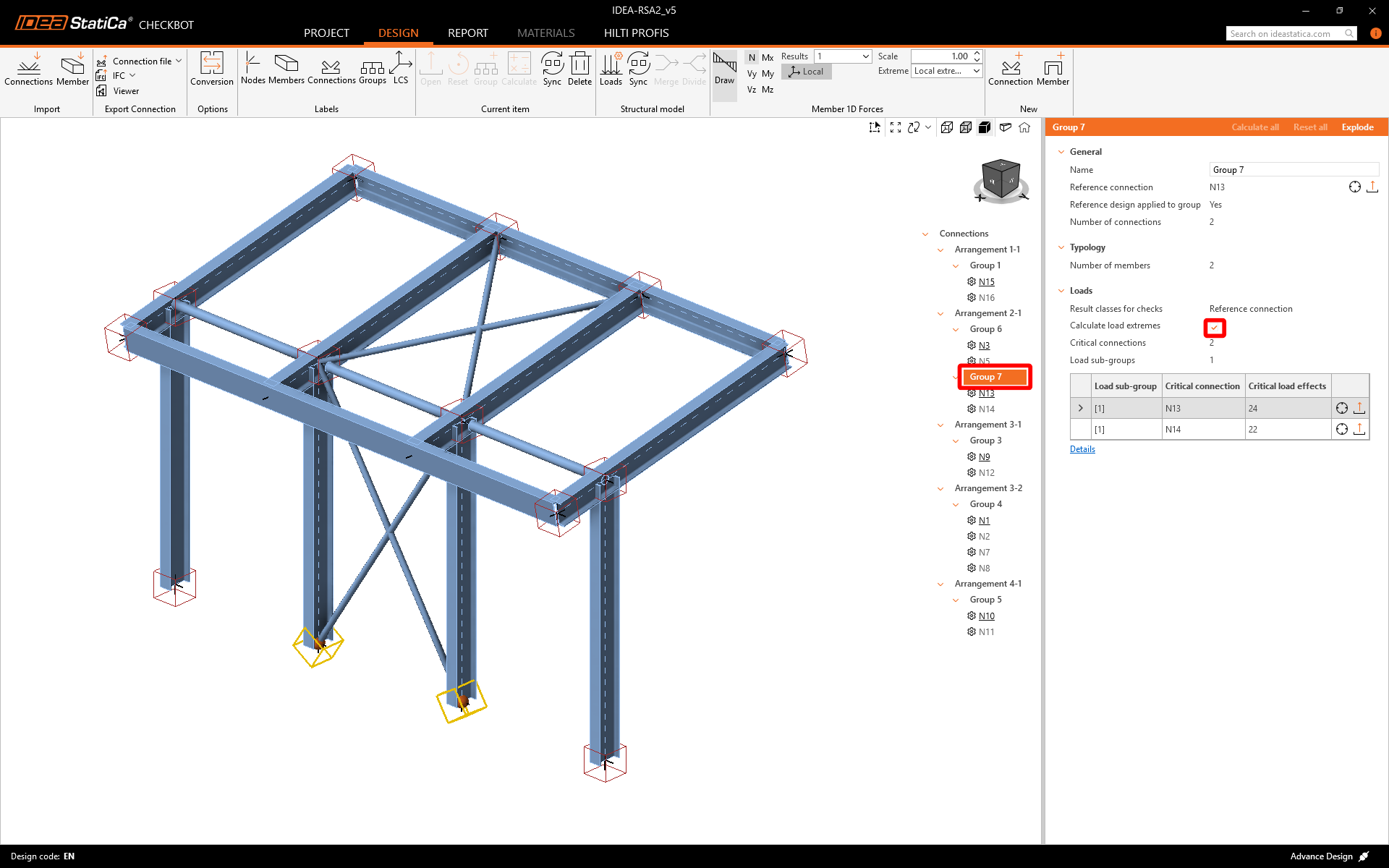
Birleşimleri tasarlamadan ve analiz etmeden önce, herhangi bir grup için Yük ekstremlerini hesapla seçeneğini etkinleştirebilirsiniz. Bu, birleşimleri yalnızca kritik yük etkileri için daha hızlı tasarlamanıza ve kontrol etmenize olanak tanır.
Tasarım
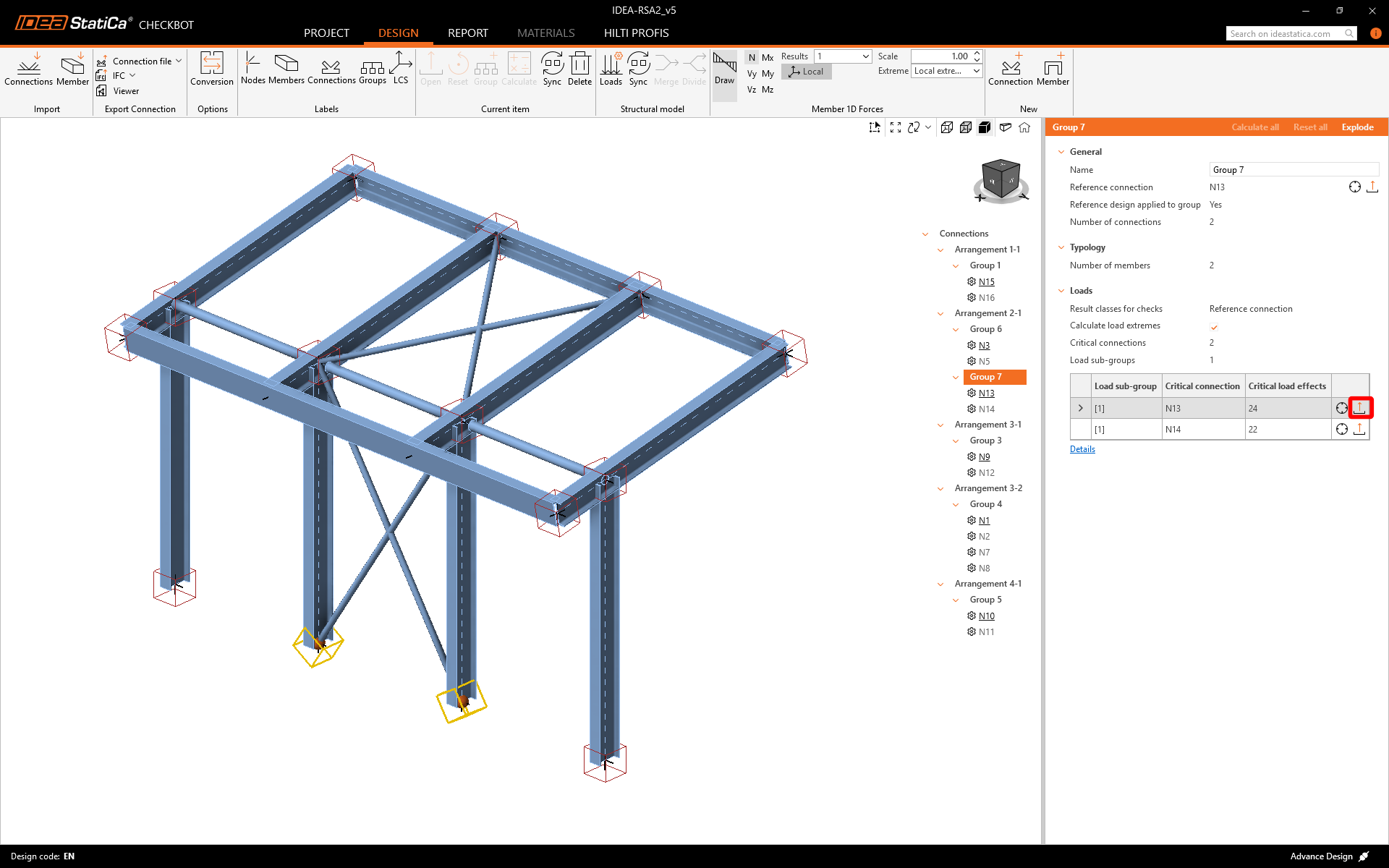
Tasarım, yönetmelik kontrolü ve raporlama işlemlerine başlamak için Aç'a tıklayın. İçe aktarılan birleşim, IDEA StatiCa Connection uygulamasında açılır.
Bu öğreticide, bir birleşim oluşturmak için Connection Library'yi kullanacağız. Öner'i seçin; IDEA StatiCa mevcut geometri için olası çözümler sunacaktır.
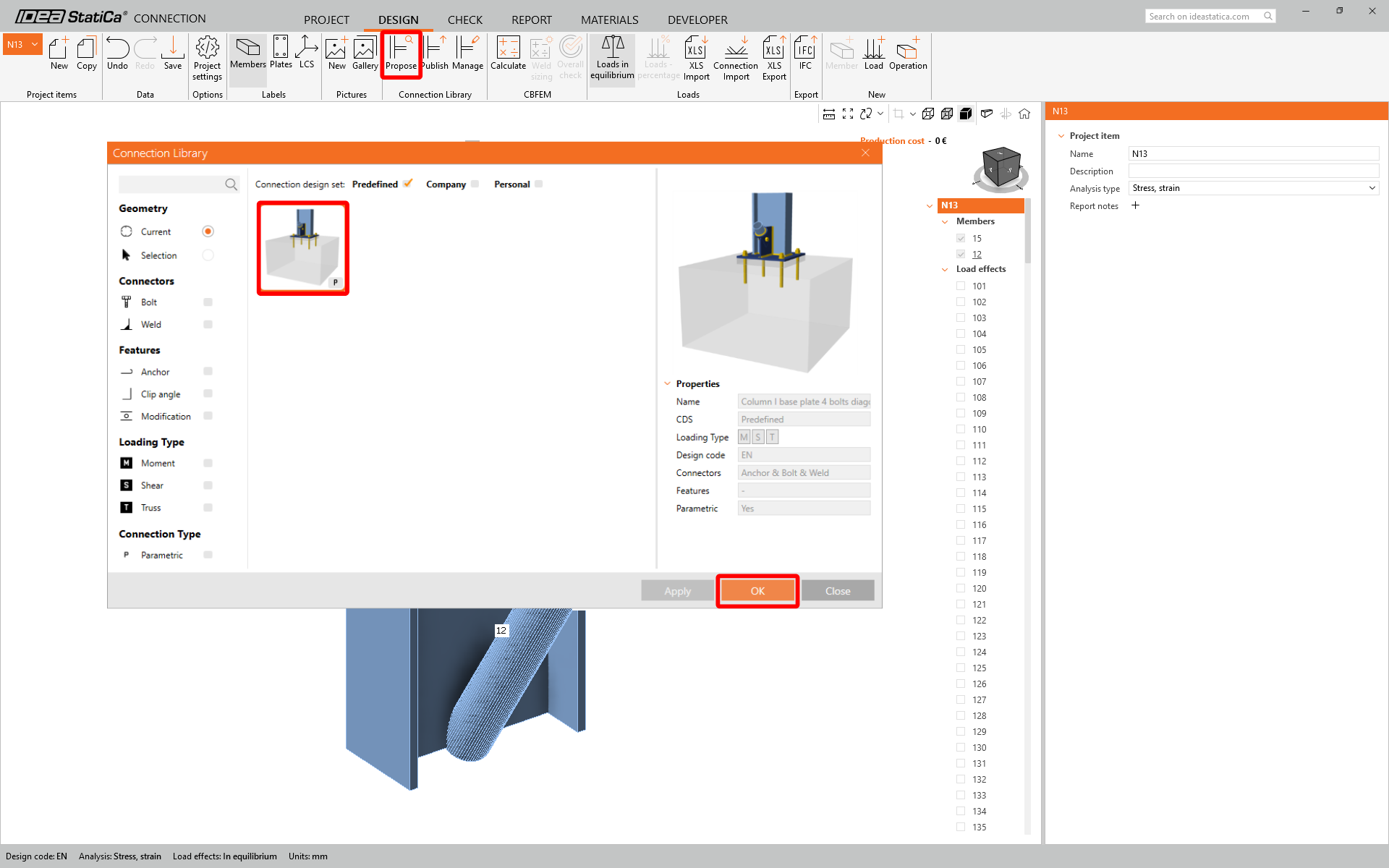
Birleşim öner - dönüştürme iletişim kutusunu onaylayın

Member 12'de Model türünü N-Vy-Vz olarak değiştirin

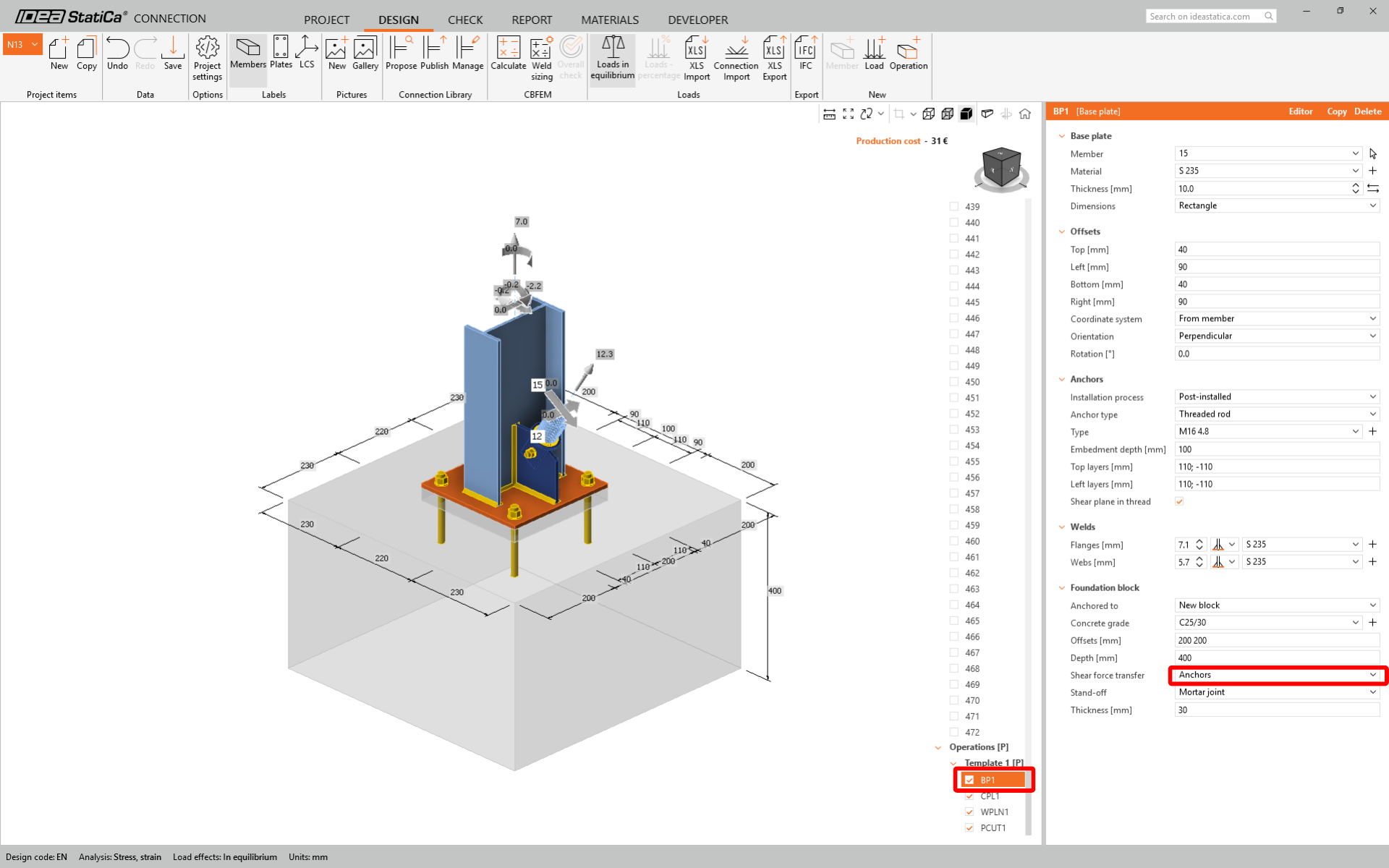
BP1 altında Kesme kuvveti aktarım türünü Ankrajlar olarak değiştirin.
Yönetmelik Kontrolü ve Rapor
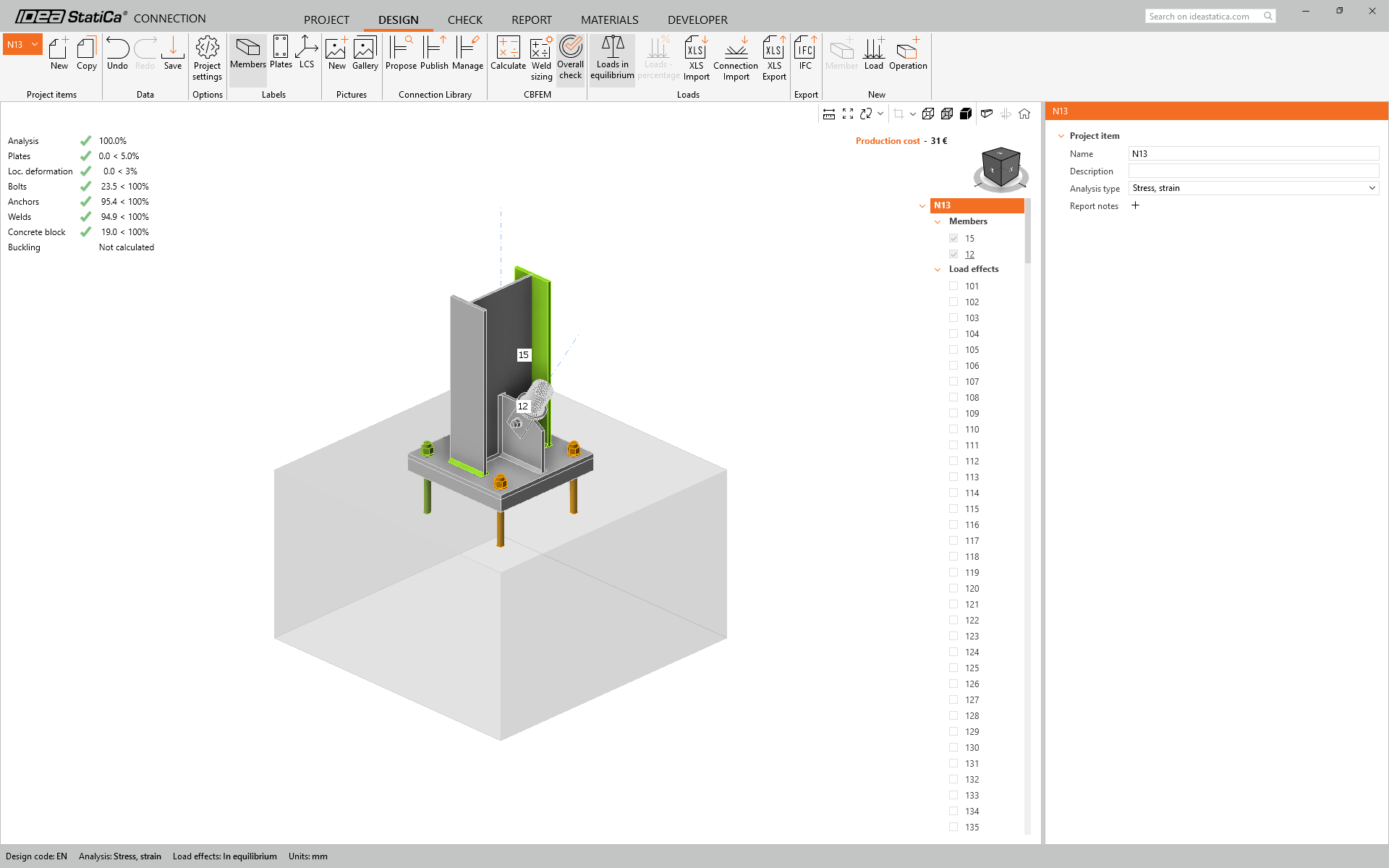
Şimdi üst şeritteki CBFEM panelindeki Hesapla simgesini kullanarak yönetmelik kontrolü çalıştırın. IDEA StatiCa Connection içinde birçok farklı analiz ve yönetmelik kontrolü türü gerçekleştirebilirsiniz.

Hem sonlu elemanlar analizi hem de yönetmelik kontrolleri için sonuçları ayrıntılı olarak incelemek üzere Kontrol sekmesine gidebilirsiniz.
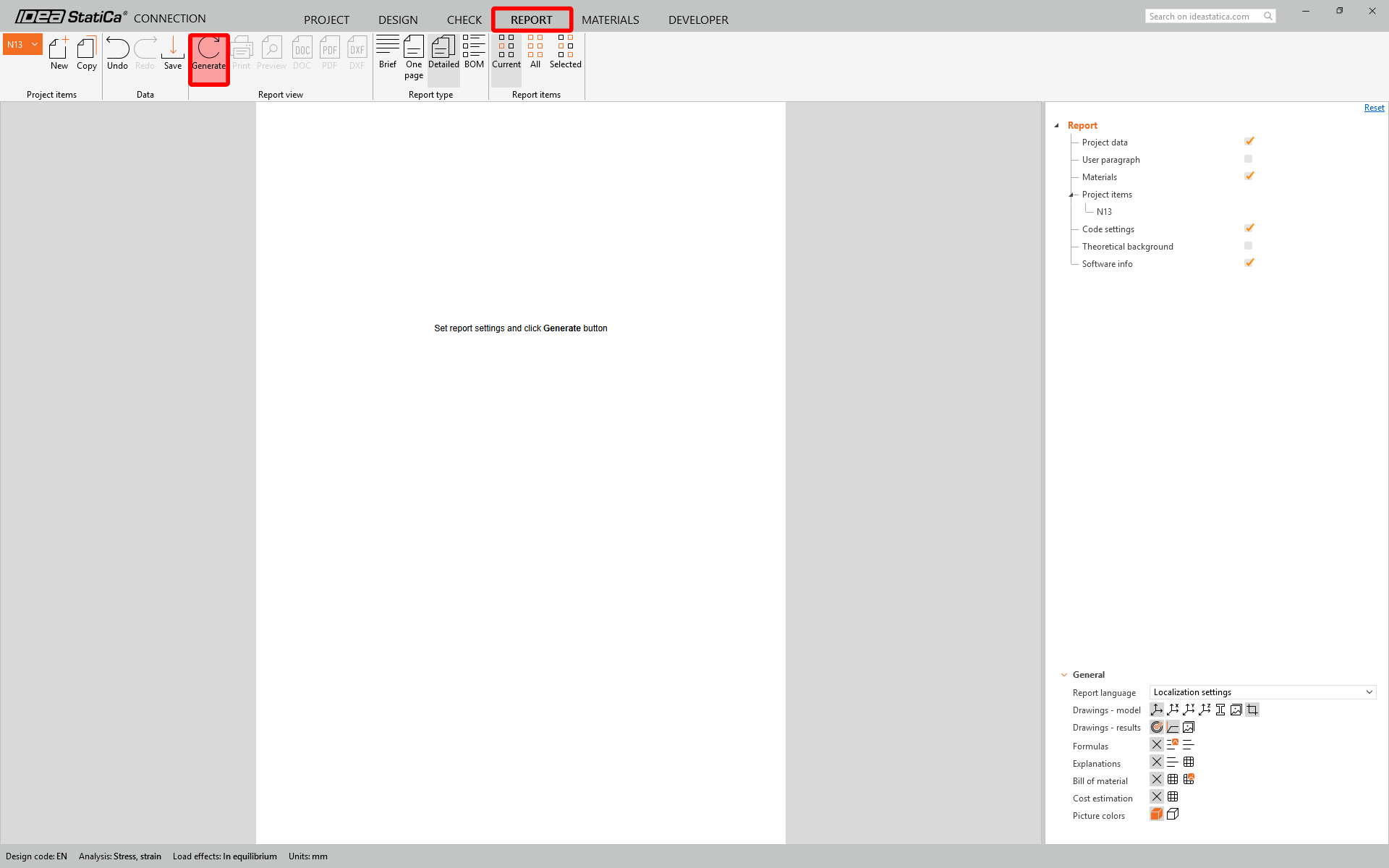
Yönetmelik kontrolü tamamlandıktan sonra Rapor sekmesinde, birleşim modeliniz için sonuçları ve diyagramları içeren raporu oluşturabilirsiniz.
Bu birleşimi Kaydedin ve Checkbot penceresine geri dönün (Connection penceresini açık tutabilirsiniz).
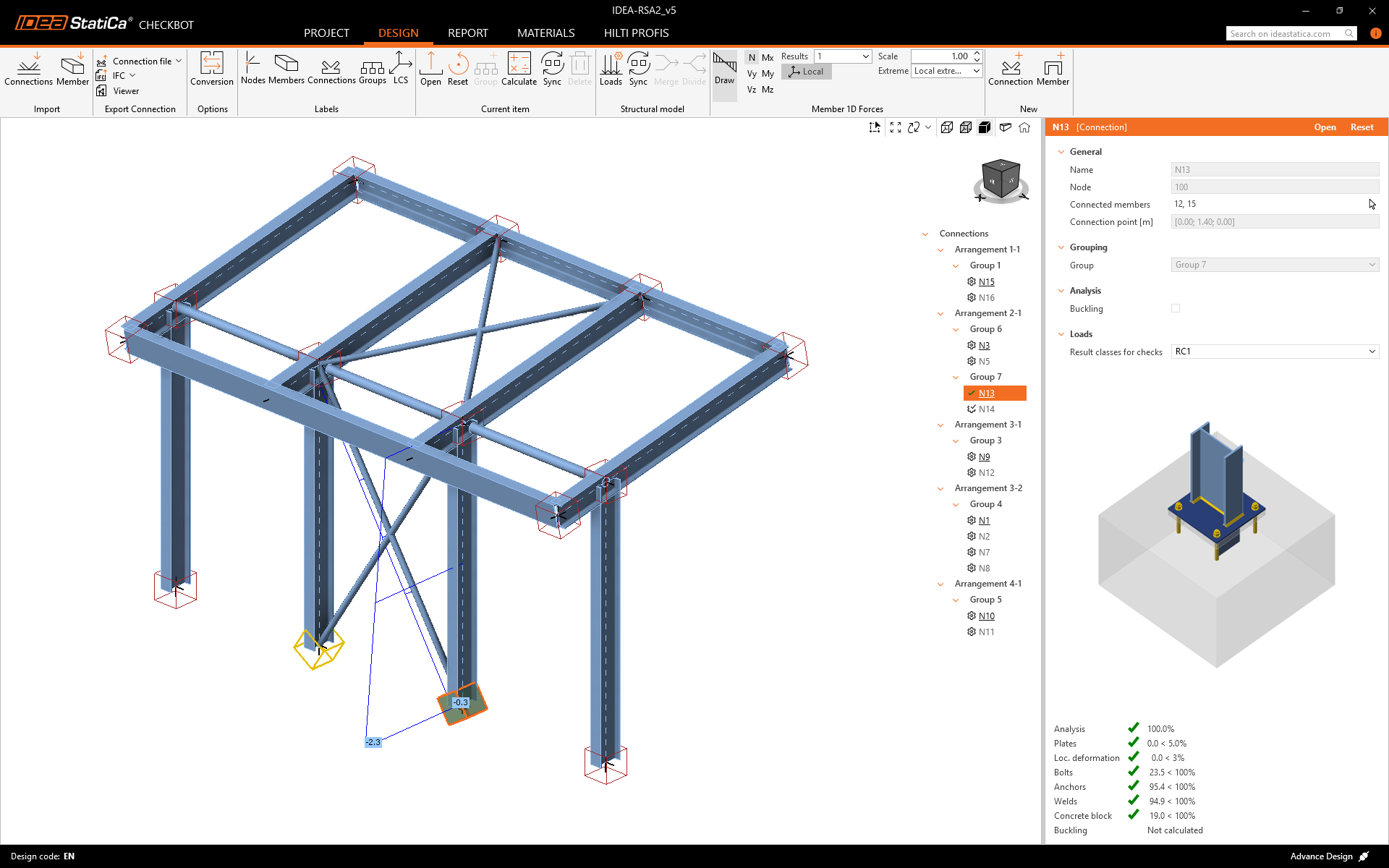
İçe aktarılan birleşimlerin yapısal bütünlüğünü doğrulamak için tüm grubu seçin, Yük ekstremlerini hesapla seçeneğinin işaretini kaldırın, Grup 7'ye sağ tıklayın ve Tümünü hesapla'ya tıklayın. Bu, seçili tüm öğeler için toplu bir analiz başlatır.
Not: Karmaşık birleşimler için, global yapısal modelde tanımlanan tüm yüklerin açıkça hesaba katıldığından emin olmak amacıyla nihai hesabın tüm yük etkileri seti kullanılarak yapılması tavsiye edilir.
Daha ayrıntılı bilgi için lütfen bu makaleye başvurun.

Checkbot'ta birleşimin yanında yeşil bir onay işareti ve düğüm noktası kutusunun yeşil renkle dolu olduğunu göreceksiniz. Bu, birleşimin tüm yönetmelik kontrollerini geçtiği anlamına gelir. Connection panelinde ayrıca birleşimin bir gösterimini ve yönetmelik kontrolü sonuçlarının özetini görebilirsiniz.
Yalnızca bir birleşimin ilgili yönetmelik kontrolünü geçtiğini, geri kalan birleşimlerin ise henüz tasarlanmadığını görebilirsiniz.
Advance Design'ı Checkbot aracılığıyla IDEA StatiCa Connection ile başarıyla bağladınız.