Az IDEA StatiCa Connection modellek hibaelhárítása
1. Analízis állapota
Miután megkaptuk a problémás modellt, rákattintunk a számítás gombra. Az első dolog, amit meg kell vizsgálni, az analízis állapota és a szoftver verziója.
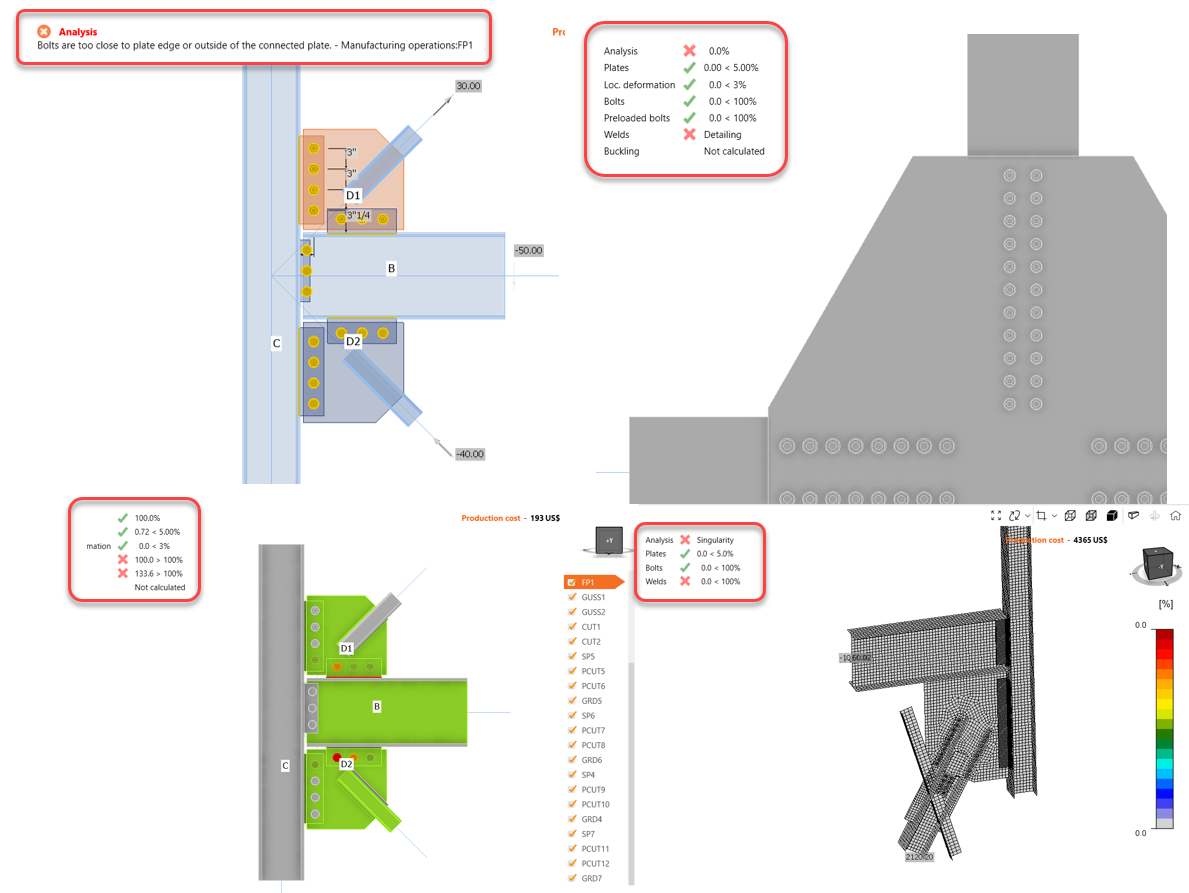
A számítás gombra kattintás után az analízis állapota a modellezési ablak bal felső sarkában látható. Onnan kapjuk az első betekintést abba, hogy mi történik a modellben, például kihasználtsági arányok, analízis hibák, szingularitások, az alkalmazott erők százaléka stb. Ezeket később, az ellenőrzőlista pontjainál fogom elmagyarázni.
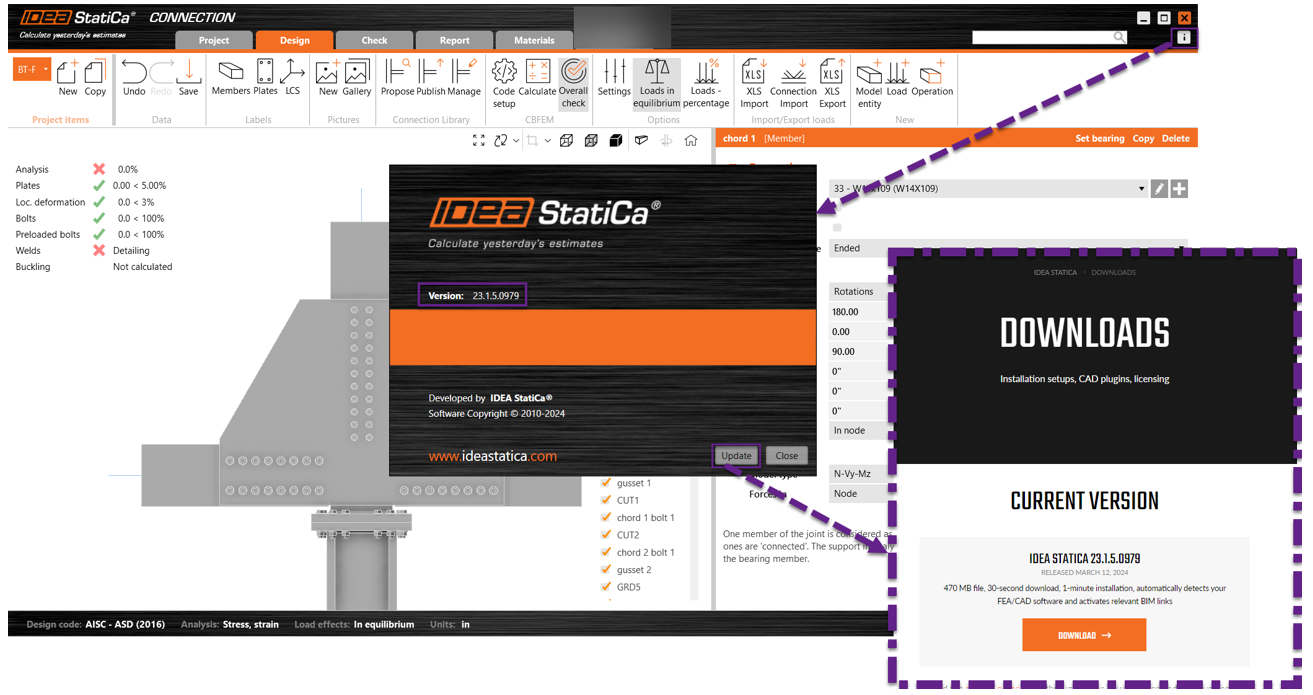
Ezenkívül mindig megkérdezzük a felhasználótól, hogy melyik szoftververziót használja, mivel néha a szoftver frissítése segít megoldani a problémát. A szoftver verziójának megtekintéséhez kattintson az információ ikonra. Ott láthatja a pontos verziót. Ha az frissítés gombra kattint, az a letöltési oldalra vezet, ahol megtekintheti a legújabb verziót, és letöltheti azt, ha nem azt használja. Tesztelje, hogy az új verzióban megoldódott-e a problémája.
2. Szingularitások
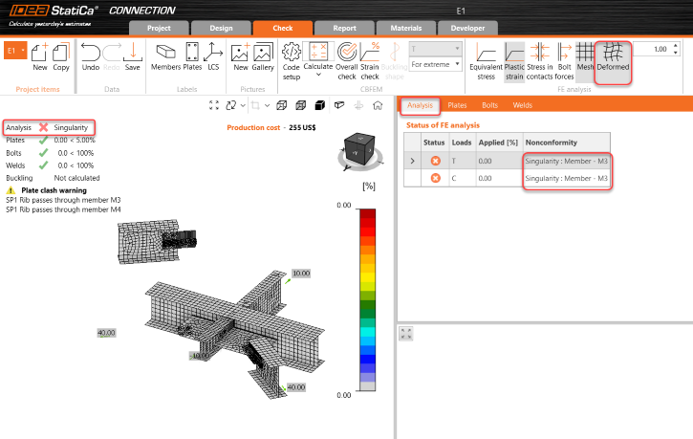
Amikor a modellezési ablak bal felső sarkában megjelenik a szingularitás szó, ne essen pánikba! A legjobb, amit tehet, ha a Ellenőrzés fülre lép további információkért. Tehát mi a szingularitás? Ez akkor fordul elő, amikor a háló létrejön, de az analízis nem tud elindulni, mert az egyik elem nincs csatlakoztatva a csomóponthoz, vagy hézag vagy átfedés van a csatlakozó elemek között, és folytathatnám a szingularitást okozó helyzetekkel; nem fogom mindegyiket végigvenni, mivel ennek az útmutatónak az a célja, hogy megmondja, hol találhat több információt és hogyan javíthatja ki.
Amikor az Ellenőrzés fülön van, láthatja, hogy az analízis fül tartalmaz információt arról, hol történik a szingularitás, ebben az esetben M3-nál. Ezenkívül, ha szingularitás esetén aktiválja a deformált alakot, láthatja, melyik lemez vagy szerkezeti elem okozza a szingularitást.
3. Modellezés fül - szerkezeti elem peremfeltételek
Ha a szingularitás nem nyilvánvaló, akkor térjen vissza a modellezés fülre, és vizsgálja meg a modell minden szerkezeti elemét:
- Tartószerkezeti elem: Eltolások=0. Ne mozgassa a tartó szerkezeti elemet; mozgassa a többi szerkezeti elemet körülötte.
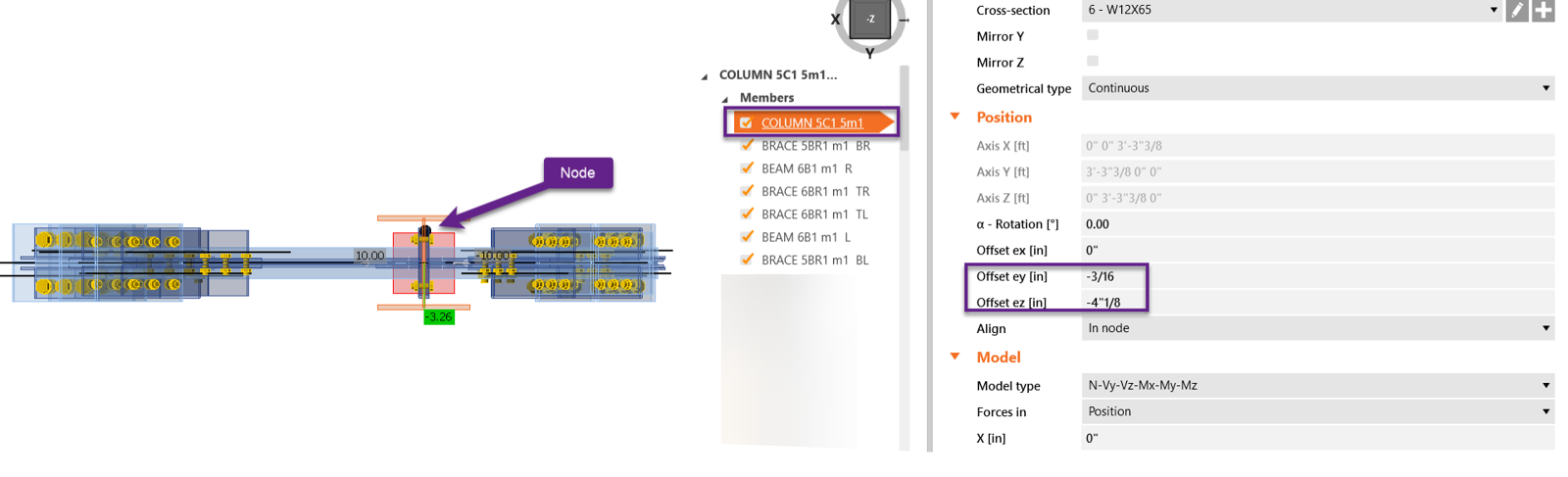
- Eltolás ex=0 - Ne használja ezt a beviteli mezőt, hacsak nincs más lehetőség. Ehelyett használjon műveleteket.
- Modell típusa: győződjön meg arról, hogy a megfelelő opciót választotta. További információt itt talál.
- Erő pozíciója: Nem biztos, hova helyezze az erőt; olvasson több információt erről a beviteli mezőről itt.
4. Hálózatgenerálási hiba
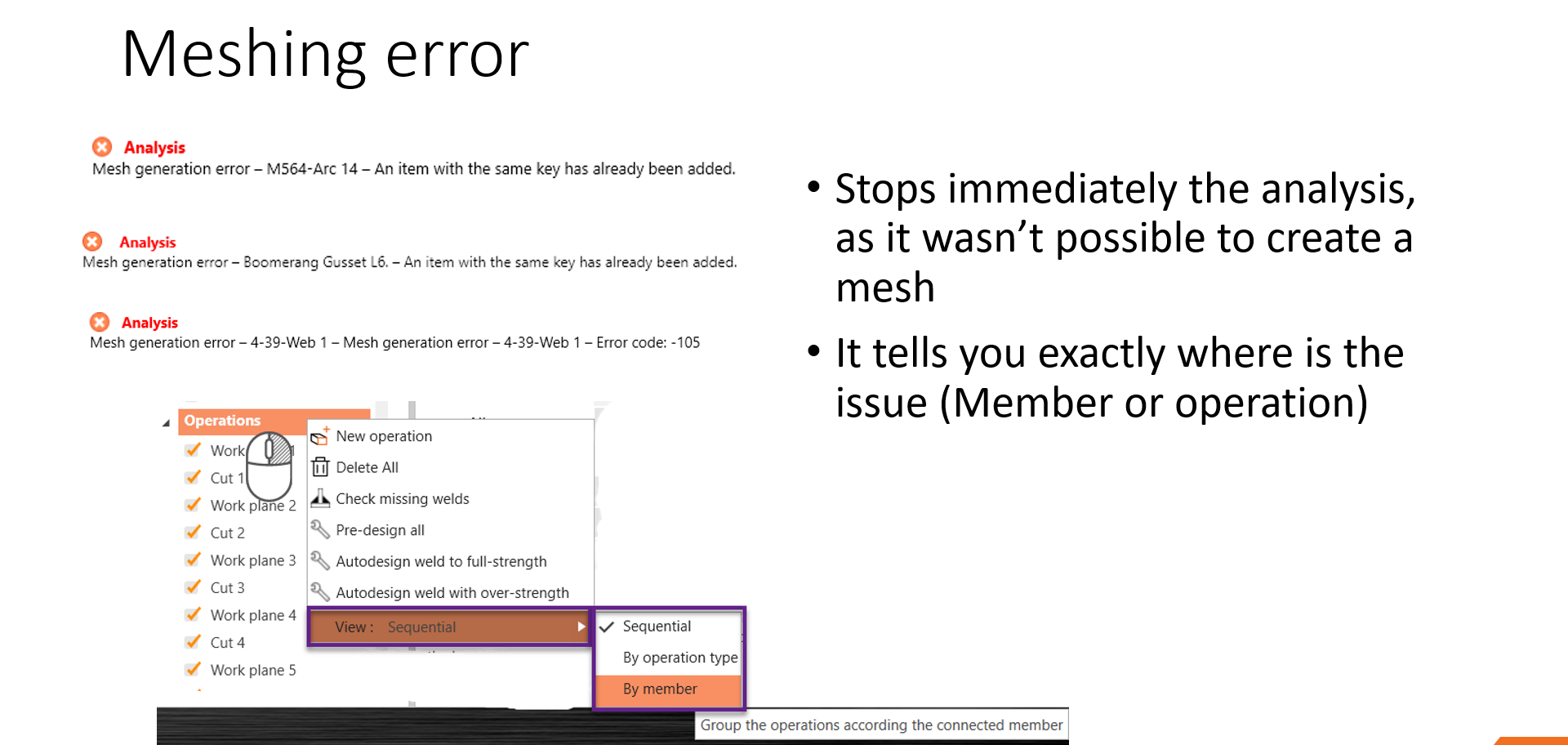
Tegyük fel, hogy nem szingularitásról volt szó, hanem hálózatgenerálási vagy műveleti hibáról. Ez szintén a modellezési ablak bal felső sarkában lesz jelezve. Ha hibaüzenetet kap, az üzenet általában megmondja, melyik művelet okozza a problémát.
- A hálózatgenerálási hibák azonnal leállítják az analízist, mivel a háló létrehozása lehetetlen volt.
- Pontosan megmondja, hol van a probléma (szerkezeti elem vagy művelet)
- Egy tipp: megtekintheti a műveleteket szerkezeti elemenként, ami segíthet feltérképezni az egyes szerkezeti elemekhez kapcsolódó műveleteket.
5. Csavar műveletek ellenőrzése
Néhány gyakori hiba kapcsolódik a csavarokhoz:
- Helytelen lemezválasztás egy rácsos műveletben
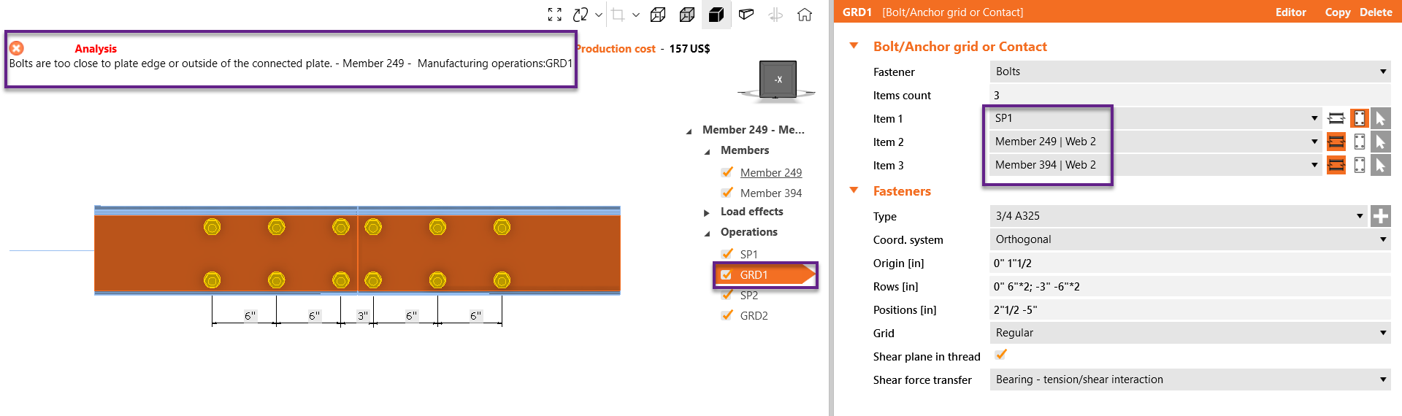
- A csavarokkal összekötött lemezek közötti maximálisan megengedett hézag 1/16"
- Hornyolt lyuk a terhelés irányában: hornyolt lyukak használatakor a horony iránya felszabadul. Ez szingularitást okozhat, mivel nincs kényszerfeltétel abban az irányban.
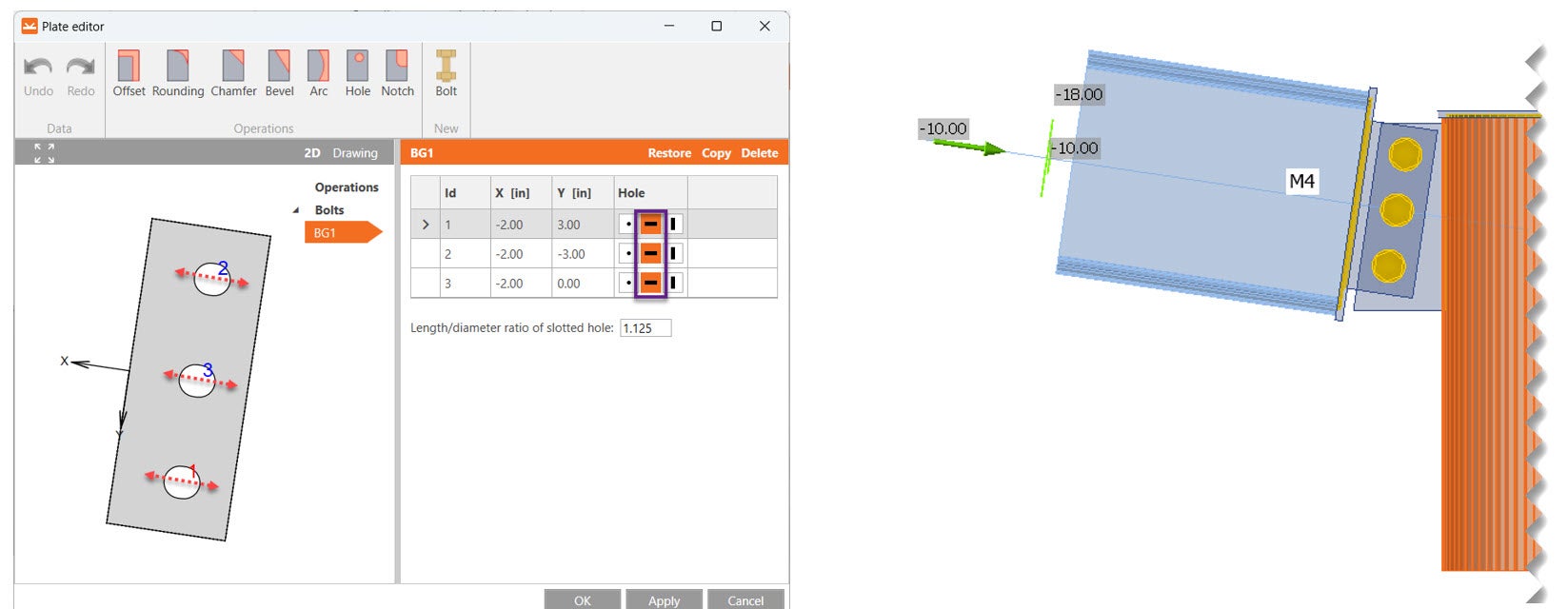
- Nyílás ugyanabban a pozícióban, mint a csavar
6. Szabványbeállítás
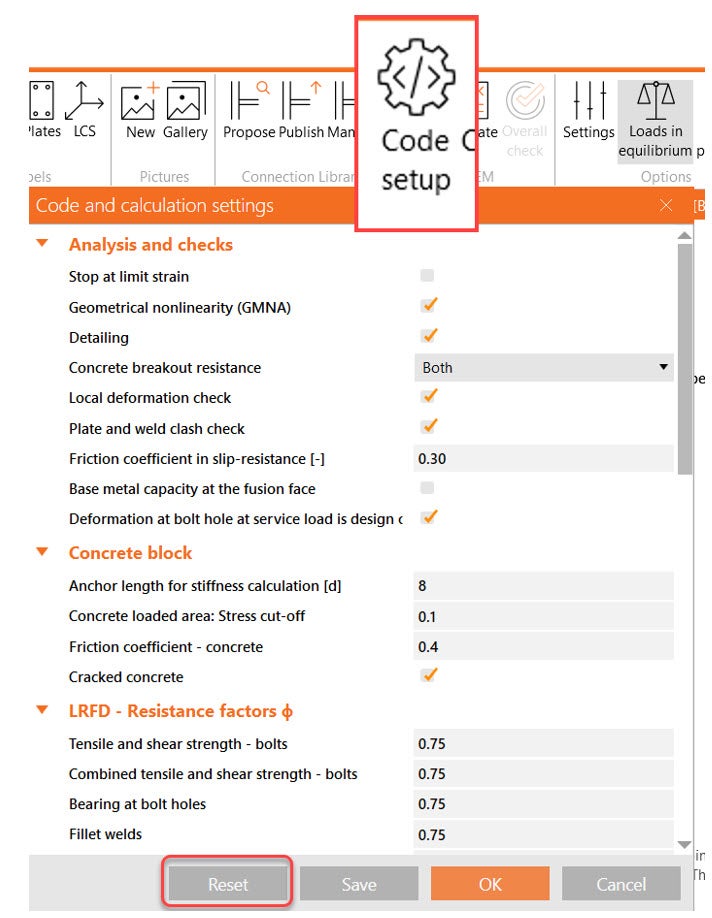
Egy másik gyakori probléma, amellyel a helpdesken találkoztunk, a szabványbeállítás módosítása. Néhány opció befolyásolhatja az analízist a tervezési fül szabványbeállításain belül, ezért mindig megpróbálom visszaállítani a szabványbeállítás tulajdonságait az alapértelmezett beállításokra. A szabványbeállítás fontos szempontja, hogy a konfiguráció a fájlban lévő összes projektelemre vonatkozik.
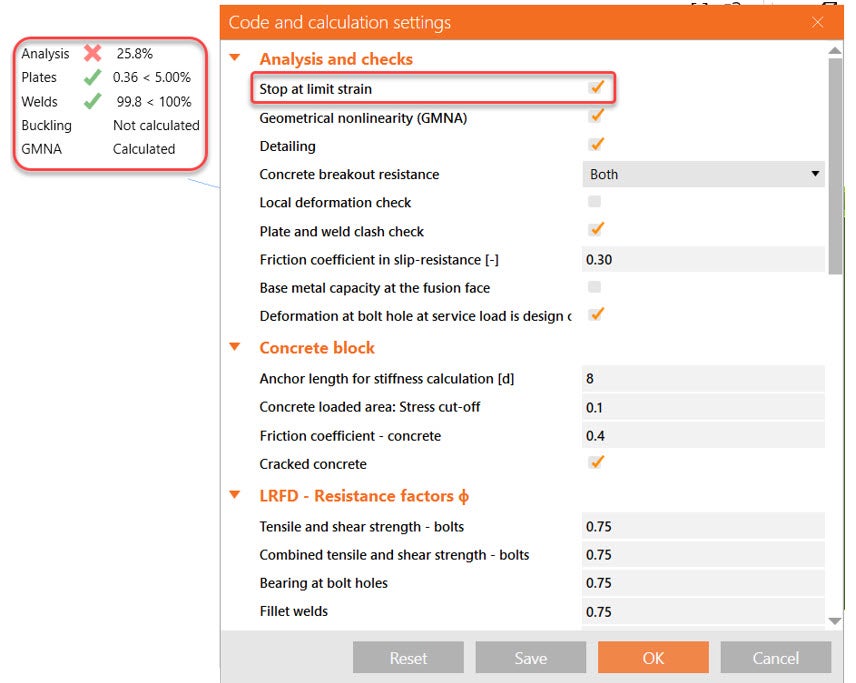
Az analízis nem ért el 100%-ot
Amikor az analízis nem fejeződik be 100%-ig, a határalakváltozásnál való megállás az egyik ellenőrizendő elem a szabványbeállításban. Ha ez aktív, az analízis megáll, amikor valami közel kerül a tönkremenetelhez. Ebben az esetben a hegesztések kihasználtsága 99% volt, így az analízis megállt, és a terheléseknek csak 25%-a lett alkalmazva. Tehát ha kikapcsolom a határalakváltozásnál való megállást, a szoftver a terhelések 100%-át futtatja, így láthatja a teljes képet.
Mi van akkor, ha a határalakváltozásnál való megállás nem aktív, és az analízis mégis megáll?
GMNA - Geometriai nemlineáris analízis
Ekkor észreveszi, hogy a tartó szerkezeti eleme üreges szelvény, és a modelljében nagy alakváltozások vannak. A legjobb tipp az, hogy ez GMNA-probléma lesz. Mi a GMNA?
Az IDEA StatiCa képes anyagi és geometriai nemlineáris analíziseket is futtatni. Az anyagi nemlinearitás az acélra vonatkozik, ami azt jelenti, hogy viselkedése nem lineáris. Az általunk használt görbét az első diagramon láthatja.
A geometriai nemlineáris analízis bizonyos szelvénytípusok nemlineáris alakváltozására vonatkozik, például üreges szelvényekre. Tehát mindkét típusú nemlinearitást alkalmazzák, amikor üreges szelvényt használnak tartó szerkezeti elemként.
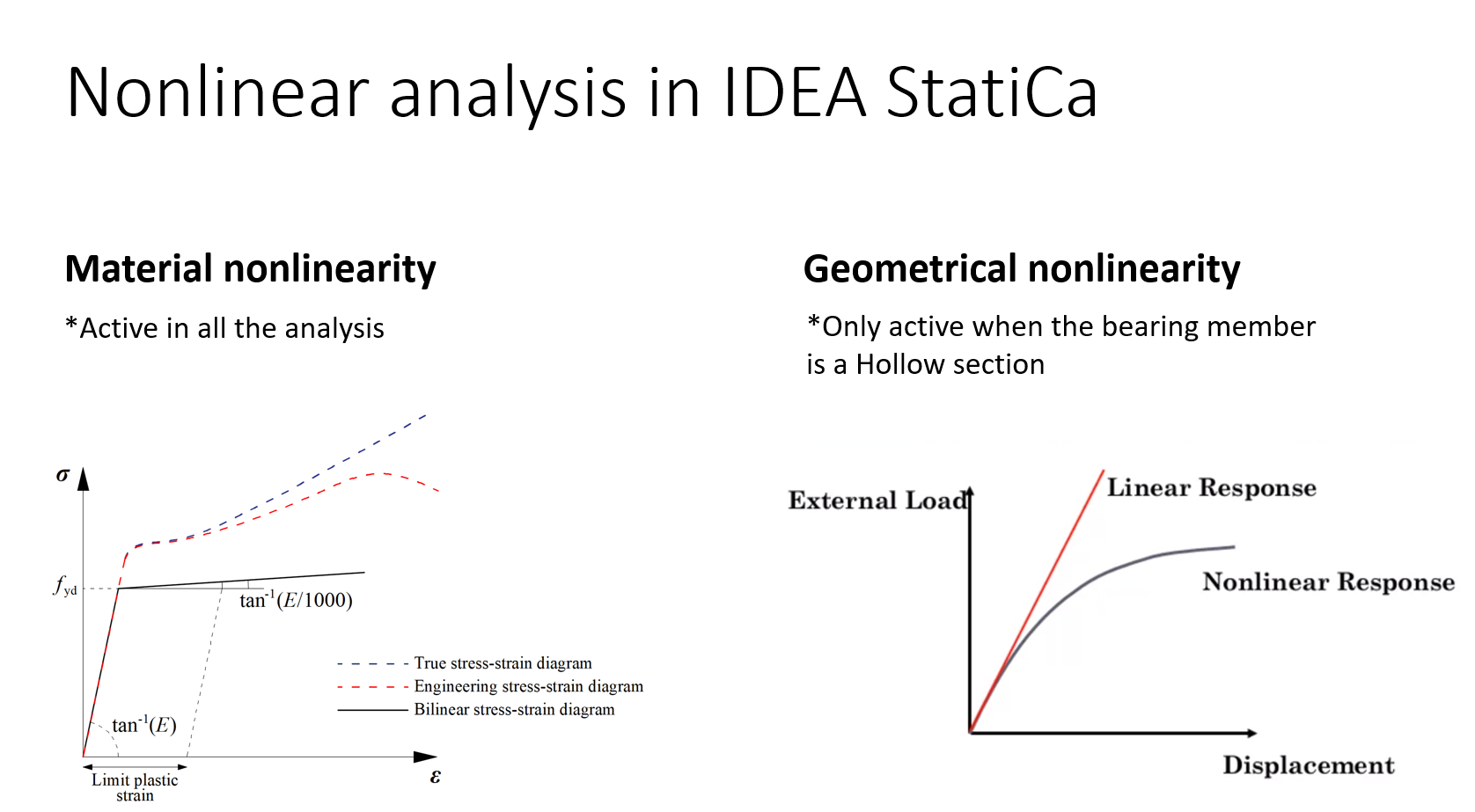
HSS szerkezeti elemek tartó szerkezeti elemként való használatakor GMNA-t alkalmazunk, amely a fejlett geometriai nemlineáris analízist jelenti. Ez pontosabb eredményeket biztosít főként üreges szelvényű szerkezeti elemeket tartalmazó modellek esetén. A GMNA megoldó csak akkor kerül alkalmazásra, amikor a tartó szerkezeti elem üreges szelvényű. A GMNA analízis be- és kikapcsolható a szabványbeállításban.
Amikor a kapcsolat túlterhelt, az üreges szelvények elveszíthetik stabilitásukat, ami az analízis megszakadásához vezet az alkalmazott terhelések aktuális százalékánál. A GMNA kikapcsolásával a szabványbeállításban az analízis 100%-kal fejeződik be, feltárva az üreges szelvény és a kapcsolat egyéb részeinek tönkremenetelét.
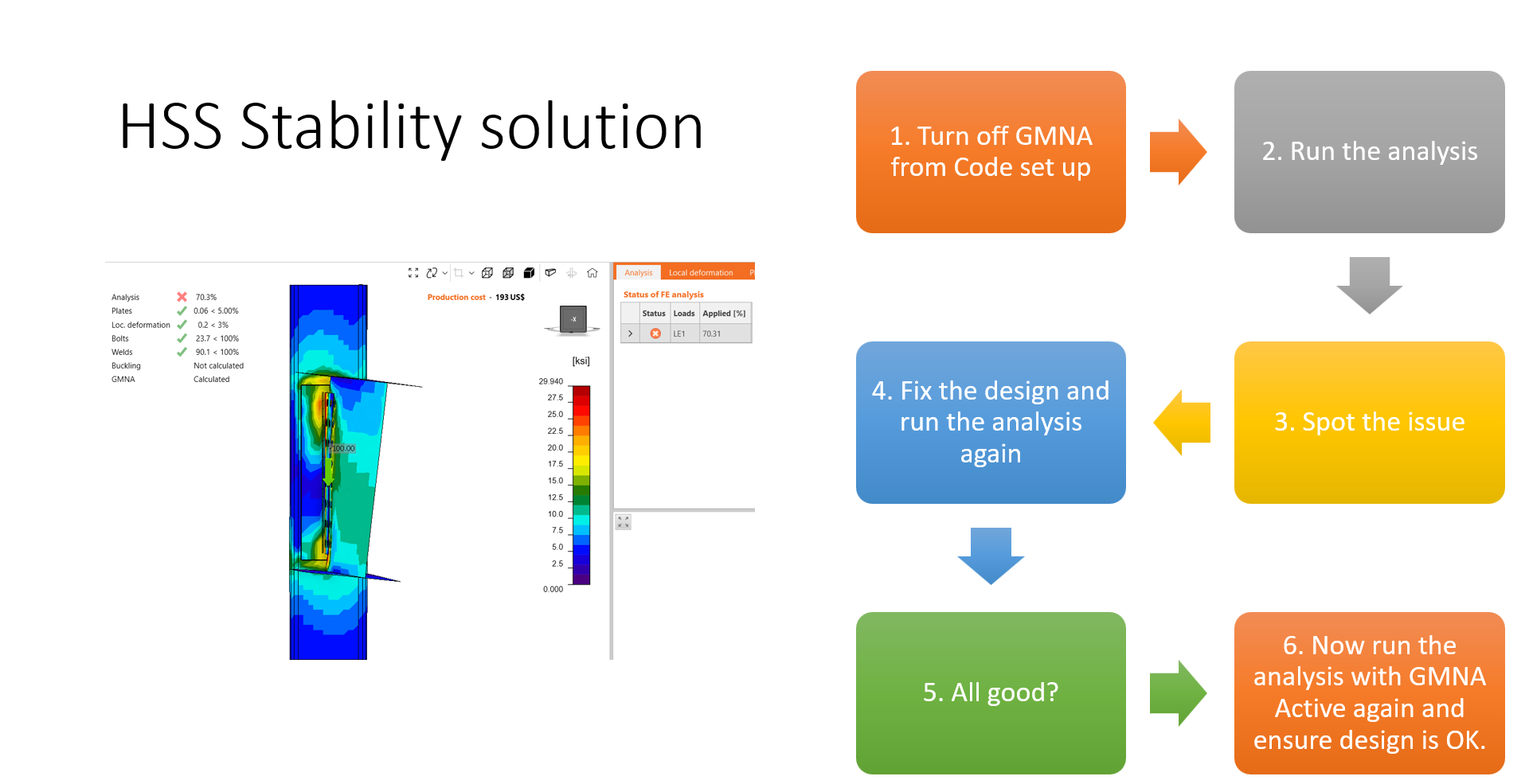
Az alábbi lépések segítenek az analízis működésre bírásában GMNA futtatásakor:
- Nézze meg a szabványbeállítást, és erősítse meg, hogy a határalakváltozásnál való megállás nem aktív
- Nézze meg a deformált alakot, azonosítsa a nagy és irreális alakváltozásokat, vizsgálja felül a nagy alakváltozásokhoz kapcsolódó műveleteket, és javítsa ki a modellezési problémát.
- Nincsenek modellezési hibák és nagy alakváltozások? Ha a tartó szerkezeti elem üreges szelvény, az analízis nem konvergált a nagy alakváltozások miatt.
- Kapcsolja ki a GMNA-t a szabványbeállításban, és futtassa újra az analízist. Azonosítsa a tervezési problémát, javítsa ki, és futtassa újra. Ha a tervezés megfelelő, térjen vissza a szabványbeállításhoz, aktiválja újra a GMNA-t, és győződjön meg arról, hogy a tervezés rendben van.
7. Nem megfelelőség
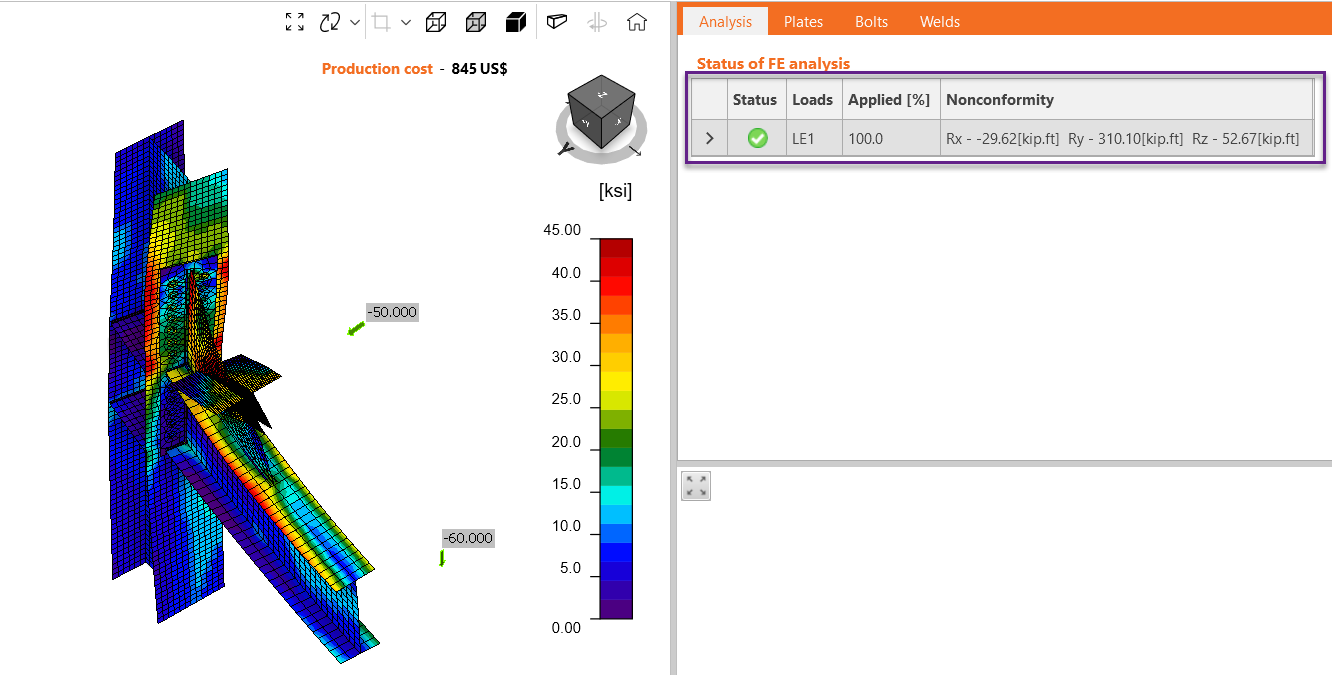
Az analízis sikeresen befejeződik, de észrevesz egy nem megfelelőséget az analízis fülön.
A nem megfelelőség táblázat azokat a reakciókat mutatja a modellen, amelyeket bizonyos szerkezeti elemek modell típusának kiválasztása miatt nem vettek figyelembe.
A fül az összes szerkezeti elem nem megfelelőségeit mutatja a modellből, és az erőértékek a globális koordináta-rendszerben jelennek meg.
Lásd a következő példát: a gerenda és a merevítő N-Vy-Vz típusú, ami azt jelenti, hogy a szerkezeti elem csak N normálerőt és Vy és Vz nyíróerőket tud átvinni, és mindkét szerkezeti elemnek vannak síkban és síkon kívüli nyíróerői. A szerkezeti elemek mentén a nyomatékok meg voltak kötve, de a csomópontban az elfordulás mégis bekövetkezik. A nem megfelelőségi reakciók segítenek felmérni a modell típus helyes kiválasztását. Ebben az esetben a reakciók nagyobbak az alkalmazott terheléseknél, ami azt jelenti, hogy a modell típus kiválasztása nem volt megfelelő.
8. Részletezési figyelmeztetés
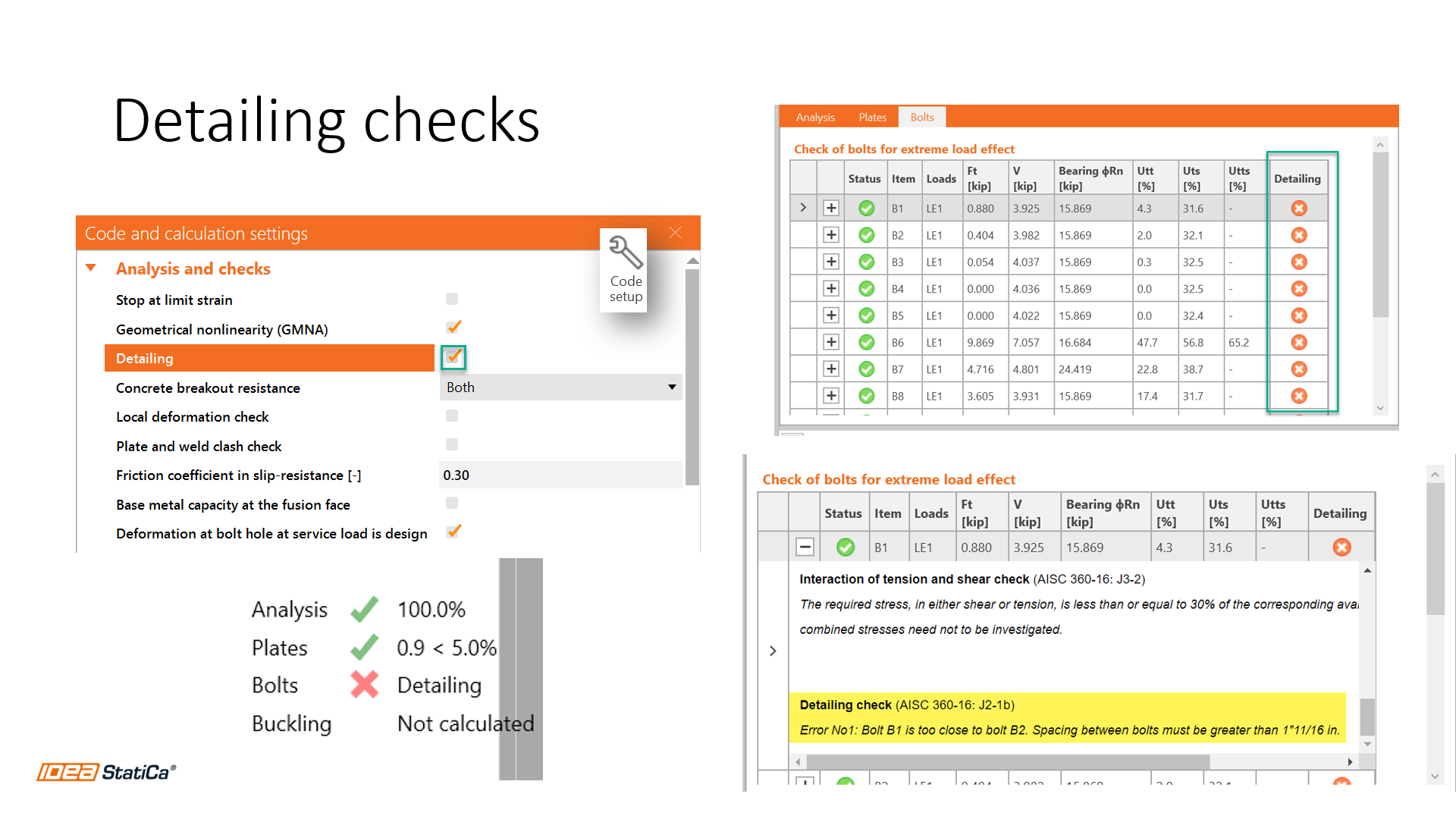
Az IDEA StatiCa ellenőrzi az AISC által előírt csavar-távolságokat és hegesztési méreteket. Ha egy vagy több részletezési ellenőrzés nem felel meg, a szoftver jelzi, hogy részletezési figyelmeztetés van. Kérjük, tekintse meg a következő képet.
Ha többet szeretne megtudni a szabványnak nem megfelelő csavarokról vagy hegesztésekről, lépjen az Ellenőrzés fülre > Csavar/hegesztés fül eredményei > Tekintse át a részletezési oszlopot, és keresse meg a hibás elemet. Kattintson a plusz ikonra a számítási jelentés megnyitásához és a részletes figyelmeztetés megtekintéséhez.
9. Műveletek sorrendje
Fontos megjegyezni, hogy egy kapcsolat felépítése során csak az aktuális művelet felett lévő műveletek használhatók az aktuális műveletben. Tudom, hogy ez körkörös mondatnak hangzik, de ha megnézi a modell műveleteinek listáját, nem adhat hegesztést egy lejjebb lévő lemezhez. Ebben az esetben meg kell győződnie arról, hogy a lemez művelete hozzá van adva, majd adja hozzá a hegesztést. A műveletek sorrendje fontos, és befolyásolhatja az analízist.
10. Kerek HSS keresztmetszet modellezési probléma
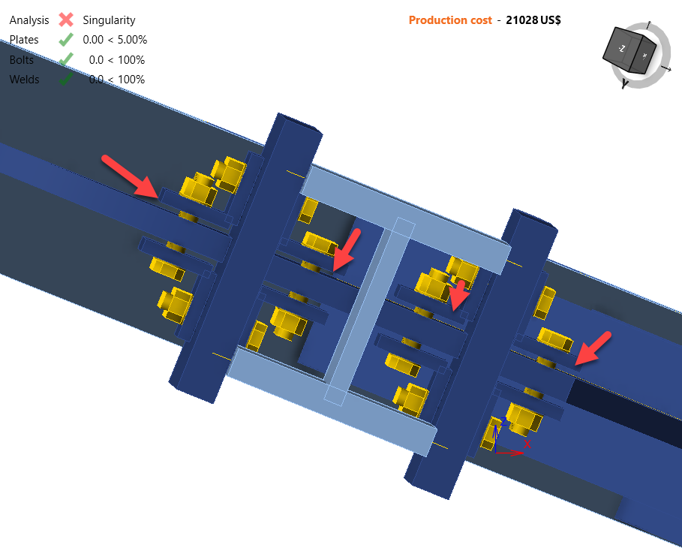
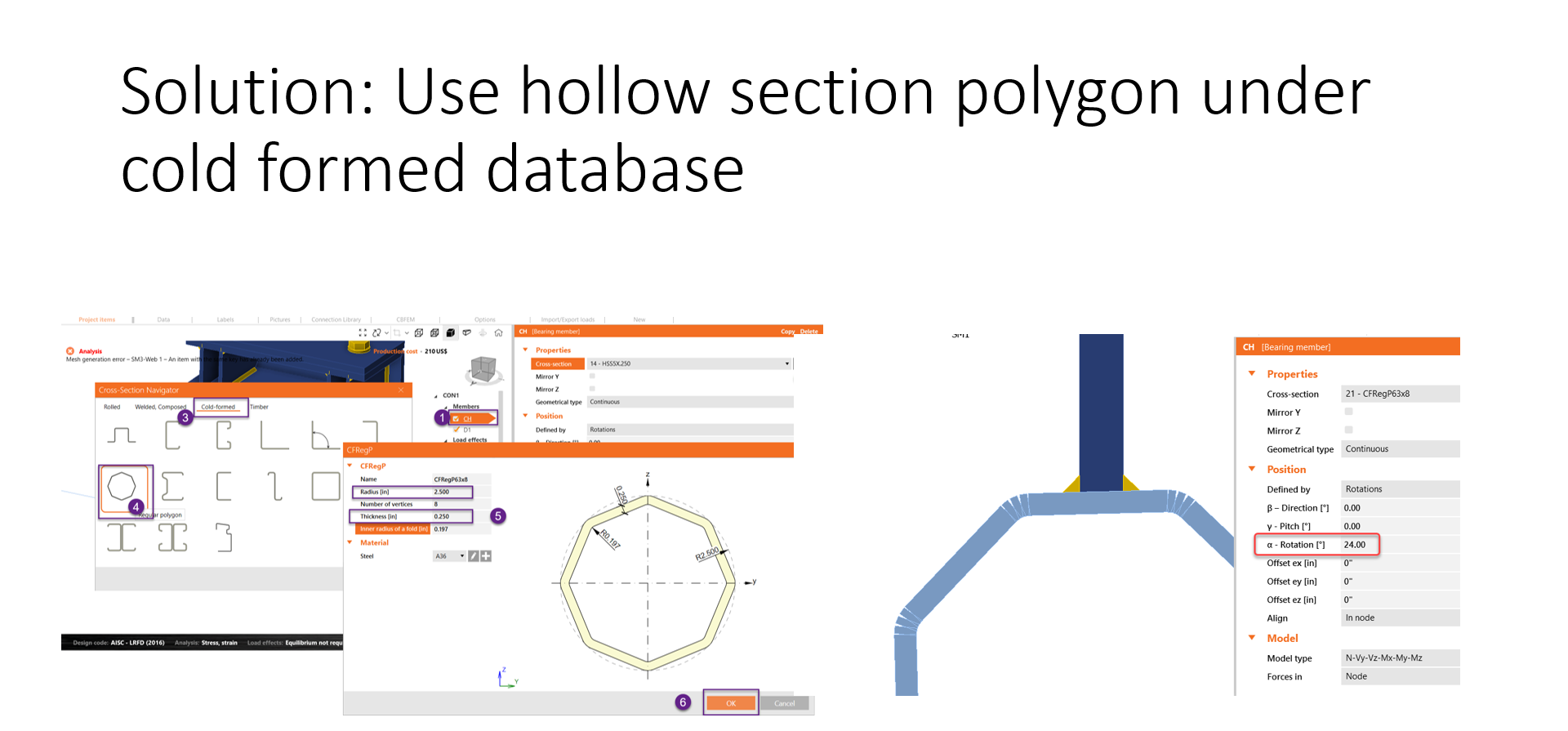
Amikor az alkalmazásban HSS keresztmetszetet használ, láthatja, hogy függőleges lemezcsíkok alkotják. Ez kényelmes a hálózatgenerálási eljáráshoz, de ezek a csíkos hálóelemek néha nem esnek egybe egy másik hálóvonallal, különösen akkor, amikor egy másik merőleges elem csatlakozik. Mint a következő példában:
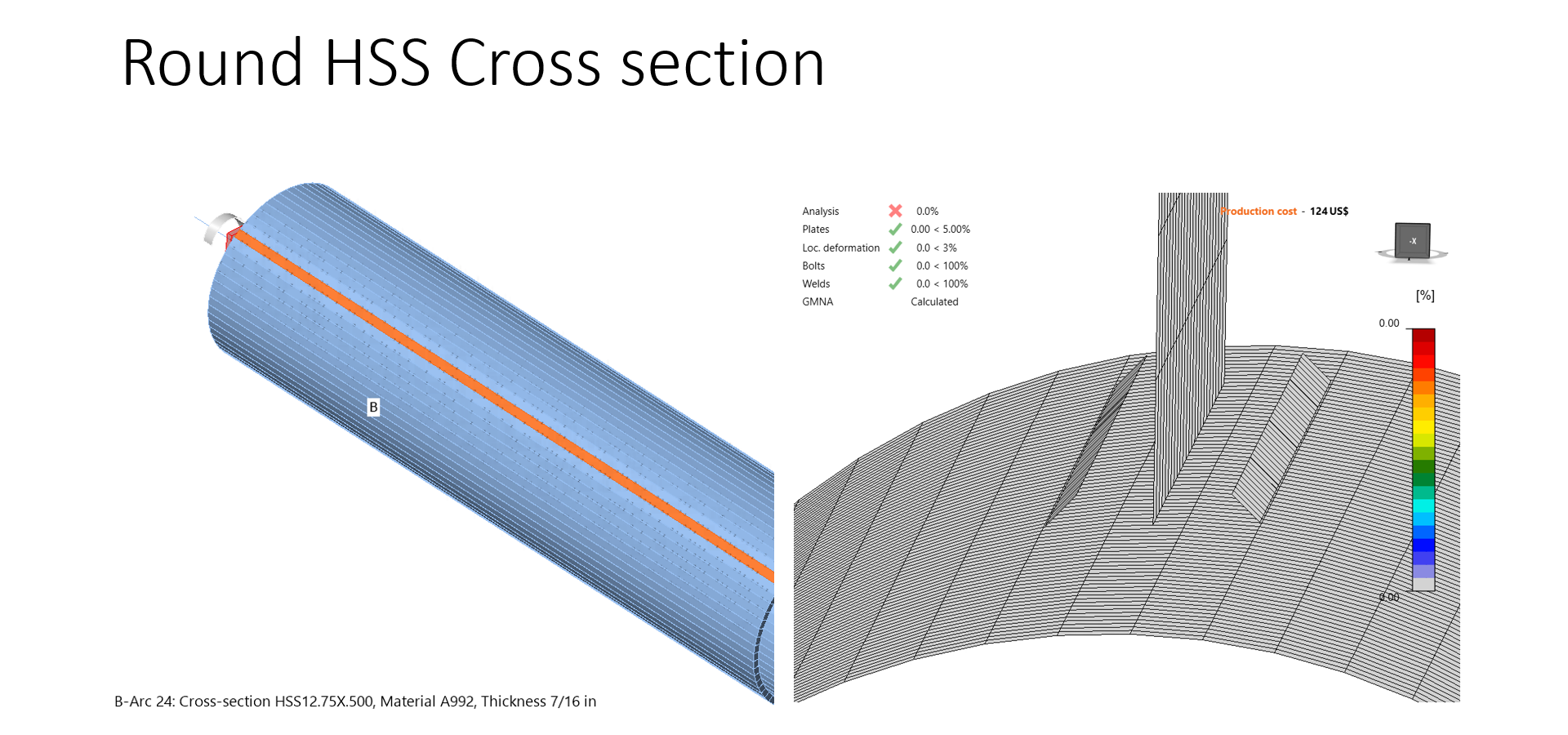
Az egyik megkerülő megoldás az, hogy hidegen alakított adatbázisból üreges szelvény sokszöget használ. Ezzel a szelvénytípussal a lemezek kezelhetők.
Ha a cikk elolvasása után még mindig segítségre van szüksége a modellel kapcsolatban, ne feledje, hogy a szoftveripar legjobb technikai támogatásával rendelkezünk! Bármikor beküldhet egy felhasználói esetet a portálunkon keresztül, és gyors választ kap.
Erről a témáról egy webináriumitt került rögzítésre.
Próbálja ki az IDEA StatiCa legújabb verzióját még ma