


1. Statut de l'analyse
Une fois que nous obtenons le modèle présentant le problème, nous cliquons sur le bouton de calcul. La première chose à vérifier est le statut de l'analyse et la version du logiciel.
Après avoir cliqué sur le bouton de calcul, vous pouvez voir le statut de l'analyse en haut à gauche de la fenêtre de modélisation. Vous obtenez ainsi un premier aperçu de ce qui se passe dans le modèle, comme les taux de travail, les erreurs d'analyse, les singularités, le pourcentage des forces appliquées, etc. Je les expliquerai plus tard dans les points de la liste de contrôle.

De plus, nous demandons toujours à l'utilisateur quelle version du logiciel il utilise, car parfois la mise à jour du logiciel permet de résoudre le problème. Pour voir la version du logiciel, cliquez sur l'icône d'information. Vous pouvez y voir la version exacte. Si vous cliquez sur le bouton de mise à jour, vous serez redirigé vers la page de téléchargement, où vous pourrez voir la dernière version et la télécharger si vous ne l'utilisez pas encore. Testez-la pour voir si votre problème est résolu dans cette nouvelle version.

2. Singularités
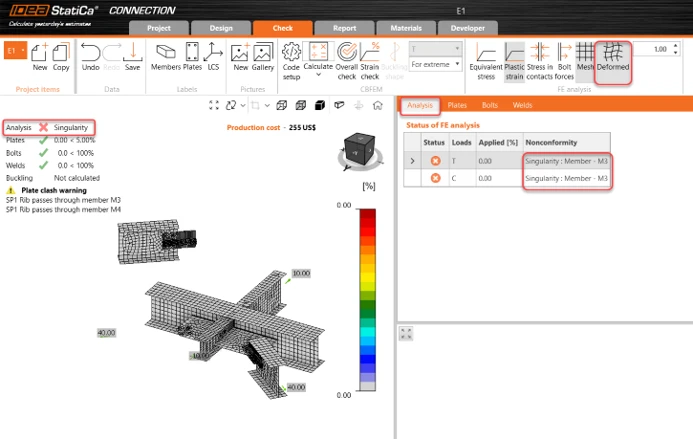
Lorsque vous voyez le mot singularité en haut à gauche de la fenêtre de modélisation, ne paniquez pas ! La meilleure chose à faire est d'aller dans l'onglet Vérification pour obtenir plus d'informations. Qu'est-ce qu'une singularité ? Cela se produit lorsque le maillage est créé, mais que l'analyse ne peut pas démarrer parce que l'un des éléments n'est pas connecté à l'assemblage, ou qu'il y a un écart ou un chevauchement des éléments de connexion ; je pourrais continuer avec les situations qui créent une singularité, mais je ne les passerai pas toutes en revue, car l'objectif de ce guide est de vous indiquer où trouver plus d'informations et comment y remédier.
Lorsque vous êtes dans l'onglet Vérification, notez que l'onglet d'analyse contient des informations sur l'emplacement de la singularité, dans ce cas M3. De plus, si vous activez la forme déformée lorsque vous obtenez une singularité, vous pouvez voir quelle plaque ou quel élément crée la singularité.
3. Onglet Modélisation - conditions aux limites des éléments
Si la singularité n'est pas évidente, revenez à l'onglet de modélisation et vérifiez chaque élément du modèle :
- Élément porteur : Décalages=0. Ne déplacez pas l'élément d'appui ; déplacez les autres éléments autour.
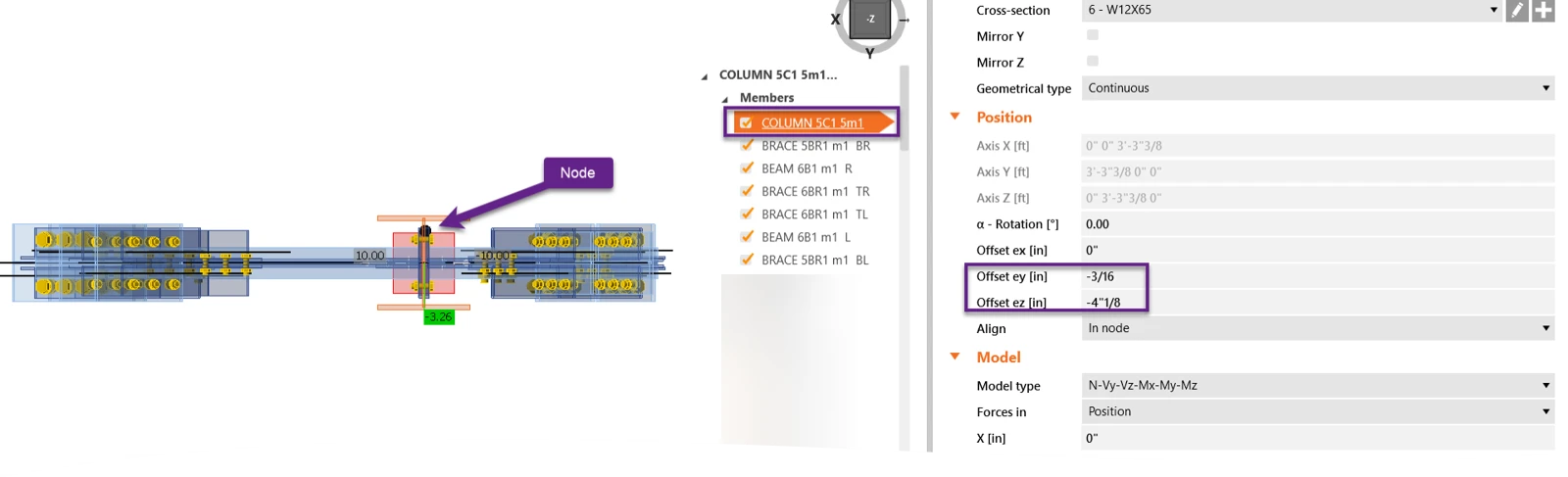
- Décalage ex=0 - N'utilisez pas cette entrée sauf s'il n'y a pas d'autre option. Utilisez plutôt des opérations.
- Type de modèle : assurez-vous d'avoir sélectionné l'option appropriée. Vous pouvez voir plus d'informations ici.
- Position de la force : vous n'êtes pas sûr de l'endroit où placer la force ; lisez plus d'informations sur cette entrée ici.
4. Erreur de maillage
Supposons que ce n'était pas une singularité mais une erreur de maillage ou d'opération. Là encore, cela sera mentionné en haut à gauche de la fenêtre de modélisation. Si vous obtenez un message d'erreur, ce message vous indique généralement quelle opération crée le problème.
- Les erreurs de maillage arrêtent immédiatement l'analyse, car la création d'un maillage était impossible.
- Elles vous indiquent exactement où se trouve le problème (élément ou opération).
- Une astuce : vous pouvez afficher les opérations par élément, ce qui peut vous aider à identifier les opérations liées à certains éléments.

5. Vérifier les opérations de boulonnage
Certaines erreurs courantes sont liées aux boulons :
- Sélection incorrecte de la plaque dans une opération en grille
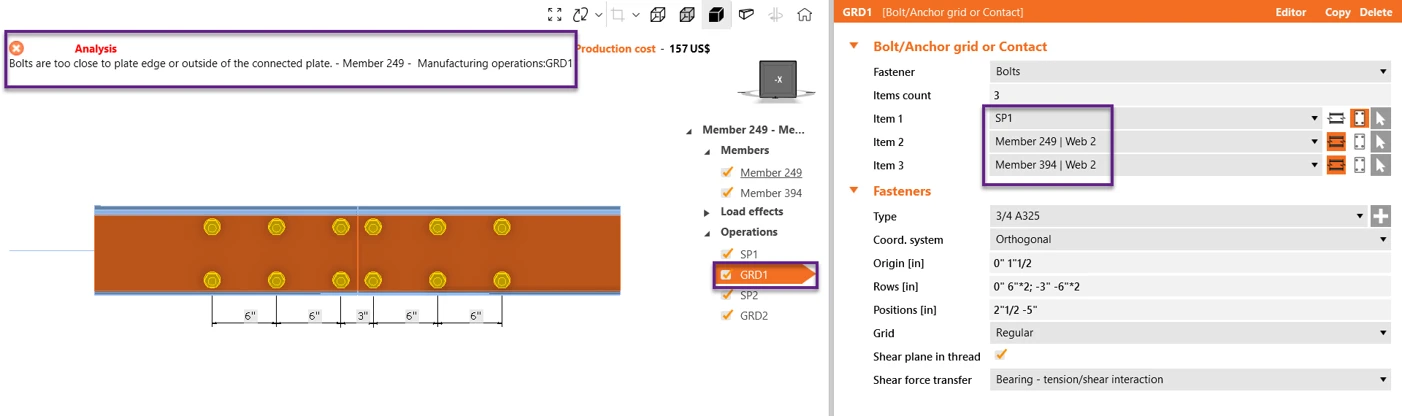
- Le jeu maximal autorisé entre les plaques connectées par des boulons est de 1/16"
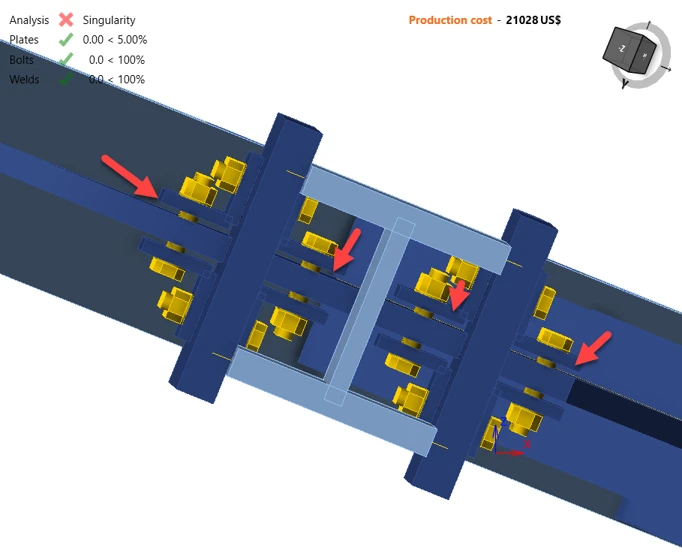
- Trou oblong dans la direction de la charge : lors de l'utilisation de trous oblongs, la direction de l'oblong est libérée. Cela peut créer une singularité car il n'y a pas de retenue dans cette direction.
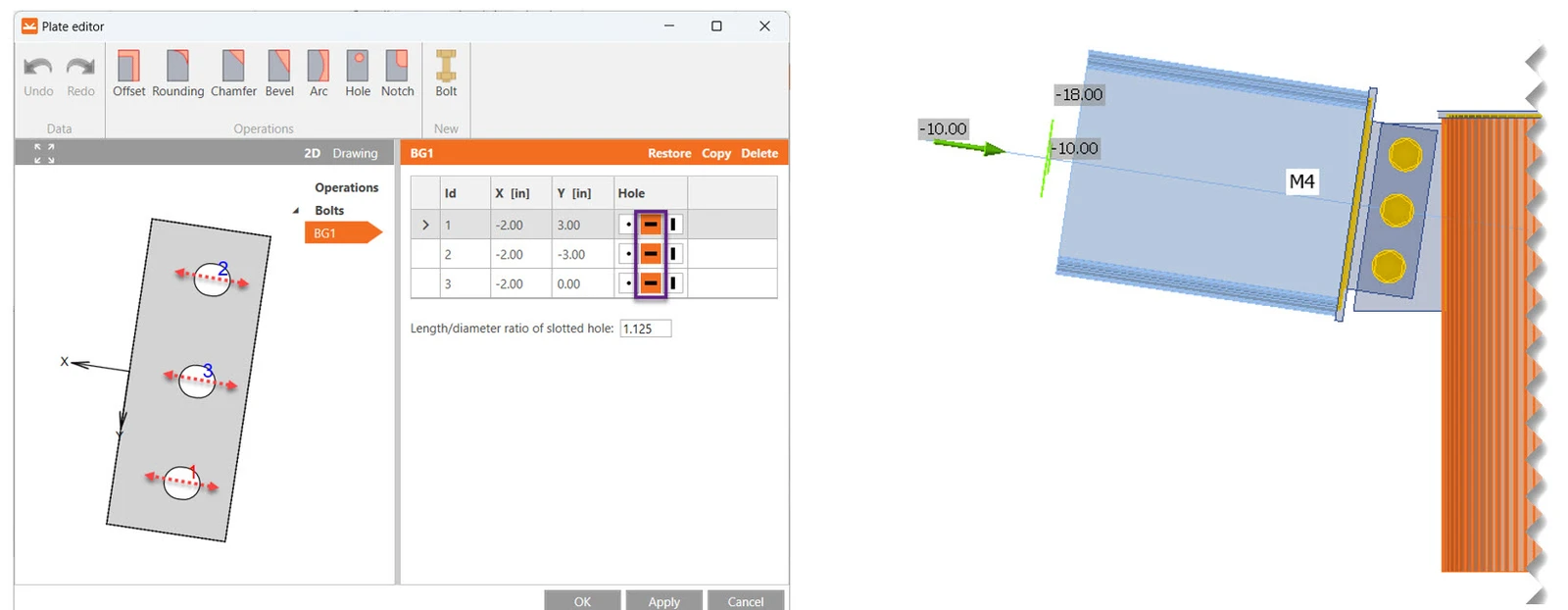
- Ouverture à la même position que le boulon
6. Configuration du code
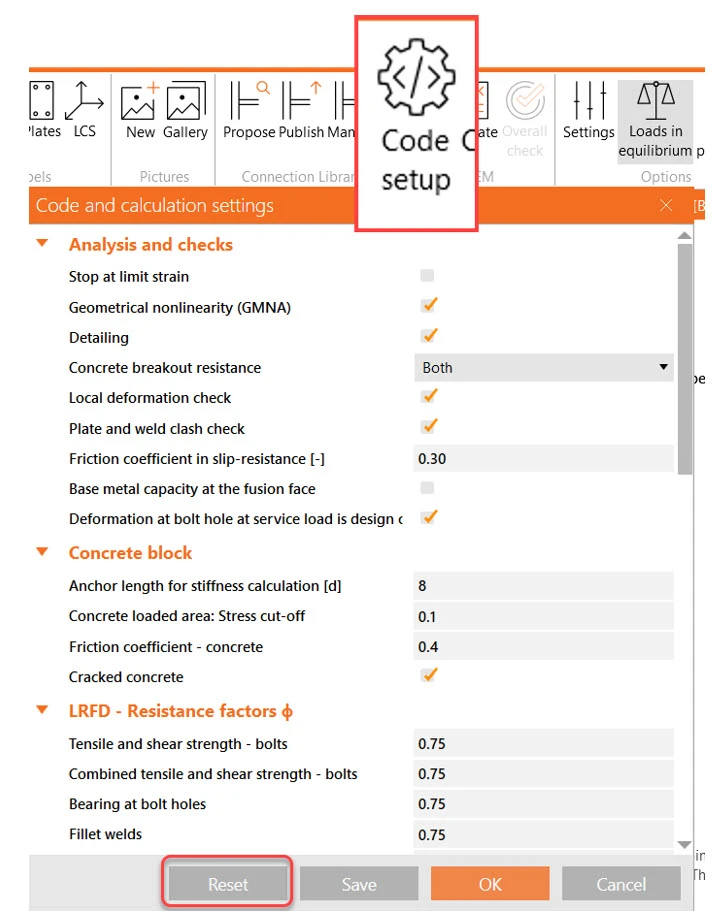
Un autre problème courant que nous rencontrons au service d'assistance est la modification de la configuration du code. Certaines options peuvent influencer l'analyse dans la configuration du code dans l'onglet de conception, c'est pourquoi j'essaie toujours de réinitialiser les propriétés de configuration du code aux options par défaut. Un aspect important de la configuration du code est que la configuration s'applique à tous les éléments du projet dans le fichier.
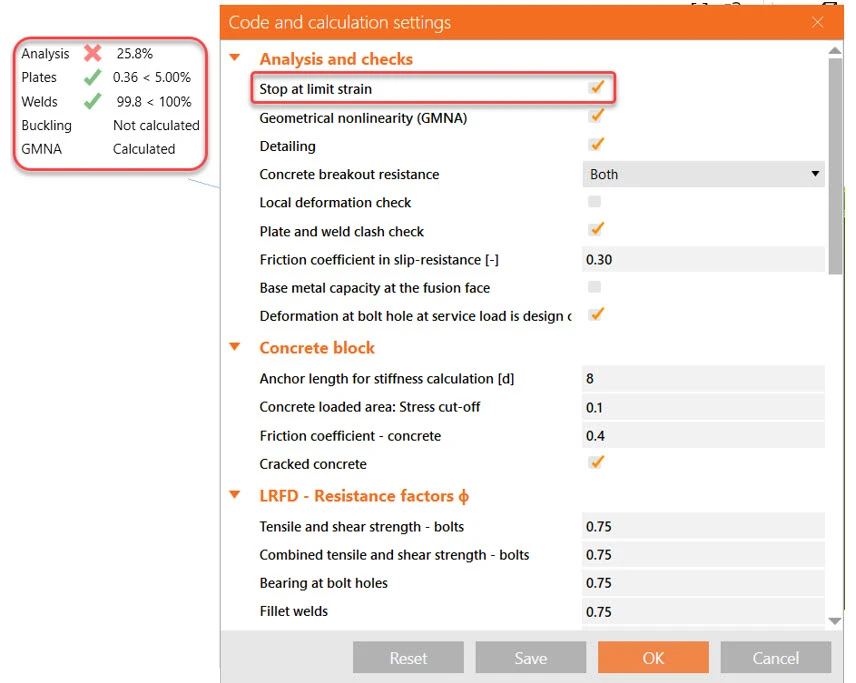
L'analyse n'a pas atteint 100%
Lorsque l'analyse ne se termine pas à 100%, l'arrêt à la déformation limite est un élément à vérifier dans la configuration du code. Si cette option est active, l'analyse s'arrêtera dès qu'un élément est proche de la rupture. Dans ce cas, le taux de travail des soudures était de 99%, donc l'analyse s'est arrêtée et seulement 25% des charges ont été appliquées. Ainsi, si je décoche l'arrêt à la déformation limite, le logiciel exécutera 100% des charges afin que vous puissiez voir l'ensemble du tableau.
Que faire si l'arrêt à la déformation limite n'est pas actif et que l'analyse s'arrête quand même ?
GMNA - Analyse géométriquement non linéaire
Vous observez alors que votre élément porteur est une section creuse et que votre modèle présente de grandes déformations. La meilleure hypothèse est qu'il s'agira d'un problème GMNA. Qu'est-ce que la GMNA ?
IDEA StatiCa peut effectuer des analyses non linéaires matérielles et géométriques. La non-linéarité matérielle s'applique à l'acier, ce qui signifie que son comportement n'est pas linéaire. Vous pouvez voir la courbe que nous utilisons dans le premier diagramme.
L'analyse géométriquement non linéaire s'applique à la déformation non linéaire de certaines sections de profils, telles que les sections creuses. Ainsi, les deux types de non-linéarités sont utilisés lorsqu'on utilise une section creuse comme élément porteur.

Lors de l'utilisation d'éléments HSS comme éléments porteurs, nous utilisons la GMNA, qui désigne l'analyse géométriquement non linéaire avancée. Cela fournit des résultats plus précis pour les modèles principalement composés d'éléments à section creuse. Le solveur GMNA n'est utilisé que lorsque l'élément porteur a une section creuse. L'analyse GMNA peut être activée/désactivée dans la configuration du code.
Lorsque l'assemblage est surchargé, les sections creuses peuvent perdre leur stabilité, ce qui entraîne l'arrêt de l'analyse au pourcentage actuel des charges appliquées. En désactivant la GMNA dans la configuration du code, l'analyse se termine à 100%, révélant la rupture de la section creuse et des autres parties des assemblages.
Voici les étapes pour faire fonctionner l'analyse lors de l'exécution de la GMNA :
- Consultez la configuration du code et confirmez que l'arrêt à la déformation limite n'est pas actif.
- Examinez la forme déformée, repérez les déformations importantes et irréalistes, passez en revue les opérations liées aux grandes déformations et corrigez le problème de modélisation.
- Aucune erreur de modélisation ni grande déformation ? Si l'élément porteur est une section creuse, l'analyse n'a pas convergé en raison de grandes déformations.
- Désactivez la GMNA dans la configuration du code et relancez l'analyse. Identifiez le problème de conception, corrigez-le et relancez l'analyse. Si la conception est satisfaisante, revenez à la configuration du code, réactivez la GMNA et assurez-vous que la conception est correcte.

7. Non-conformité
L'analyse se termine correctement, mais vous remarquez une non-conformité dans l'onglet d'analyse.
Le tableau de non-conformité affiche les réactions sur le modèle qui n'ont pas été prises en compte en raison du type de modèle sélectionné pour certains éléments.
L'onglet affiche les non-conformités de tous les éléments du modèle, et les valeurs des forces sont affichées dans le système de coordonnées global.
Voir l'exemple suivant : la poutre et le contreventement sont N-Vy-Vz, ce qui signifie que l'élément ne peut transférer que l'effort normal N et les efforts tranchants Vy et Vz, et les deux éléments ont des efforts tranchants dans et hors du plan. Les moments le long des éléments étaient bloqués, mais la rotation se produit quand même au nœud. Les réactions de non-conformité vous aident à évaluer la sélection correcte du type de modèle. Dans ce cas, les réactions sont supérieures aux charges appliquées, ce qui signifie que le choix du type de modèle n'était pas approprié.

8. Avertissement de détaillage
IDEA StatiCa vérifie l'espacement des boulons et les dimensions des soudures requis par l'AISC. Si une ou plusieurs vérifications de détaillage ne sont pas conformes, le logiciel vous indiquera qu'il y a un avertissement de détaillage. Veuillez consulter l'image suivante.
Pour en savoir plus sur les boulons ou les soudures qui ne sont pas conformes au code, allez dans l'onglet Vérification > Résultats de l'onglet Boulons/Soudures > Examinez la colonne de détaillage et trouvez l'élément défaillant. Cliquez sur l'icône plus pour ouvrir le rapport de calcul et voir l'avertissement détaillé.

9. Ordre des opérations
Il est essentiel de se rappeler, lors de la construction d'un assemblage, que seules les opérations situées au-dessus de l'opération en cours peuvent être utilisées dans celle-ci. Je sais que cela semble être une phrase circulaire, mais lorsque vous regardez la liste des opérations dans un modèle, vous ne pouvez pas ajouter une soudure à une plaque qui se trouve plus bas dans la liste. Dans ce cas, vous devez vous assurer que l'opération de plaque est ajoutée, puis ajouter la soudure. L'ordre des opérations est important et peut affecter l'analyse.
10. Problème de modélisation des sections creuses circulaires HSS
Lors de l'utilisation de la section transversale HSS dans l'application, vous pouvez voir qu'elle est formée de bandes de plaques verticales. Cela est pratique pour la procédure de maillage, mais ces éléments de maillage en bandes ne coïncident parfois pas avec une autre ligne de maillage, notamment lorsqu'un autre élément perpendiculaire est connecté. Comme dans l'exemple suivant :

Une solution de contournement consiste à utiliser une section creuse polygonale dans la base de données des profilés formés à froid. Avec ce type de section, les plaques sont exploitables.

Si vous avez encore besoin d'aide avec le modèle après avoir lu l'article, n'oubliez pas que nous disposons du meilleur support technique du secteur logiciel ! Vous pouvez toujours soumettre un cas utilisateur via notre portail, et vous recevrez une réponse rapide.
Un webinaire sur ce sujet a été enregistré ici.
Essayez dès aujourd'hui la dernière version d'IDEA StatiCa
Bénéficiez de 14 jours d'accès complet, entièrement gratuit.
Découvrez IDEA StatiCa gratuitement