Řešení problémů s modely IDEA StatiCa Connection
1. Stav analýzy
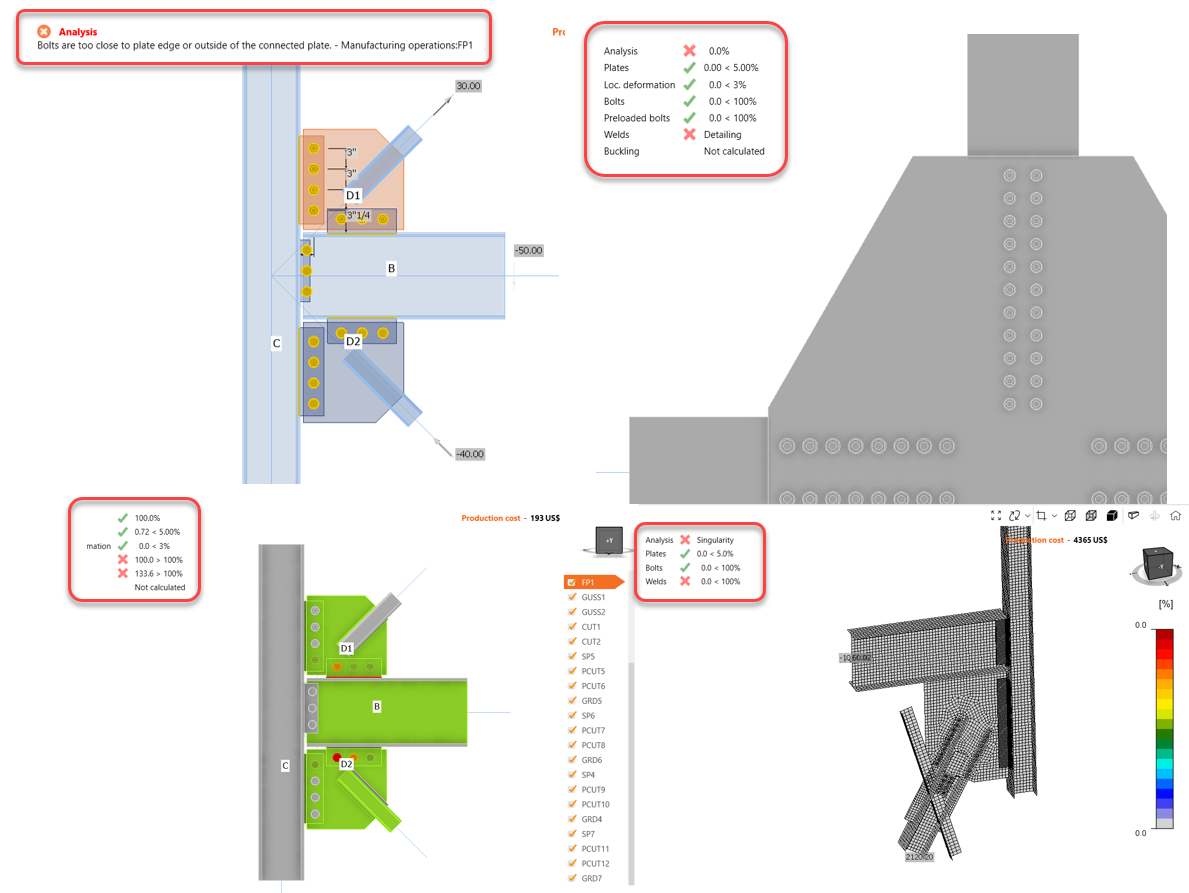
Jakmile obdržíme model s problémem, klikneme na tlačítko výpočtu. První věcí, kterou je třeba zkontrolovat, je stav analýzy a verze softwaru.
Po kliknutí na tlačítko výpočtu se stav analýzy zobrazí v levém horním rohu modelovacího okna. Odtud získáte první přehled o tom, co se v modelu děje, například míra využití, chyby analýzy, singularity, procento aplikovaných sil atd. Tyto body vysvětlím později v rámci kontrolního seznamu.
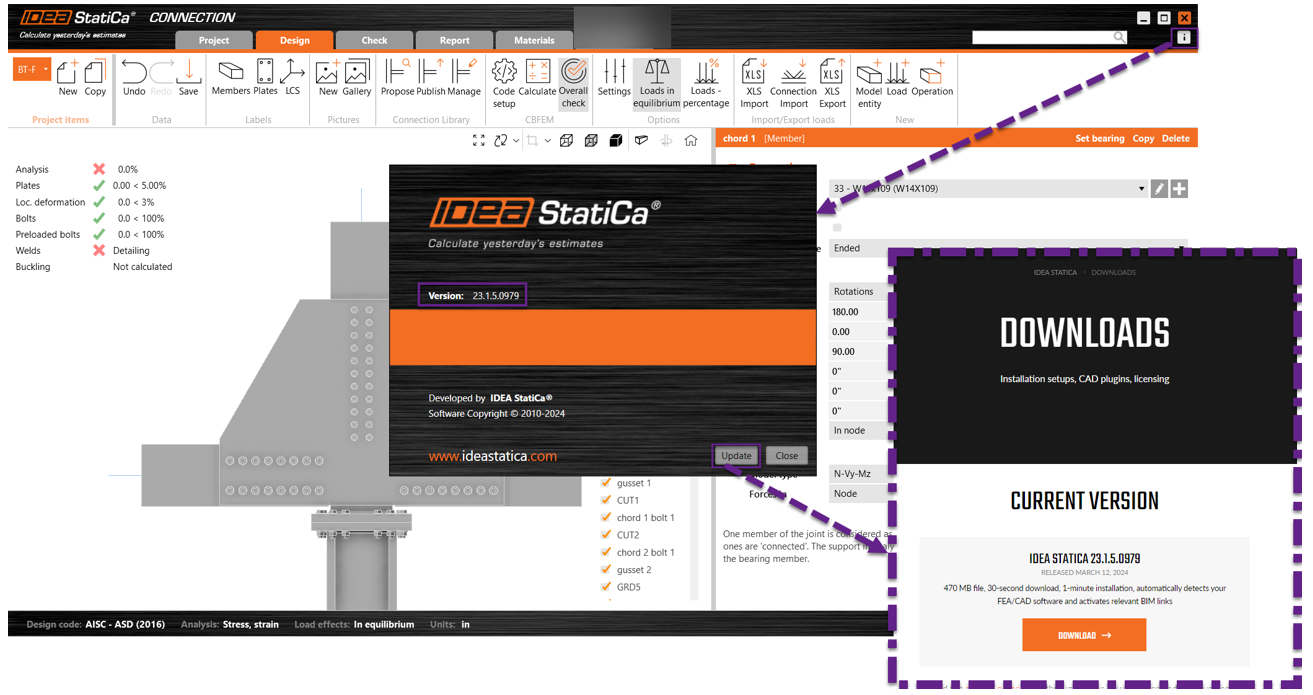
Také vždy žádáme uživatele, aby sdělil, jakou verzi softwaru používá, protože někdy aktualizace softwaru pomůže problém vyřešit. Verzi softwaru zobrazíte kliknutím na ikonu informací. Tam uvidíte přesnou verzi. Pokud kliknete na tlačítko aktualizace, přejdete na stránku ke stažení, kde si můžete prohlédnout nejnovější verzi a stáhnout ji, pokud ji ještě nemáte. Otestujte, zda je váš problém v nové verzi vyřešen.
2. Singularity
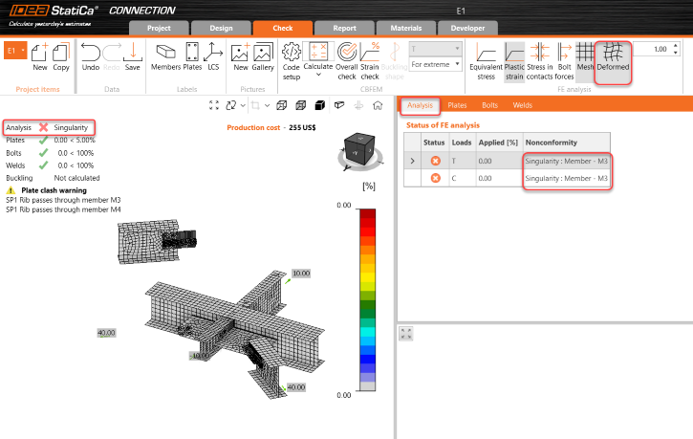
Když v levém horním rohu modelovacího okna uvidíte slovo singularita, nepanikařte! Nejlepší je přejít na záložku Posouzení pro více informací. Co je tedy singularita? K tomu dochází, když je síť vytvořena, ale analýza nemůže začít, protože některý z prvků není připojen ke styčníku, nebo existuje mezera či překrytí spojovacích prvků – a mohl bych pokračovat ve výčtu situací, které singularitu způsobují; nebudu je všechny procházet, protože cílem tohoto průvodce je ukázat vám, kde najít více informací a jak problém opravit.
Když jste na záložce Posouzení, všimněte si, že záložka analýzy obsahuje informace o tom, kde k singularitě dochází – v tomto případě M3. Také pokud aktivujete deformovaný tvar při singularitě, uvidíte, který plech nebo prvek singularitu způsobuje.
3. Záložka modelování – okrajové podmínky prvků
Pokud singularita není zřejmá, vraťte se na záložku modelování a zkontrolujte každý prvek v modelu:
- Nosný prvek: Posunutí=0. Nepřesouvejte nosný prvek; přesouvejte ostatní prvky kolem něj.
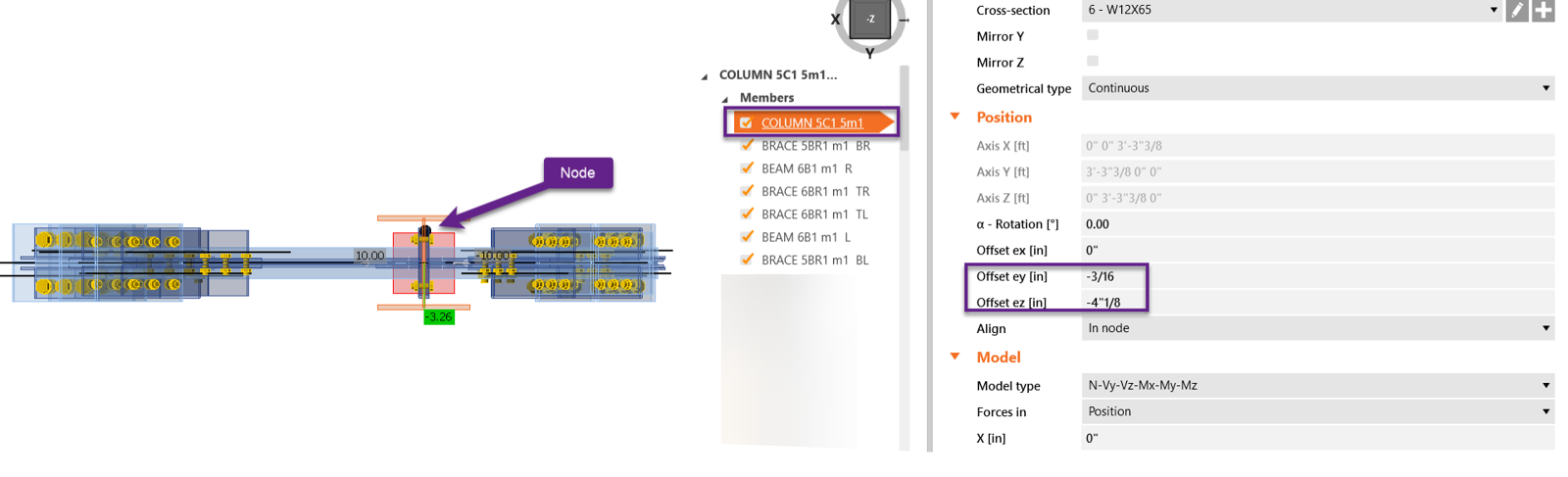
- Posunutí ex=0 – Nepoužívejte tento vstup, pokud neexistuje jiná možnost. Místo toho použijte operace.
- Typ modelu: ujistěte se, že jste vybrali vhodnou možnost. Více informací naleznete zde.
- Poloha síly: Nejste si jisti, kde umístit sílu? Přečtěte si více informací o tomto vstupu zde.
4. Chyba sítě
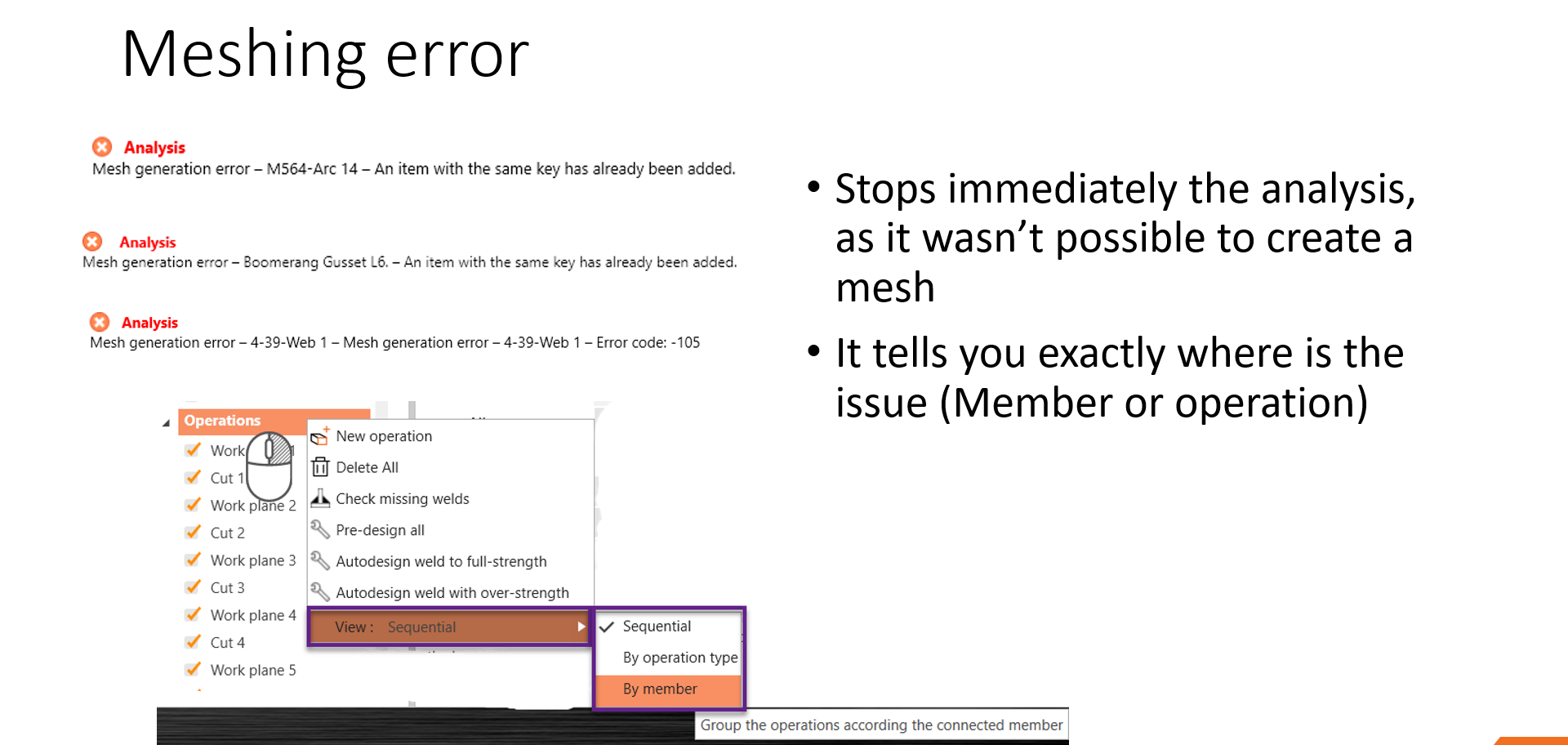
Předpokládejme, že nešlo o singularitu, ale o chybu sítě nebo operace. Opět to bude uvedeno v levém horním rohu modelovacího okna. Pokud se zobrazí chybová zpráva, obvykle vám sdělí, která operace problém způsobuje.
- Chyby sítě okamžitě zastaví analýzu, protože vytvoření sítě nebylo možné.
- Přesně vám sdělí, kde je problém (prvek nebo operace).
- Jedním tipem je, že operace lze zobrazit podle prvku, což vám pomůže zmapovat operace související s určitými prvky.
5. Kontrola operací šroubů
Existují některé běžné chyby související se šrouby:
- Nesprávný výběr plechu v operaci rastru
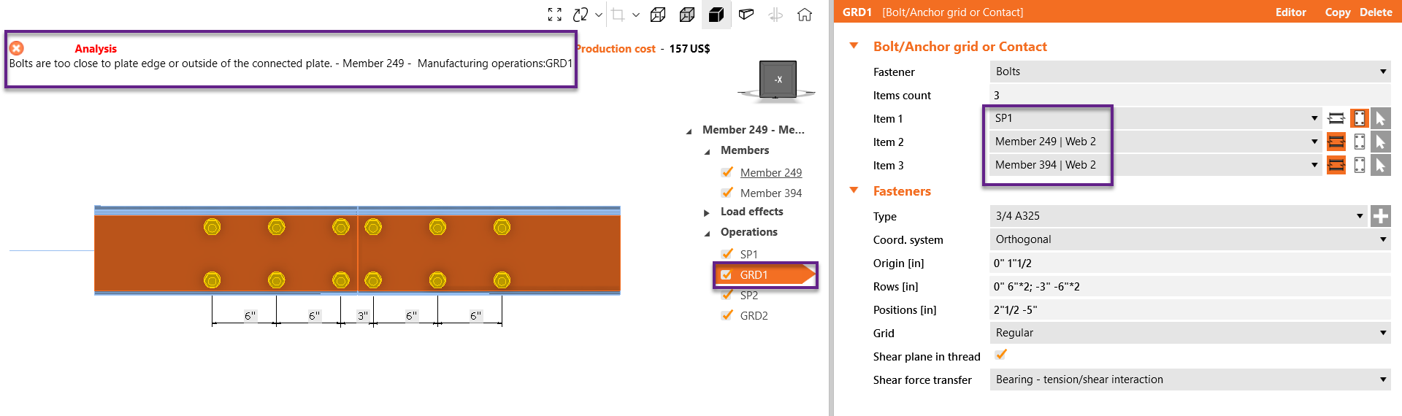
- Maximální přípustná mezera mezi plechy spojenými šrouby je 1/16"
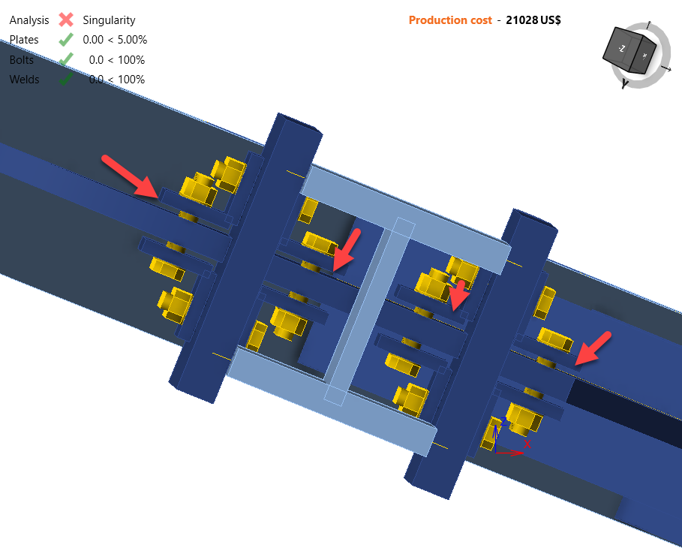
- Drážkový otvor ve směru zatížení: při použití drážkových otvorů je uvolněn směr drážky. To může způsobit singularitu, protože v daném směru neexistuje žádné omezení.
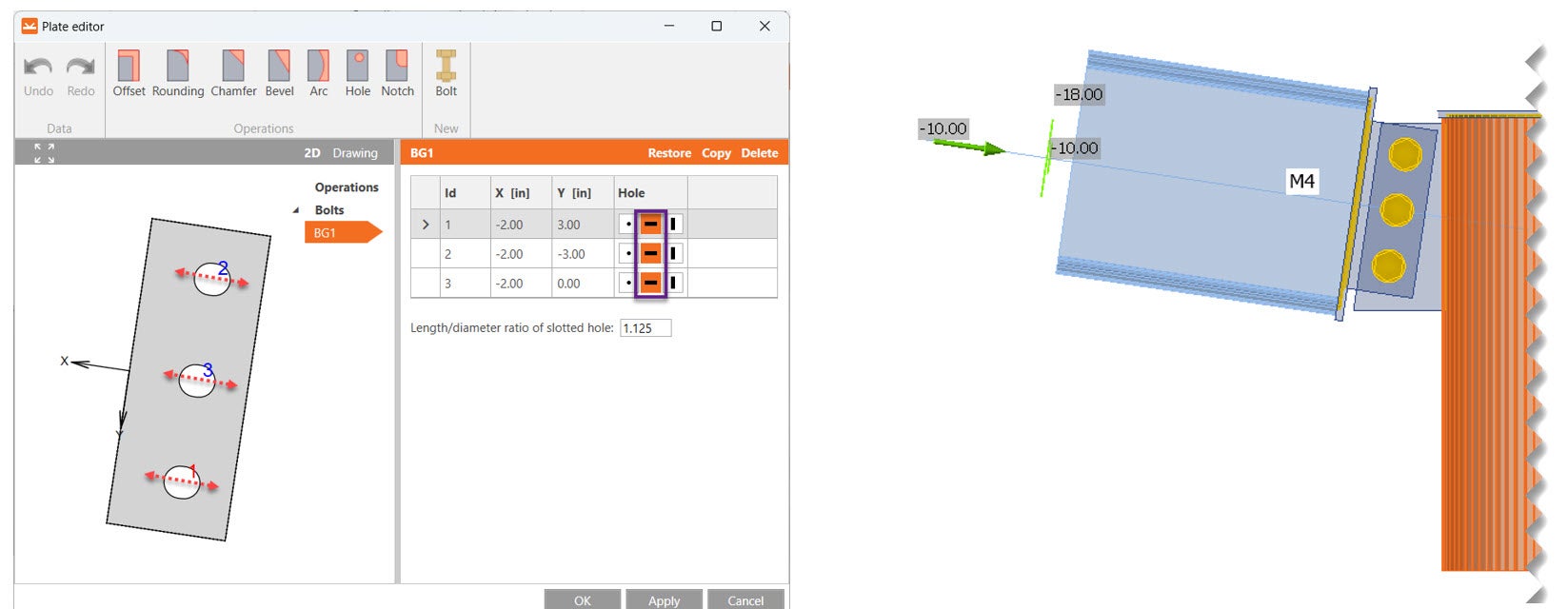
- Otvor ve stejné poloze jako šroub
6. Nastavení normy
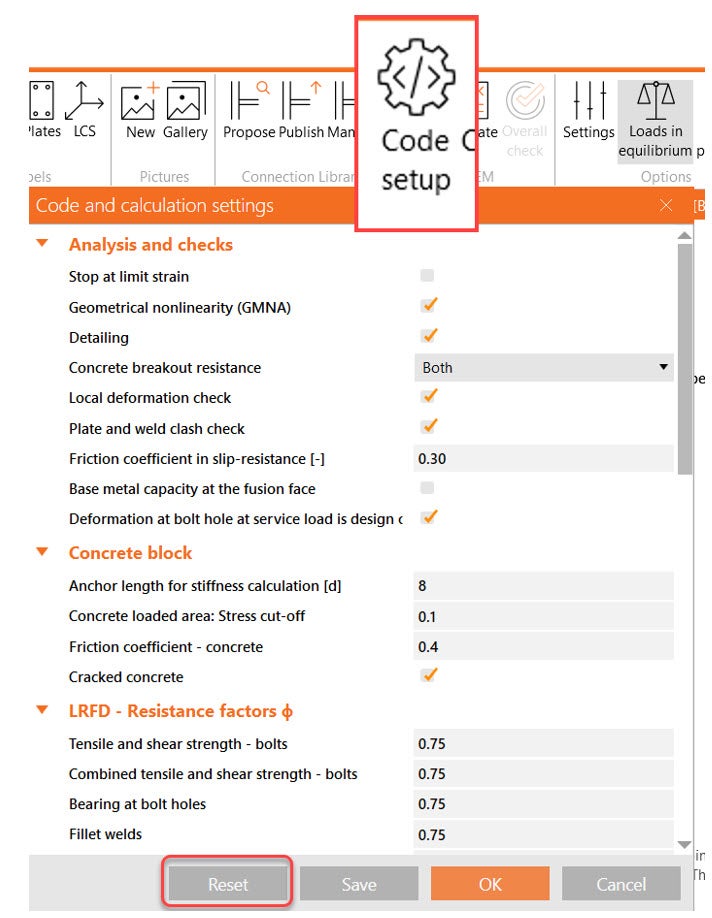
Dalším běžným problémem, se kterým se setkáváme na helpdesku, je úprava nastavení normy. Některé možnosti v nastavení normy na záložce návrhu mohou ovlivnit analýzu, proto se vždy snažím obnovit vlastnosti nastavení normy na výchozí hodnoty. Důležitým aspektem nastavení normy je, že konfigurace se vztahuje na všechny položky projektu v souboru.
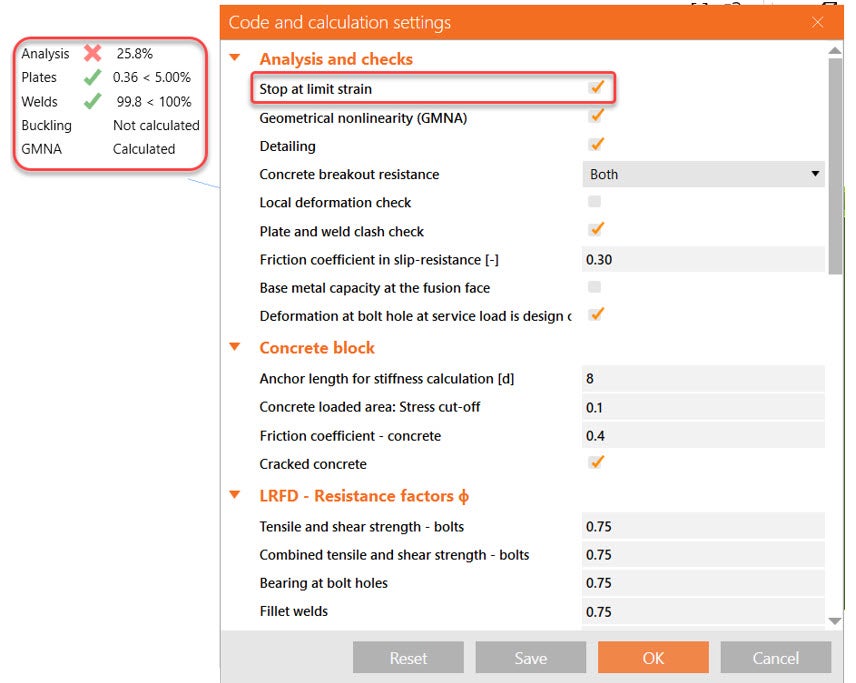
Analýza nedosáhla 100 %
Pokud analýza nedokončí výpočet na 100 %, jednou z položek ke kontrole v nastavení normy je zastavení při mezním přetvoření. Pokud je tato možnost aktivní, analýza se zastaví, kdykoli se něco blíží porušení. V tomto případě bylo využití svarů 99 %, takže se analýza zastavila a bylo aplikováno pouze 25 % zatížení. Pokud tedy zruším zaškrtnutí zastavení při mezním přetvoření, software provede výpočet pro 100 % zatížení, takže uvidíte celkový obraz.
Co když zastavení při mezním přetvoření není aktivní a analýza se přesto zastaví?
GMNA – Geometricky nelineární analýza
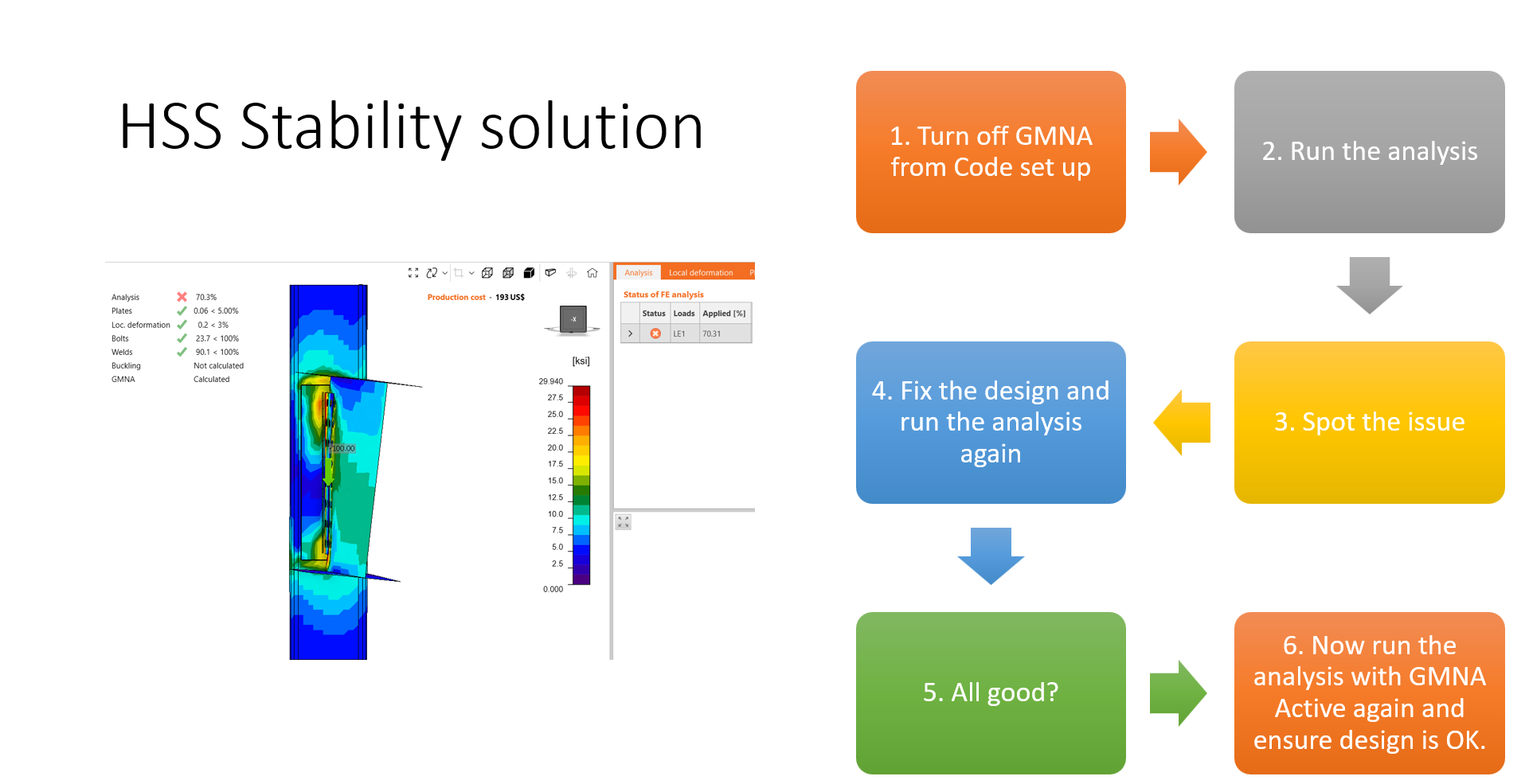
Pak zjistíte, že váš nosný prvek je dutý průřez a váš model má velké deformace. Nejpravděpodobnějším důvodem bude problém s GMNA. Co je GMNA?
IDEA StatiCa může provádět jak materiálově, tak geometricky nelineární analýzy. Materiálová nelinearita se vztahuje na ocel, což znamená, že její chování není lineární. Křivku, kterou používáme, vidíte v prvním diagramu.
Geometricky nelineární analýza se vztahuje na nelineární deformaci určitých průřezů, jako jsou duté průřezy. Oba typy nelinearit jsou tedy použity při použití dutého průřezu jako nosného prvku.
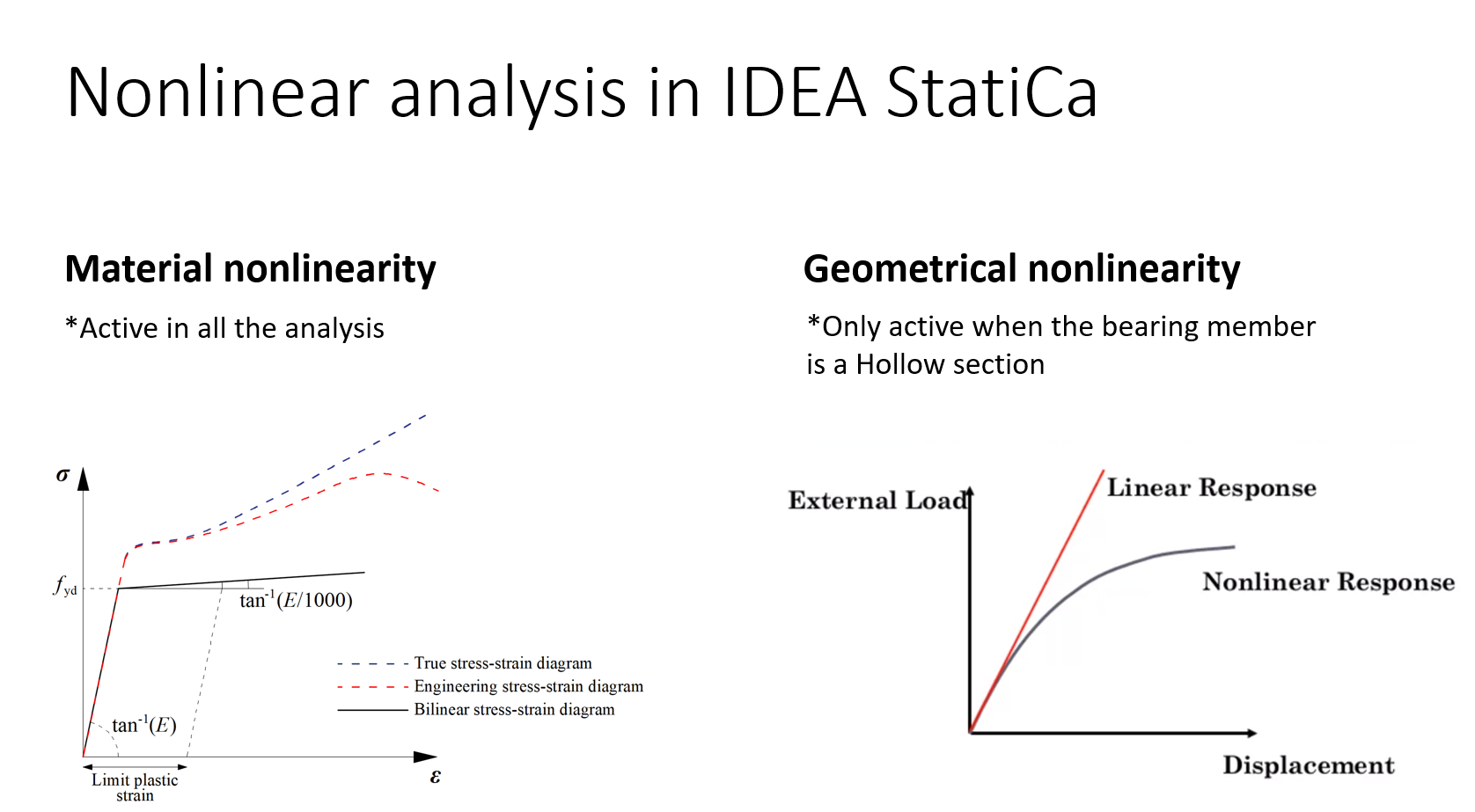
Při použití prvků z dutých průřezů (HSS) jako nosných prvků používáme GMNA, což je zkratka pro pokročilou geometricky nelineární analýzu. Ta poskytuje přesnější výsledky pro modely zejména s prvky z dutých průřezů. Řešič GMNA se používá pouze tehdy, když má nosný prvek dutý průřez. Analýzu GMNA lze zapnout/vypnout v nastavení normy.
Pokud je přípoj přetížen, duté průřezy mohou ztratit stabilitu, což vede k přerušení analýzy při aktuálním procentu aplikovaného zatížení. Vypnutím GMNA v nastavení normy analýza dokončí výpočet na 100 %, čímž odhalí porušení dutého průřezu a dalších částí přípoje.
Zde jsou kroky k zajištění funkčnosti analýzy při spuštění GMNA:
- Zkontrolujte nastavení normy a ověřte, že zastavení při mezním přetvoření není aktivní.
- Prohlédněte si deformovaný tvar, identifikujte velké a nerealistické deformace, zkontrolujte operace související s velkými deformacemi a opravte chybu modelování.
- Žádné chyby modelování ani velké deformace? Pokud je nosný prvek dutý průřez, analýza nekonvergovala kvůli velkým deformacím.
- Vypněte GMNA v nastavení normy a znovu spusťte analýzu. Identifikujte konstrukční problém, opravte ho a znovu spusťte analýzu. Pokud je návrh správný, vraťte se do nastavení normy, znovu aktivujte GMNA a ověřte, že návrh vyhovuje.
7. Neshoda
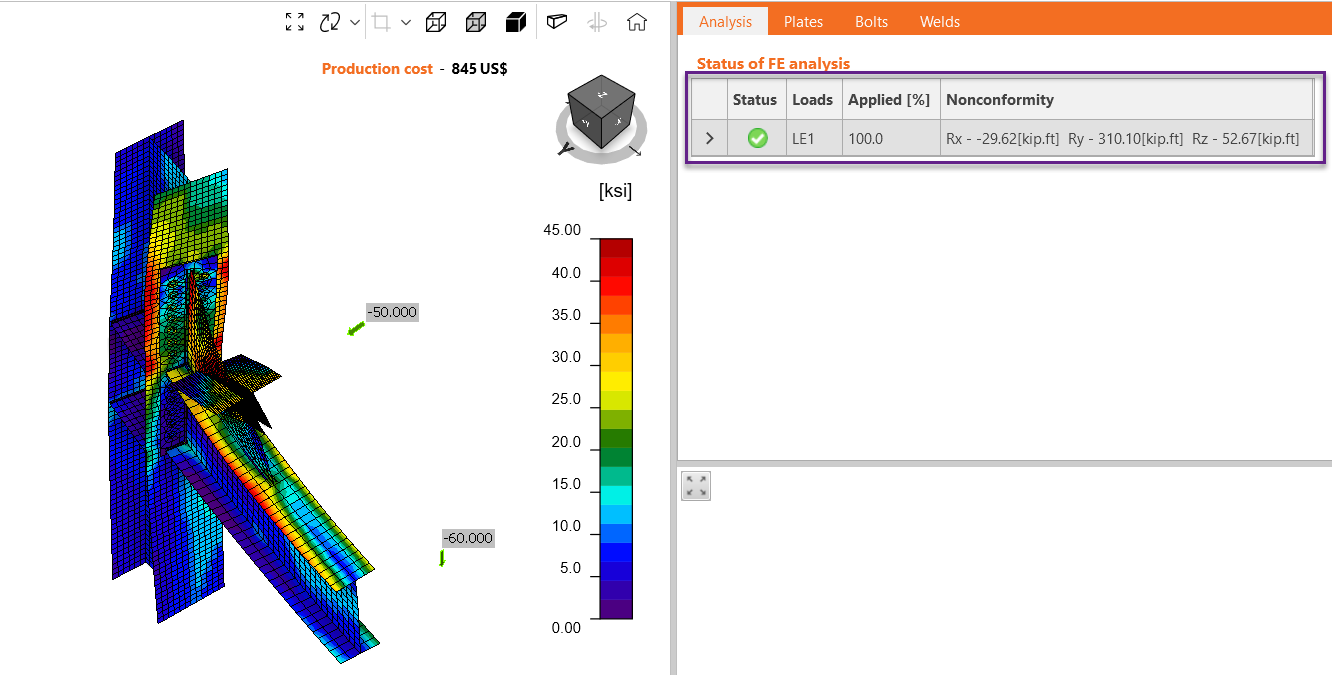
Analýza proběhne v pořádku, ale na záložce analýzy si všimnete neshody.
Tabulka neshod zobrazuje reakce v modelu, které nebyly zohledněny z důvodu výběru typu modelu určitých prvků.
Záložka zobrazuje neshody ze všech prvků modelu a hodnoty sil jsou zobrazeny v globálním souřadnicovém systému.
Viz následující příklad: nosník a ztužidlo jsou N-Vy-Vz, což znamená, že prvek může přenášet pouze normálovou sílu N a posouvající síly Vy a Vz, přičemž oba prvky mají posouvající síly v rovině i mimo rovinu. Momenty podél prvků byly omezeny, ale rotace stále nastává v uzlu. Reakce neshod vám pomohou posoudit správný výběr typu modelu. V tomto případě jsou reakce vyšší než aplikovaná zatížení, což znamená, že výběr typu modelu nebyl vhodný.
8. Upozornění na konstrukční zásady
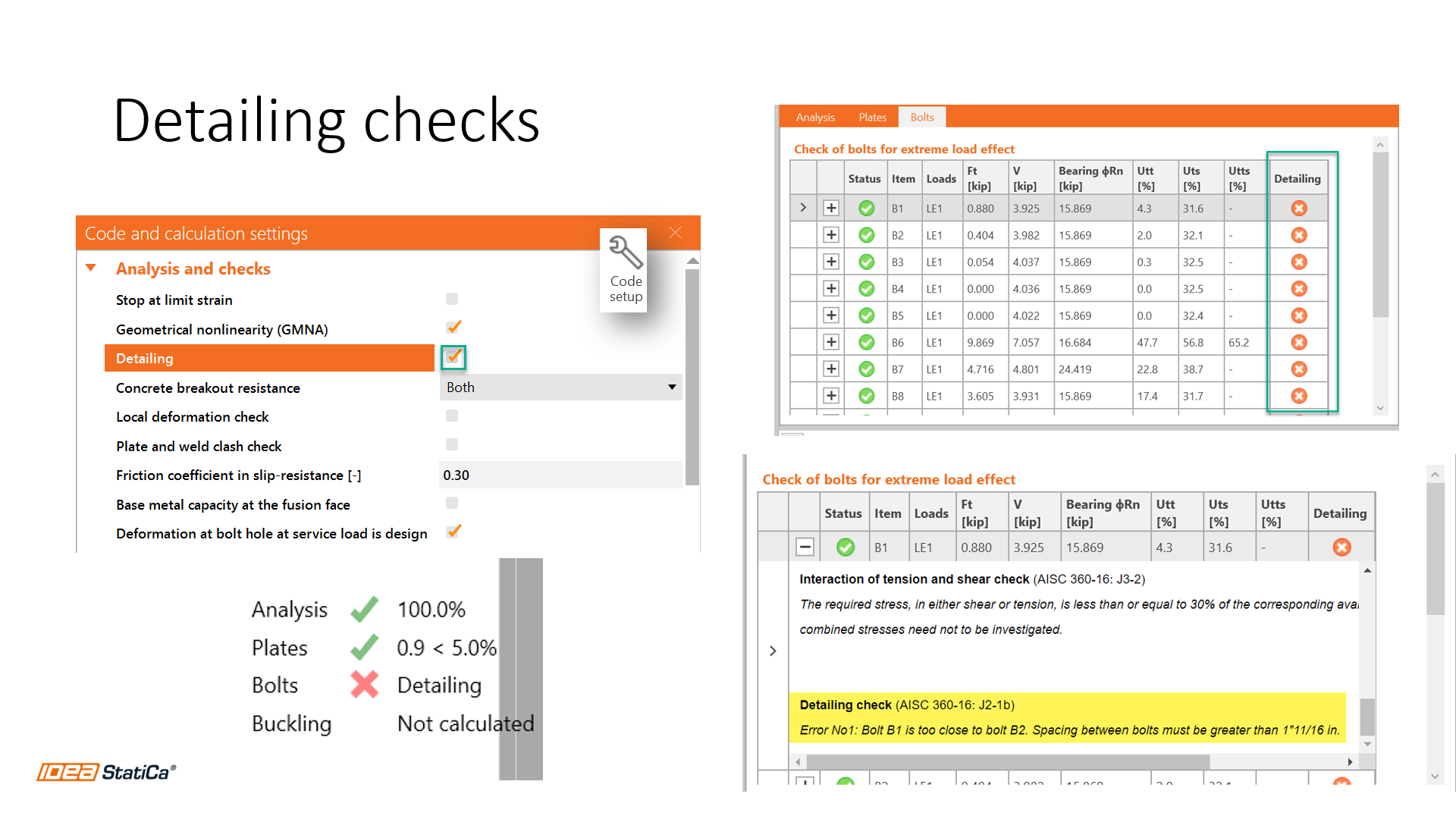
IDEA StatiCa kontroluje rozteče šroubů a velikosti svarů požadované normou AISC. Pokud jedna nebo více kontrol konstrukčních zásad nevyhovuje, software vás upozorní na varování týkající se konstrukčních zásad. Prohlédněte si prosím následující obrázek.
Chcete-li se dozvědět více o šroubech nebo svarech, které nevyhovují normě, přejděte na záložku Posouzení > výsledky záložky Šrouby/svary > zkontrolujte sloupec konstrukčních zásad a najděte nevyhovující položku. Kliknutím na ikonu plus otevřete výpočtovou zprávu a zobrazte podrobné varování.
9. Pořadí operací
Při vytváření přípoje je nezbytné pamatovat na to, že v aktuální operaci lze použít pouze operace, které jsou v seznamu nad aktuální operací. Vím, že to zní jako kruhová věta, ale když se podíváte na seznam operací v modelu, nemůžete přidat svar k plechu, který je v seznamu níže. V takovém případě je třeba nejprve přidat operaci plechu a teprve poté přidat svar. Pořadí operací je důležité a může ovlivnit analýzu.
10. Problém s modelováním kulatého průřezu HSS
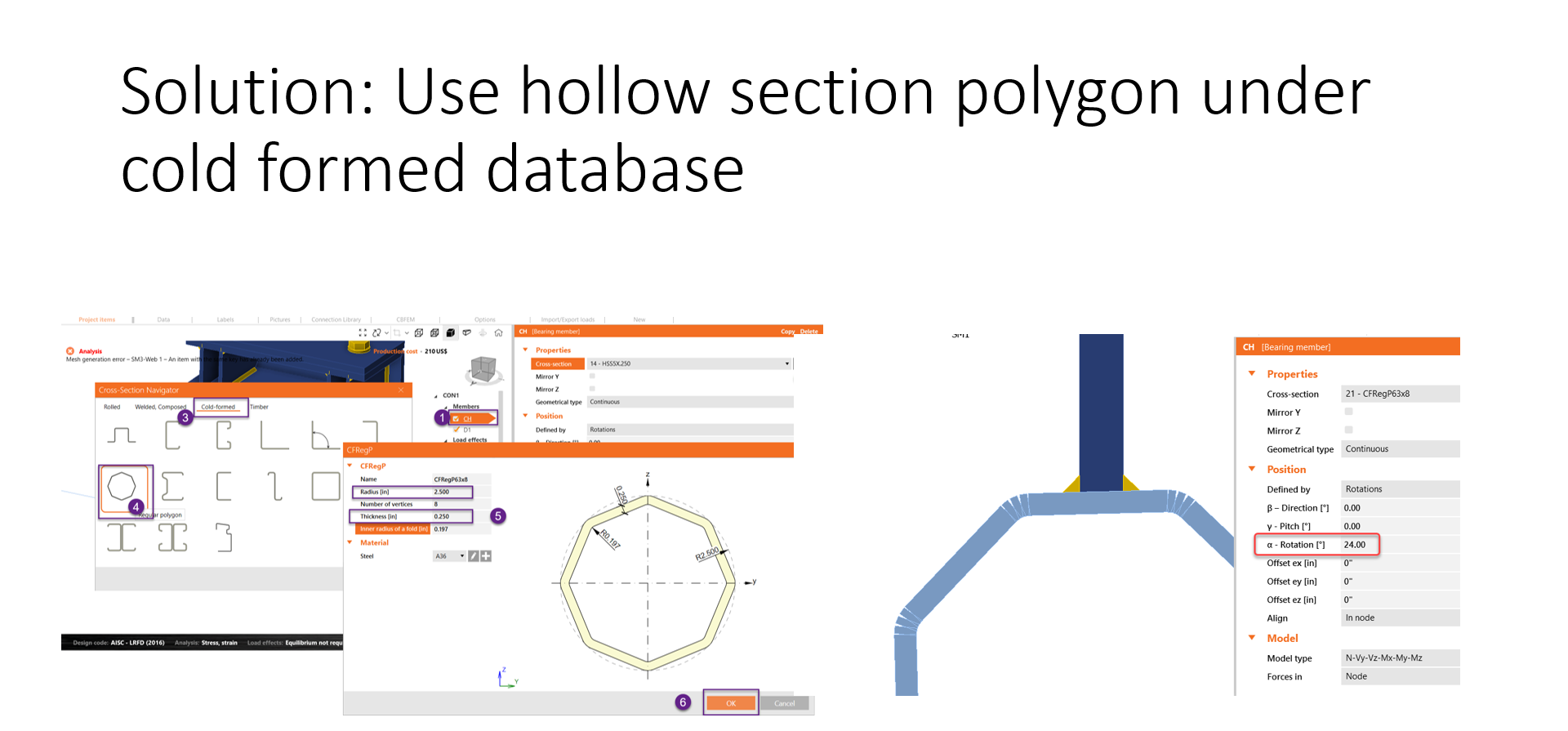
Při použití průřezu HSS v aplikaci vidíte, že je tvořen svislými pásy plechů. To je výhodné pro postup tvorby sítě, ale tyto prvky sítě pásů někdy nesplývají s jinou linií sítě, zejména když je připojen další kolmý prvek. Jako v následujícím příkladu:
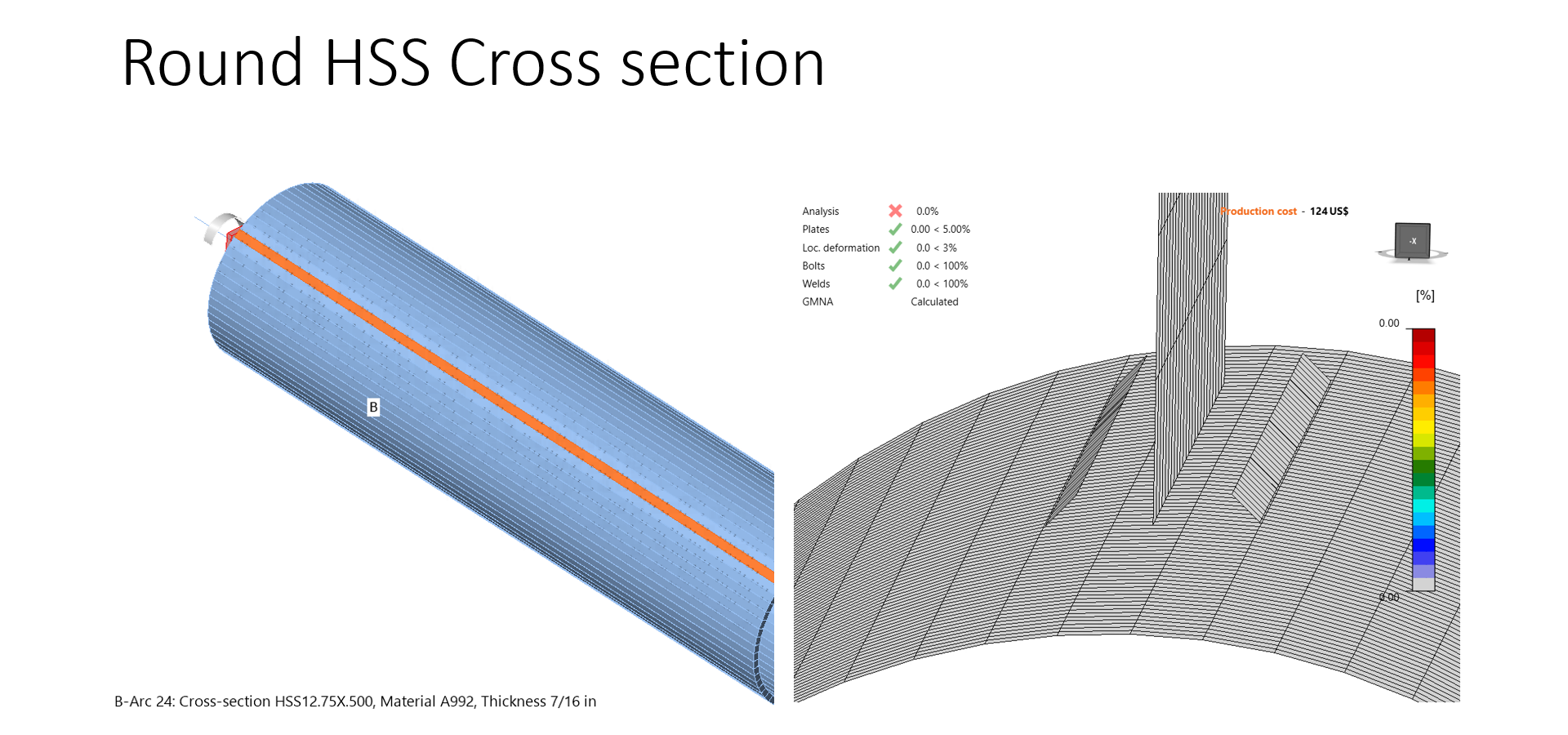
Jedním z řešení je použití polygonálního dutého průřezu z databáze za studena tvarovaných průřezů. U tohoto typu průřezu jsou plechy snadno upravitelné.
Pokud po přečtení článku stále potřebujete pomoc s modelem, pamatujte, že máme nejlepší technickou podporu v softwarovém odvětví! Vždy můžete odeslat uživatelský případ prostřednictvím našeho portálu a dostanete rychlou odpověď.
Webinář na toto téma byl zaznamenán zde.
Vyzkoušejte nejnovější verzi IDEA StatiCa ještě dnes