IDEA StatiCa Connection modellerinde sorun giderme
1. Analiz durumu
Sorunlu modeli aldıktan sonra hesapla düğmesine tıklarız. İncelenecek ilk şey analiz durumu ve yazılım sürümüdür.
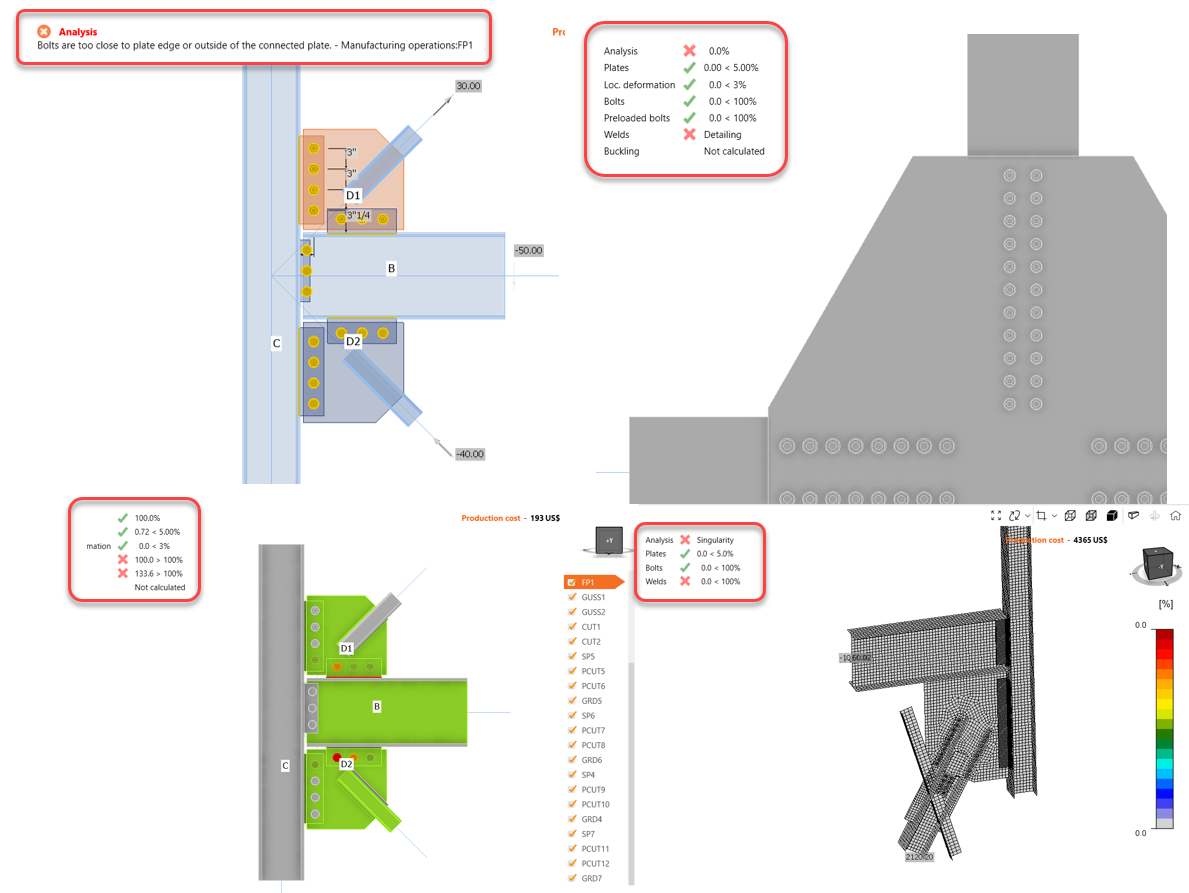
Hesapla düğmesine tıkladıktan sonra, modelleme penceresinin sol üst tarafında analiz durumunu görebilirsiniz. Buradan, kullanım oranları, analiz hataları, tekillikler, uygulanan kuvvetlerin yüzdesi vb. gibi modelde neler olduğuna dair ilk bilgileri edinirsiniz. Bunları kontrol listesi maddeleri sırasında daha sonra açıklayacağım.
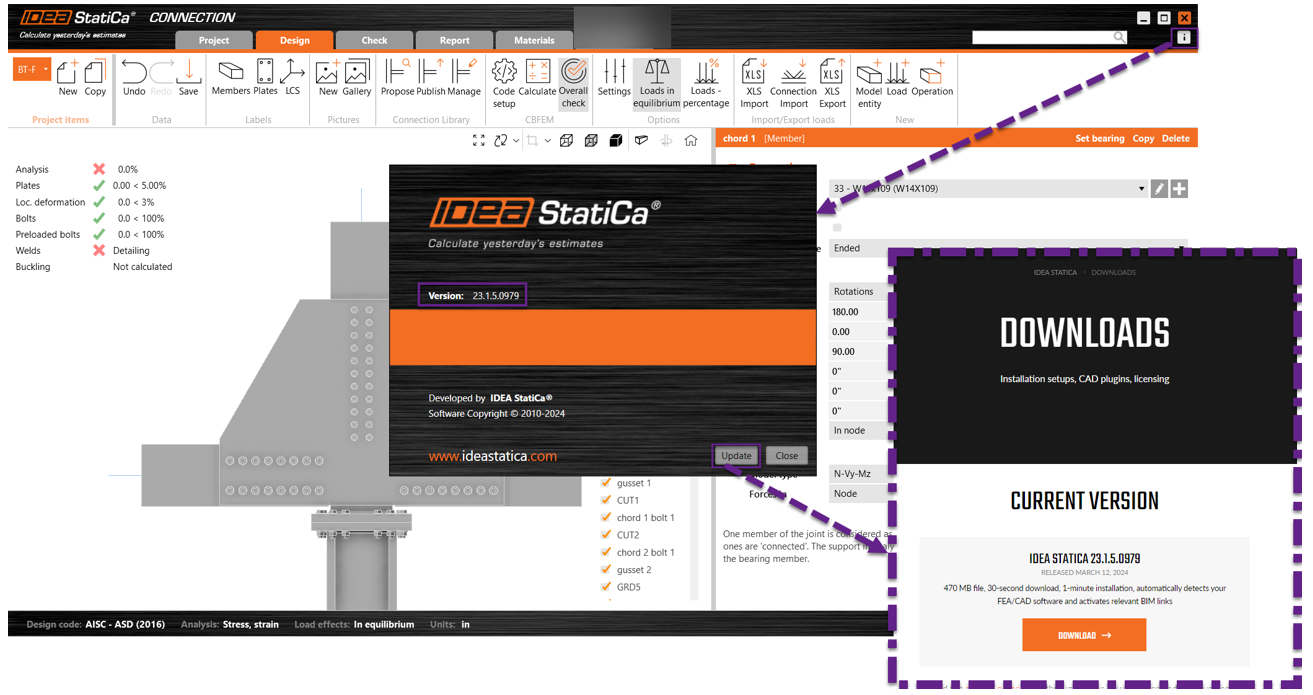
Ayrıca, kullanıcıya her zaman hangi yazılım sürümünü kullandığını sorarız; çünkü bazen yazılımı güncellemek sorunu çözmeye yardımcı olabilir. Yazılımın sürümünü görmek için bilgi simgesine tıklayın. Orada tam sürümü görebilirsiniz. Güncelleme düğmesine tıklarsanız, en son sürümü görebileceğiniz ve o sürümde değilseniz indirebileceğiniz indirme sayfasına yönlendirilirsiniz. Sorununuzun yeni sürümde çözülüp çözülmediğini görmek için test edin.
2. Tekillikler
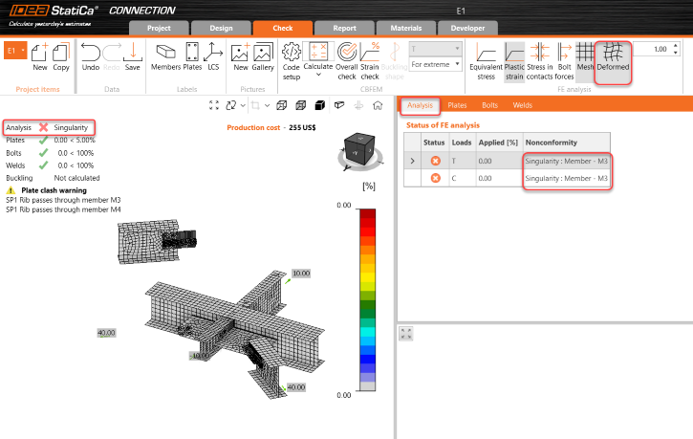
Modelleme penceresinin sol üst tarafında tekillik kelimesini gördüğünüzde paniklemeyiniz! Yapılacak en iyi şey, daha fazla bilgi için Kontrol sekmesine gitmektir. Peki tekillik nedir? Bu durum, ağ oluşturulduğunda ancak analizin başlayamadığı durumlarda ortaya çıkar; çünkü elemanlardan biri birleşime bağlı değildir ya da bağlantı elemanları arasında boşluk veya çakışma vardır. Tekillik yaratan durumları saymaya devam edebilirim; ancak bu kılavuzun amacı size daha fazla bilginin nerede bulunacağını ve nasıl düzeltileceğini söylemek olduğundan hepsini tek tek ele almayacağım.
Kontrol sekmesindeyken, analiz sekmesinin tekiliğin nerede oluştuğuna dair bilgi içerdiğini göreceksiniz; bu örnekte M3. Ayrıca, tekillik aldığınızda deforme şeklini etkinleştirirseniz, hangi levha veya elemanın tekiliği oluşturduğunu görebilirsiniz.
3. Modelleme sekmesi - eleman sınır koşulları
Tekillik o kadar belirgin değilse, modelleme sekmesine geri dönün ve modeldeki her elemanı gözden geçirin:
- Mesnet eleman: Ofsetler=0. Mesnet elemanını taşımayın; diğer elemanları etrafında hareket ettirin.
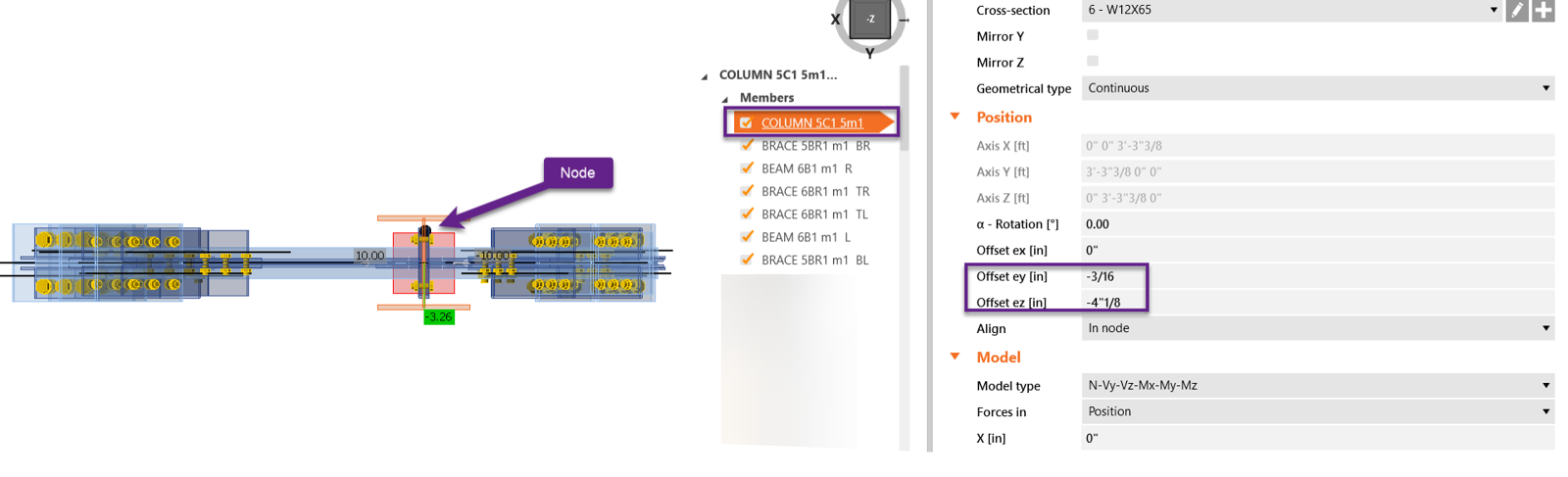
- Ofset ex=0 - Başka seçenek yoksa bu girişi kullanmayın. Bunun yerine operasyonları kullanın.
- Model tipi: Uygun seçeneği seçtiğinizden emin olun. Daha fazla bilgiyi buradan görebilirsiniz.
- Kuvvet konumu: Kuvvetin nereye yerleştirileceğinden emin değilseniz, bu giriş hakkında daha fazla bilgiyi buradan okuyun.
4. Ağ oluşturma hatası
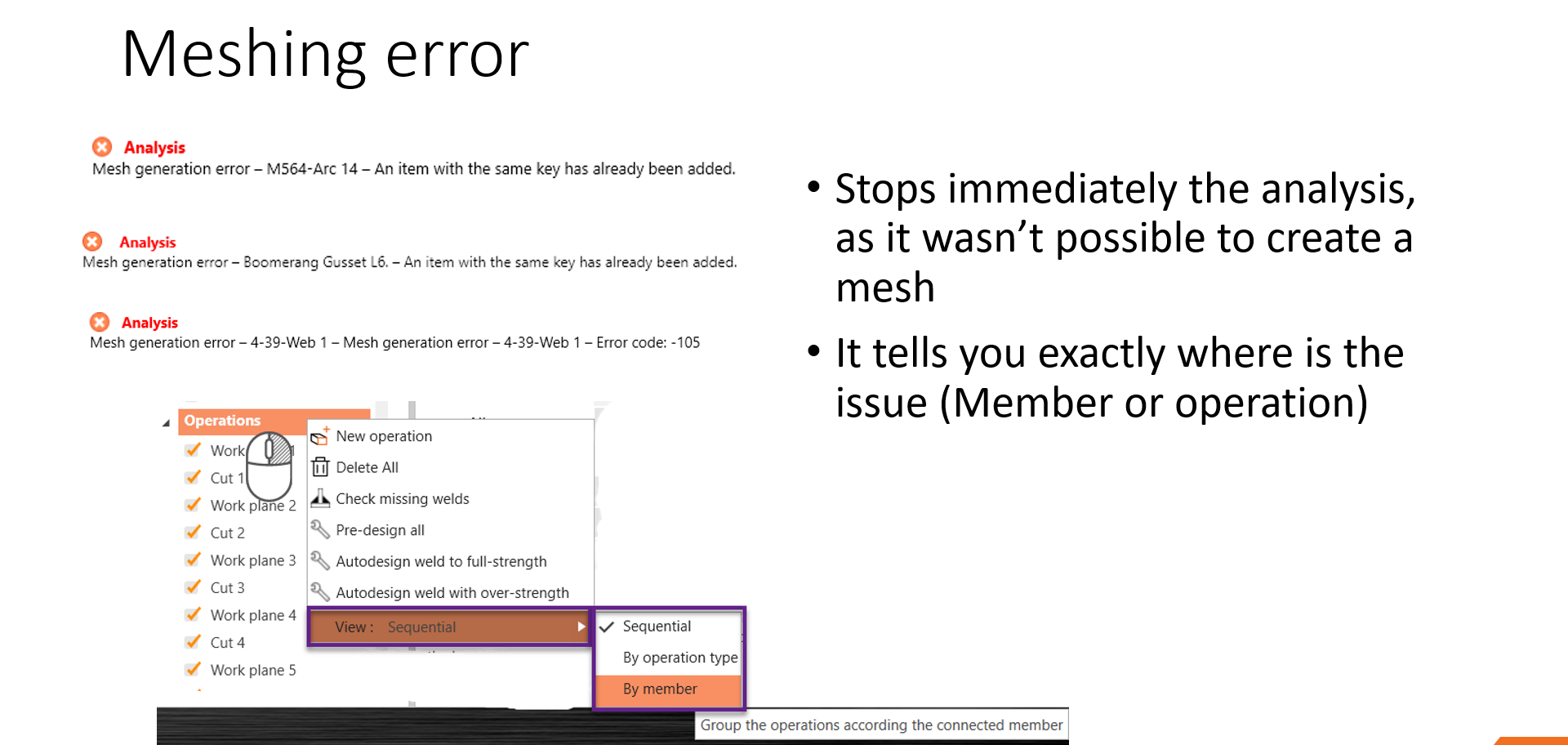
Bunun bir tekillik değil, ağ oluşturma veya operasyon hatası olduğunu varsayalım. Bu durum yine modelleme penceresinin sol üst tarafında belirtilecektir. Bir hata mesajı alırsanız, bu mesaj genellikle hangi operasyonun soruna yol açtığını söyler.
- Ağ oluşturma hataları analizi hemen durdurur; çünkü ağ oluşturmak mümkün olmamıştır.
- Sorunun tam olarak nerede olduğunu (Eleman veya operasyon) belirtir.
- Bir ipucu olarak, operasyonları elemana göre görüntüleyebilirsiniz; bu, belirli elemanlara ilişkin operasyonları eşleştirmenize yardımcı olabilir.
5. Cıvata operasyonlarını kontrol edin
Cıvatalarla ilgili bazı yaygın hatalar şunlardır:
- Izgara operasyonunda yanlış levha seçimi
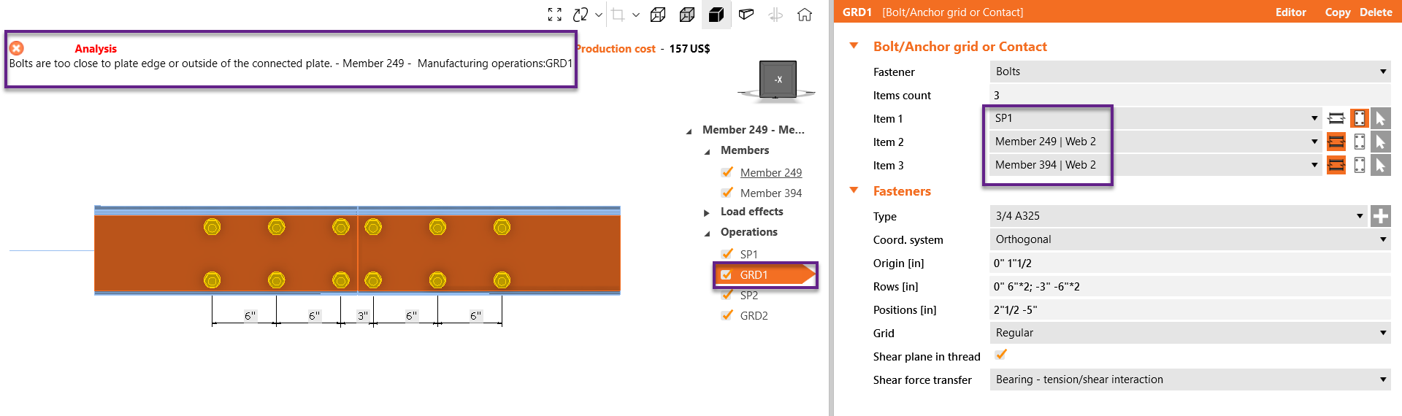
- Cıvatalarla bağlanan levhalar arasındaki izin verilen maksimum boşluk 1/16" dir
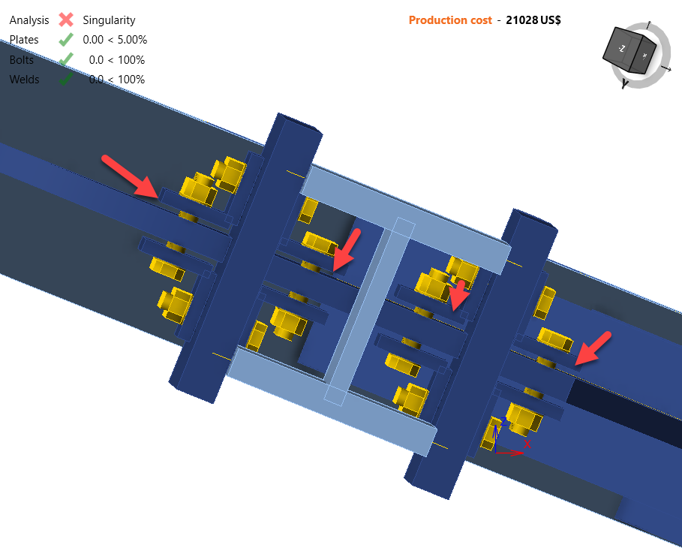
- Yük doğrultusunda uzun delik: Uzun delikler kullanıldığında, deliğin yönü serbest bırakılır. Bu, o doğrultuda herhangi bir kısıtlama olmadığından tekillik oluşturabilir.
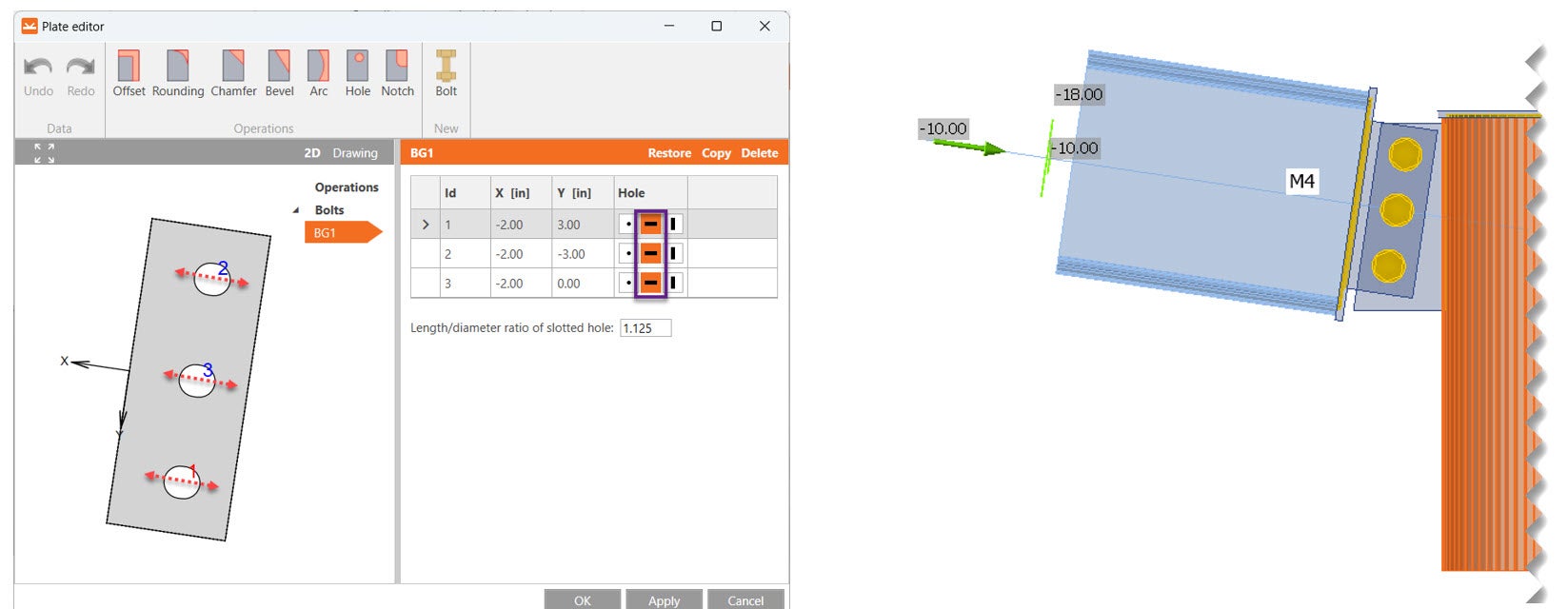
- Cıvata ile aynı konumda açıklık
6. Kod ayarı
Yardım masasında karşılaştığımız bir diğer yaygın sorun, Kod ayarı değişikliğidir. Tasarım sekmesindeki kod ayarında analizini etkileyebilecek bazı seçenekler bulunmaktadır; bu nedenle kod ayarı özelliklerini her zaman varsayılan seçeneklere sıfırlamaya çalışırım. Kod ayarının önemli bir yönü, yapılandırmanın dosyadaki tüm proje öğelerine uygulanmasıdır.
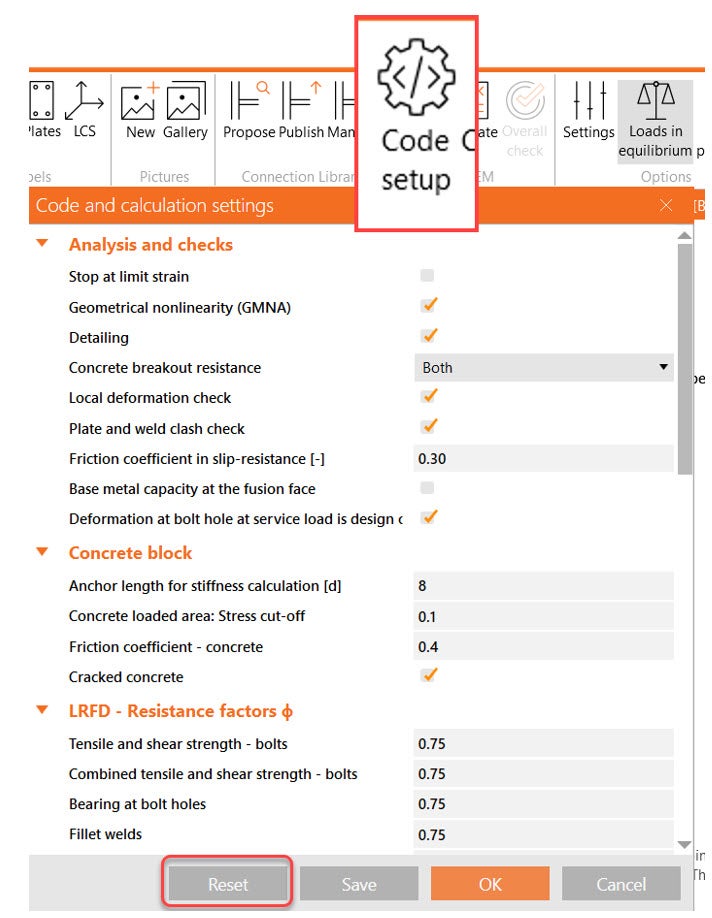
Analiz %100'e ulaşmadı
Analiz %100 tamamlanmadığında, kod ayarı altında kontrol edilmesi gereken bir öğe sınır gerinim değerinde durdurma seçeneğidir. Bu seçenek etkinse, herhangi bir şey göçme sınırına yaklaştığında analiz duracaktır. Bu örnekte, kaynak kullanım oranı %99 idi; dolayısıyla analiz durdu ve yüklerin yalnızca %25'i uygulandı. Sınır gerinim değerinde durdurma seçeneğinin işaretini kaldırırsam, yazılım yüklerin %100'ünü çalıştıracak ve tüm tabloyu görebileceksiniz.
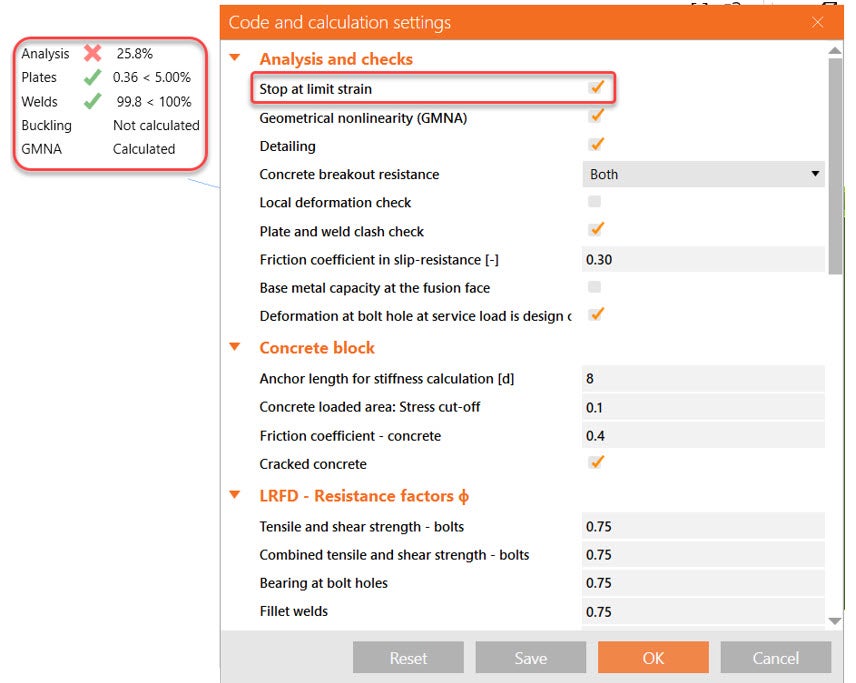
Sınır gerinim değerinde durdurma etkin değilse ve analiz yine de duruyorsa ne yapmalı?
GMNA - Geometrik doğrusal olmayan analiz
Bu durumda, mesnet elemanınızın içi boş bir profil olduğunu ve modelinizde büyük deformasyonlar bulunduğunu gözlemlersiniz. En olası tahmin, bunun bir GMNA sorunu olacağıdır. GMNA nedir?
IDEA StatiCa hem malzeme hem de geometrik doğrusal olmayan analizler çalıştırabilir. Malzeme doğrusal olmayanlığı çeliğe uygulanır; bu, davranışının doğrusal olmadığı anlamına gelir. Kullandığımız eğriyi ilk diyagramda görebilirsiniz.
Geometrik doğrusal olmayan analiz, içi boş profiller gibi belirli profil kesitlerinin doğrusal olmayan deformasyonuna uygulanır. Dolayısıyla, mesnet eleman olarak içi boş profil kullanıldığında her iki doğrusal olmayanlık türü de kullanılır.
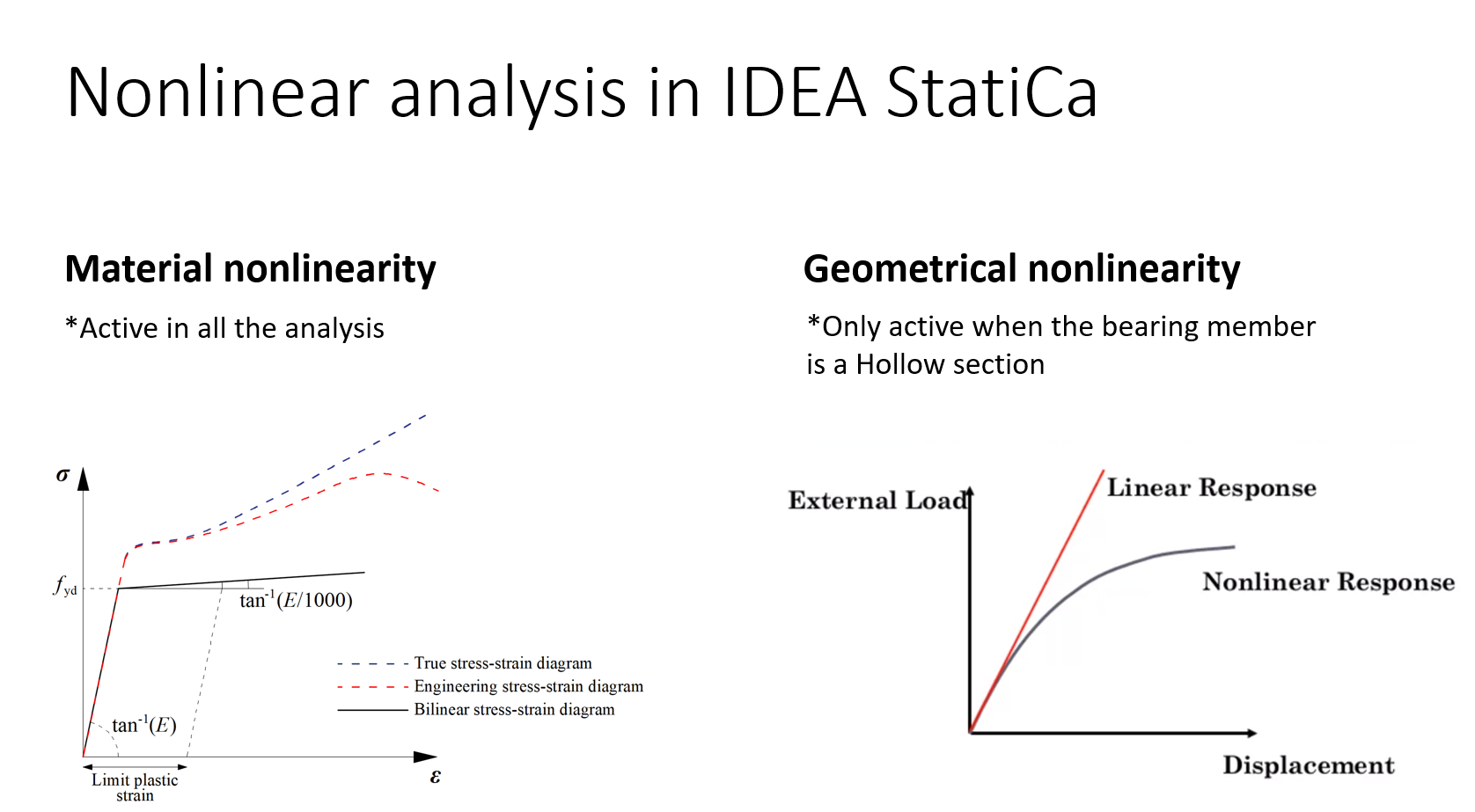
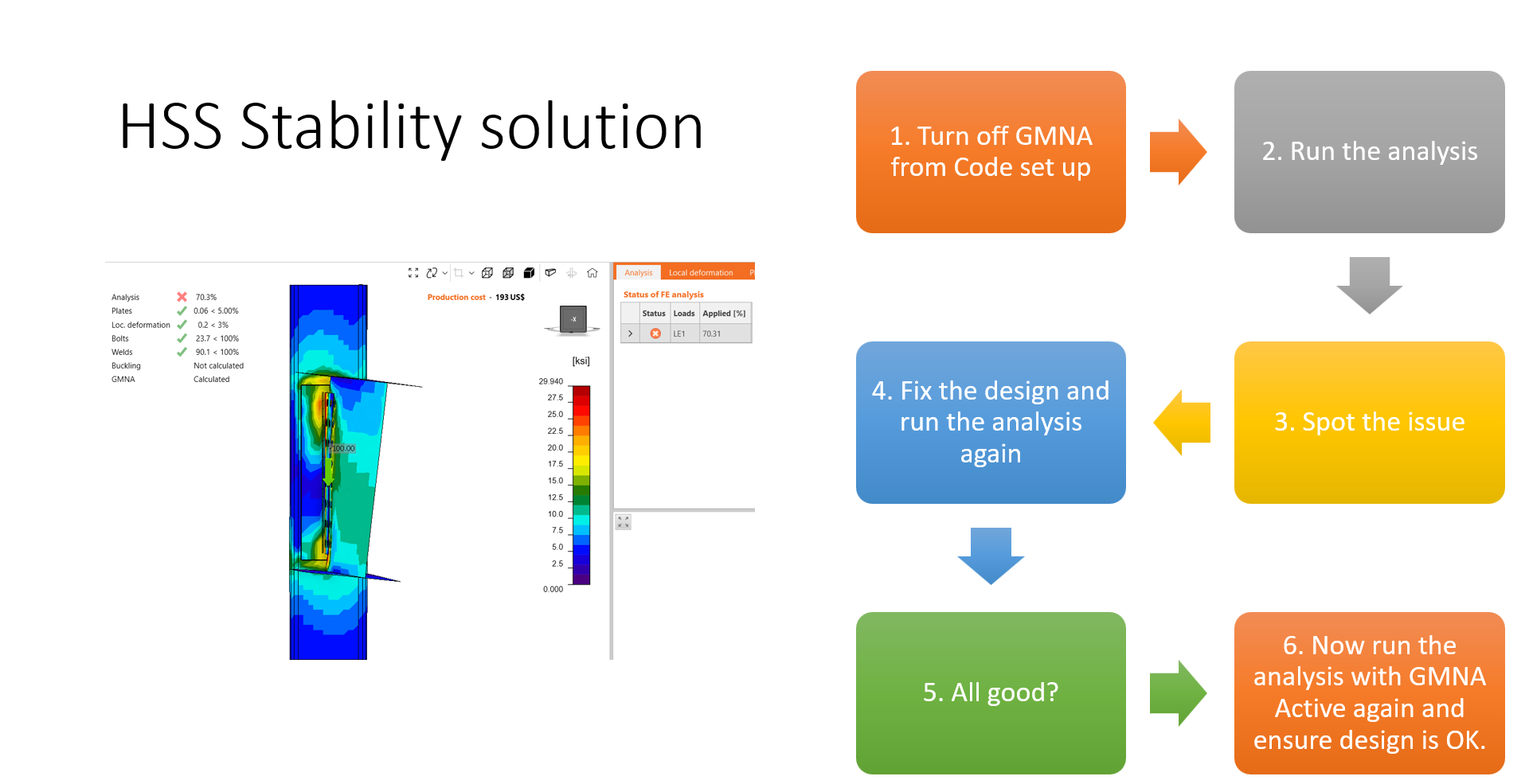
HSS elemanları mesnet eleman olarak kullanırken, gelişmiş geometrik doğrusal olmayan analiz anlamına gelen GMNA'yı kullanırız. Bu, ağırlıklı olarak içi boş profil elemanlarına sahip modeller için daha hassas sonuçlar sağlar. GMNA çözücüsü yalnızca mesnet elemanın içi boş profile sahip olduğu durumlarda kullanılır. GMNA analizi Kod ayarından açılıp kapatılabilir.
Birleşim aşırı yüklendiğinde, içi boş profiller kararlılığını yitirebilir; bu da analizin mevcut uygulanan yük yüzdesinde durmasına neden olur. Kod ayarında GMNA devre dışı bırakıldığında, analiz %100 tamamlanır ve içi boş profilin ile birleşimin diğer parçalarının göçmesi ortaya çıkar.
GMNA çalıştırırken analizin çalışmasını sağlamak için adımlar şunlardır:
- Kod ayarına bakın ve Sınır gerinim değerinde durdurma seçeneğinin etkin olmadığını doğrulayın.
- Deforme şekline bakın, büyük ve gerçekçi olmayan deformasyonları tespit edin, büyük deformasyonlarla ilgili operasyonları gözden geçirin ve modelleme sorununu düzeltin.
- Modelleme hatası veya büyük deformasyon yok mu? Mesnet eleman içi boş bir profil ise, analiz büyük deformasyonlar nedeniyle yakınsamadı.
- Kod ayarı altında GMNA'yı kapatın ve analizi yeniden çalıştırın. Tasarım sorununu tespit edin, düzeltin ve yeniden çalıştırın. Tasarım uygunsa, Kod ayarına geri dönün, GMNA'yı yeniden etkinleştirin ve tasarımın uygun olduğundan emin olun.
7. Uyumsuzluk
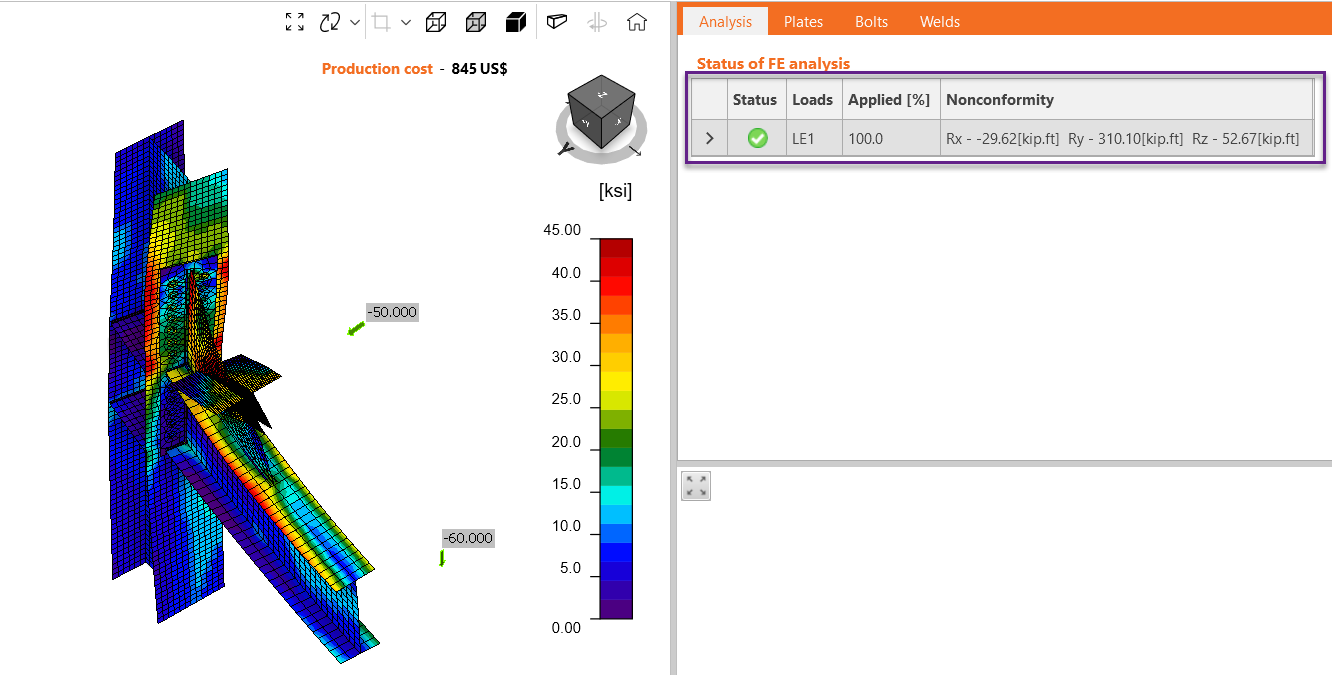
Analiz başarıyla tamamlanır, ancak analiz sekmesinde bir uyumsuzluk fark edersiniz.
Uyumsuzluk tablosu, belirli elemanların model tipi seçimi nedeniyle dikkate alınmayan model reaksiyonlarını gösterir.
Sekme, modelin tüm elemanlarından kaynaklanan uyumsuzlukları gösterir ve kuvvet değerleri global koordinat sisteminde görüntülenir.
Aşağıdaki örneğe bakın: kiriş ve çapraz N-Vy-Vz'dir; bu, elemanın yalnızca normal kuvvet N ile Vy ve Vz kesme kuvvetlerini aktarabildiği anlamına gelir ve her iki eleman da düzlem içi ve düzlem dışı kesme kuvvetlerine sahiptir. Elemanlar boyunca momentler kısıtlanmıştır, ancak düğüm noktasında dönme yine de gerçekleşmektedir. Uyumsuzluk reaksiyonları, model tipi seçiminin doğruluğunu değerlendirmenize yardımcı olur. Bu örnekte, reaksiyonlar uygulanan yüklerden daha yüksektir; bu da model tipi seçiminin uygun olmadığı anlamına gelir.
8. Detaylandırma uyarısı
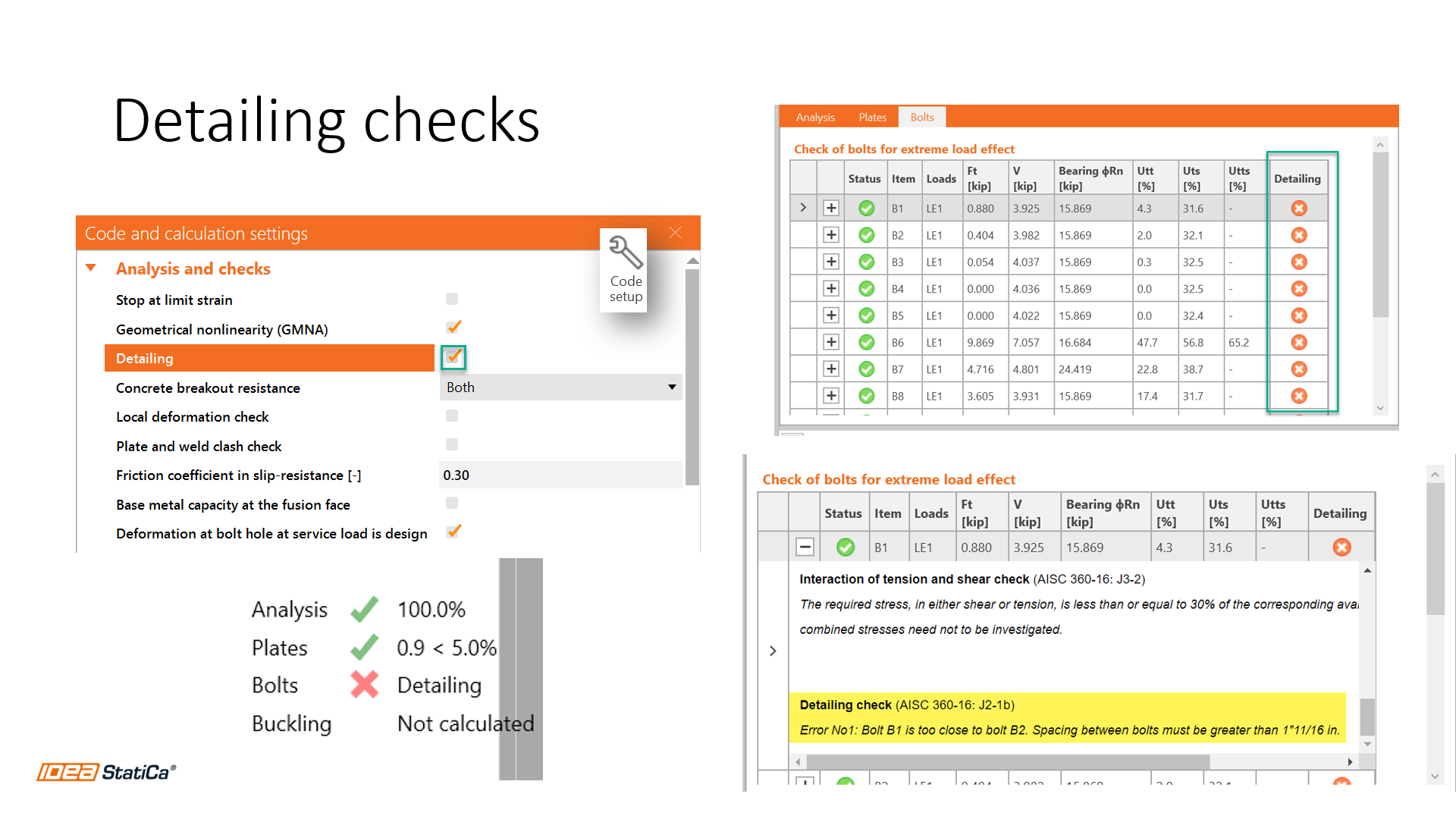
IDEA StatiCa, AISC tarafından gerektirilen cıvata aralıklarını ve kaynak boyutlarını kontrol eder. Bir veya daha fazla detaylandırma kontrolü uyumsuzsa, yazılım bir detaylandırma uyarısı olduğunu bildirecektir. Lütfen aşağıdaki resme bakın.
Kodla uyumsuz cıvatalar veya kaynaklar hakkında daha fazla bilgi edinmek için Kontrol sekmesi>Cıvata/kaynak sekmesi sonuçları>Detaylandırma sütununu inceleyin ve başarısız olan öğeyi bulun. Hesaplama raporunu açmak ve ayrıntılı uyarıyı görmek için artı simgesine tıklayın.
9. Operasyon sırası
Bir birleşim oluştururken, yalnızca mevcut operasyonun üzerindeki operasyonların mevcut operasyonda kullanılabileceğini hatırlamak önemlidir. Bunun döngüsel bir cümle gibi göründüğünü biliyorum, ancak bir modeldeki operasyon listesine baktığınızda, listede daha aşağıda yer alan bir levhaya kaynak ekleyemezsiniz. Bu durumda, levha operasyonunun eklendiğinden emin olmanız ve ardından kaynağı eklemeniz gerekir. Operasyon sırası önemlidir ve analizi etkileyebilir.
10. Yuvarlak HSS kesit modelleme sorunu
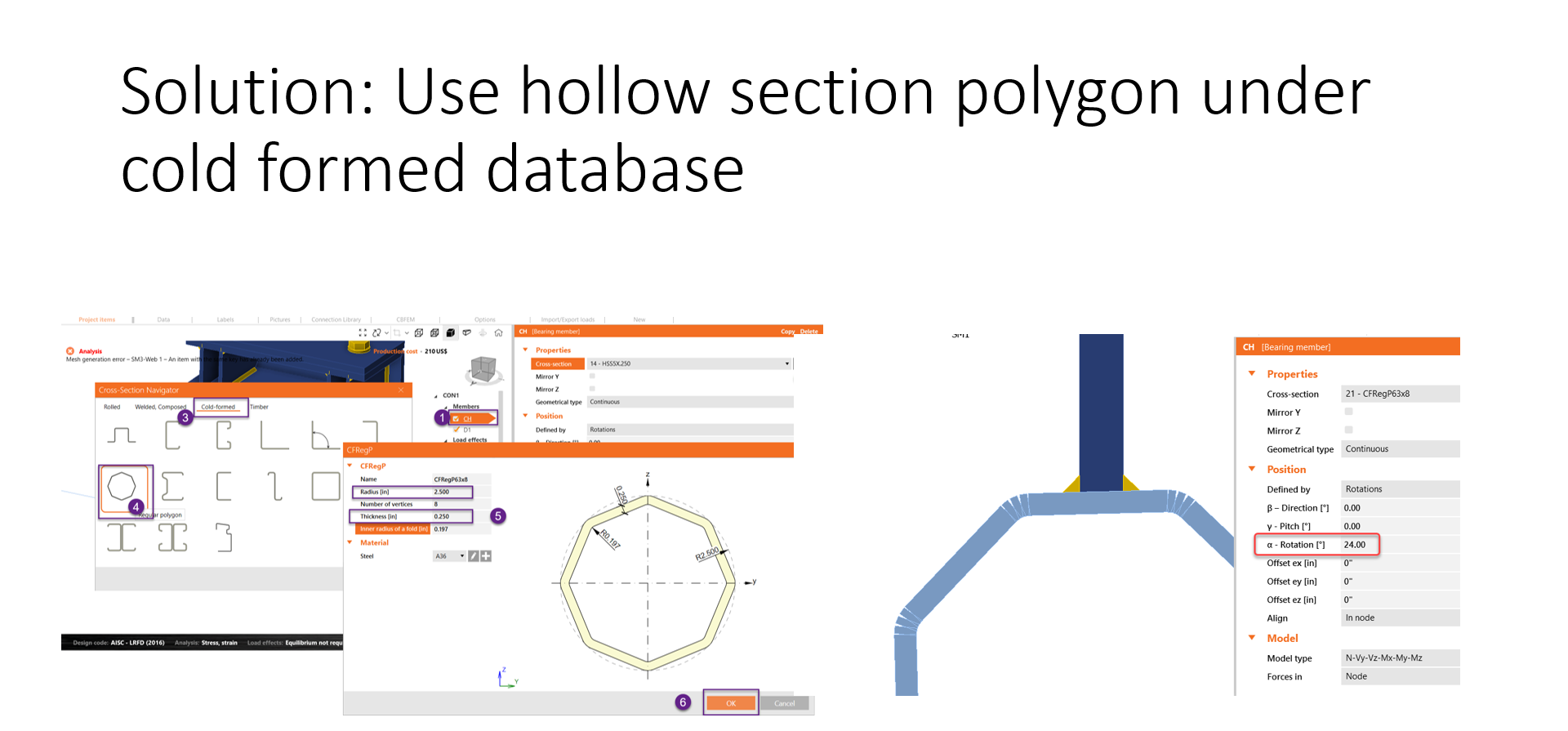
Uygulamada HSS kesitini kullanırken, onu dikey levha şeritlerinin oluşturduğunu görebilirsiniz. Bu, ağ oluşturma prosedürü için uygundur; ancak bu şerit ağ elemanları, özellikle başka bir dik eleman bağlandığında, bazen başka bir ağ çizgisiyle çakışmaz. Aşağıdaki örnekte olduğu gibi:
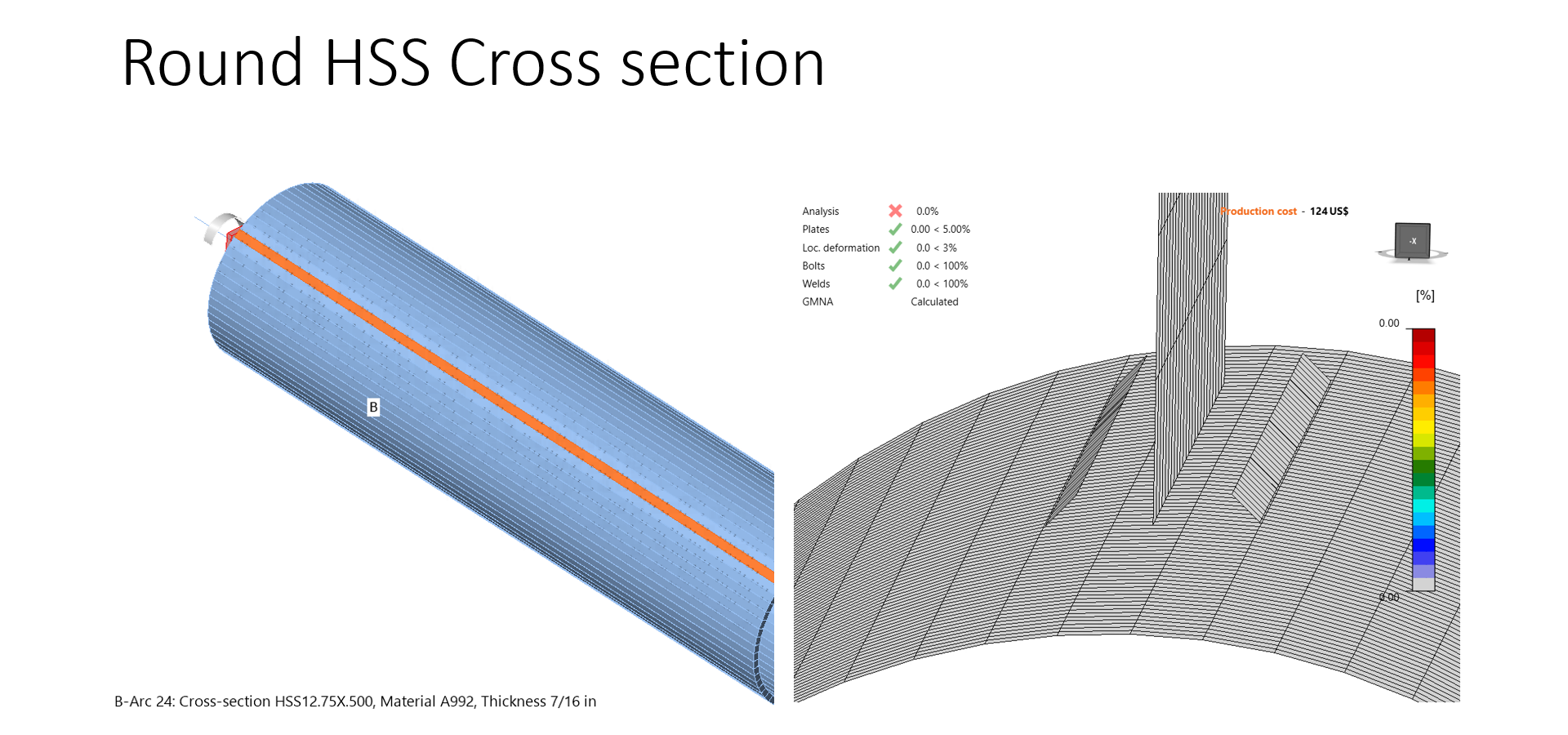
Bir geçici çözüm, soğuk şekillendirilmiş veritabanı altında çokgen içi boş kesit kullanmaktır. Bu tür kesitle levhalar üzerinde çalışılabilir.
Makaleyi okuduktan sonra modelle ilgili hâlâ yardıma ihtiyaç duyarsanız, yazılım sektöründeki en iyi teknik desteğe sahip olduğumuzu unutmayın! Portalımız aracılığıyla her zaman bir kullanıcı vakası gönderebilirsiniz ve hızlı bir yanıt alacaksınız.
Bu konuyla ilgili bir web semineri burada kaydedilmiştir.
IDEA StatiCa'nın en son sürümünü bugün test edin