Fehlerbehebung bei IDEA StatiCa Connection-Modellen
1. Analysestatus
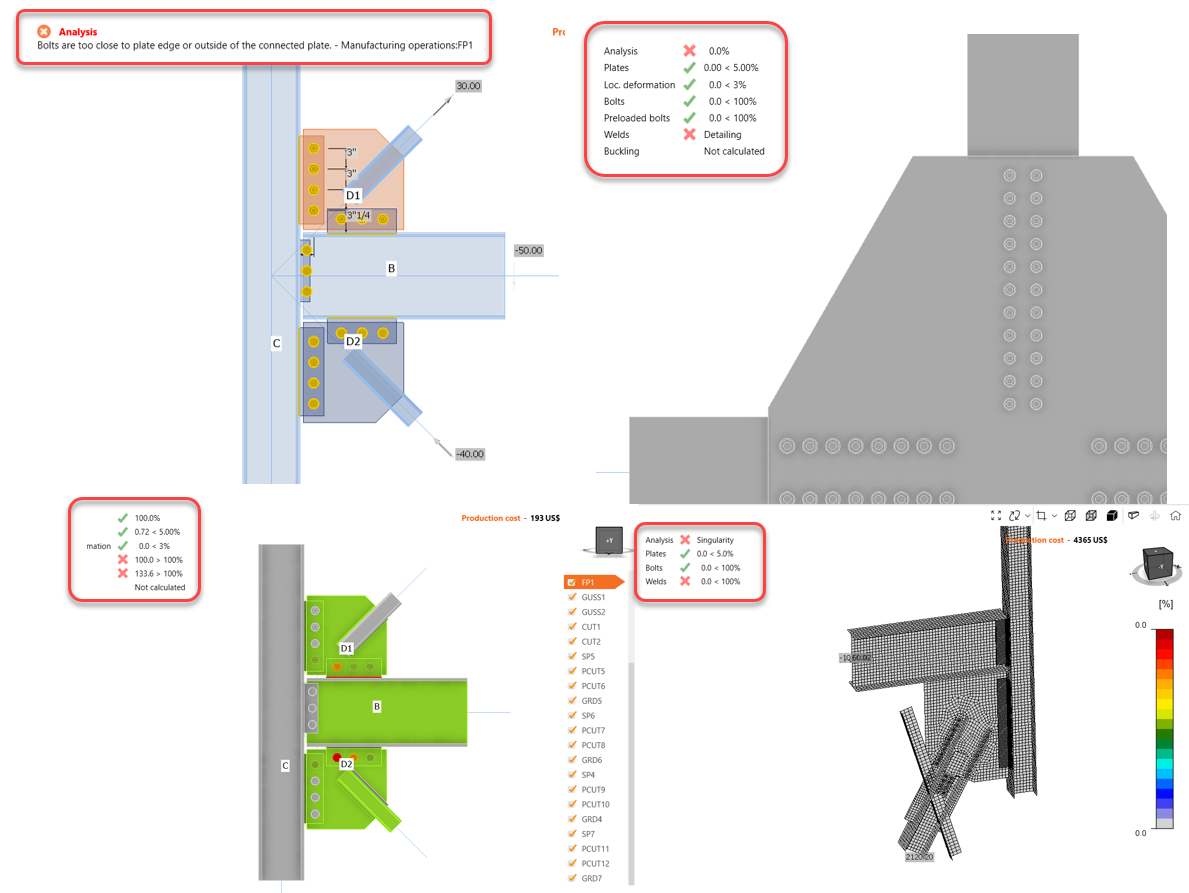
Sobald wir das Modell mit dem Problem erhalten, klicken wir auf die Schaltfläche „Berechnen". Das Erste, was zu überprüfen ist, sind der Analysestatus und die Softwareversion.
Nach dem Klicken auf die Schaltfläche „Berechnen" wird der Analysestatus oben links im Modellierfenster angezeigt. Dort erhalten Sie einen ersten Einblick in das, was im Modell passiert, z. B. Ausnutzungsgrade, Analysefehler, Singularitäten, Prozentsatz der aufgebrachten Kräfte usw. Diese werden später in den Checklistenpunkten erläutert.
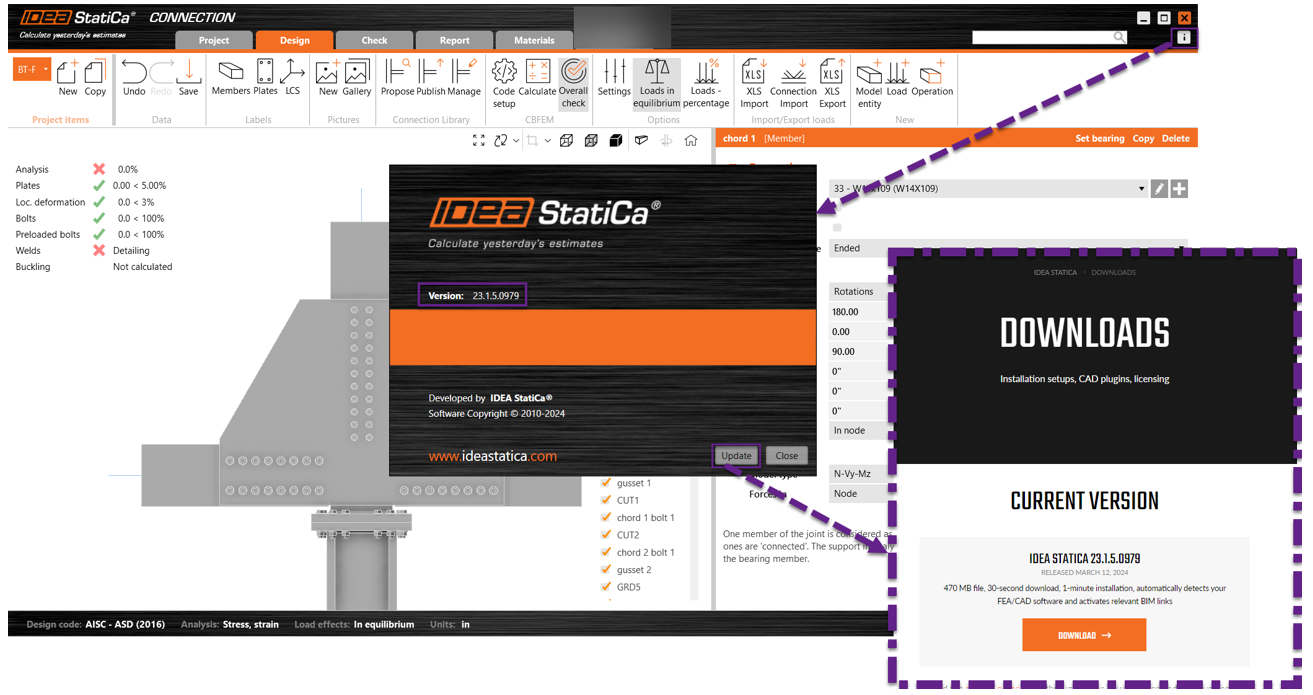
Außerdem fragen wir den Benutzer immer, welche Softwareversion er verwendet, da ein Upgrade der Software manchmal zur Lösung des Problems beiträgt. Um die Version der Software zu sehen, klicken Sie auf das Informationssymbol. Dort können Sie die genaue Version einsehen. Wenn Sie auf die Schaltfläche „Aktualisieren" klicken, gelangen Sie zur Download-Seite, auf der Sie die neueste Version sehen und herunterladen können, falls Sie diese noch nicht verwenden. Testen Sie, ob Ihr Problem in der neuen Version behoben wurde.
2. Singularitäten
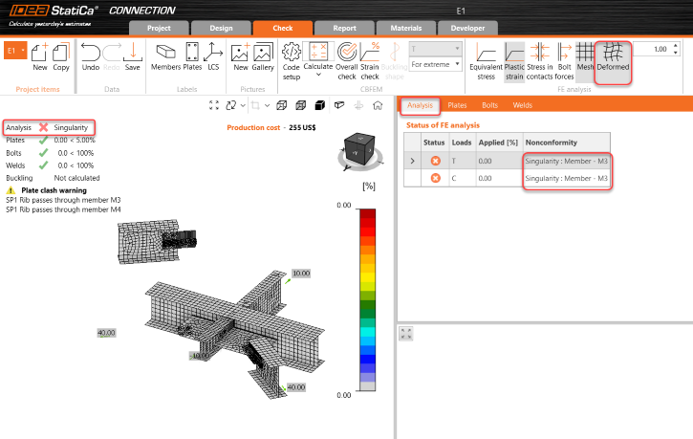
Wenn Sie das Wort „Singularität" oben links im Modellierfenster sehen, keine Panik! Am besten wechseln Sie zur Registerkarte „Prüfen", um weitere Informationen zu erhalten. Was ist eine Singularität? Dies tritt auf, wenn das Netz erstellt wird, die Analyse jedoch nicht starten kann, weil eines der Elemente nicht mit dem Knoten verbunden ist, ein Spalt oder eine Überlappung von Verbindungselementen vorhanden ist – und es gibt noch weitere Situationen, die eine Singularität erzeugen. Ich werde nicht alle davon durchgehen, da das Ziel dieses Leitfadens darin besteht, Ihnen zu zeigen, wo Sie weitere Informationen finden und wie Sie das Problem beheben können.
Wenn Sie sich auf der Registerkarte „Prüfen" befinden, sehen Sie, dass die Analyseregisterkarte Informationen darüber enthält, wo die Singularität auftritt – in diesem Fall bei M3. Wenn Sie außerdem die verformte Form aktivieren, wenn eine Singularität auftritt, können Sie sehen, welche Platte oder welches Bauteil die Singularität verursacht.
3. Registerkarte „Modellierung" – Randbedingungen der Bauteile
Wenn die Singularität nicht offensichtlich ist, kehren Sie zur Registerkarte „Modellierung" zurück und überprüfen Sie jedes Bauteil im Modell:
- Lagerbauteil: Versatz = 0. Verschieben Sie nicht das Lagerbauteil; verschieben Sie stattdessen die anderen Bauteile darum herum.
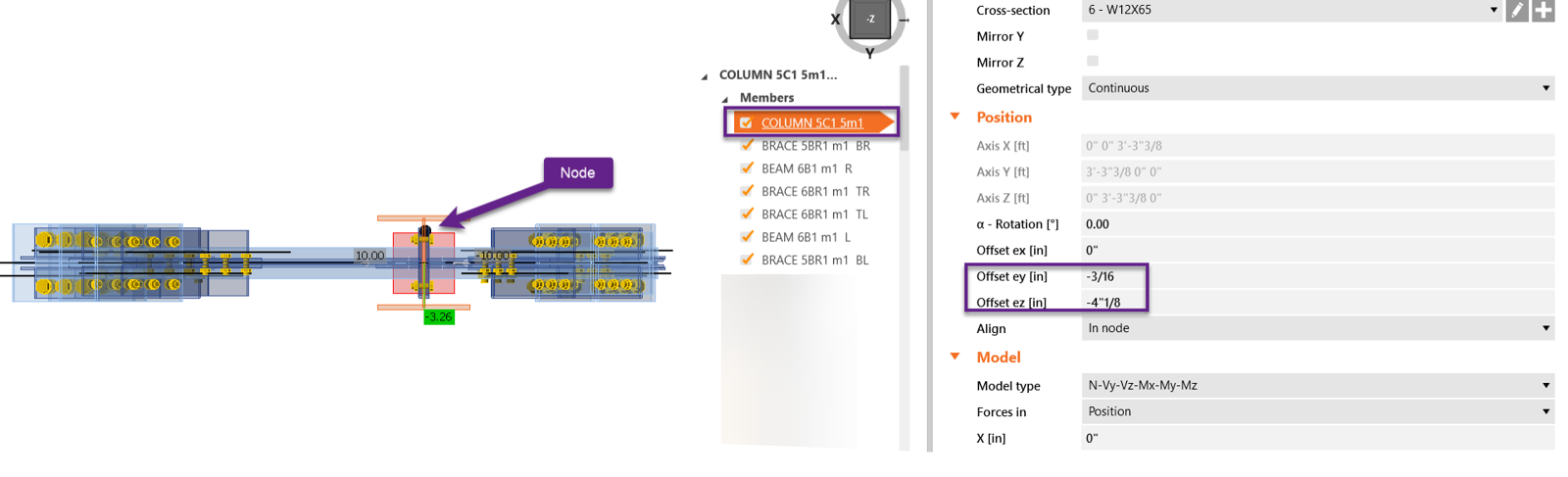
- Versatz ex = 0 – Verwenden Sie diese Eingabe nur, wenn es keine andere Möglichkeit gibt. Verwenden Sie stattdessen Operationen.
- Modelltyp: Stellen Sie sicher, dass Sie die geeignete Option ausgewählt haben. Weitere Informationen finden Sie hier.
- Kraftposition: Unsicher, wo die Kraft anzusetzen ist? Lesen Sie weitere Informationen zu dieser Eingabe hier.
4. Vernetzungsfehler
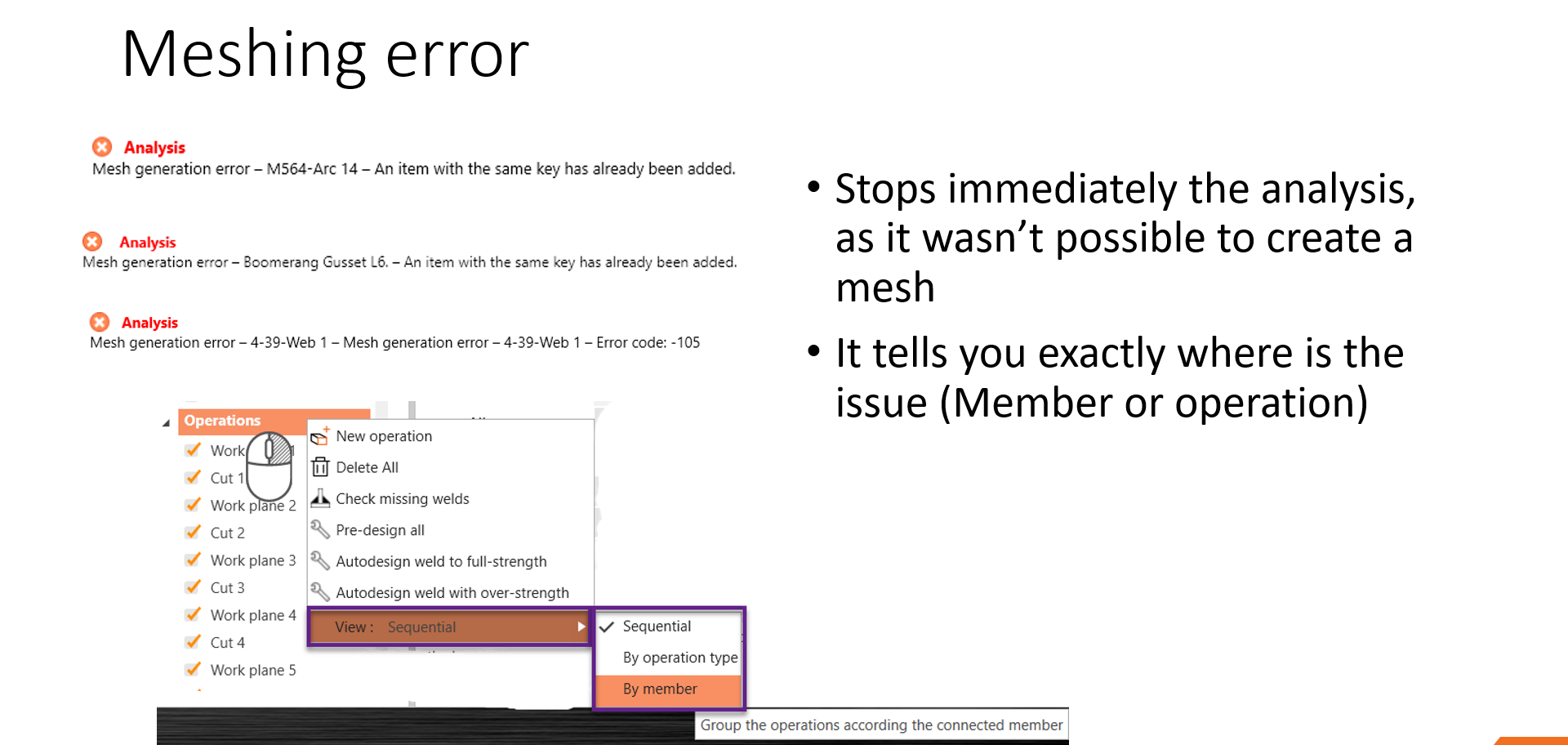
Angenommen, es handelt sich nicht um eine Singularität, sondern um einen Vernetzungs- oder Operationsfehler. Auch dieser wird oben links im Modellierfenster angezeigt. Wenn Sie eine Fehlermeldung erhalten, gibt diese in der Regel an, welche Operation das Problem verursacht.
- Vernetzungsfehler stoppen die Analyse sofort, da die Erstellung eines Netzes nicht möglich war.
- Es wird genau angegeben, wo das Problem liegt (Bauteil oder Operation).
- Ein Tipp: Sie können die Operationen nach Bauteil anzeigen, was Ihnen helfen kann, die Operationen bestimmten Bauteilen zuzuordnen.
5. Schraubenoperationen prüfen
Es gibt einige häufige Fehler im Zusammenhang mit Schrauben:
- Falsche Plattenauswahl bei einer Rasteroperation
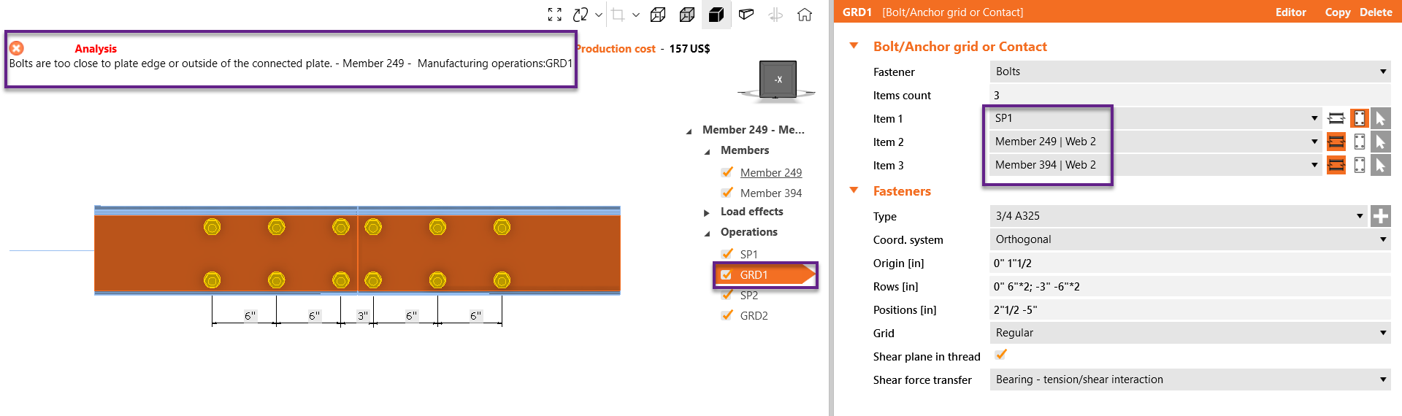
- Der maximal zulässige Spalt zwischen durch Schrauben verbundenen Platten beträgt 1/16"
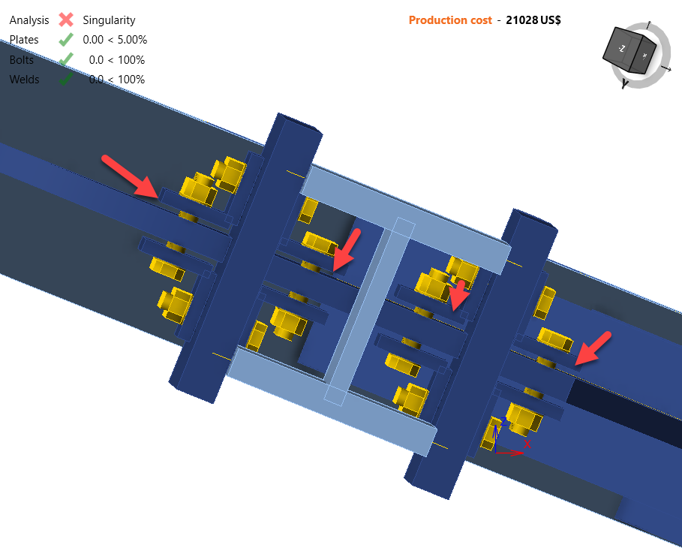
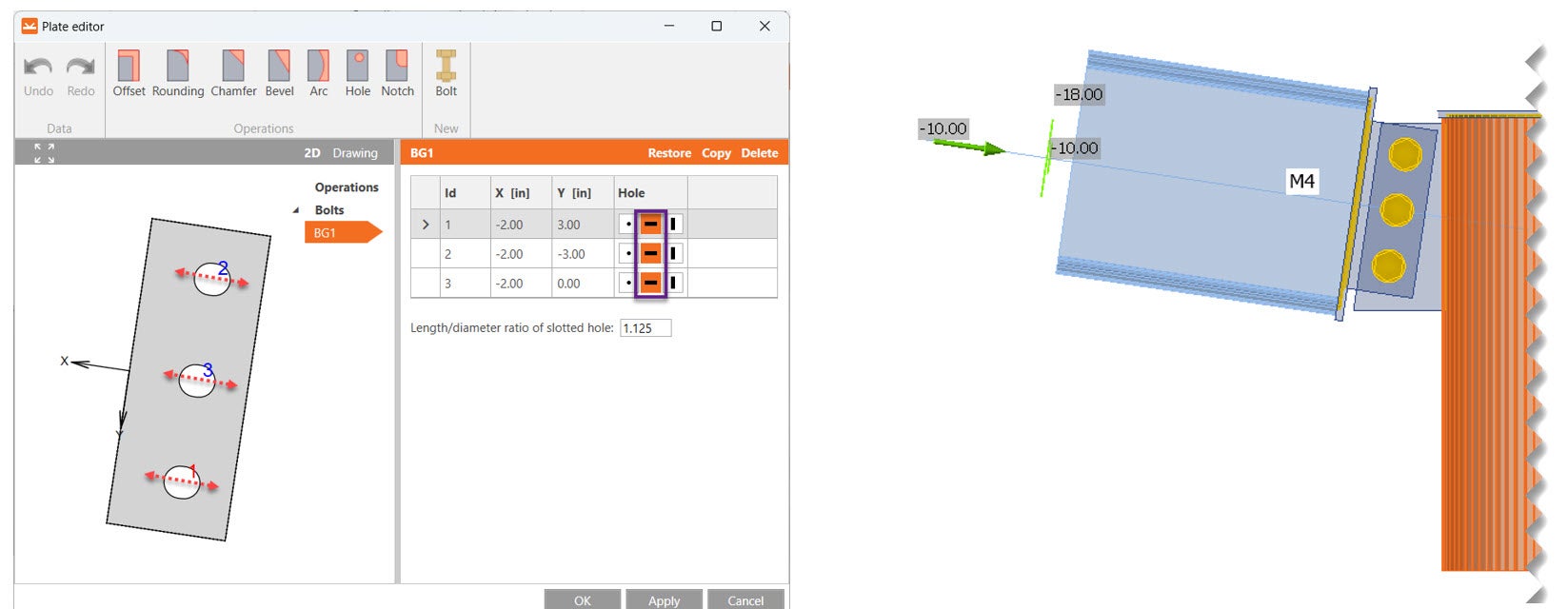
- Langloch in Lastrichtung: Bei Verwendung von Langlöchern wird die Richtung des Langlochs freigegeben. Dies kann eine Singularität erzeugen, da in dieser Richtung keine Lagerung vorhanden ist.
- Öffnung an derselben Position wie die Schraube
6. Normeinstellungen
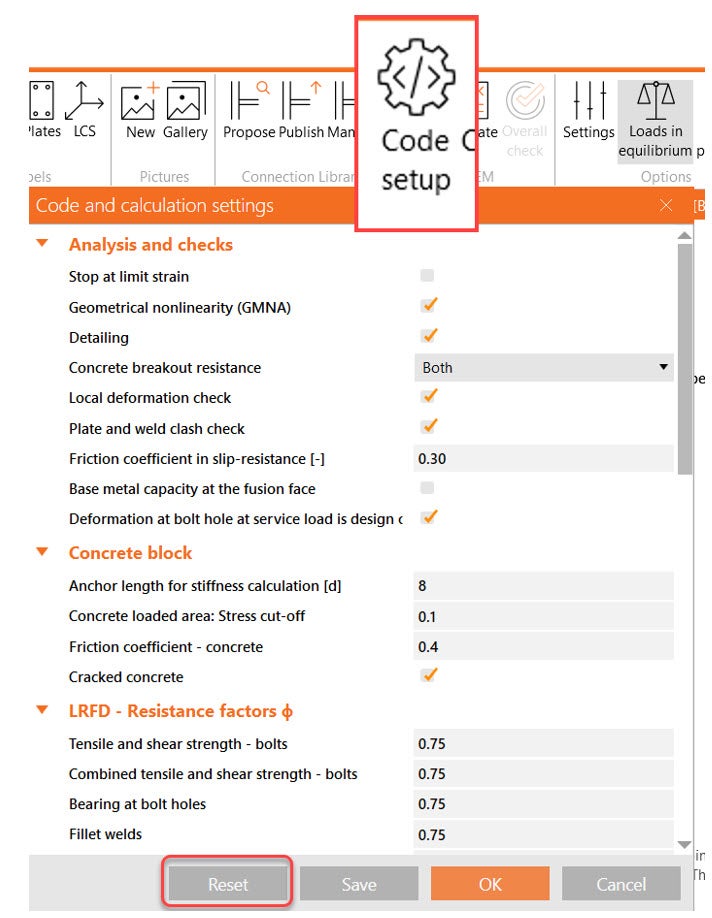
Ein weiteres häufiges Problem, das beim Helpdesk auftritt, ist die Änderung der Normeinstellungen. Einige Optionen in den Normeinstellungen auf der Registerkarte „Bemessung" können die Analyse beeinflussen. Daher versuche ich immer, die Normeinstellungen auf die Standardoptionen zurückzusetzen. Ein wichtiger Aspekt der Normeinstellungen ist, dass die Konfiguration für alle Projektelemente in der Datei gilt.
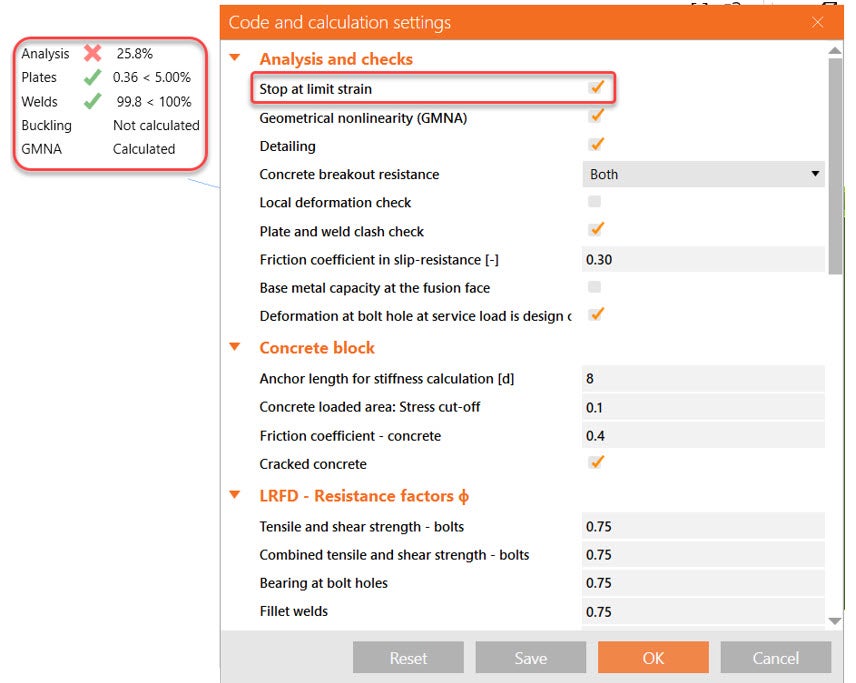
Die Analyse hat 100 % nicht erreicht
Wenn die Analyse nicht bis 100 % abgeschlossen wird, ist die Option „Stopp bei Grenzdehnung" ein zu prüfender Punkt in den Normeinstellungen. Wenn diese aktiv ist, stoppt die Analyse, sobald ein Element nahe am Versagen ist. In diesem Fall betrug die Ausnutzung der Schweißnähte 99 %, sodass die Analyse stoppte und nur 25 % der Lasten aufgebracht wurden. Wenn ich also die Option „Stopp bei Grenzdehnung" deaktiviere, führt die Software 100 % der Lasten aus, sodass Sie das Gesamtbild sehen können.
Was ist, wenn die Option „Stopp bei Grenzdehnung" nicht aktiv ist und die Analyse trotzdem stoppt?
GMNA – Geometrisch nichtlineare Analyse
Dann stellen Sie fest, dass Ihr Lagerbauteil ein Hohlprofil ist und Ihr Modell große Verformungen aufweist. Die naheliegendste Vermutung ist, dass es sich um ein GMNA-Problem handelt. Was ist GMNA?
IDEA StatiCa kann sowohl material- als auch geometrisch nichtlineare Analysen durchführen. Die materielle Nichtlinearität gilt für Stahl, was bedeutet, dass sein Verhalten nicht linear ist. Die verwendete Kurve ist im ersten Diagramm dargestellt.
Die geometrisch nichtlineare Analyse gilt für die nichtlineare Verformung bestimmter Profilquerschnitte, wie z. B. Hohlprofile. Beide Arten von Nichtlinearitäten werden daher verwendet, wenn ein Hohlprofil als Lagerbauteil eingesetzt wird.
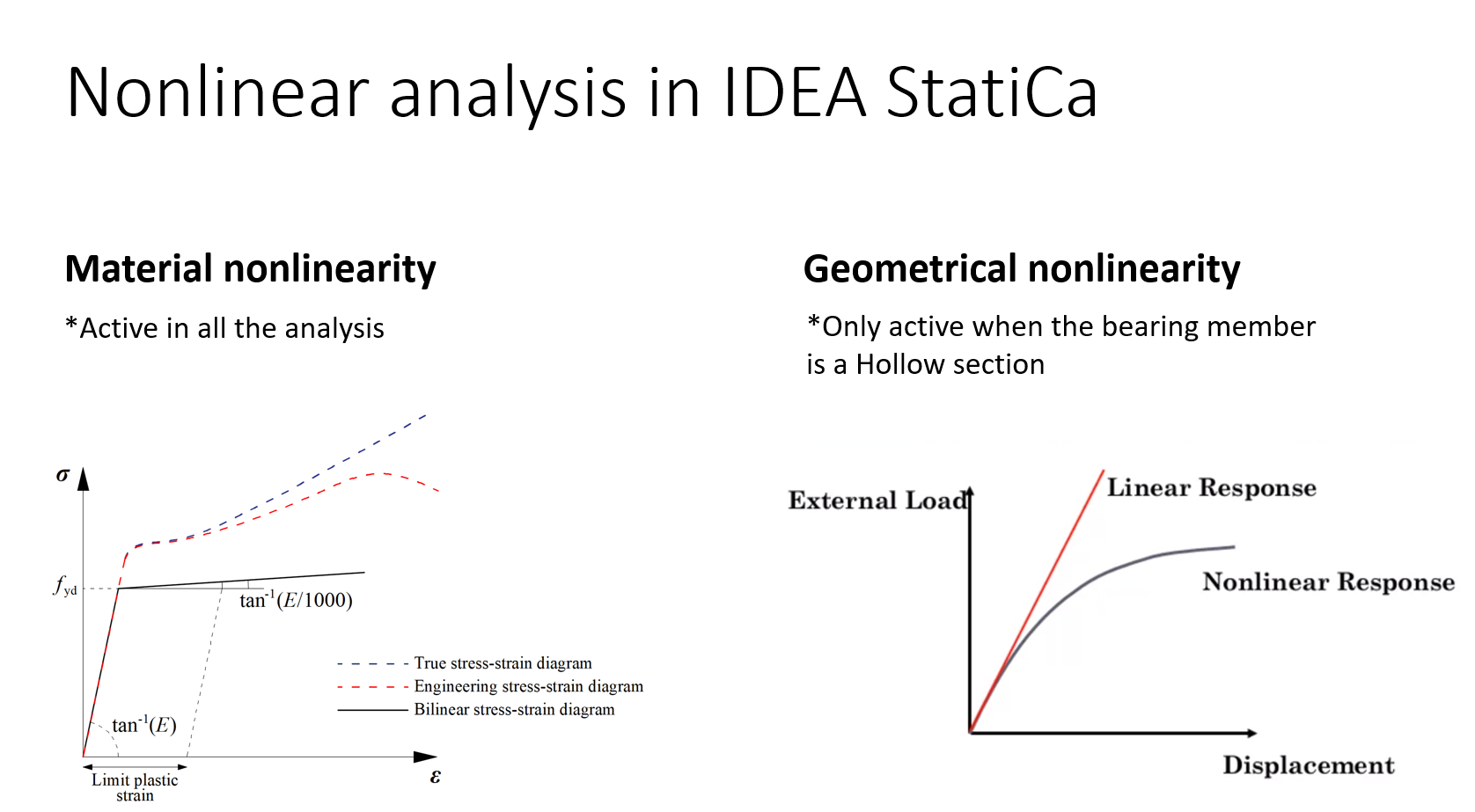
Bei der Verwendung von Hohlprofilen (HSS) als Lagerbauteile wird GMNA verwendet, was für „erweiterte geometrisch nichtlineare Analyse" steht. Dies liefert präzisere Ergebnisse für Modelle, die hauptsächlich Hohlprofilbauteile enthalten. Der GMNA-Solver wird nur verwendet, wenn das Lagerbauteil ein Hohlprofil hat. Die GMNA-Analyse kann in den Normeinstellungen ein- und ausgeschaltet werden.
Wenn die Verbindung überlastet ist, können die Hohlprofile ihre Stabilität verlieren, was zu einem Abbruch der Analyse beim aktuellen Prozentsatz der aufgebrachten Lasten führt. Durch Deaktivieren der GMNA in den Normeinstellungen wird die Analyse mit 100 % abgeschlossen und zeigt das Versagen des Hohlprofils und anderer Teile der Verbindungen.
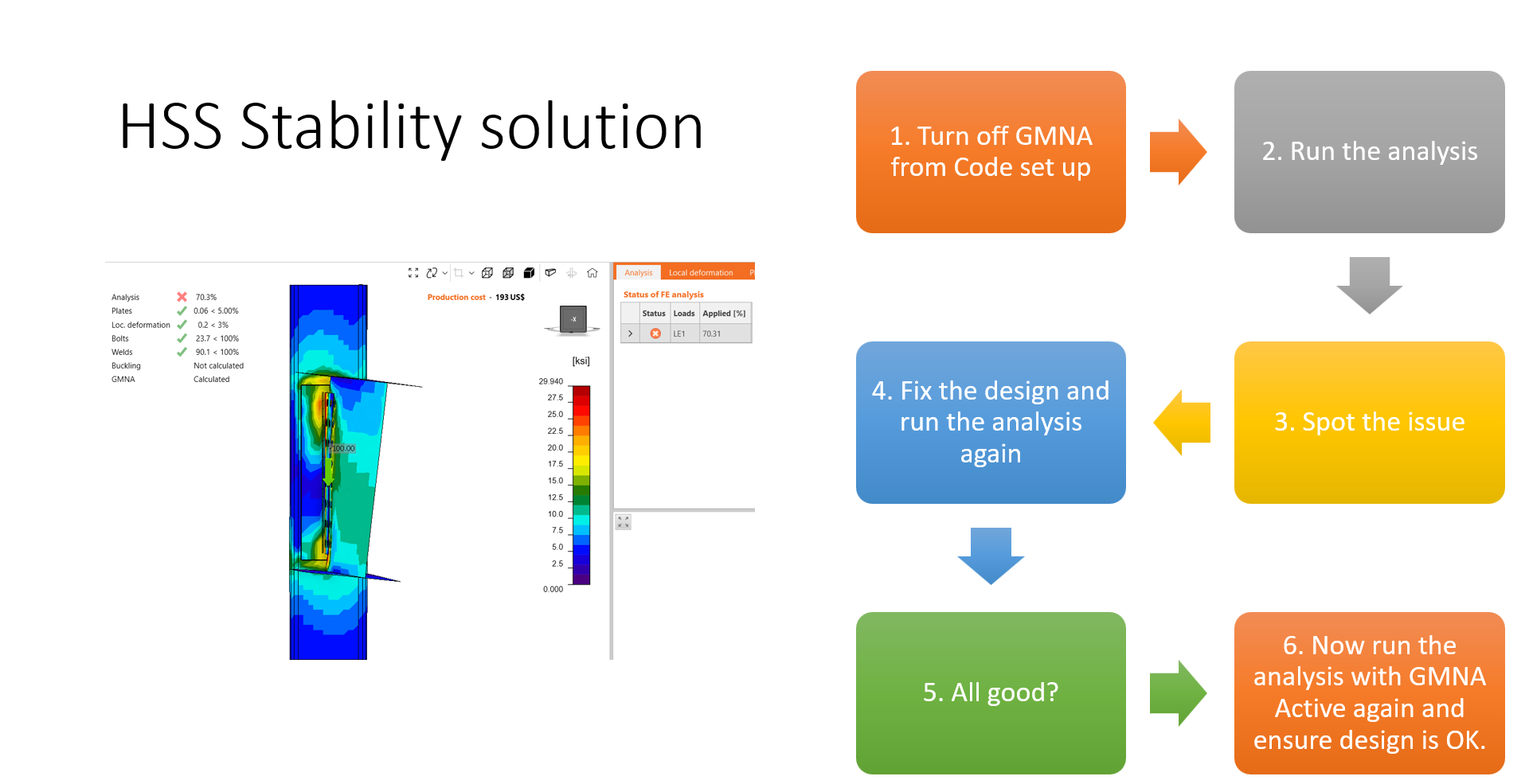
Hier sind die Schritte, um die Analyse bei der Ausführung von GMNA zum Laufen zu bringen:
- Überprüfen Sie die Normeinstellungen und bestätigen Sie, dass „Stopp bei Grenzdehnung" nicht aktiv ist.
- Betrachten Sie die verformte Form, identifizieren Sie große und unrealistische Verformungen, überprüfen Sie die Operationen im Zusammenhang mit den großen Verformungen und beheben Sie das Modellierungsproblem.
- Keine Modellierungsfehler und keine großen Verformungen? Wenn das Lagerbauteil ein Hohlprofil ist, hat die Analyse aufgrund großer Verformungen nicht konvergiert.
- Deaktivieren Sie GMNA in den Normeinstellungen und führen Sie die Analyse erneut aus. Identifizieren Sie das Bemessungsproblem, beheben Sie es und führen Sie die Analyse erneut aus. Wenn die Bemessung in Ordnung ist, kehren Sie zu den Normeinstellungen zurück, aktivieren Sie GMNA erneut und stellen Sie sicher, dass die Bemessung in Ordnung ist.
7. Nichtkonformität
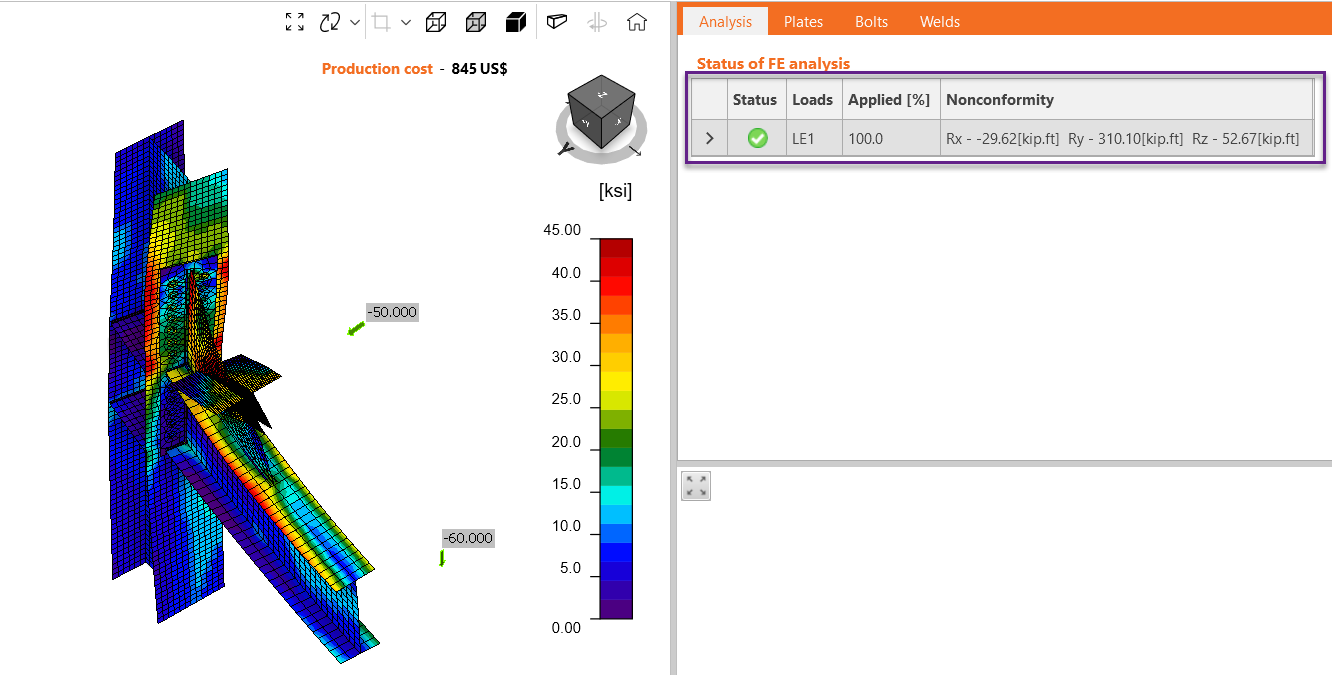
Die Analyse wird erfolgreich abgeschlossen, aber Sie stellen eine Nichtkonformität auf der Analyseregisterkarte fest.
Die Nichtkonformitätstabelle zeigt die Reaktionen am Modell, die aufgrund der Modelltyp-Auswahl bestimmter Bauteile nicht berücksichtigt wurden.
Die Registerkarte zeigt Nichtkonformitäten aller Bauteile des Modells, und die Kraftwerte werden im globalen Koordinatensystem angezeigt.
Siehe folgendes Beispiel: Der Träger und die Aussteifung sind N-Vy-Vz, was bedeutet, dass das Bauteil nur Normalkraft N und Querkräfte Vy und Vz übertragen kann, und beide Bauteile haben Querkräfte in und aus der Ebene. Die Momente entlang der Bauteile wurden eingespannt, aber die Verdrehung tritt dennoch am Knoten auf. Die Nichtkonformitätsreaktionen helfen Ihnen, die korrekte Auswahl des Modelltyps zu beurteilen. In diesem Fall sind die Reaktionen höher als die aufgebrachten Lasten, was bedeutet, dass die Wahl des Modelltyps nicht geeignet war.
8. Konstruktionswarnung
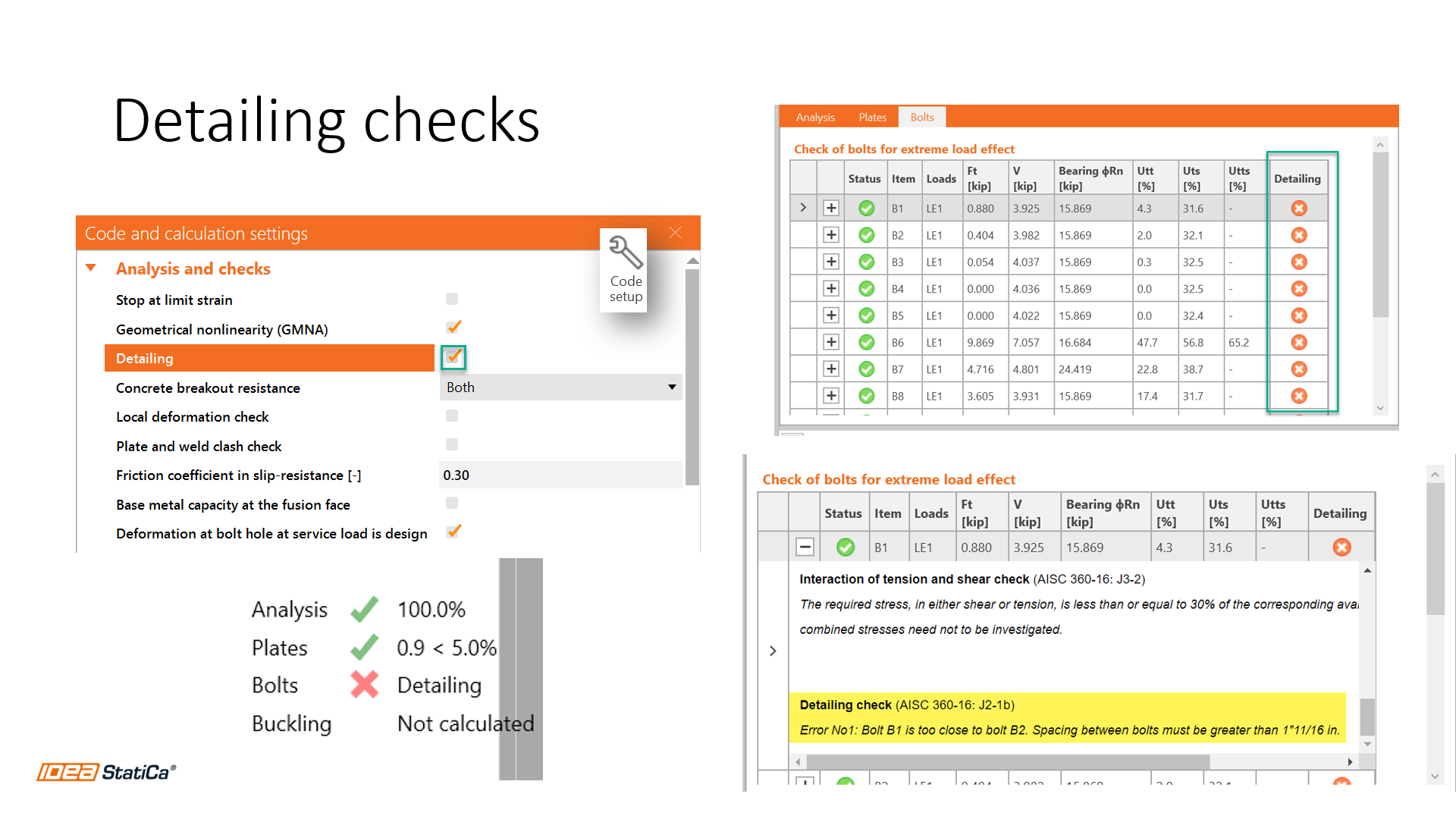
IDEA StatiCa prüft Schraubenabstände und Schweißnahtgrößen gemäß AISC. Wenn eine oder mehrere Konstruktionsprüfungen nicht erfüllt werden, weist die Software auf eine Konstruktionswarnung hin. Bitte beachten Sie das folgende Bild.
Um mehr über die Schrauben oder Schweißnähte zu erfahren, die nicht der Norm entsprechen, wechseln Sie zur Registerkarte „Prüfen" > Registerkarte „Schrauben-/Schweißnahtergebnisse" > Überprüfen Sie die Spalte „Konstruktion" und finden Sie das nicht erfüllte Element. Klicken Sie auf das Plus-Symbol, um den Berechnungsbericht zu öffnen und die detaillierte Warnung einzusehen.
9. Reihenfolge der Operationen
Es ist wichtig zu beachten, dass beim Aufbau einer Verbindung nur Operationen, die in der Liste über der aktuellen Operation stehen, in der aktuellen Operation verwendet werden können. Das klingt wie ein Zirkelschluss, aber wenn Sie die Liste der Operationen in einem Modell betrachten, können Sie einer Platte, die weiter unten in der Liste steht, keine Schweißnaht hinzufügen. In diesem Fall müssen Sie sicherstellen, dass die Plattenoperation zuerst hinzugefügt wird und dann die Schweißnaht. Die Reihenfolge der Operationen ist wichtig und kann die Analyse beeinflussen.
10. Modellierungsproblem bei runden HSS-Querschnitten
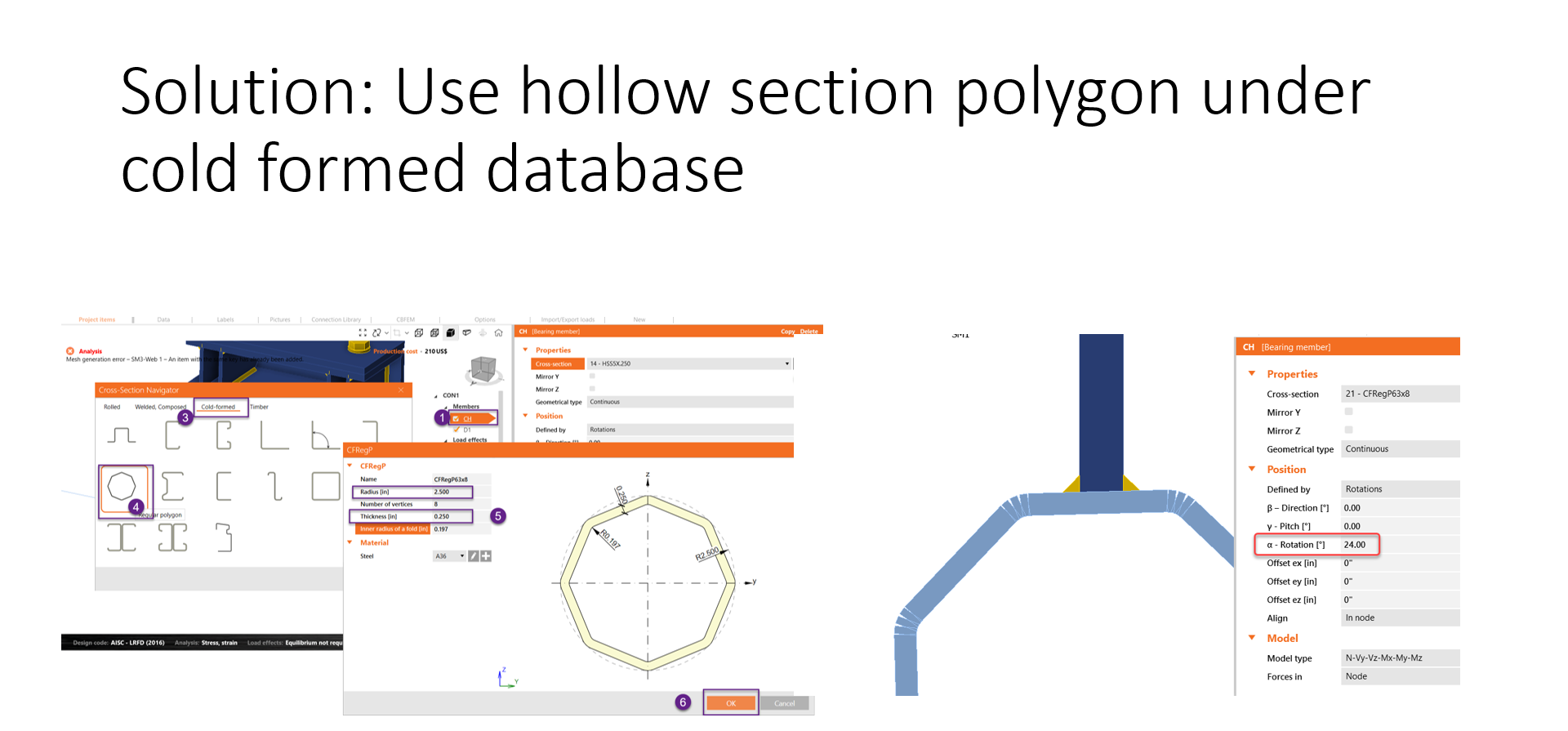
Bei der Verwendung des HSS-Querschnitts in der Anwendung ist zu sehen, dass er aus vertikalen Plattenstreifen besteht. Das ist für das Vernetzungsverfahren praktisch, aber diese Streifennetzelemente stimmen manchmal nicht mit einer anderen Netzlinie überein, insbesondere wenn ein weiteres senkrechtes Element angeschlossen wird. Wie im folgenden Beispiel:
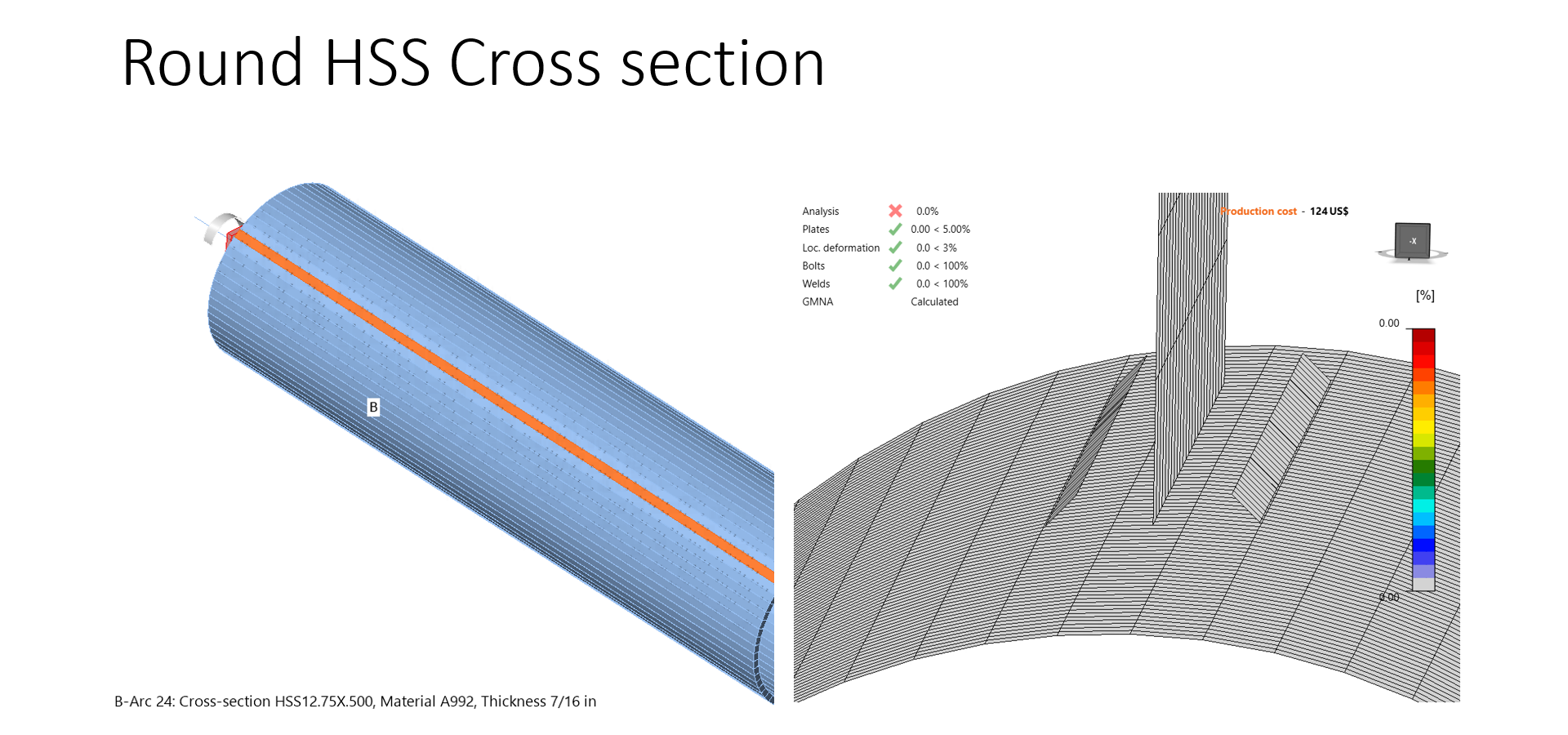
Eine Möglichkeit zur Umgehung dieses Problems besteht darin, ein polygonales Hohlprofil aus der Kaltprofil-Datenbank zu verwenden. Bei diesem Querschnittstyp sind die Platten bearbeitbar.
Wenn Sie nach dem Lesen des Artikels noch Hilfe mit dem Modell benötigen, denken Sie daran, dass wir den besten technischen Support in der Softwarebranche bieten! Sie können jederzeit einen Supportfall über unser Portal einreichen, und Sie erhalten eine schnelle Antwort.
Ein Webinar zu diesem Thema wurde hier aufgezeichnet.
Testen Sie noch heute die neueste Version von IDEA StatiCa