Solución de problemas en modelos de IDEA StatiCa Connection
1. Estado del análisis
Una vez que obtenemos el modelo con el problema, hacemos clic en el botón de calcular. Lo primero que hay que revisar es el estado del análisis y la versión del software.
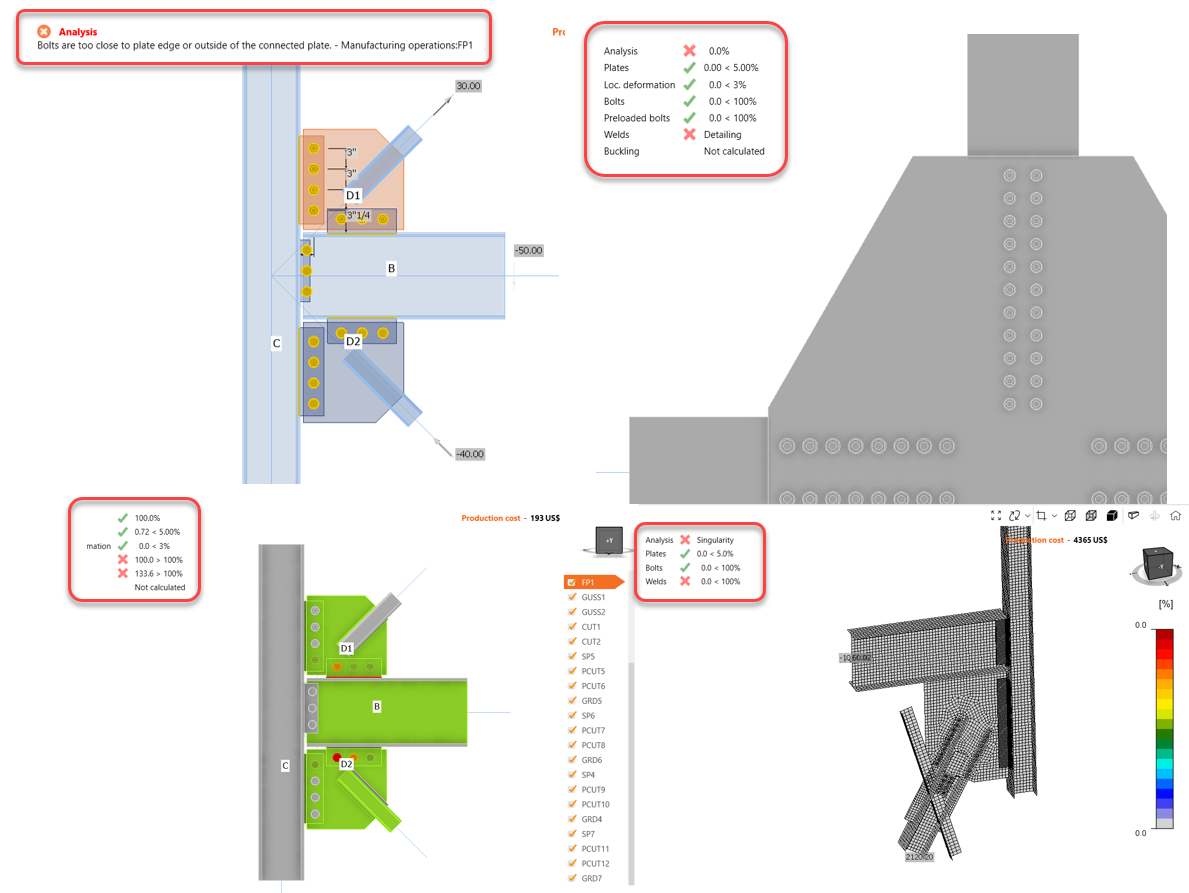
Después de hacer clic en el botón de calcular, puede ver el estado del análisis en la parte superior izquierda de la ventana de modelado. Desde allí, obtiene una primera visión de lo que está ocurriendo en el modelo, como ratios de utilización, errores de análisis, singularidades, porcentaje de las fuerzas aplicadas, etc. Los explicaré más adelante durante los puntos de la lista de verificación.
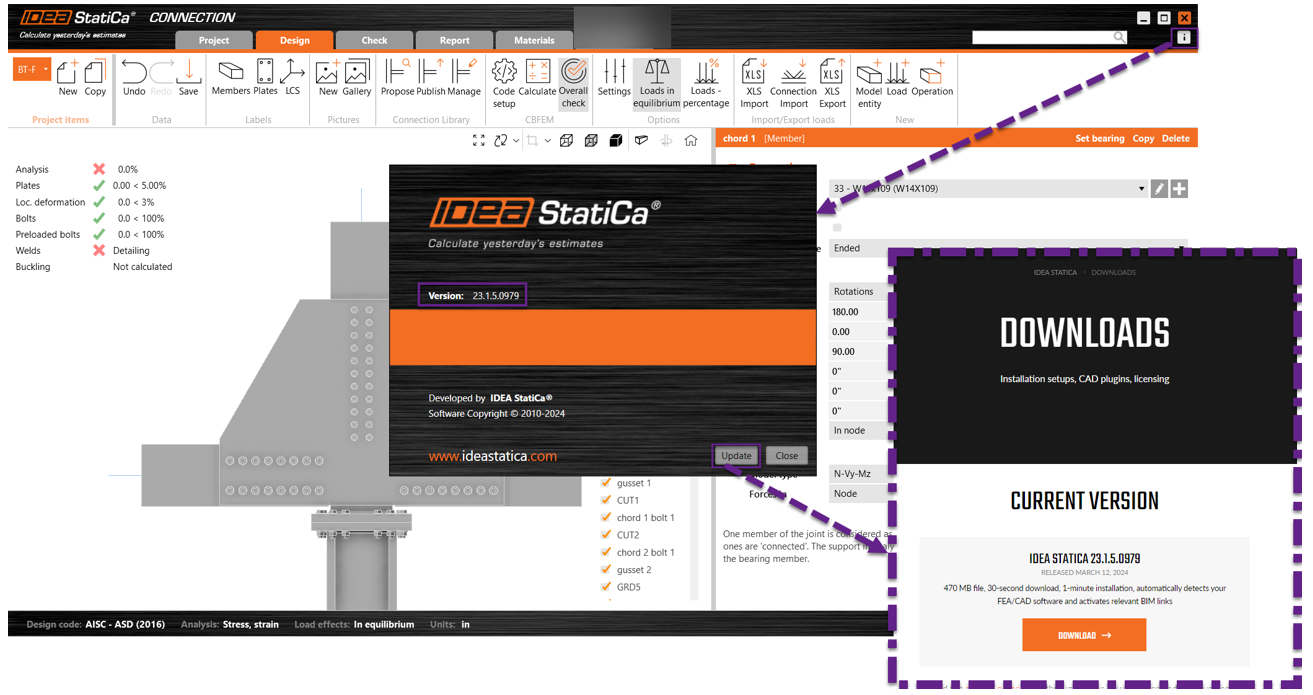
Además, siempre preguntamos al usuario qué versión del software utiliza, porque a veces actualizar el software ayuda a resolver el problema. Para ver la versión del software, haga clic en el icono de información. Allí puede ver la versión exacta. Si hace clic en el botón de actualización, le llevará a la página de descarga, donde puede ver la última versión y descargarla si no está en esa. Pruébela para ver si su problema se resuelve en esa nueva versión.
2. Singularidades
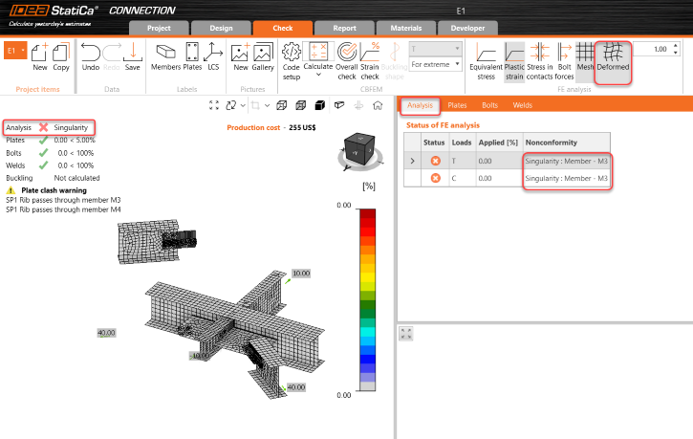
Cuando vea la palabra singularidad en la parte superior izquierda de la ventana de modelado, ¡no entre en pánico! Lo mejor que puede hacer es ir a la pestaña de Verificación para obtener más información. Entonces, ¿qué es una singularidad? Esto ocurre cuando se crea la malla, pero el análisis no puede comenzar porque uno de los elementos no está conectado a la junta, o hay una separación o superposición de elementos de conexión, y podría seguir enumerando las situaciones que crean una singularidad; no las repasaré todas, ya que el objetivo de esta guía es indicarle dónde encontrar más información y cómo solucionarlo.
Cuando esté en la pestaña de Verificación, observe que la pestaña de análisis tiene información sobre dónde está ocurriendo la singularidad, en este caso, M3. Además, si activa la forma deformada cuando obtiene una singularidad, puede ver qué placa o elemento está creando la singularidad.
3. Pestaña de modelado - condiciones de contorno de los elementos
Si la singularidad no es tan obvia, vuelva a la pestaña de modelado y revise cada elemento del modelo:
- Elemento de apoyo: Desplazamientos=0. No mueva el elemento de apoyo; mueva los demás elementos a su alrededor.
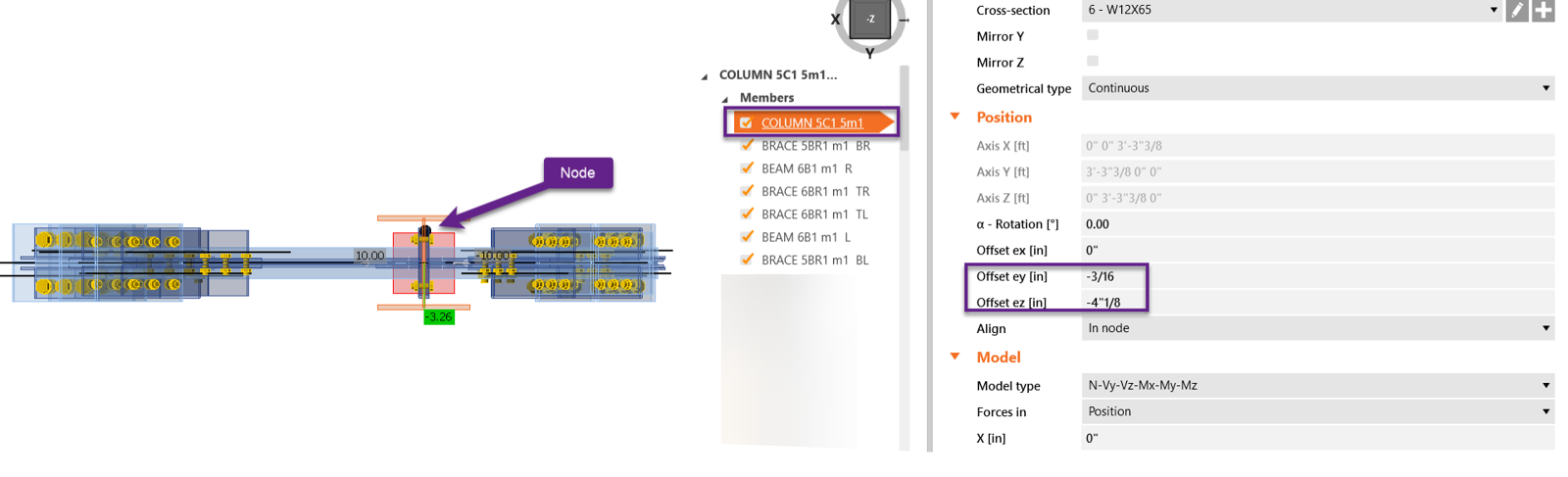
- Desplazamiento ex=0 - No utilice esta entrada a menos que no haya otra opción. En su lugar, utilice operaciones.
- Tipo de modelo: asegúrese de haber seleccionado la opción adecuada. Puede ver más información aquí.
- Posición de la fuerza: ¿No sabe dónde ubicar la fuerza? Lea más información sobre esta entrada aquí.
4. Error de malla
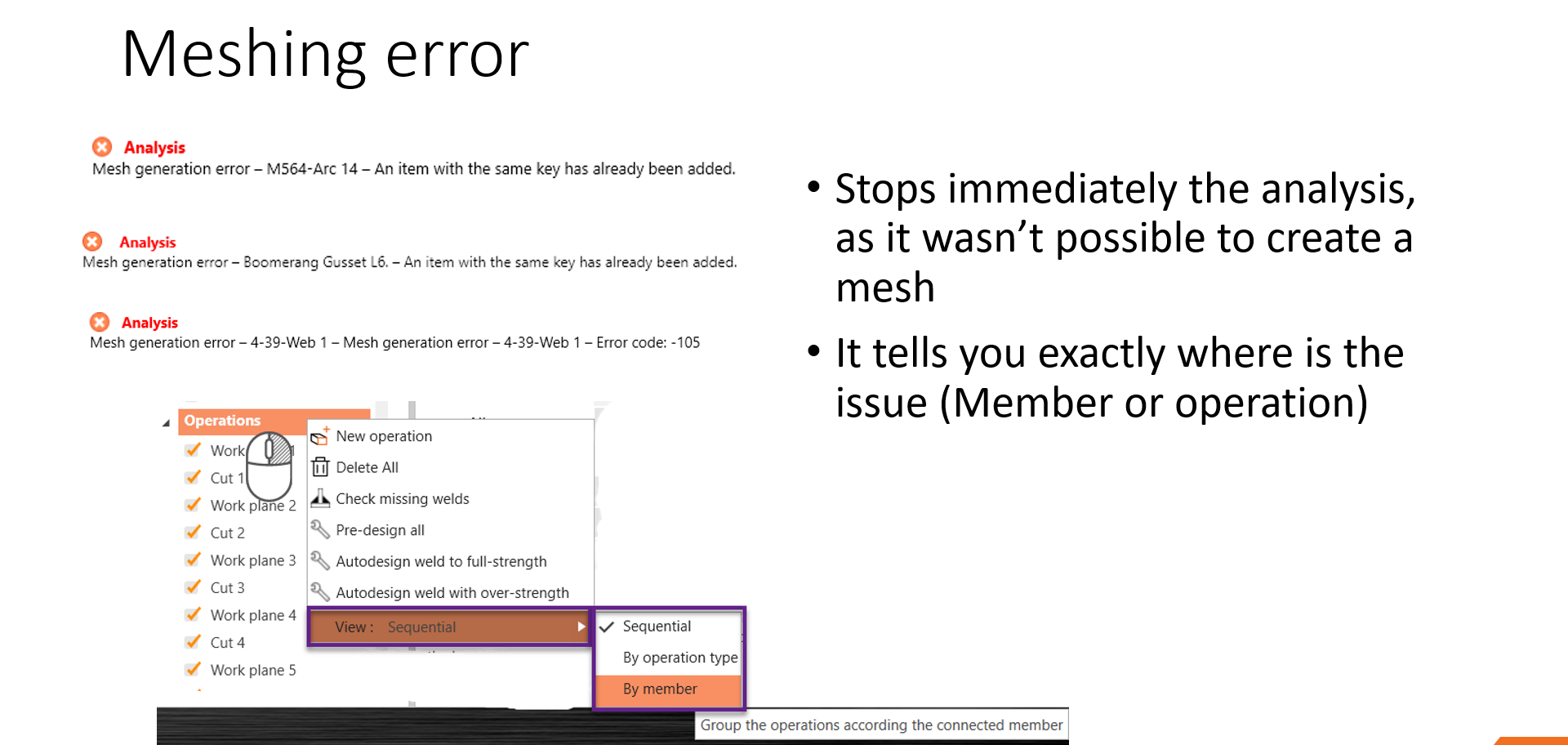
Supongamos que no fue una singularidad sino un error de malla o de operación. De nuevo, esto se mencionará en la parte superior izquierda de la ventana de modelado. Si obtiene un mensaje de error, ese mensaje generalmente le indica qué operación está causando el problema.
- Los errores de malla detienen inmediatamente el análisis, ya que fue imposible crear una malla.
- Le indica exactamente dónde está el problema (Elemento u operación)
- Un consejo es que puede ver las operaciones por elemento, lo que puede ayudarle a identificar las operaciones relacionadas con ciertos elementos.
5. Verificar las operaciones de los tornillos
Hay algunos errores comunes relacionados con los tornillos:
- Selección incorrecta de placa en una operación de cuadrícula
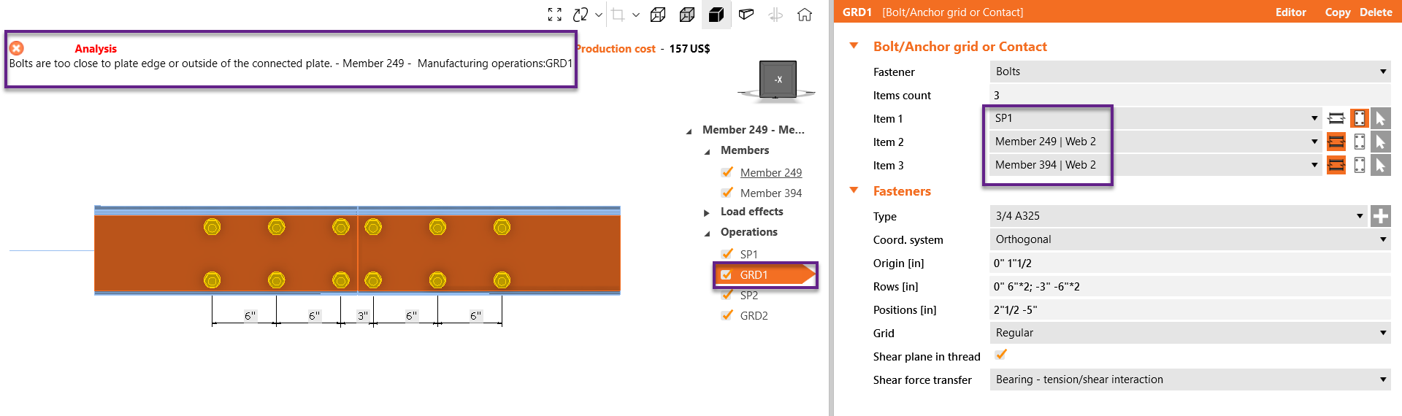
- La separación máxima permitida entre placas conectadas por tornillos es de 1/16"
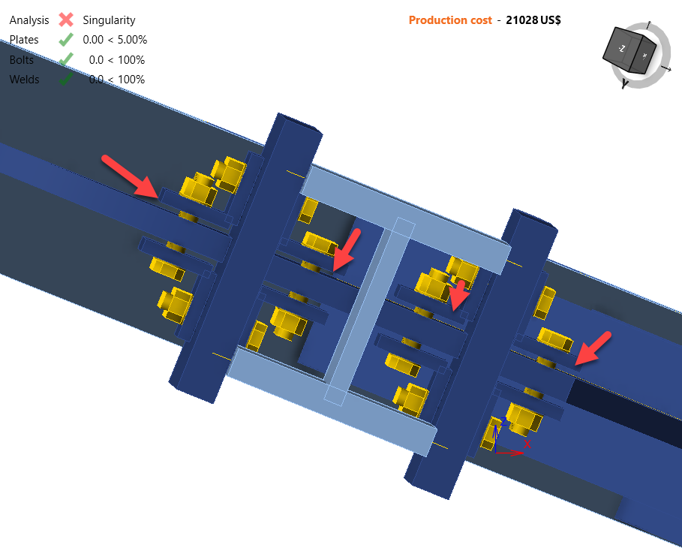
- Agujero ranurado en la dirección de la carga: cuando se utilizan agujeros ranurados, la dirección de la ranura queda liberada. Esto puede crear una singularidad ya que no hay restricción en esa dirección.
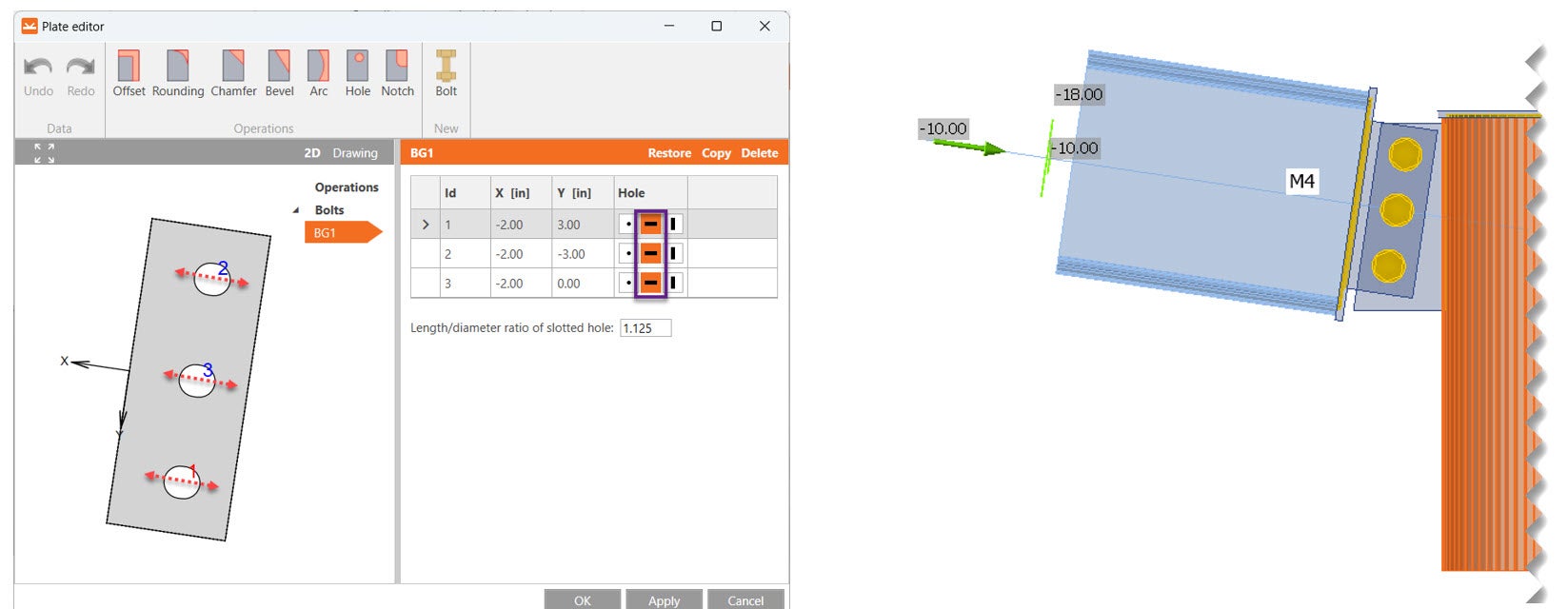
- Apertura en la misma posición que el tornillo
6. Configuración del código
Otro problema habitual que recibimos en el servicio de asistencia es la modificación de la configuración del código. Algunas opciones pueden influir en el análisis dentro de la configuración del código en la pestaña de diseño, por lo que siempre intento restablecer las propiedades de la configuración del código a las opciones predeterminadas. Un aspecto importante de la configuración del código es que la configuración se aplica a todos los elementos del proyecto en el archivo.
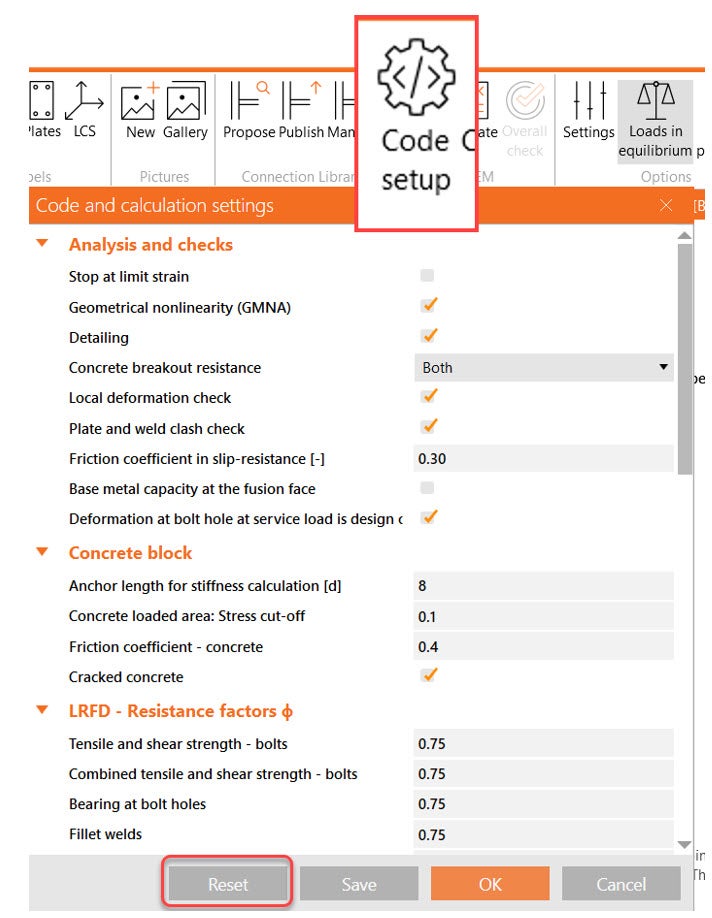
El análisis no llegó al 100%
Cuando el análisis no finaliza hasta el 100%, la opción de detener en la deformación límite es un elemento a verificar en la configuración del código. Si está activa, el análisis se detendrá cuando algo esté cerca del fallo. En este caso, el ratio de utilización de las soldaduras era del 99%, por lo que el análisis se detuvo y solo se aplicó el 25% de las cargas. Por lo tanto, si desactivo la opción de detener en la deformación límite, el software ejecutará el 100% de las cargas para que pueda ver el panorama completo.
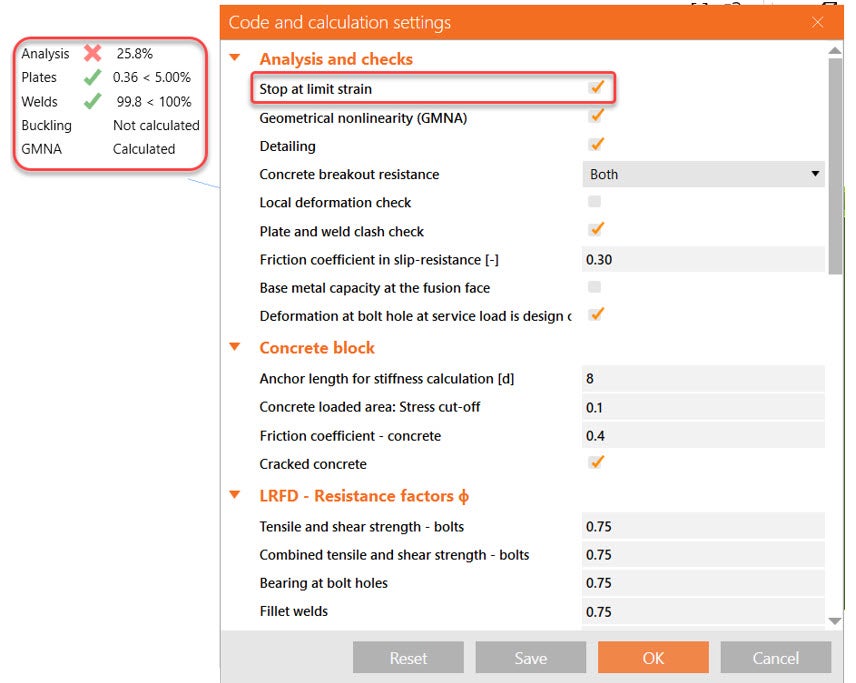
¿Qué ocurre si la opción de detener en la deformación límite no está activa y el análisis sigue deteniéndose?
GMNA - Análisis no lineal geométrico
Entonces observa que su elemento de apoyo es una sección hueca y su modelo tiene grandes deformaciones. La suposición más probable es que sea un problema de GMNA. ¿Qué es GMNA?
IDEA StatiCa puede ejecutar tanto análisis no lineales materiales como geométricos. La no linealidad material se aplica al acero, lo que significa que su comportamiento no es lineal. Puede ver la curva que utilizamos en el primer diagrama.
El análisis no lineal geométrico se aplica a la deformación no lineal de ciertas secciones de perfiles, como las secciones huecas. Por lo tanto, ambos tipos de no linealidades se utilizan cuando se emplea una sección hueca como elemento de apoyo.
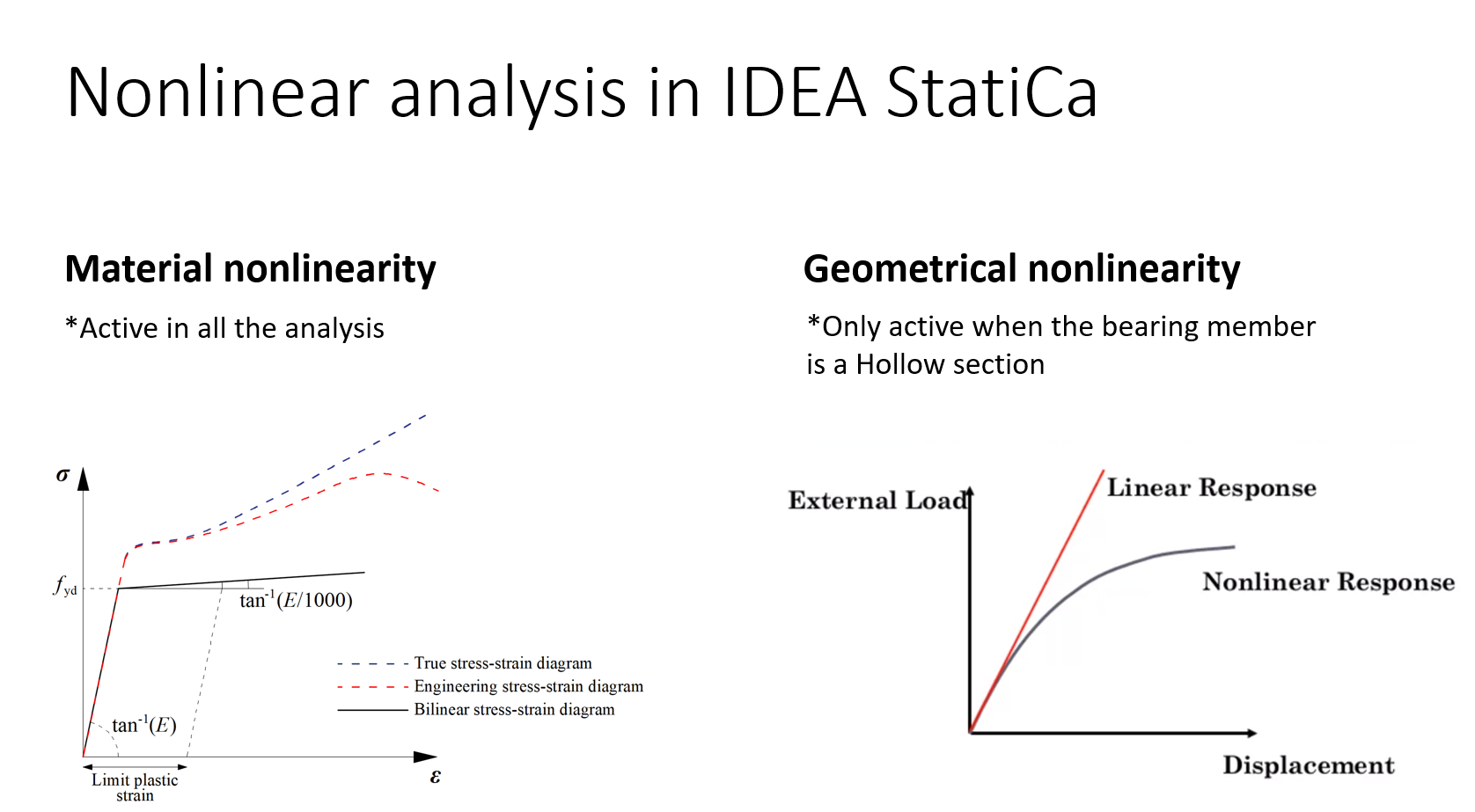
Cuando se utilizan elementos HSS como elementos de apoyo, usamos GMNA, que corresponde al análisis no lineal geométrico avanzado. Esto proporciona resultados más precisos para modelos principalmente con elementos de sección hueca. El solver GMNA se utiliza únicamente cuando el elemento de apoyo tiene una sección hueca. El análisis GMNA puede activarse/desactivarse en la configuración del código.
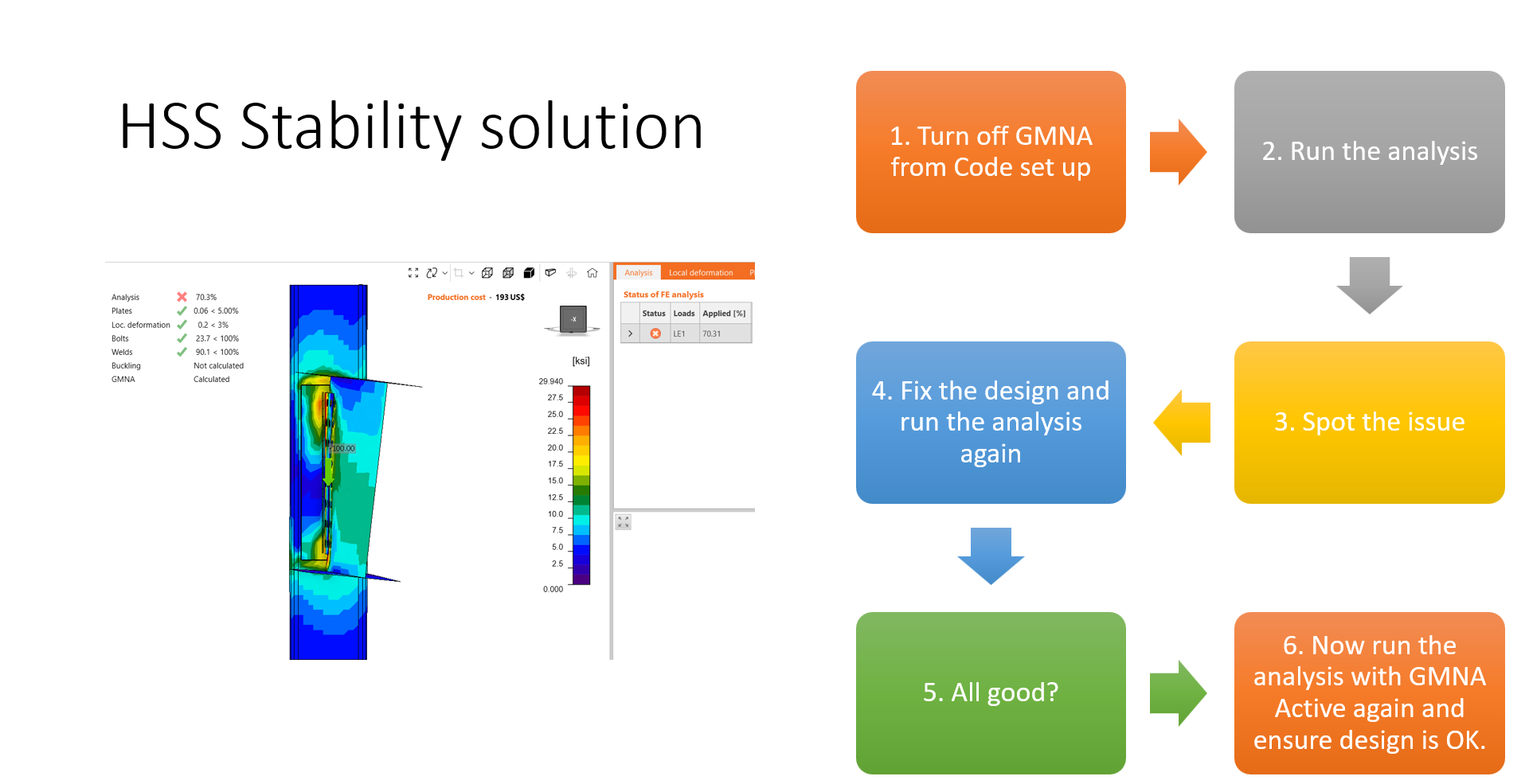
Cuando la unión está sobrecargada, las secciones huecas pueden perder estabilidad, lo que resulta en una interrupción del análisis en el porcentaje actual de cargas aplicadas. Al desactivar el GMNA en la configuración del código, el análisis finaliza con el 100%, revelando el fallo de la sección hueca y otras partes de las uniones.
Aquí están los pasos para que el análisis funcione al ejecutar GMNA:
- Revise la configuración del código y confirme que la opción de detener en la deformación límite no está activa
- Observe la forma deformada, identifique deformaciones grandes e irreales, revise las operaciones relacionadas con las grandes deformaciones y corrija el problema de modelado.
- ¿No hay errores de modelado ni grandes deformaciones? Si el elemento de apoyo es una sección hueca, el análisis no convergió debido a grandes deformaciones.
- Desactive el GMNA en la configuración del código y vuelva a ejecutar el análisis. Identifique el problema de diseño, corríjalo y vuelva a ejecutarlo. Si el diseño es correcto, vuelva a la configuración del código, active el GMNA nuevamente y asegúrese de que el diseño sea correcto.
7. No conformidad
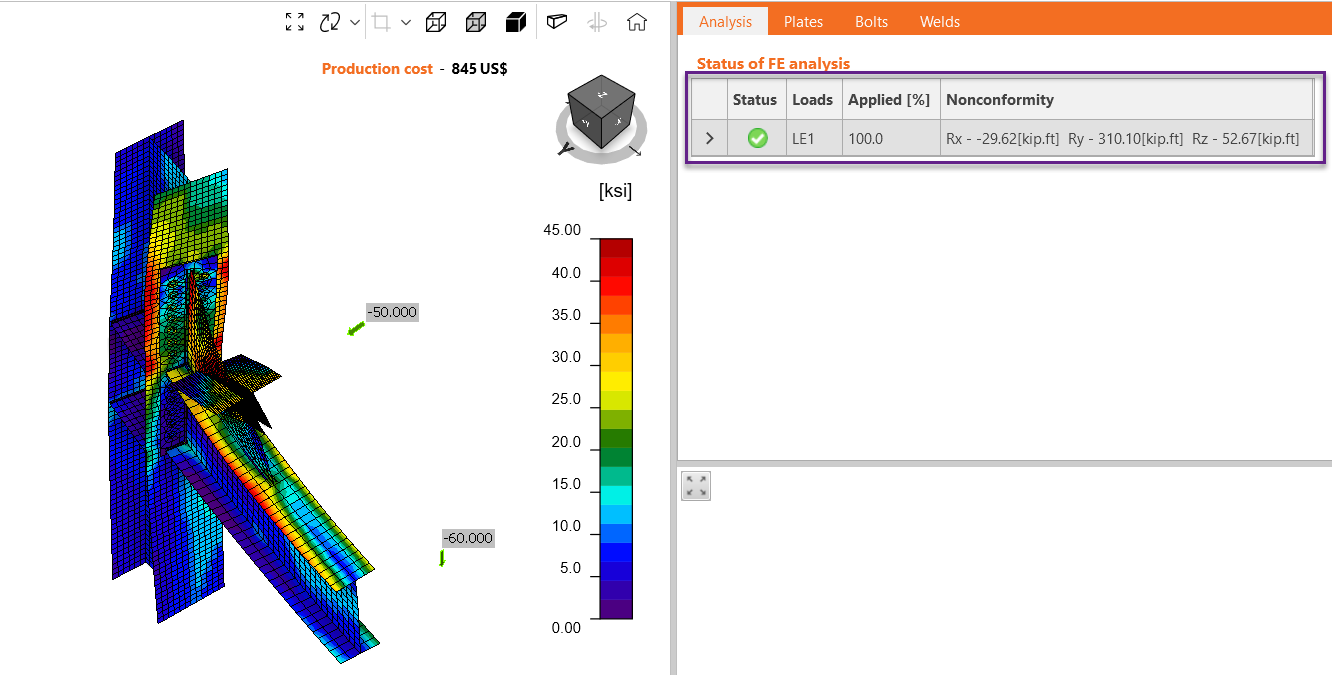
El análisis finaliza correctamente, pero observa una no conformidad en la pestaña de análisis.
La tabla de no conformidad muestra las reacciones en el modelo que no fueron consideradas debido a la selección del tipo de modelo de ciertos elementos.
La pestaña muestra las no conformidades de todos los elementos del modelo, y los valores de las fuerzas se muestran en el sistema de coordenadas global.
Vea el siguiente ejemplo: la viga y el arriostramiento son N-Vy-Vz, lo que significa que el elemento solo puede transferir la fuerza normal N y las fuerzas cortantes Vy y Vz, y ambos elementos tienen fuerzas cortantes dentro y fuera del plano. Los momentos a lo largo de los elementos estaban restringidos, pero la rotación sigue ocurriendo en el nodo. Las reacciones de no conformidad le ayudan a evaluar la selección correcta del tipo de modelo. En este caso, las reacciones son mayores que las cargas aplicadas, lo que significa que la elección del tipo de modelo no fue apropiada.
8. Advertencia de detallado
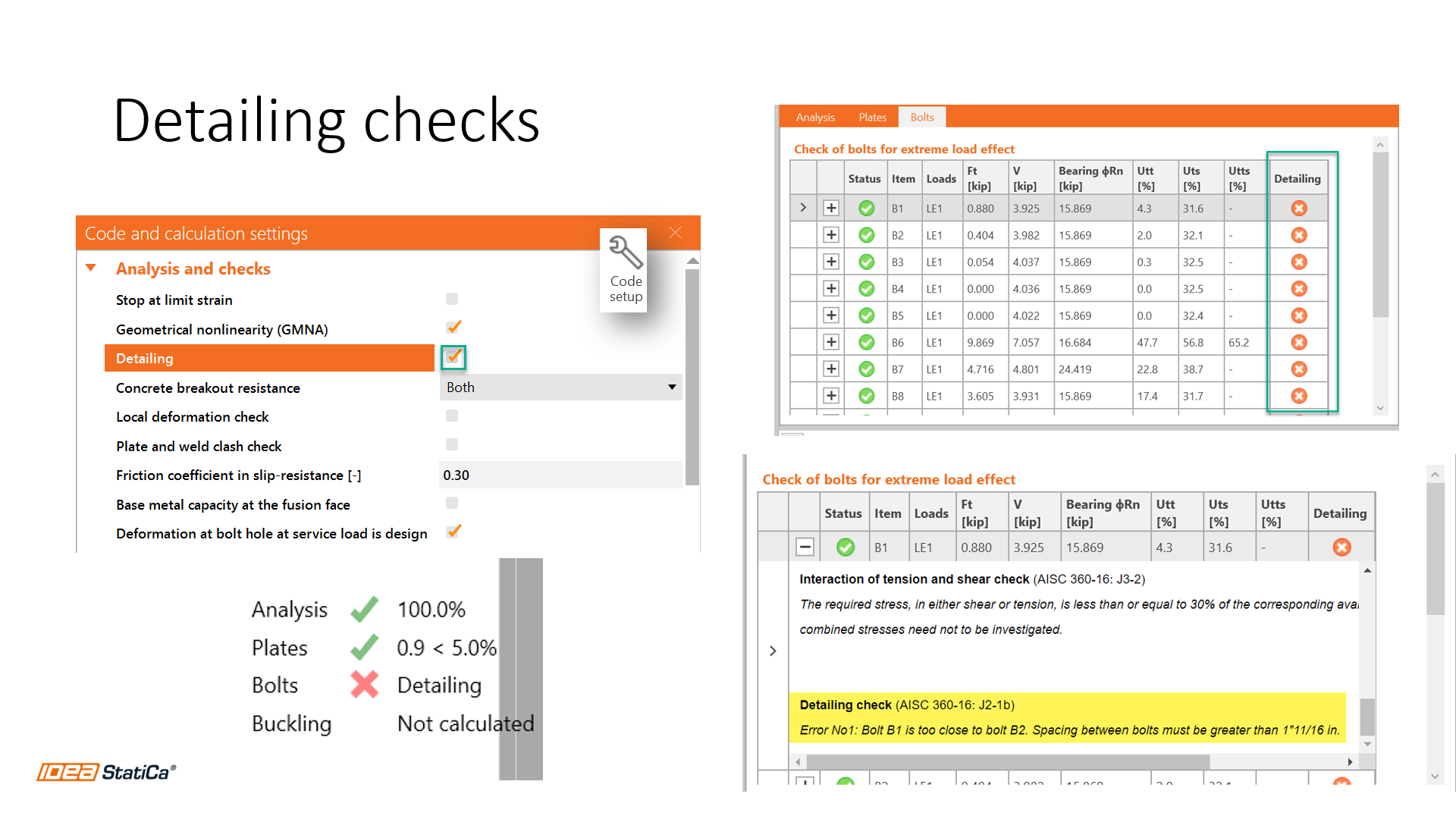
IDEA StatiCa verifica el espaciado de los tornillos y los tamaños de las soldaduras requeridos por AISC. Si una o más verificaciones de detallado no cumplen, el software le indicará que hay una advertencia de detallado. Por favor, observe la siguiente imagen.
Para obtener más información sobre los tornillos o soldaduras que no cumplen con el código, vaya a la pestaña de Verificación>Resultados de la pestaña de Tornillos/Soldaduras>Revise la columna de detallado y encuentre el elemento que falla. Haga clic en el icono de más para abrir el informe de cálculo y ver la advertencia detallada.
9. Orden de las operaciones
Es fundamental recordar, mientras construye una unión, que solo las operaciones que están por encima de la operación actual pueden utilizarse en la operación actual. Sé que suena como una frase circular, pero cuando observa la lista de operaciones en un modelo, no puede añadir una soldadura a una placa que esté más abajo en la lista. En este caso, debe asegurarse de que la operación de la placa esté añadida y luego agregar la soldadura. El orden de las operaciones es importante y puede afectar al análisis.
10. Problema de modelado en secciones HSS redondas
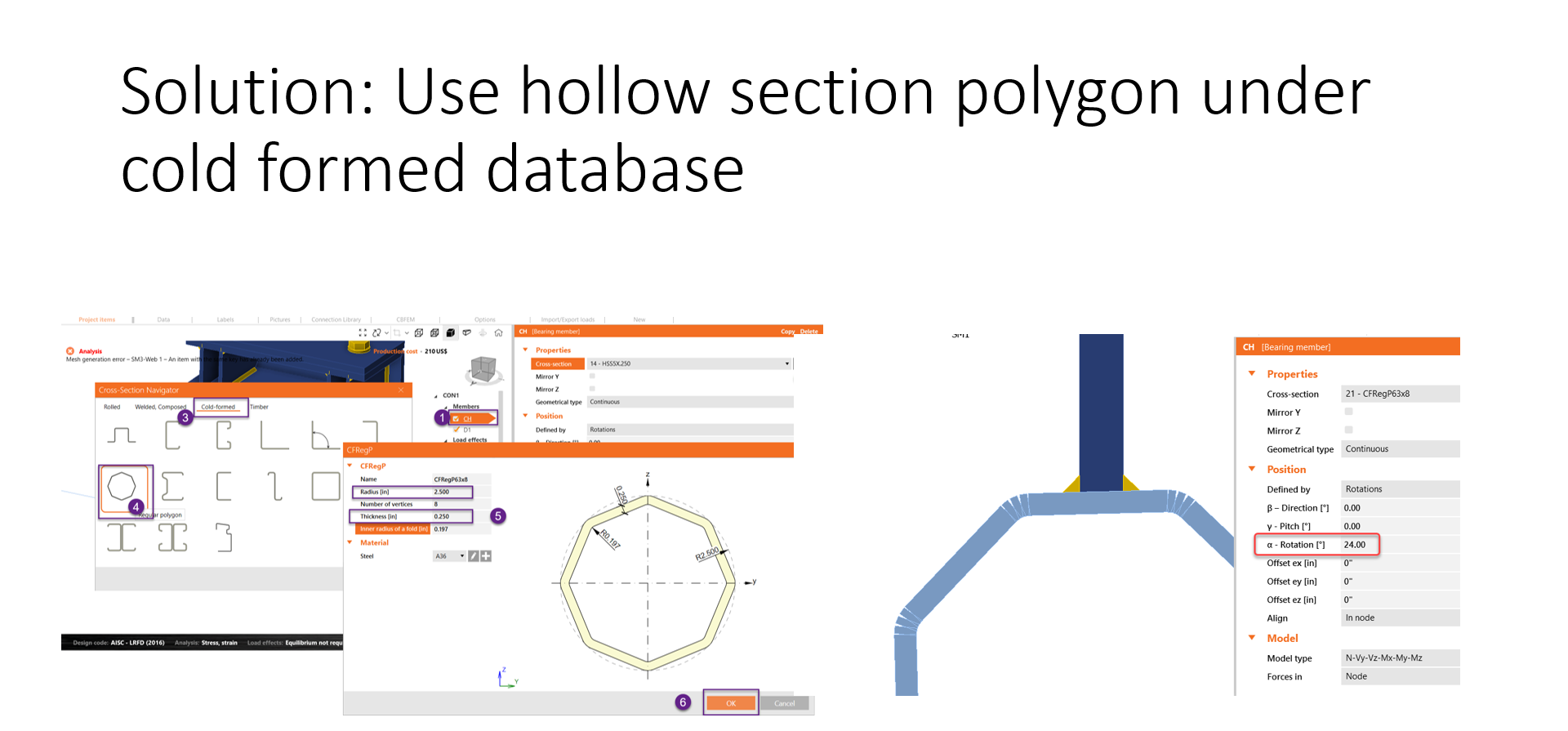
Cuando se utiliza la sección transversal HSS en la aplicación, puede ver que está formada por franjas de placas verticales. Esto es conveniente para el procedimiento de mallado, pero esos elementos de malla en franjas a veces no coinciden con otra línea de malla, específicamente cuando se conecta otro elemento perpendicular. Como en el siguiente ejemplo:
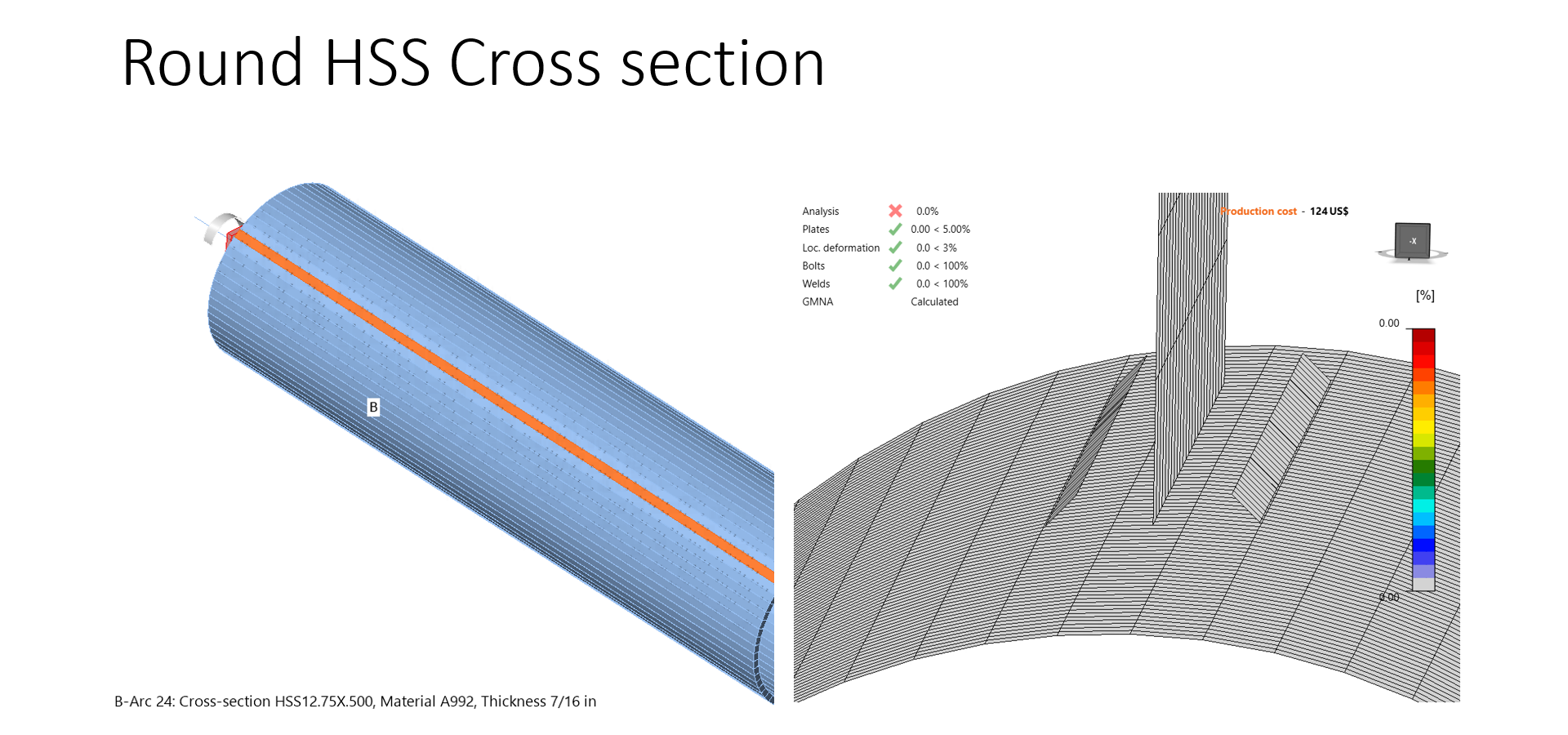
Una solución alternativa es utilizar una sección poligonal hueca de la base de datos de perfiles conformados en frío. Con ese tipo de sección, las placas son manejables.
Si aún necesita ayuda con el modelo después de leer el artículo, ¡recuerde que tenemos el mejor soporte técnico de la industria del software! Siempre puede enviar un caso de usuario a través de nuestro portal, y recibirá una respuesta rápida.
Un seminario web sobre este tema fue grabado aquí.
Pruebe hoy la última versión de IDEA StatiCa