

Enlace API de Grasshopper - cómo importar placas y vigas generales (04) versión 24
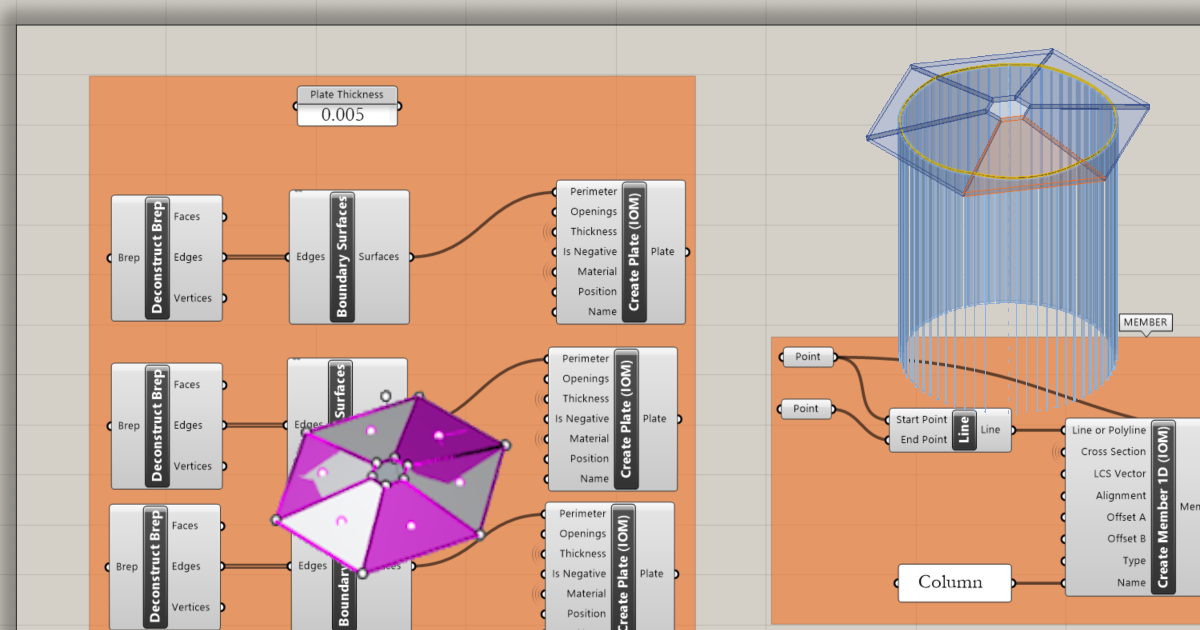
A veces es necesario utilizar placas con formas inusuales rotadas arbitrariamente en el espacio en uniones complejas. Esto ocurre principalmente con el esquema de la unión creado en software de terceros. En tal caso, el siguiente tutorial puede ayudarle a entender cómo importar los datos en IDEA StatiCa Connection.
Grasshopper - Instalación del Plugin
Puede obtener una versión de prueba de Rhino3d y Grasshopper desde el sitio web de Rhino3d. Ejecute Rhinoceros y seleccione la plantilla con Metros:

En la línea de comandos, introduzca "Package Manager":

Aparece una nueva ventana; seleccione IDEAStatiCa y haga clic en Instalar. El plugin se descargará e instalará. Para que esté activo, es necesario reiniciar Rhinoceros.

Para iniciar Grasshopper con el plugin de IDEA StatiCa, seleccione Herramientas / Grasshopper en la pestaña de Rhinoceros.

Como puede ver, el plugin ya está incorporado.

Conozca los componentes y comandos del plugin de IDEA StatiCa para Grasshopper en el artículo Descripción de los componentes del plugin de Grasshopper.
Modelo Rhino
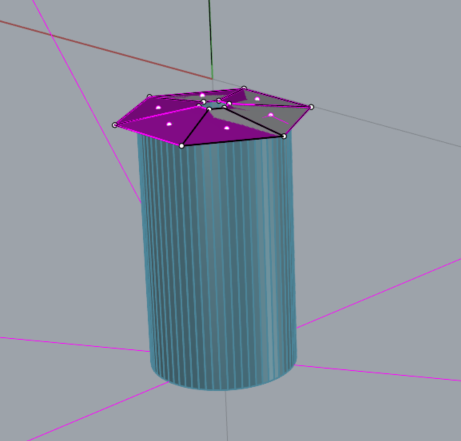
Abra el archivo 3dm adjunto, que contiene una columna con placas. Este modelo fue creado directamente en Rhinoceros. Todos los elementos deben estar definidos por su plano medio o eje de línea central. El espesor o la forma se determinarán más adelante en Grasshopper.
Ahora puede iniciar Grasshopper.
Importación de las placas en Grasshopper
Para la importación de una placa, necesita añadir estos componentes:
Surface / Analysis / Deconstruct Brep
Surface / Freeform / Boundary Surfaces
IDEA StatiCa / Open Model Create / Create Plate(IOM)
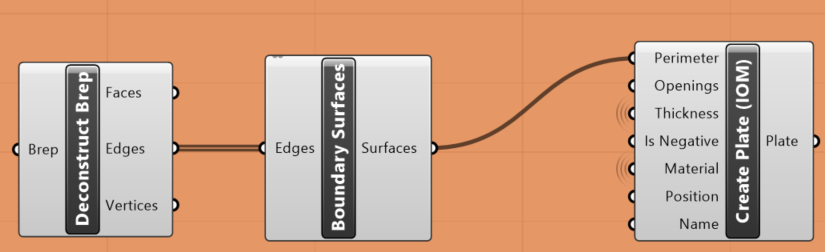
Esto debe colocarse seis veces, ya que en este ejemplo tenemos 6 placas.
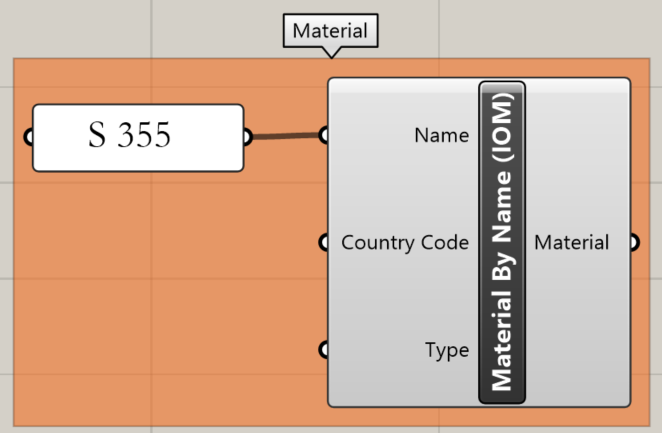
Además, el material de las placas debe definirse. Para ello, utilice el siguiente componente:
IDEA StatiCa / Open Model Create / Material by Name (IOM)
Importación de la columna en Grasshopper
Ahora podemos definir la sección transversal de la columna. Elegimos CHS 219,1/5, y los componentes necesarios para hacerlo son los siguientes:
IDEA StatiCa / Open Model Create / Shape by Parameters (IOM)
IDEA StatiCa / Open Model Create / Create Cross-Section (IOM)
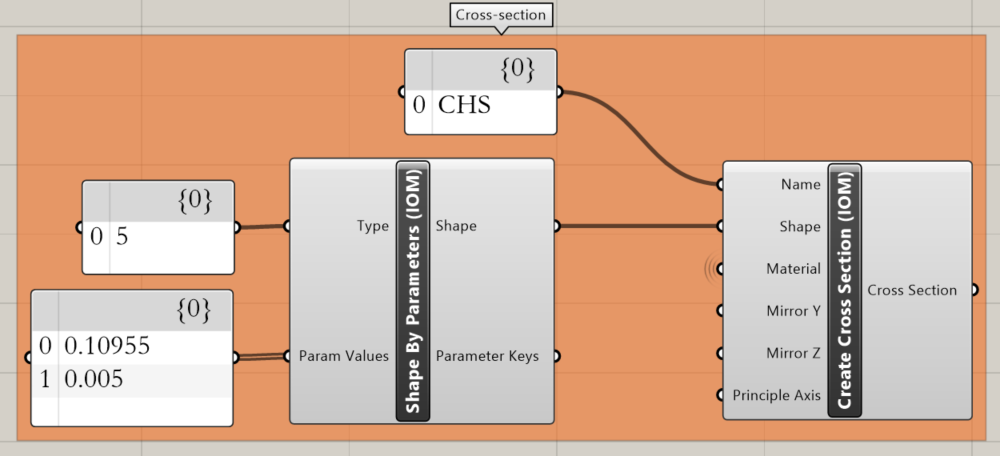
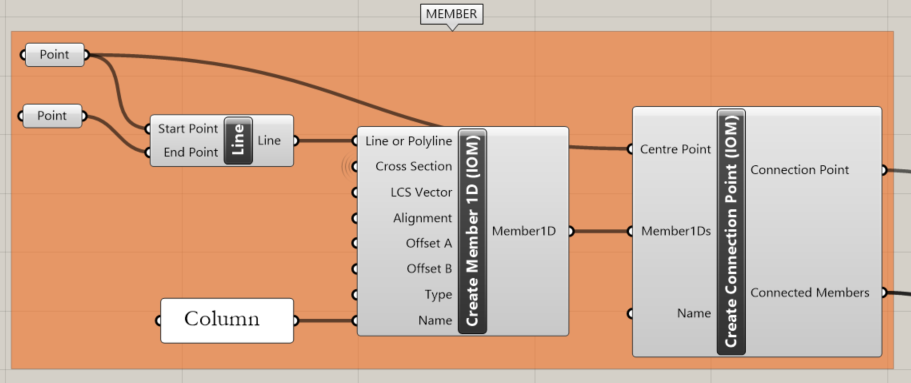
El siguiente paso es crear un elemento. Para ello, debe tomar de Rhino los extremos de la línea central del tubo utilizando el componente Params / Geometry / Point.
Params / Geometry / Line
IDEA StatiCa / Open Model Create / Create Member 1D (IOM)
IDEA StatiCa / Open Model Create / Create Connection Point (IOM)
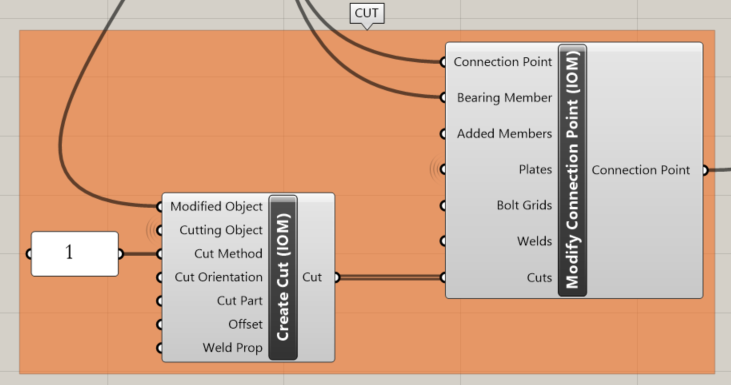
Para recortar la columna utilizando todas las placas, usamos estos componentes:
IDEA StatiCa / Open Model Create / Create Cut (IOM)
IDEA StatiCa / Open Model Create / Modify Connection Point (IOM)
Creación de un archivo ideaCon
El último paso es crear el archivo ideaCon. Para ello, necesitamos los siguientes componentes:
IDEA StatiCa / Open Model / Create Open Model (IOM)
IDEA StatiCa / Open Model / Modify Open Model (IOM)
IDEA StatiCa / Connection / Create Connection from IOM
En el componente File Path, debe establecer el lugar donde desea que se almacene el archivo.
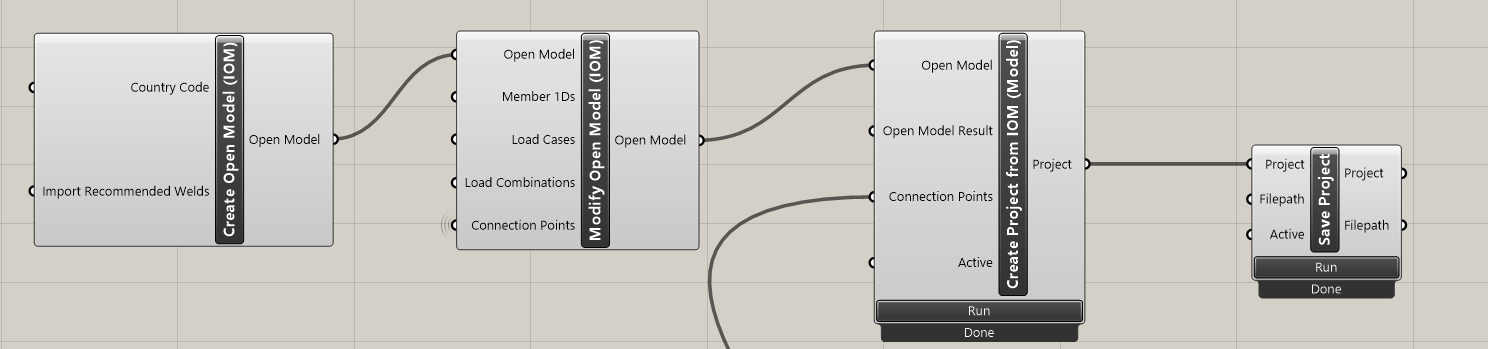
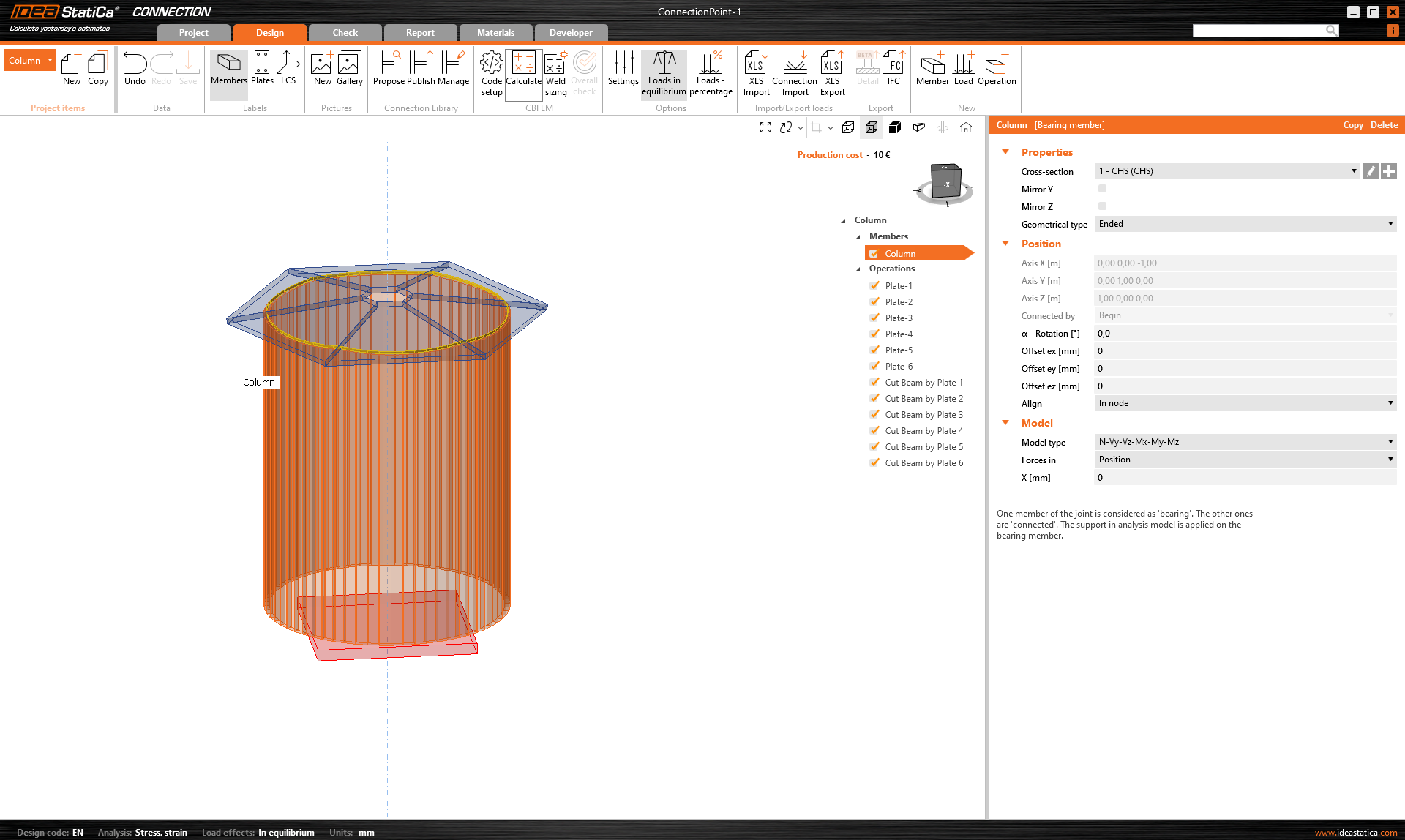
Cuando abra el archivo, obtendrá este resultado:
Descargas adjuntas
- column with plates.3dm (3DM, 1,3 MB)
- import-plates-as surface.gh (GH, 39 kB)
- ConnectionPoint-1.ideaCon (IDEACON, 8 kB)