

Grasshopper API link - cum să importați plăci generale și grinzi (04) versiunea 24
Uneori este necesar să se utilizeze plăci cu forme neobișnuite, rotite arbitrar în spațiu, în îmbinări complexe. Aceasta apare în principal atunci când schema îmbinării este creată în software terț. În acest caz, următorul tutorial vă poate ajuta să înțelegeți cum să importați datele în IDEA StatiCa Connection.
Grasshopper - Instalarea Plugin-ului
Puteți obține o versiune de probă a Rhino3d și Grasshopper de pe site-ul Rhino3d. Rulați Rhinoceros și selectați șablonul cu Meters:

În linia de comandă, introduceți "Package Manager":

Apare o fereastră nouă; selectați IDEAStatiCa și faceți clic pe Install. Plugin-ul va fi descărcat și instalat. Pentru a deveni activ, este necesară repornirea Rhinoceros.

Pentru a porni Grasshopper cu plugin-ul IDEA StatiCa, selectați Tools / Grasshopper în fila Rhinoceros.

După cum puteți observa, plugin-ul este deja integrat.

Aflați mai multe despre componentele și comenzile din plugin-ul IDEA StatiCa pentru Grasshopper în articolul Descrierea componentelor plugin-ului Grasshopper.
Model Rhino
Deschideți fișierul 3dm atașat, care conține o coloană cu plăci. Acest model a fost creat direct în Rhinoceros. Toate elementele trebuie definite prin planul lor median sau axa de centru. Grosimea sau forma vor fi determinate ulterior în Grasshopper.
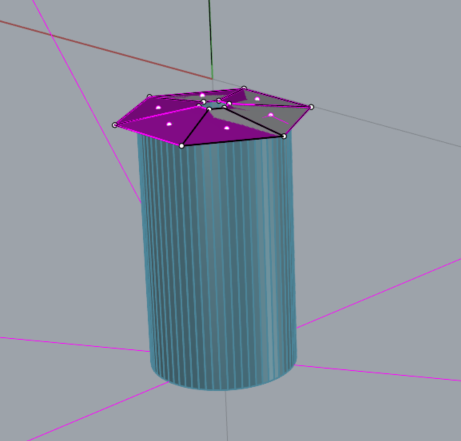
Acum puteți porni Grasshopper.
Importul plăcilor în Grasshopper
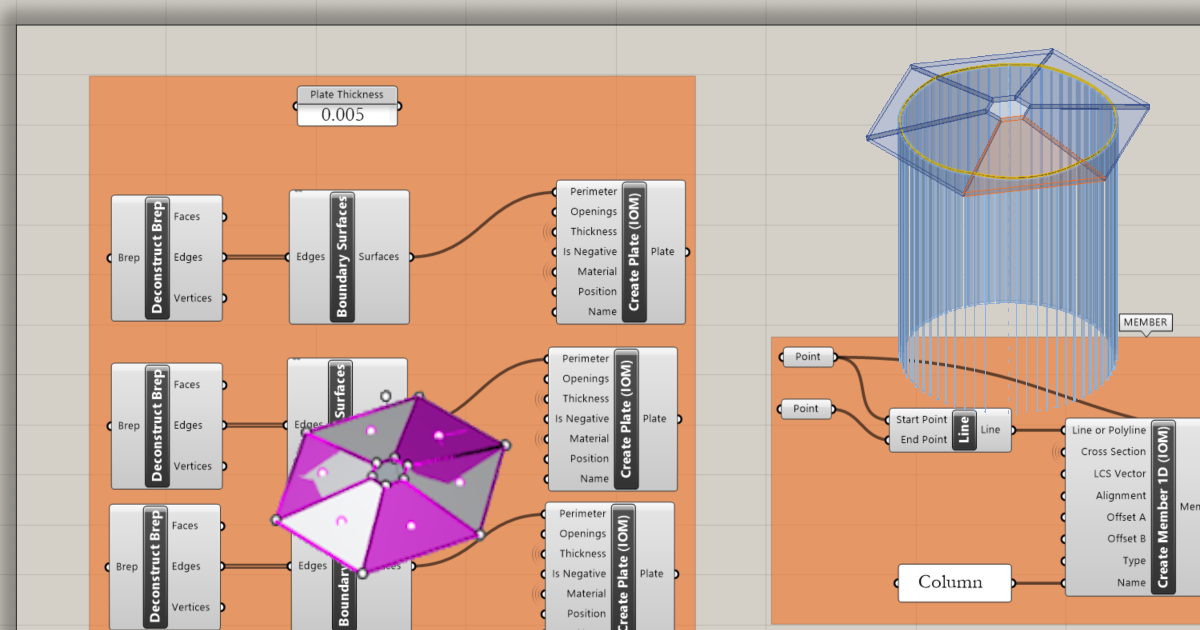
Pentru importul unei plăci, trebuie să adăugați următoarele componente:
Surface / Analysis / Deconstruct Brep
Surface / Freeform / Boundary Surfaces
IDEA StatiCa / Open Model Create / Create Plate(IOM)
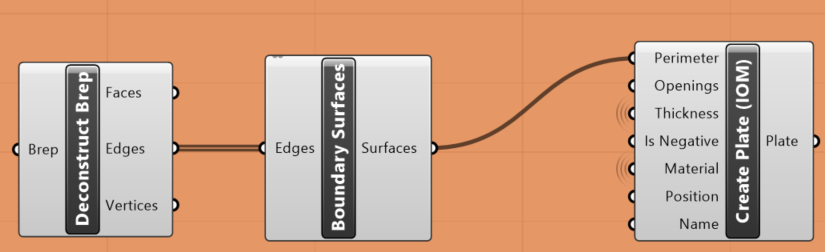
Aceasta trebuie plasată de șase ori, deoarece în acest exemplu avem 6 plăci.
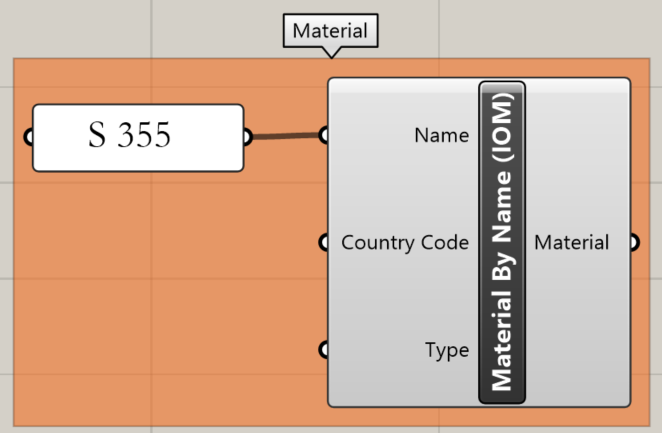
De asemenea, trebuie definit materialul plăcilor. Pentru aceasta, utilizați următoarea componentă:
IDEA StatiCa / Open Model Create / Material by Name (IOM)
Importul coloanei în Grasshopper
Acum putem defini secțiunea transversală a coloanei. Alegem CHS 219,1/5, iar componentele necesare pentru aceasta sunt următoarele:
IDEA StatiCa / Open Model Create / Shape by Parameters (IOM)
IDEA StatiCa / Open Model Create / Create Cross-Section (IOM)
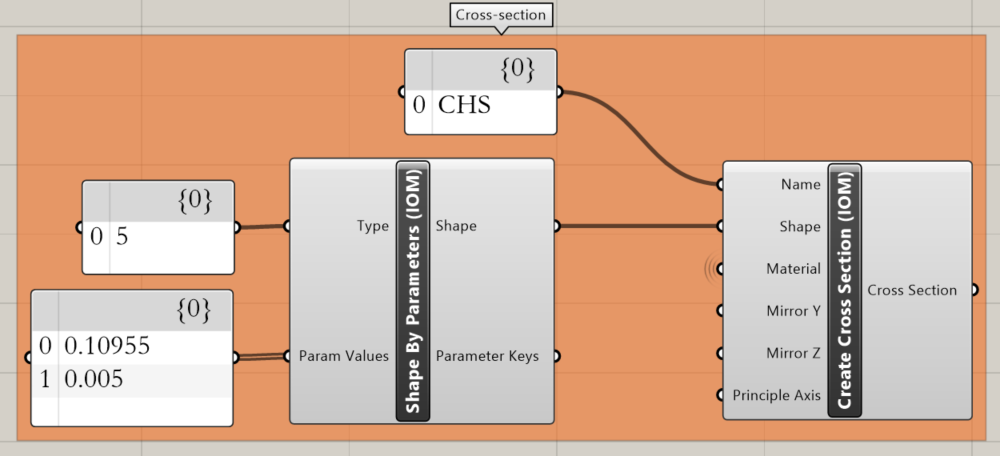
Următorul pas este crearea unui element. Pentru aceasta, trebuie să preluați din Rhino capetele axei de centru a tubului utilizând componenta Params / Geometry / Point.
Params / Geometry / Line
IDEA StatiCa / Open Model Create / Create Member 1D (IOM)
IDEA StatiCa / Open Model Create / Create Connection Point (IOM)
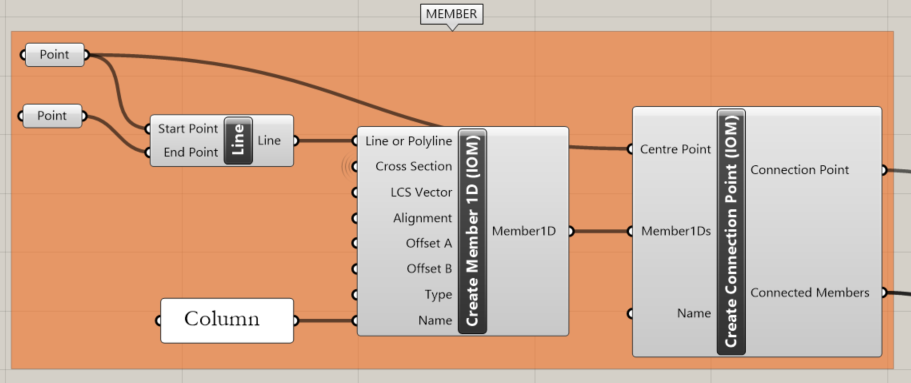
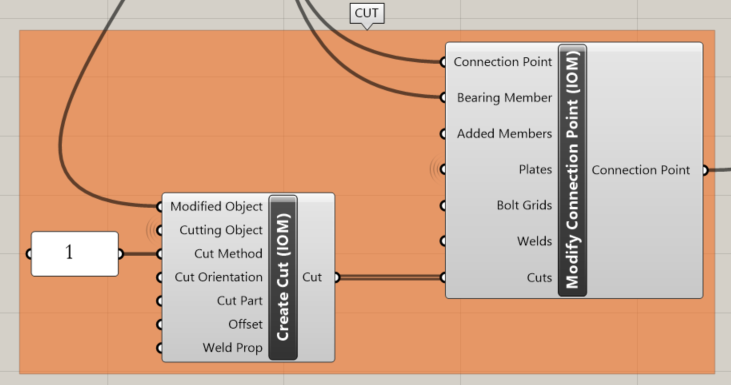
Pentru a tăia coloana folosind toate plăcile, utilizăm aceste componente:
IDEA StatiCa / Open Model Create / Create Cut (IOM)
IDEA StatiCa / Open Model Create / Modify Connection Point (IOM)
Crearea unui fișier ideaCon
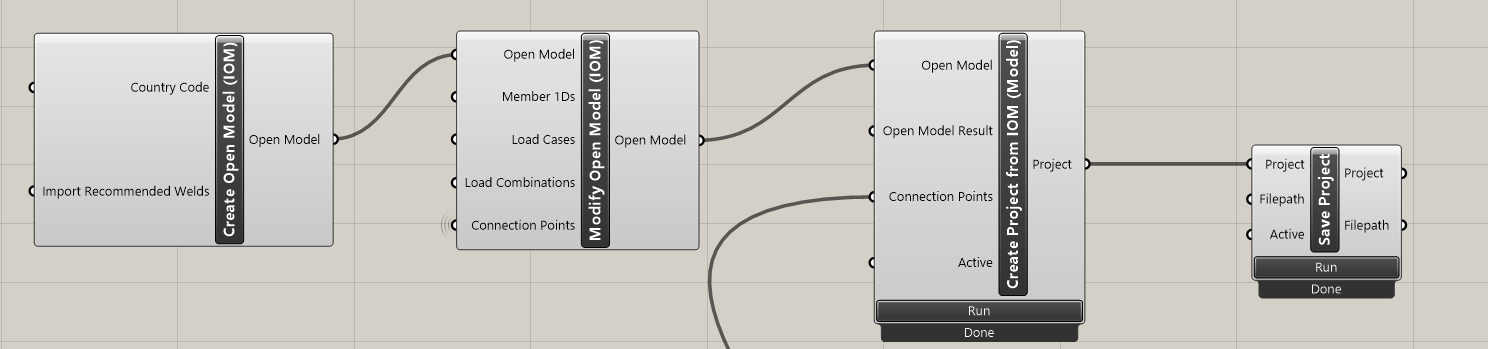
Ultimul pas este crearea fișierului ideaCon. Pentru aceasta, avem nevoie de următoarele componente:
IDEA StatiCa / Open Model / Create Open Model (IOM)
IDEA StatiCa / Open Model / Modify Open Model (IOM)
IDEA StatiCa / Connection / Create Connection from IOM
În componenta File Path, trebuie să setați locul unde doriți să fie stocat fișierul.
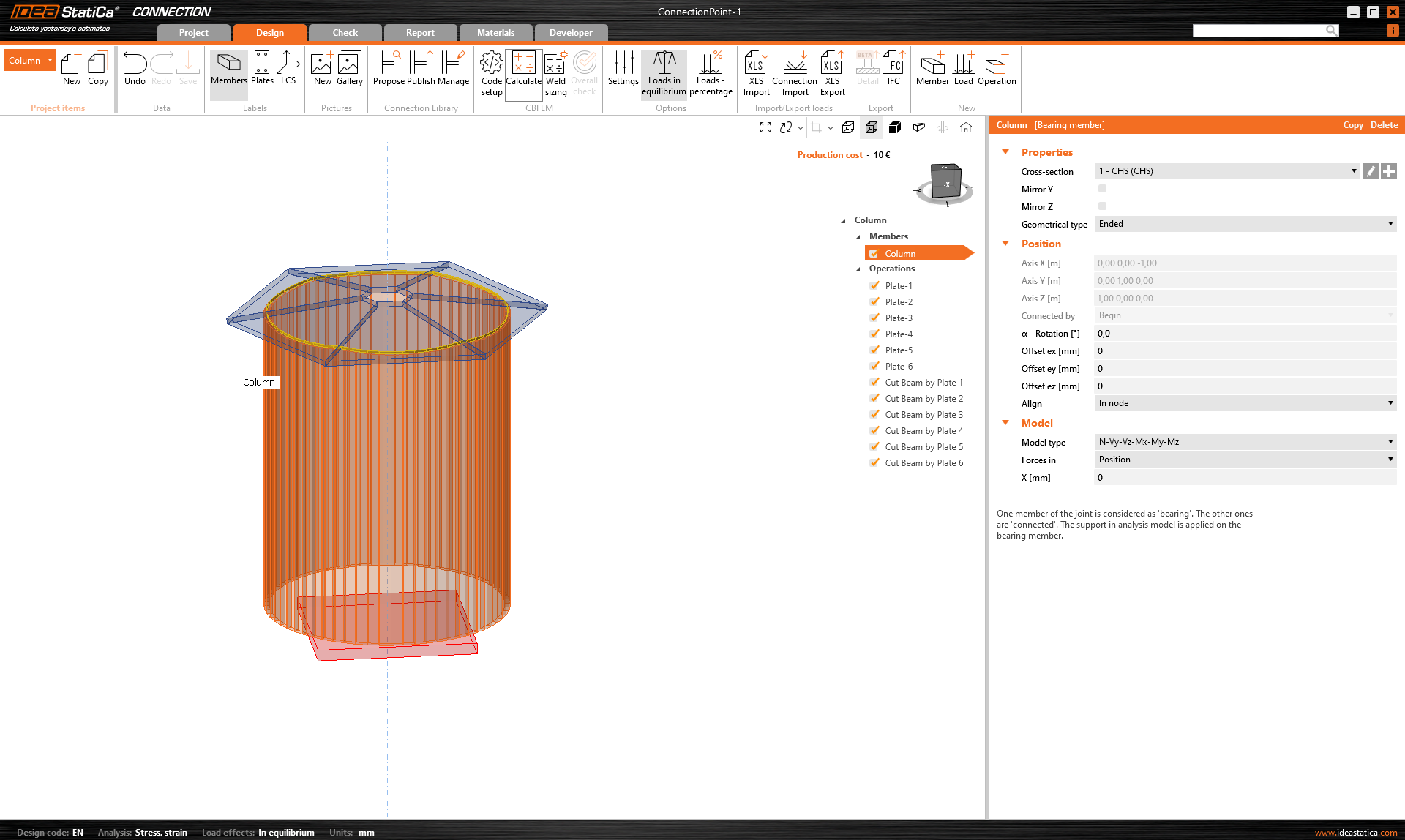
Când deschideți fișierul, obțineți acest rezultat:
Descărcări atașate
- column with plates.3dm (3DM, 1,3 MB)
- import-plates-as surface.gh (GH, 39 kB)
- ConnectionPoint-1.ideaCon (IDEACON, 8 kB)