

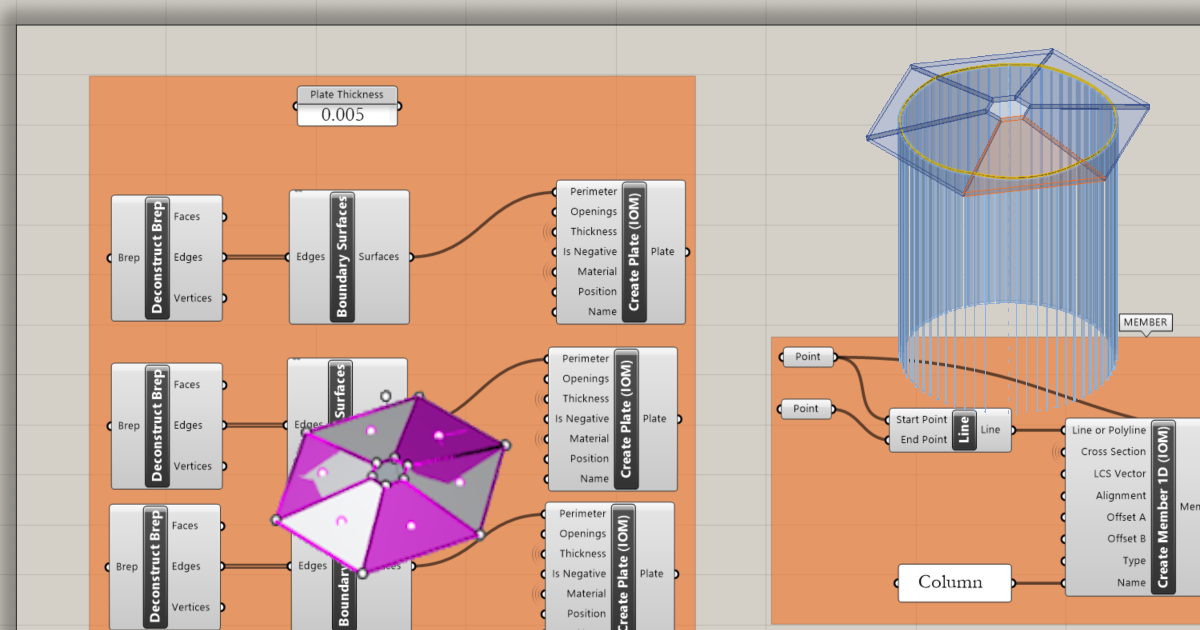
Grasshopper API-Verbindung – So importieren Sie allgemeine Platten und Träger (04) Version 24
Bei komplexen Verbindungen ist es manchmal erforderlich, Platten mit ungewöhnlichen Formen zu verwenden, die beliebig im Raum gedreht sind. Dies tritt hauptsächlich bei Verbindungsschemata auf, die in Drittanbietersoftware erstellt wurden. In einem solchen Fall kann Ihnen das folgende Tutorial helfen zu verstehen, wie Sie die Daten in IDEA StatiCa Connection importieren.
Grasshopper - Plugin-Installation
Eine Testversion von Rhino3d und Grasshopper erhalten Sie auf der Rhino3d-Website. Starten Sie Rhinoceros und wählen Sie die Vorlage mit Meters:

Geben Sie in der Befehlszeile „Package Manager" ein:

Es öffnet sich ein neues Fenster; wählen Sie IDEAStatiCa aus und klicken Sie auf Install. Das Plugin wird heruntergeladen und installiert. Damit es aktiv wird, ist ein Neustart von Rhinoceros erforderlich.

Um Grasshopper mit dem IDEA StatiCa-Plugin zu starten, wählen Sie im Rhinoceros-Tab Tools / Grasshopper.

Wie Sie sehen können, ist das Plugin bereits integriert.

Erfahren Sie mehr über die Komponenten und Befehle im IDEA StatiCa-Plugin für Grasshopper im Artikel Beschreibung der Grasshopper-Plugin-Komponenten.
Rhino-Modell
Öffnen Sie die beigefügte 3dm-Datei, die eine Stütze mit Platten enthält. Dieses Modell wurde direkt in Rhinoceros erstellt. Alle Elemente müssen durch ihre Mittelebene oder Schwerachse definiert werden. Die Dicke oder Form wird später in Grasshopper festgelegt.
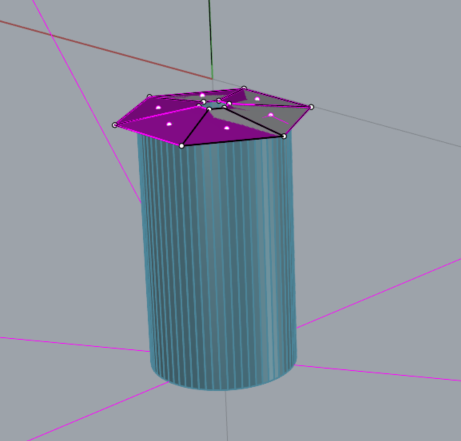
Jetzt können Sie Grasshopper starten.
Import der Platten in Grasshopper
Für den Import einer Platte müssen Sie folgende Komponenten hinzufügen:
Surface / Analysis / Deconstruct Brep
Surface / Freeform / Boundary Surfaces
IDEA StatiCa / Open Model Create / Create Plate(IOM)
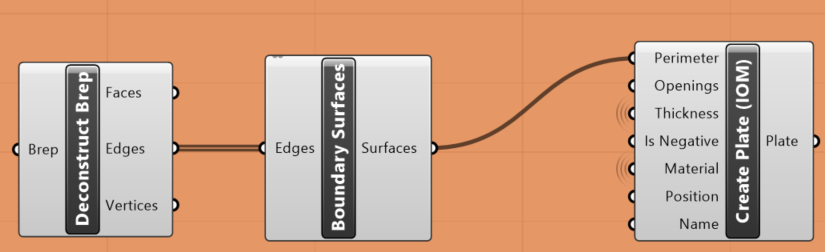
Dies muss sechsmal platziert werden, da wir in diesem Beispiel 6 Platten haben.
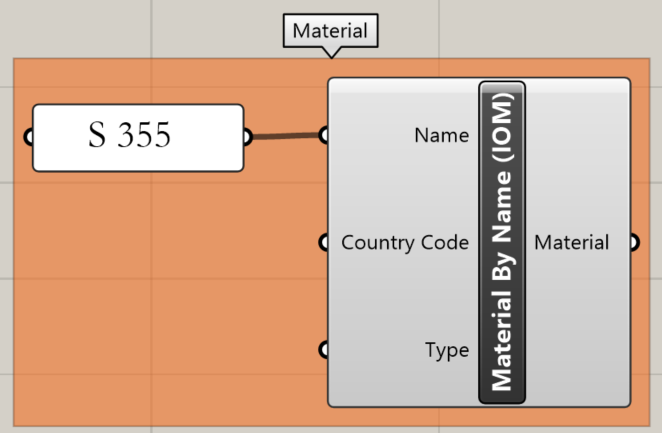
Außerdem muss das Material der Platten definiert werden. Verwenden Sie dazu die folgende Komponente:
IDEA StatiCa / Open Model Create / Material by Name (IOM)
Import der Stütze in Grasshopper
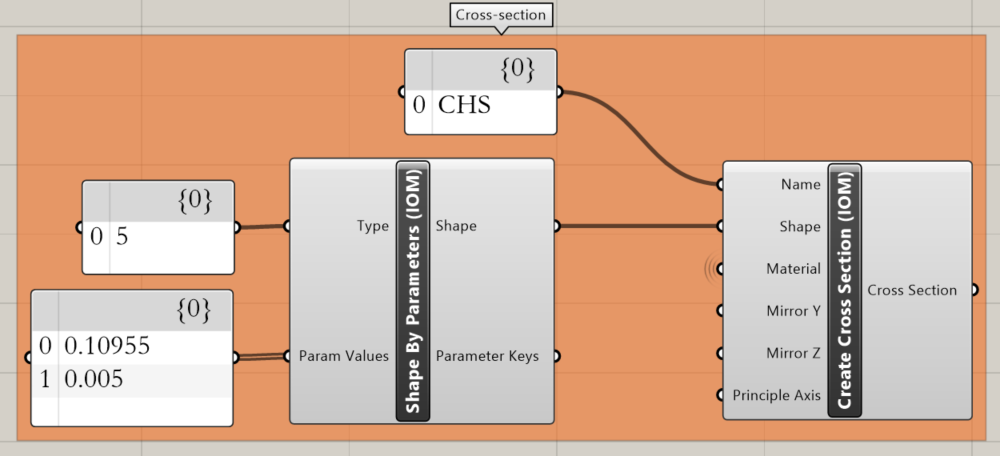
Jetzt können wir den Querschnitt der Stütze definieren. Wir wählen CHS 219,1/5, und die dafür benötigten Komponenten sind folgende:
IDEA StatiCa / Open Model Create / Shape by Parameters (IOM)
IDEA StatiCa / Open Model Create / Create Cross-Section (IOM)
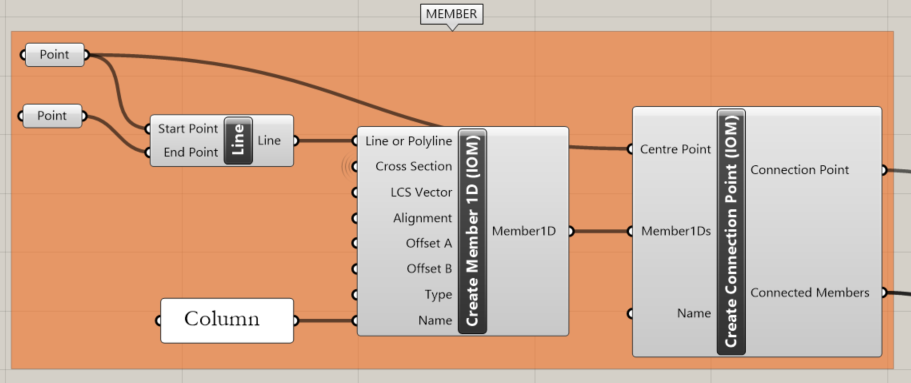
Der nächste Schritt ist die Erstellung eines Bauteils. Dazu müssen Sie aus Rhino übernehmen die Endpunkte der Schwerachse des Rohres mithilfe der Komponente Params / Geometry / Point.
Params / Geometry / Line
IDEA StatiCa / Open Model Create / Create Member 1D (IOM)
IDEA StatiCa / Open Model Create / Create Connection Point (IOM)
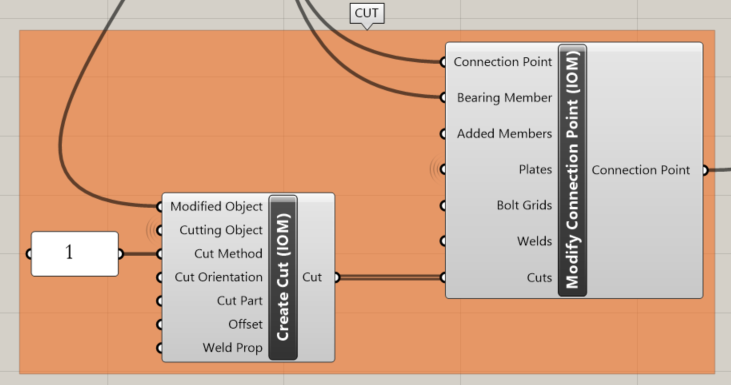
Um die Stütze mit allen Platten zu beschneiden, verwenden wir diese Komponenten:
IDEA StatiCa / Open Model Create / Create Cut (IOM)
IDEA StatiCa / Open Model Create / Modify Connection Point (IOM)
Erstellen einer ideaCon-Datei
Der letzte Schritt ist die Erstellung der ideaCon-Datei. Dazu benötigen wir folgende Komponenten:
IDEA StatiCa / Open Model / Create Open Model (IOM)
IDEA StatiCa / Open Model / Modify Open Model (IOM)
IDEA StatiCa / Connection / Create Connection from IOM
In der Komponente File Path müssen Sie den Speicherort festlegen, an dem die Datei gespeichert werden soll.
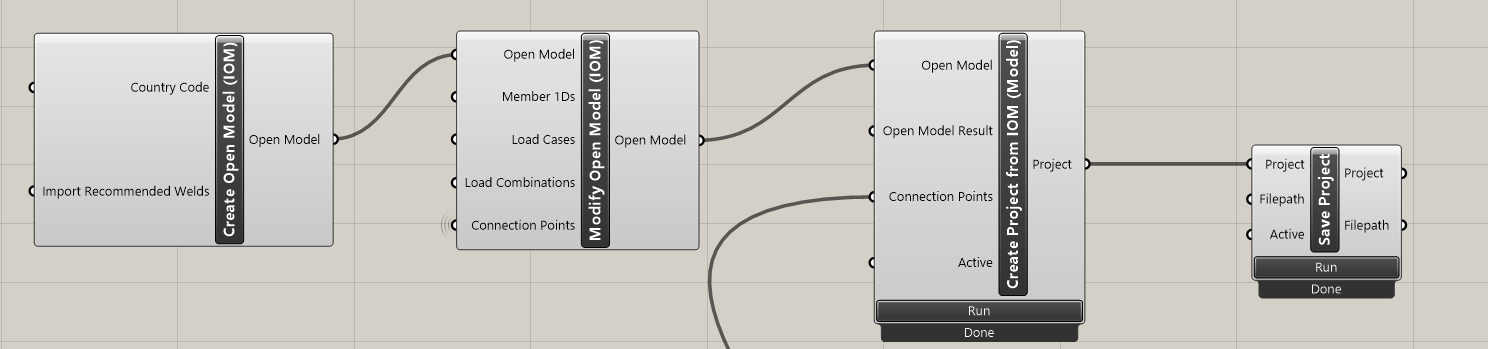
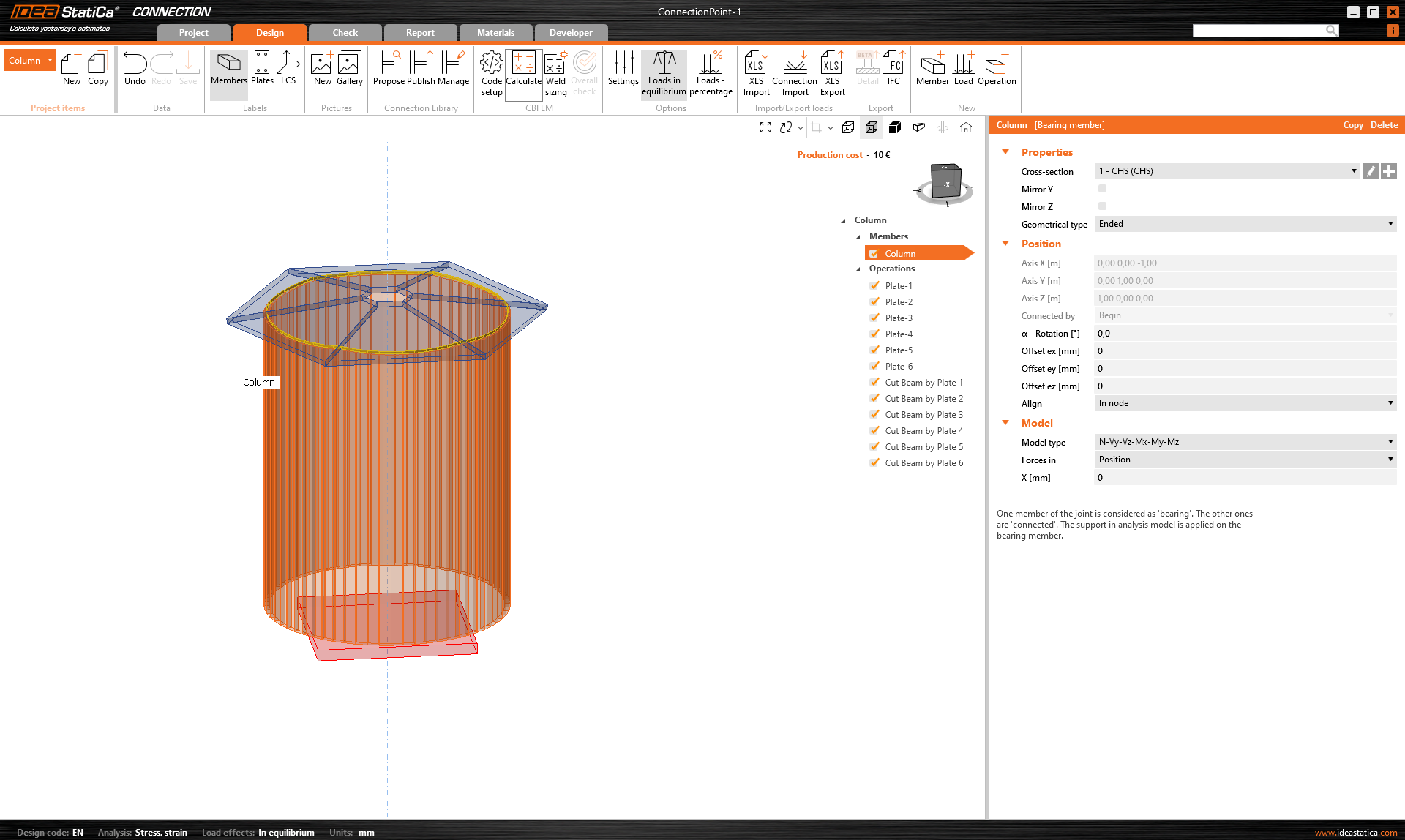
Wenn Sie die Datei öffnen, erhalten Sie dieses Ergebnis:
Anhänge zum Download
- column with plates.3dm (3DM, 1,3 MB)
- import-plates-as surface.gh (GH, 39 kB)
- ConnectionPoint-1.ideaCon (IDEACON, 8 kB)