

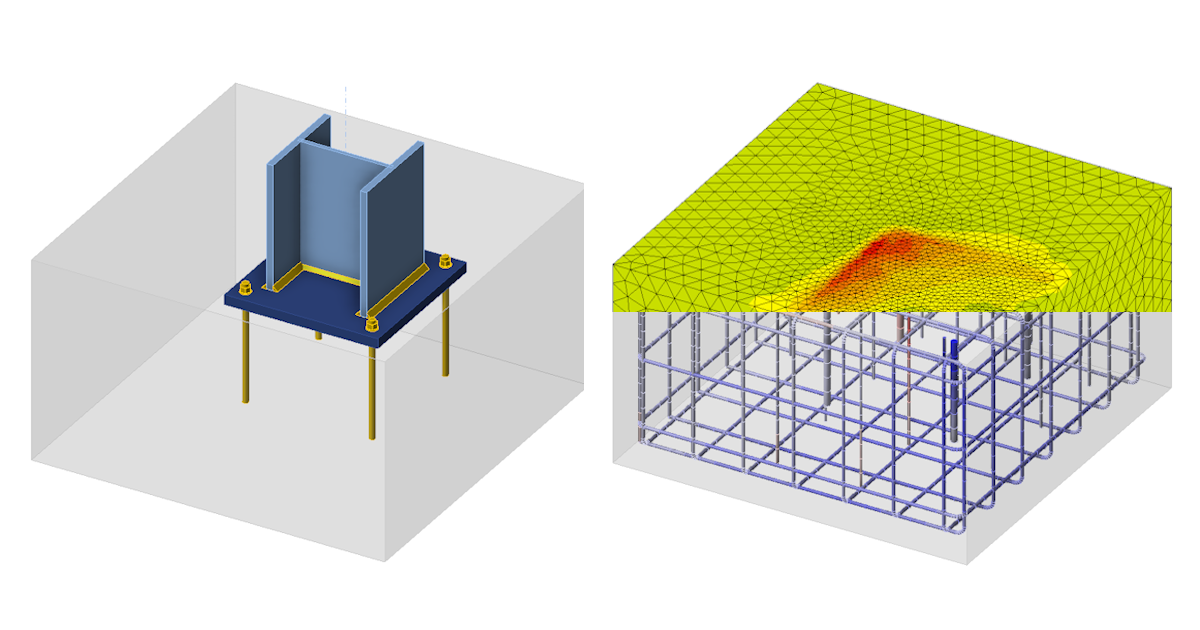
Enlace BIM Connection a Detail - Anclaje con carga excéntrica
1 Nuevo proyecto
Ejecute el IDEA StatiCa Connection. Lo podrá conseguir en la pestaña de Acero (Steel).
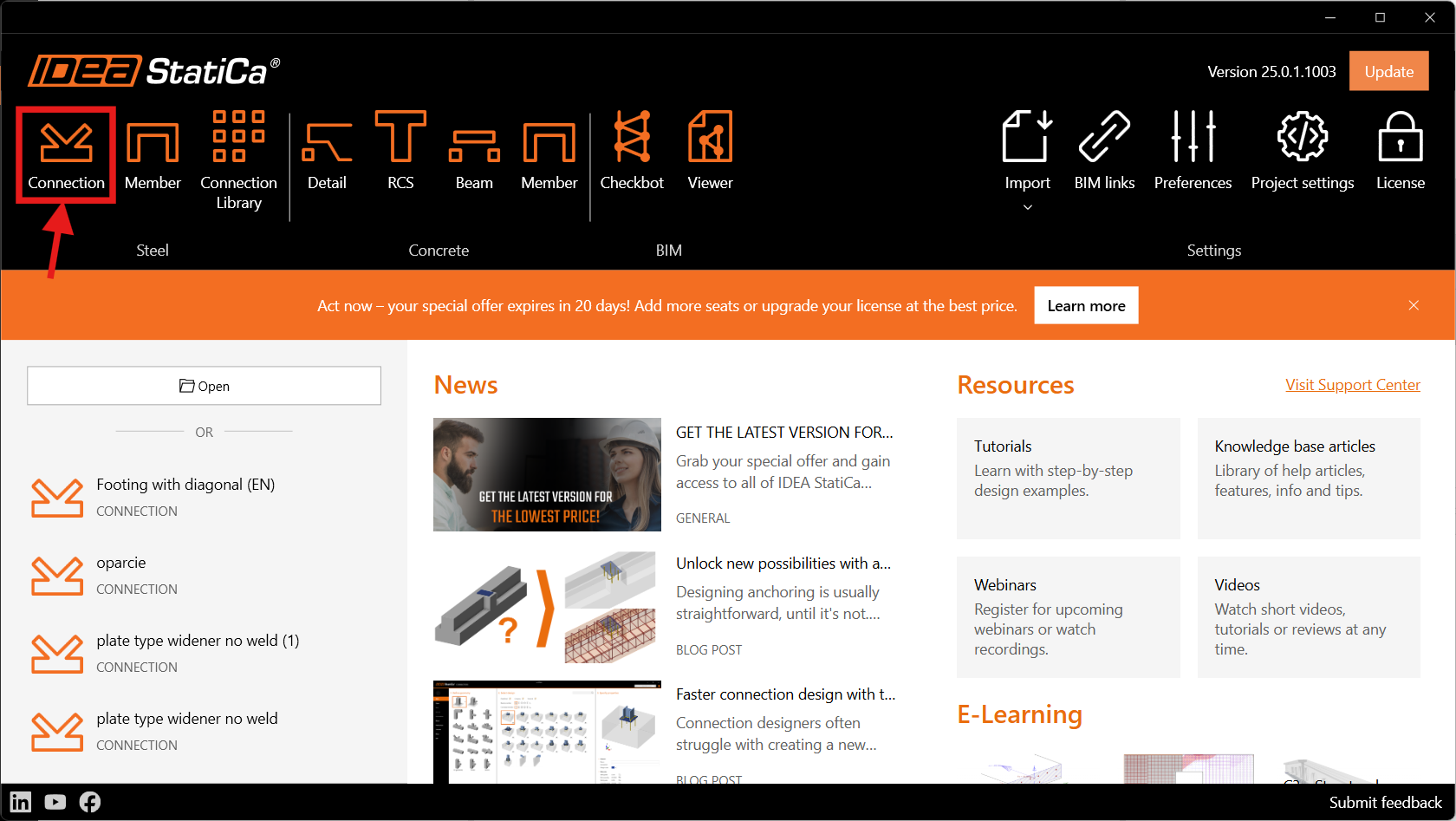
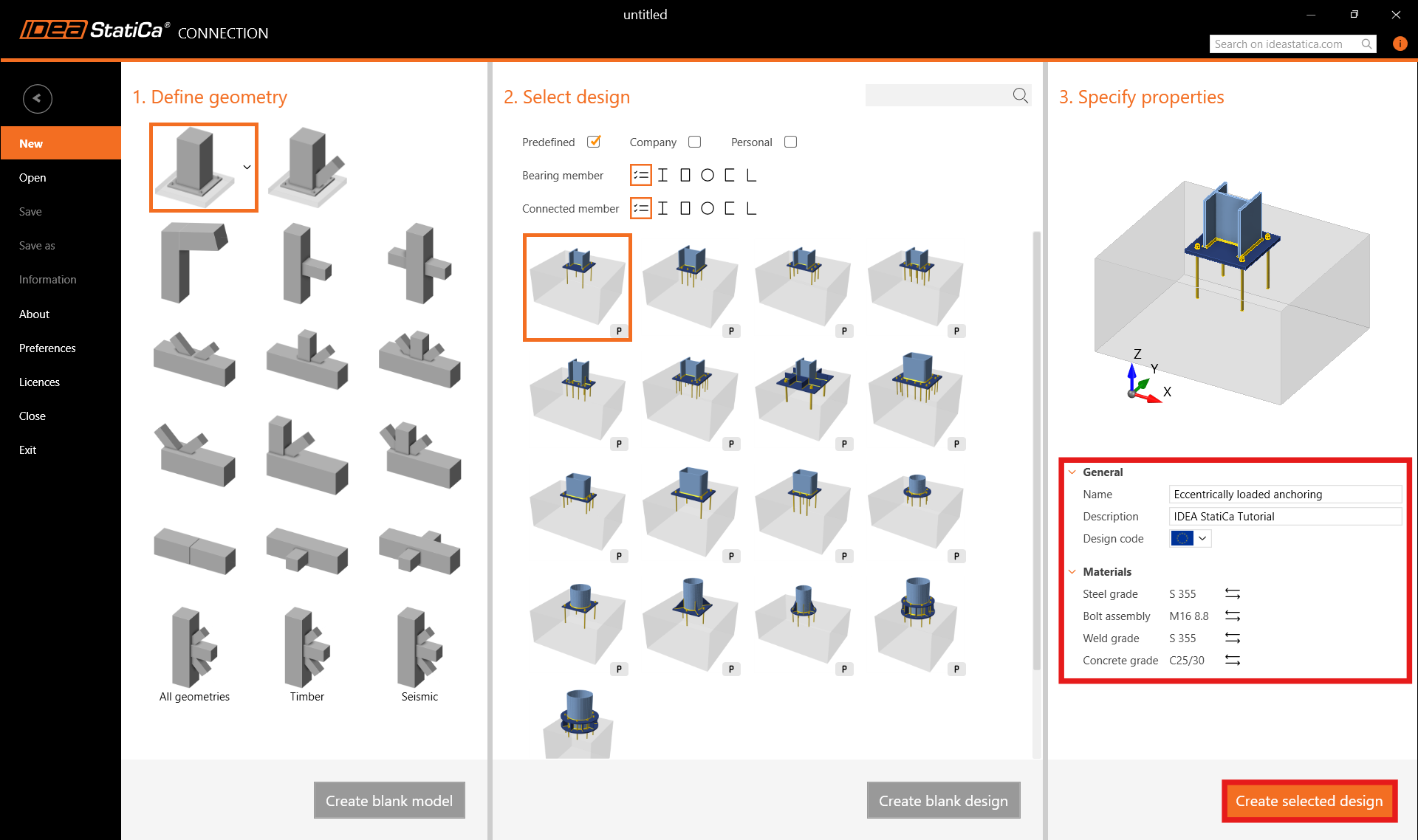
Mantenga la configuración por defecto de anclaje y entre en la aplicación.
2 Diseño
Después de crear el modelo desde la plantilla, para mover la zapata al borde, tenemos que desglosar la plantilla para separar las operaciones y se nos permita editarlas de forma más sencilla.
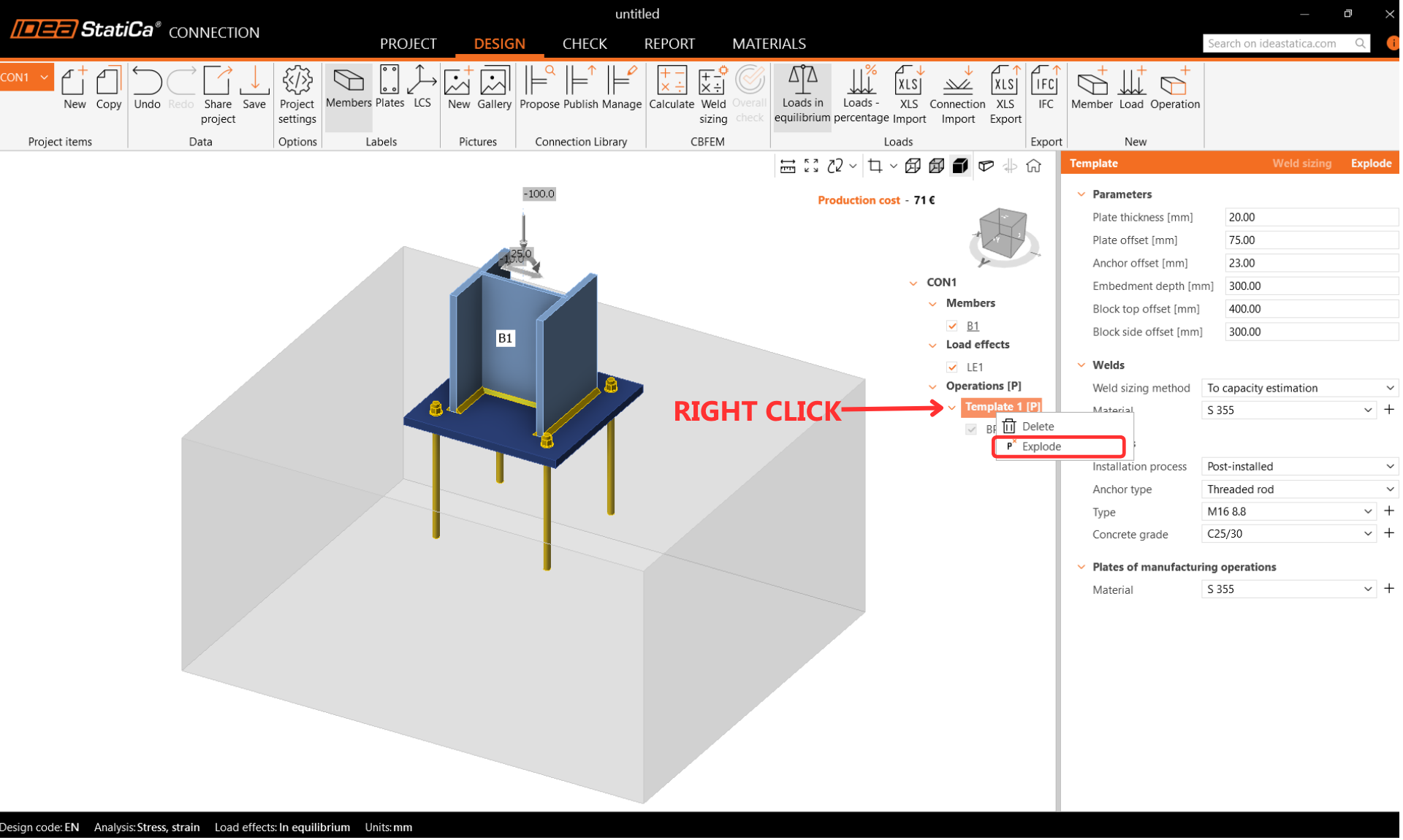
Vamos a ajustar la placa base y establecer La transferencia de la fuerza a cortante como Fricción.
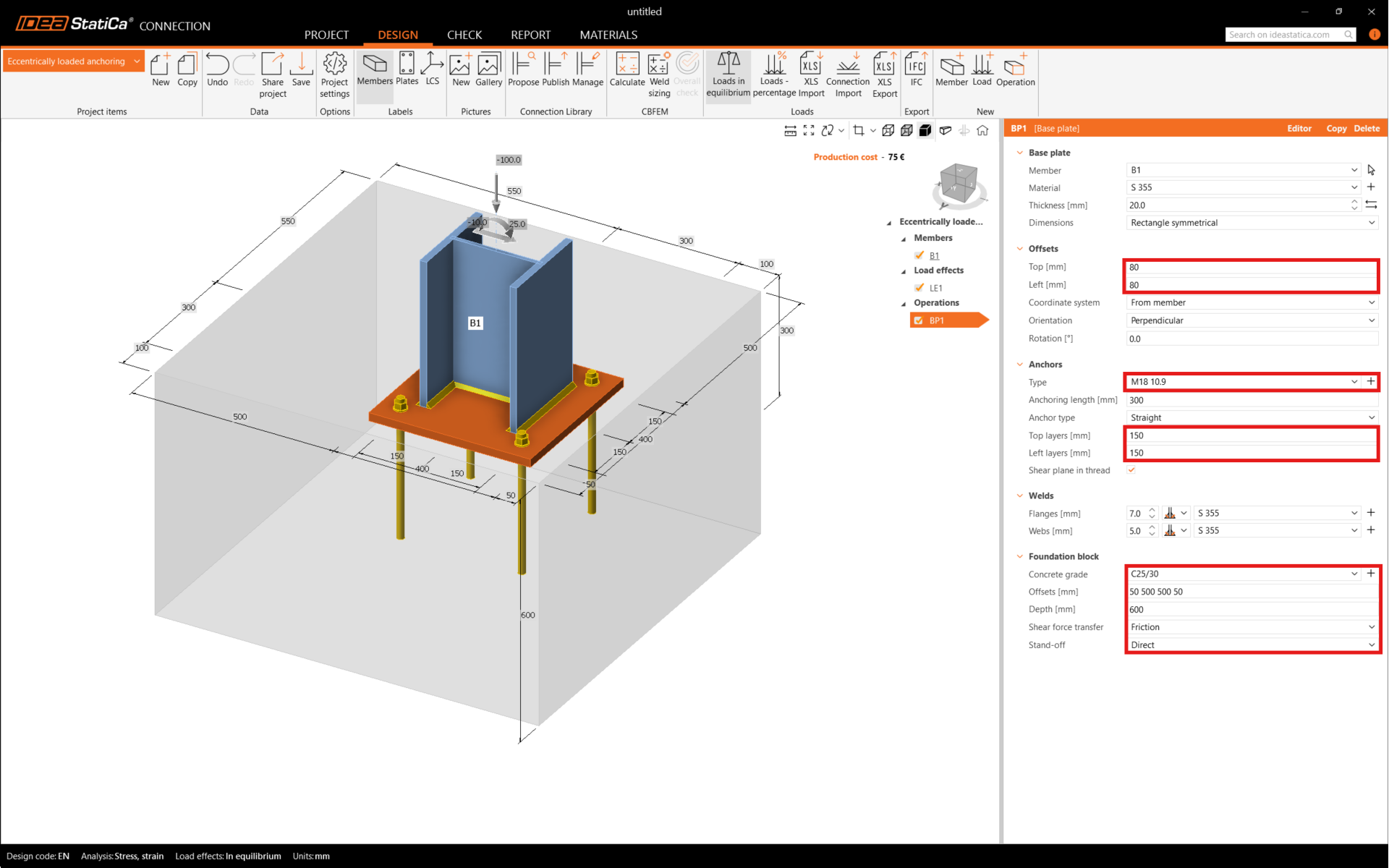
Nota: Desde el lanzamiento de la versión 24.1, IDEA StatiCa Detail ha salido de su versión BETA para el diseño de anclajes 3D. Con esta nueva versión, el cortante puede ser transferido también a través de anclajes, llave de cortante y fricción.
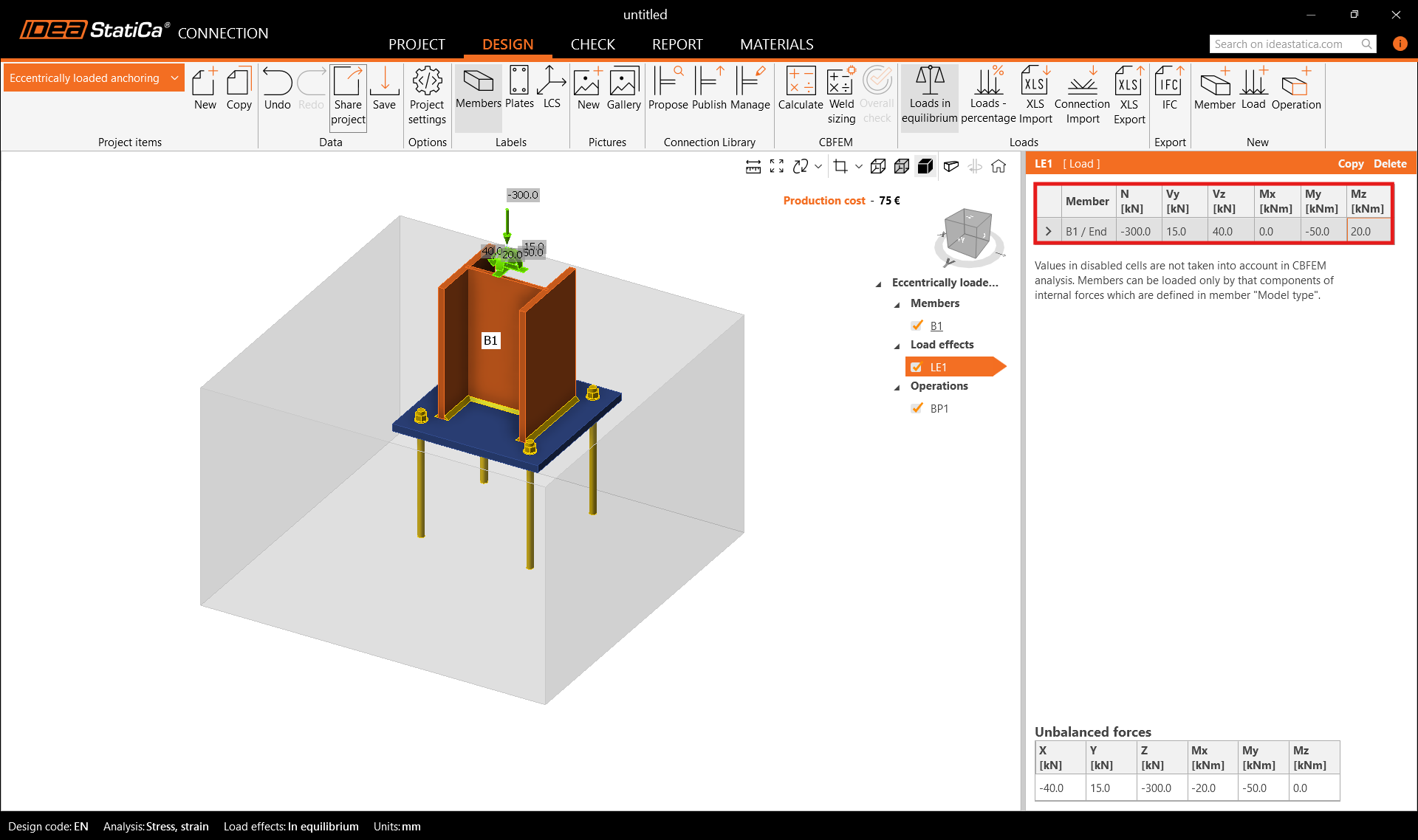
Introduzca las fuerzas internas para anclajes con carga biaxial. Las fuerzas internas causan esfuerzos de compresión en el contacto entre el suelo y el bloque de hormigón. Por defecto, se supone que el bloque de hormigón está agrietado.
3 Verificación
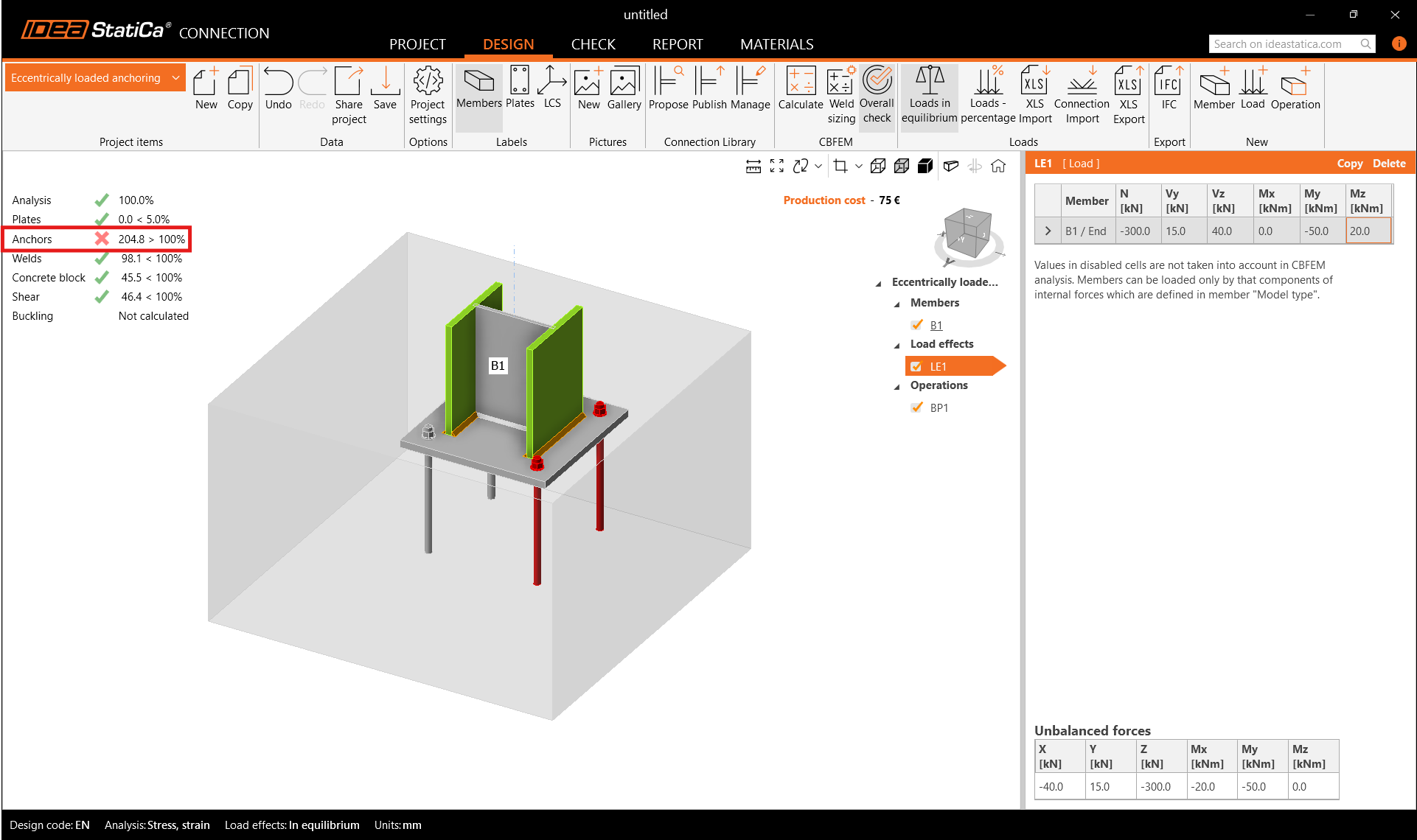
Pase a la pestaña Verificación. Acá podrá ver cómo se realiza el chequeo normativo de los anclajes, comentemos un poco más en detalle esto.
Hablemos un poco más sobre los fallos potenciales por tracción, cortante e interacción mutua según EN 1992-4.
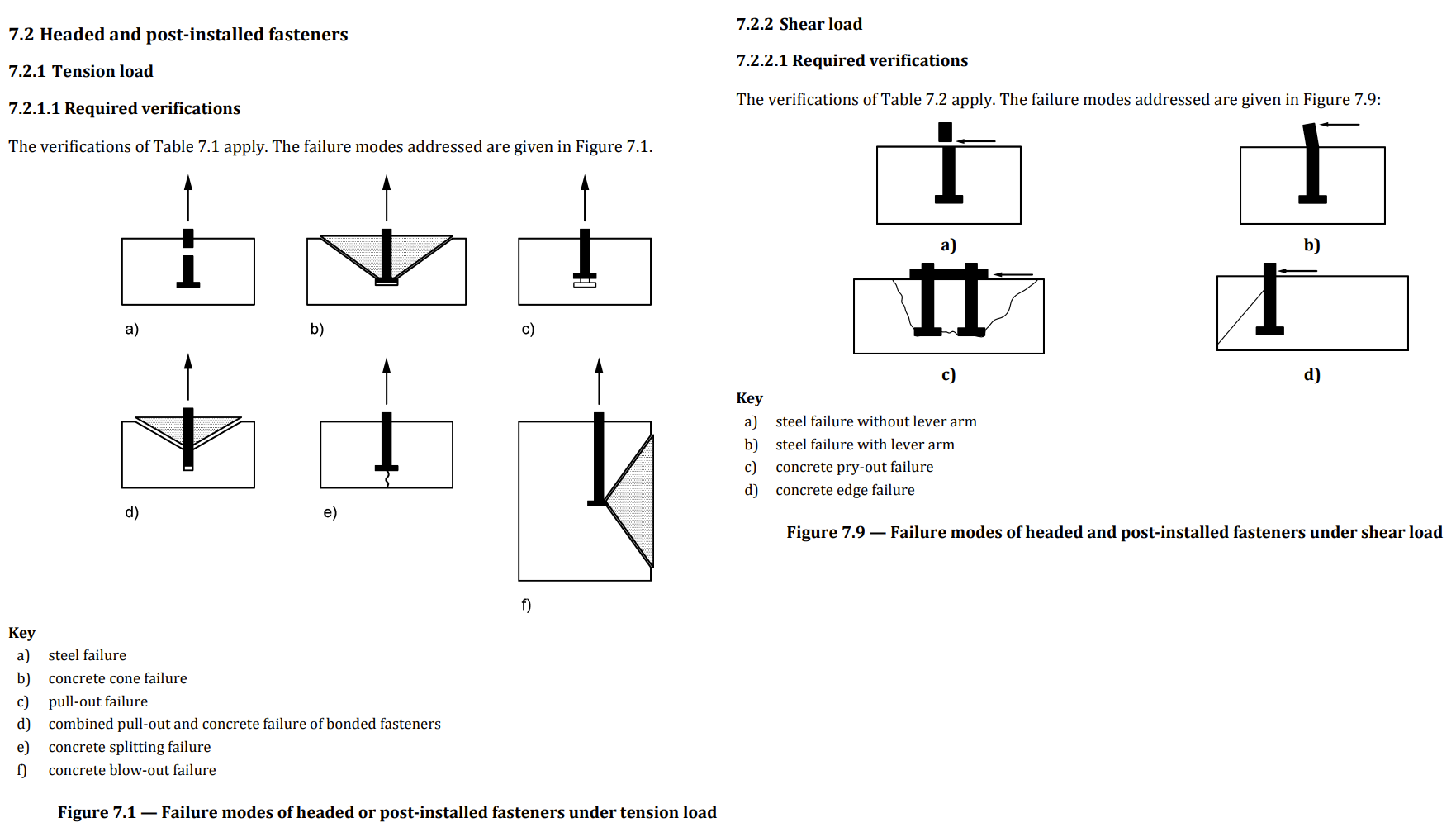
Por favor, revise la Comprobación Detallada de los Anclajes ya que podrá evidenciar más información sobre el chequeo en la primera página del reporte. En este texto se le informará de las comprobaciones normativas que necesita realizar manualmente o utilizando otros métodos, ya que no están incluidas en IDEA StatiCa Connection. Se recomienda llevar a cabo dichas verificaciones.
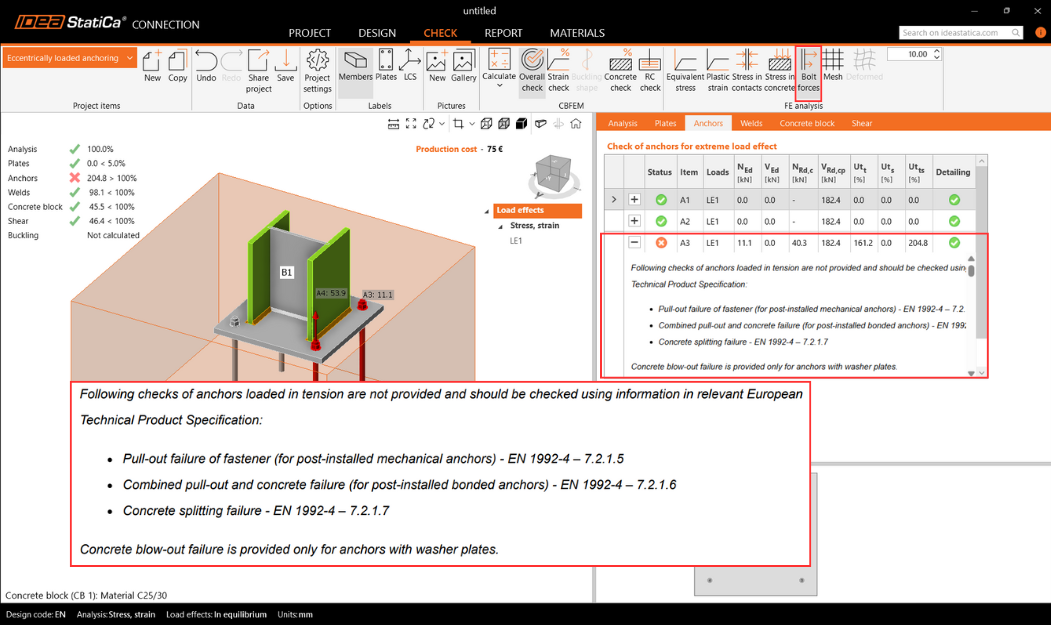
El fallo de Chequeo de los Anclajes se deriva de:
- La Resistencia a la rotura del hormigón de los anclajes en tracción y cortante.
- Este problema puede resolverse fácilmente en IDEA StatiCa Detail con el método 3D CSFM. Esta metodología le permite hacer un análisis más avanzado que el modelo de hormigón simple o sin reforzar planteado en IDEA StatiCa Connection.
4 Exportación
Ahora nuestro aplicativo IDEA StatiCa Connection cuenta con un potente enlace BIM a Detail, que permite diseñar y comprobar bloques de hormigón armado con múltiples combinaciones.
Requisitos previos para la exportación:
- El modelo tiene que estar pre-calculado y los resultados incluidos
Vaya a la pestaña Verificación-> Chequeo CR -> Guardar.
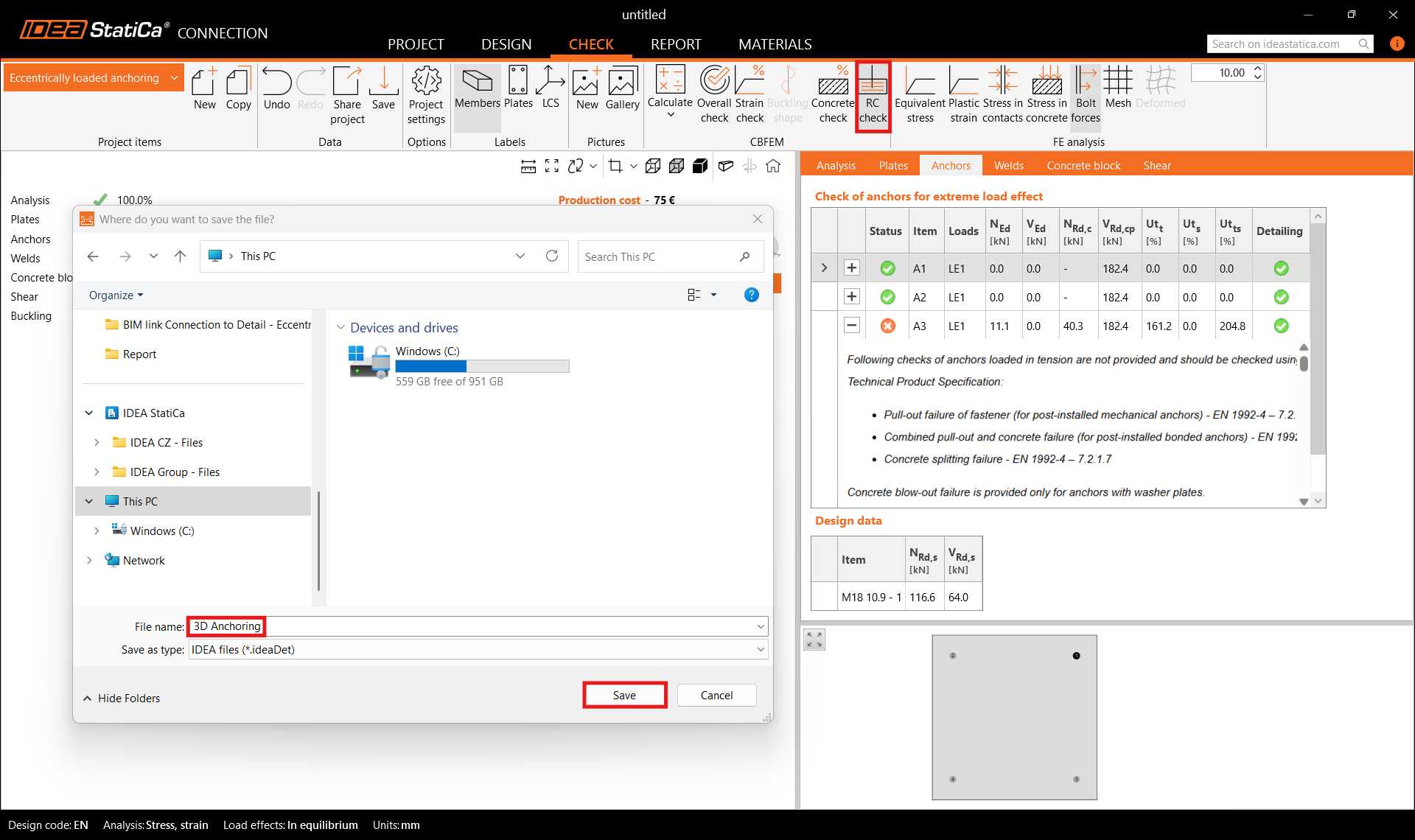
La exportación sólo se permite para modelos que contemplen anclajes al hormigón y permitirá la transferencia del:
- El bloque de hormigón
- Los anclajes
- La placa base
- Las cargas
Información adicional y parámetros que se establecen según los ajustes correspondientes en la Conexión:
- Transferencia a cortante (mediante anclajes, llave de cortante y fricción)
- Material
- Tipo de anclaje Post instalado (Adhesivo) /Vaciado in situ
- Tipo de acabo de anclaje Arandela/Recto/Gancho
- Coeficiente de fricción
5 Diseño
Esta sección le permitirá modificar Elementos, Apoyos, Cargas, Combinaciones, e introducir los aceros de refuerzo.
Soporte
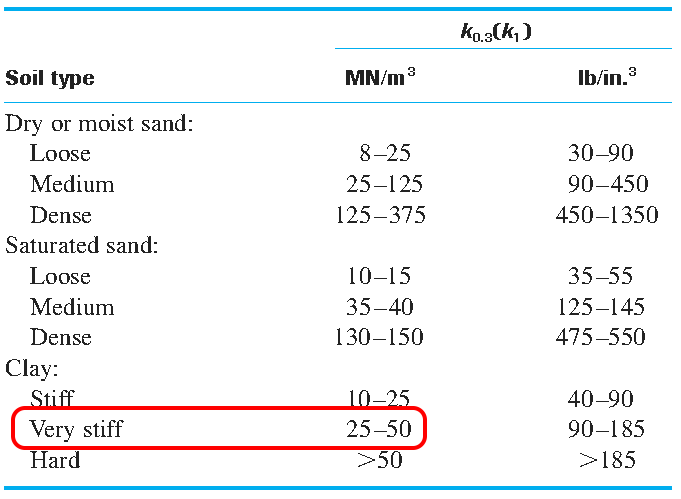
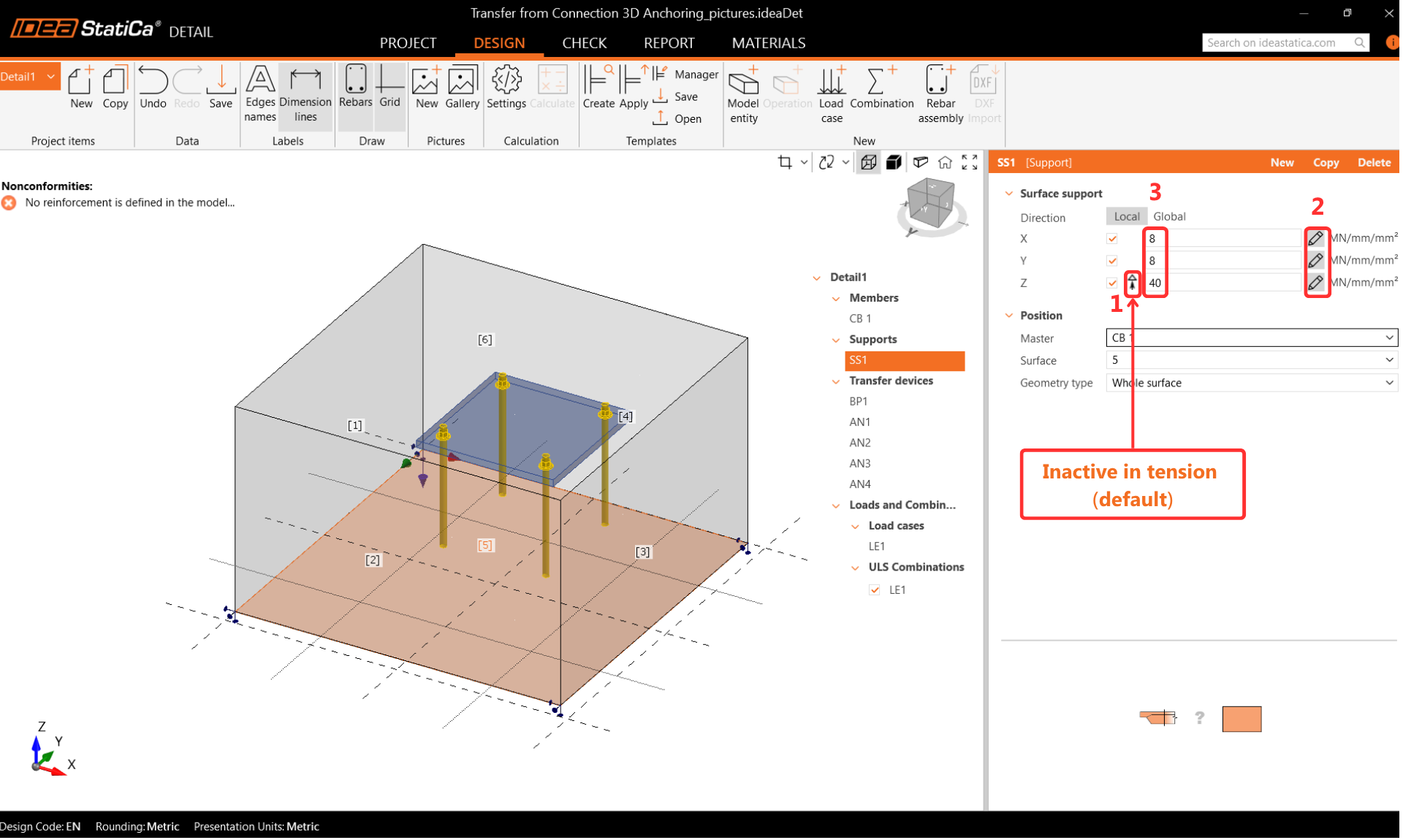
El terreno tiene cierta rigidez, que debe ser considerada para un diseño preciso. El Apoyo superficial permite introducir la rigidez en las tres direcciones y por defecto se considera que no trabaja a tracción (no linealidad de la condición de contorno).
- Tenga cuidado al hacer suposiciones sobre las condiciones de contorno. En caso de no linealidad, si los momentos son bastante elevados, el bloque de hormigón en tensión puede volcarse durante el análisis, provocando grandes rotaciones. Esto puede conducir a un modelo divergente debido al movimiento del cuerpo flexible.
Dispositivos de transferencia
Los anclajes son tomados de IDEA StatiCa Connection. Se pueden seleccionar dos tipos de anclajes.
Anclajes vaciados in situ:
- Anclajes preinstalados con las mismas propiedades de adherencia que las barras de refuerzo.
Anclajes adhesivos:
- Post-instalados (anclajes químicos) con la opción de personalizar su fuerza de adherencia en función de la fuerza de adherencia real.
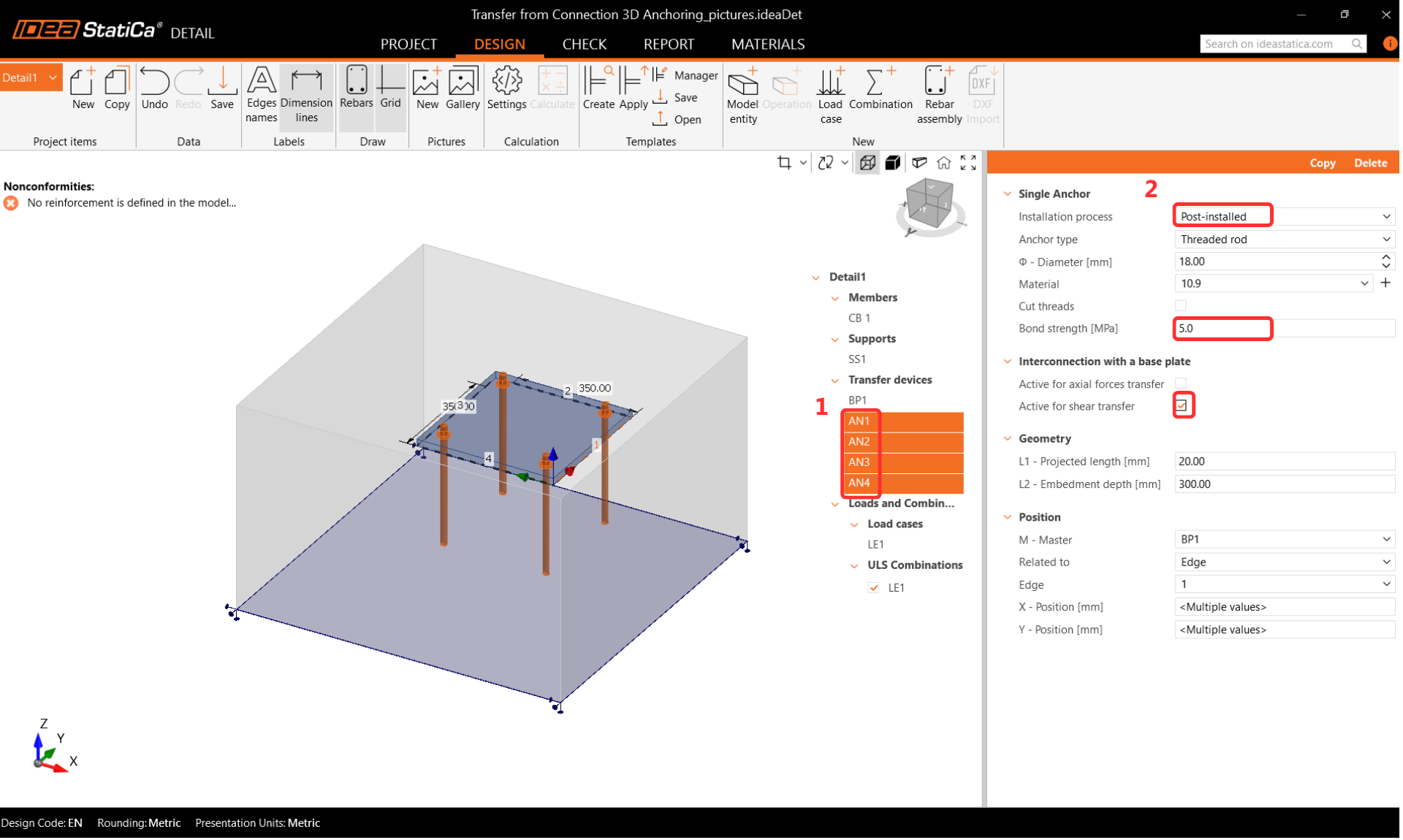
Por favor tenga especial cuidado en el correcto ajuste de la Interconexión de los anclajes con la placa base. En el caso de importar la zapata desde la aplicación Connection, la Transferencia de fuerzas axiales debe estar en OFF, y la Transferencia de cortante en ON. La razón es que los anclajes se cargan a tracción directamente con la fuerza derivada del análisis de la conexión. Puede leer más sobre esto aquí.
Si diseñara una zapata desde cero en la aplicación Detail, ambas opciones estarían en ON. Cuando se transfiere el esfuerzo cortante a través de los anclajes, el usuario debe determinar qué anclajes soportarán el esfuerzo cortante y seleccionar la casilla de verificación correspondiente. Esto debe estar alineado con las condiciones establecidas en EN, que especifican que el cortante sólo debe asignarse a los anclajes efectivos para la comprobación del fallo del borde del hormigón.
Armaduras de refuerzo
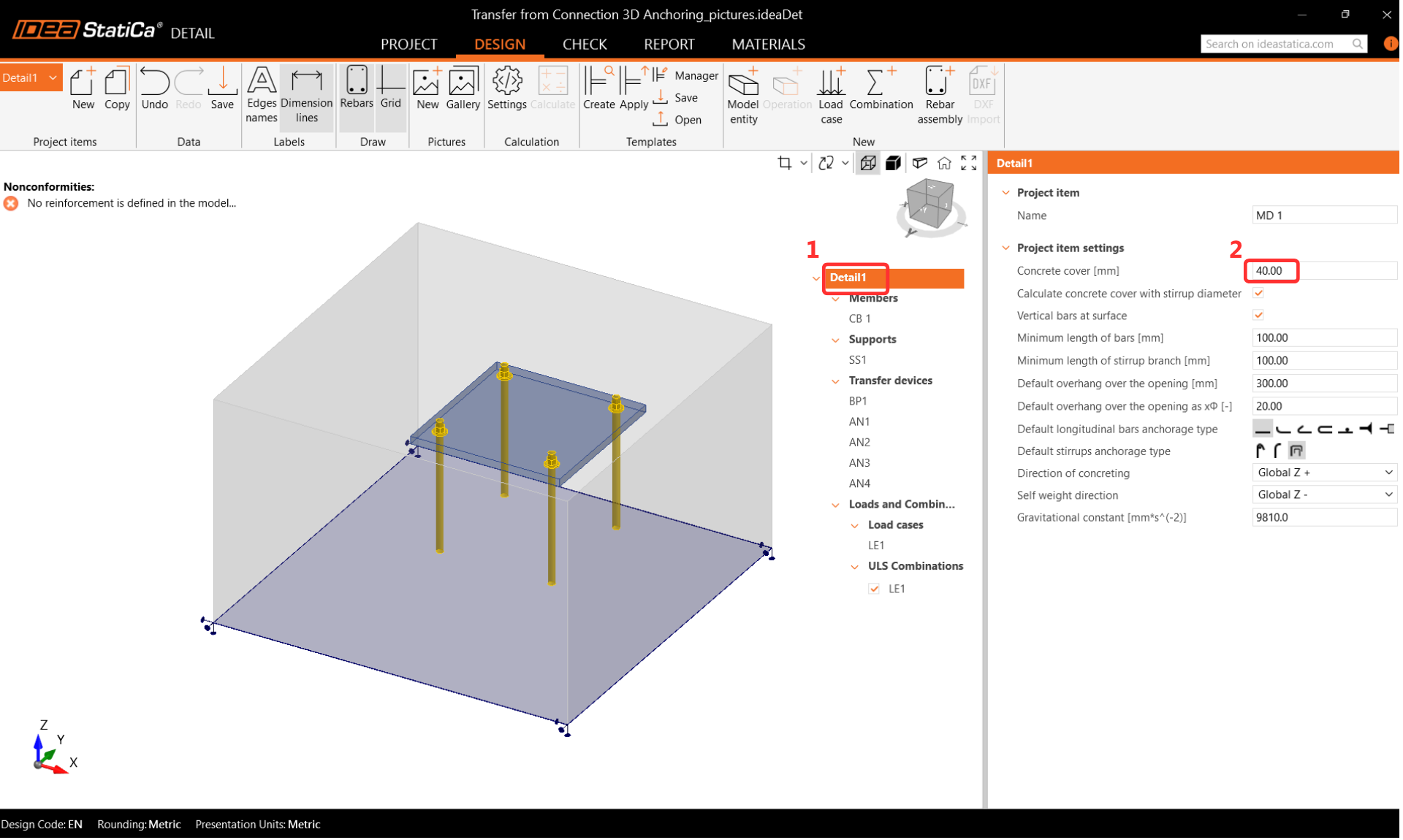
Ajuste el recubrimiento de hormigón a 40 mm, que se utilizará como valor por defecto para el acero de refuerzo.
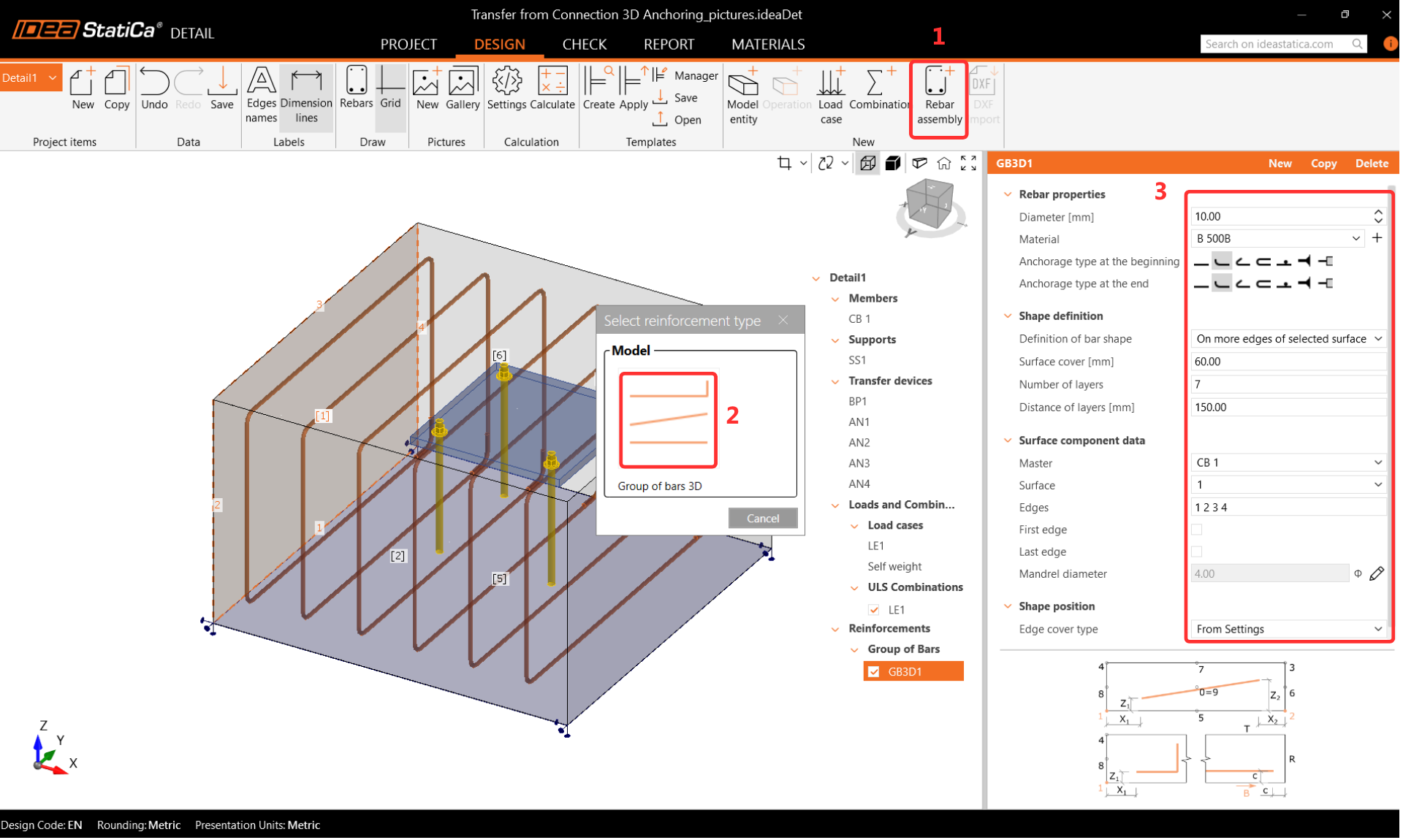
Seleccione el Armado del acero de refuerzo(1)-->Grupo de armaduras 3D(2) y rellene el Diámetro, Propiedades y Geometría(3).
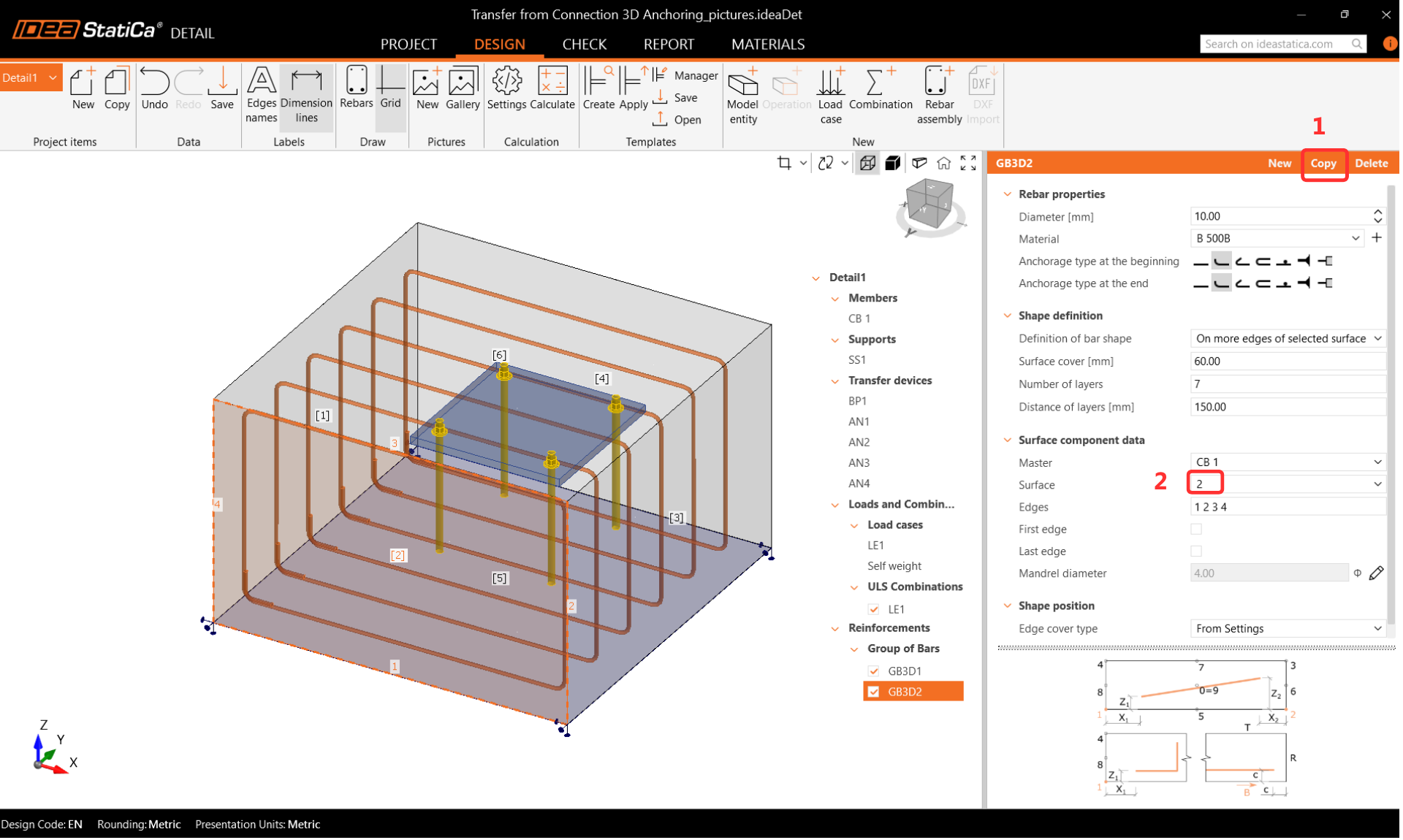
Copie la operación y cambie la Superficie. El resto de opciones se mantendrán.
Copie la operación y cambie las opciones que se muestran a continuación.
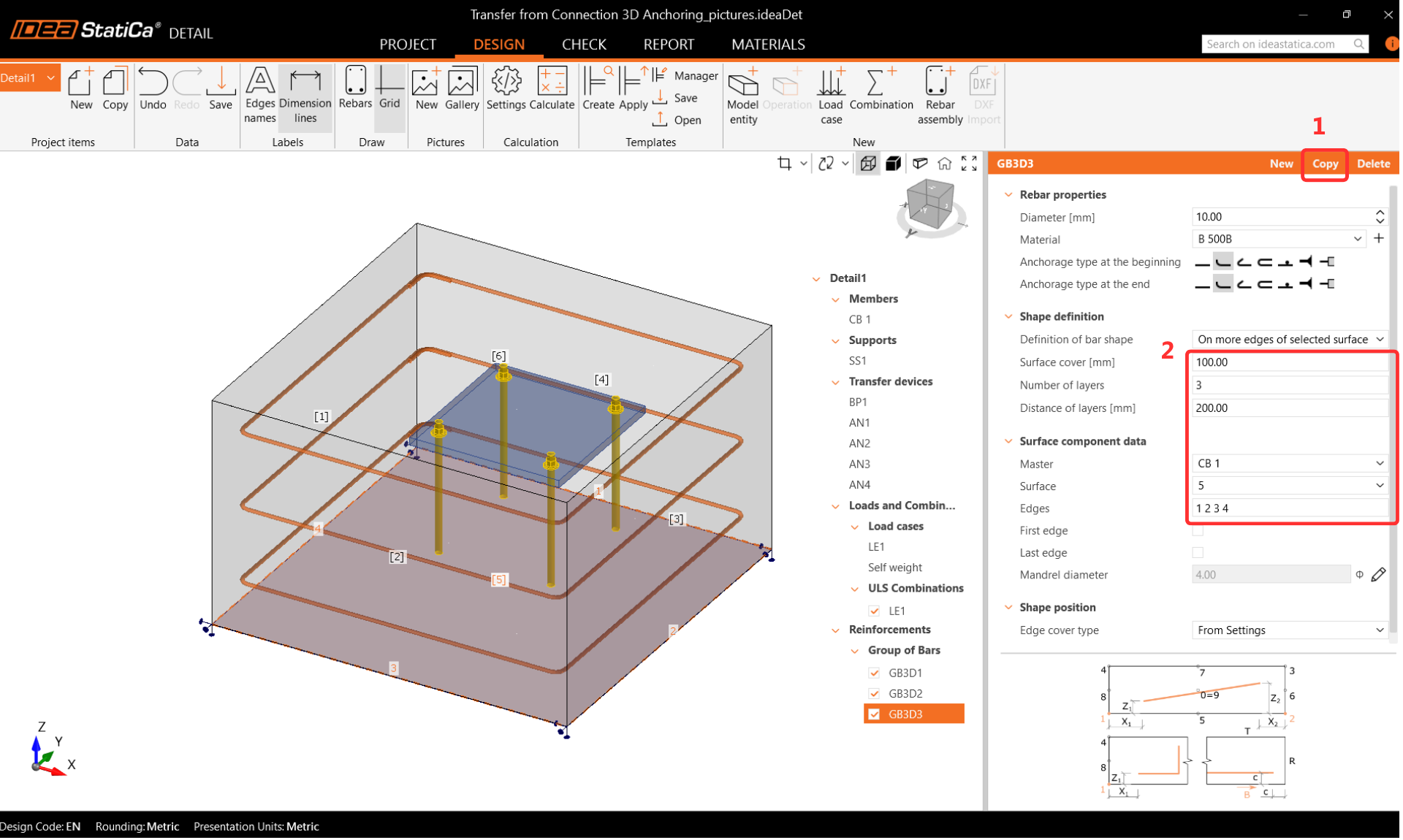
Copie la operación y cambie las opciones que se muestran a continuación.
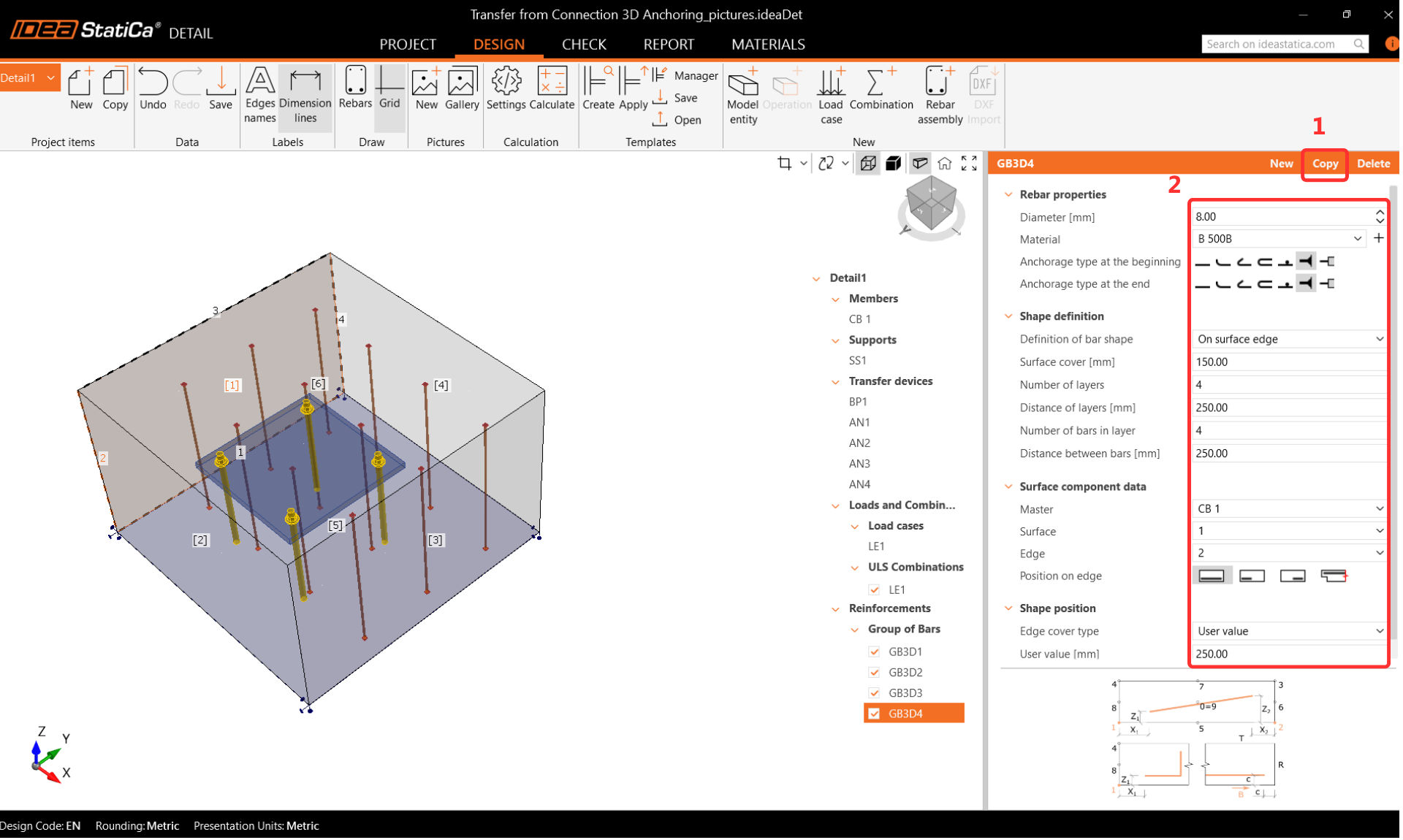
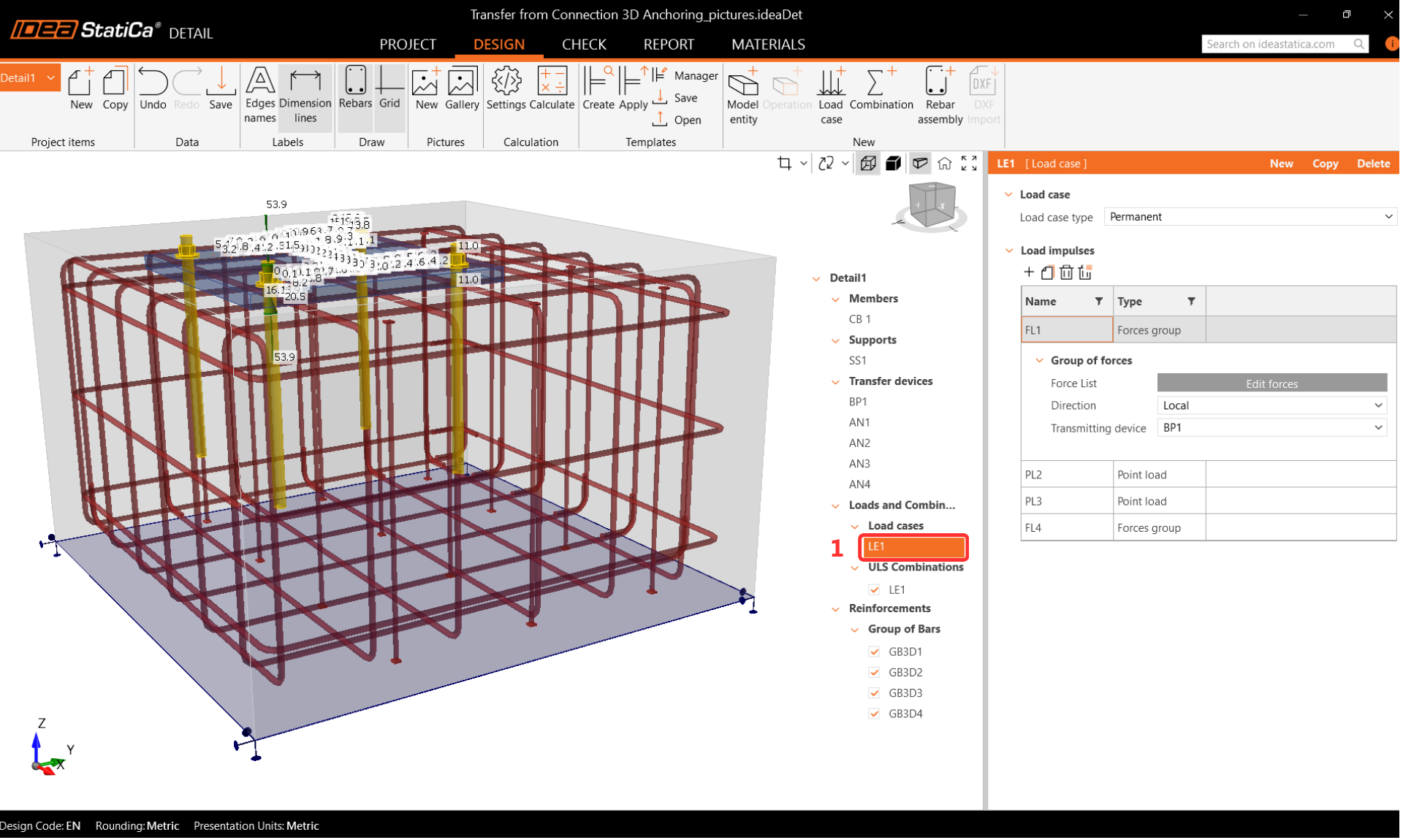
Cargas y combinaciones
Las combinaciones se toman de IDEA StatiCa Connection. Todo el proceso de importación se en detalla en el siguiente artículo - Importación de anclajes desde Conexión a Detalle.
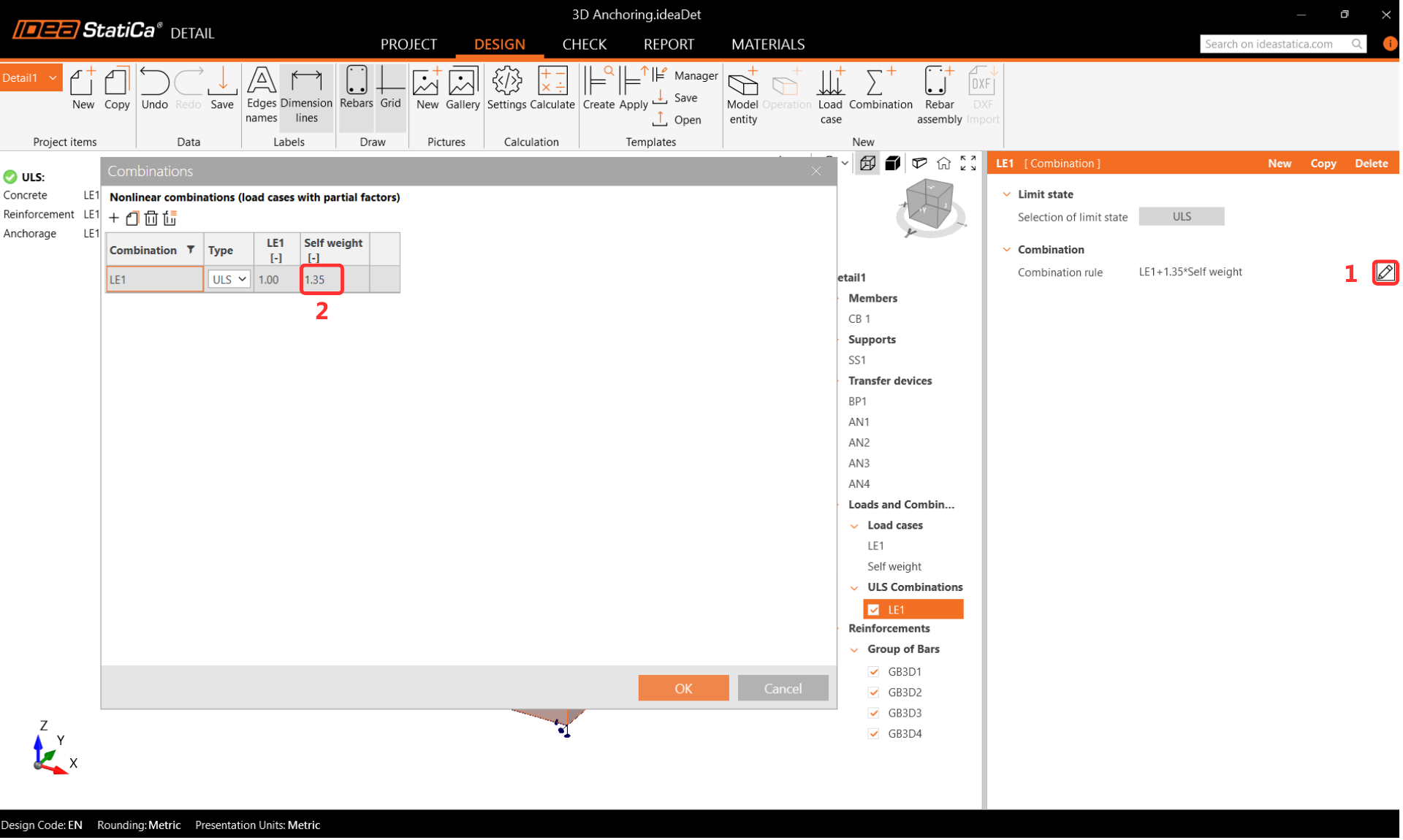
Vamos a crear el Peso Propio:
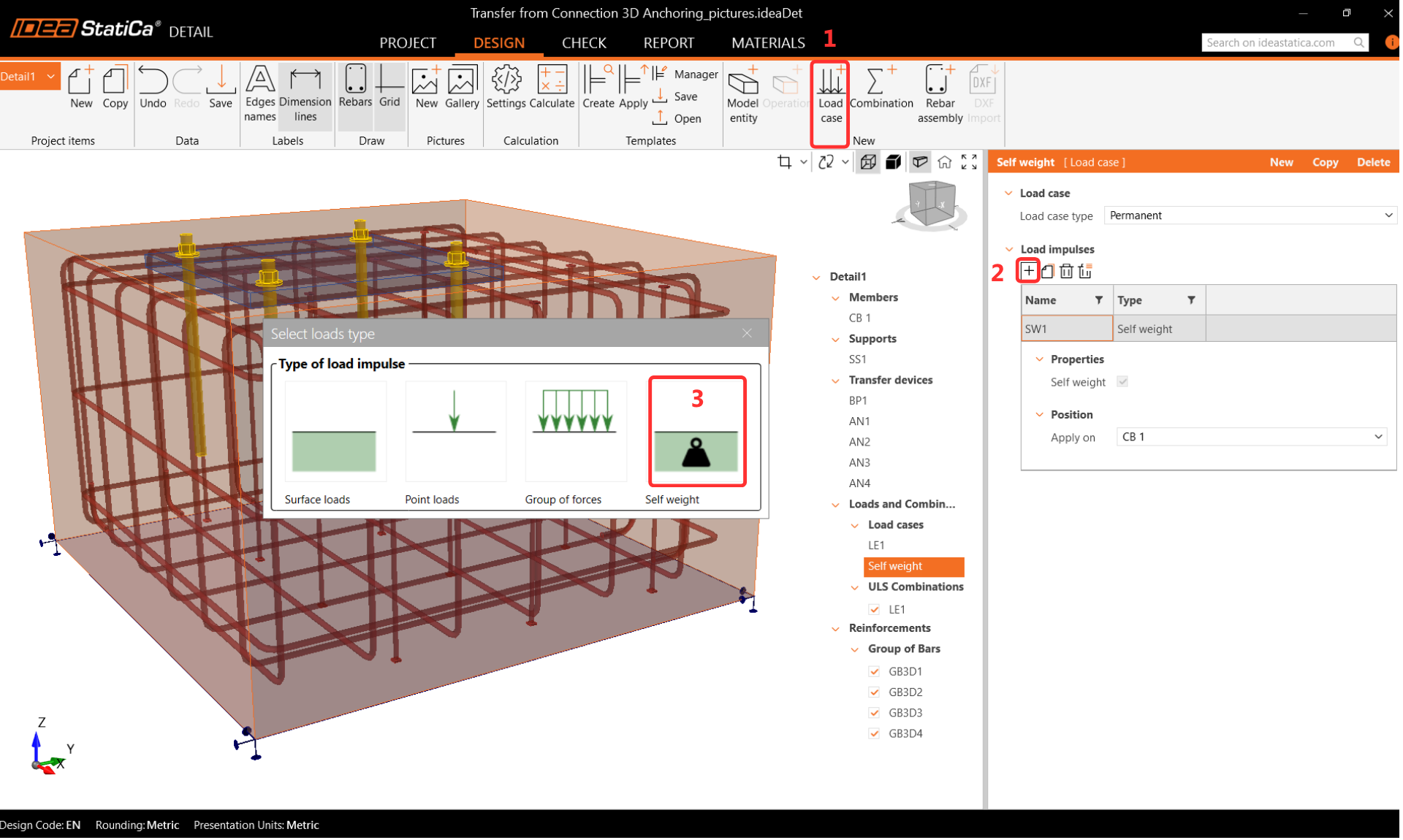
Creamos una combinación con el Peso Propio, y agregamos el coeficiente para el peso propio = 1.35 de acuerdo con la normativa EN 1991-1-1
6 Verificación
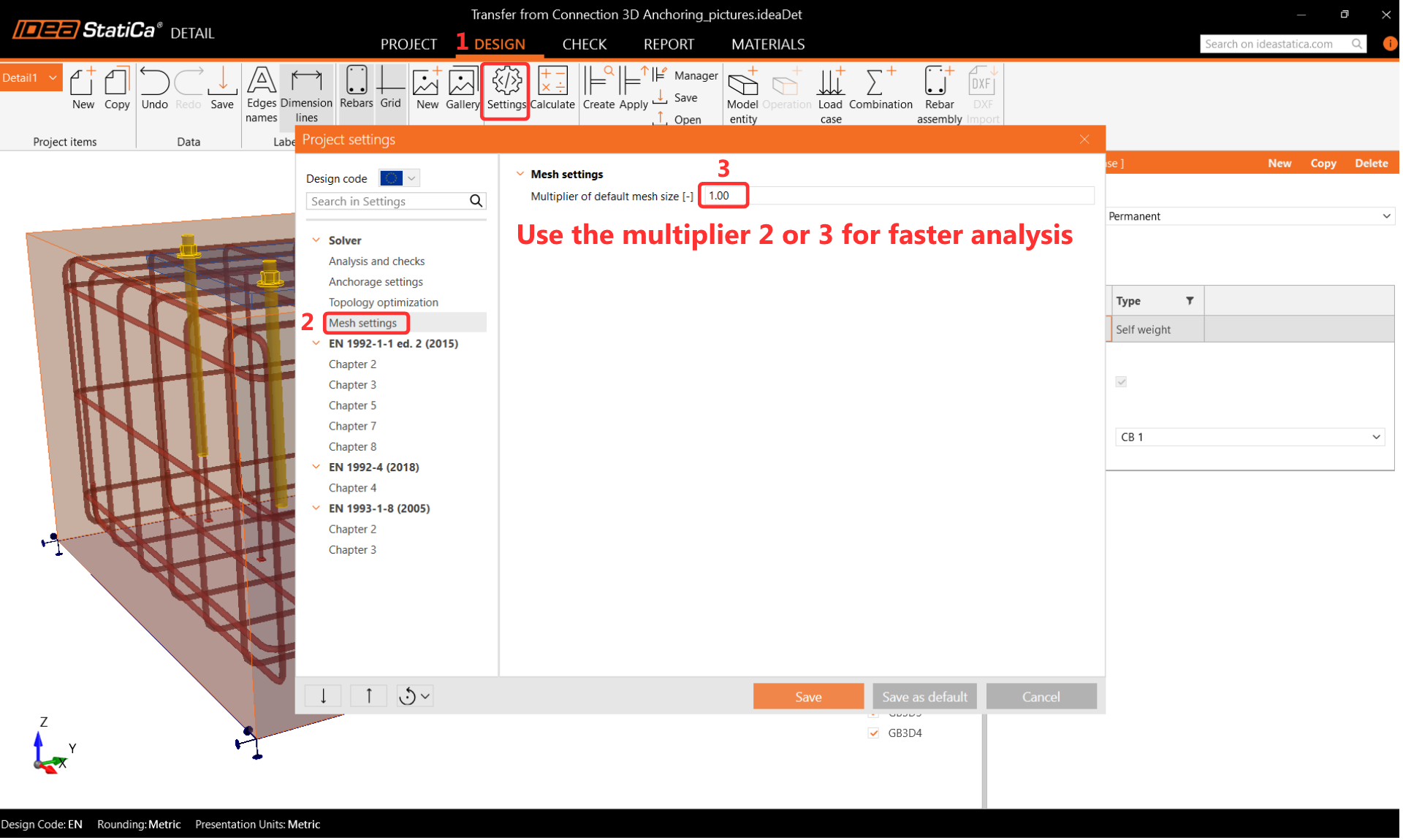
Antes de ejecutar el análisis, recomendamos cambiar el multiplicador del tamaño de elemento finito por defecto a dos para acelerar el cálculo. Este paso no es obligatorio, pero puede reducir el tiempo de cálculo y ayudar a detectar cualquier problema de divergencia. Si todo funciona correctamente y no surgen problemas, puede volver a cambiar a un multiplicador a uno.
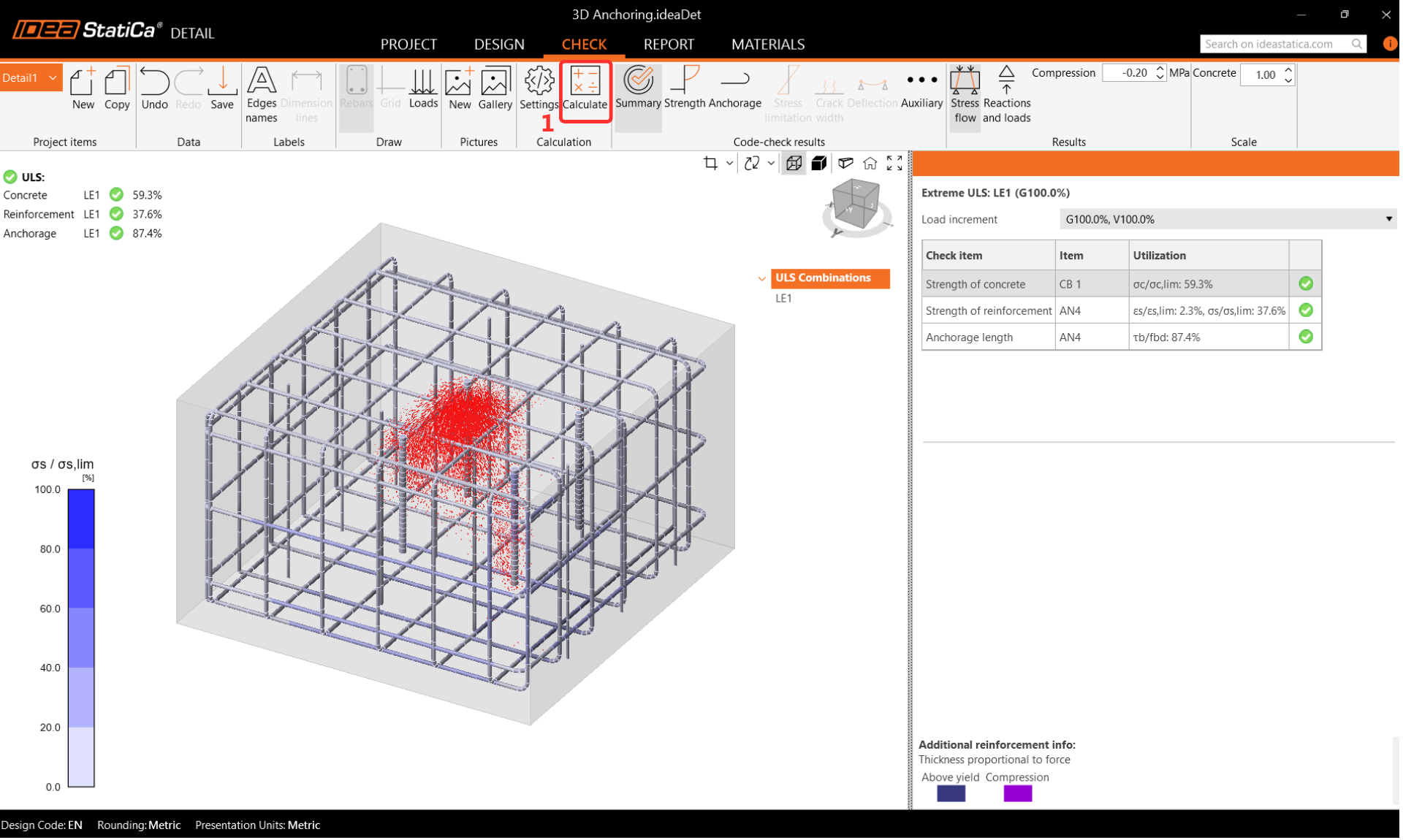
Resultados
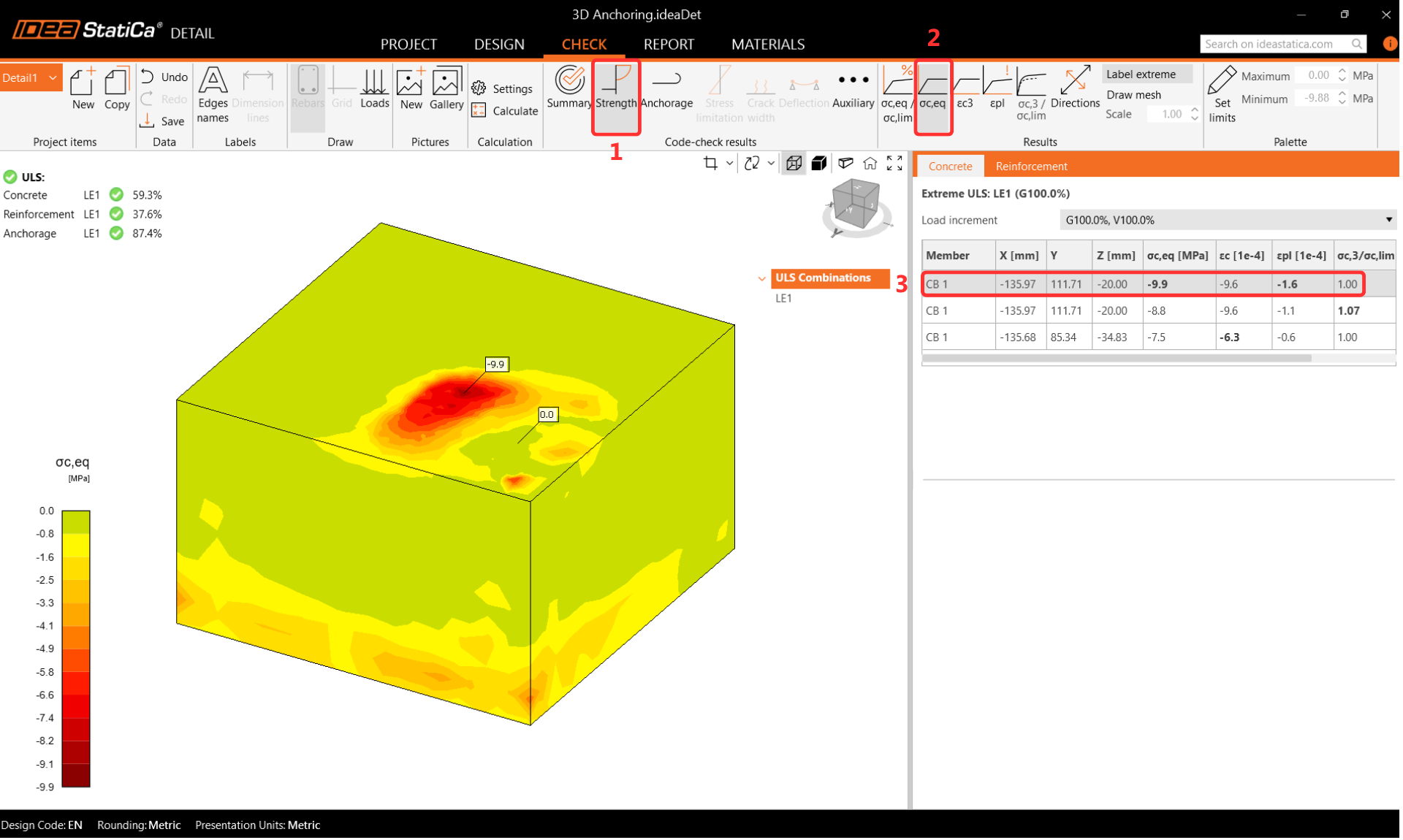
Tensión principal equivalente
La tensión equivalente principal (EPS) en el hormigón se determina basándose en el comportamiento volumétrico del bloque de hormigón. Se identifican y destacan las zonas que experimentan la mayor carga. Para conocer el efecto de confinamiento comparado con la compresión uniaxial, la tensión equivalente se calcula utilizando el factor kappa. En este artículo de la base teórica se muestra más información sobre la tensión principal equivalente.
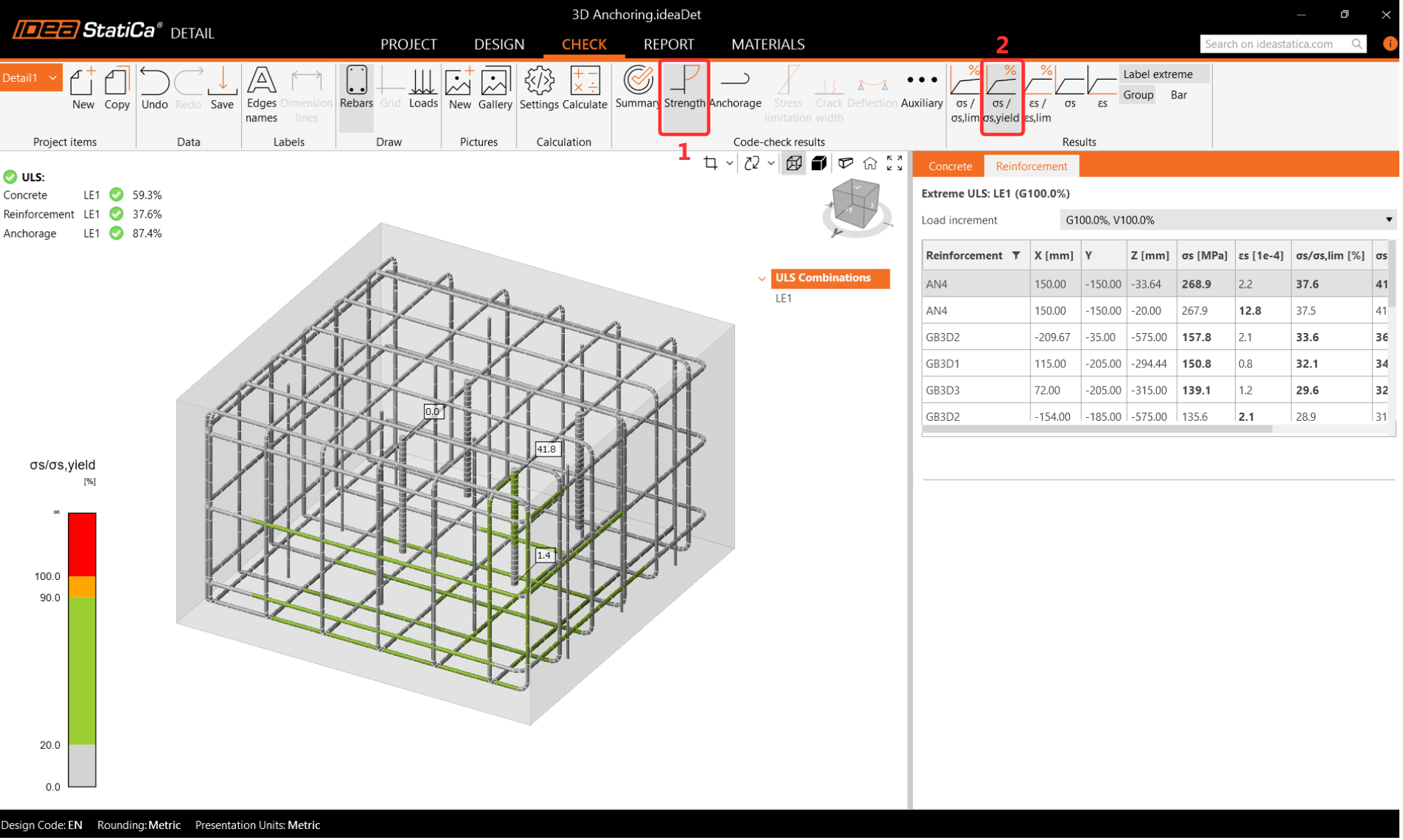
Tensiones en el acero de refuerzo
Durante la comprobación de la armadura, es fundamental tener en cuenta que el anclaje cercano a la esquina se tiene una mayor utilización, practicamente al límite.
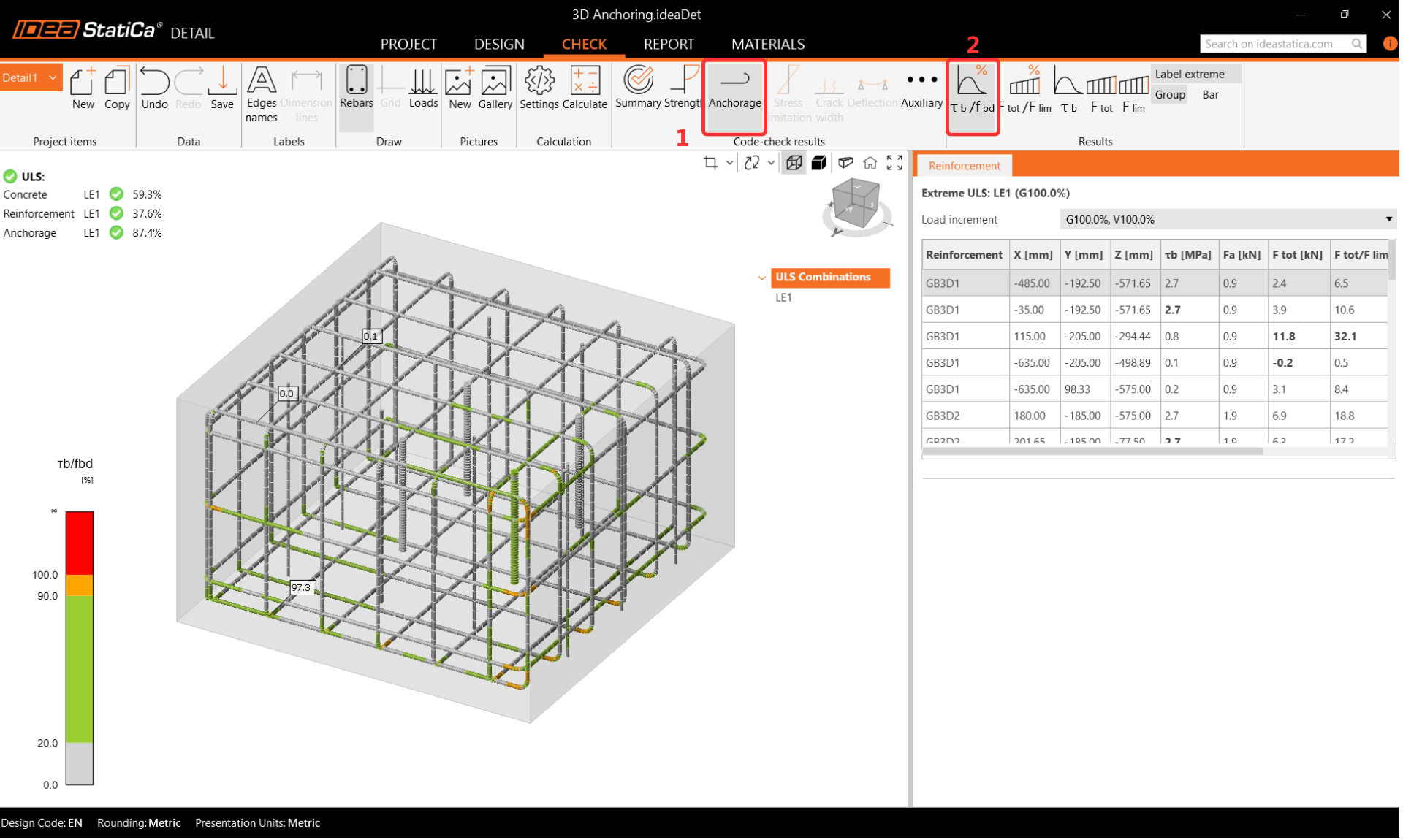
Al visualizar la utilización de la armadura, el usuario puede ver claramente qué armadura contribuye a transferir la carga y evitar el fallo del cono de hormigón.
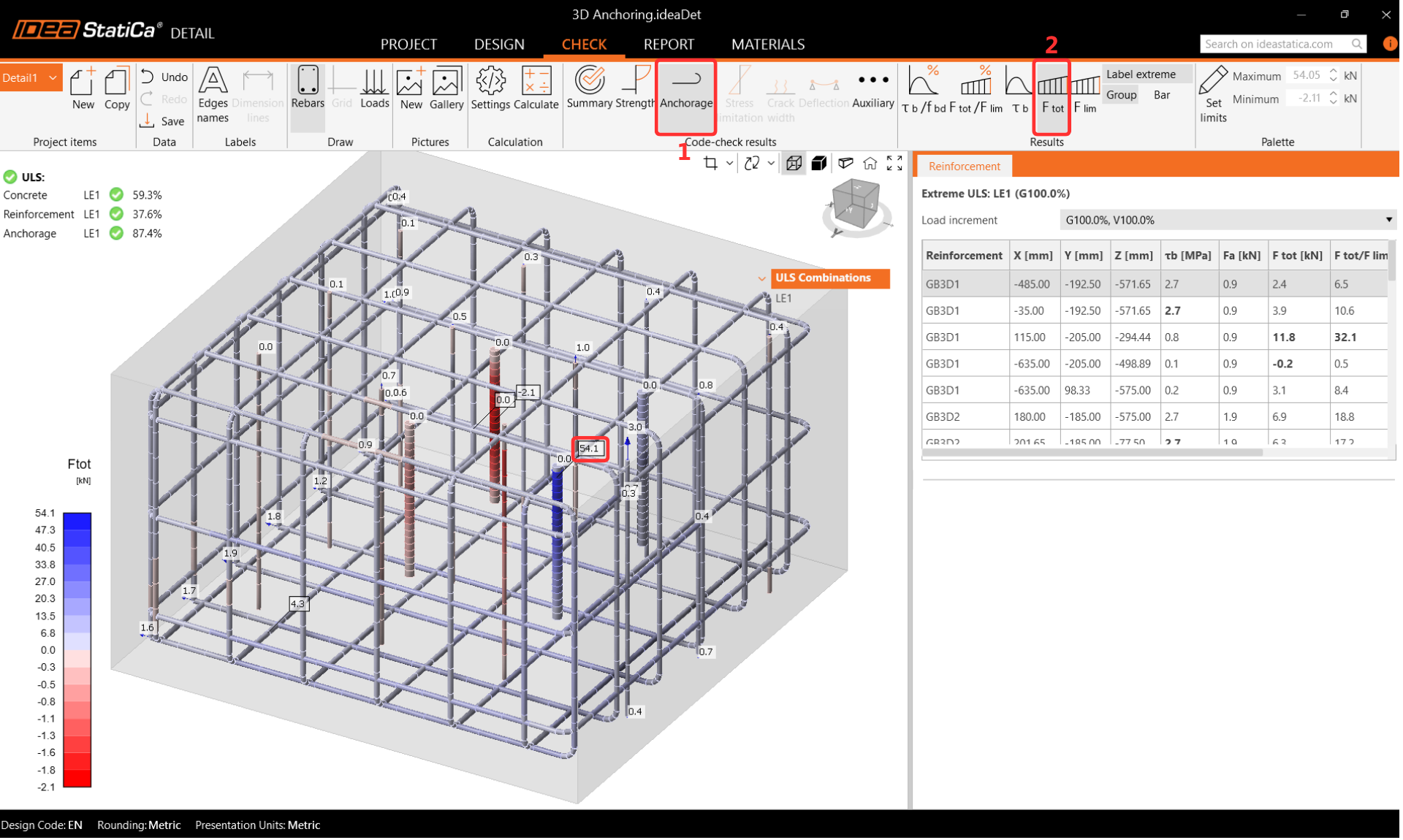
Adherencia
Compruebe los resultados de Adherencia y active la Fuerza Total en los Anclajes. Las fuerzas en los anclajes pueden variar ligeramente debido a los diferentes enfoques de cálculo relativos al bloque de hormigón. Sin embargo, las diferencias no son significativas.
Deformaciones
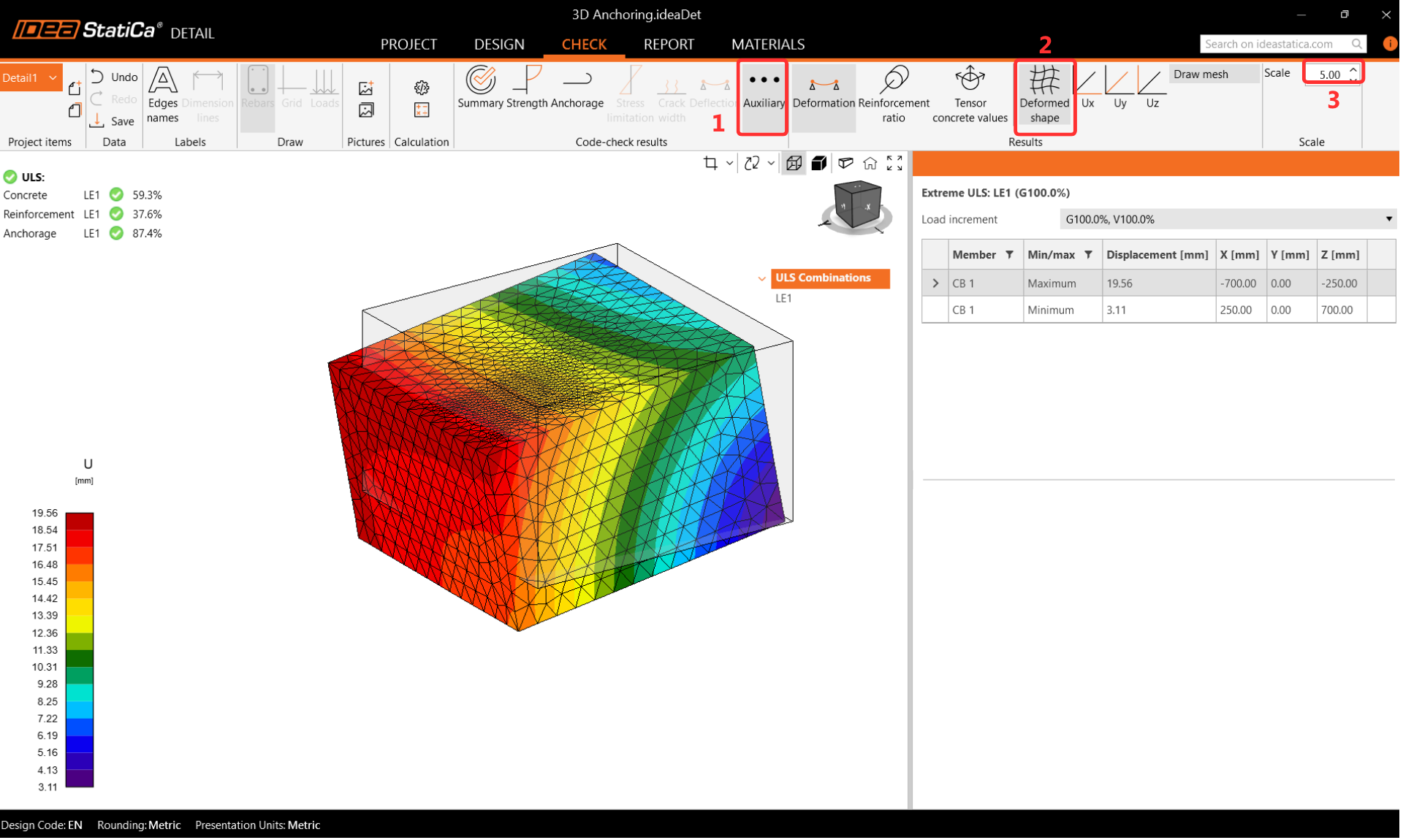
Vaya a Auxiliar y active la Deformación.
No es necesario realizar una comprobación de la deformación para ULS, pero es muy recomendable comprobar la deformación después del análisis para asegurarse de que el modelo no está experimentando una gran deformación, una gran rotación o que cualquier elemento finito esté presentando un comportamiento anómalo. Esto le proporcionará una visión general de los resultados del análisis y ayudará a identificar cualquier problema que pueda haber surgido durante el análisis.
7 Reporte
Por último, vaya a la Vista de informe/Impresión. IDEA StatiCa ofrece un informe totalmente personalizable para imprimir o guardar en un formato editable.
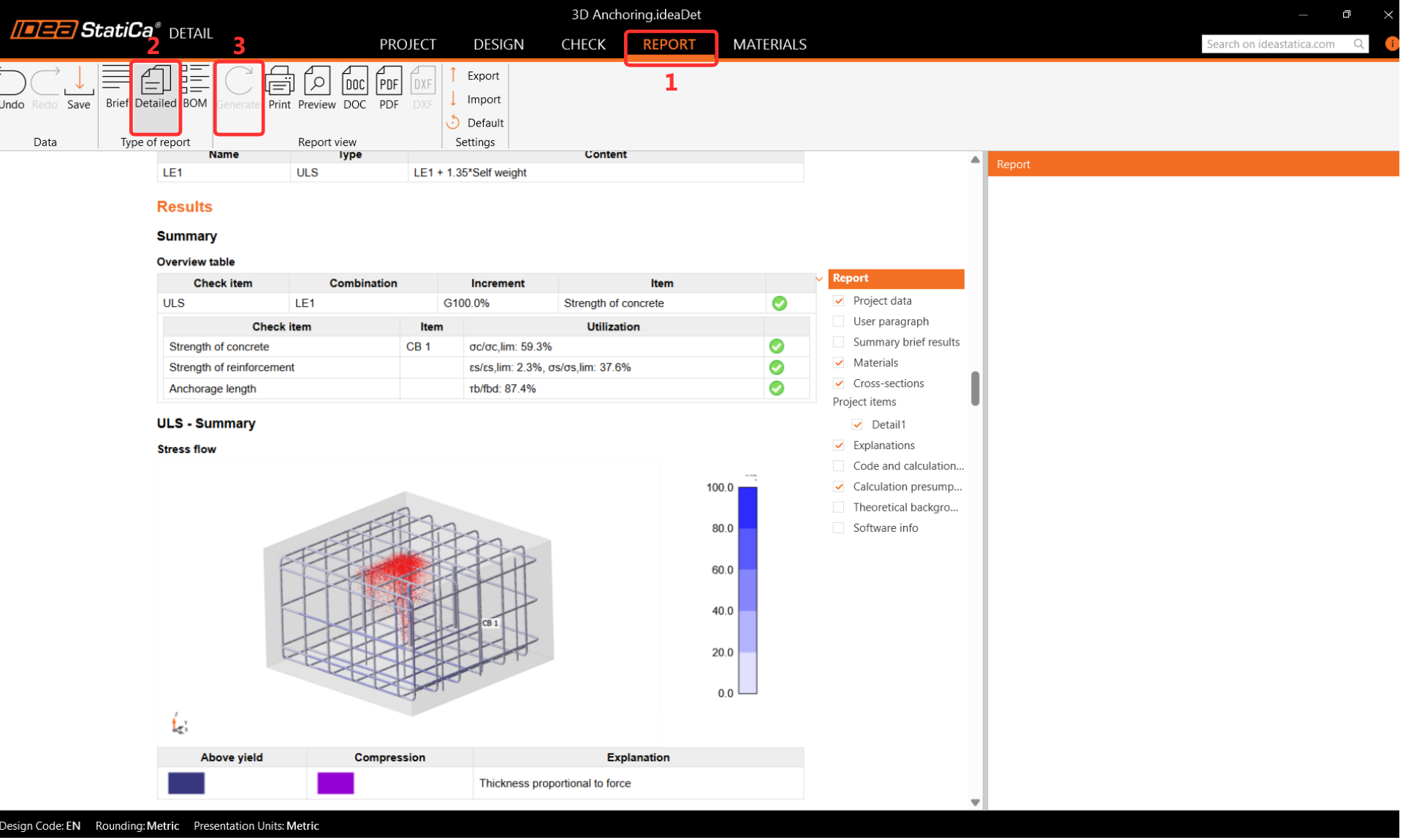
Ahora puede decir que ha comprobado todo el diseño de la conexión de acuerdo con los códigos EN 1993-1-8 y EN 1992-4. La parte de acero se ha comprobado en IDEA StatiCa Connection, y el bloque de hormigón se ha comprobado en IDEA StatiCa Connection y Detail.