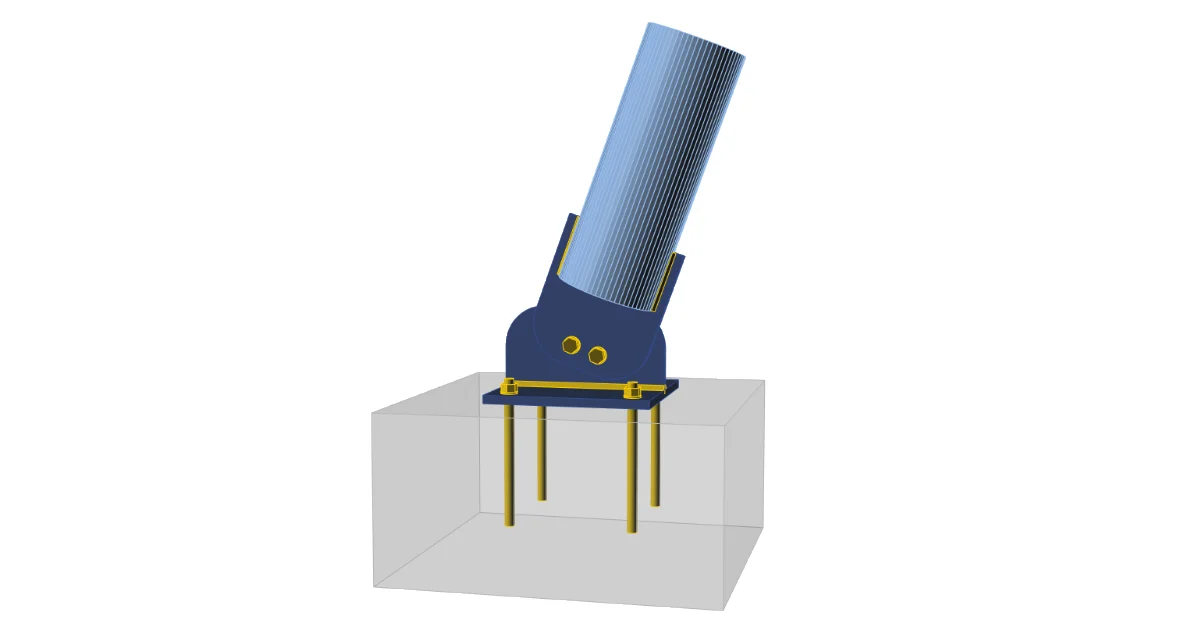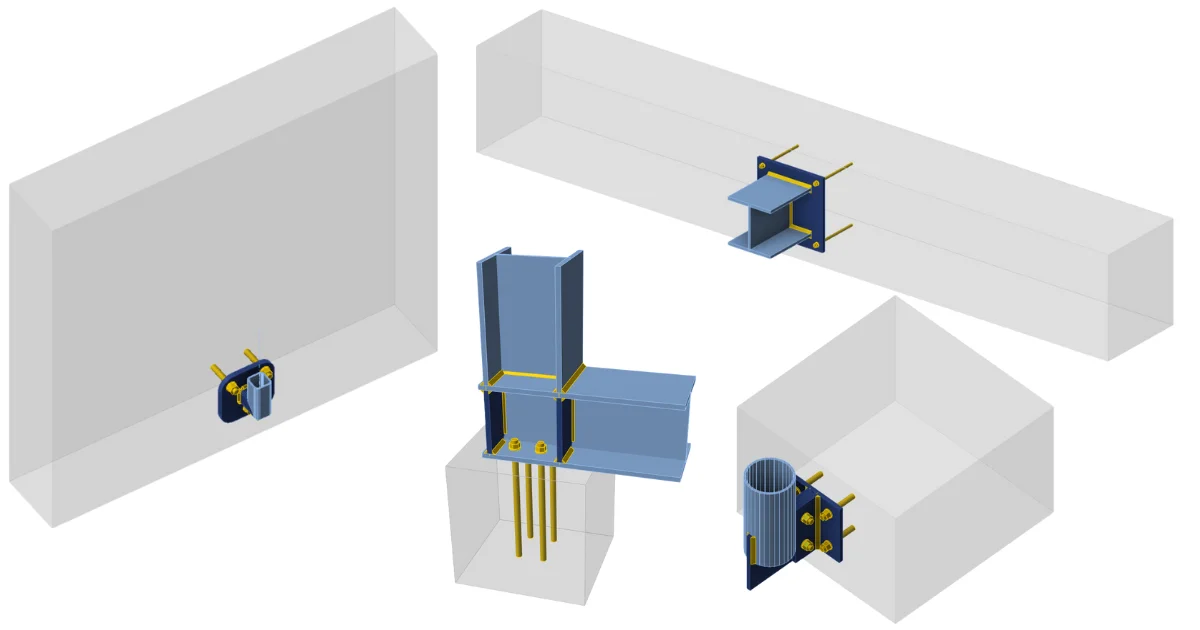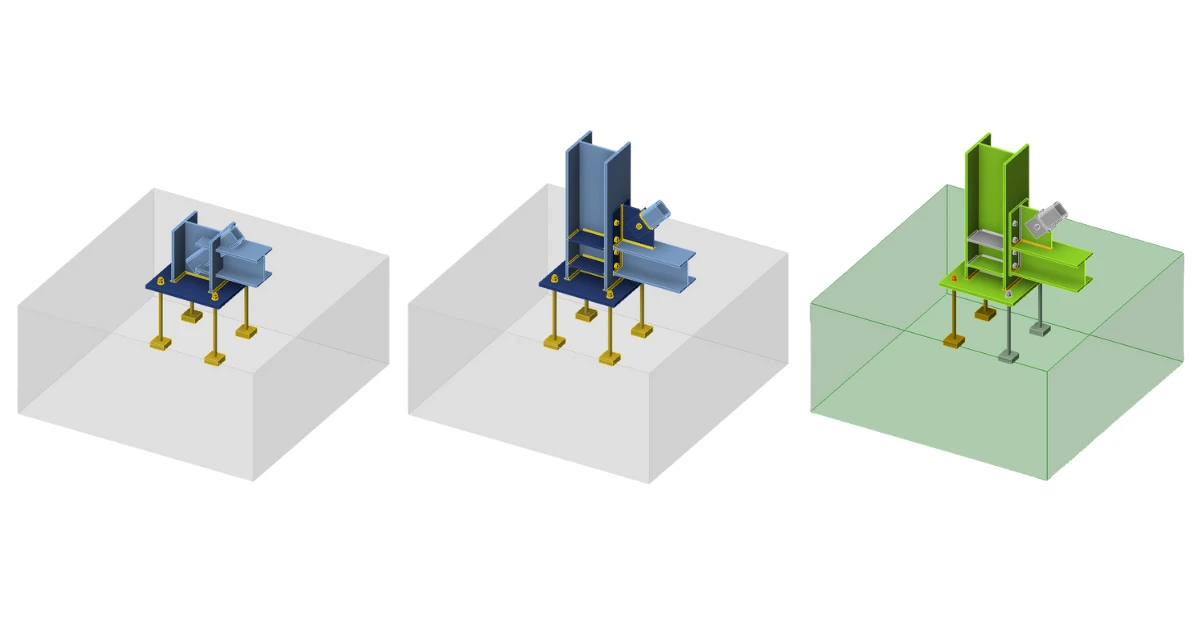


1 Dự án mới
Hãy khởi động IDEA StatiCa và chọn ứng dụng Connection. Tạo dự án mới bằng cách chọn mẫu tham số gần nhất với thiết kế mong muốn, điền tên, và chọn tiêu chuẩn thiết kế cùng thuộc tính vật liệu mặc định – S 235.
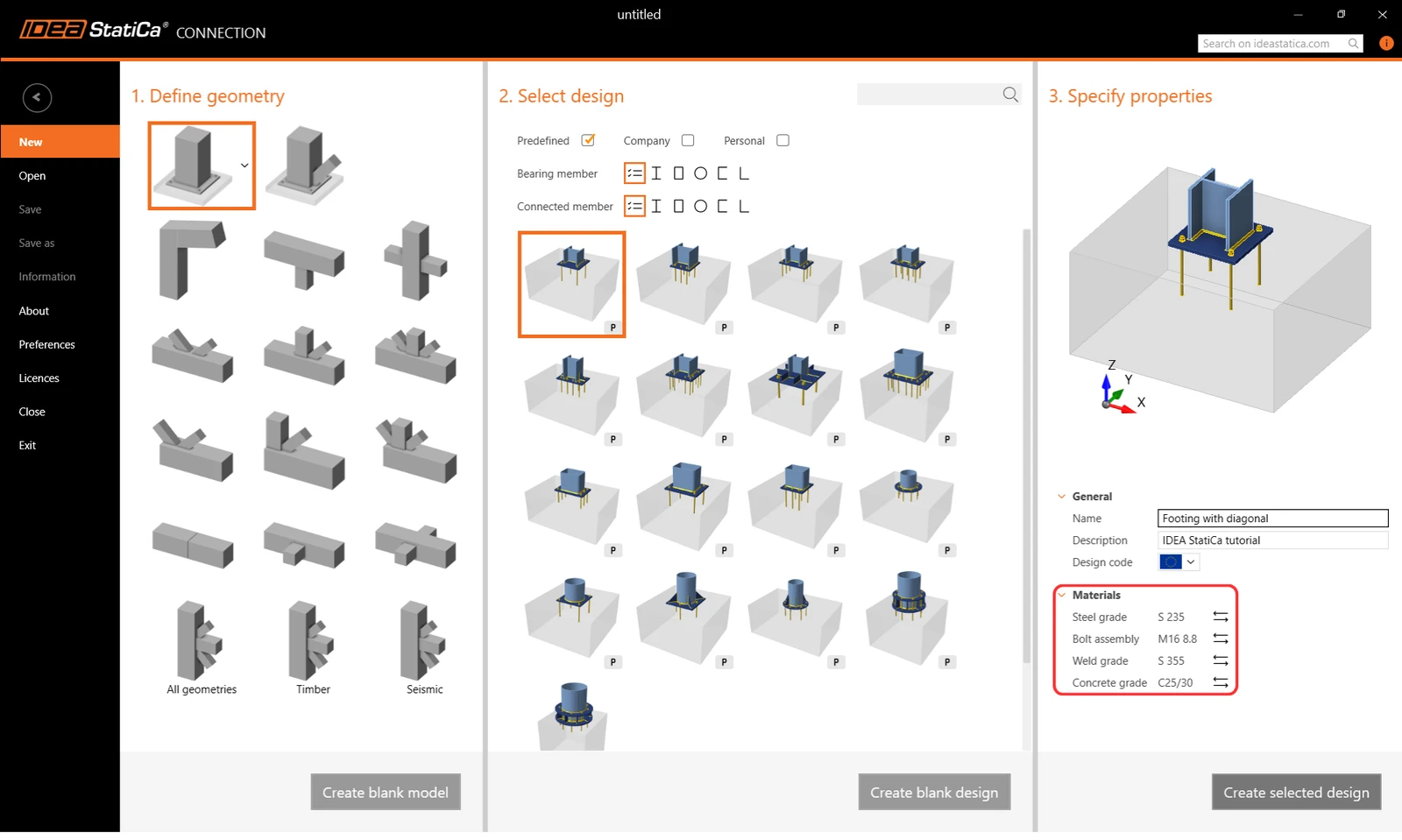
2 Hình học
Một cột và bản mã chân cột với các neo đã được thêm tự động.
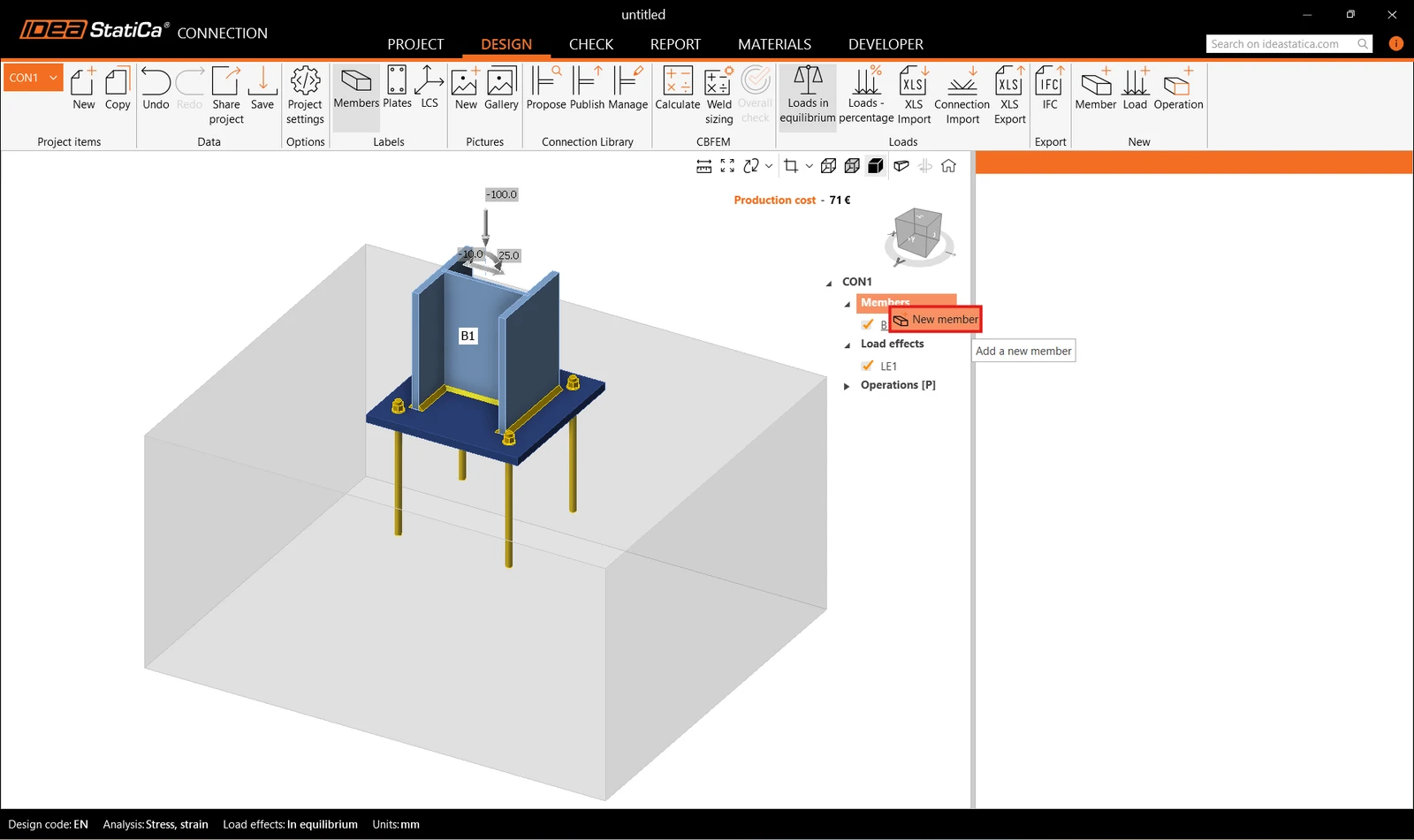
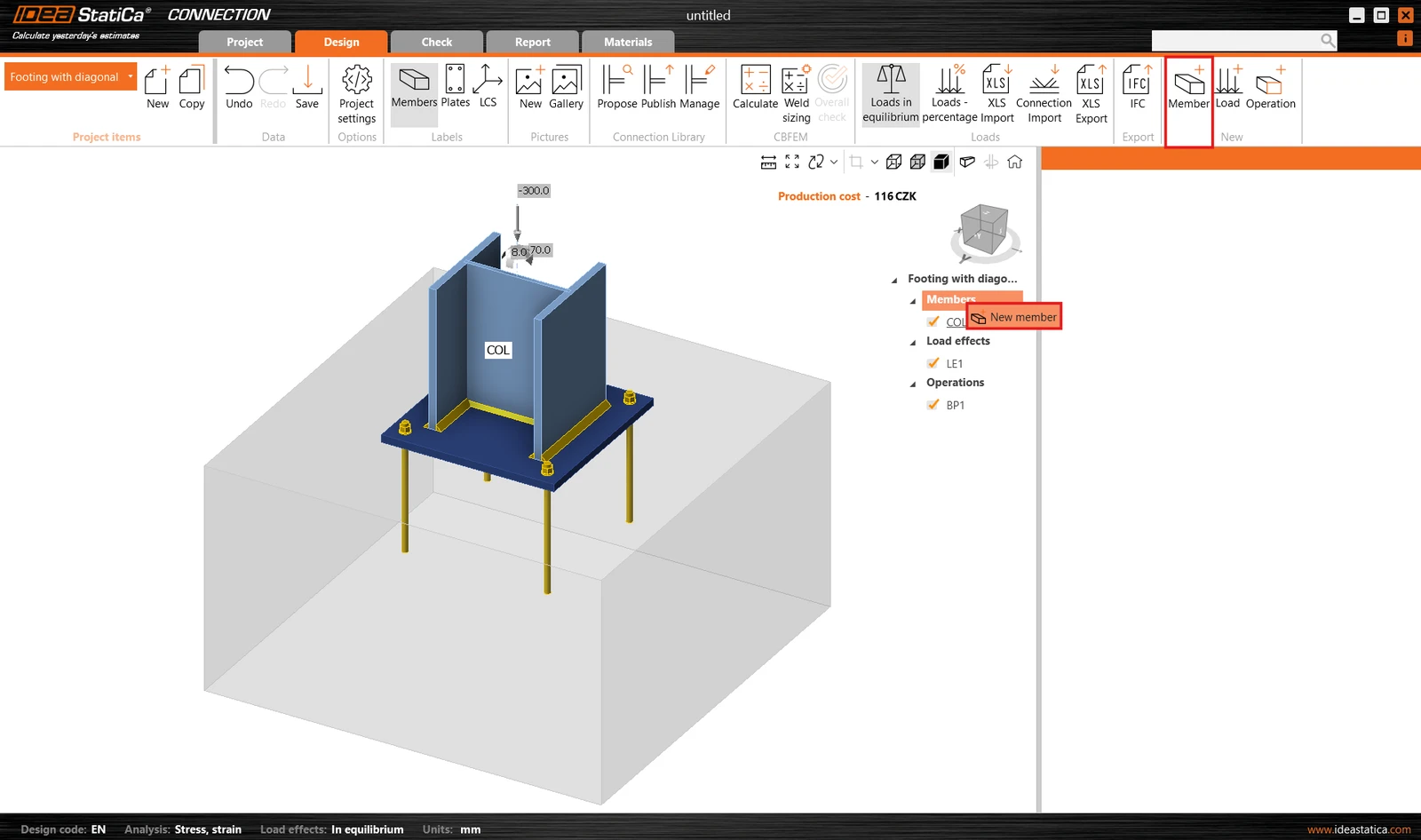
Thêm một cấu kiện mới. Bạn có thể sử dụng nút Member trên thanh ribbon phía trên hoặc nhấp chuột phải vào Members trong cây điều hướng.
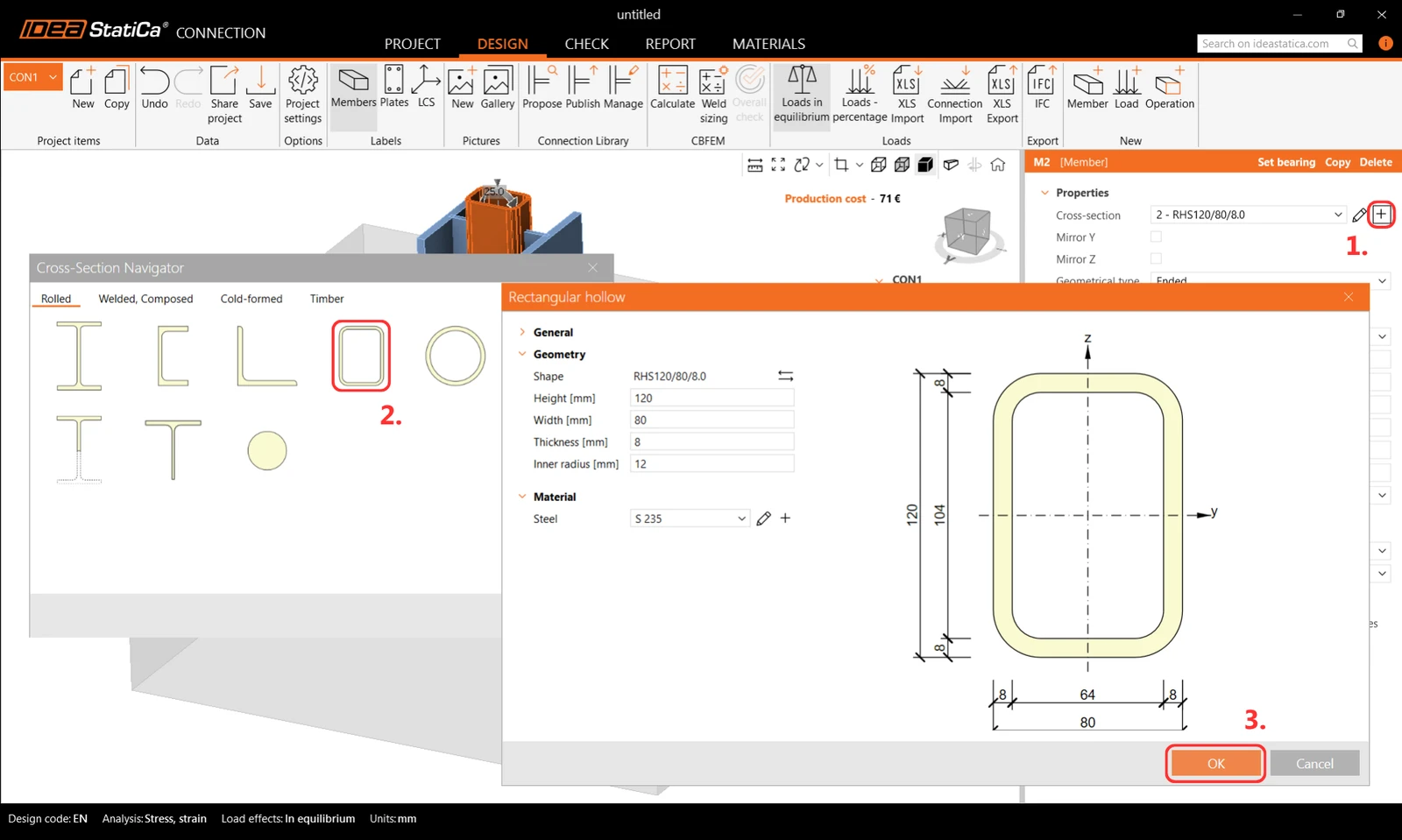
Và thay đổi tiết diện ngang thành RHS120/80/8.0.
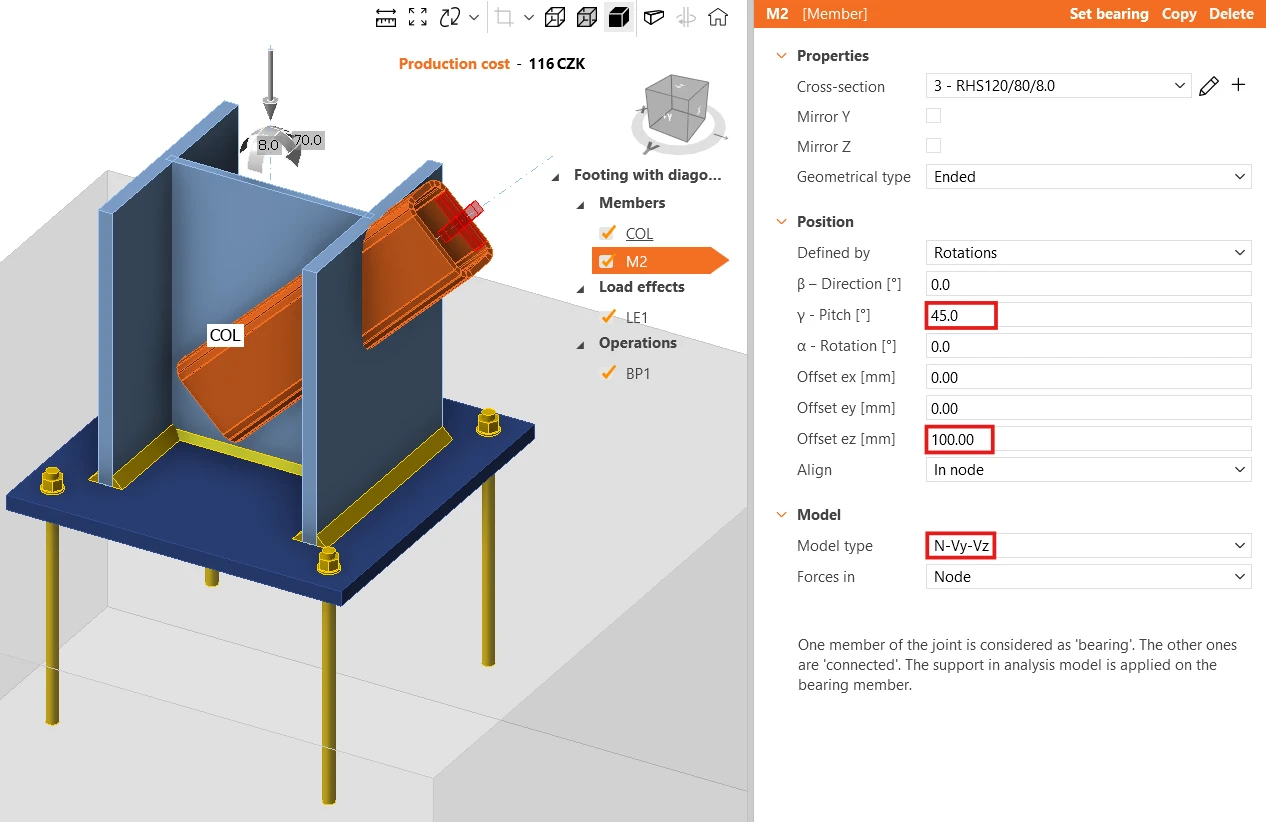
Thay đổi góc nghiêng của cấu kiện và giá trị offset ez. Đặt loại mô hình thành N-Vy-Vz vì cấu kiện này chỉ có khả năng truyền lực dọc trục, nếu không có thể xảy ra cơ chế/kỳ dị hoặc phân tích có thể thất bại.
Để biết thêm thông tin về loại mô hình, xem tại đây.
Thêm một cấu kiện khác và thay đổi tiết diện ngang của nó.
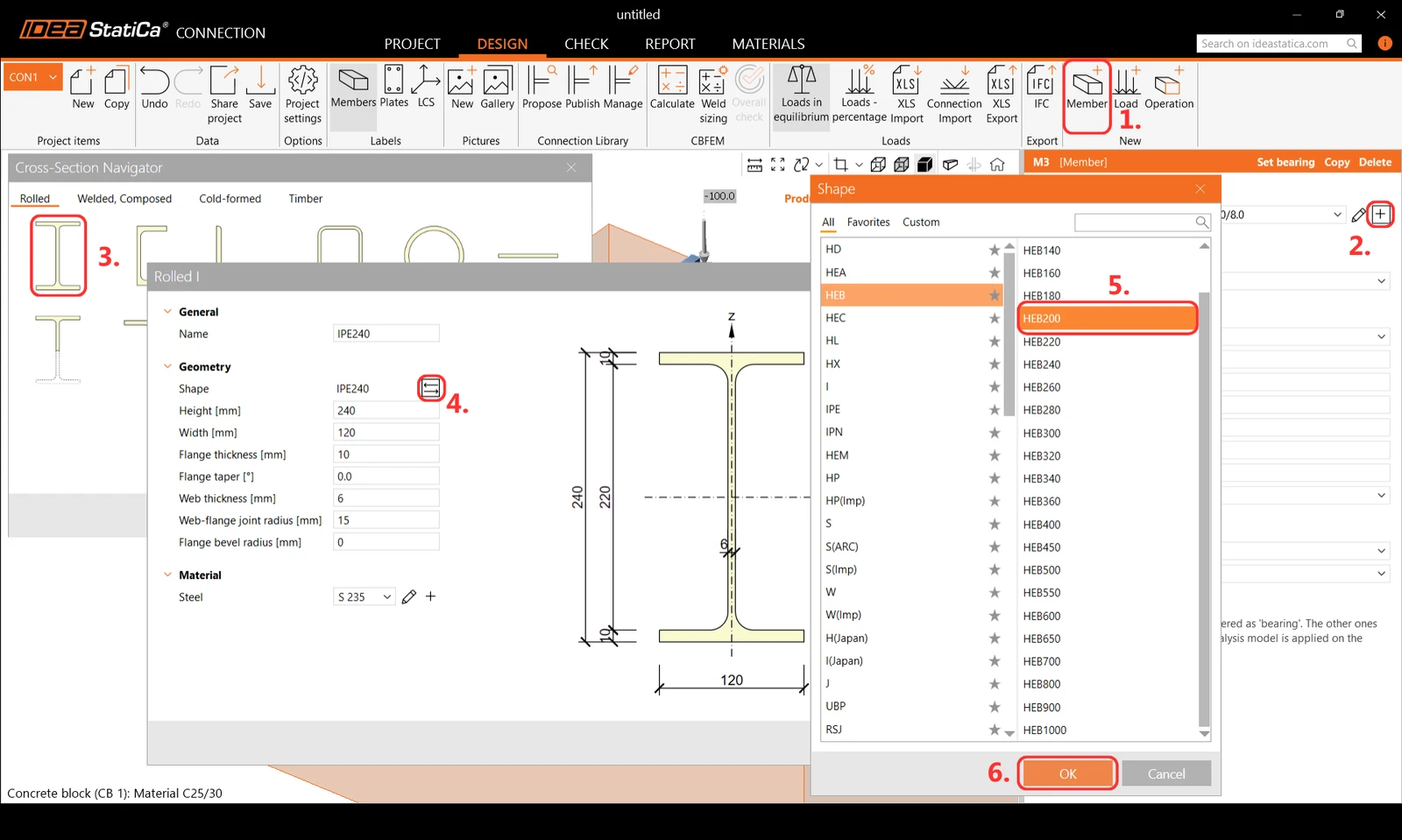
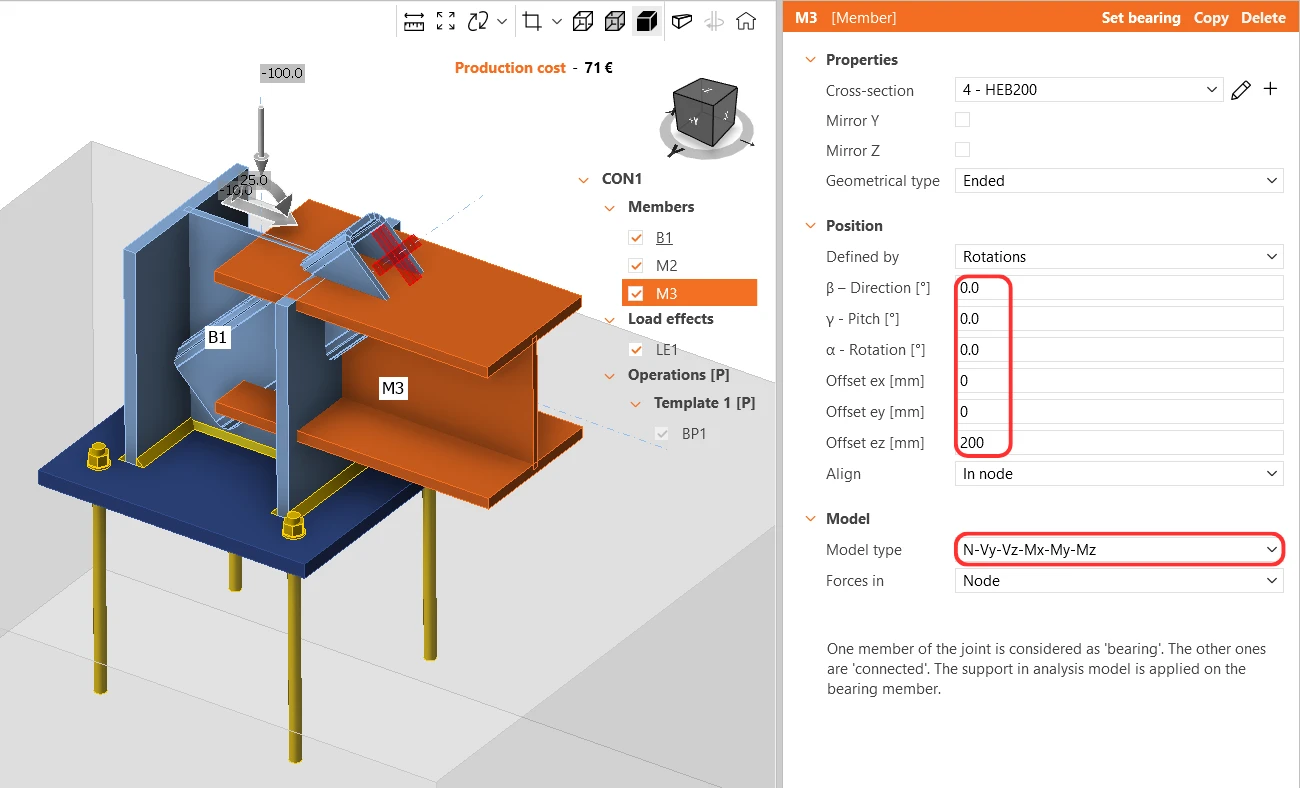
Sau đó chỉnh sửa các thuộc tính của nó.
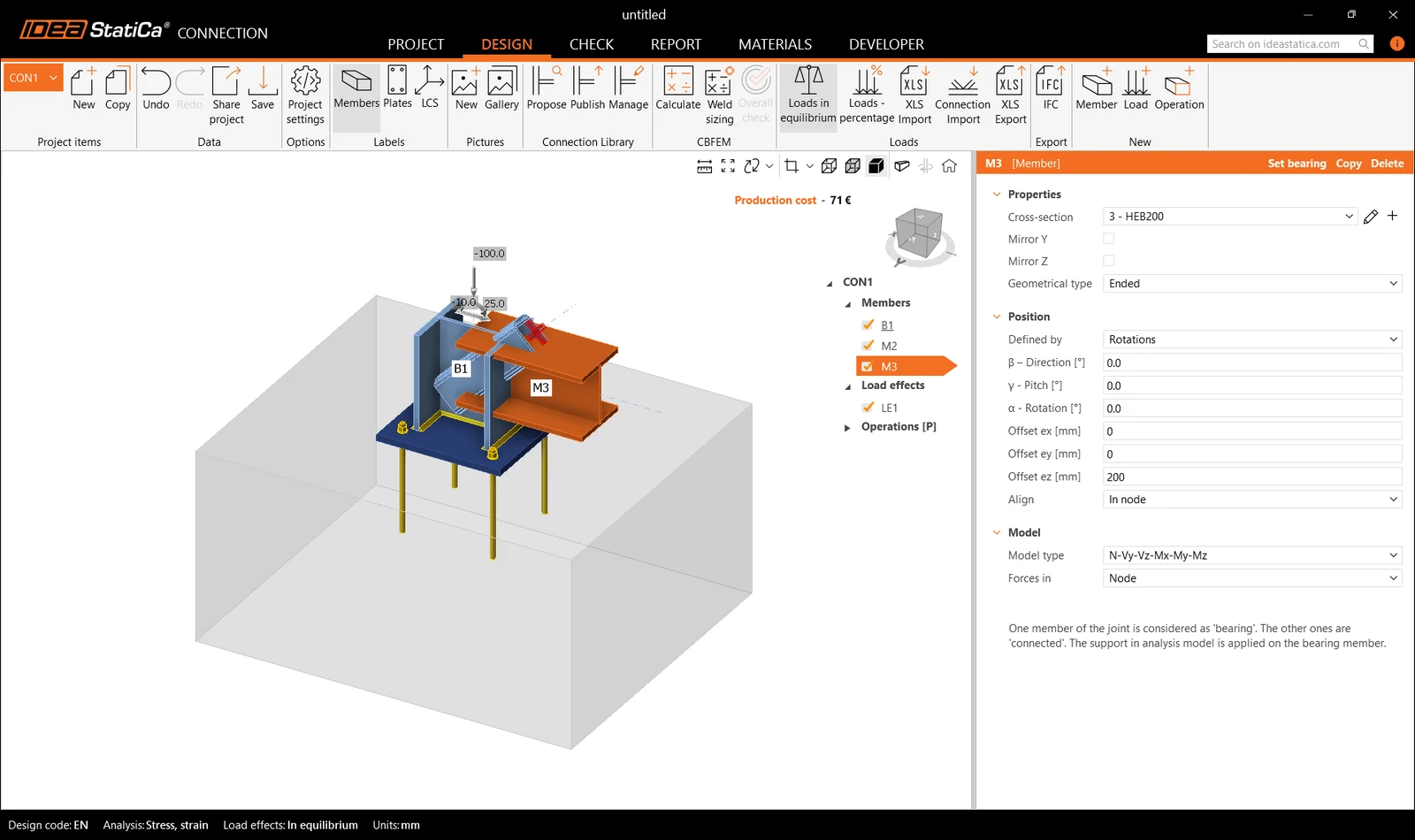
Kiểm tra hình học của toàn bộ mô hình.
3 Hiệu ứng tải trọng
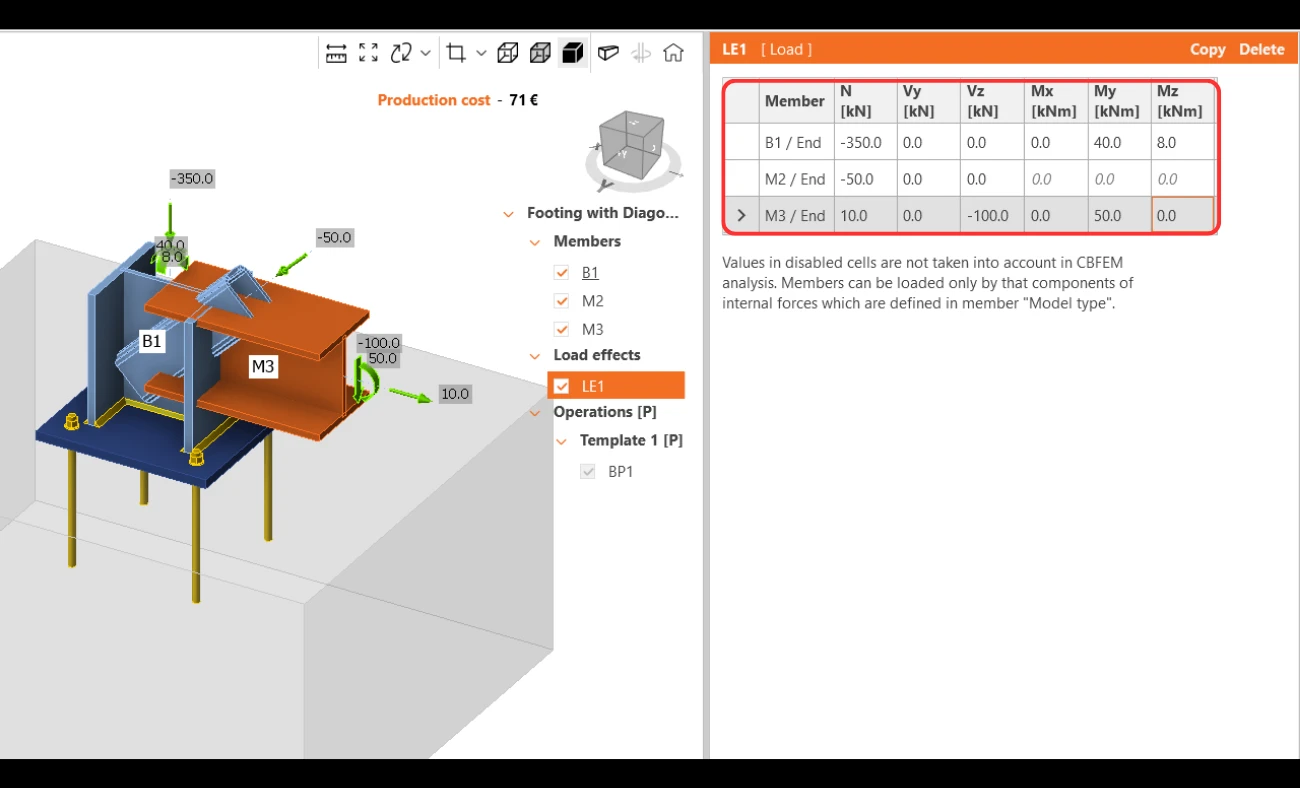
Một hiệu ứng tải trọng đã được thêm tự động. Nhập các giá trị nội lực vào bảng. Có thể thêm nhiều tổ hợp tải trọng hơn.
4 Thiết kế
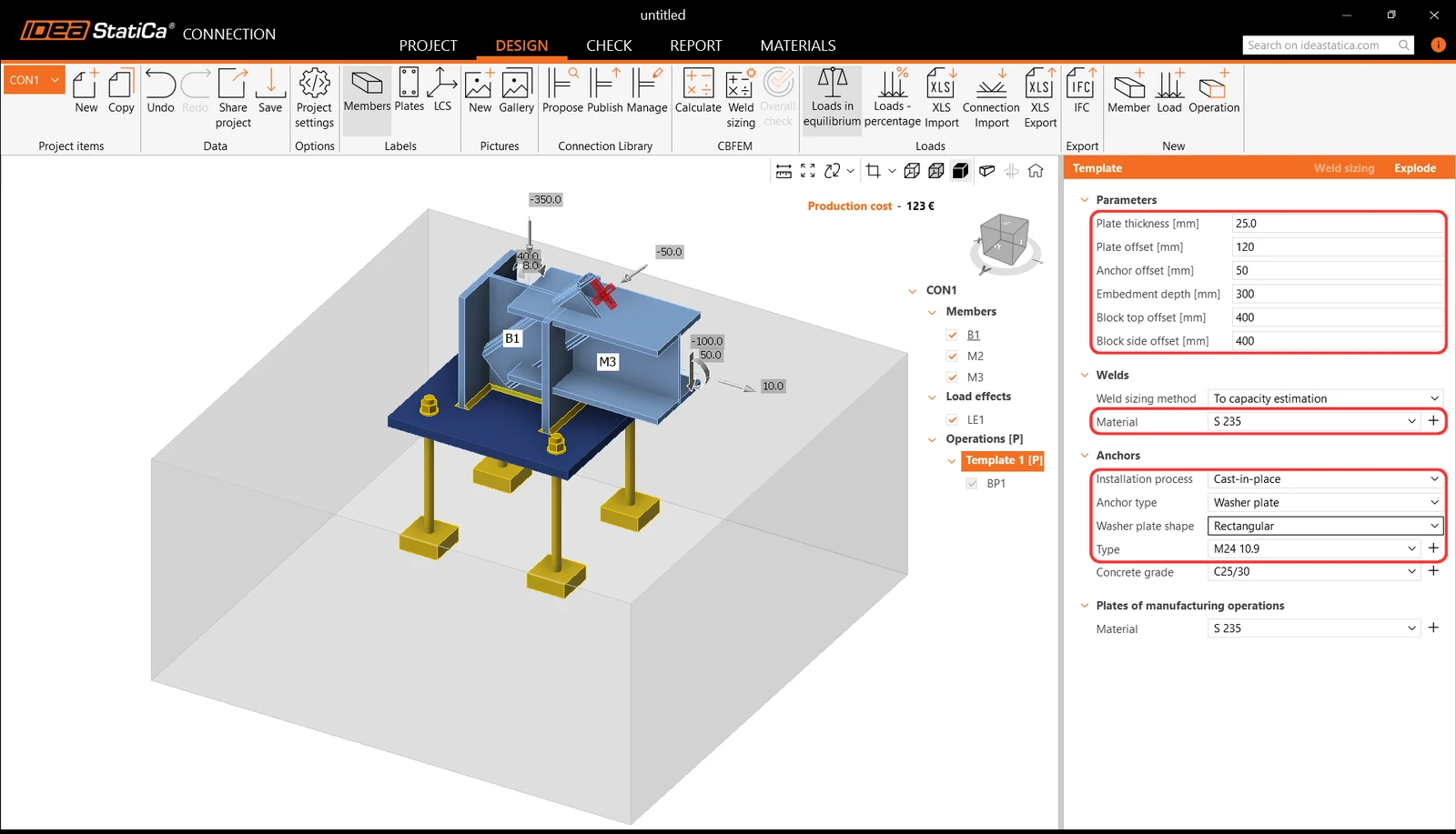
Thao tác gia công Base plate được định nghĩa trong mẫu tham số, do đó bạn có thể chỉnh sửa các thuộc tính của nó trực tiếp trong tab Operations.
Bạn cũng có thể Explode mẫu tham số và sử dụng thao tác gia công thay thế.
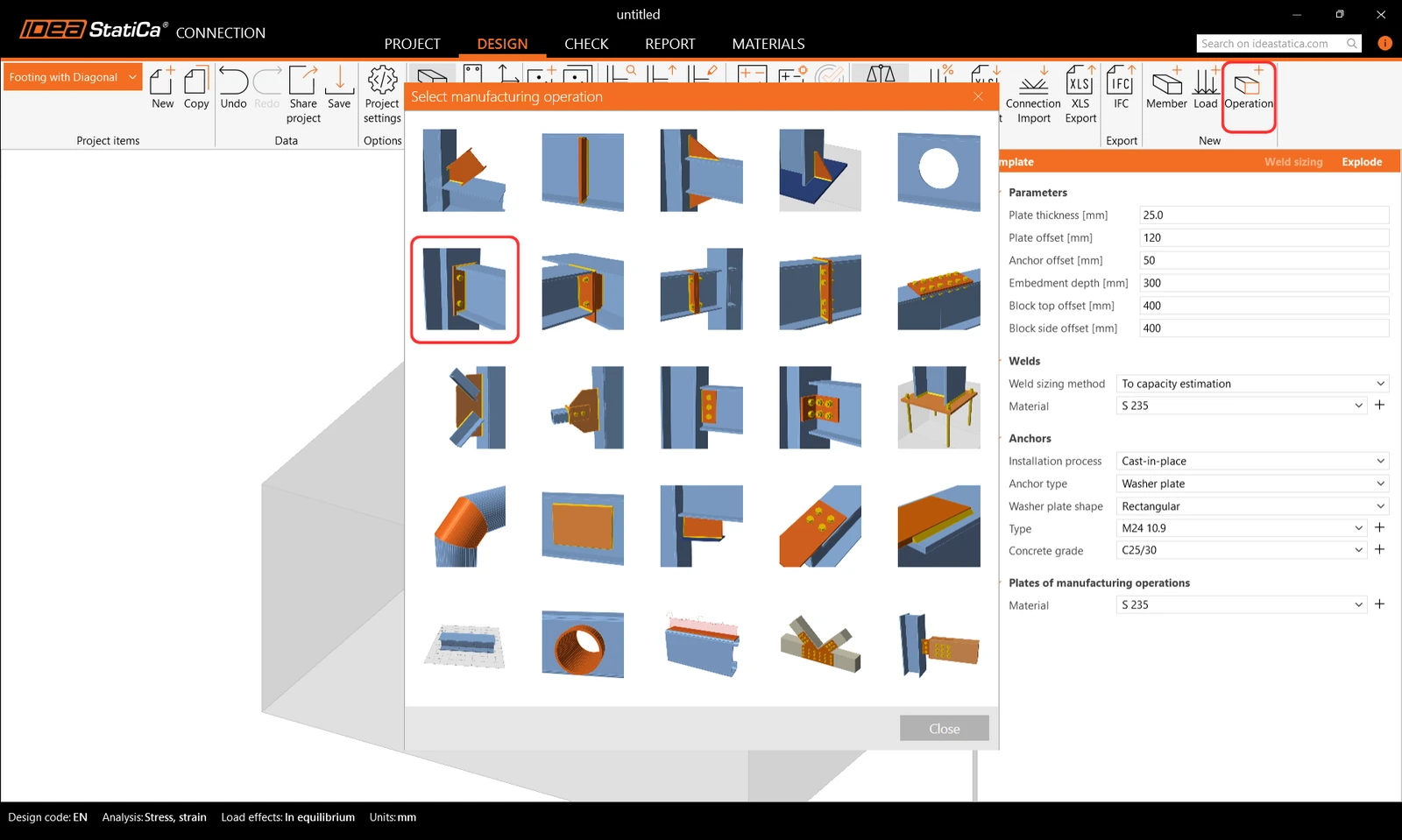
Tiếp tục thêm một thao tác gia công khác và chọn End Plate.
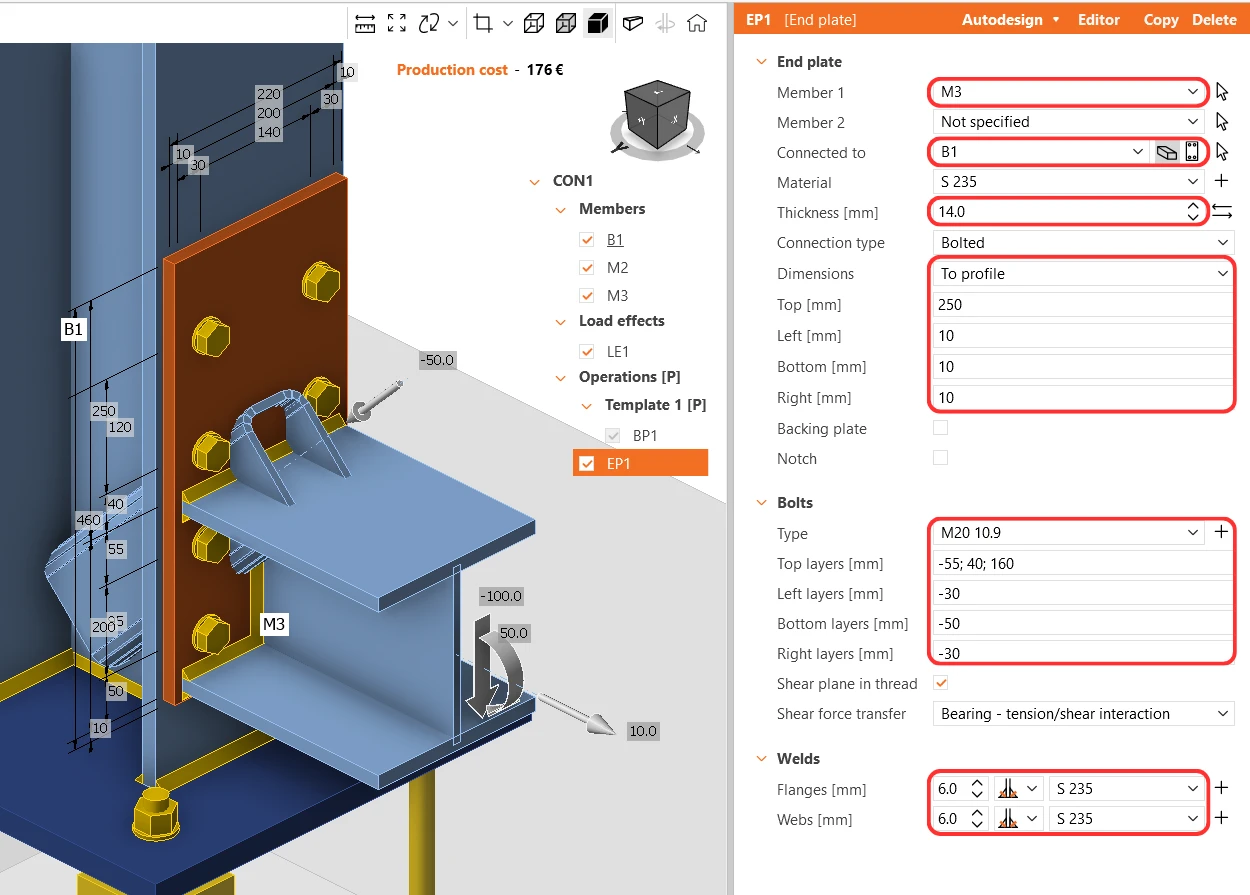
Chỉnh sửa các thuộc tính của thao tác EP1.
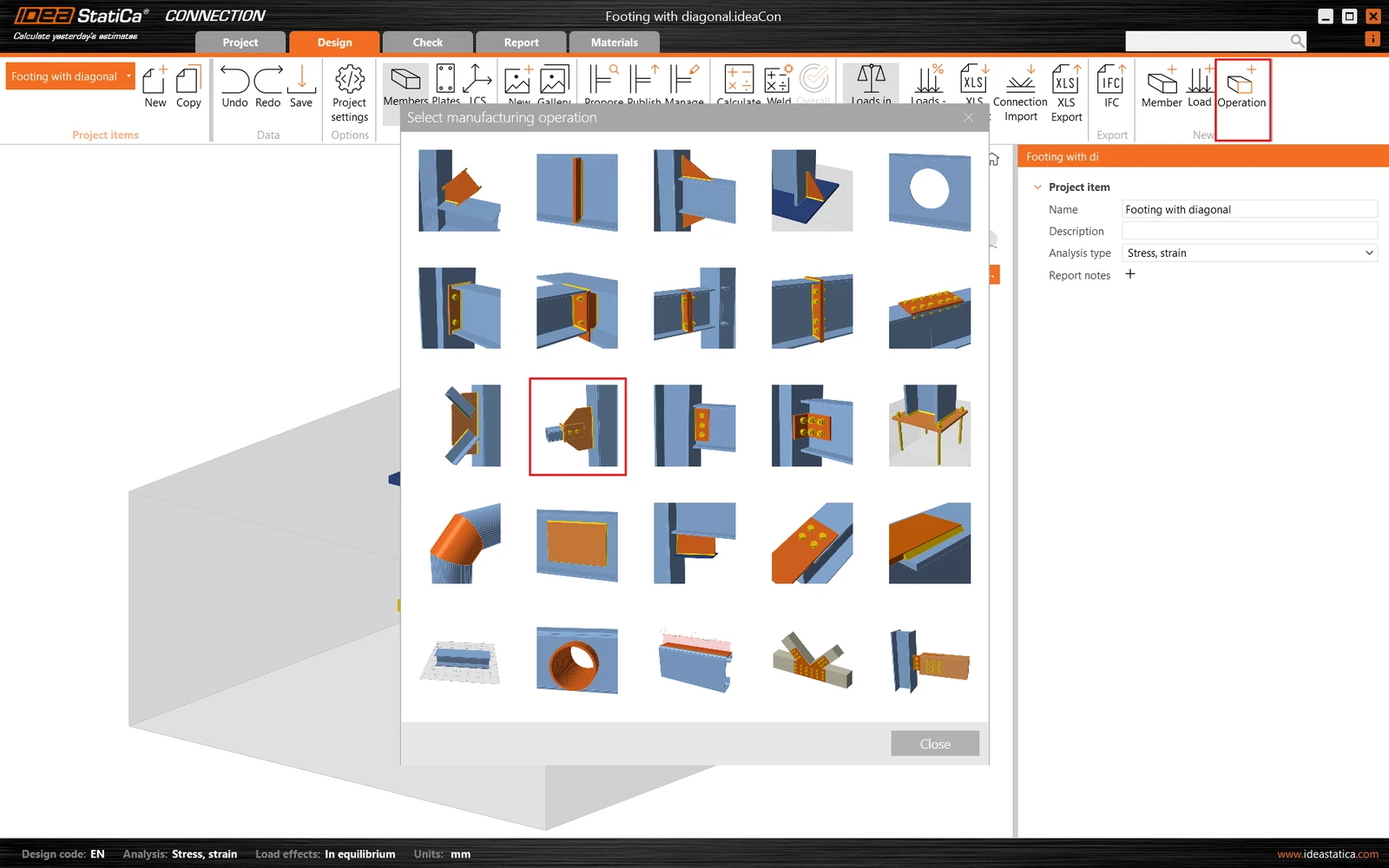
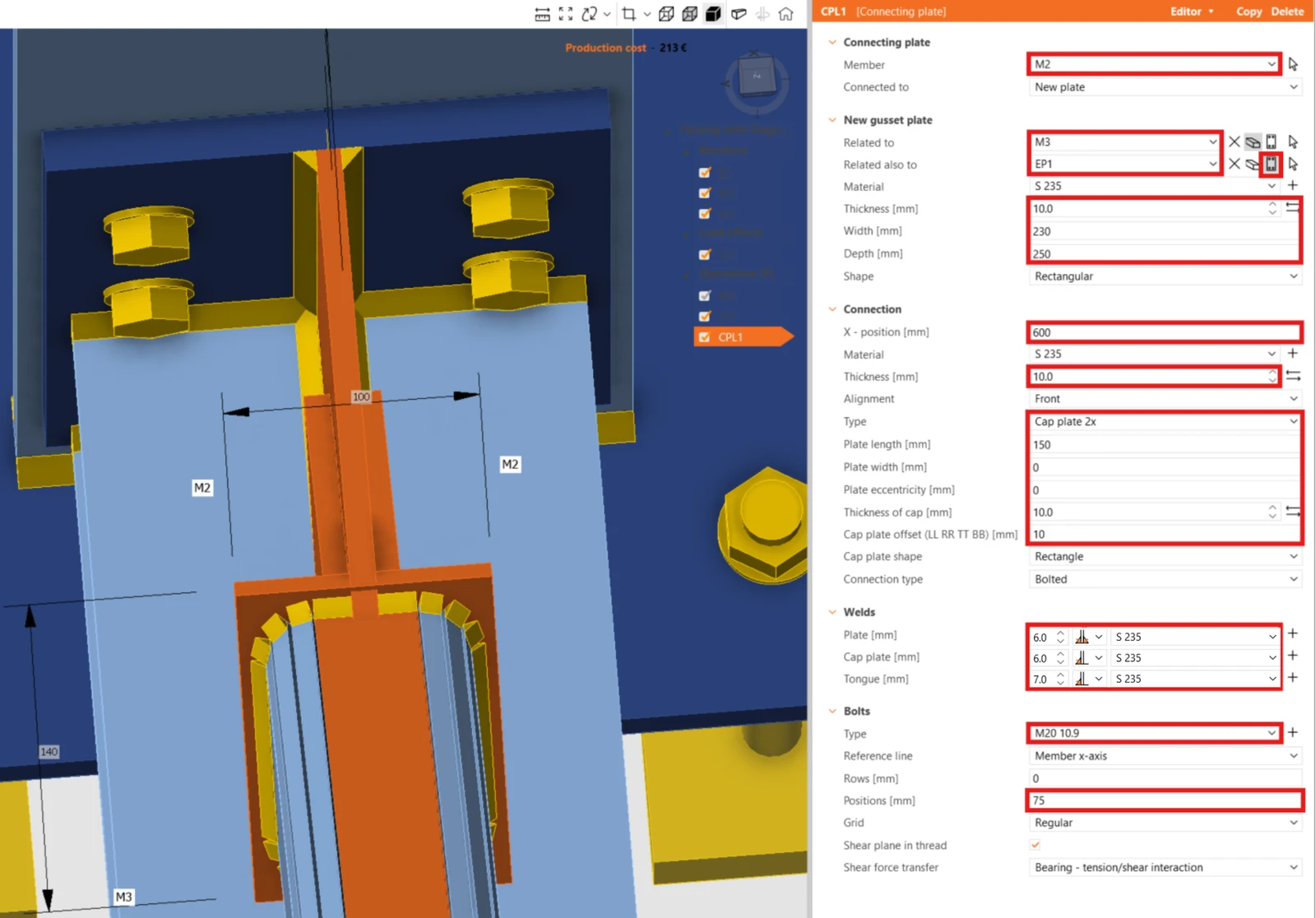
Bây giờ, thêm Connecting Plate.
Và xác định lại các thuộc tính của nó.
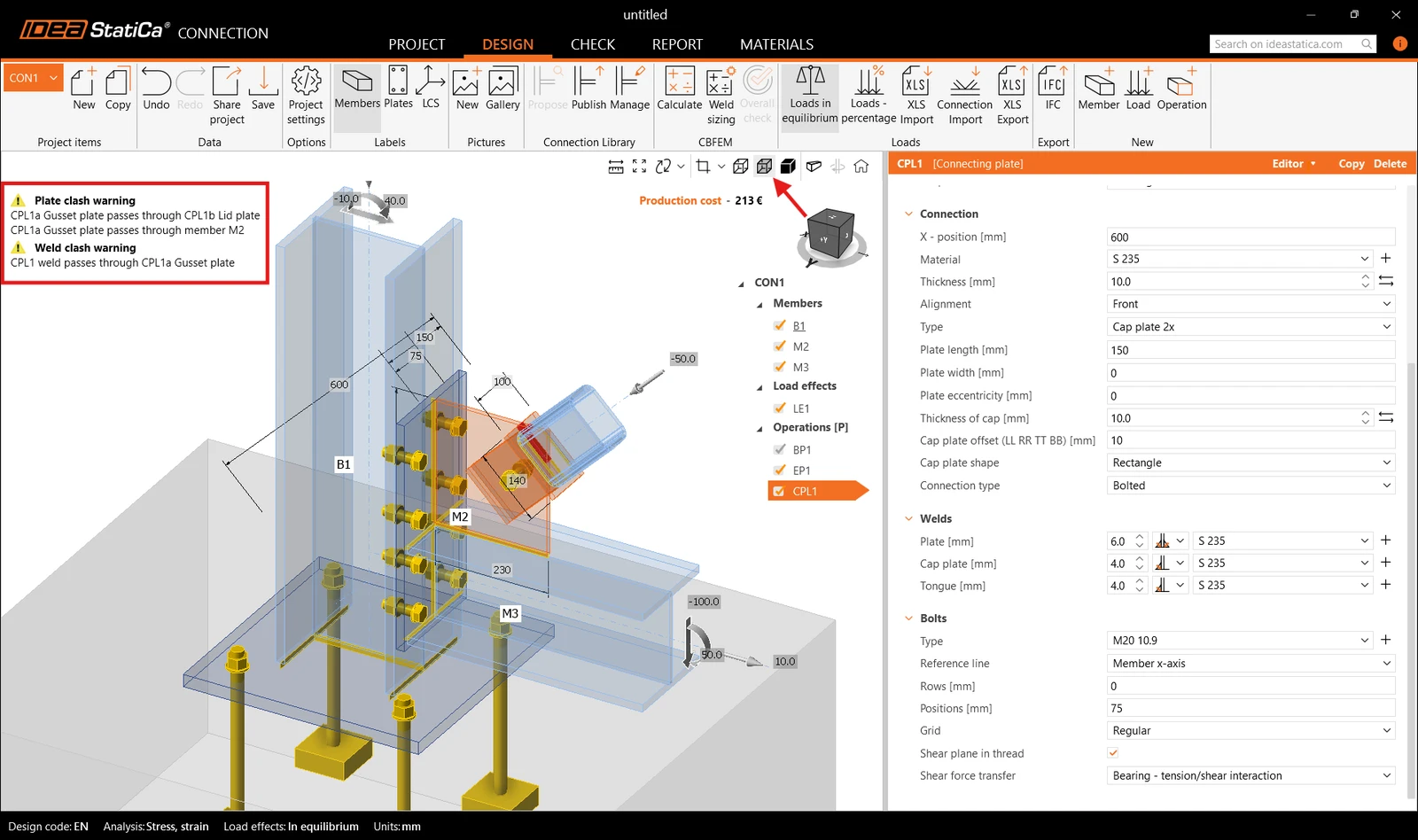
Ở góc trên bên trái, bạn có thể thấy các thông báo cảnh báo liên quan đến xung đột giữa các bản thép và đường hàn. Hơn nữa, khi bật chế độ hiển thị Transparent, vùng xung đột sẽ được tô sáng trong cửa sổ đồ họa 3D.
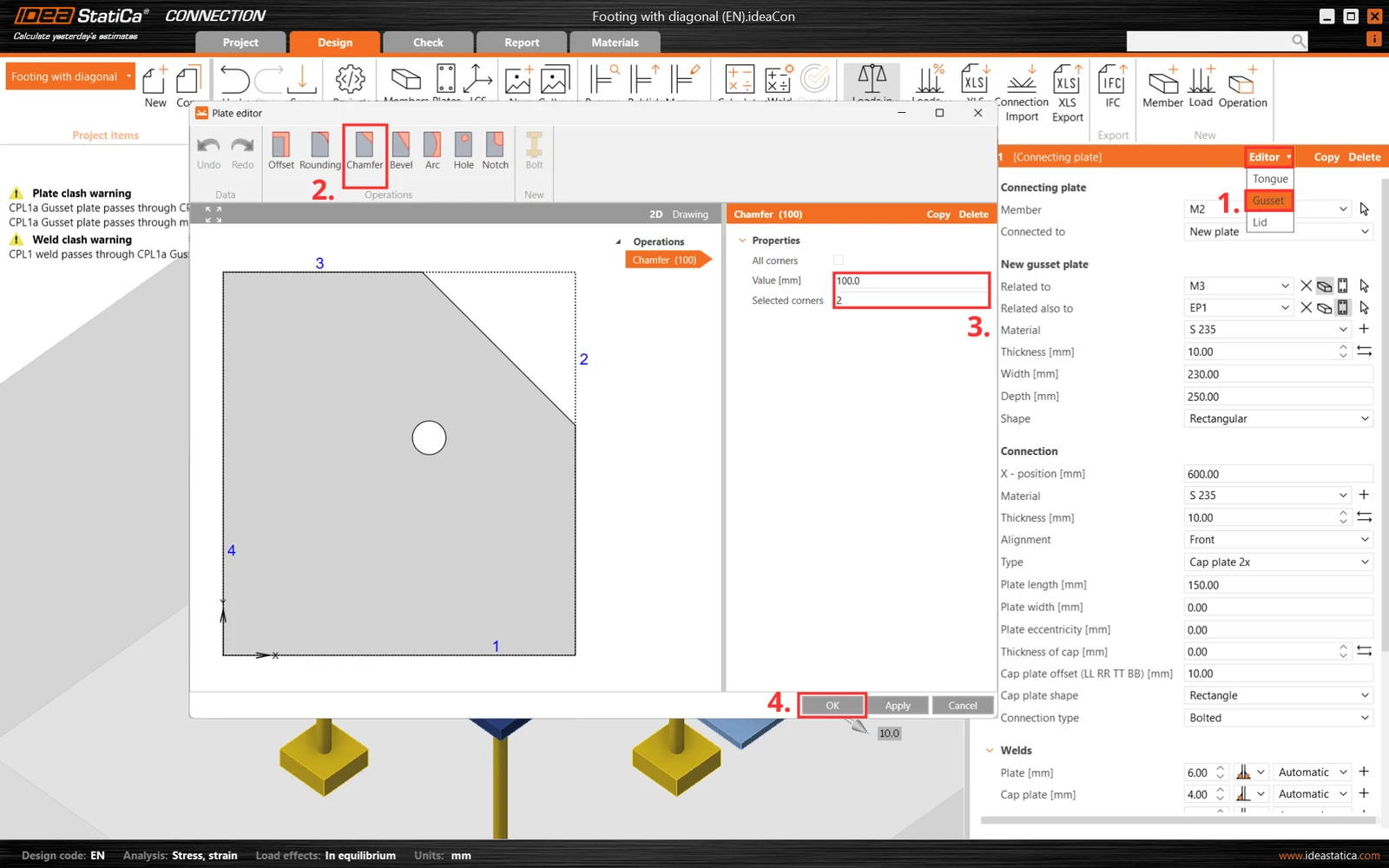
Để loại bỏ xung đột giữa các bản thép và đường hàn, hãy cắt một góc của bản liên kết CPL1. Để thực hiện, vào Editor - Gusset plate hoặc nhấp chuột phải vào bản mã nút và tạo Chamfer tại góc số 2.
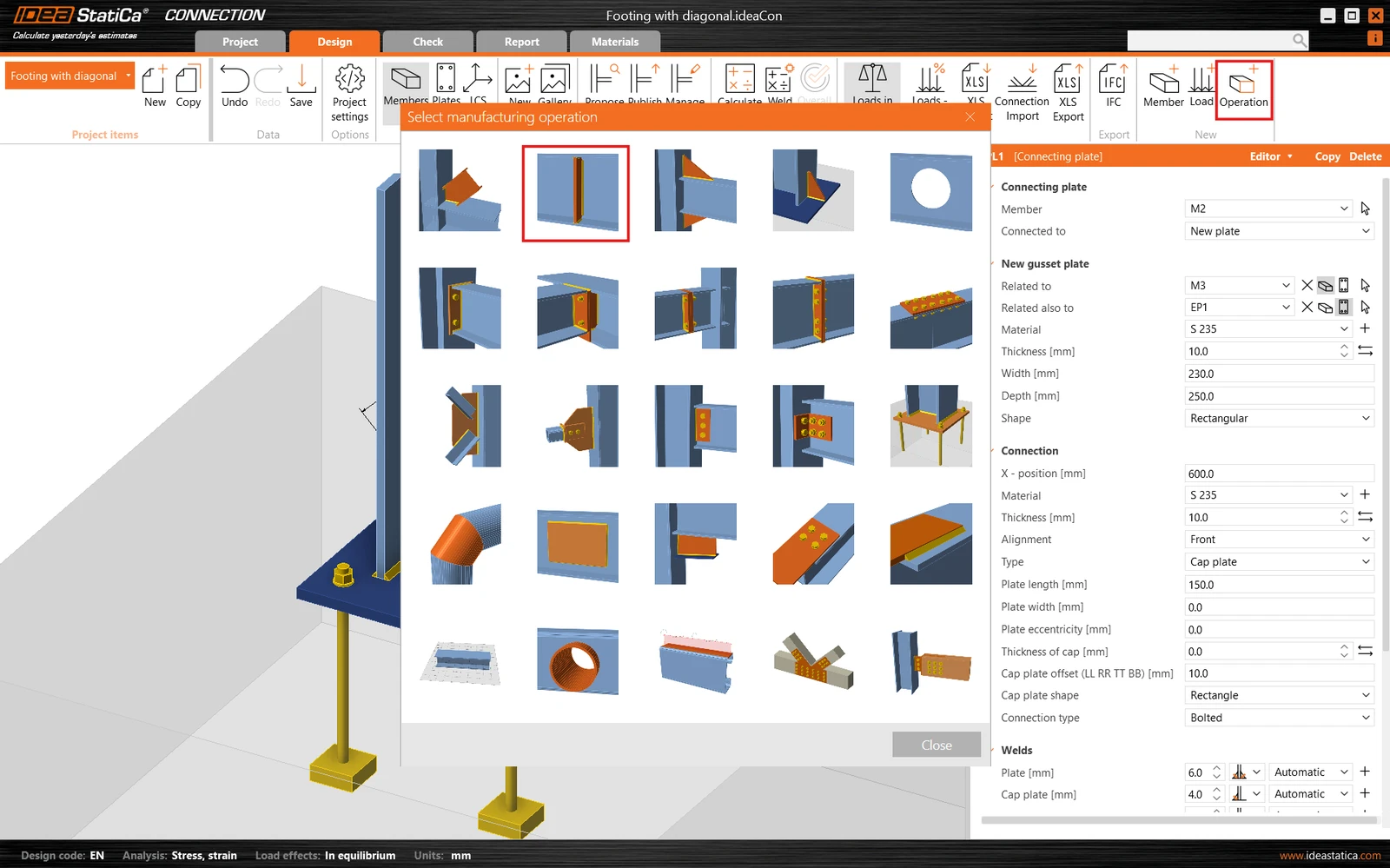
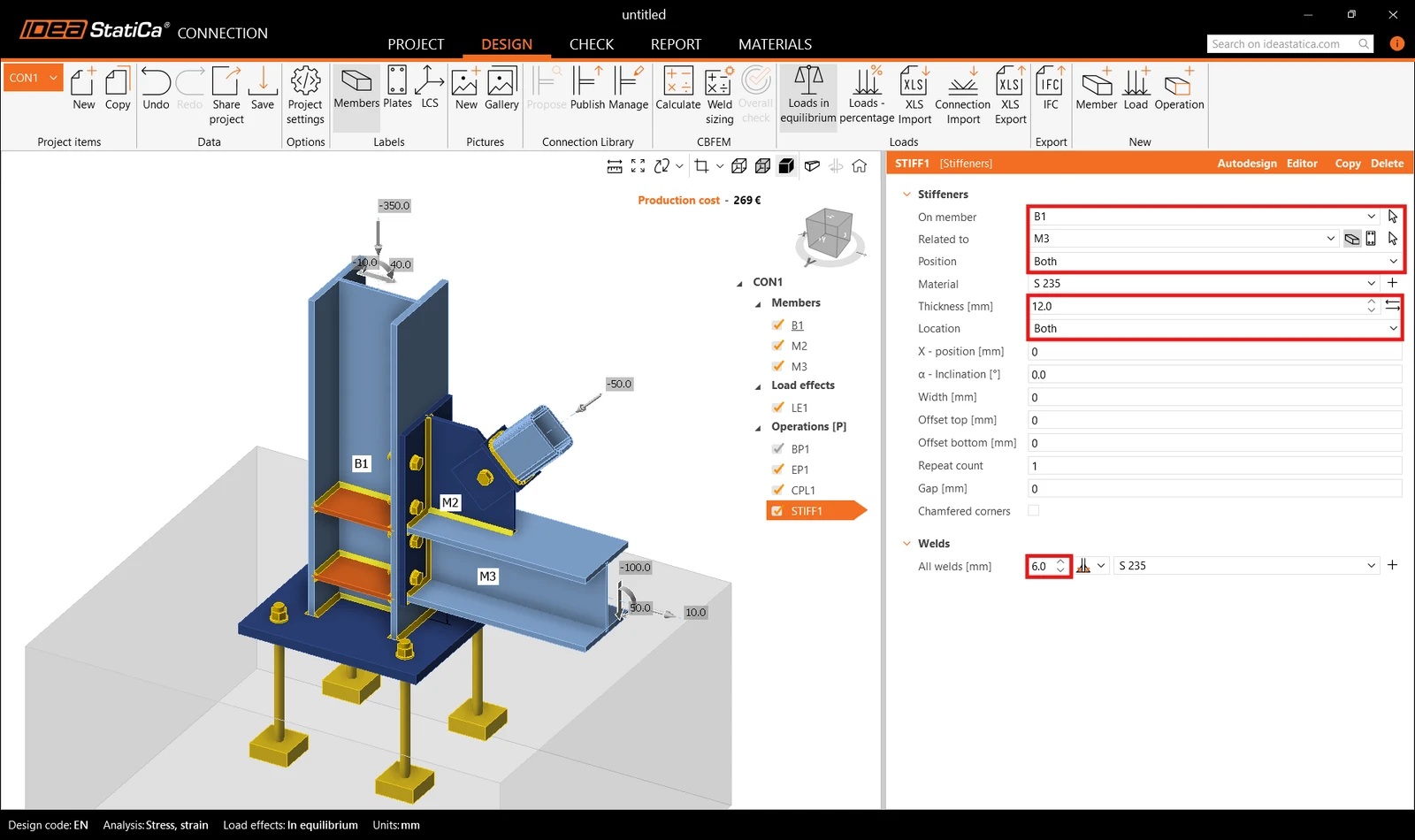
Hoàn thiện thiết kế với thao tác Stiffener.
Và đặt các thuộc tính đúng cho STIFF1.
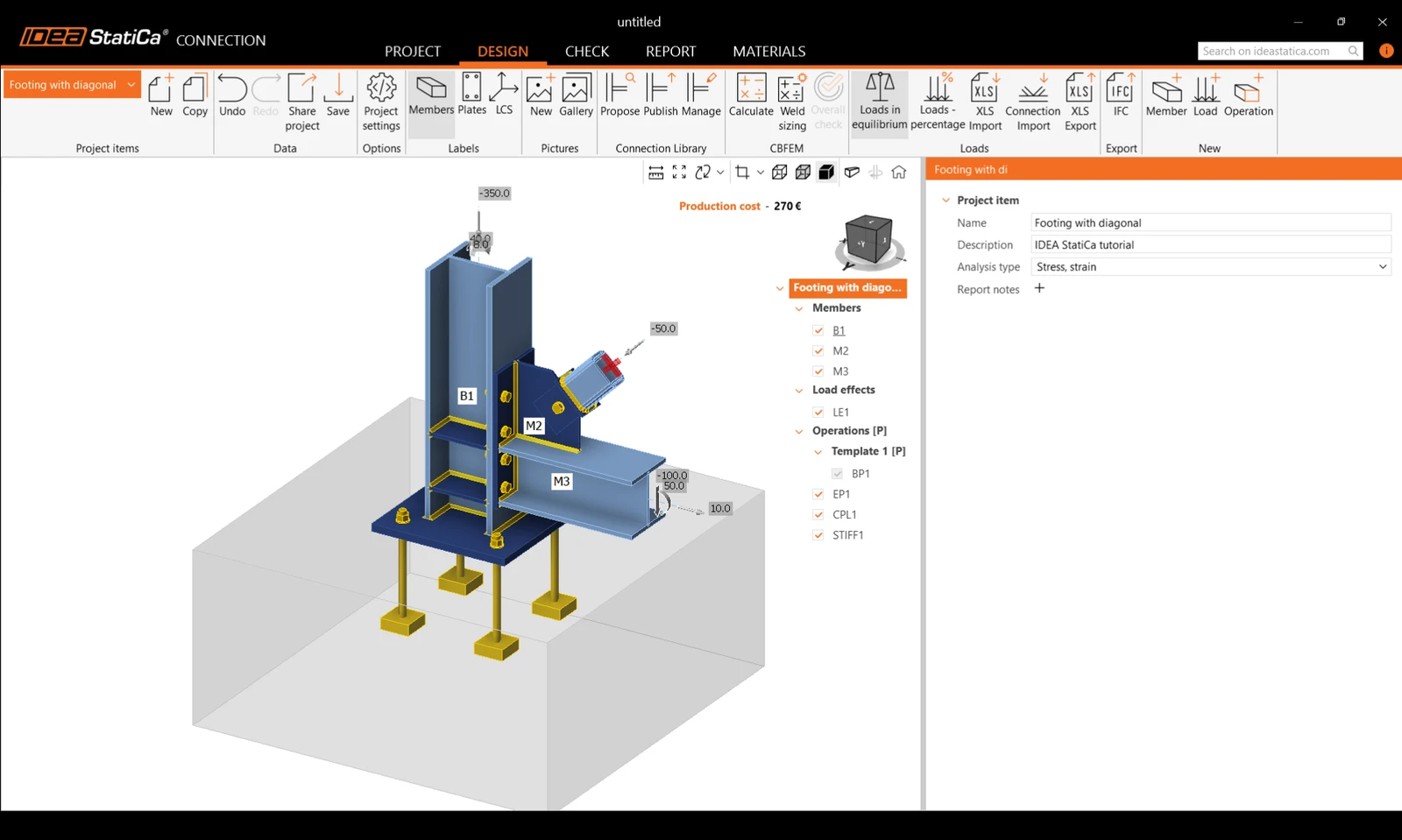
Hãy kiểm tra thiết kế cuối cùng của nút liên kết.
5 Kiểm tra
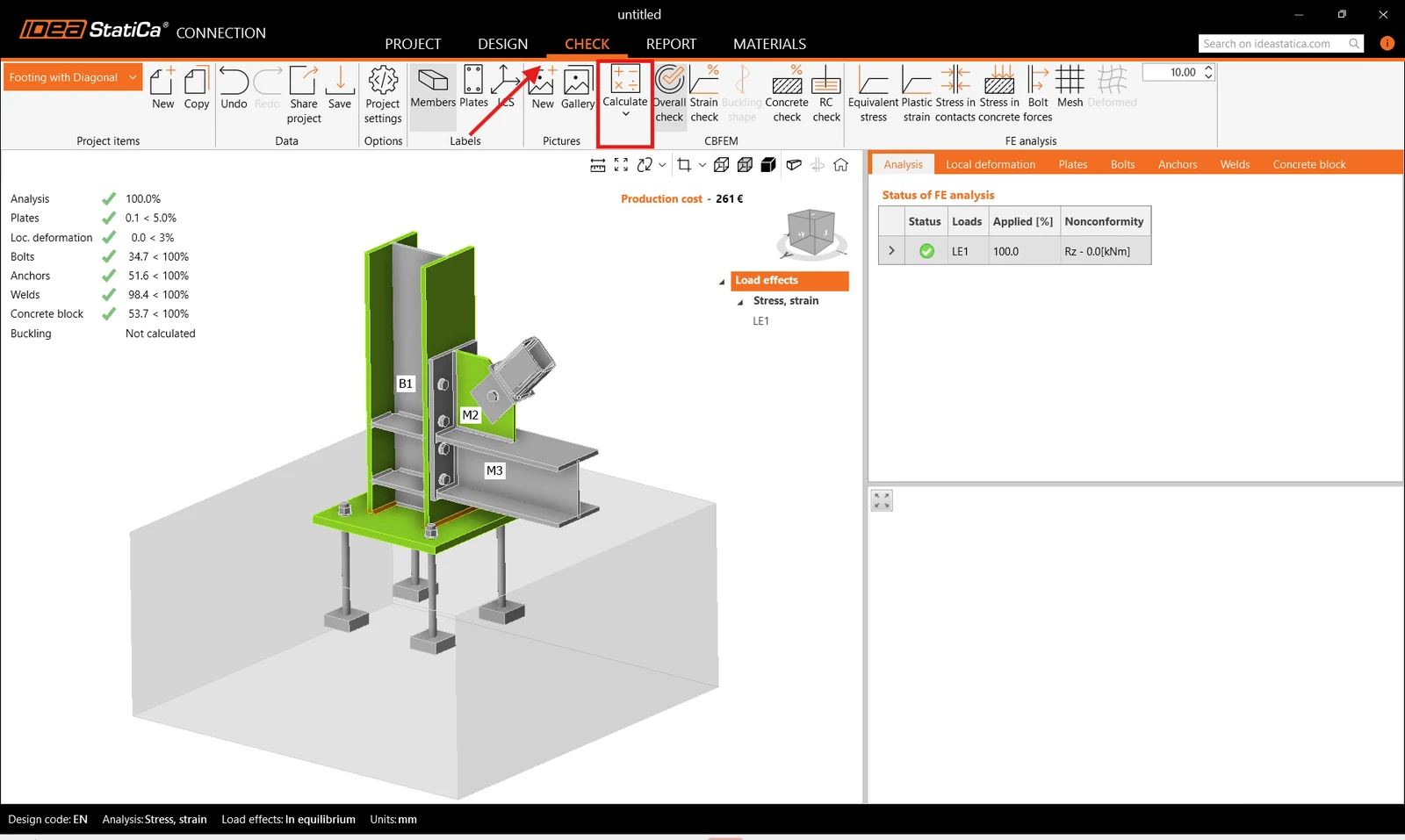
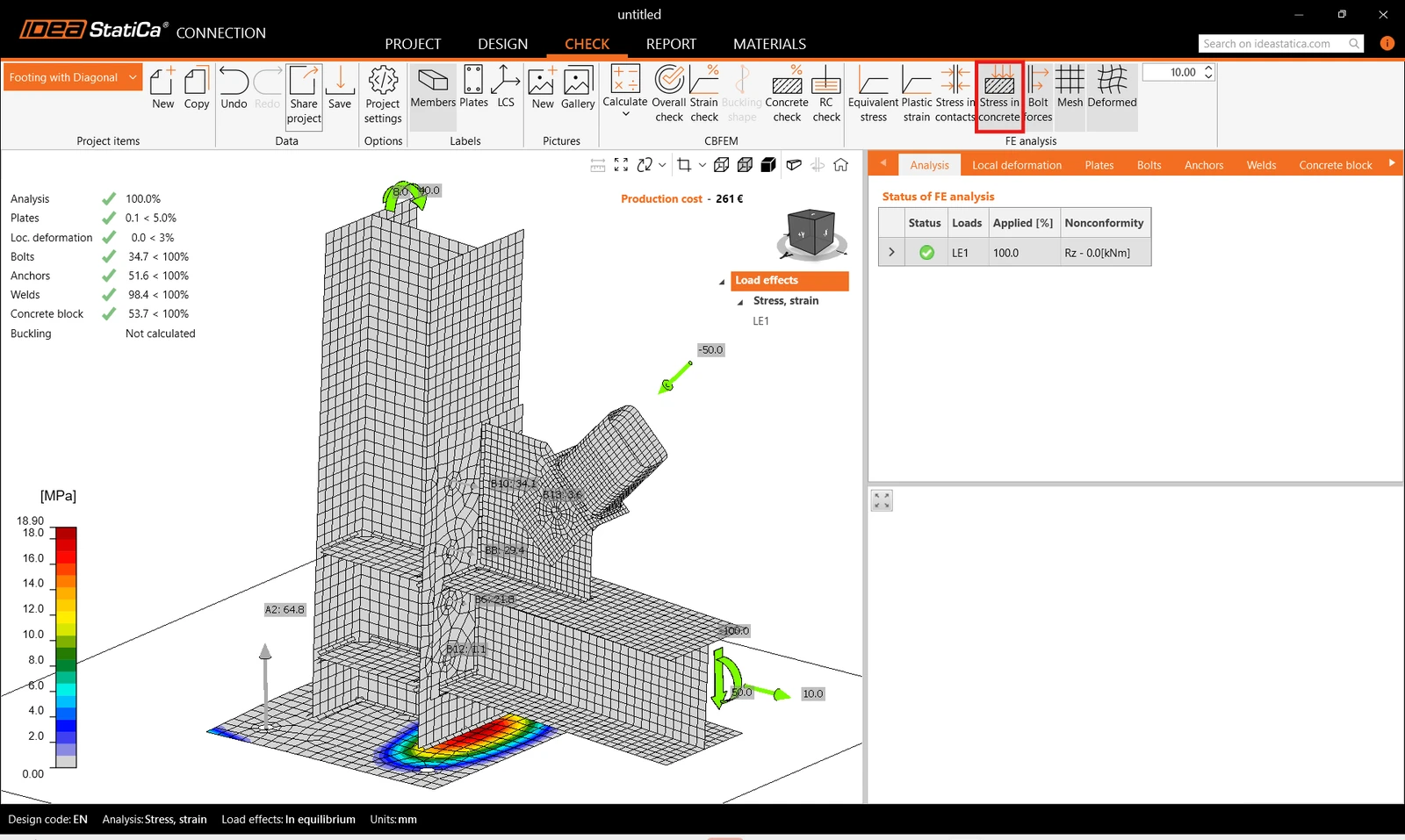
Bắt đầu phân tích bằng cách nhấp Calculate trên thanh ribbon. Mô hình phân tích được tạo tự động, tính toán dựa trên CBFEM được thực hiện, và chúng ta có thể thấy kết quả kiểm tra tổng thể hiển thị cùng với các giá trị cơ bản của kết quả kiểm tra.
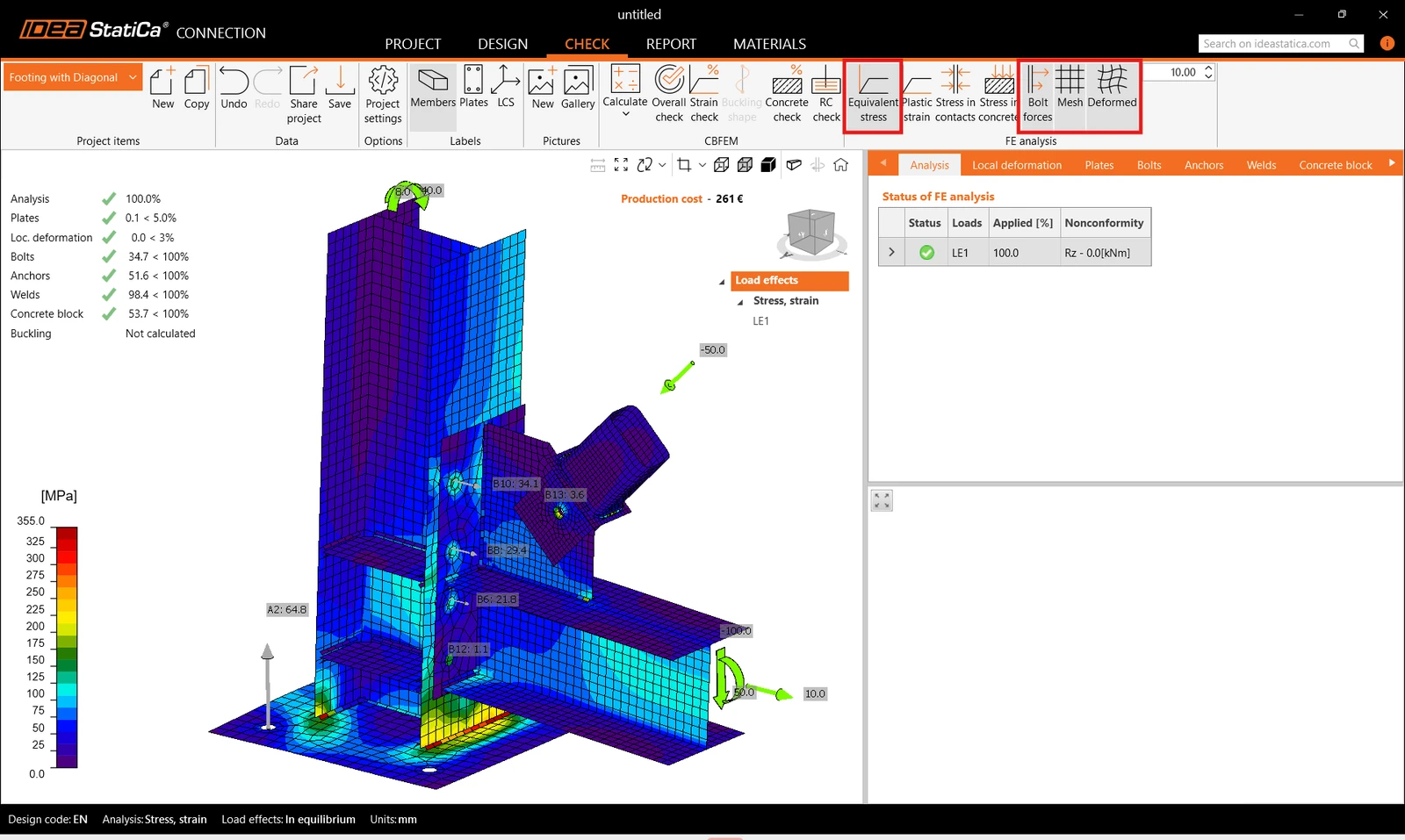
Vào Check trên thanh ribbon phía trên, và kích hoạt Equivalent stress, Bolt forces, Mesh, và hình dạng Deformed của kết cấu để có cái nhìn toàn diện về ứng xử của nút liên kết.
Hơn nữa, kích hoạt Stress in concrete từ thanh ribbon phía trên. Mở tab Concrete block để xem kết quả chi tiết cho mục này.
6 Báo cáo
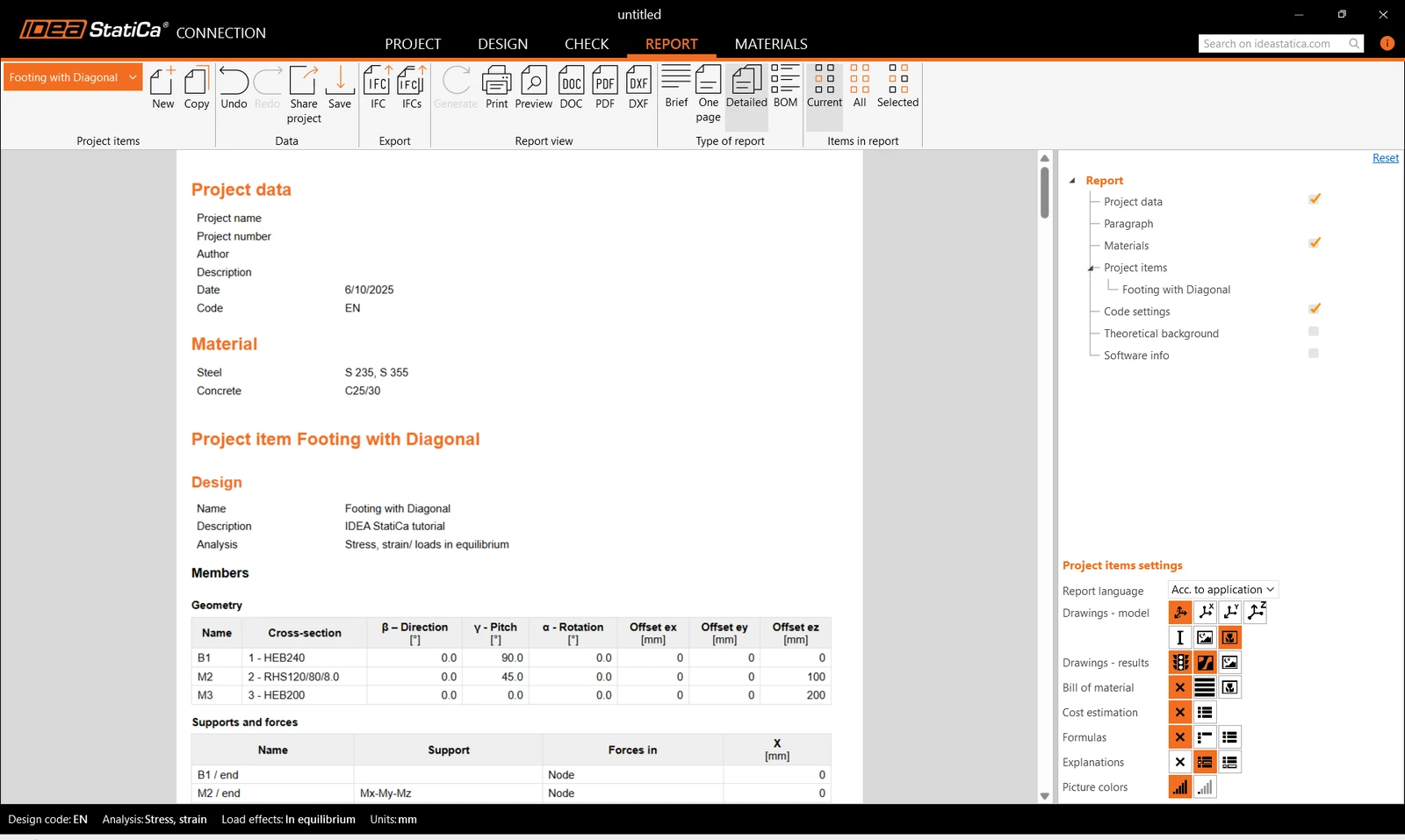
Cuối cùng, vào tab Report. IDEA StatiCa cung cấp báo cáo có thể tùy chỉnh hoàn toàn để in ra hoặc lưu ở định dạng có thể chỉnh sửa.
Bạn đã thiết kế, tối ưu hóa và kiểm tra tiêu chuẩn một nút liên kết thép kết cấu theo Eurocode (EN).
Bạn muốn nâng cao kỹ năng của mình? Hãy truy cập Campus của chúng tôi
Học cách sử dụng IDEA StatiCa hiệu quả với các khóa học e-learning tự học theo tiến độ riêng của chúng tôi
Bắt đầu học