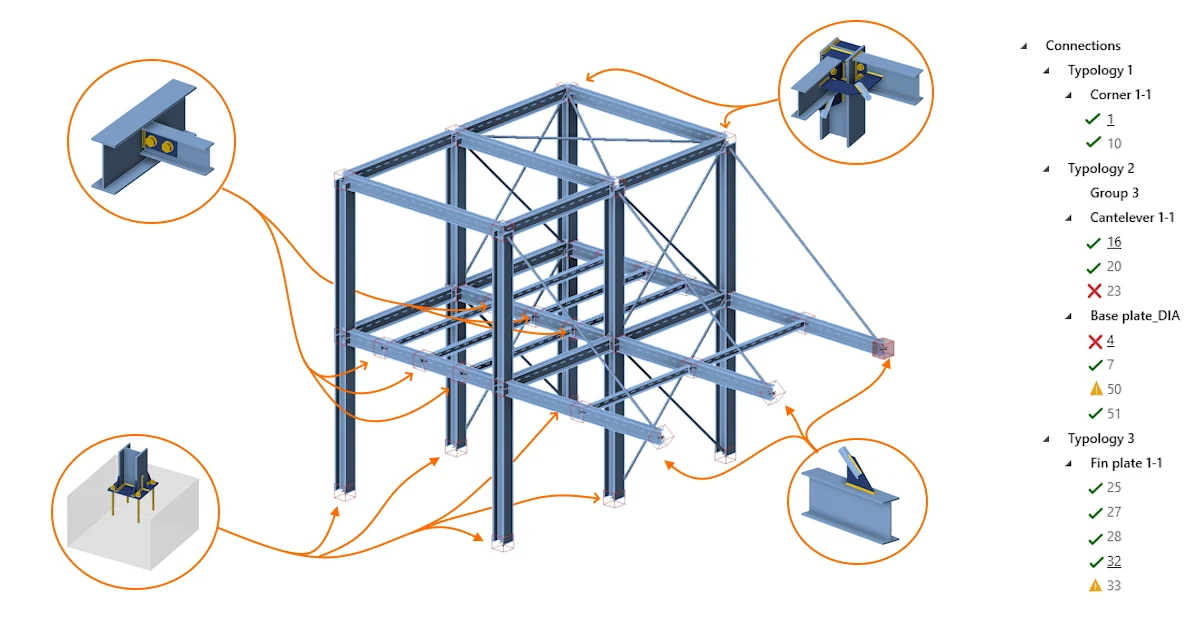


如何激活链接
- 下载并安装 最新版本的 IDEA StatiCa
- 确保您使用的 FEA 解决方案版本是 受支持的版本
IDEA StatiCa 会在安装过程中将 BIM 链接集成到您的 FEA 软件中。您可以通过运行 IDEA StatiCa 并打开 BIM links 来检查状态,并根据需要集成更多 BIM 链接。请注意,某些 FEA 软件需要执行额外步骤才能完全激活其与 IDEA StatiCa 的 BIM 链接。

可能会出现提示“Do you want to allow this app to make changes to your device?”,如果出现,请点击 Yes 按钮确认。
点击 Install 后,即会集成所选软件的 BIM 链接。该界面同时会显示其他 BIM 链接的状态。

如何使用链接
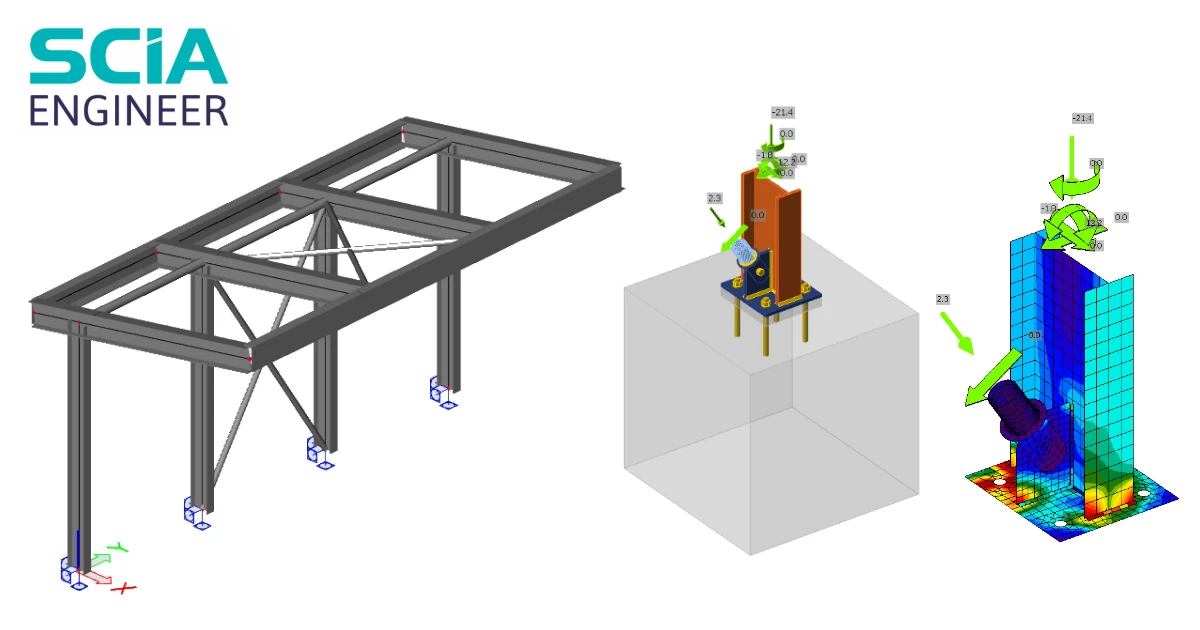
下载附件项目,在 SCIA Engineer 中打开,并运行线性分析以获取结构的内力。
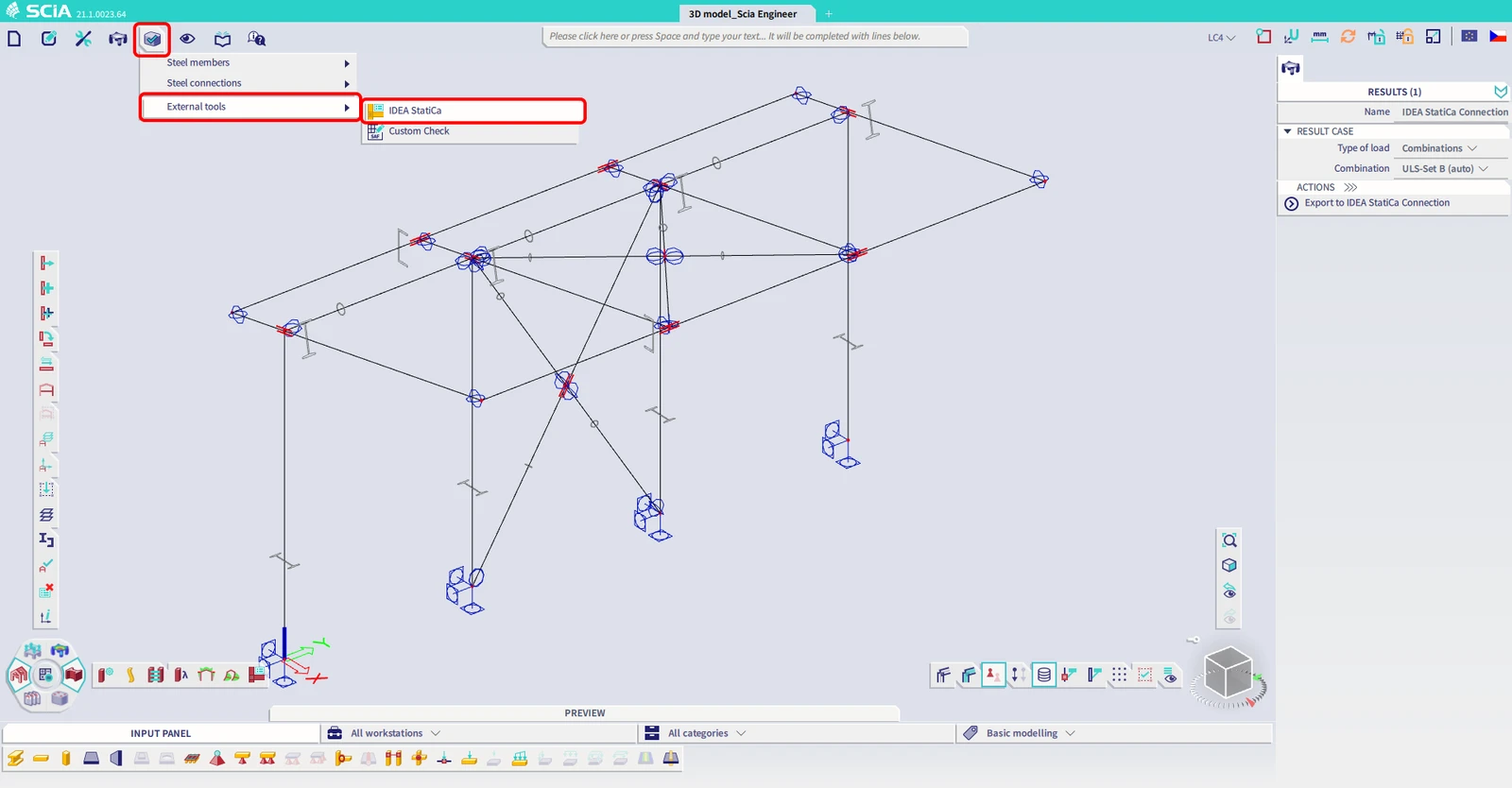
BIM 链接已自动集成。您可以在顶部功能区的 Design -> External tools -> IDEA StatiCa 下找到它。
或在顶部命令行中运行"IDEA StatiCa"命令。
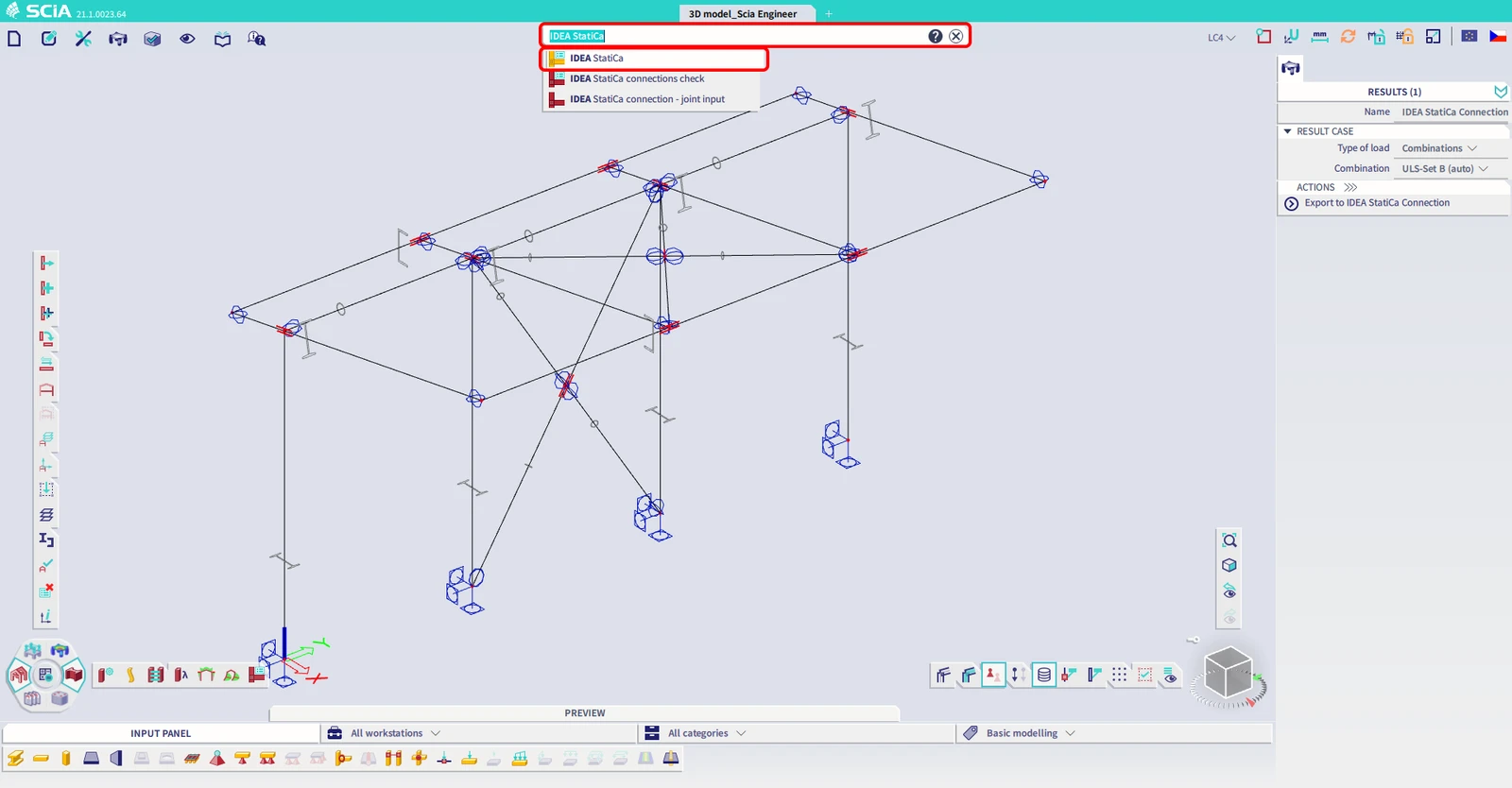
这两个选项都将打开 Checkbot 应用程序。
选择项目类型为 Steel、设计规范为 EN 的 New 选项,然后选择 Create project。
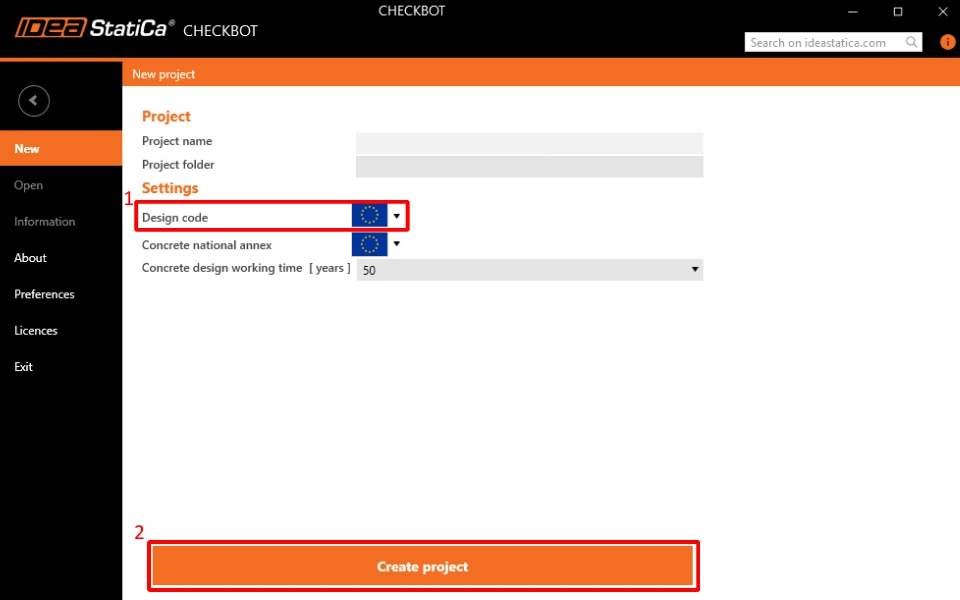
新的 Checkbot 项目已准备好从 SCIA Engineer 导入节点。
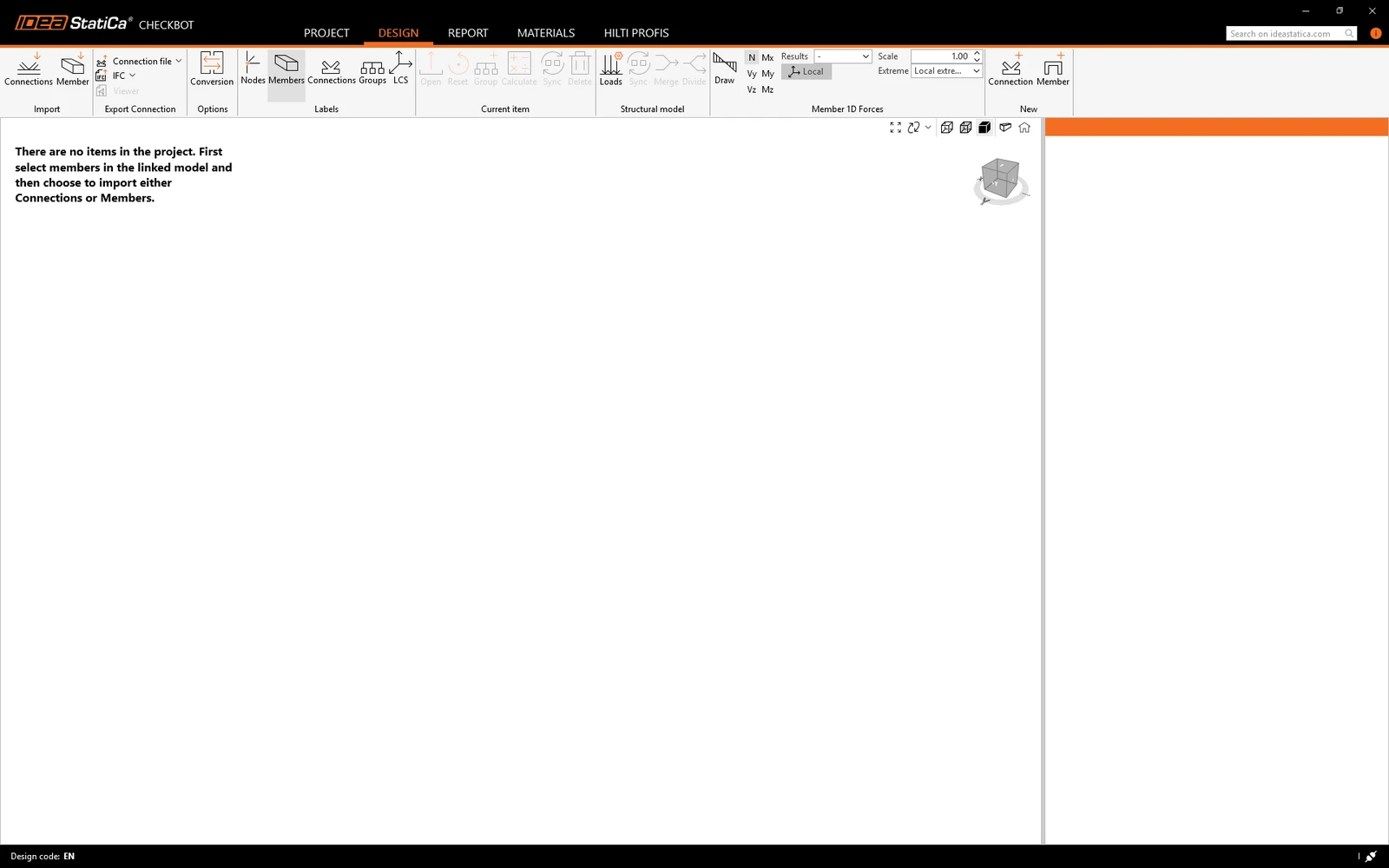
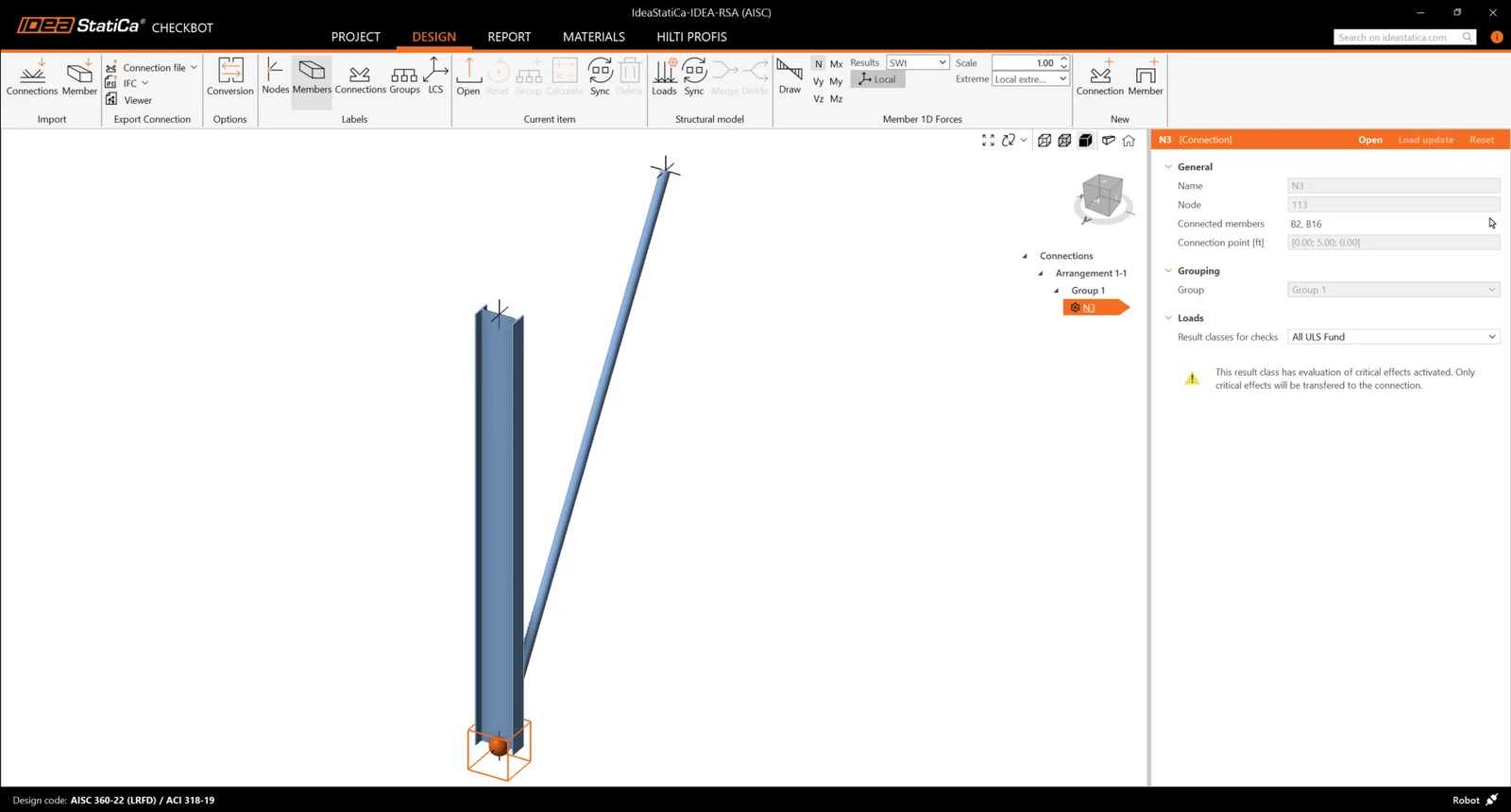
在 SCIA Engineer 中,选择一根带支撑的内柱,确保同时选中最低节点。
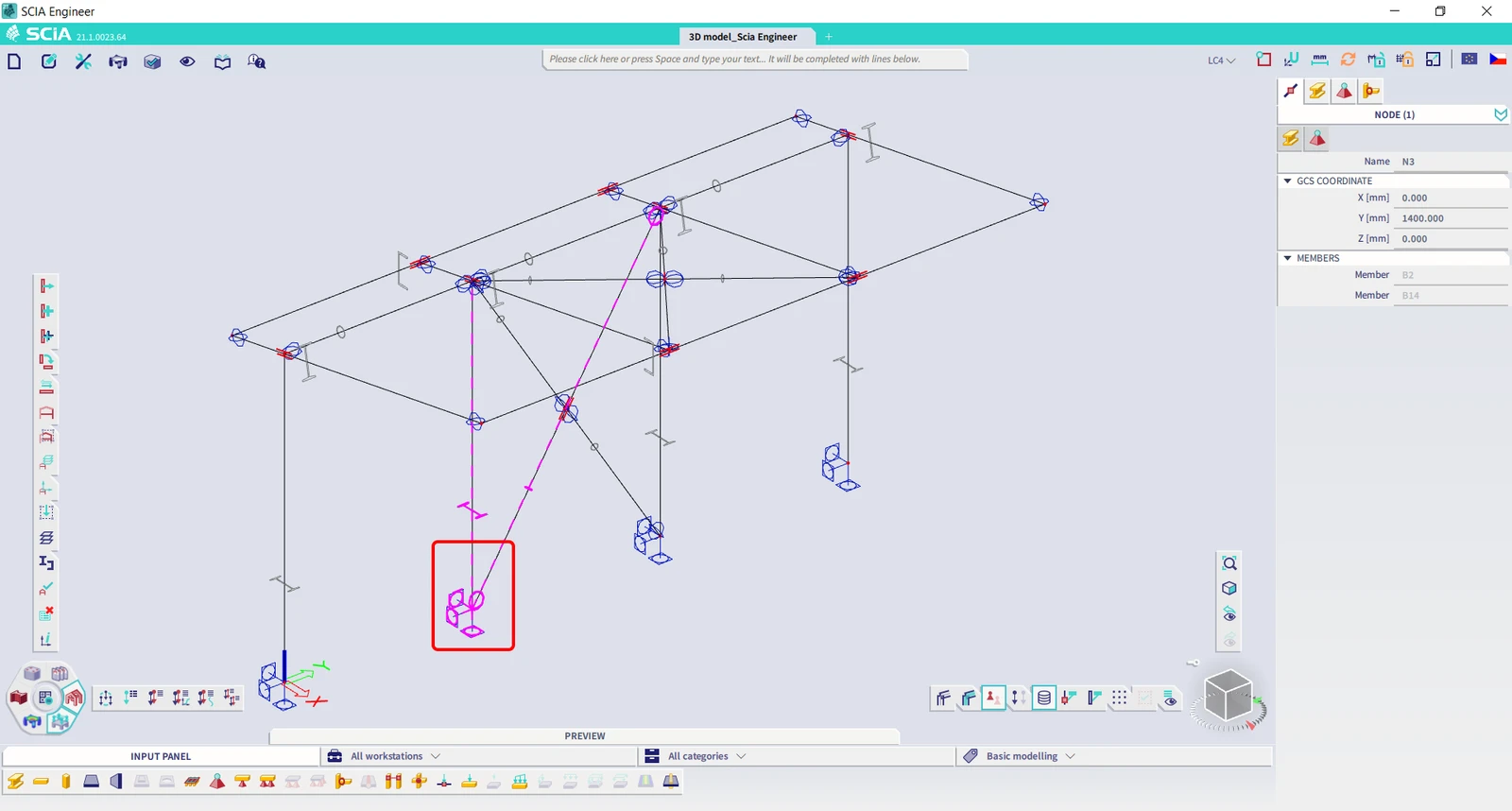
导入
然后在 Checkbot 中选择节点。
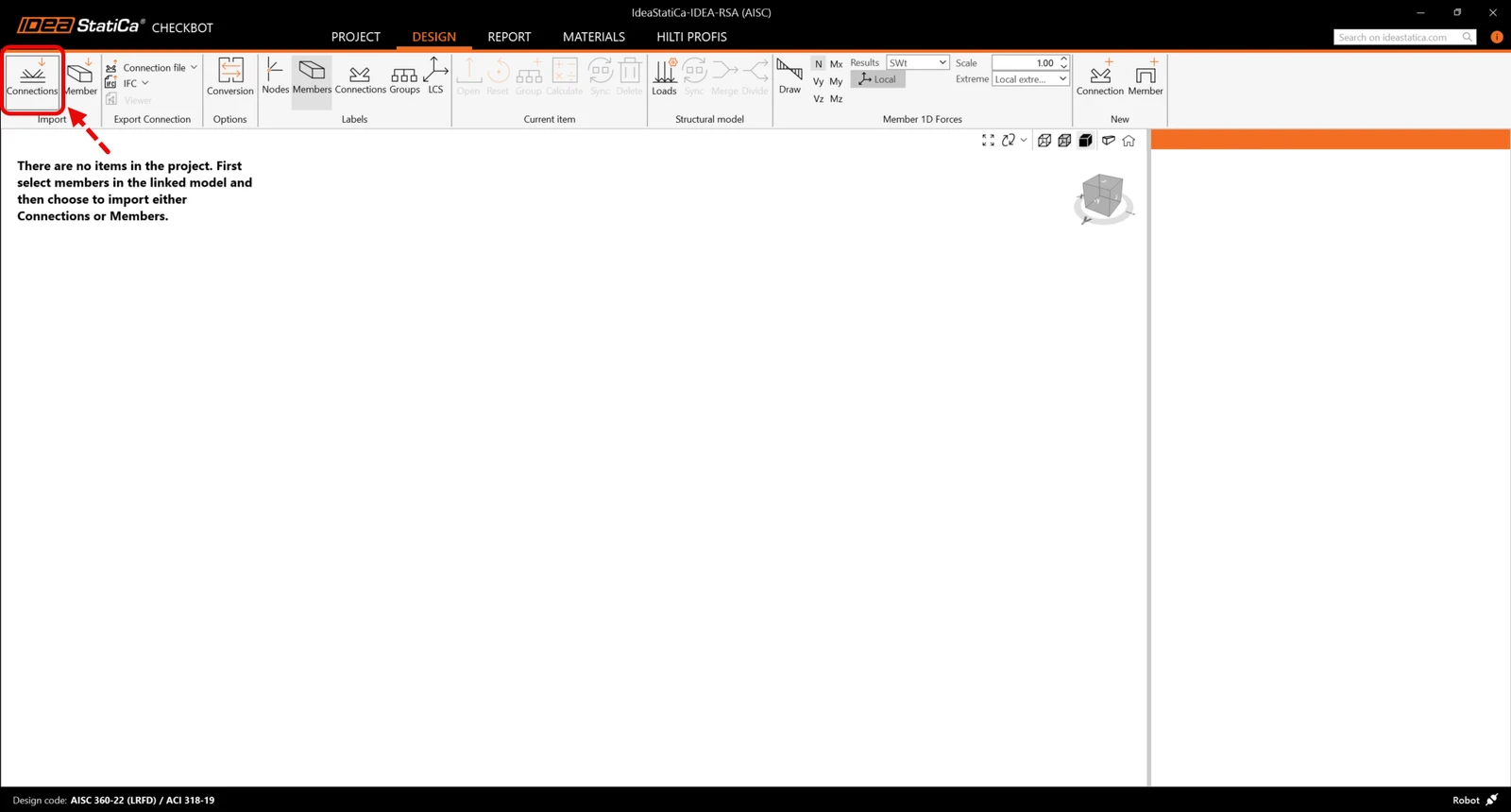
这将把柱及其荷载效应导入 Checkbot——坐标、方向和截面尺寸与有限元分析模型保持一致。
请注意,您的节点和构件编号可能有所不同。
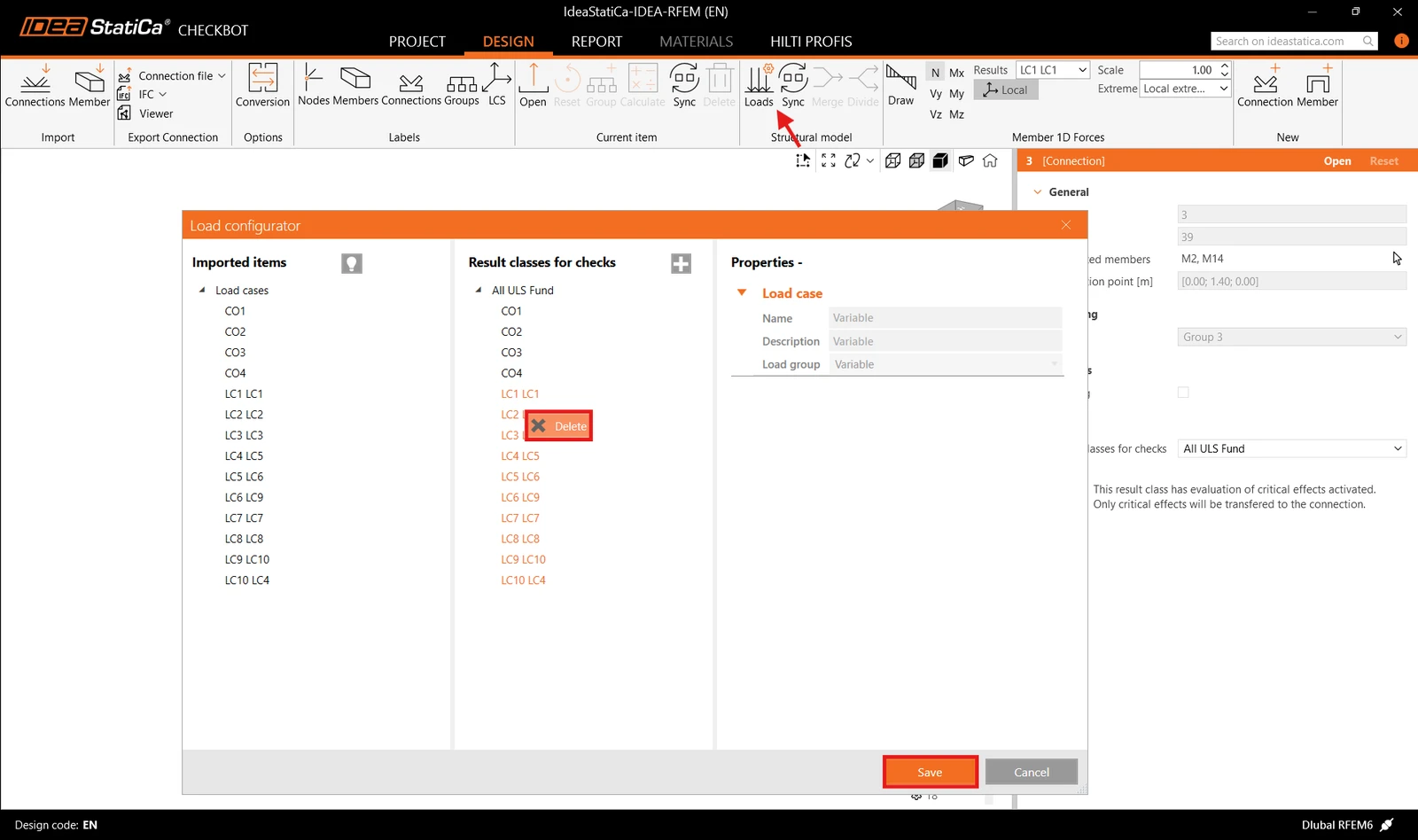
在运行分析之前,请务必检查用于规范校核的结果类别,并相应调整荷载工况。在荷载配置器对话框中,您可以在左侧查看所有导入的荷载工况和荷载组合,中间显示用于规范校核的结果类别。如果某些荷载工况与您的设计验证无关,可右键单击所选荷载,将其从结果类别列表中移除。
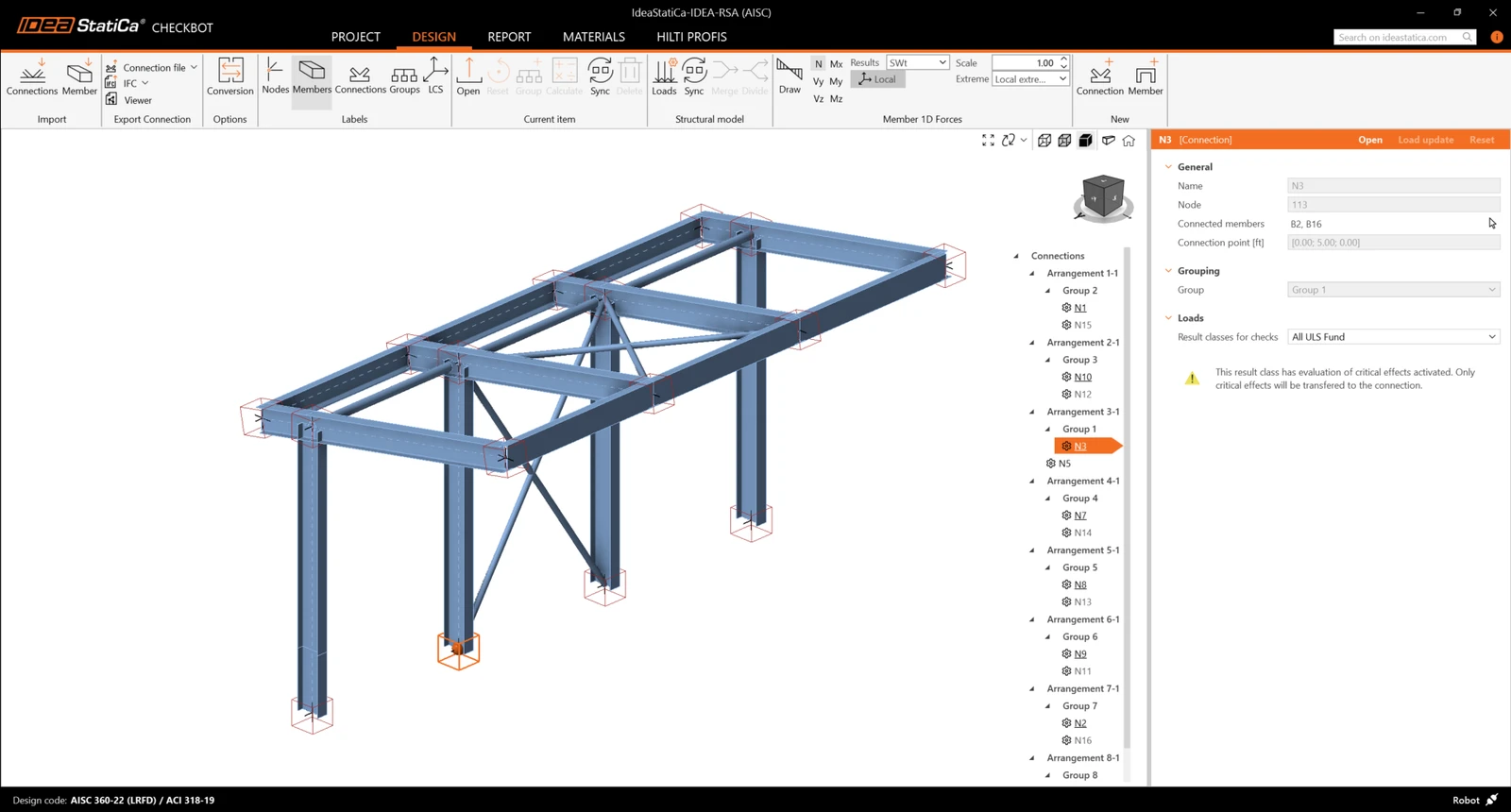
请注意,三维工作区旨在显示导入结构的概览,而非实际节点的详细视图。有关 Checkbot 的更多信息,请参见此处。
对于多种有限元分析软件,您也可以按照上述相同方式将多个节点批量导入 Checkbot。无需仅选择一个节点及其相连构件,您可以选择多个节点和构件,一次性全部导入。
几何形状
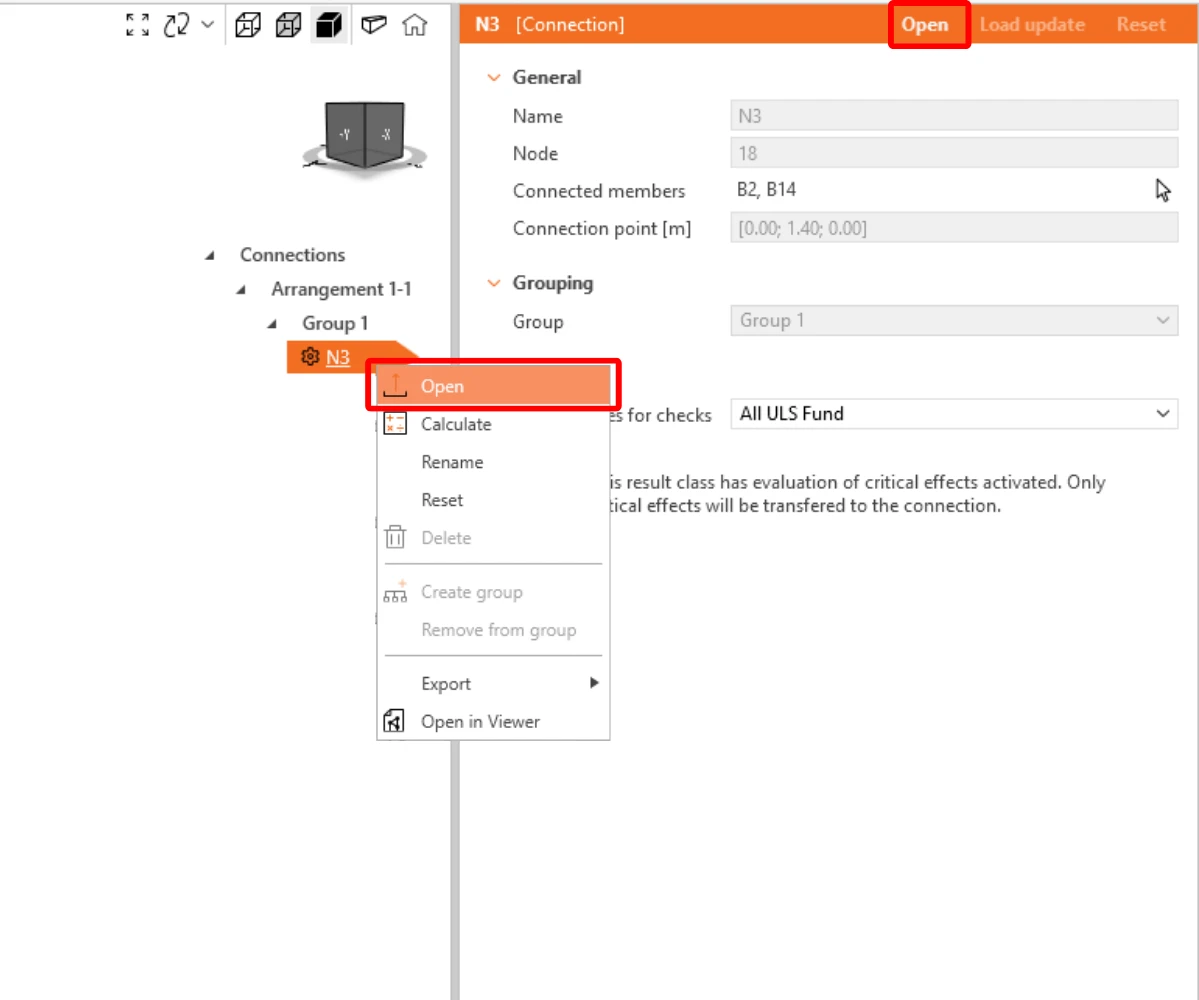
在 Checkbot 中,于"节点"下的项目列表中选中某个节点后,可右键单击并选择打开,或单击功能区命令打开 ,以开始设计、规范校核和出报告。
构件的设置取自原有限元分析软件。但您可以在 Checkbot 主界面更改任意构件的截面尺寸,不过这将在本次会话中断开与有限元分析软件的链接,除非重新同步。
导入的节点将在 IDEA StatiCa Connection 软件中打开。
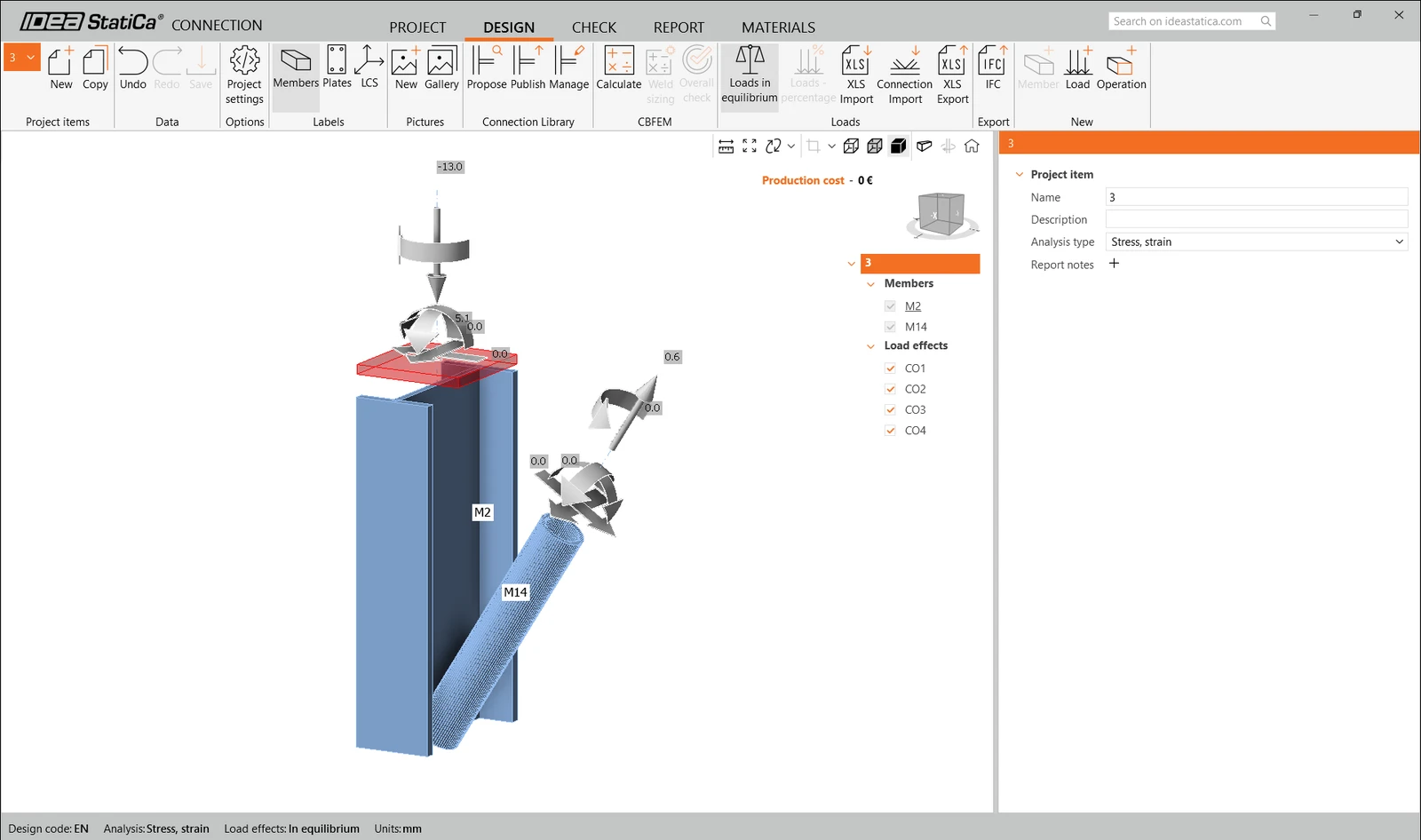
根据荷载工况组合的定义方式,您可能看到与有限元分析结果不同或没有荷载效应。 默认情况下,IDEA StatiCa 将选取对规范校核最不利的组合。(*部分 BIM 软件无法存储荷载工况组合结果)
有关荷载效应的更多信息,请参见此处。
设计
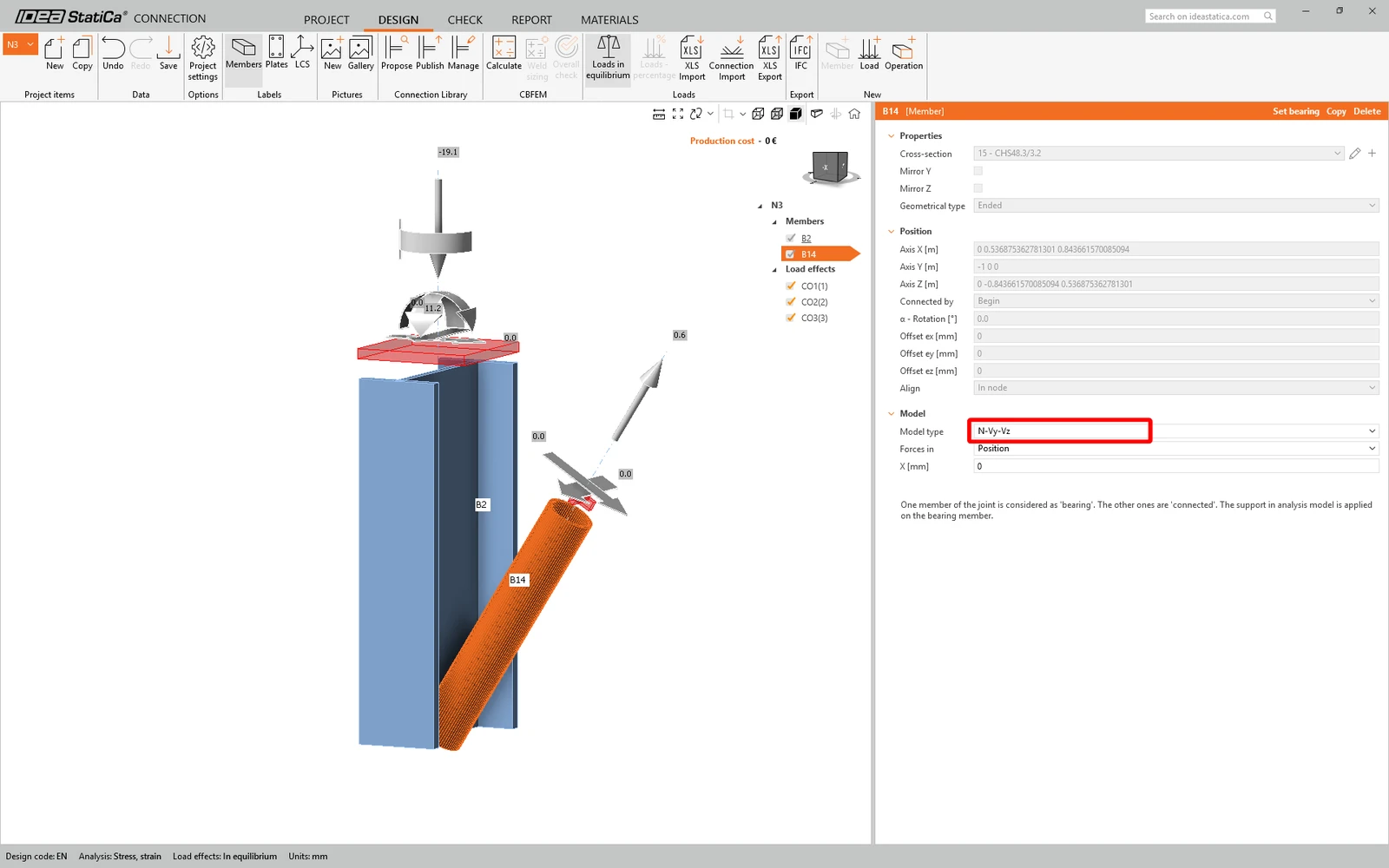
我们将使用单螺栓节点来处理斜撑。对于这种类型的节点,我们还必须将斜撑构件的模型类型更改为N-Vy-Vz。在构件列表中选择斜撑,并在下拉列表中修改模型类型。
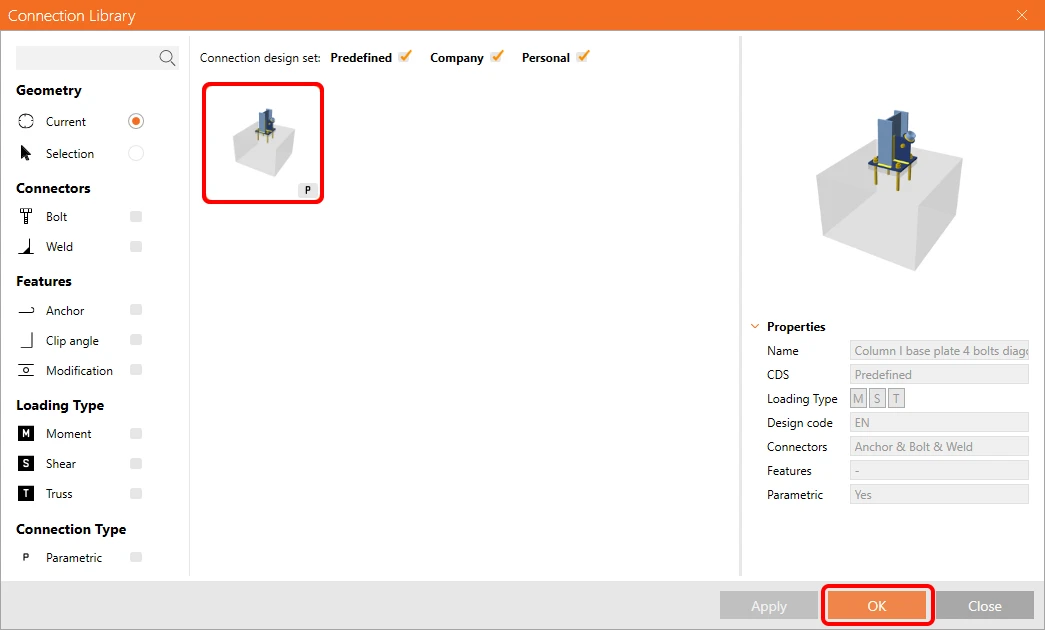
我们将使用节点库生成节点。选择Propose(推荐),IDEA StatiCa 将为当前几何形状提供可能的解决方案。

节点库将为当前几何形状显示可能的解决方案。选择模板Column I base plate 4 bolts diagonal bolted weak,然后按OK(确定)。
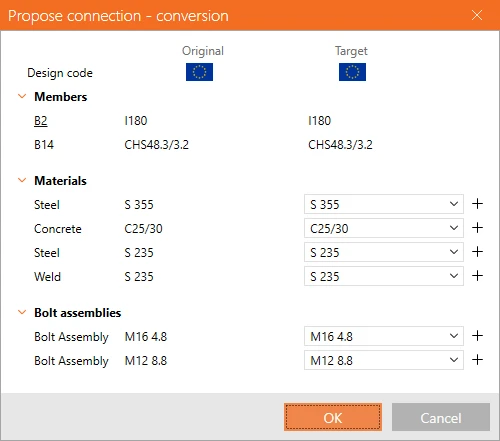
接受转换选项卡中提出的数值,然后按OK(确定)。
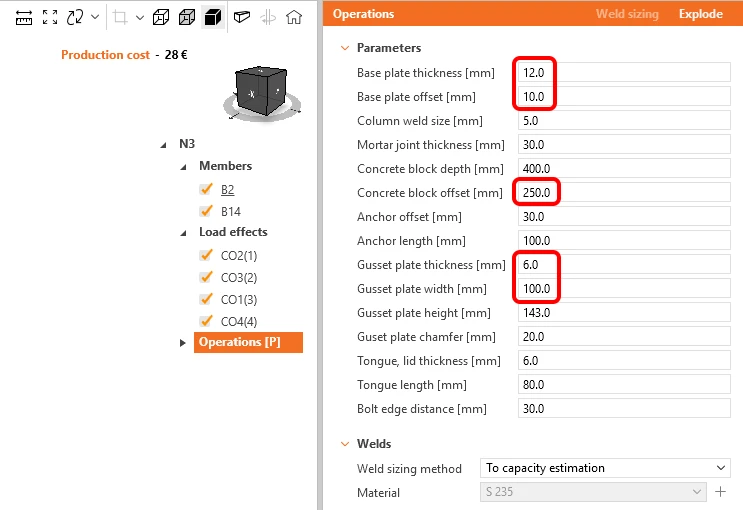
编辑此模板的参数以满足所需设计——将Base plate thickness(底板厚度)设为 12 mm,Base plate offset(底板偏移)设为 10 mm,Concrete block offset(混凝土块偏移)设为 250 mm,Gusset plate thickness(节点板厚度)设为 6 mm,Gusset plate width(节点板宽度)设为 100 mm。
初始节点的外观如下所示。
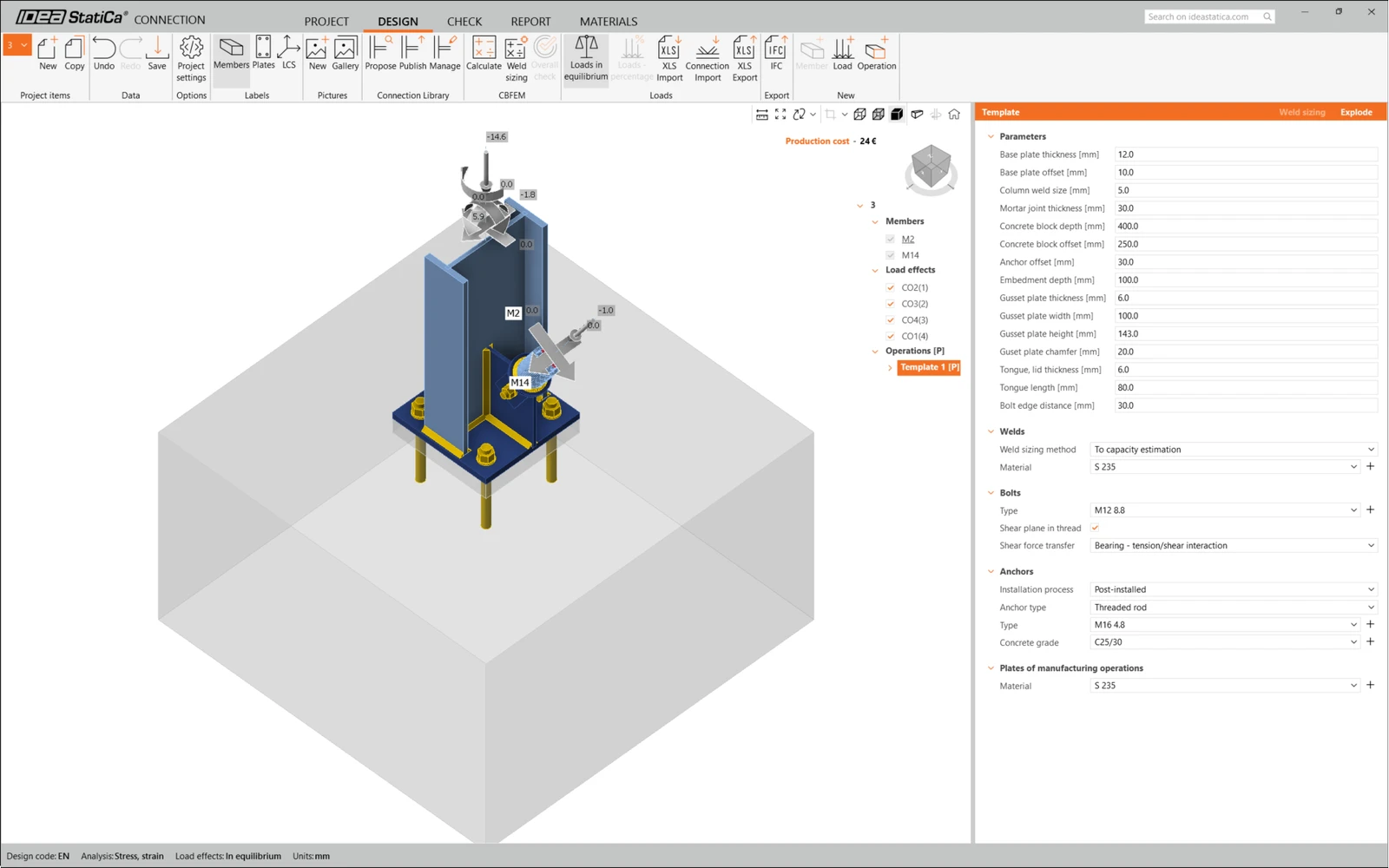
至此,带有斜撑的柱底板节点设计就完成了。
规范校核与报告
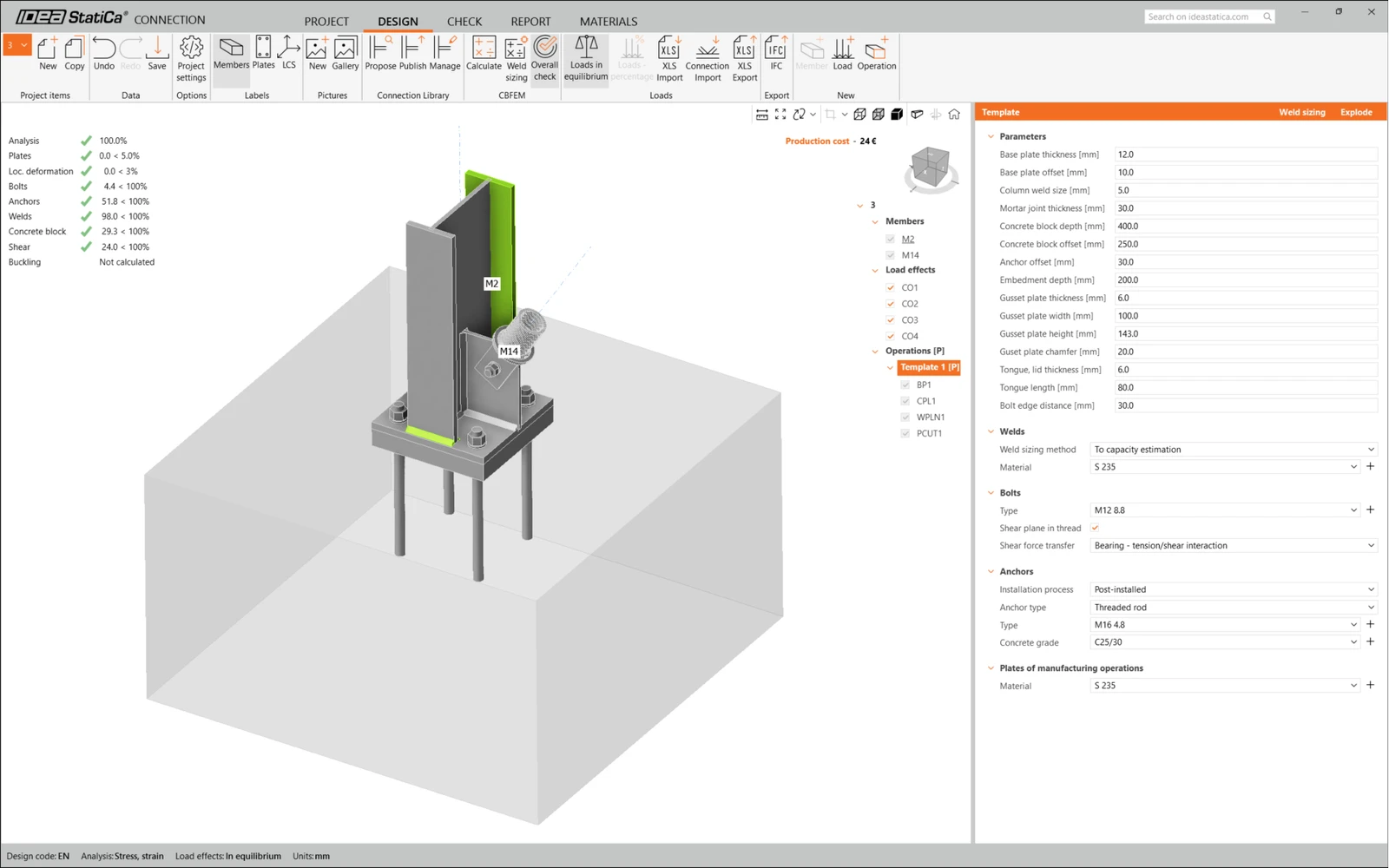
现在使用顶部功能区中CBFEM(基于组件的有限元模型)面板中的Calculate(计算)图标运行规范校核。
在IDEA StatiCa Connection中,您可以执行多种不同类型的分析和规范校核。更多信息请参见此处。
注意:此部分内容为多个教程共用,因此结果可能会因项目导入所用软件的不同而有所差异。

结果可能不满足要求。在本例中,锚栓由于设计承载力过低而失效。
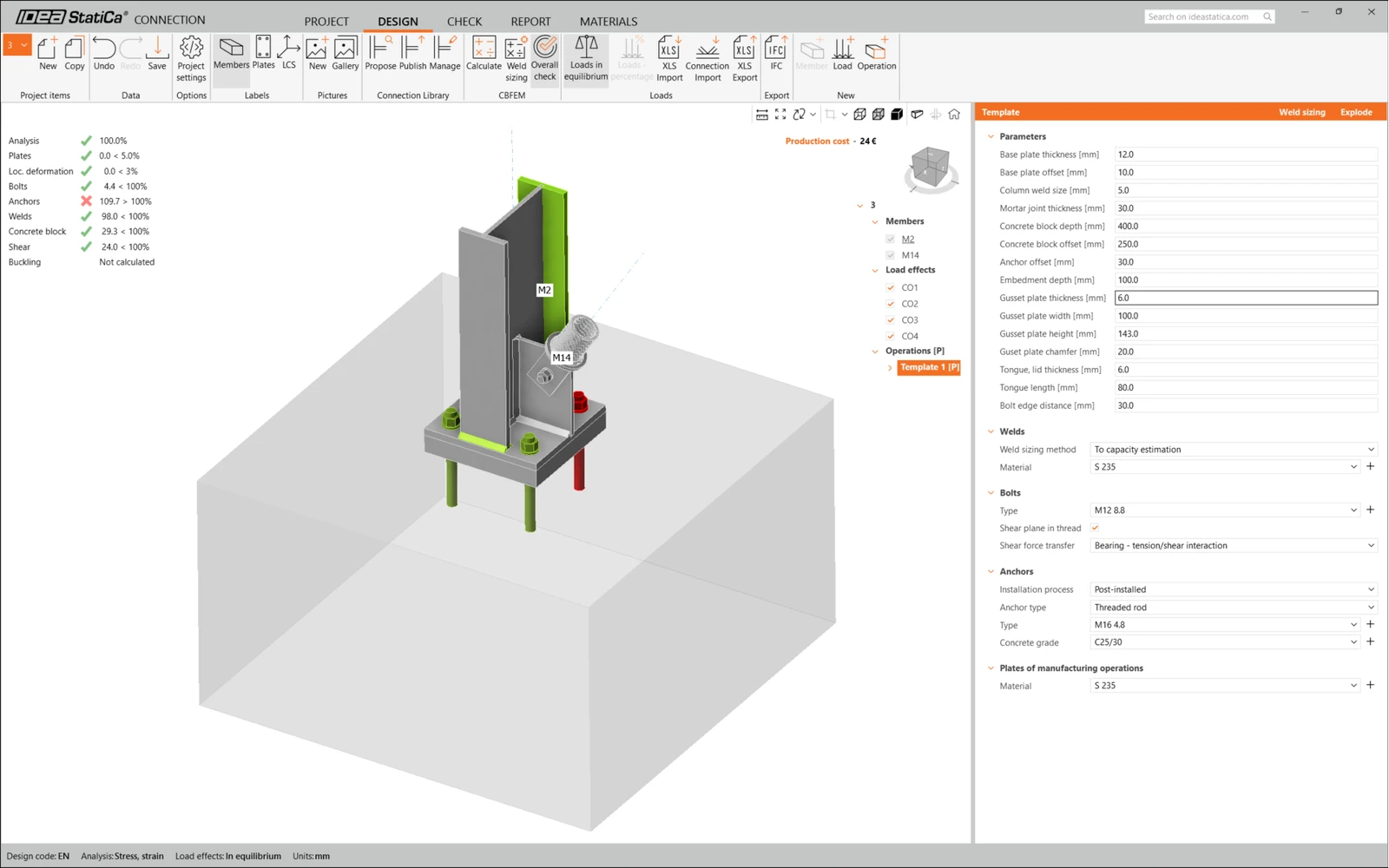
您可以转到Check(校核)选项卡查看结果,并通过点击“+”符号展开计算,来仔细查看锚栓情况。可以看到,锚栓在混凝土块中发生受拉破坏。
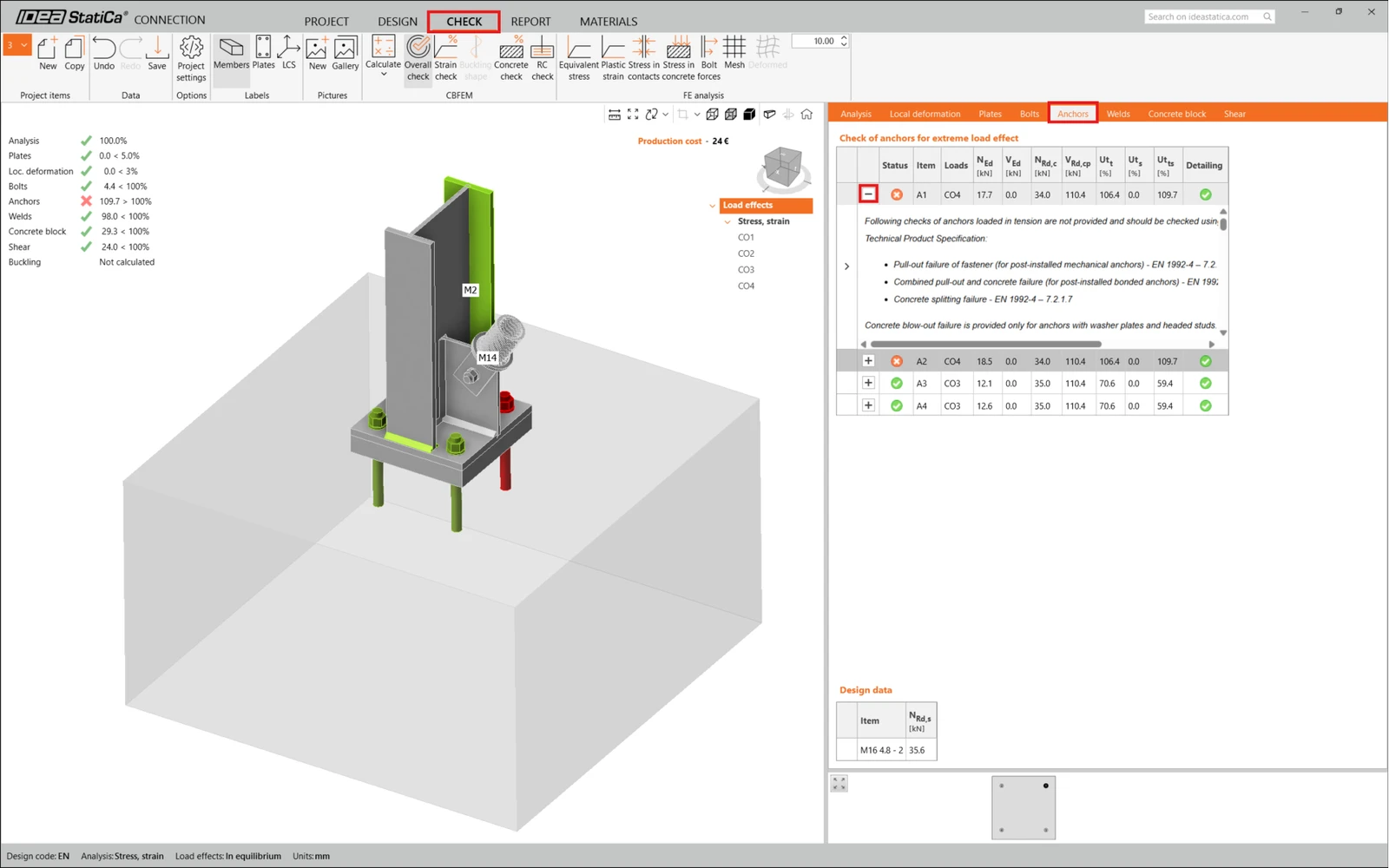
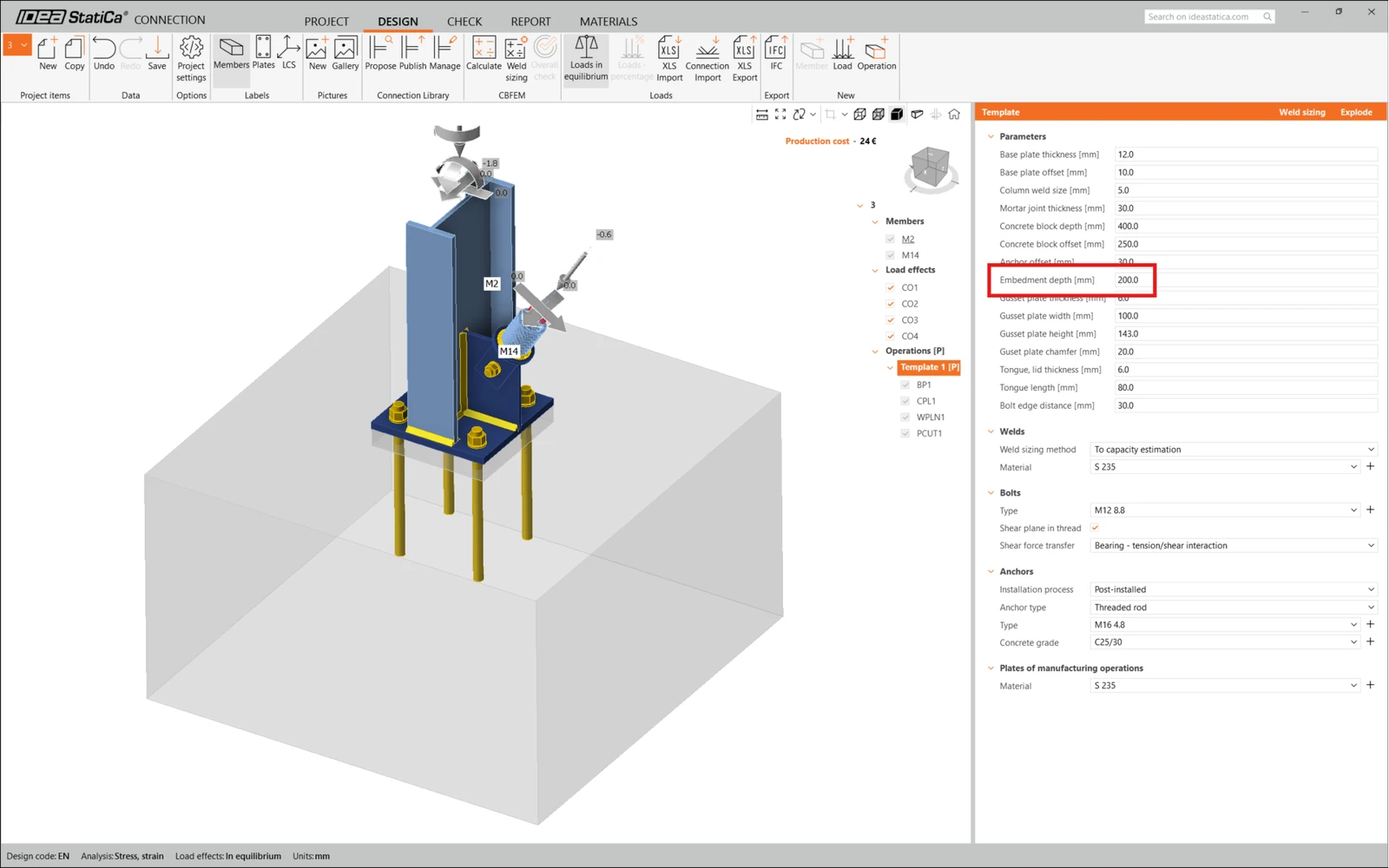
我们必须优化设计以找到通过校核的方案。返回Design(设计)选项卡,点击操作,将Anchoring length(锚固长度)更改为 200 mm。然后重新运行分析和规范校核。
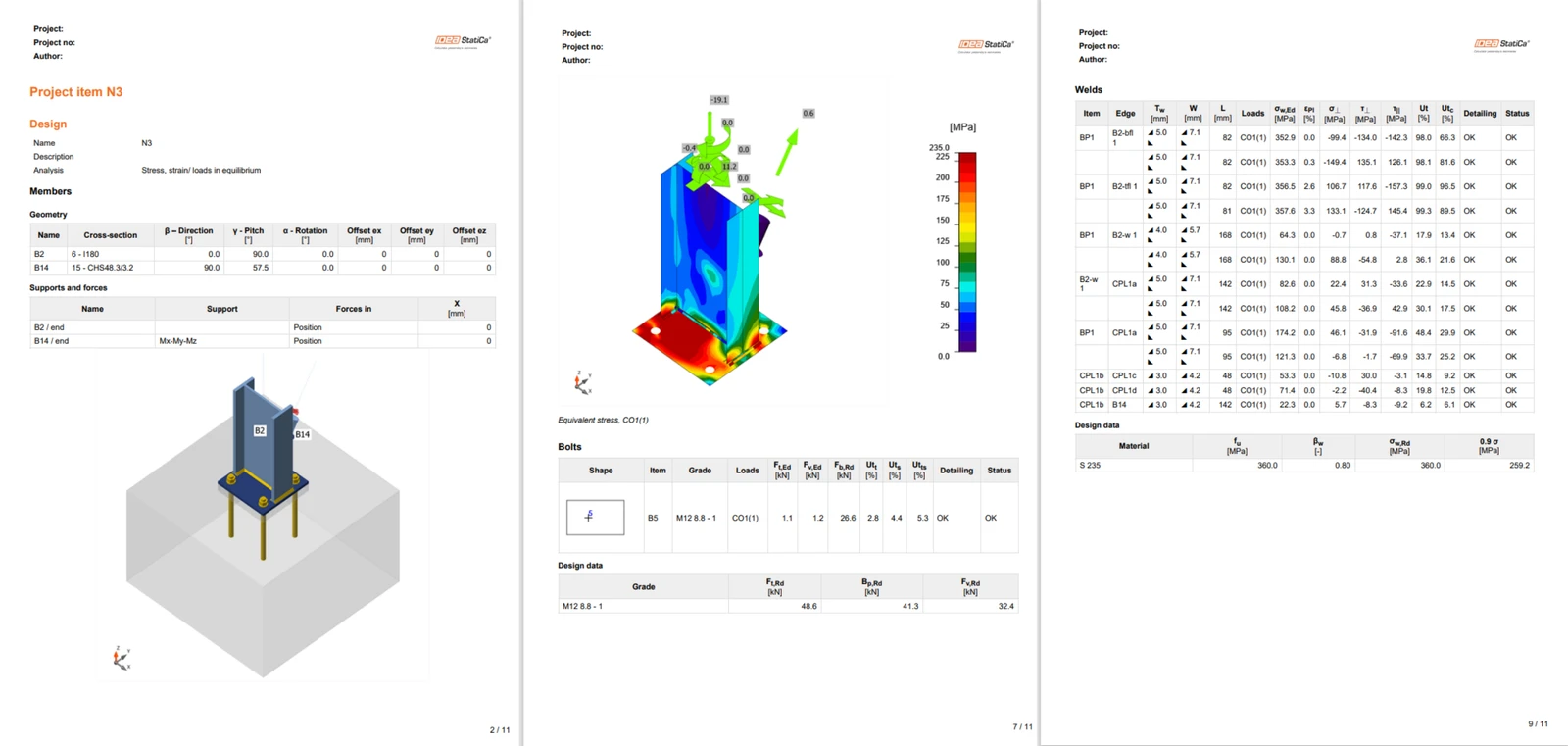
规范校核完成后,在Report(报告)选项卡中,您可以为您的节点模型创建包含结果和图表的报告。
报告可以打印或以多种格式保存。更多信息请参见此处。
保存此节点,然后切换回 Checkbot 窗口(可以保持 Connection 窗口打开)。
在 Checkbot 中,您会看到节点旁边有一个绿色的勾号,节点框也会填充为绿色。这表示该节点已通过所有规范校核。在 Connection 面板中,您还可以看到该节点的示意图和规范校核结果摘要。
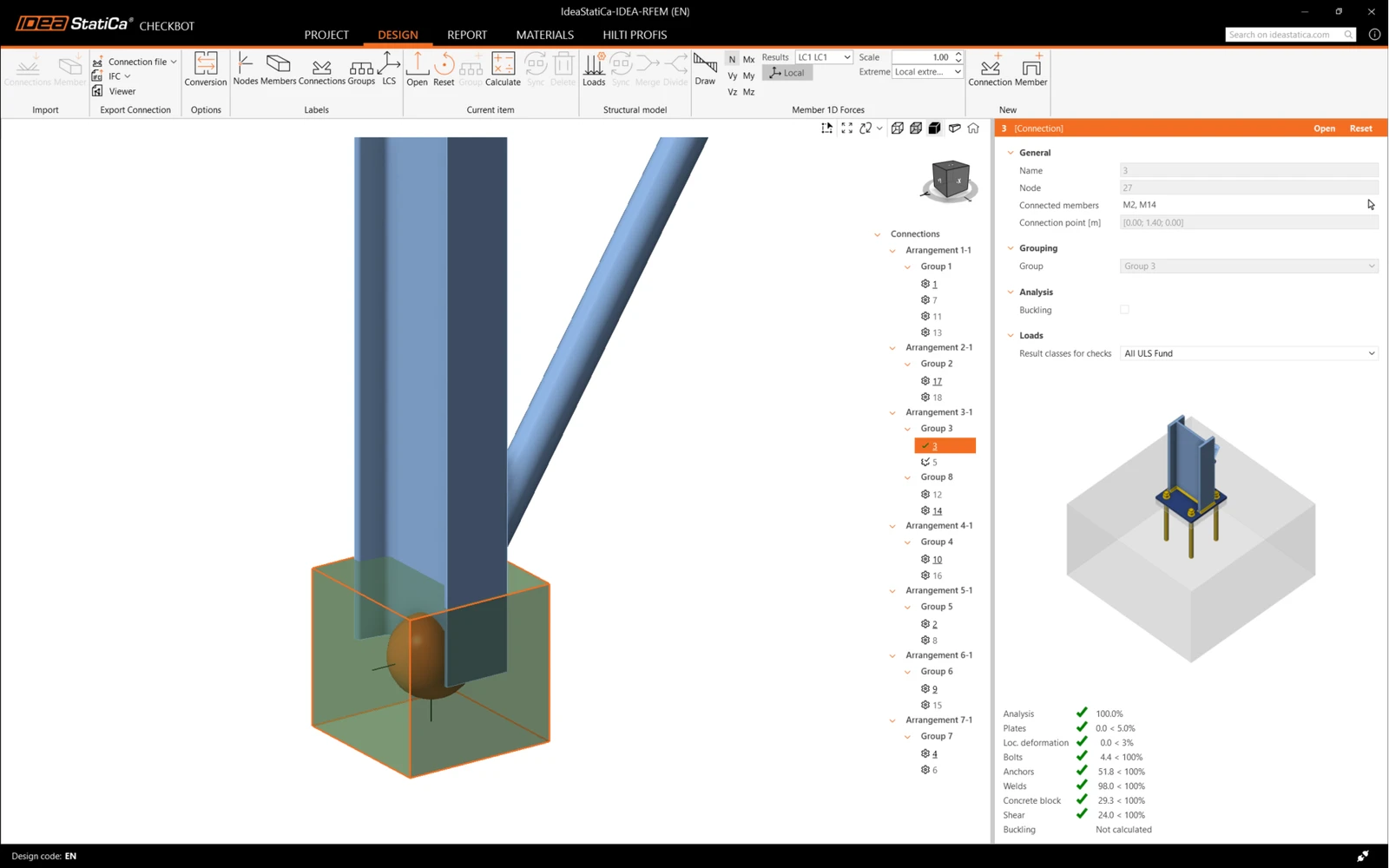
在下面的示例中,可以看到只有一个节点通过了相应的规范校核,其余节点尚待设计。
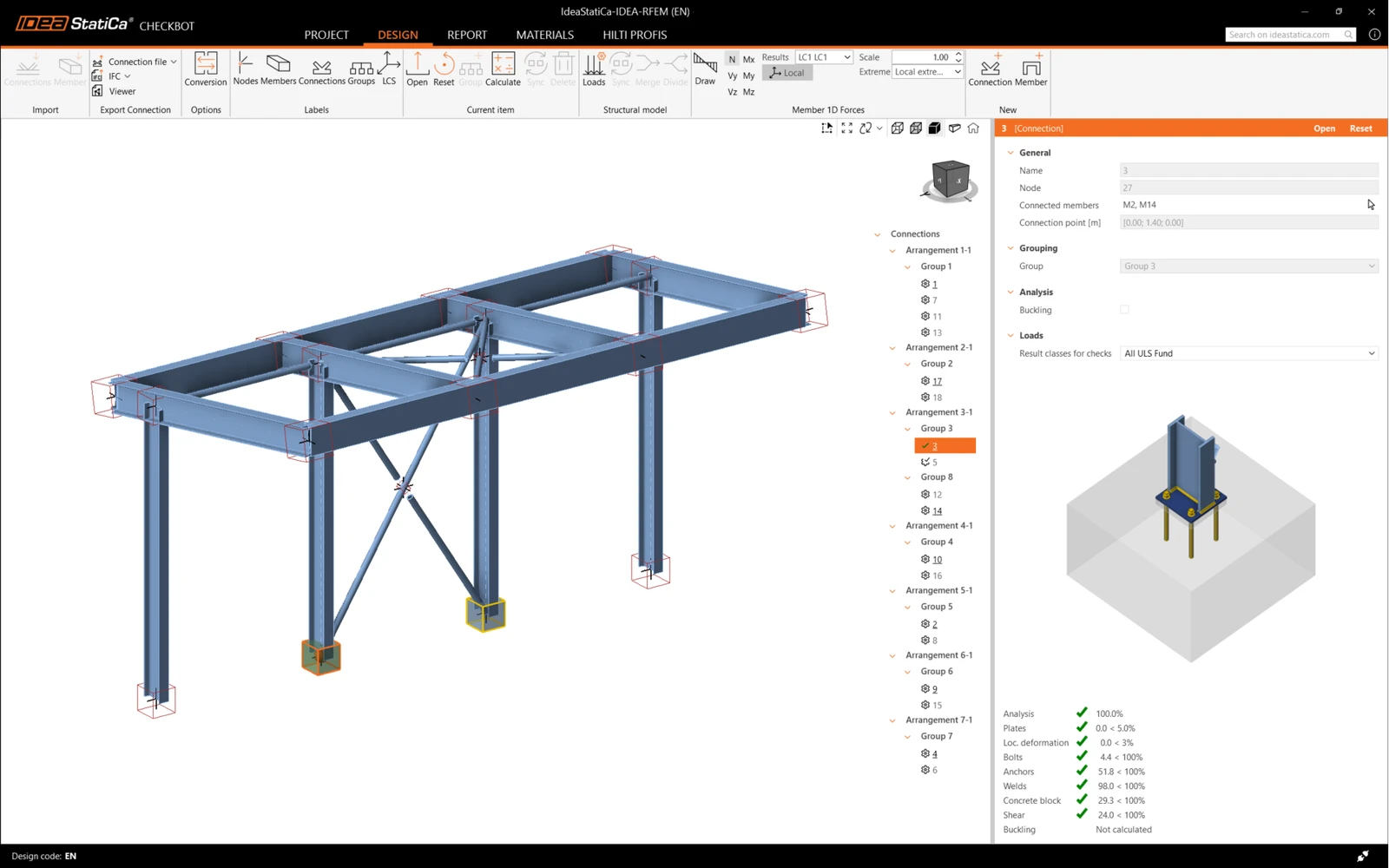
您可以继续设计其他节点,可以逐个设计,也可以使用批量工作流程。
同步节点
有时,您的有限元模型会发生变化,例如构件截面不同或荷载增加。这些变化可以在 Checkbot 与有限元模型之间进行同步。
有两种可行的方式:
- 同步当前项(如果选择了一个或多个节点)
- 同步整个导入的结构模型
要测试此功能,您可以在有限元软件中更改某个构件的截面。请记得重新分析有限元模型,以便同步得到最新的结果。
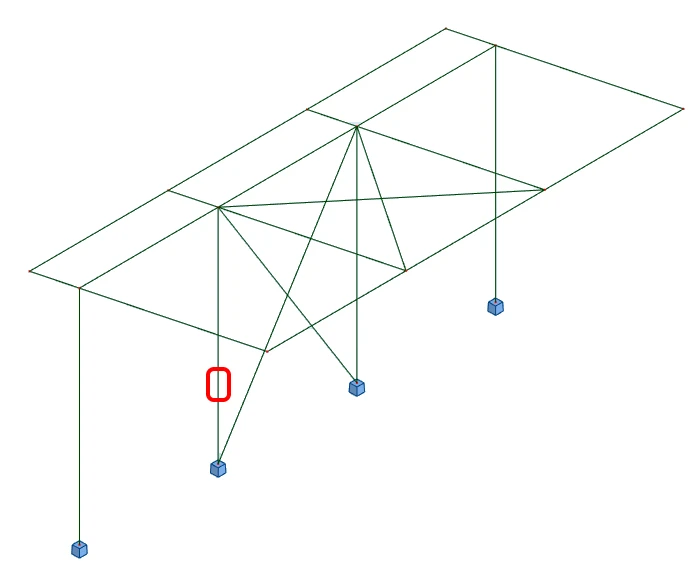
在 Checkbot 中,选择已设计的节点(可能不止一个),然后在当前项面板中选择同步。

Checkbot 项目将被更新。此前已完成的节点设计会被保留,但规范校核结果将失效。您可以看到该柱子现已更新——与有限元模型中的变化一致。
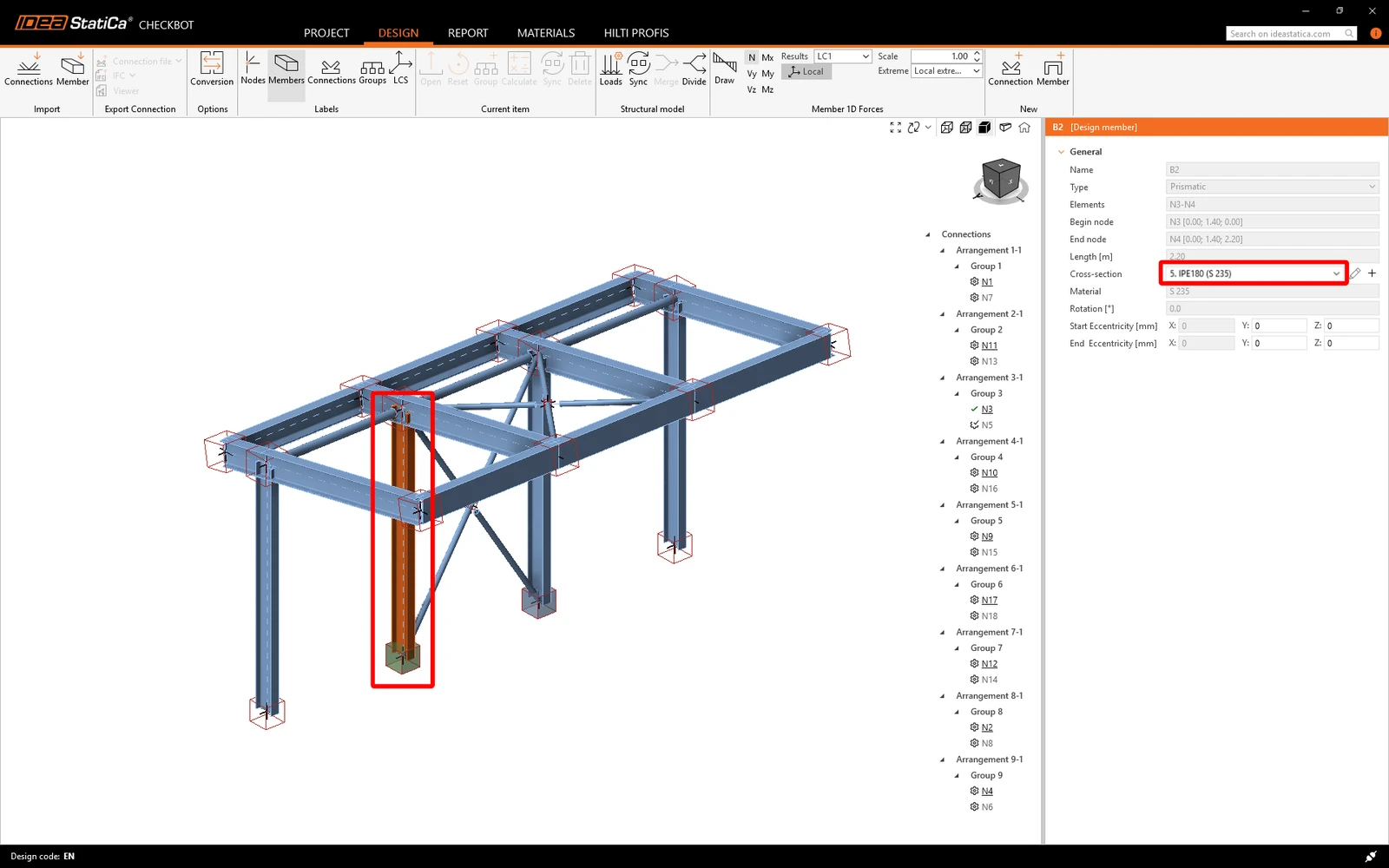
只需在当前项面板中选择计算,即可再次对高亮显示的节点进行规范校核。
如果节点未得到理想的结果,您可以再次打开它们以优化设计(即在规范校核不通过时进行加强,或在承载比过低时进行减轻)。
如果有限元模型发生了较大变化,可能需要在 Checkbot 中同步整个结构模型,而不仅仅是当前项。

您已通过 Checkbot 成功将 SCIA Engineer 与 IDEA StatiCa Connection 链接。
了解更多关于 SCIA Engineer 已知限制的 BIM 链接信息。