


Bağlantı Kütüphanesine toplu şablon içe aktarma
IDEA StatiCa Connection uygulamasındaki Connection Library'ye tek bir bağlantı tasarımı şablonu kaydetmek için kullanıcılar Yayınla komutunu kullanabilir. Tasarım şablonları bir Şirket seti ve Özel sete yayınlanabilir; standart (tasarım işlemlerinin derlemesi) veya parametrik (işlemler yerine tanımlanmış parametrelerin basit bir listesi) olabilir.
Tasarım şablonlarını toplu olarak yayınlamak için hazır kullanım aracı IDEA StatiCa Bulk Publisher'ı indirebilir ya da Python veya C# ve IDEA StatiCa'nın açık API'sini kullanarak kendi rutininizi hazırlayabilirsiniz.
Tasarım şablonlarının toplu içe aktarımı için IDEA StatiCa aracı
IDEA StatiCa Bulk Publisher (buradan indirin) ile birden fazla Connection dosyası içeren bir klasörü tasarım şablonları olarak Connection Library'ye aktarabilirsiniz. Ayrıca sağlanan kod kaynakları aracılığıyla sunulan aracı ihtiyaçlarınıza göre değiştirebilirsiniz.
Toplu içe aktarma aracını çalıştırmak için bilgisayarınızda ASP.NET Core'un yüklü olması gerekir (genellikle Windows sistemi ve .NET framework'ün bir parçasıdır).
Toplu içe aktarma aracı IDEA StatiCa API'sini kullanır. API'nin varsayılan yolu şu şekilde ayarlanmıştır:
C:\Program Files\IDEA StatiCa\StatiCa 25.1\
IDEA StatiCa'nın daha yeni sürümlerini yüklediğinizde API yolunu değiştirebilirsiniz.
Windows kullanıcı ayarlarınız .exe dosyasını çalıştırmanıza izin vermiyorsa, aracı açmak için Daha fazla bilgi'ye ve ardından Yine de çalıştır'a tıklayın ya da BT yöneticinizden yardım isteyin.
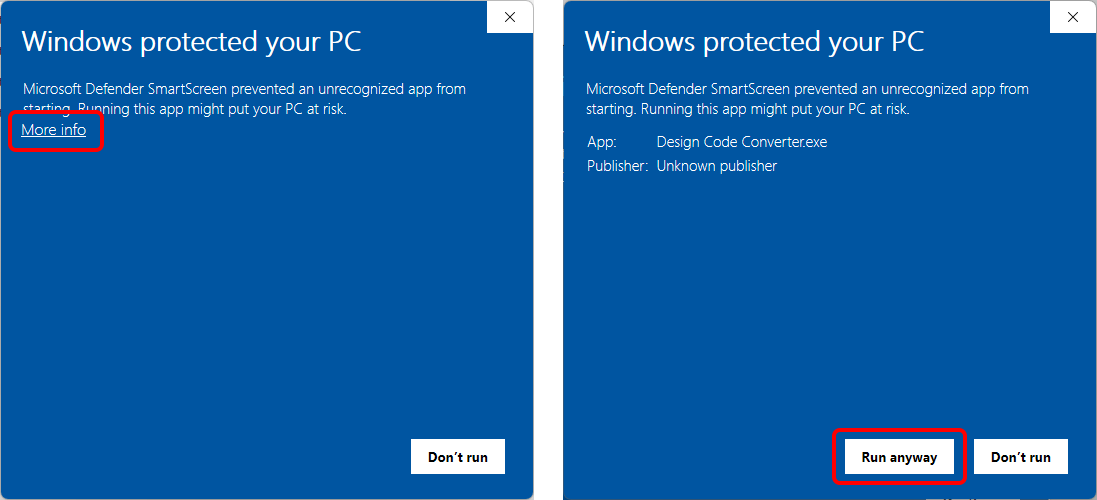
Bağlantı modellerinin bulunduğu klasörü Connection Library şablon setine toplu olarak yayınlamak için aşağıdaki adımları izleyin:
- IDEAStatiCaBulkPublisher.exe dosyasını açın.
- Klasör seç'e tıklayın ve Connection dosyalarınızın bulunduğu klasöre gidin. Dosyaların listesi pencerede görünür.

- Proje öğelerini yükle'ye tıkladığınızda, tasarım verileri dosyalardan yüklenir. İsimler otomatik olarak her bağlantı modelinin Proje öğesi adından alınır (dosya adından değil). İşlem sırasında isimleri manuel olarak düzenleyebilirsiniz.

- Şirket veya Özel seti seçin ve tasarım şablonlarını Connection Library bulut veritabanına yüklemek için Tümünü yayınla'ya tıklayın.

- İşlem tamamlandığında rutin ekranı (siyah) kapanır ve yüklenen şablonların yanında yeşil onay işaretleri görüntülenir.
- Connection uygulamasında şablonları Öner işleviyle kullanabilir ve Connection Library'nin Yöneticisi'nde göz atabilirsiniz.

Python ve C# kullanarak Açık API içe aktarımı
Kendi içe aktarma aracınızı oluşturmak için GitHub deposundan hazırlanmış kod örneklerini indirin ve düzenleyin.
Connection uygulaması için API'yi başlattığınızda, içe aktarımı gerçekleştirmek için yayınlama API uç noktasını kullanın.

API açıktır ve birden fazla Connection tasarımını Connection Library'ye aktarmak için geniş seçenekler mevcuttur.
Bilinen sınırlamalar
- İçe aktarılan bağlantı tasarımı şablonlarını Connection Library setlerinden toplu olarak silmek mümkün değildir. Connection uygulamasındaki Connection Library'nin Yönet penceresinde yalnızca tek tek silme işlemi yapılabilir.
- Bağlantı tasarımı şablonlarının otomatik doğrulaması mevcut değildir.