

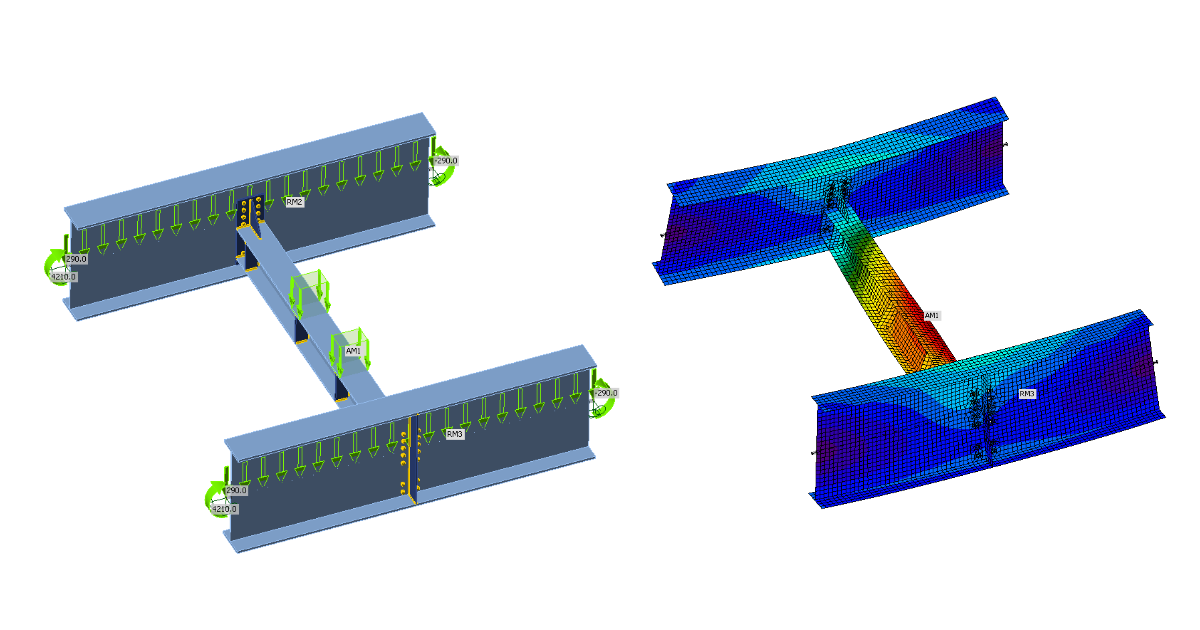
Yanal burulmalı burkulmanın etkisindeki çelik çapraz kirişin yapısal tasarımı (EN)
1 Yeni proje
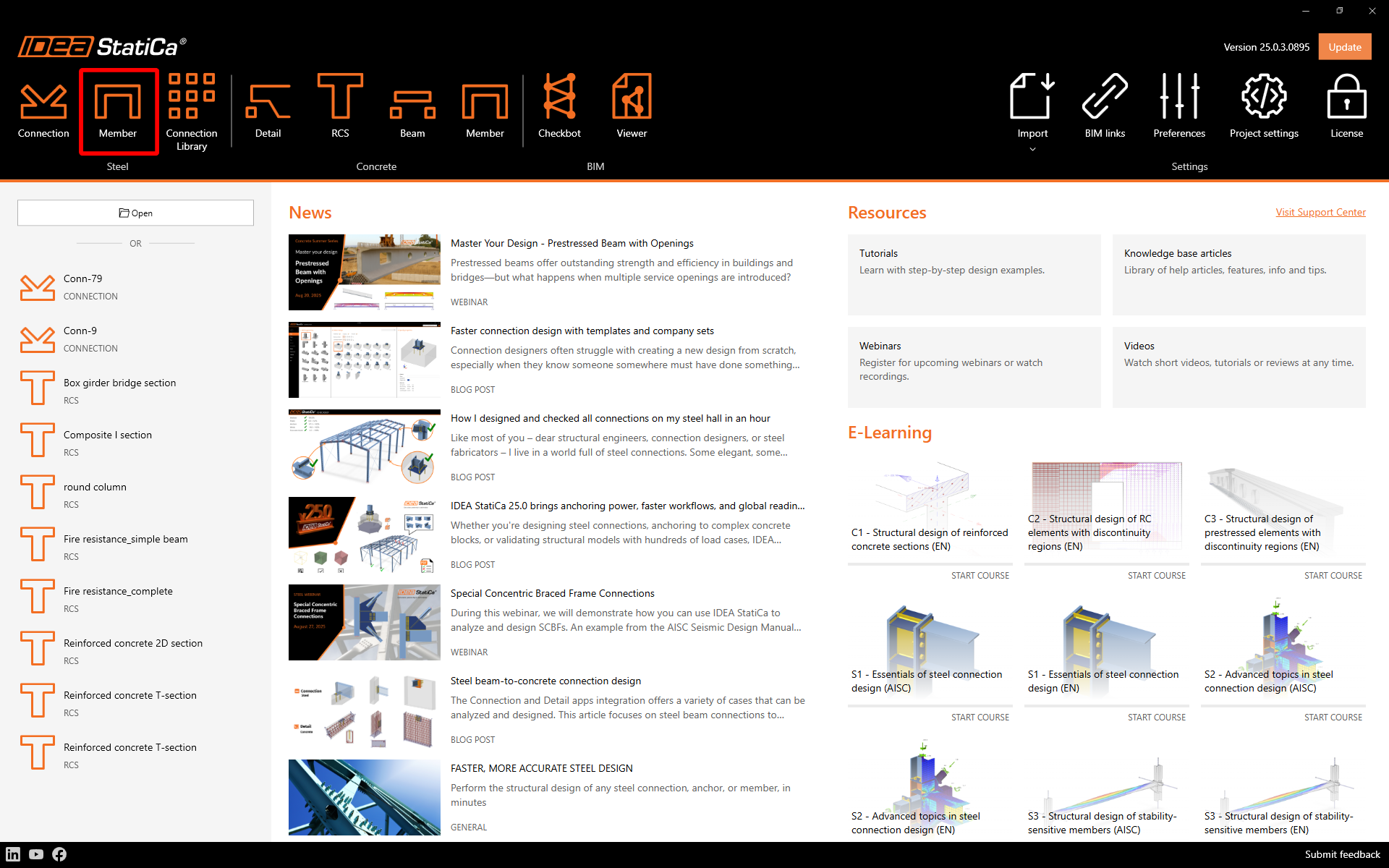
IDEA StatiCa'yı açın ve Member uygulamasını seçin.
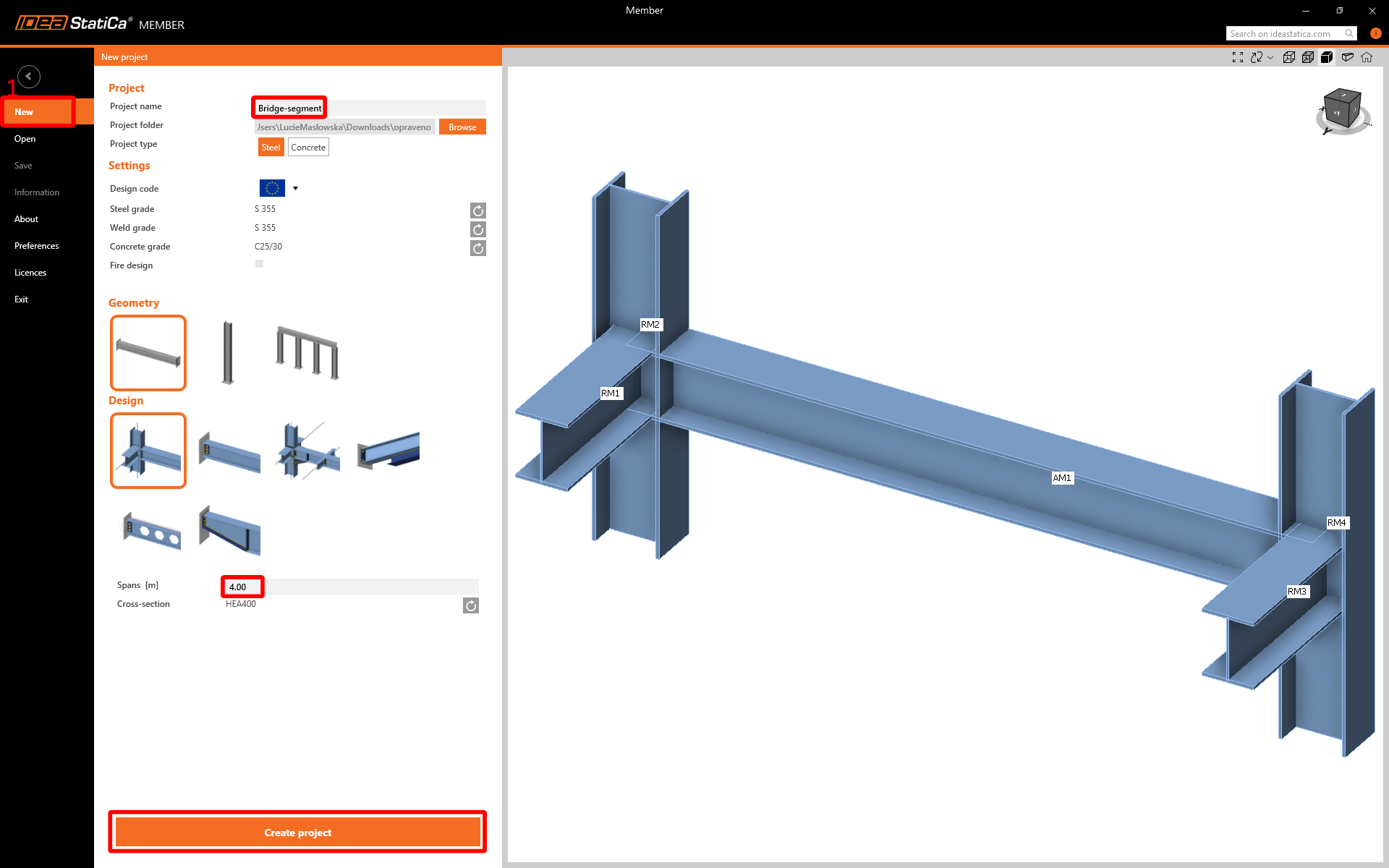
Yeni bir proje oluşturun, adını yazın ve kaydedileceği klasörü seçin. Ardından tasarım yönetmeliğini, başlangıç malzeme özelliklerini ve topoloji türünü seçin. Analiz edilen elemanın açıklığını 4 m olarak tanımlayın. Son olarak Proje oluştur seçeneğine tıklayın ve yapısal detayı modellemeye başlayın.
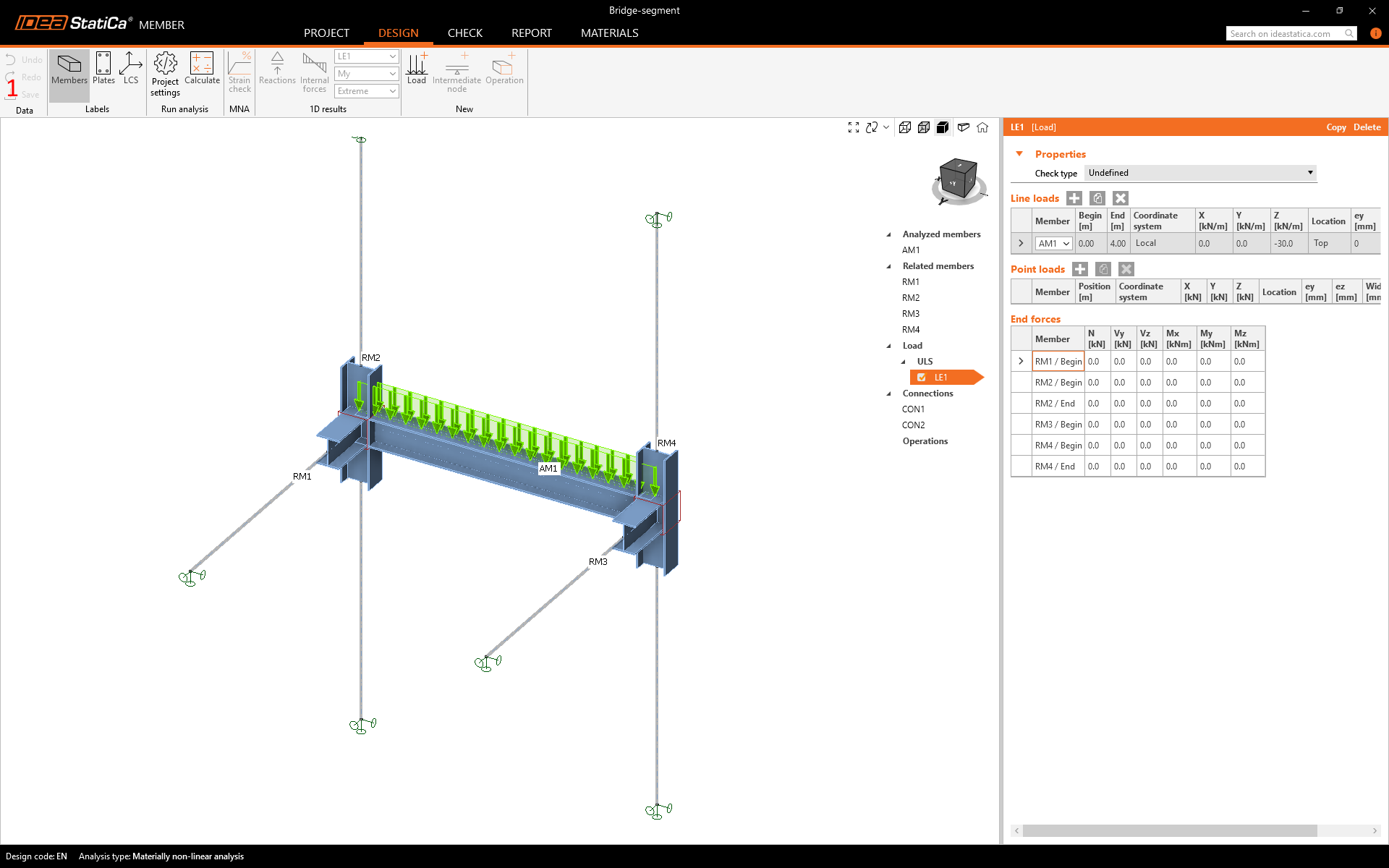
Yeni proje oluşturulur ve tasarıma başlayabilirsiniz.
2 Analiz edilen elemanlar
IDEA StatiCa Member'da yapısal detayı tasarlamanın en pratik yolu, 3B penceredeki varlık ağacını yukarıdan aşağıya doğru takip etmektir. Analiz edilen elemanlar ile başlayacaksınız.
Global SEA modeli özelliklerine göre Ofset ez değerini -275 mm olarak ayarlayın.

3 İlgili elemanlar
Sihirbaz tarafından oluşturulan İlgili elemanlar doğru özelliklere sahip değildir ve tümünü sileceksiniz.

Kalan tüm ilgili elemanları silmeniz gerekmektedir. Projeniz artık aşağıdaki şekildeki gibi görünmektedir.

Şimdi doğru yönde sürekli ilgili elemanlar ekleme zamanı. CON1'de Y yönünde Sürekli İlgili Eleman ekleyin.

Eklenen ilgili eleman RM2'de, kesiti aşağıdaki resimdeki parametrelere göre kaynaklı I kesiti olarak değiştireceksiniz.

Son olarak RM2'nin uzunluk özelliklerini ve sınır koşullarını değiştirin.

Şimdi CON2 özelliklerinde Y yönünde ikinci Sürekli İlgili Eleman ile ikinci ana kirişi ekleme zamanı.

RM3'ün özelliklerini RM2 ile eşleştirin.

4 Yükler
Member modelini global SEA modelinden toplanan verilerle yükleyin. Yüklerin doğru şekilde nasıl ayarlanacağına ilişkin bilgileri Teorik arka plan'da bulabilirsiniz.

5 Bağlantılar
Bağlantıları tasarlamak için varlık ağacındaki bir sonraki öğeye geçebilirsiniz. CON1'i seçin ve Bağlantıyı düzenle seçeneğine tıklayın.

IDEA StatiCa Connection penceresi birkaç saniye içinde açılacaktır. Şimdi gerekli işlemleri ekleyerek bağlantıyı oluşturabilirsiniz: Son levha, ön ve arka Genişletici ve Takviye levhası.
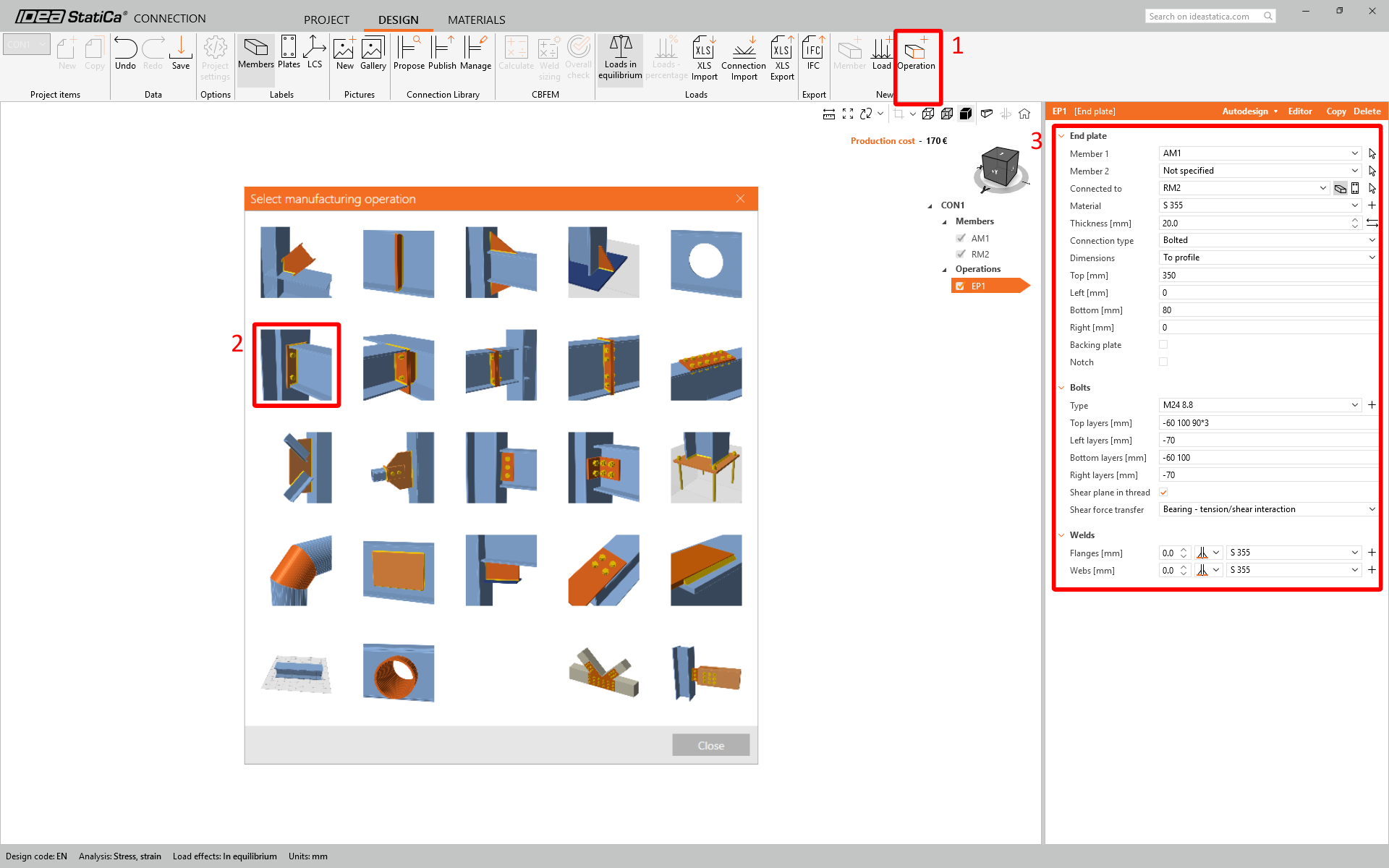
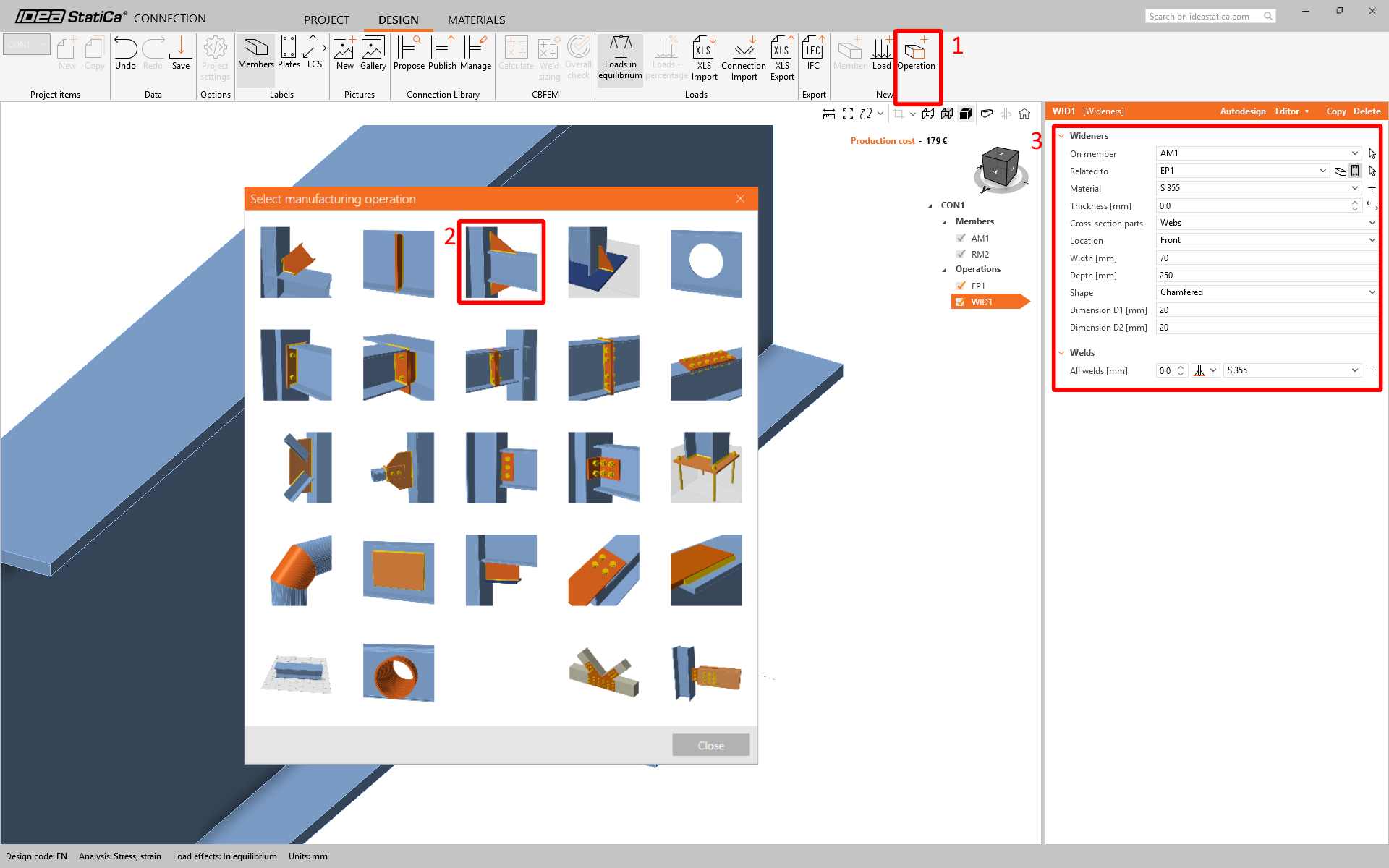
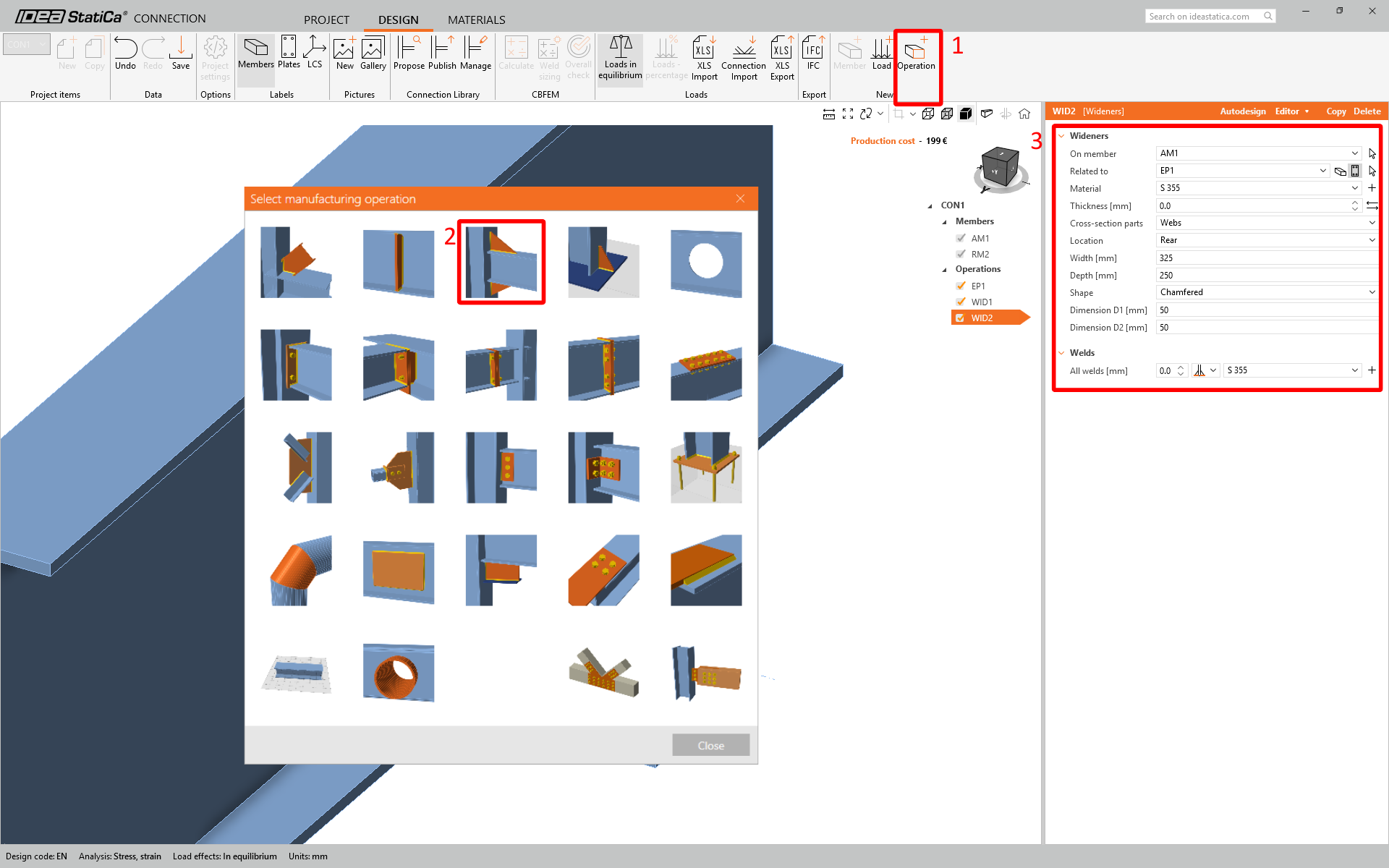
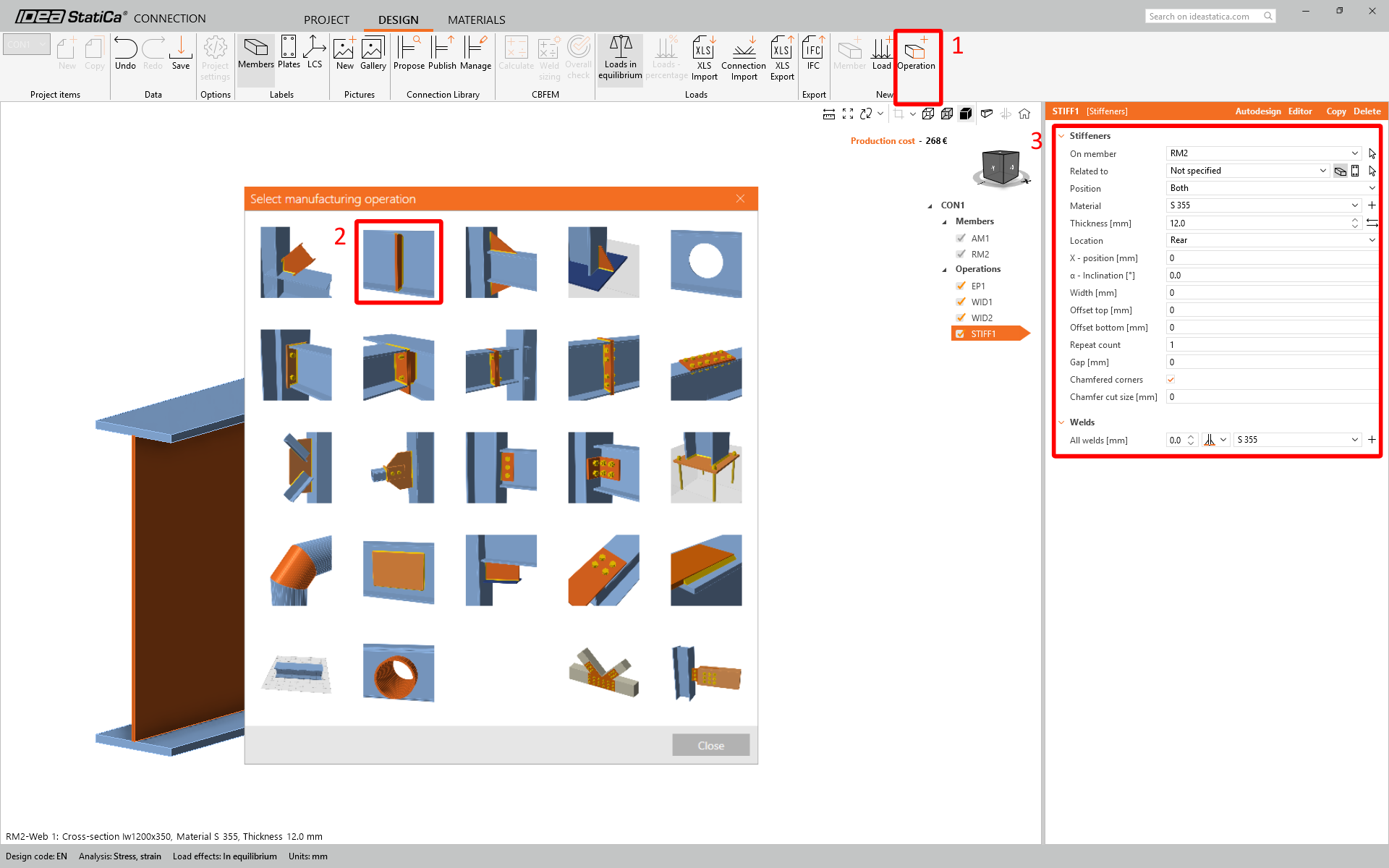
Şimdi CON1'i kapatıp kaydedebilirsiniz.
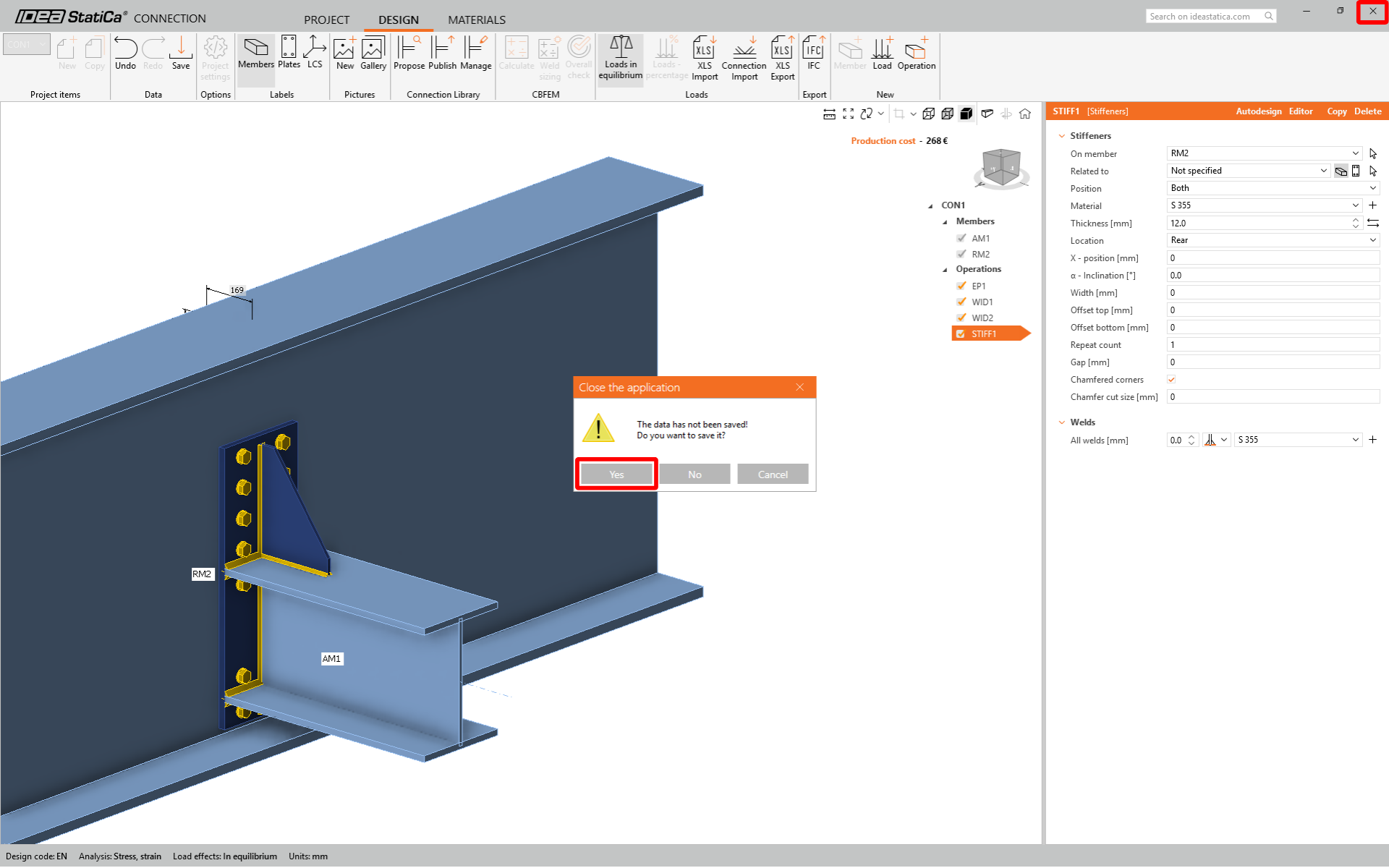
CON1 ayarlandı. Şimdi CON2'ye tıklayın ve Son bağlantı özelliğini kullanarak aynı bağlantıyı CON2'ye uygulayın.
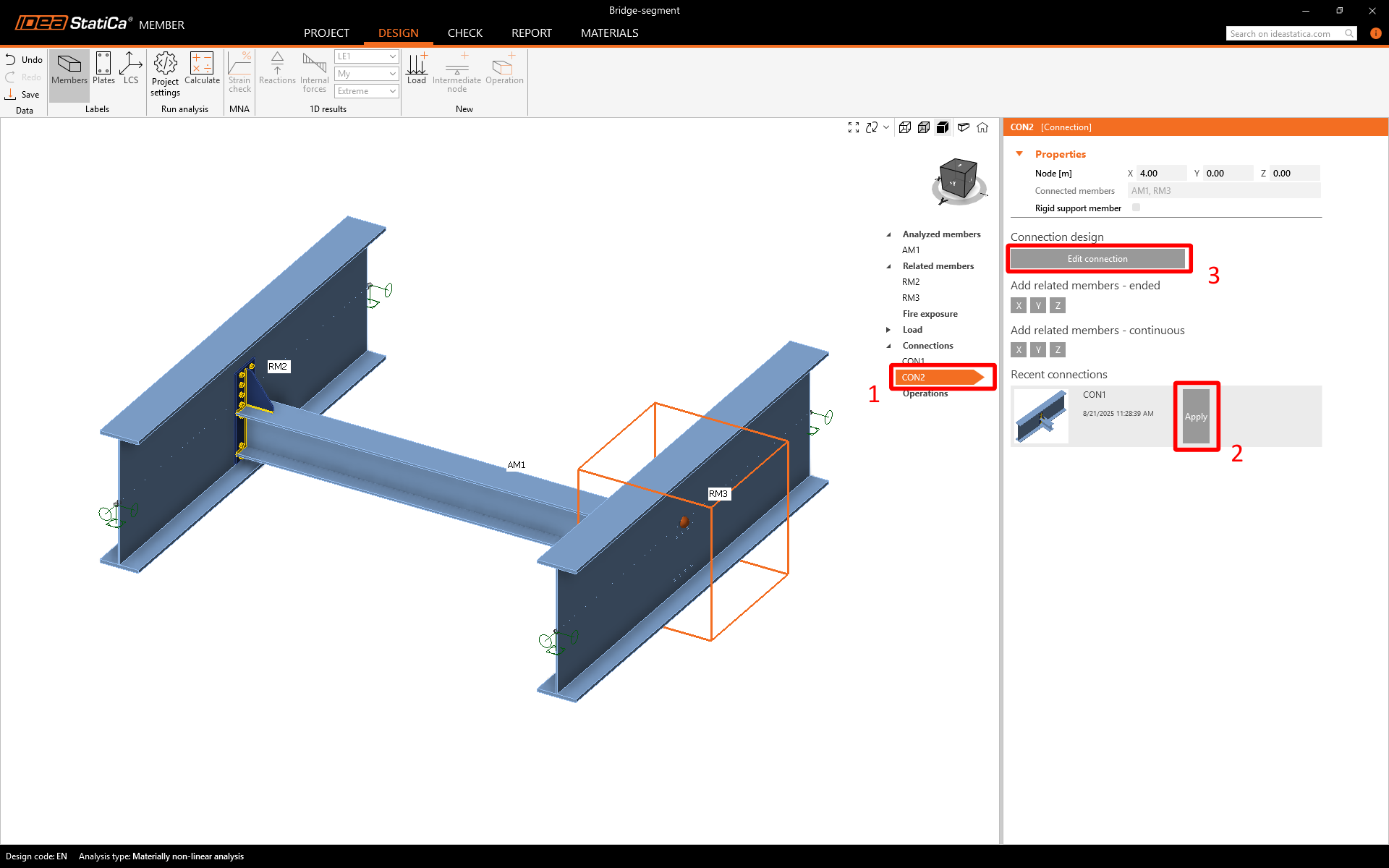
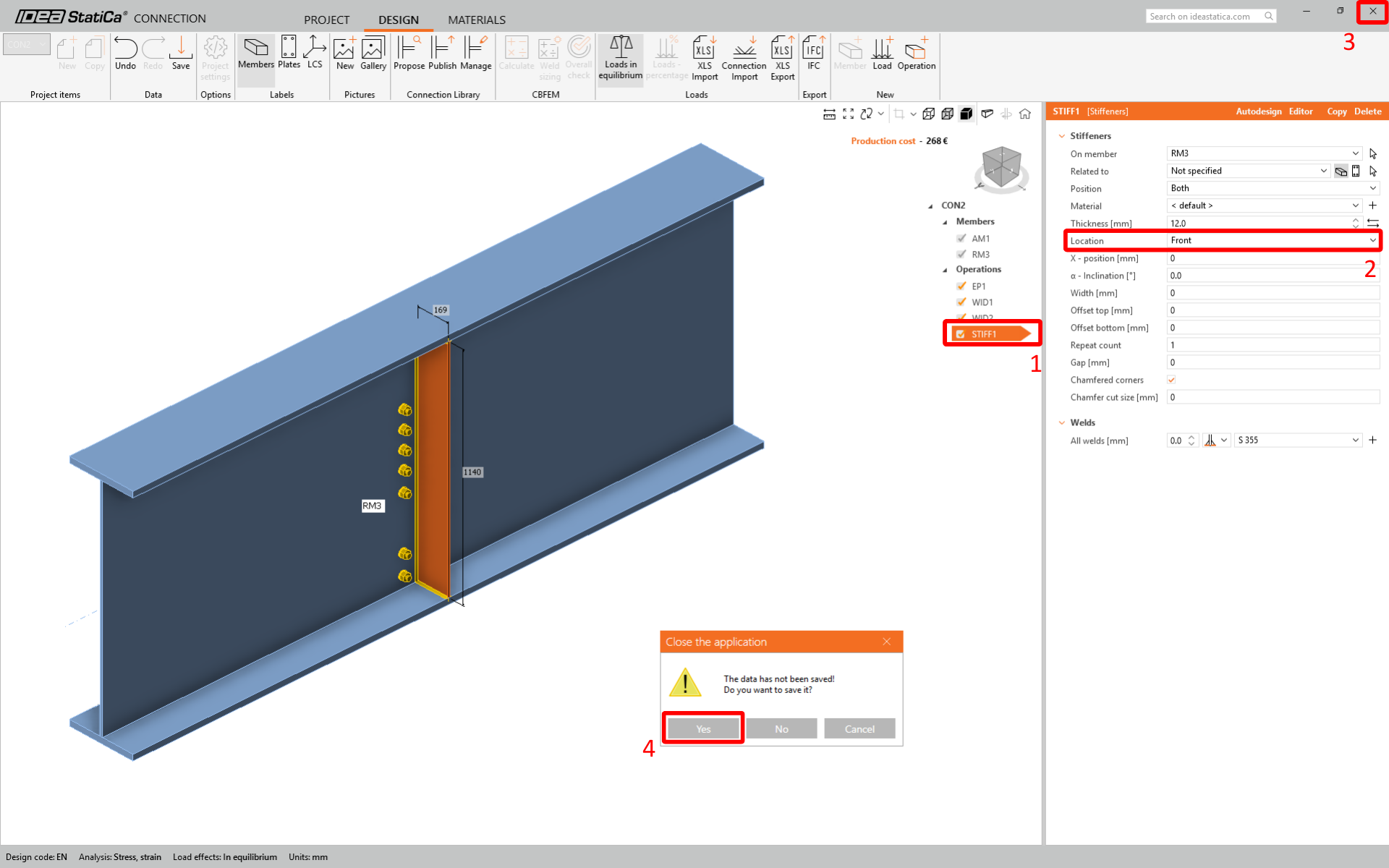
Görüldüğü gibi takviye levhası hatalı oluşturulmuştur. Bu nedenle Bağlantıyı düzenle seçeneğine tıklayın, takviye levhasını seçin ve Konumu Ön olarak değiştirin. Ardından pencereyi kapatabilir ve kaydetmeyi unutmayın.
6 Kontrol
Kontrol artık gerçekleştirilebilir. Kontrol sekmesine geçebilirsiniz. Önce MNA analizini, ardından LBA analizini ve son adımda GMNIA analizini gerçekleştirmeniz gerekmektedir. Bu sıraya uyulması zorunludur. MNA'yı Hesaplayın.
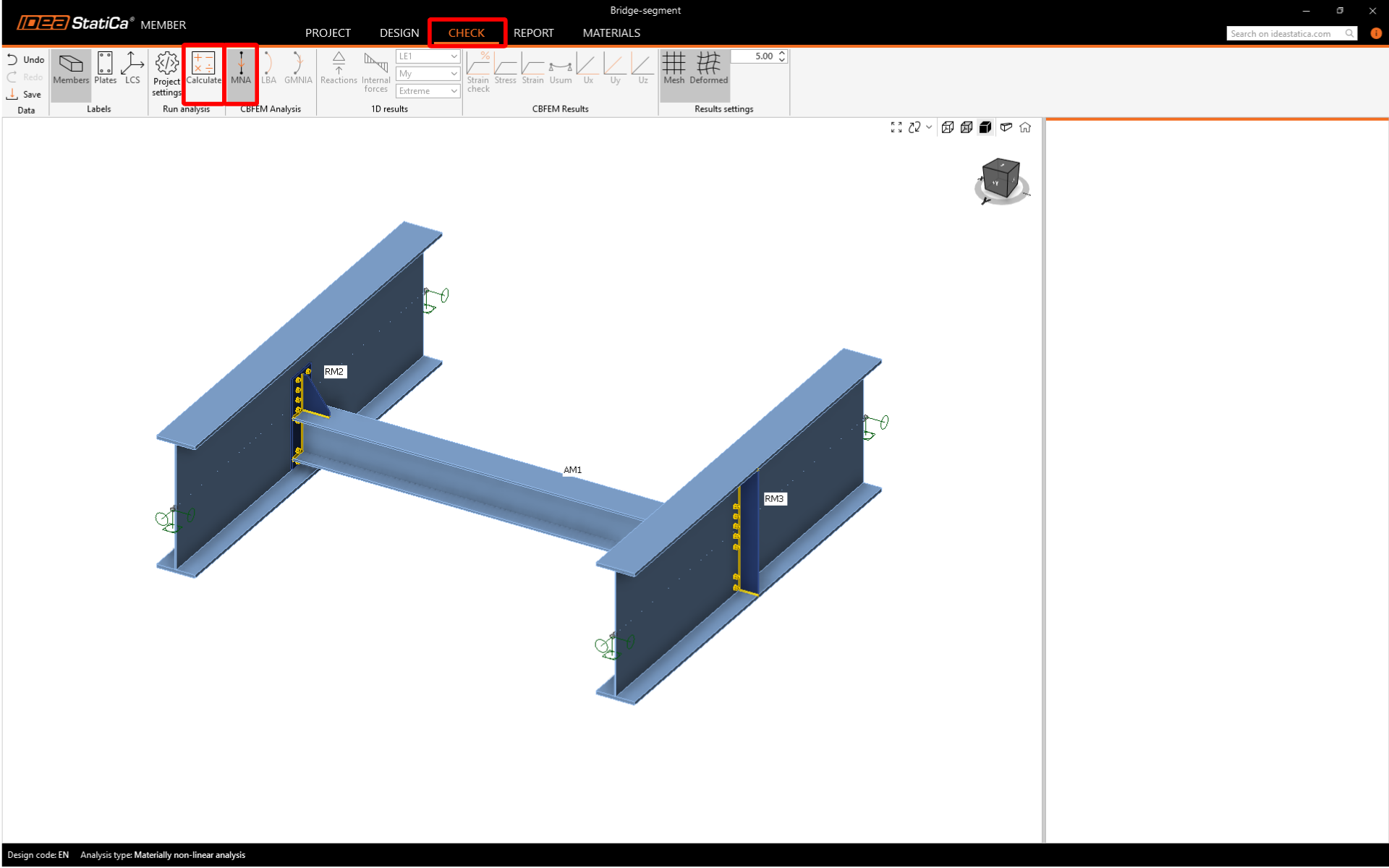
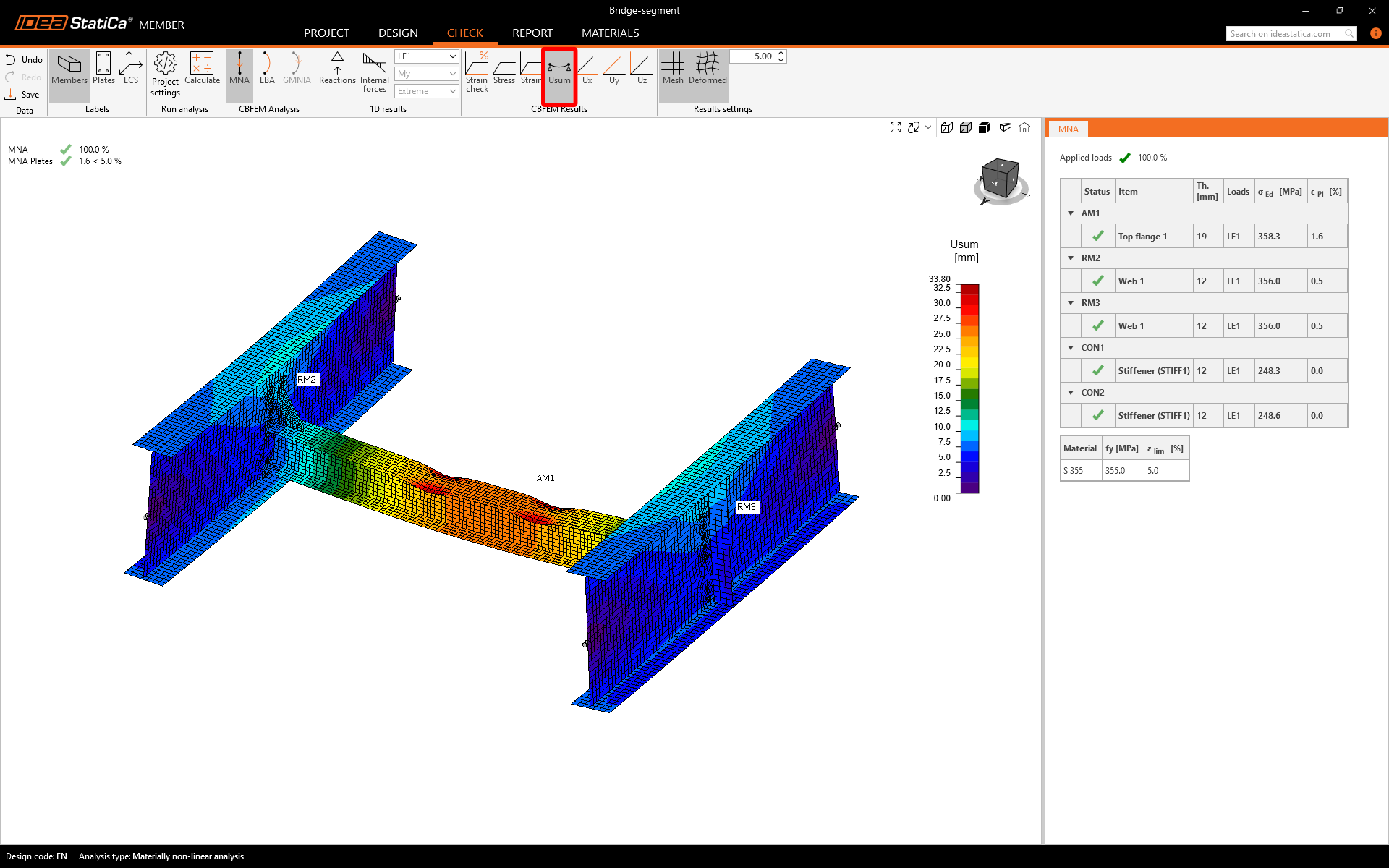
MNA sonuçları elde edildi. Sonuçları kontrol edin, Usum deformasyon görünümünü açın ve sonuçları inceleyin.
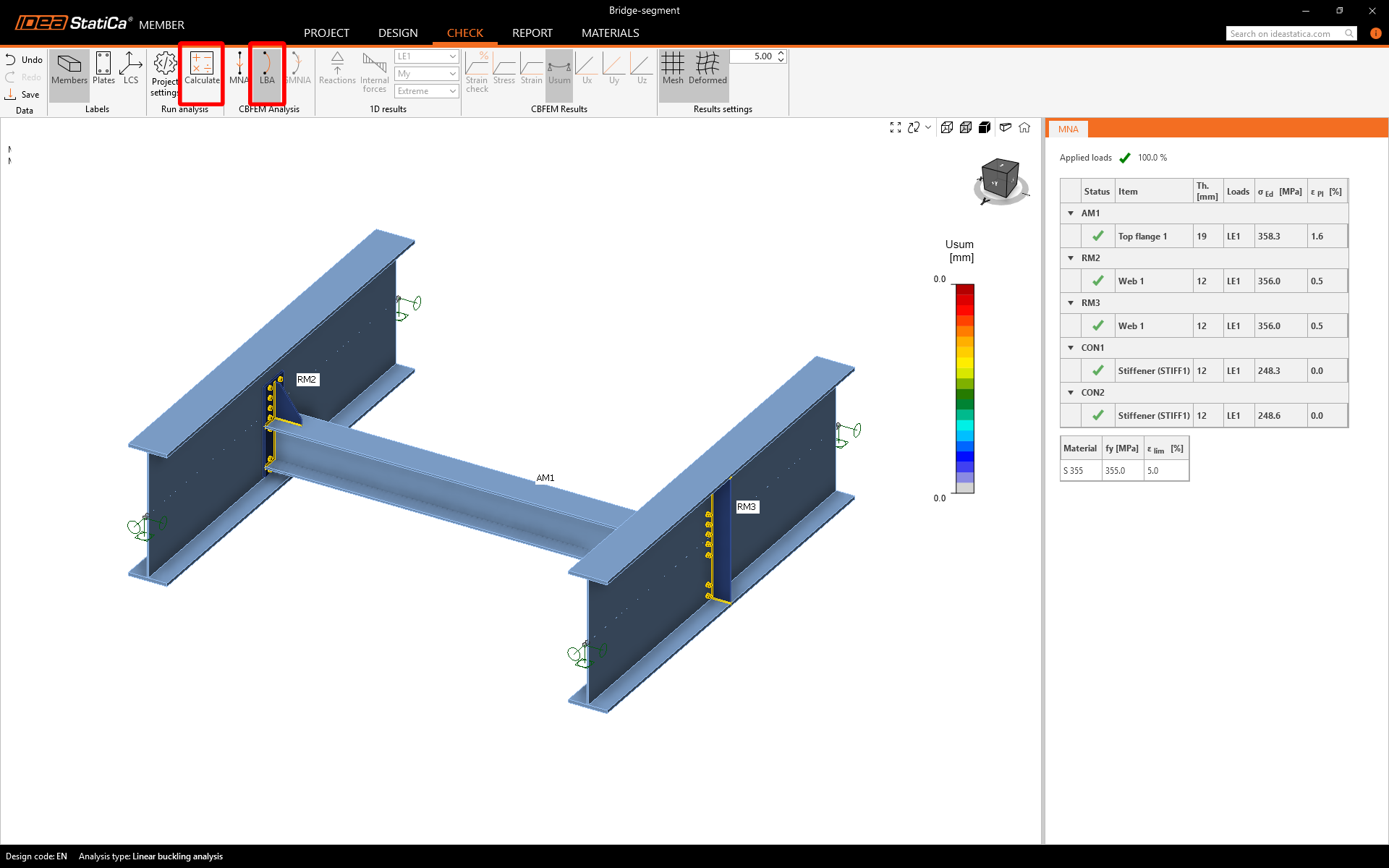
Şimdi analiz türünü LBA olarak değiştirin ve Hesapla komutunu seçin.
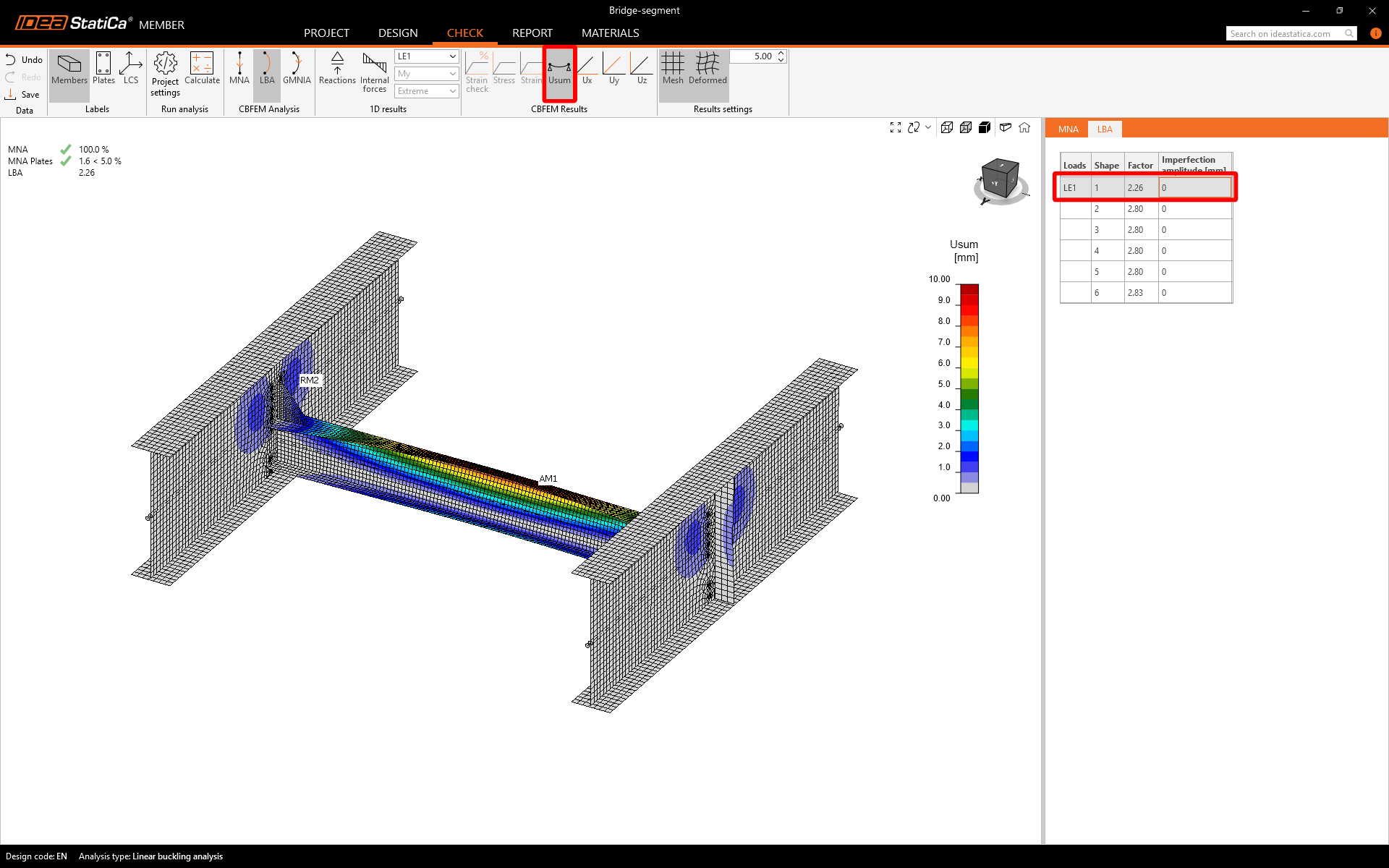
LBA sonuçları elde edildi. Birinci burkulma modunu inceleyin (Usum deformasyon görünümü açıkken daha net görünecektir). Bu burkulma modu yanal burulmalı burkulma (LTB) kararsızlık kaybını temsil etmektedir.
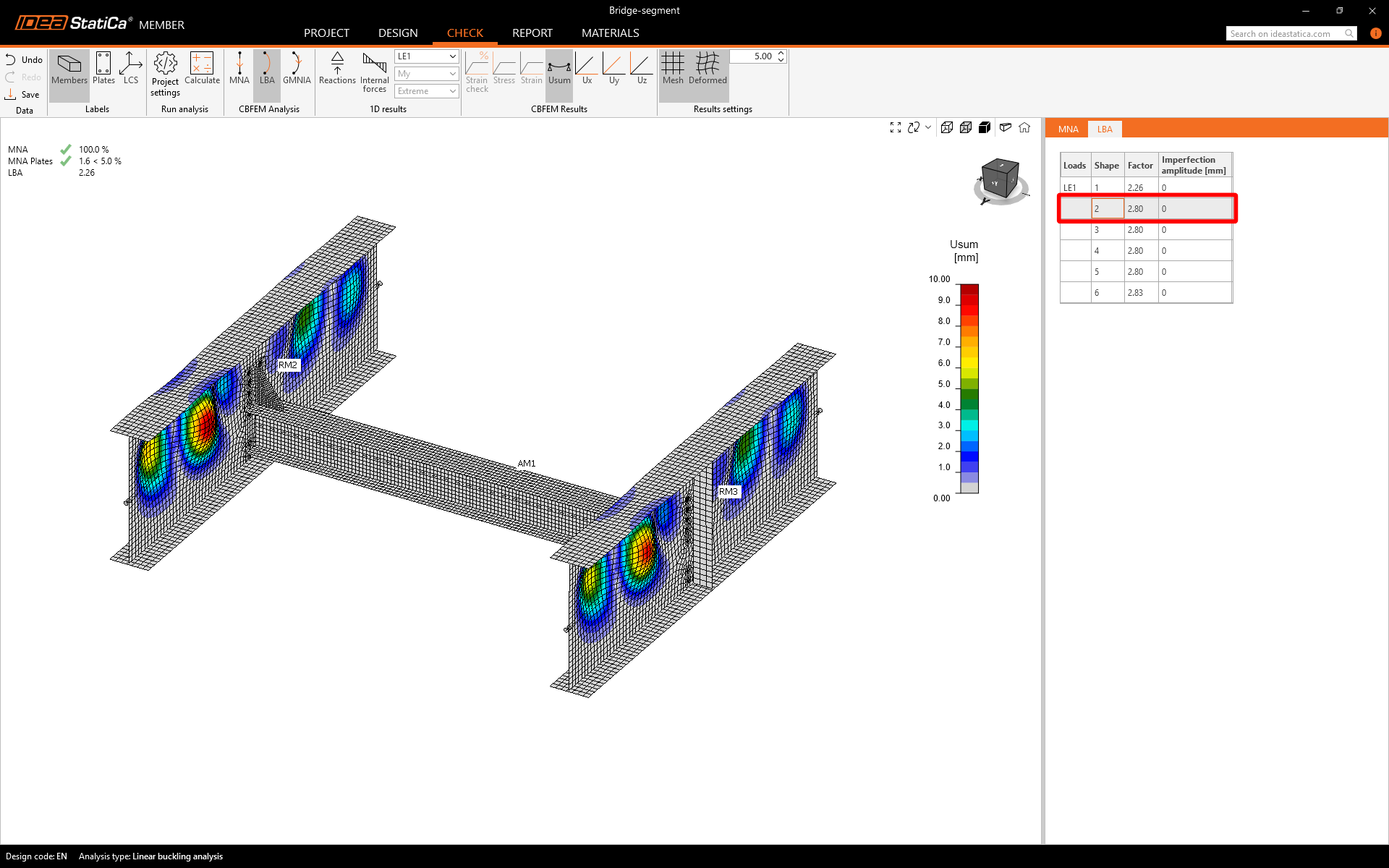
İkinci burkulma modu, yüksek kiriş gövdesinin yerel burkulmasını temsil etmektedir.
Sağlanan tüm burkulma modlarını incelemeniz ve en kritik olanına karar vermeniz gerekmektedir. IDEA StatiCa, birinci burkulma modunu en kritik olarak kabul eder. EN 1993-1-1'e göre analiz edilen eleman için yerel kusurlar hesaplanır. IDEA StatiCa, kusurlarla ilgili materyallerin incelenmesini önermektedir.
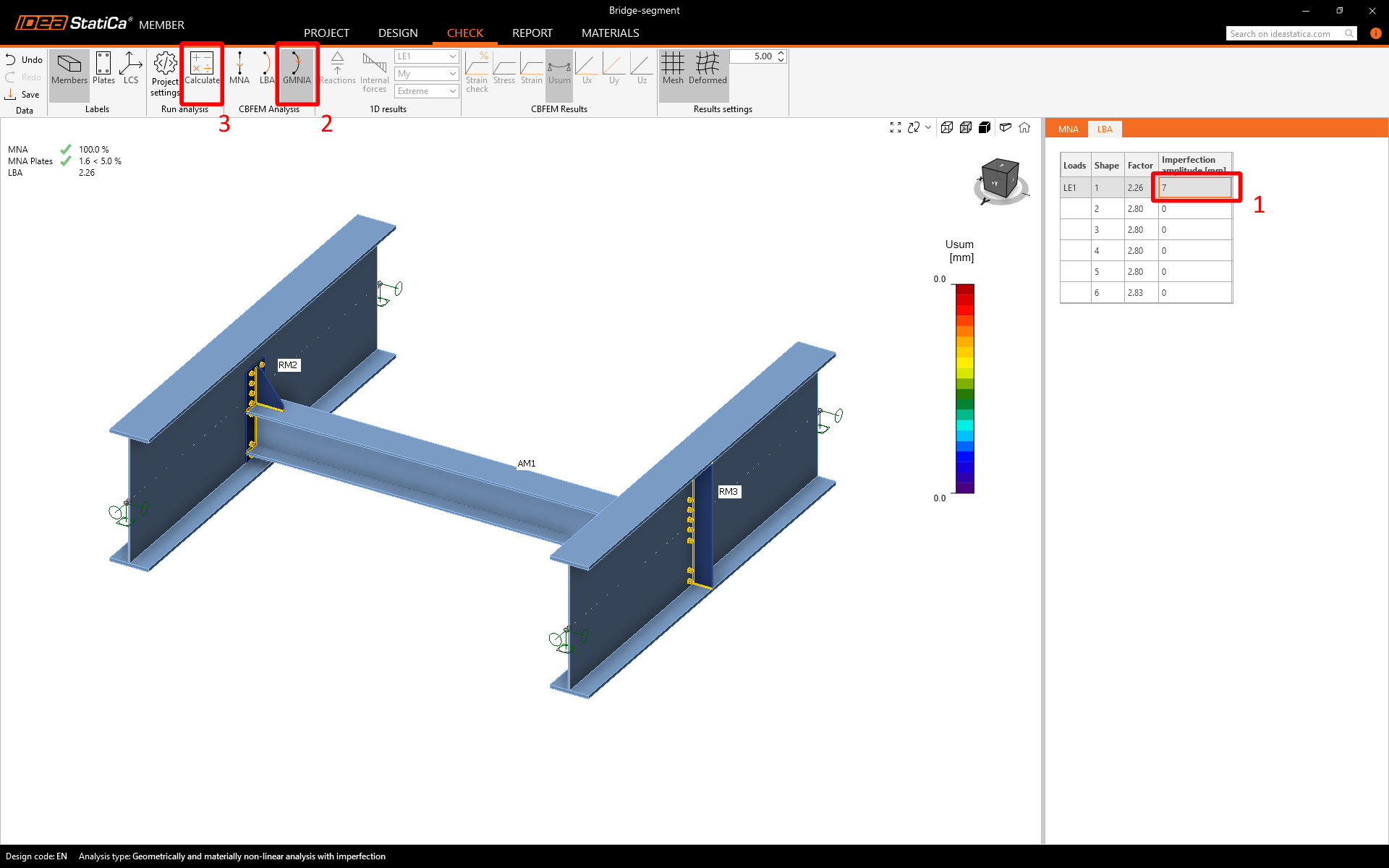
Analiz edilen eleman uzunluğu 4000 mm, L / 300 = 4000 / 300 = 13,33 mm'dir. Esas olarak yanal burulmalı burkulma hasar modunu analiz etmek istediğinizden dışmerkezlik genliği k = 0,5 ile çarpılır.
Birinci burkulma modu için hesaplanan kusur değeri 7 mm'dir. Kusurlar ayarlandıktan sonra Hesapla komutu ile analize başlayabilirsiniz.
GMNIA sonuçları elde edilmiştir ve yükün tamamının uygulanamadığı görülmektedir. Çapraz kirişin üst başlığındaki plastik şekil değiştirmeyi görebilirsiniz.
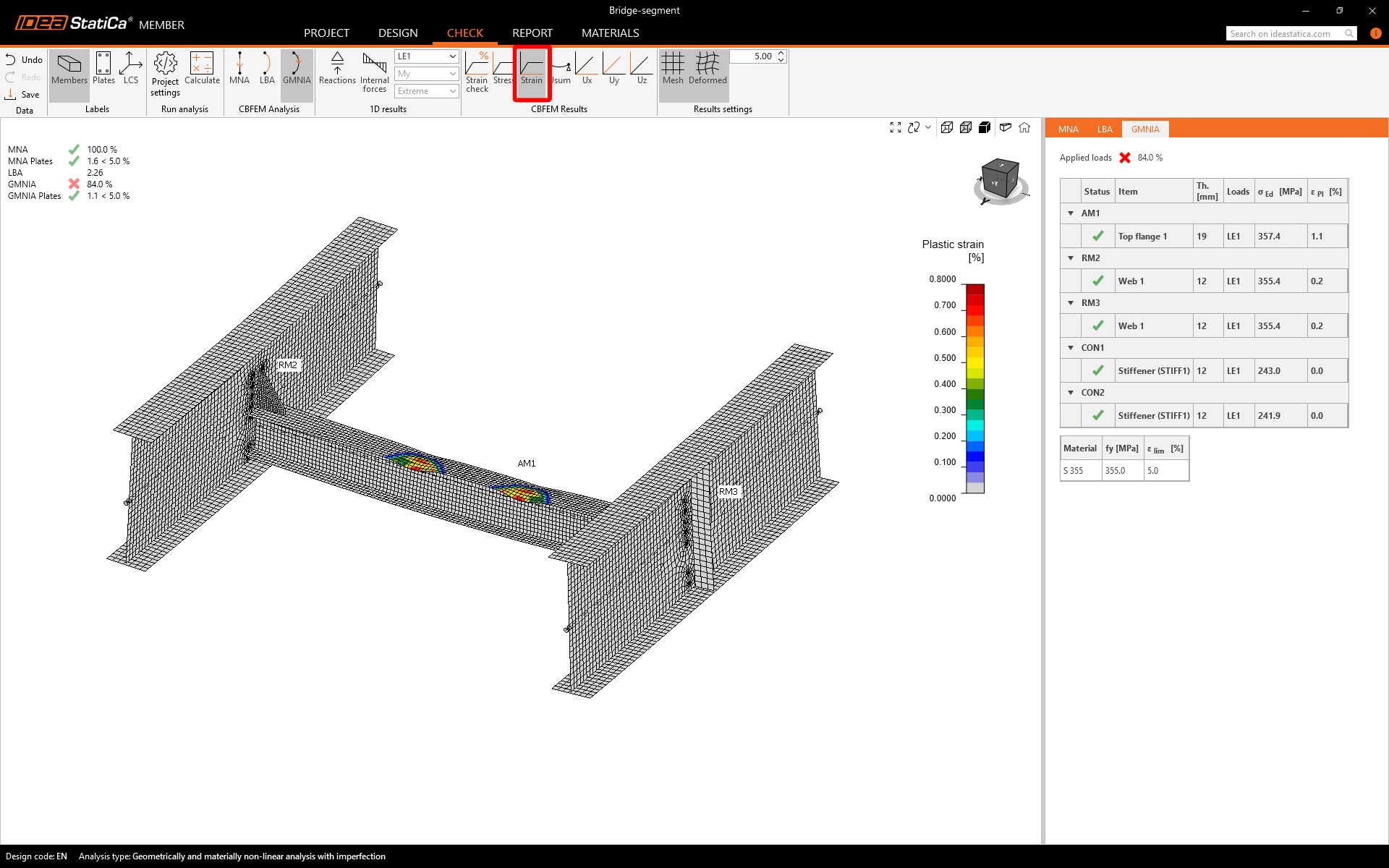
Taşıma kapasitesini artırmak için bazı takviye levhaları ekleyebilirsiniz.
7 İşlemler
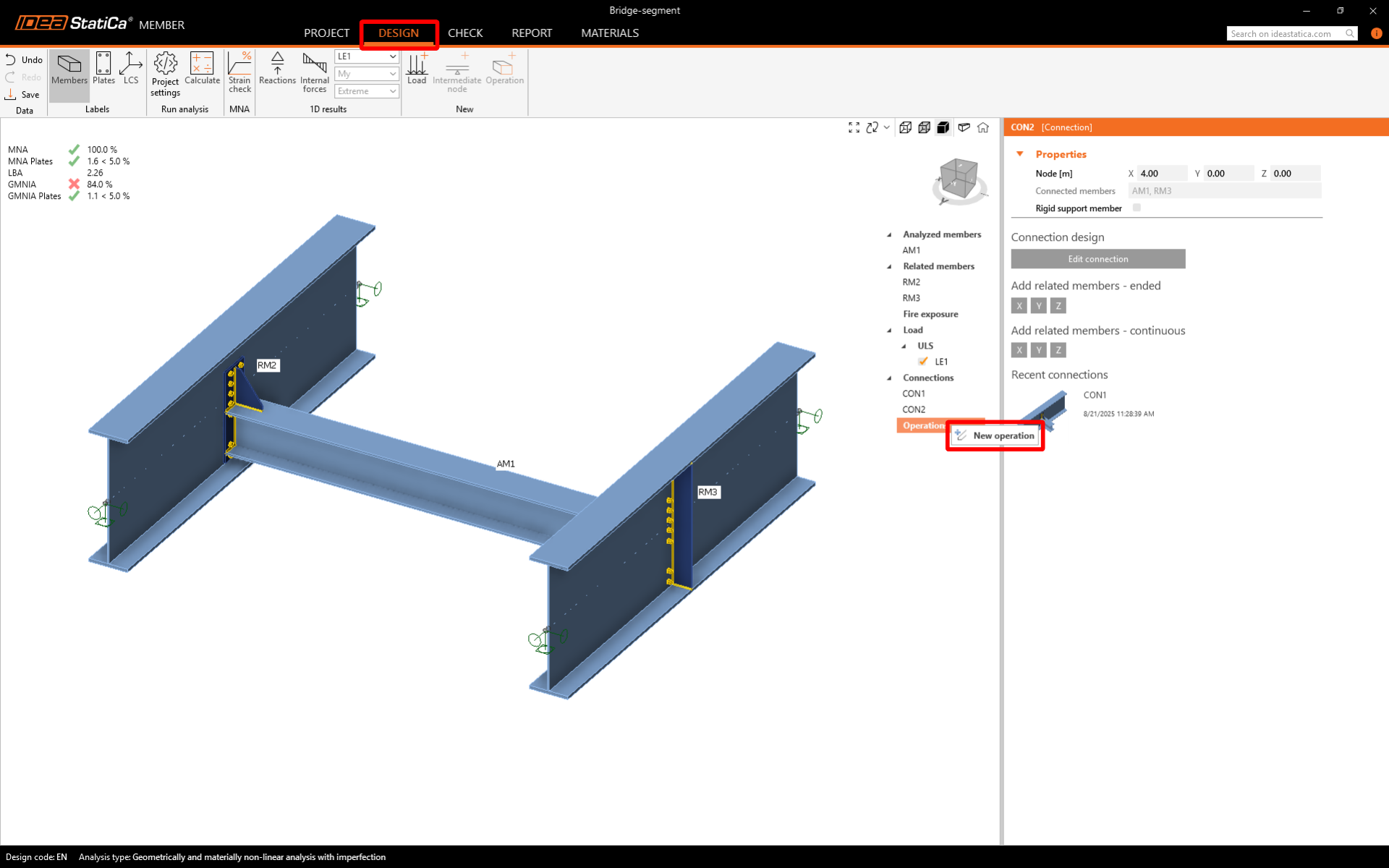
Tasarım sekmesine gidin ve varlık ağacındaki İşlemler üzerine sağ tıklayarak Yeni işlem ekleyin.
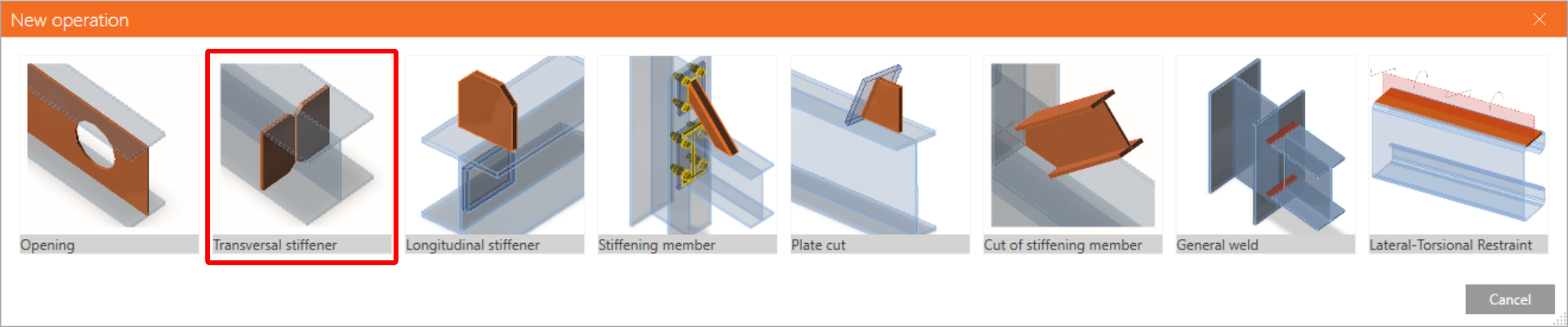
Enine takviye levhasını seçin.
STIFF T1'in özelliklerini aşağıdaki resme göre ayarlayalım.
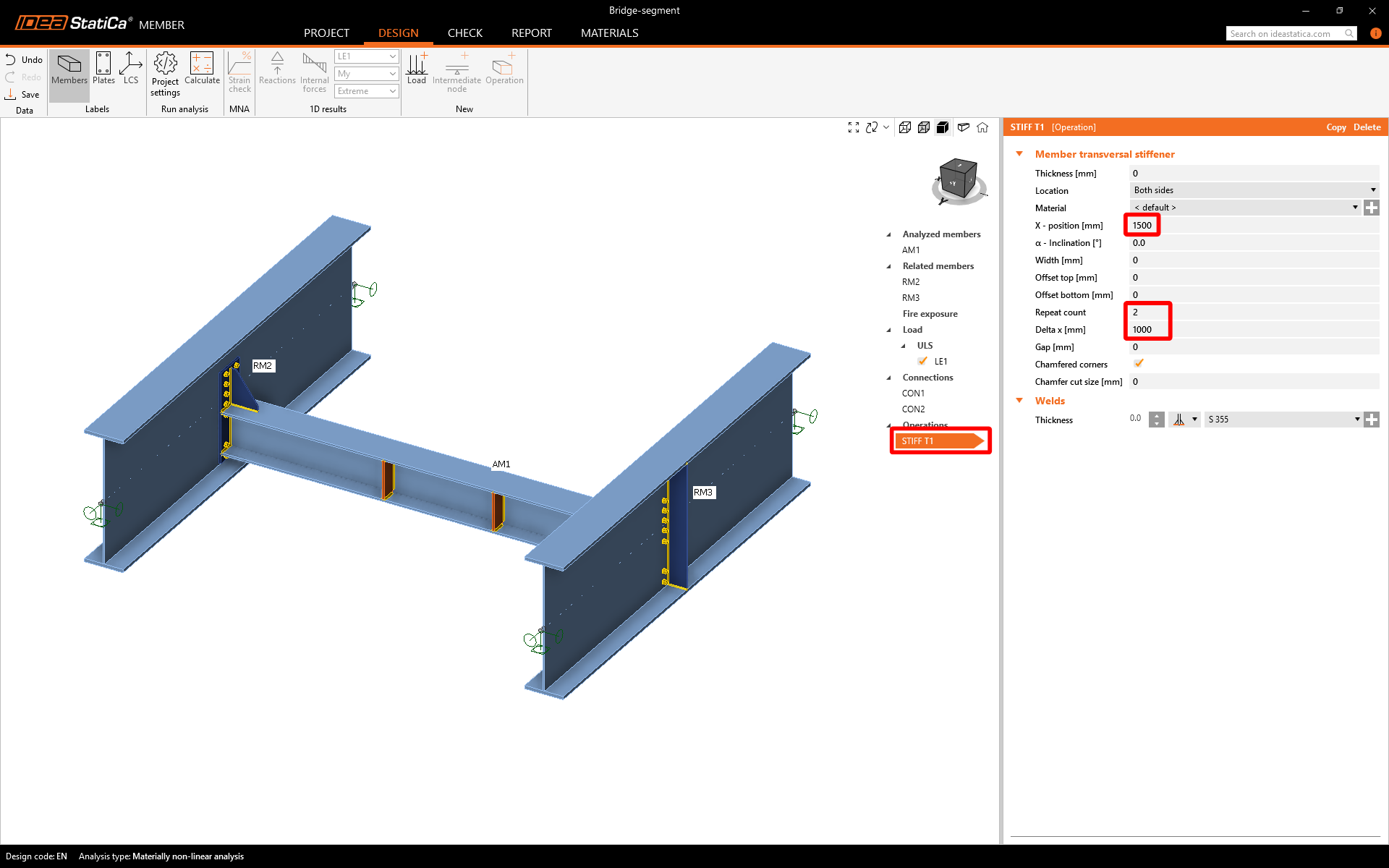
Başka bir takviye levhası ekleyin ve özelliklerini aşağıdaki resme göre ayarlayın.
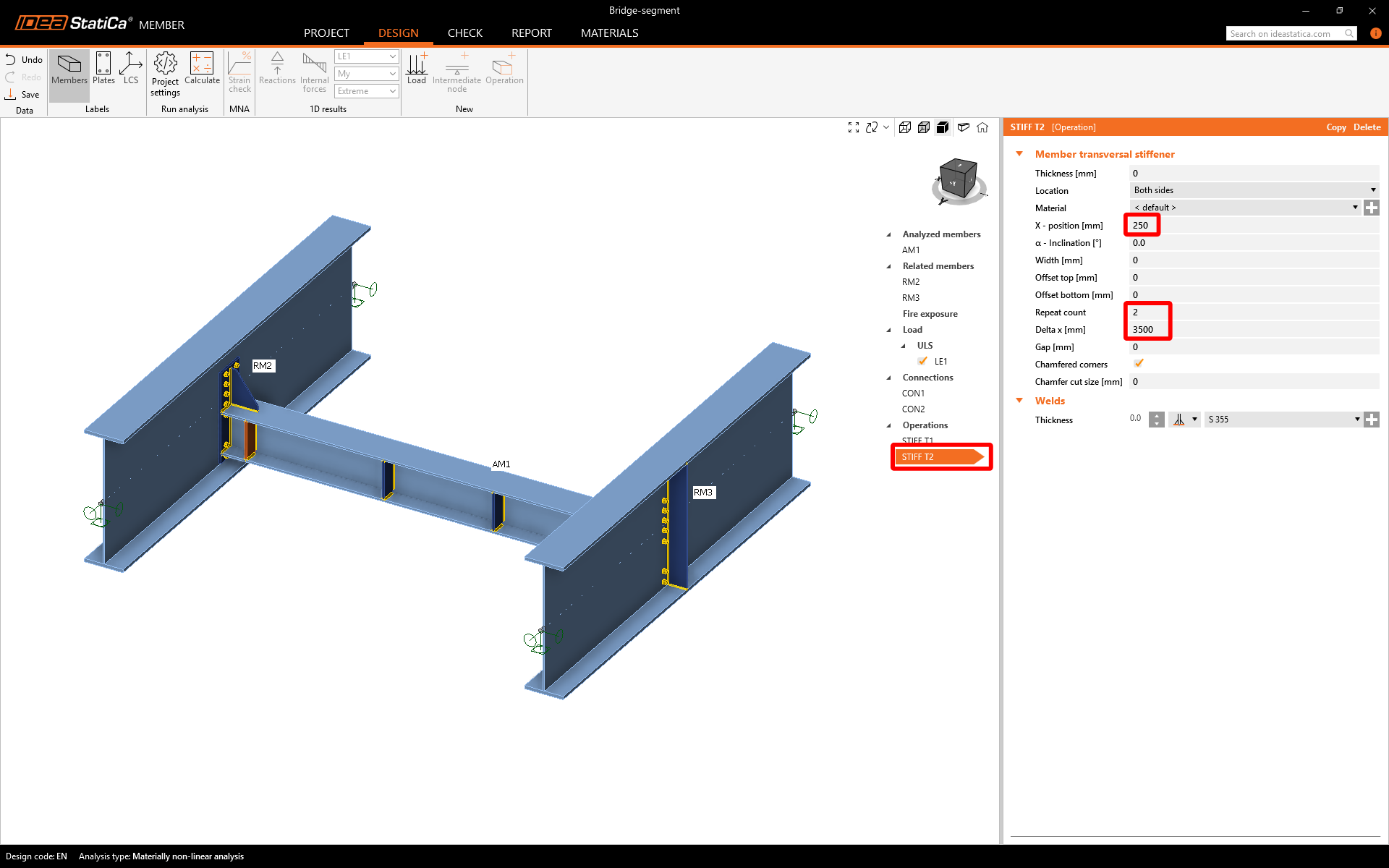
Şimdi tüm analizleri bir öncekiyle aynı şekilde başlatabilirsiniz. Takviye levhalarının analiz edilen eleman üzerindeki etkisiyle birlikte elde edilen sonuçları inceleyeceksiniz.
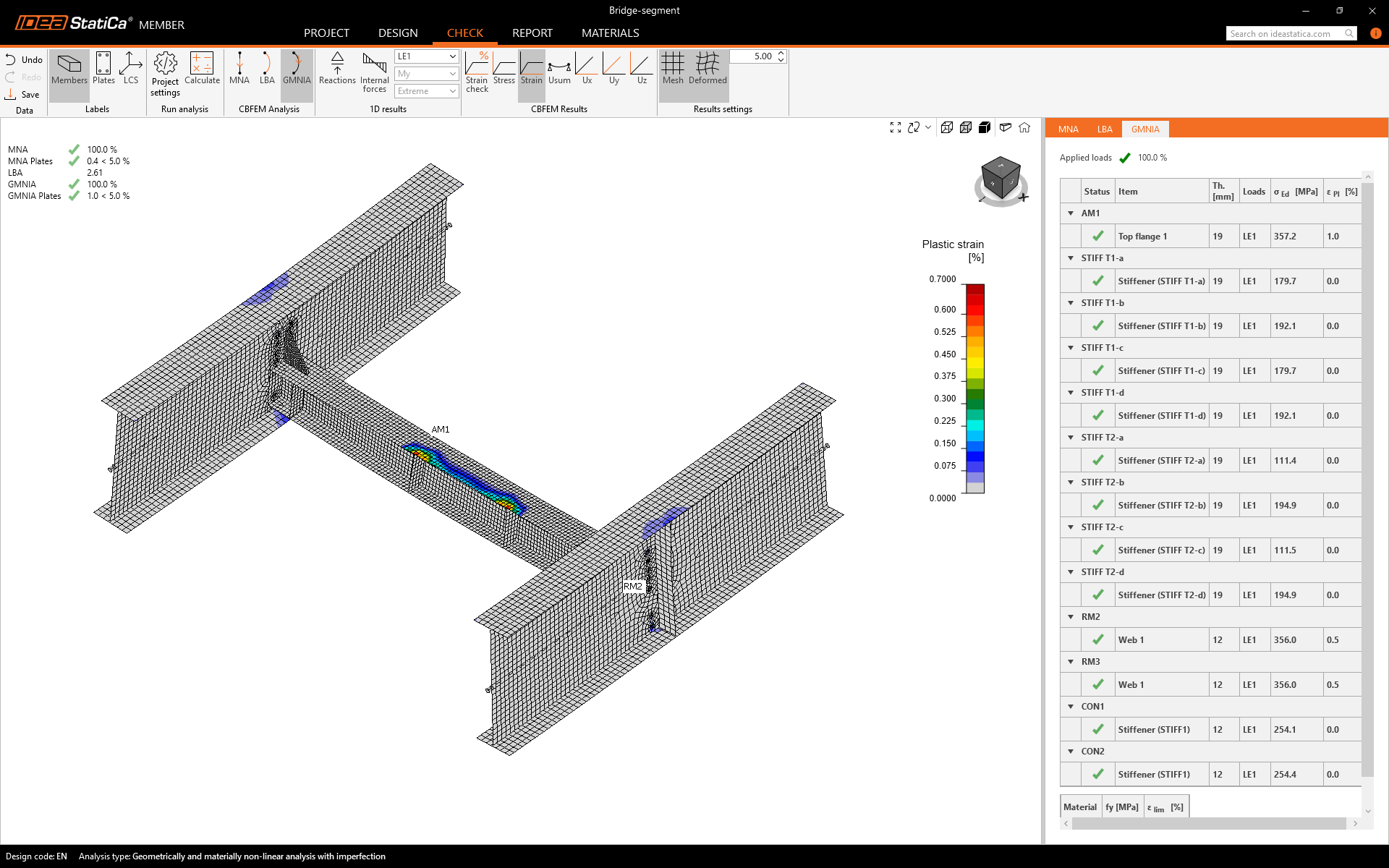
Şimdi Yükün %100'ünün uygulandığını görebilirsiniz.
8 Rapor
Son olarak Rapor sekmesine gidin. IDEA StatiCa, yazdırılabilen veya düzenlenebilir formatta kaydedilebilen tam özelleştirilebilir bir rapor sunar.
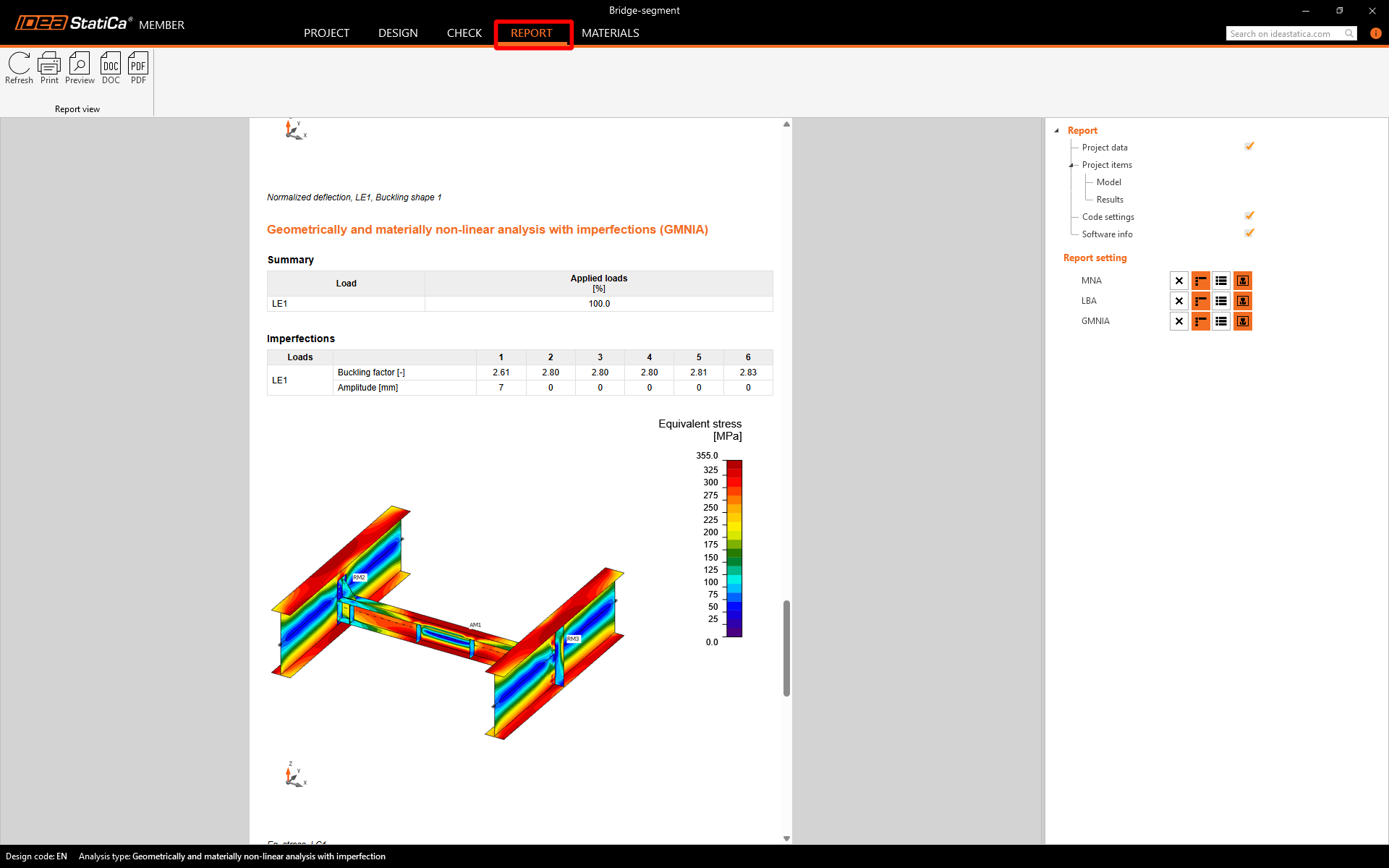
IDEA StatiCa Member'da diyafram kirişini tasarladık ve kontrol ettik.