
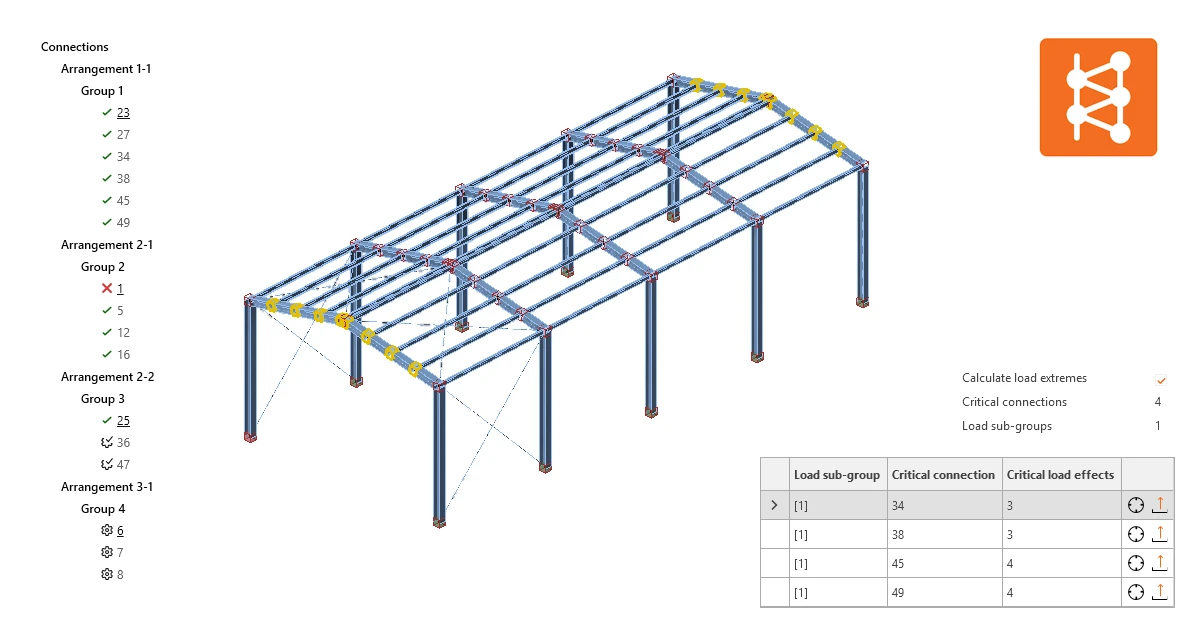


Tüm birleşimler için yük ekstremlerini hesapla
Çok sayıda düğüm noktası ve yük kombinasyonu içeren projelerde, çok benzer yük etkileri olan benzer birleşimler tekrar tekrar analiz edilmektedir. Hesaplama süresini etkin biçimde azaltmak için Yük ekstremlerini hesapla algoritması, tanımlı bir birleşim grubundaki kritik yük kombinasyonlarını belirler ve hesaplama süresini %80'e kadar kısaltır.
Bu işlev, Checkbot'taki toplu grup işlemleriyle birlikte kullanıcıların bir projedeki tüm birleşimleri minimum sürede tasarlamasını sağlar. Bunun ardından kullanıcılar işlevi devre dışı bırakarak tüm birleşimleri tüm yük etkileriyle nihai kontrol olarak hesaplayabilir.
Yük ekstremlerini hesapla işlevi yalnızca FEA modellerinden içe aktarılan Checkbot projeleri için kullanılabilir; zira CAD modelleri genellikle herhangi bir yük etkisi içermez.
Not: Karmaşık birleşimler için, global yapısal modelde tanımlanan tüm yüklerin açıkça dikkate alındığından emin olmak amacıyla nihai hesaplamanın tüm yük etkileri kümesi kullanılarak yapılması tavsiye edilir.
Yük ekstremlerini hesapla işlevi nasıl kullanılır
Yük ekstremlerini hesapla, Connection uygulamasında tekil birleşimler için kullanılabilen Yük ekstremlerini hesapla işlevinin Checkbot toplu varyantını temsil eder.
Önce, otomatik veya manuel olarak oluşturulmuş bir birleşim grubu için referans birleşimi tasarlayın.
Ardından grubu seçin ve Yük ekstremlerini hesapla onay kutusunu işaretleyin. Bu, algoritmayı çalıştırır ve yalnızca kritik yük etkilerini içeren birleşimleri gösteren bir sekme görünür.
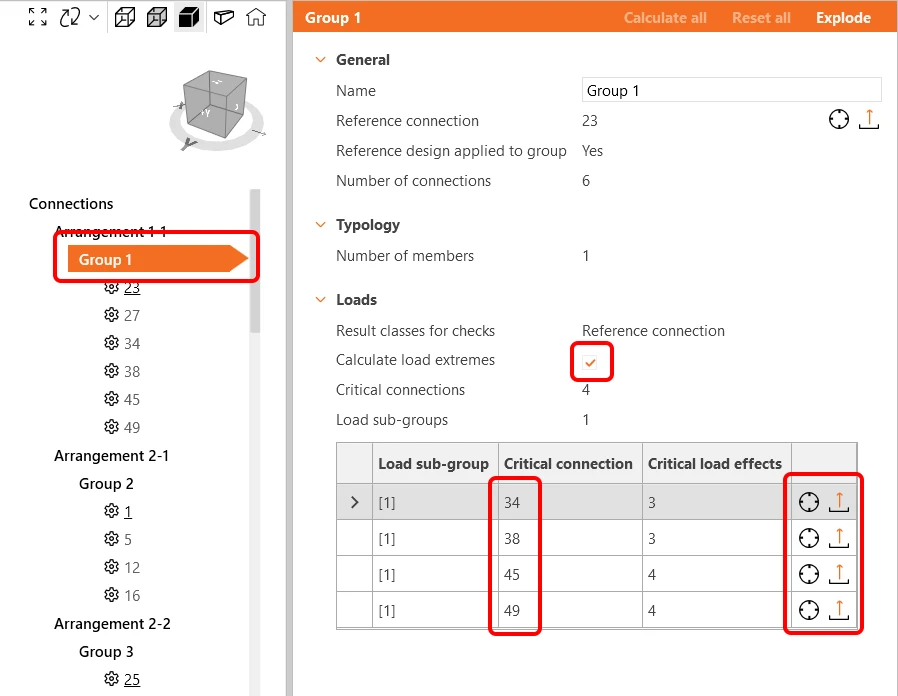
Artık yalnızca birkaç birleşimde tespit edilen kritik yük etkileri hesaplanabilir. Bu gruptaki diğer tüm yük etkileri devre dışı bırakılır (bazı birleşimler için tüm yük etkileri devre dışı bırakılır).
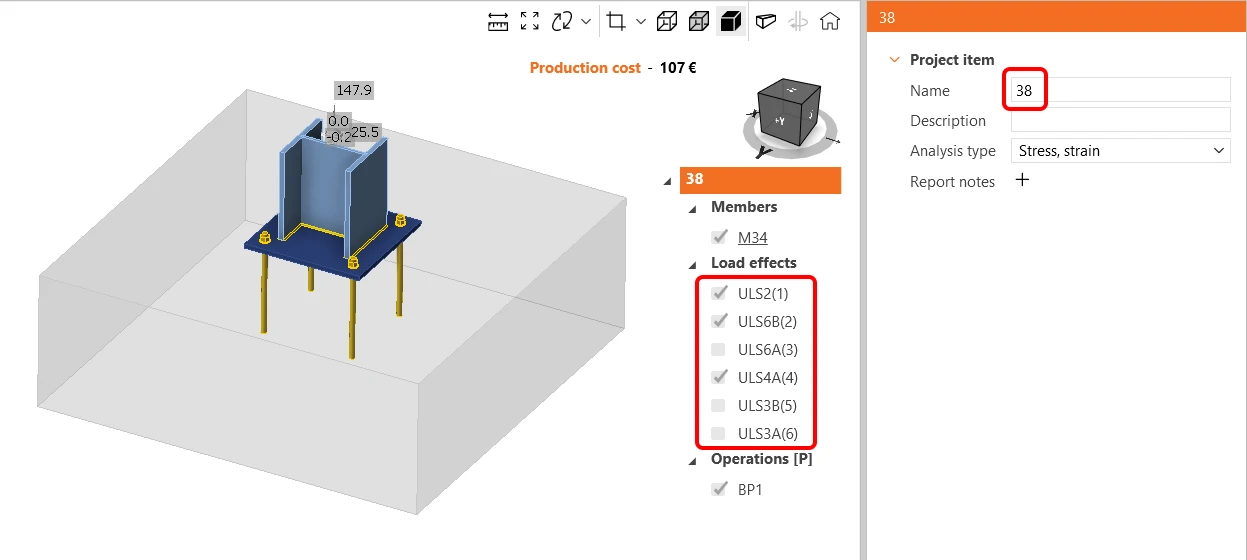
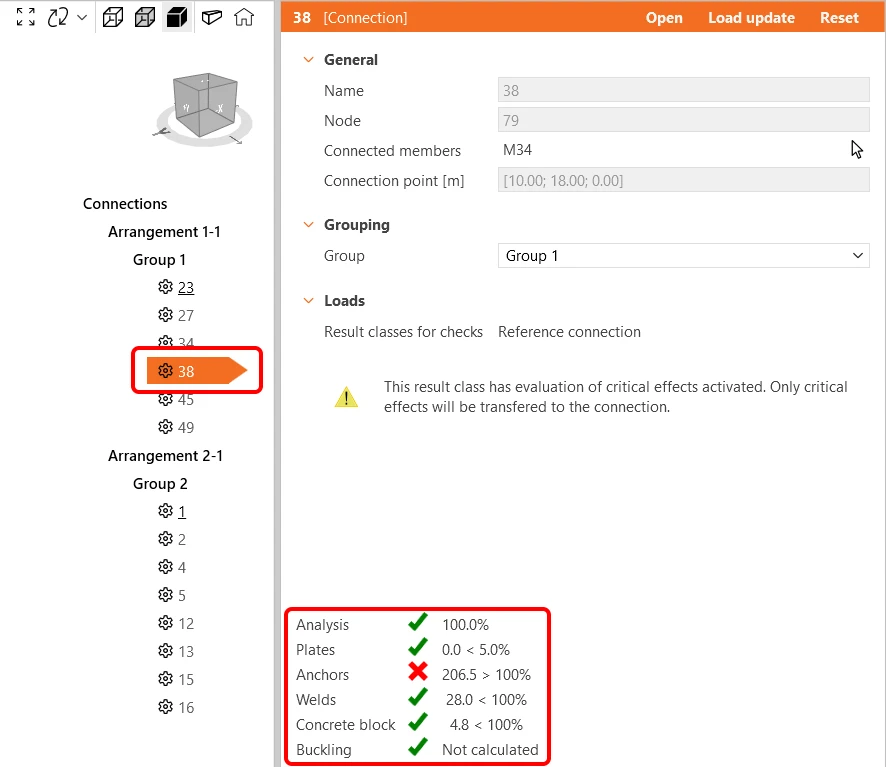
Birleşim grubunu hesaplayın ve kritik yük etkileri için sonuçları inceleyin. Referans birleşimin tasarımını optimize edin veya en iyi sonucu elde etmek için grupları yeniden düzenleyin.
Yük ekstremlerini hesapla işlevi, bir elemanın birden fazla kesit varyantına sahip olduğu bir düğüm noktası grubuna uygulanırsa (örneğin, bir kolonun 6 düğüm noktasında HEB300 ve 4 düğüm noktasında HEB340 kesitiyle bulunduğu 10 düğüm noktasından oluşan bir grup), tüm varyantları kapsamak ve güvenli tarafta kalmak için daha fazla Yük alt grubu oluşturulur.
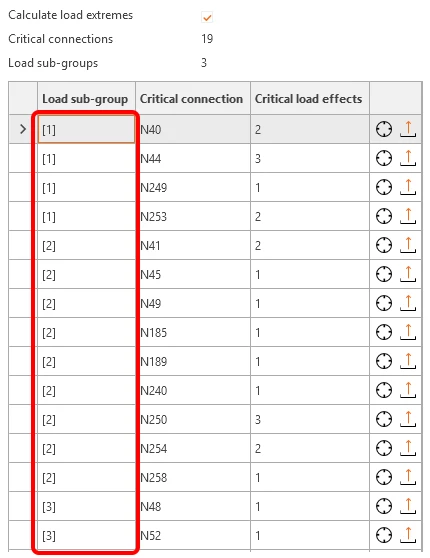
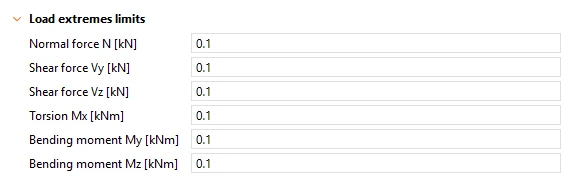
Yük ekstremlerini hesapla işlevine ilişkin sınırlar şu anda düzenlenebilir değildir ve tüm iç kuvvetler için 0,1 olarak ayarlanmıştır.
Gruplarla kolay çalışma
Checkbot'ta birden fazla birleşim ve grupla çalışırken deneyiminizi geliştirmeye yönelik bir dizi iyileştirme hazır beklemektedir.
Otomatik grup oluşturma
FEA global yapısal modelinden Checkbot'a birden fazla düğüm noktasının ilk toplu içe aktarımı gerçekleştirildiğinde, düğüm noktaları geometrilerine göre Düzenlemeler içinde sıralanır ve Gruplar otomatik olarak oluşturulur. Her Grup için bir Referans birleşim belirlenir.
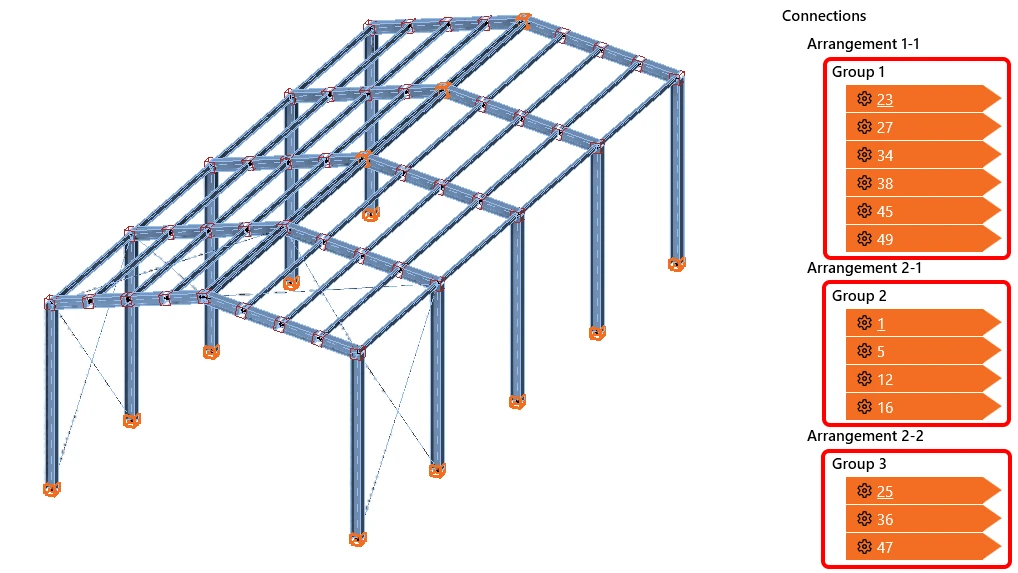
Daha sonra içe aktarılan düğüm noktaları herhangi bir Gruba eklenmez; bunun yerine uygun Düzenlemenin alt kısmında listelenir ve mevcut ya da yeni Gruplara manuel olarak sıralanmaya hazır hale gelir.
Birleşim grubu vurgulaması
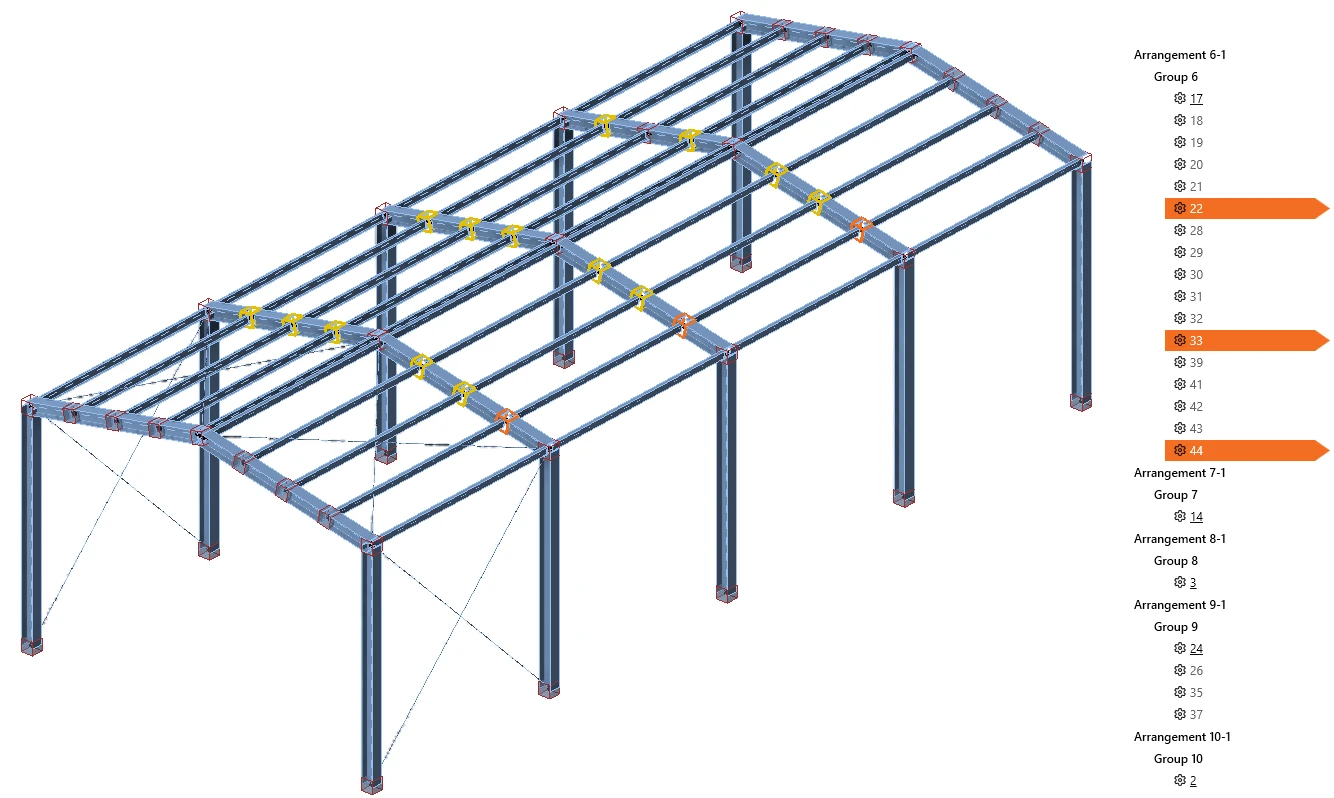
Ağaç listesinde bir düğüm noktası Grubu seçildiğinde, gruptaki tüm düğüm noktaları sahnede sarı kontur çizgisiyle vurgulanır. Bir düğüm noktası seçildiğinde, grup vurgulaması aktif kalmaya devam ederken 3D sahnede turuncu renkle vurgulanır.
Yeni ağaç ve sahne durumları
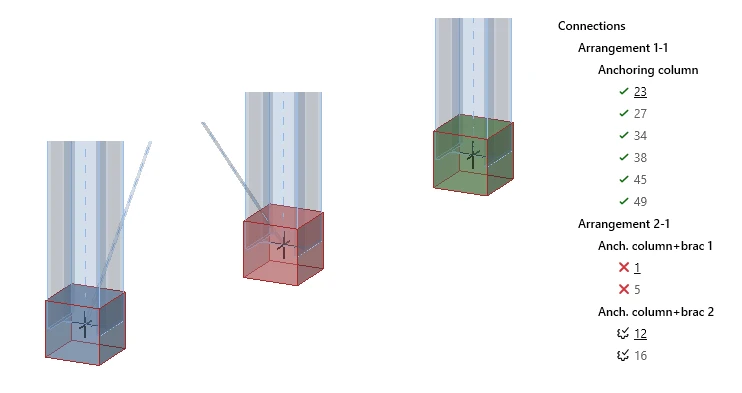
Projedeki gezinmeyi kolaylaştırmak amacıyla düğüm noktalarının hem ağaç listesinde hem de 3D sahnede bir bakışta ayırt edilebilmesi için durumlar eklenmiştir. Yeni durumlar şunlardır:
- yönetmelik kontrollerini geçen – 3D sahnede yeşil kutu ve ağaç listesinde yeşil işaret
- yönetmelik kontrollerini geçemeyen – 3D sahnede kırmızı kutu ve ağaç listesinde kırmızı çarpı
- hesaplamaya hazır – 3D sahnede mavi kutu ve ağaç listesinde işaretli dişli simgesi
Checkbot ve Connection ile sorunsuz çalışma
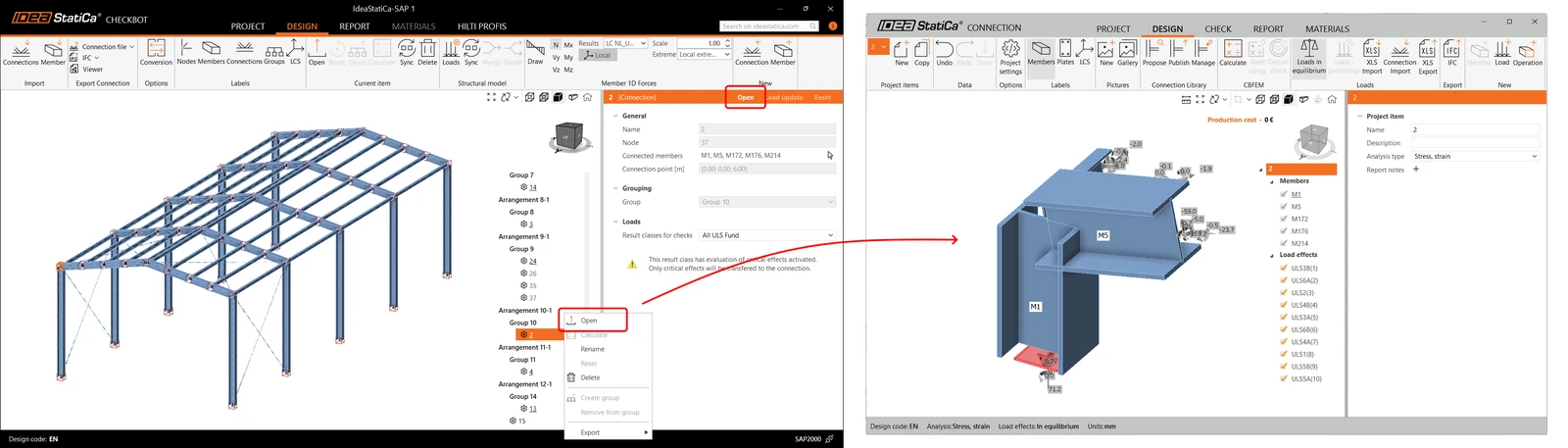
Checkbot'ta bir düğüm noktası açıldığında, Connection uygulamasının lite sürümünü içeren yeni bir pencere görüntülenir. Connection uygulaması açık kalabilir ve Checkbot'tan başka düğüm noktaları açtığınızda yenilenir; böylece Connection uygulamasını tekrar tekrar açıp kapatmaktan kaynaklanan zaman kaybı önlenir.
Birleşiminizi kaydedin ve Checkbot'tan bir sonrakini açın; Connection lite'ın başlatılmasına harcanan zamandan tasarruf edin.
Referans ve Alt birleşimlerin tutarlı ayarları
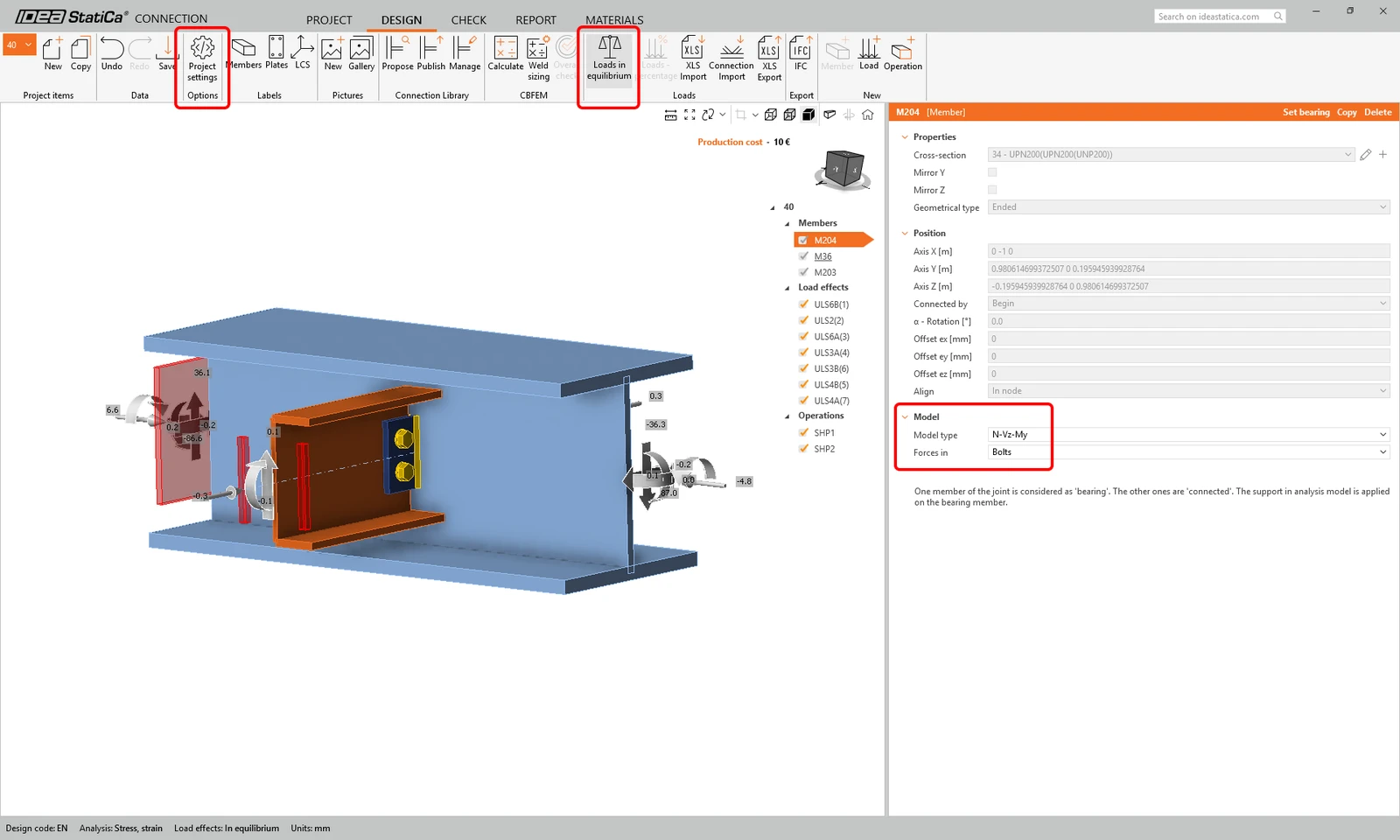
Bir Referans birleşime uygulanan tüm ayarlar, aynı gruptaki tüm Alt birleşimlere otomatik olarak toplu biçimde uygulanır. Bu, düğüm noktaları için tek tek yapılan zaman alıcı ayarlamaları önler. Buna şunlar dahildir:
- Proje ayarları (gama faktörleri, detaylandırma kontrolü, maliyet hesabı vb.)
- Eleman ayarları (Model Türü ve Kuvvetler, konum ve bağlı eleman yüzeyi dahil)
- Mesnet eleman
- Denge yükü
Hesaplama sonuçları Checkbot'ta depolanır
Bir Checkbot projesi kapsamındaki birleşimler ve elemanlar için hesaplanan sonuçlar, proje klasöründe kalıcı olarak depolanan tek bir veritabanında birleştirilmiştir. Projeyle etkileşime giren tüm uygulamalar bu tek sonuç veritabanını paylaşır.
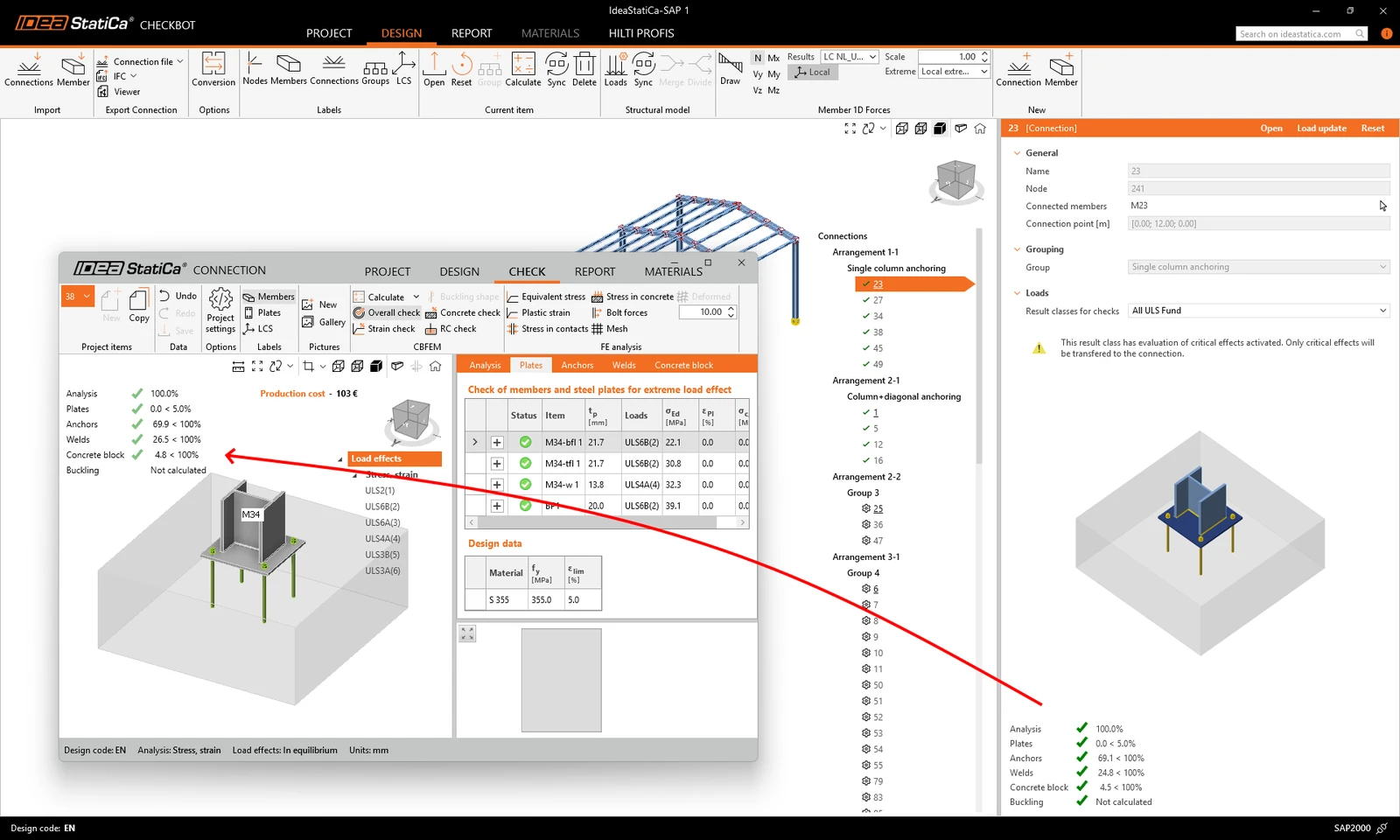
Bu, Checkbot'ta tamamen hesaplanmış projelerin sonuçlarının ve yönetmelik kontrollerinin kaybolarak yeniden hesaplanmak zorunda kalındığı durumları ya da Connection uygulamasında düğüm noktaları açılırken Checkbot'taki sonuçların eksik olduğu durumları önler. Aynı mekanizma Member uygulamasında açılan elemanlar için de geçerlidir.
Yayımlandığı sürüm: IDEA StatiCa sürüm 25.0.
Toplu hesaplama ilerleme çubuğu ve iptal
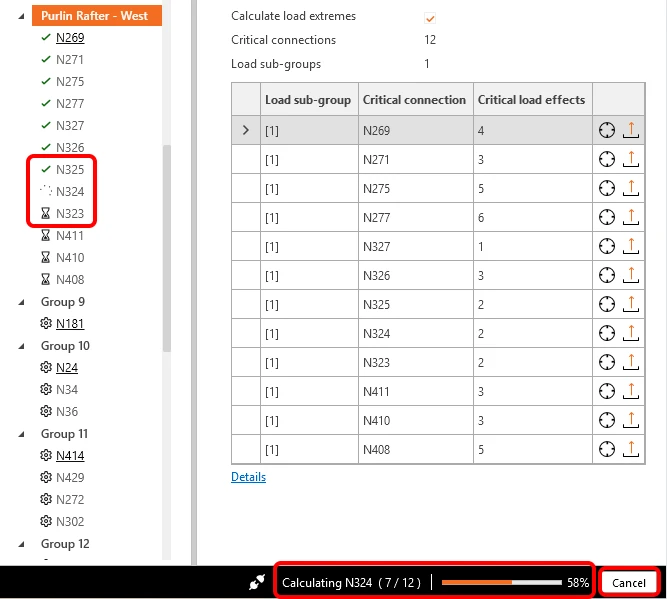
Checkbot'ta birden fazla birleşim hesaplanırken kullanıcılar durumu uygulama alt bilgisinin sağ tarafından takip edebilir. Burada şu anda analiz edilen birleşim, halihazırda hesaplanan birleşim sayısı ve genel ilerlemenin yüzdesi birlikte görüntülenir. Yüzde adımı birleşim başınadır; örneğin iki birleşim için adımlar %0, %50 ve %100 şeklindedir.
Ağaç listesinde, şu anda hesaplanan birleşim döner simge ile etiketlenir; hesaplama sırasını bekleyen birleşimler ise kum saati simgesi ile etiketlenir.
İptal düğmesi, mevcut birleşimin ve hesaplama sırasını bekleyen tüm birleşimlerin hesaplamasını sonlandırır.
Yayımlandığı sürüm: IDEA StatiCa sürüm 25.1.
Checkbot'taki tüm birleşimler için toplu rapor
Checkbot'ta Rapor sekmesi, Connection uygulamasındakiyle aynı formatta mevcuttur. Rapor, projedeki tüm birleşimler için aynı anda veya yalnızca seçili birleşimler için oluşturulabilir; daha fazla düzenleme için PDF veya DOC formatında kaydedilebilir ya da doğrudan yazdırılabilir.
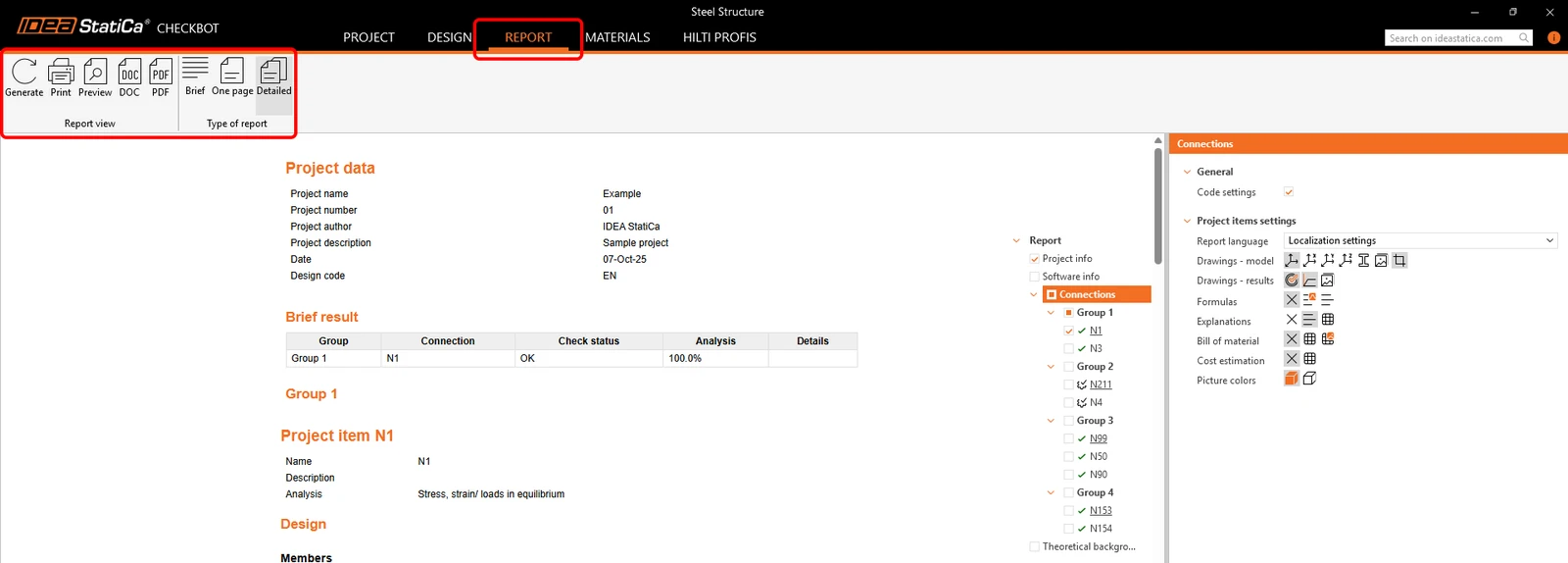
Oluştur komutu çalıştırıldığında, Checkbot seçili hesaplanmamış tüm birleşimleri de hesaplar ve rapor, tekil birleşim raporlarından birer birer oluşturulur. Projenin büyüklüğüne bağlı olarak, ayrıntılı rapor türü için bu işlem birkaç dakika sürebilir.
Rapor türleri
İstenen ayrıntı düzeyine göre üç rapor varyantı mevcuttur:
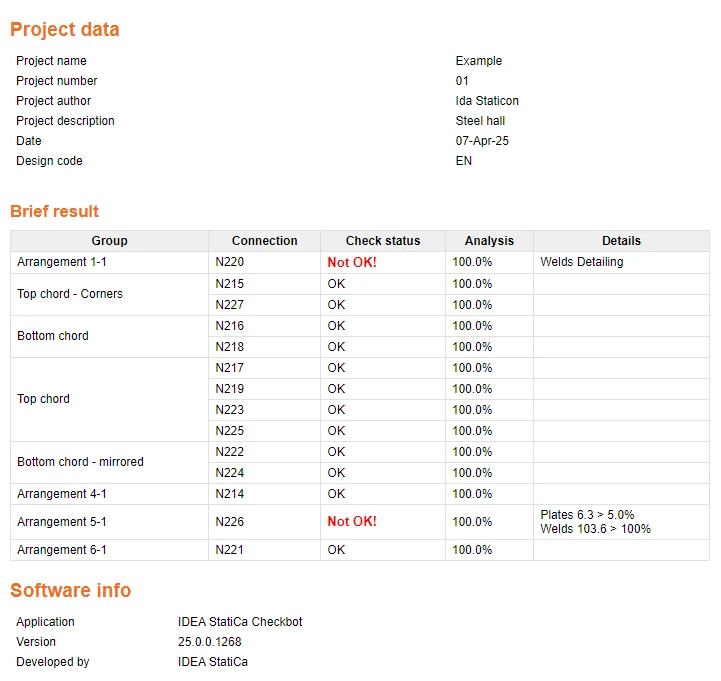
- Kısa rapor türü, proje açıklamasını (arka plan menüsünde tanımlanan) ve basit sonuçlar sekmesini içeren çok kısa bir sürümdür.
- Tek Sayfa, önce kısa rapor bölümünü (proje açıklaması, kısa sonuçlar sekmesi) ve ardından yalnızca temel bilgileri, sonuçları ve temsili bir görseli içeren her birleşim için kısa raporların bir derlemesini gösterir.
- Ayrıntılı rapor türü, önce kısa rapor bölümünü (proje açıklaması, kısa sonuçlar sekmesi) ve ardından yönetmelik denklemleri, malzeme listesi, görseller, çizimler ve maliyet tahminleri dahil her birleşim için tam raporların bir derlemesini içerir.
Checkbot'ta rapor ayarları
Kullanıcı, rapor kapsamını Connection uygulamasındakiyle aynı şekilde ayarlayabilir. Ağaç listesindeki her öğe, rapora dahil edilmek veya rapordan çıkarılmak üzere açılıp kapatılabilir. Ayrıca her öğenin daha fazla değiştirilebilen kendi ayarları bulunmaktadır.
Proje bilgisi
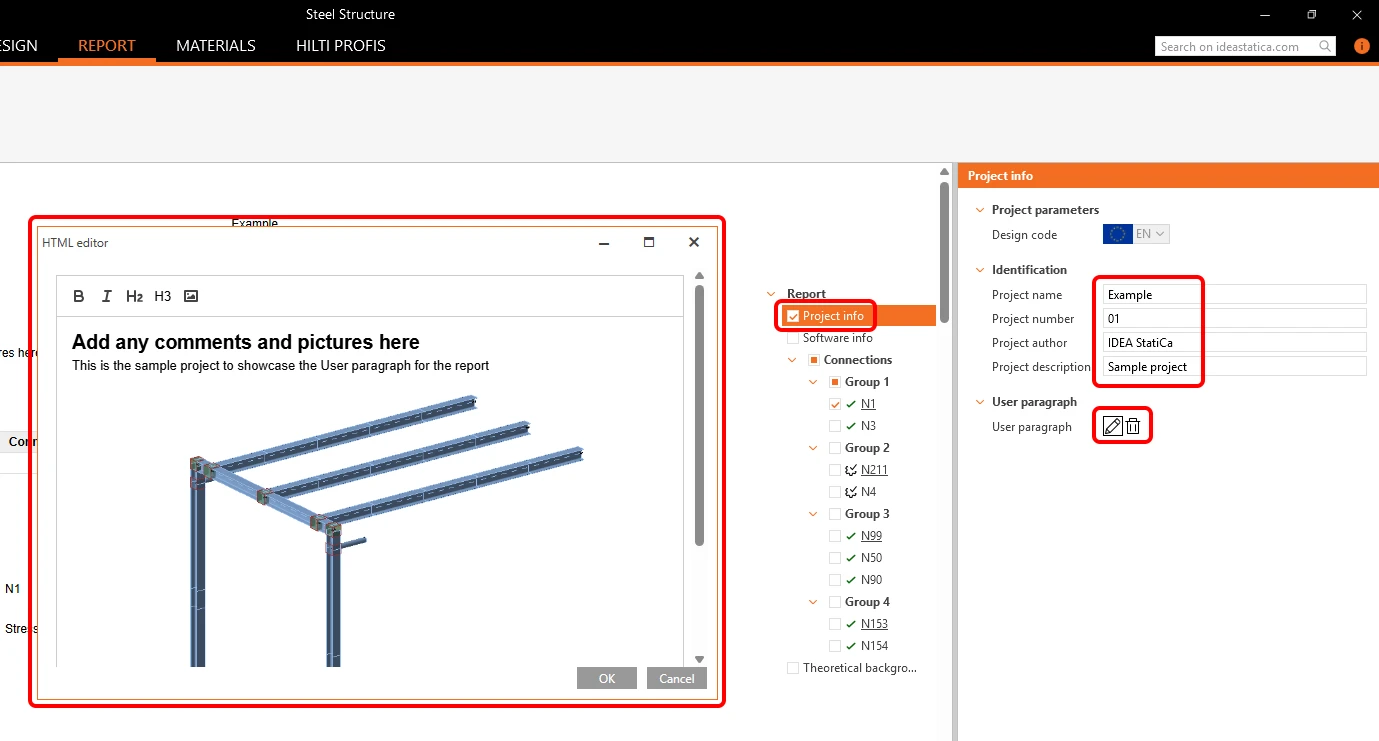
- Proje adını ve diğer tanımlayıcı bilgileri düzenleyip doldurun.
- Tüm rapor için bir Kullanıcı paragrafı ekleyin; raporun başına bir metin alanı ve görseller ekleyin.
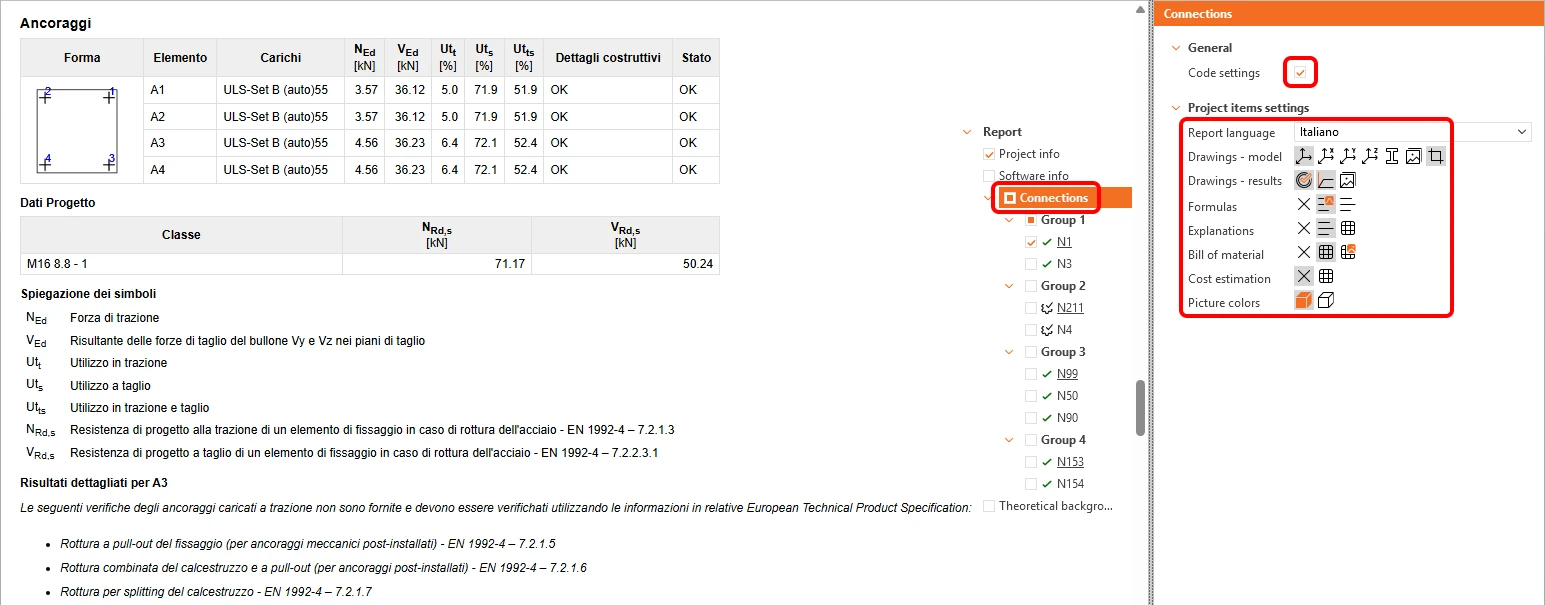
Birleşimler
- Yönetmelik ayarını (kullanılan yönetmeliklere yapılan atıflar sekmesi) açın/kapatın.
- Rapor dilini değiştirin.
- Ayrıntılı rapor türü için Proje öğesi ayarlarını değiştirin; formüllerin, açıklamaların, malzeme listesinin ve diğer verilerin dahil edilip edilmeyeceği gibi rapor içeriğini yönetin.
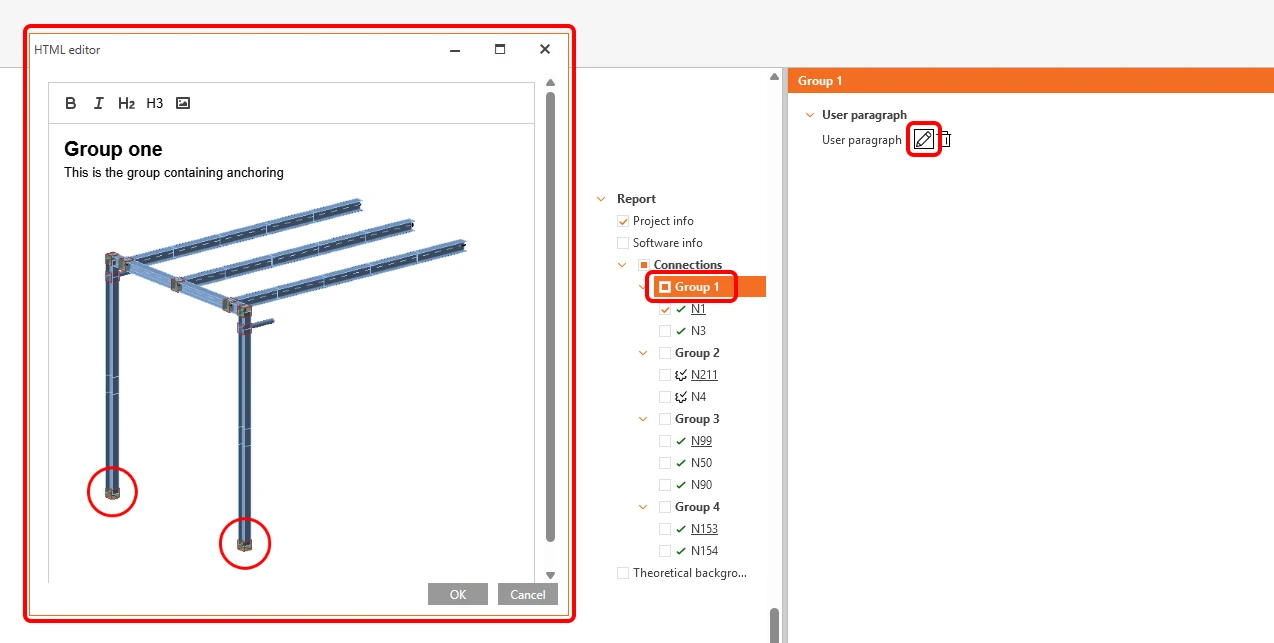
Grup
- Seçili grup için bir Kullanıcı paragrafı ekleyin; seçili gruba ait bölümün başına bir metin alanı ve görseller ekleyin.
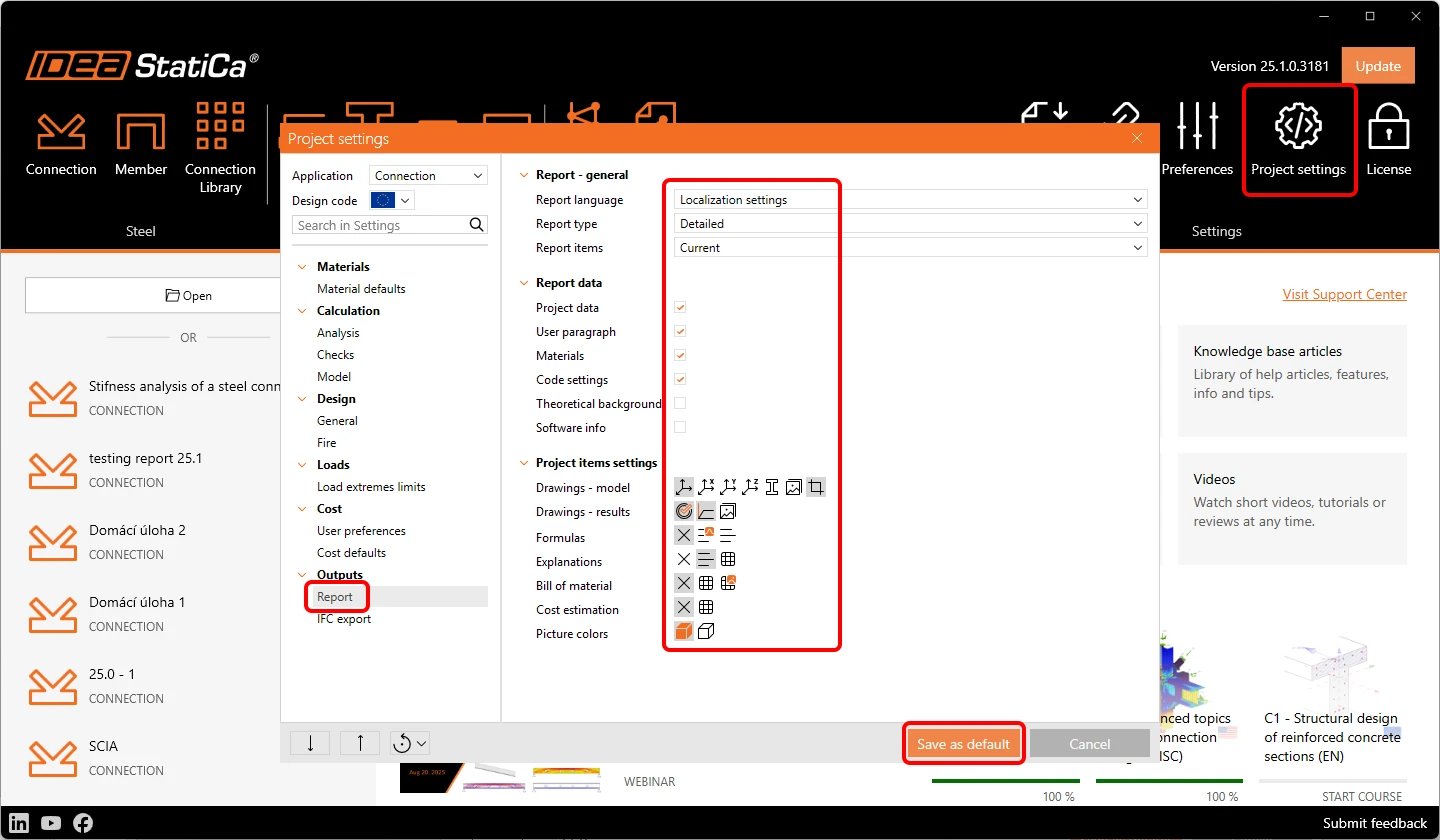
Varsayılan Rapor ayarlarını belirleyin
Kullanıcılar, Proje ayarlarında varsayılan rapor ayarlarını düzenleyebilir ve tutarlı rapor içeriği ile formatını korumak amacıyla bunları mevcut ve gelecekteki tüm projelerde kullanabilir.
Rapor varsayılanlarını değiştirmek için Başlatıcı uygulamasından Proje ayarlarını açın, değişiklikleri yapın ve Varsayılan olarak kaydet'e tıklayın.
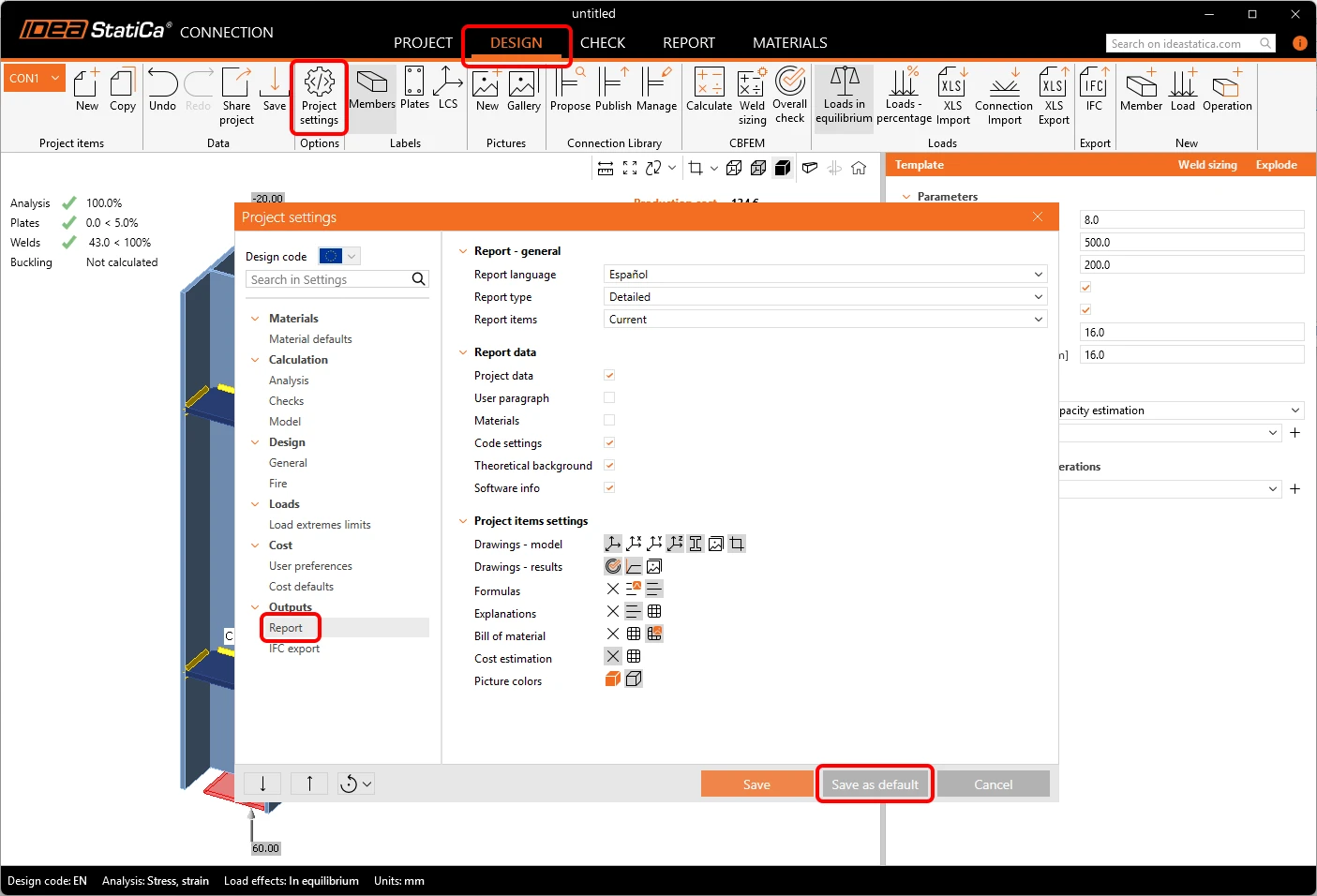
Alternatif olarak, kullanıcılar Connection uygulamasındaki Tasarım sekmesinden Proje ayarlarını açabilir ve mevcut projede kullandıkları raporun geçerli ayarlarını varsayılan olarak kaydedebilir.
Rapor ayarları ayrıca Dışa aktar komutu kullanılarak Proje ayarlarından bir JSON dosyasına aktarılabilir ve başka bir kullanıcıyla paylaşılabilir.
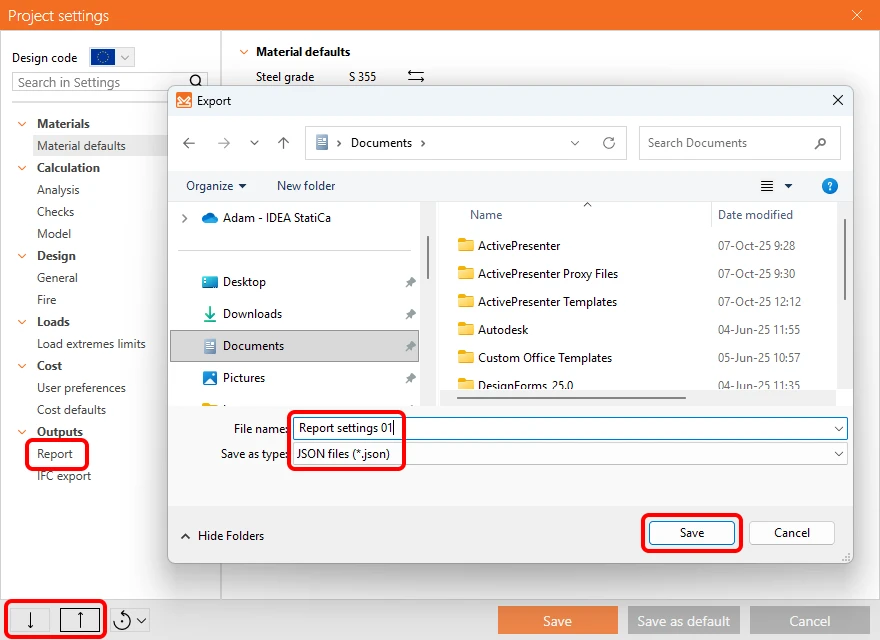
Fabrika varsayılan ayarları, Proje ayarlarındaki Metrik varsayılanları yükle veya Emperyal varsayılanları yükle komutlarıyla sıfırlanabilir.
Yayımlandığı sürüm: IDEA StatiCa sürüm 25.1.