
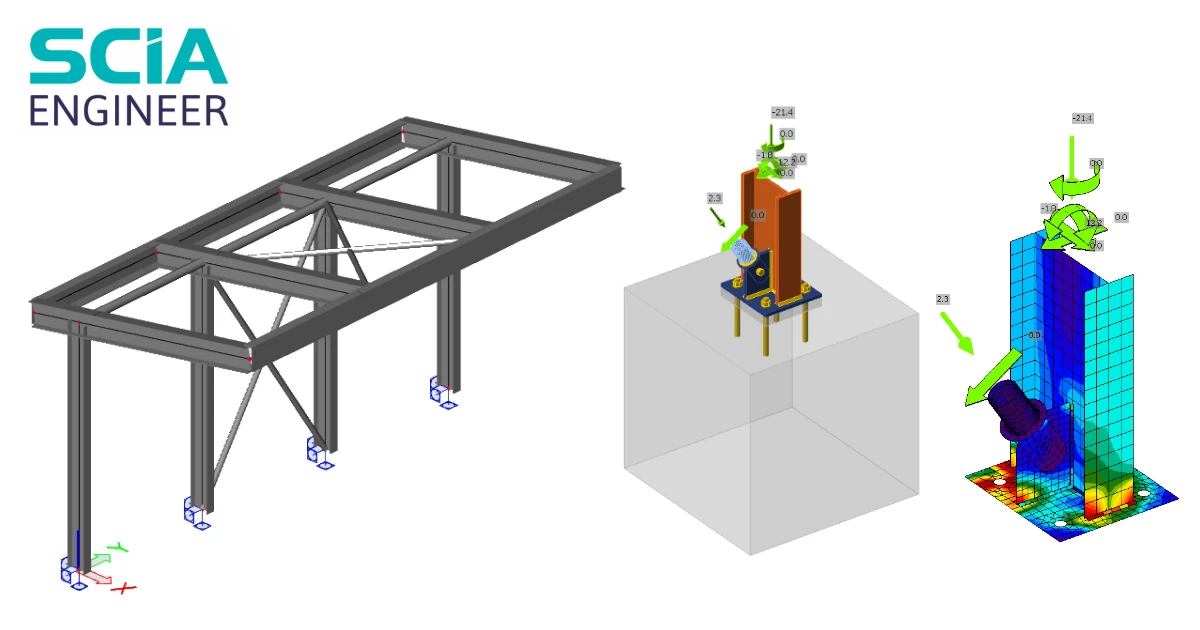


Jak aktywować link
- Pobierz i zainstaluj najnowszą wersję IDEA StatiCa
- Upewnij się, że korzystasz z obsługiwanej wersji swojego oprogramowania FEA
IDEA StatiCa integruje linki BIM z Twoim oprogramowaniem FEA podczas instalacji. Możesz sprawdzić status i ewentualnie zintegrować kolejne linki BIM, uruchamiając IDEA StatiCa i otwierając BIM links. Należy pamiętać, że niektóre programy FEA wymagają dodatkowych kroków, aby w pełni aktywować swój link BIM do IDEA StatiCa.

Może pojawić się powiadomienie "Czy chcesz zezwolić tej aplikacji na wprowadzanie zmian na tym urządzeniu?", jeśli tak, potwierdź przyciskiem Tak.
Klikając Install, integrujesz link BIM dla wybranego oprogramowania. Ekran informuje również o statusie pozostałych linków BIM.

Jak korzystać z łącza
Pobierz załączony projekt, otwórz go w SCIA Engineer i uruchom analizę liniową, aby uzyskać siły wewnętrzne w konstrukcji.
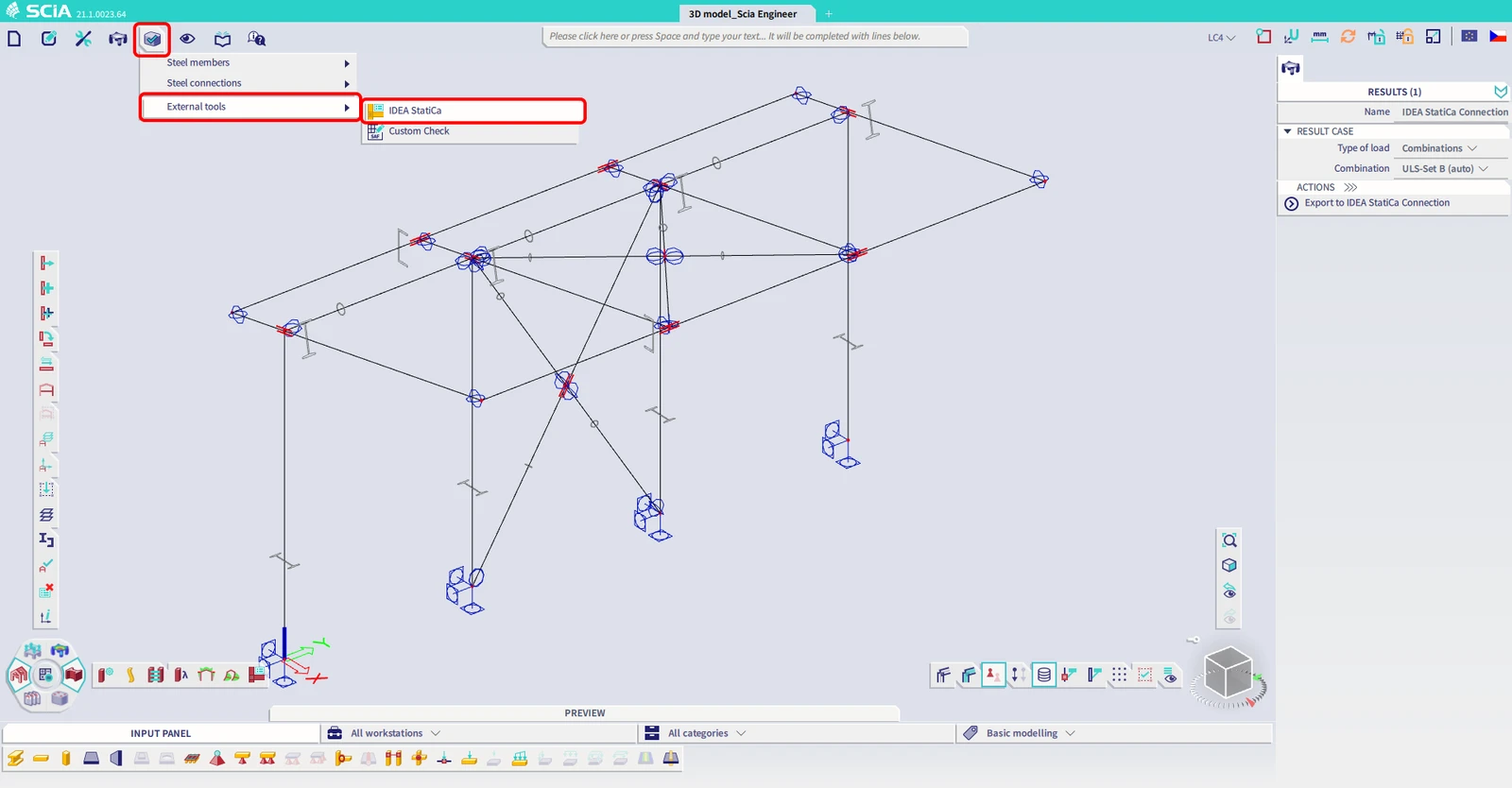
Łącze BIM jest automatycznie zintegrowane. Można je znaleźć na górnej wstążce w menu Design -> External tools -> IDEA StatiCa.
Można też uruchomić polecenie „IDEA StatiCa" w górnym wierszu poleceń.
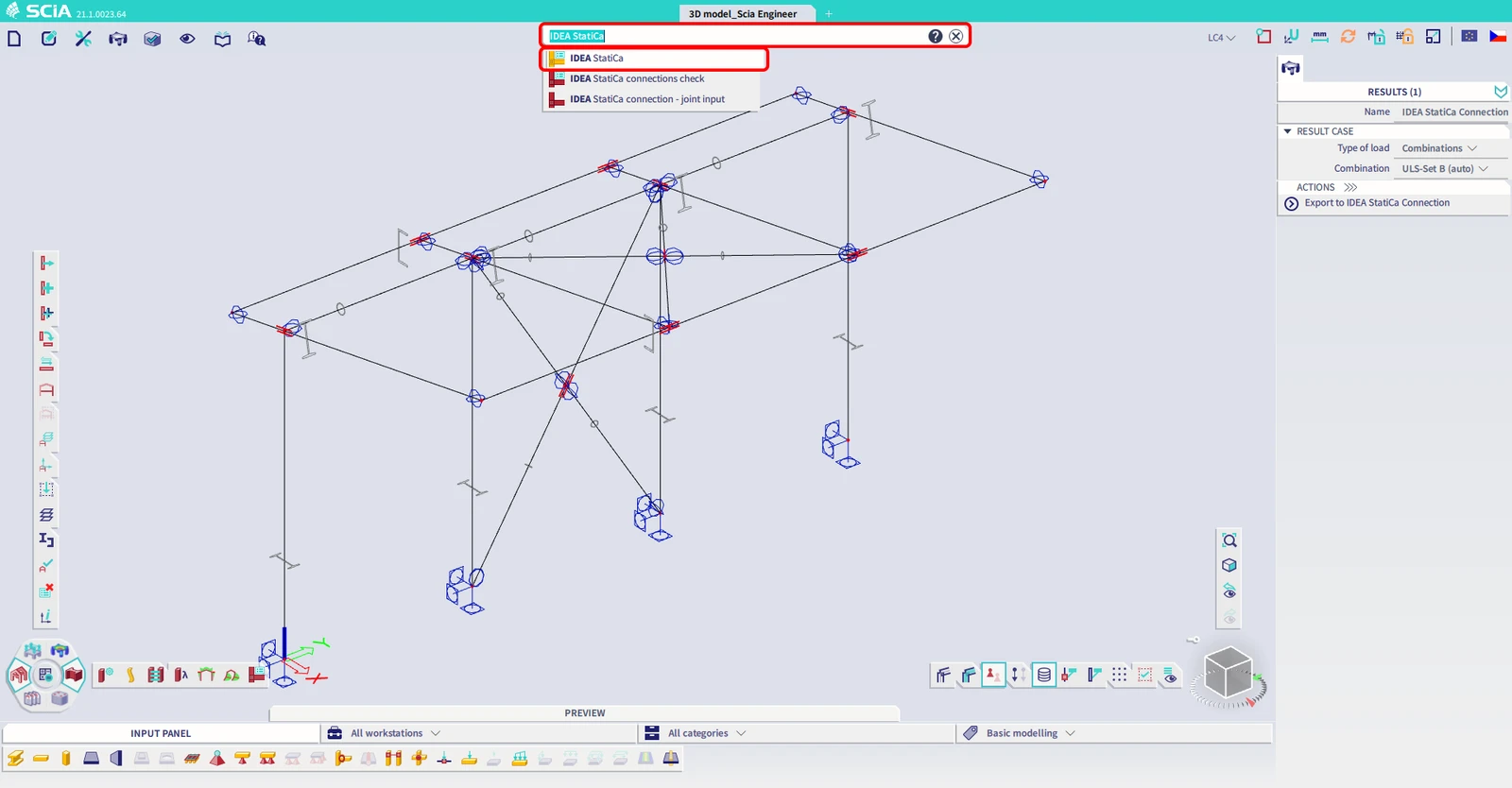
Obie te opcje otworzą aplikację Checkbot .
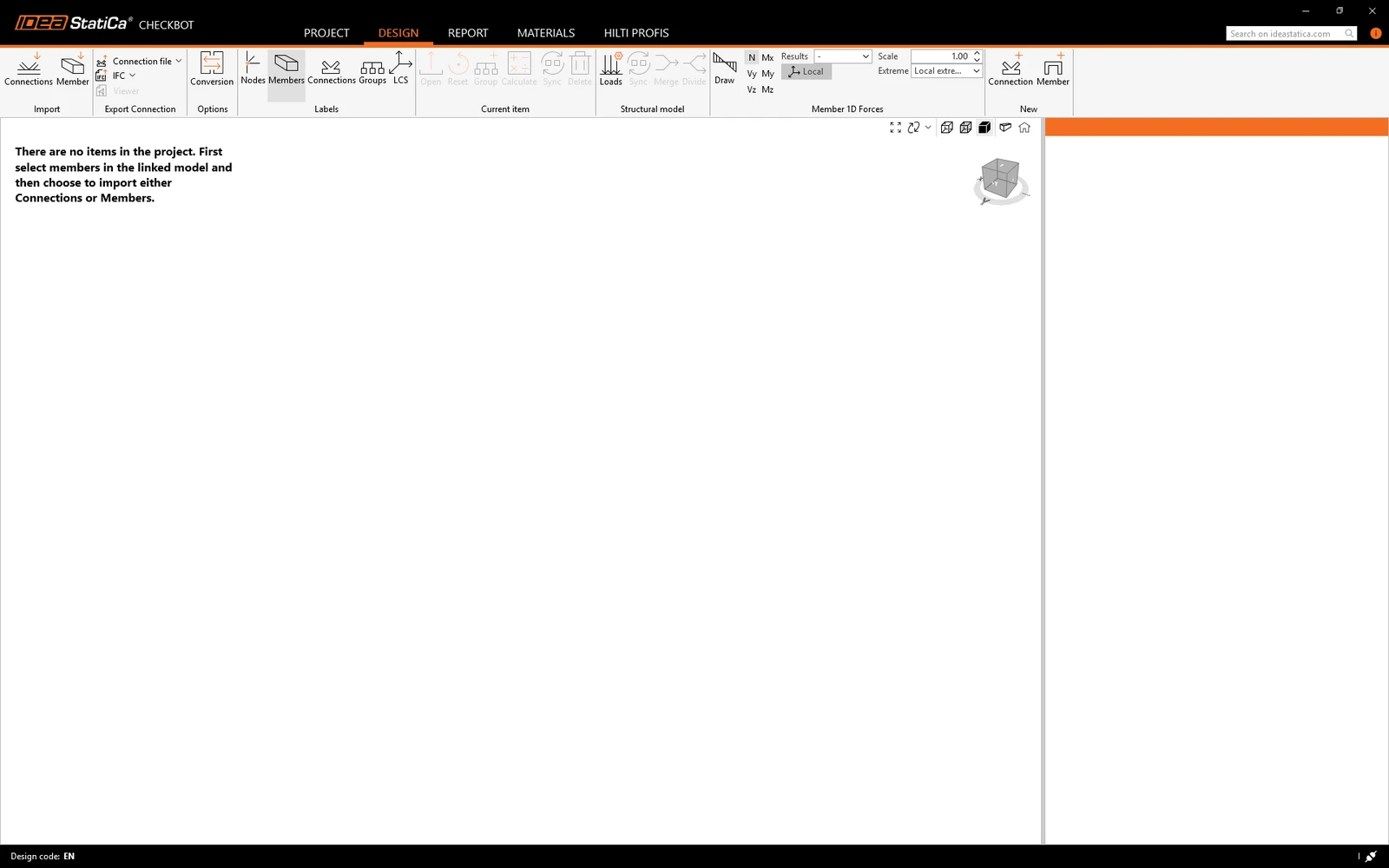
Wybierz opcję New z typem projektu Steel i normą projektowania EN. Następnie wybierz Create project.
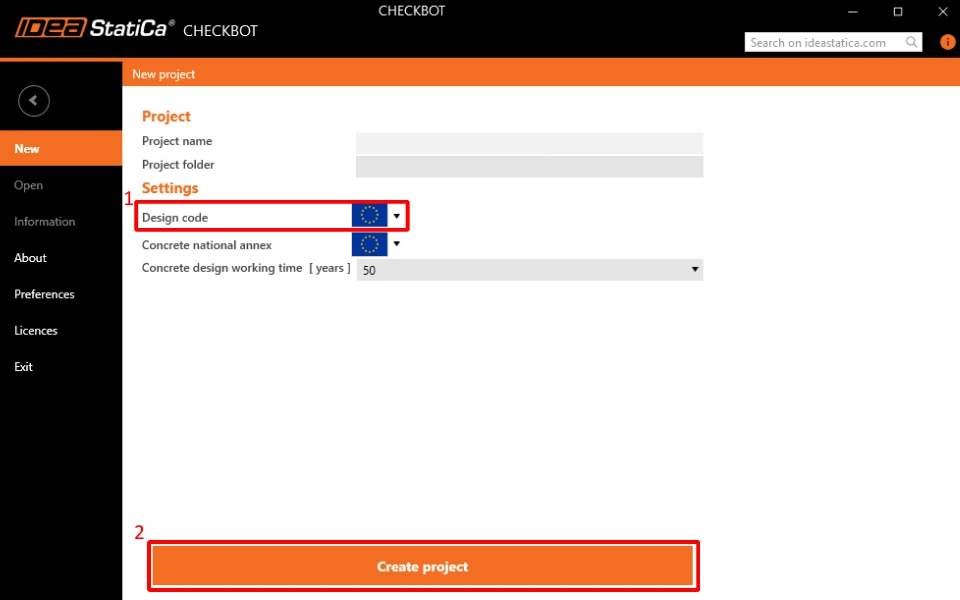
Nowy projekt Checkbot jest gotowy do importu połączeń z SCIA Engineer.
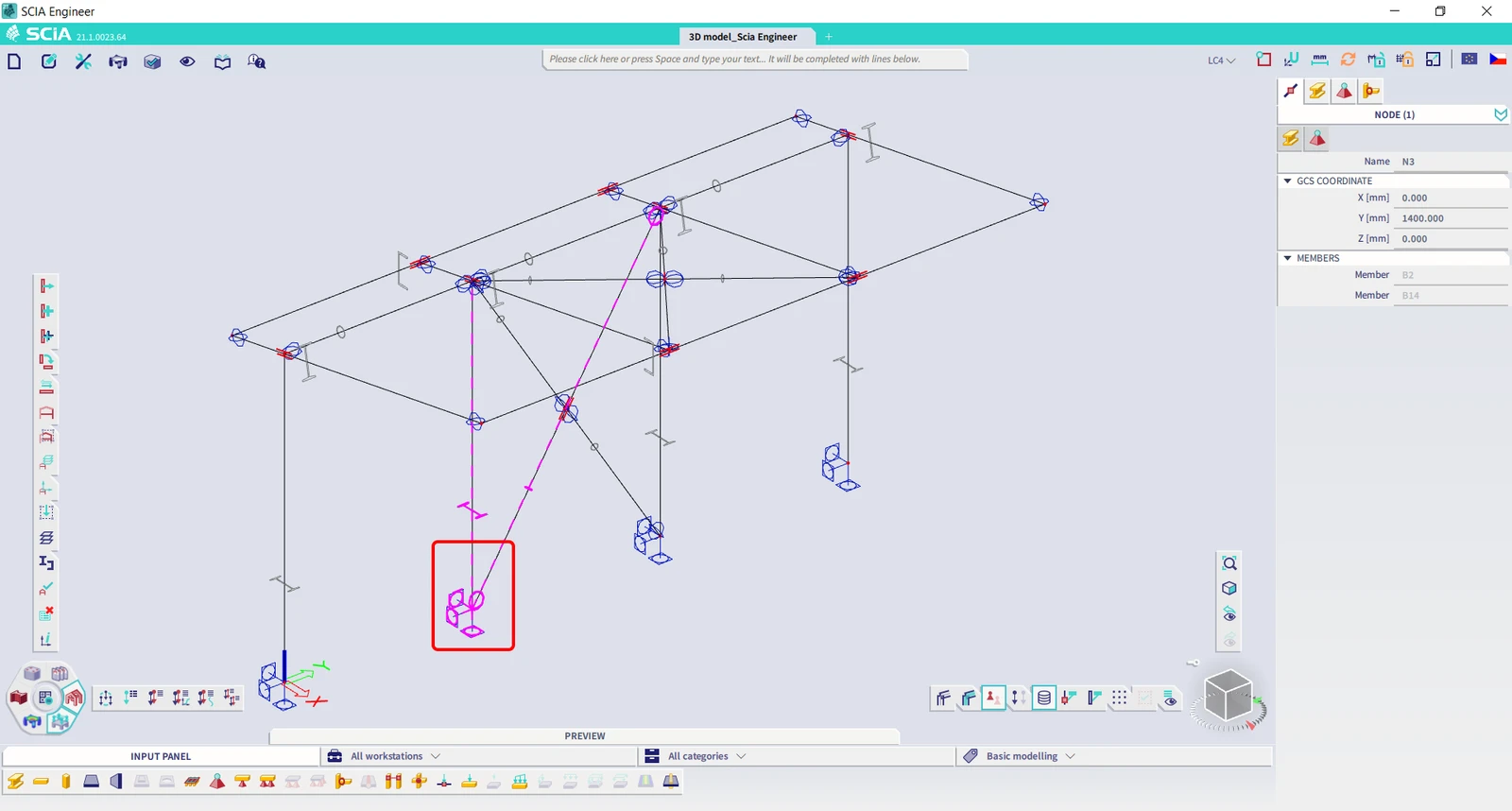
W SCIA Engineer wybierz jeden ze słupów wewnętrznych ze stężeniem, upewniając się, że zaznaczasz również najniższy węzeł.
Import
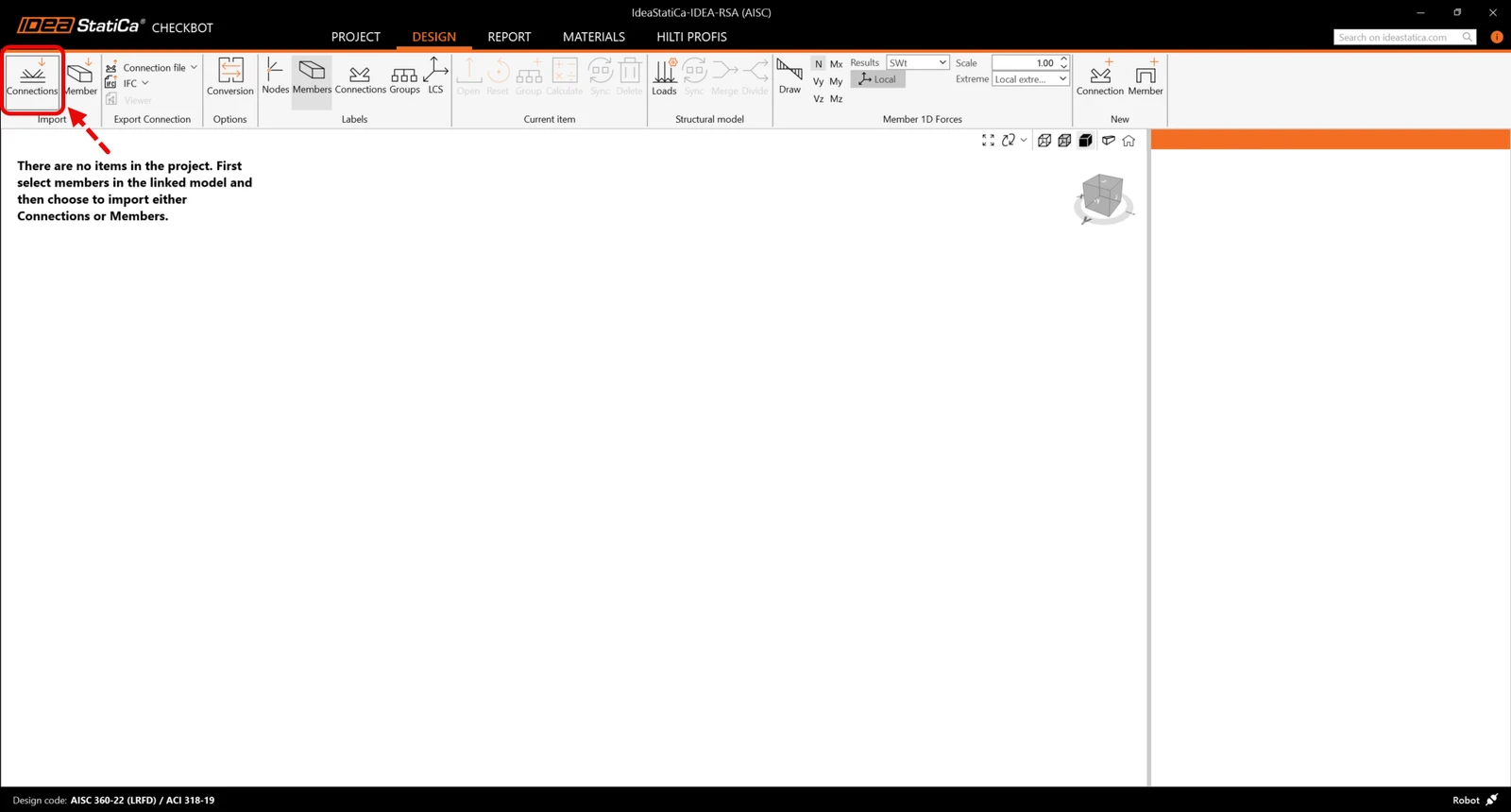
Następnie w Checkbot wybierz Connections.
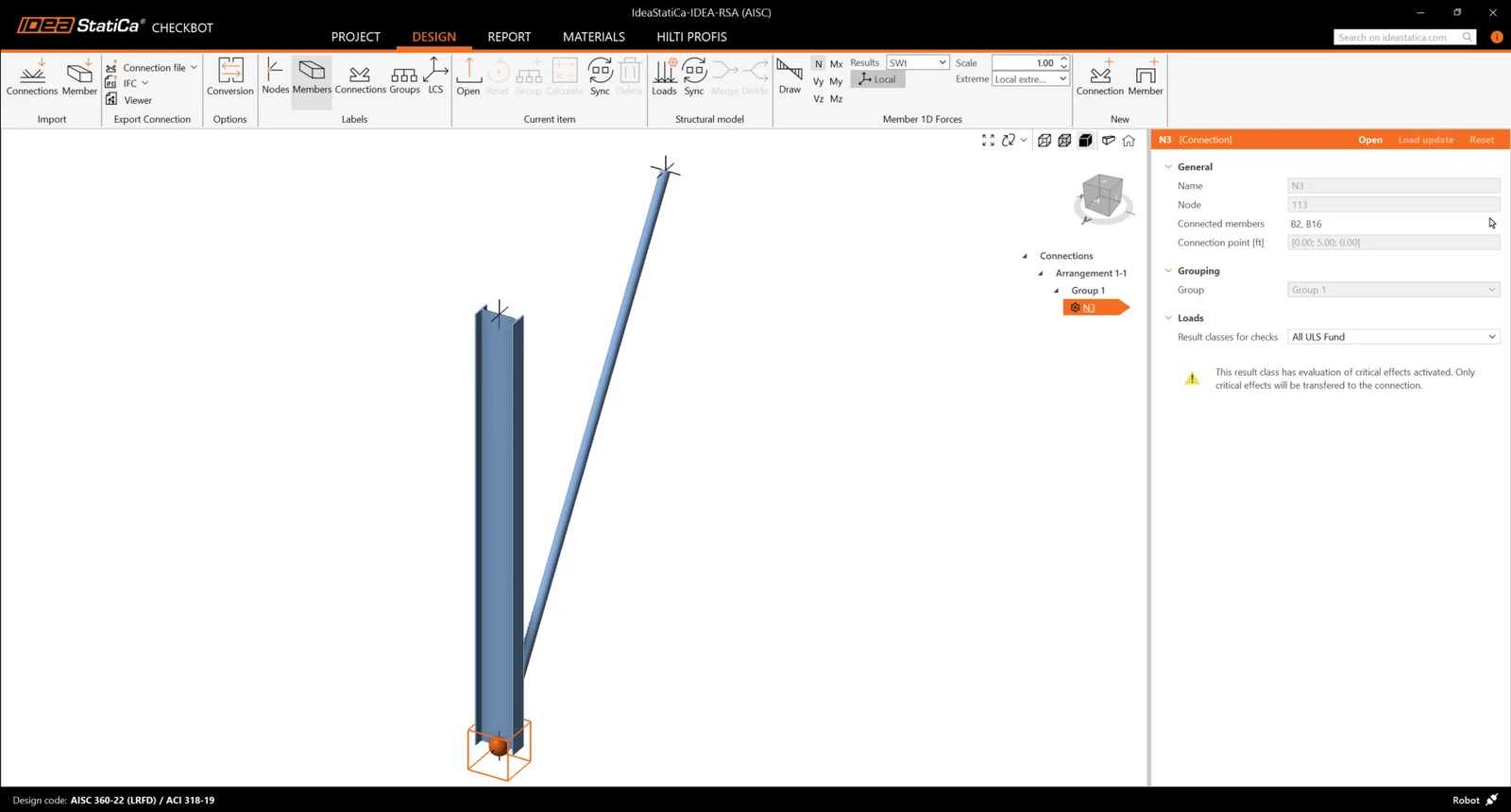
Spowoduje to import słupa wraz z efektami obciążeń do Checkbot – z tymi samymi współrzędnymi, orientacjami i wymiarami przekrojów, co w modelu MES.
Należy pamiętać, że numeracja węzłów i elementów może być różna.
Przed uruchomieniem analizy należy sprawdzić klasy wyników dla sprawdzeń normowych i odpowiednio dostosować przypadki obciążeń. W oknie dialogowym Load configurator można zobaczyć wszystkie zaimportowane przypadki obciążeń i kombinacje obciążeń po lewej stronie oraz klasy wyników używane do sprawdzeń normowych w środkowej części. Jeśli niektóre przypadki obciążeń nie są istotne dla weryfikacji projektowej, należy je wykluczyć, klikając prawym przyciskiem myszy na wybrane obciążenia i usuwając je z listy klas wyników.
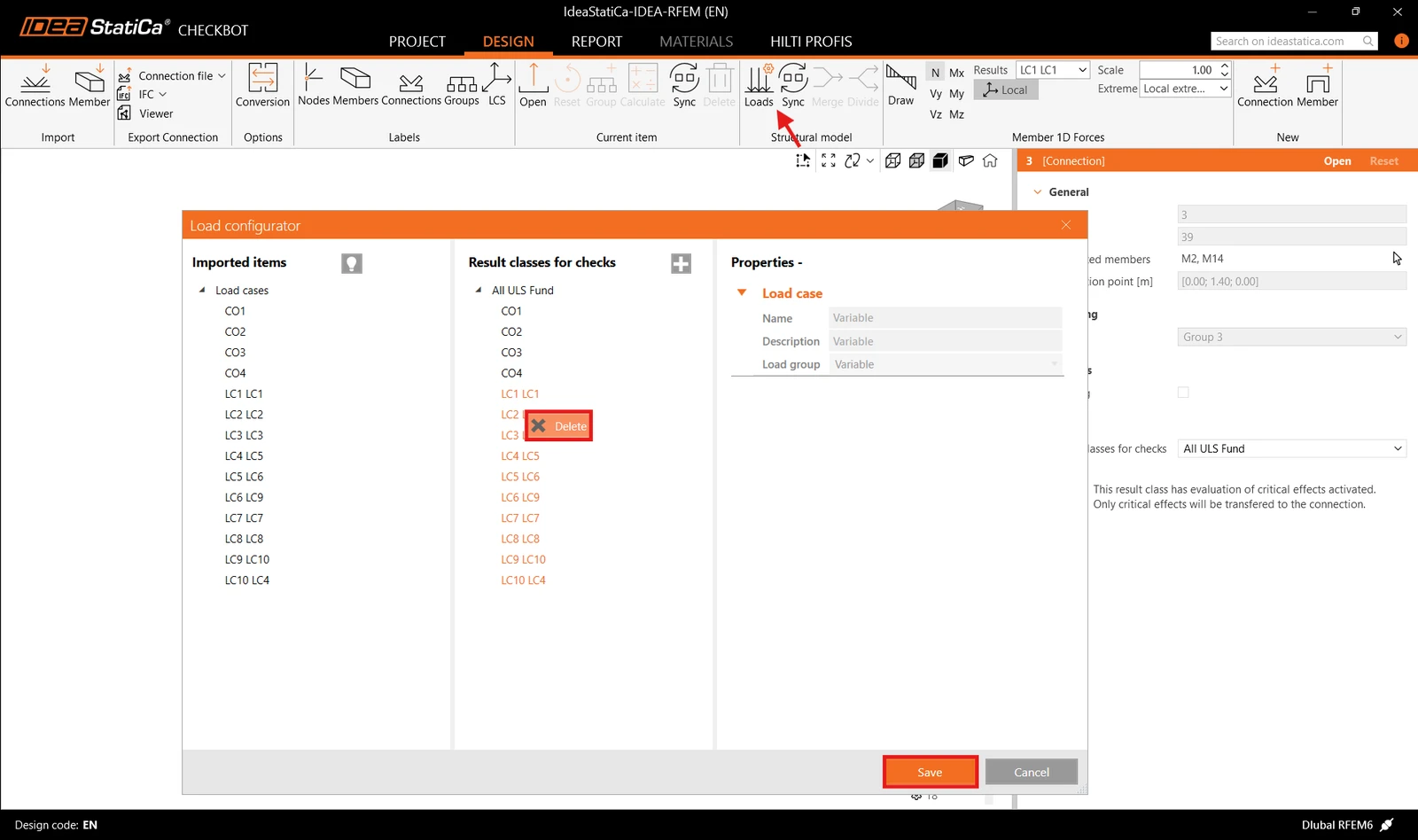
Należy pamiętać, że przestrzeń robocza 3D jest zaprojektowana w celu pokazania przeglądu zaimportowanej konstrukcji, a nie szczegółowego widoku rzeczywistych połączeń. Więcej informacji na temat Checkbot można znaleźć tutaj.
W przypadku kilku rozwiązań MES można również importować wiele połączeń do Checkbot w ten sam sposób, jak opisano powyżej. Zamiast wybierać jeden węzeł i połączone elementy, można wybrać wiele węzłów i elementów oraz zaimportować je wszystkie jednocześnie.
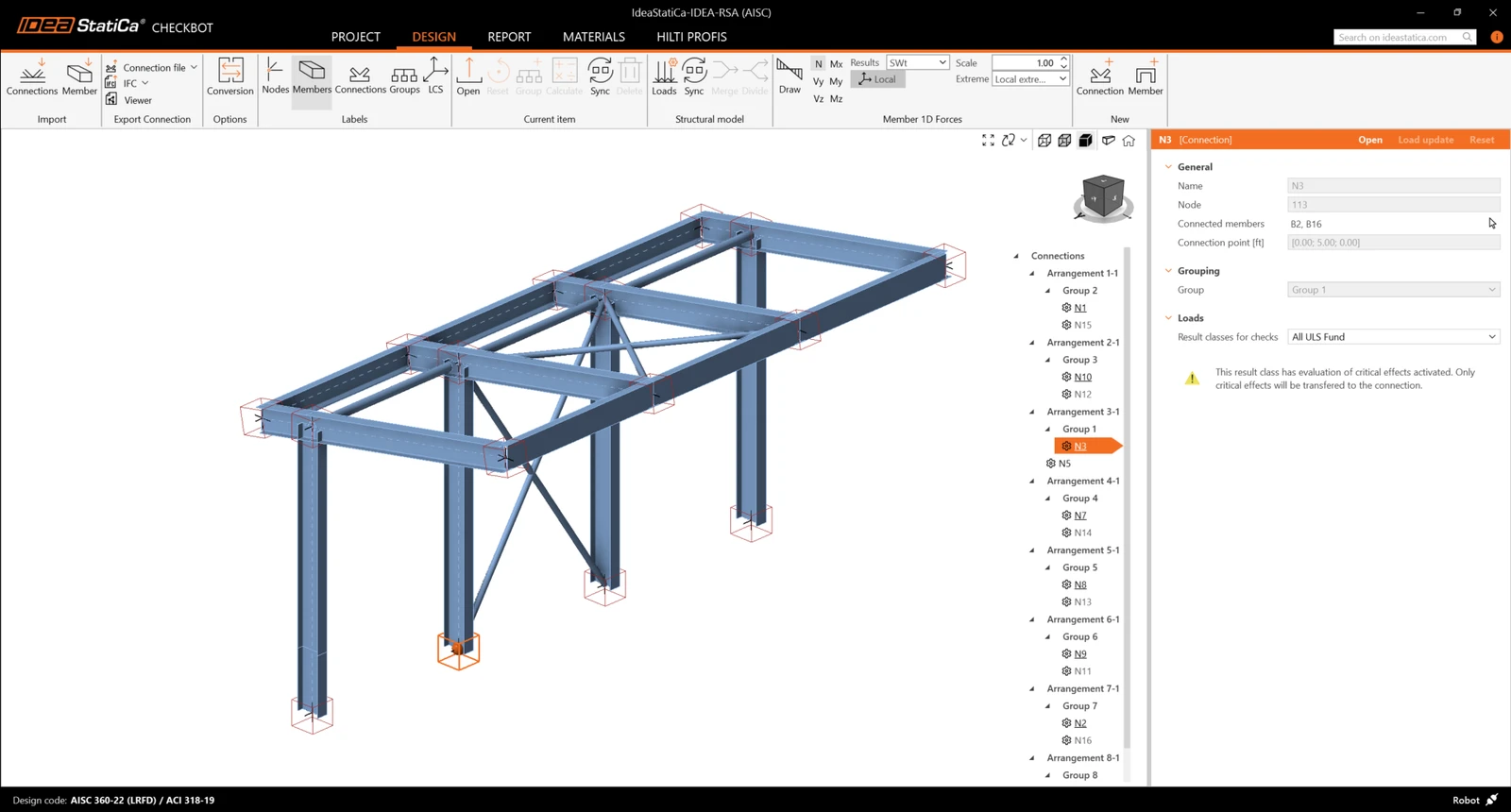
Geometria
Na liście elementów projektu w sekcji Connections, po zaznaczeniu połączenia w Checkbot, można kliknąć prawym przyciskiem myszy i wybrać Open lub kliknąć polecenie na wstążce Open , aby rozpocząć projektowanie, sprawdzenie normowe i generowanie raportów.
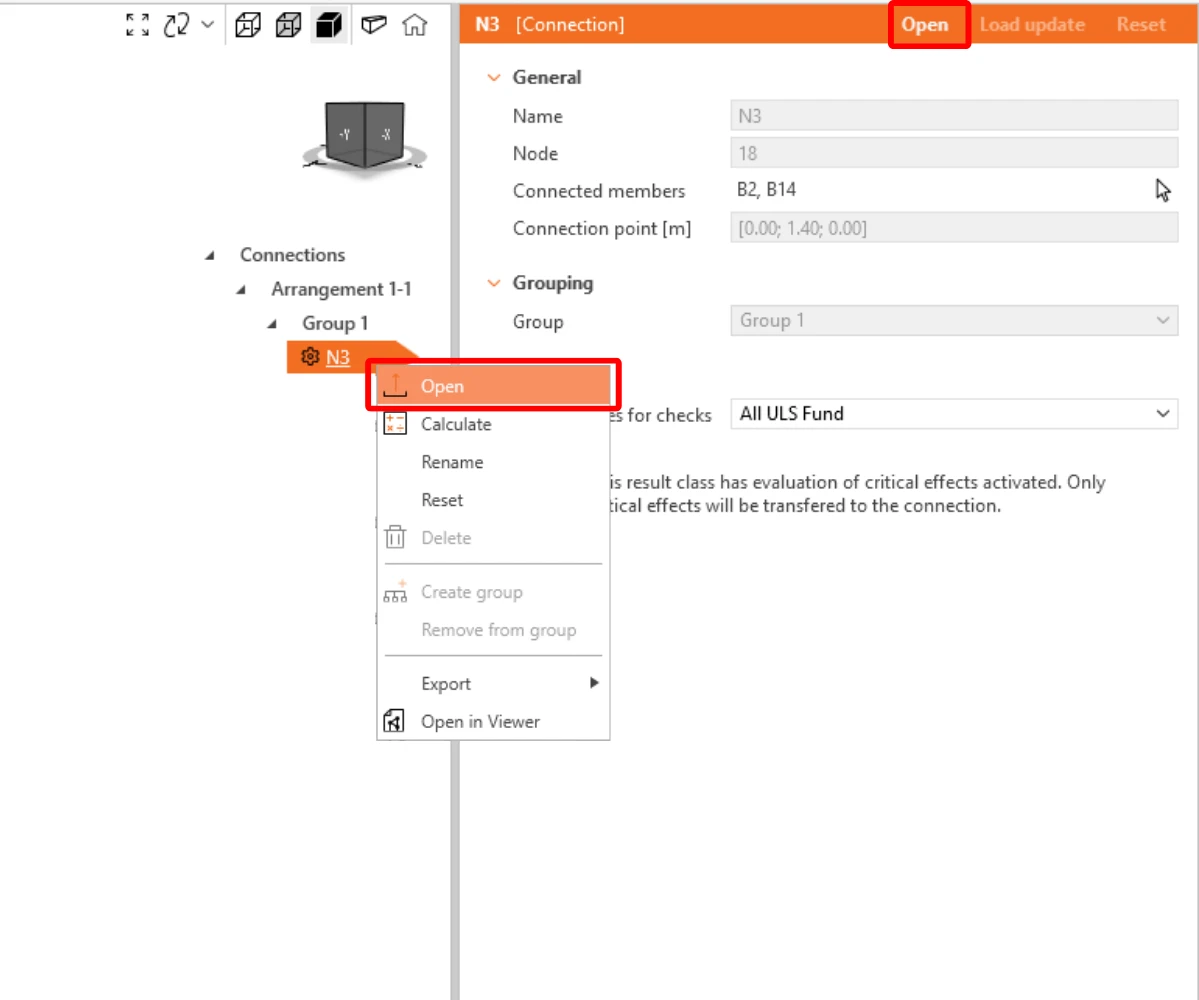
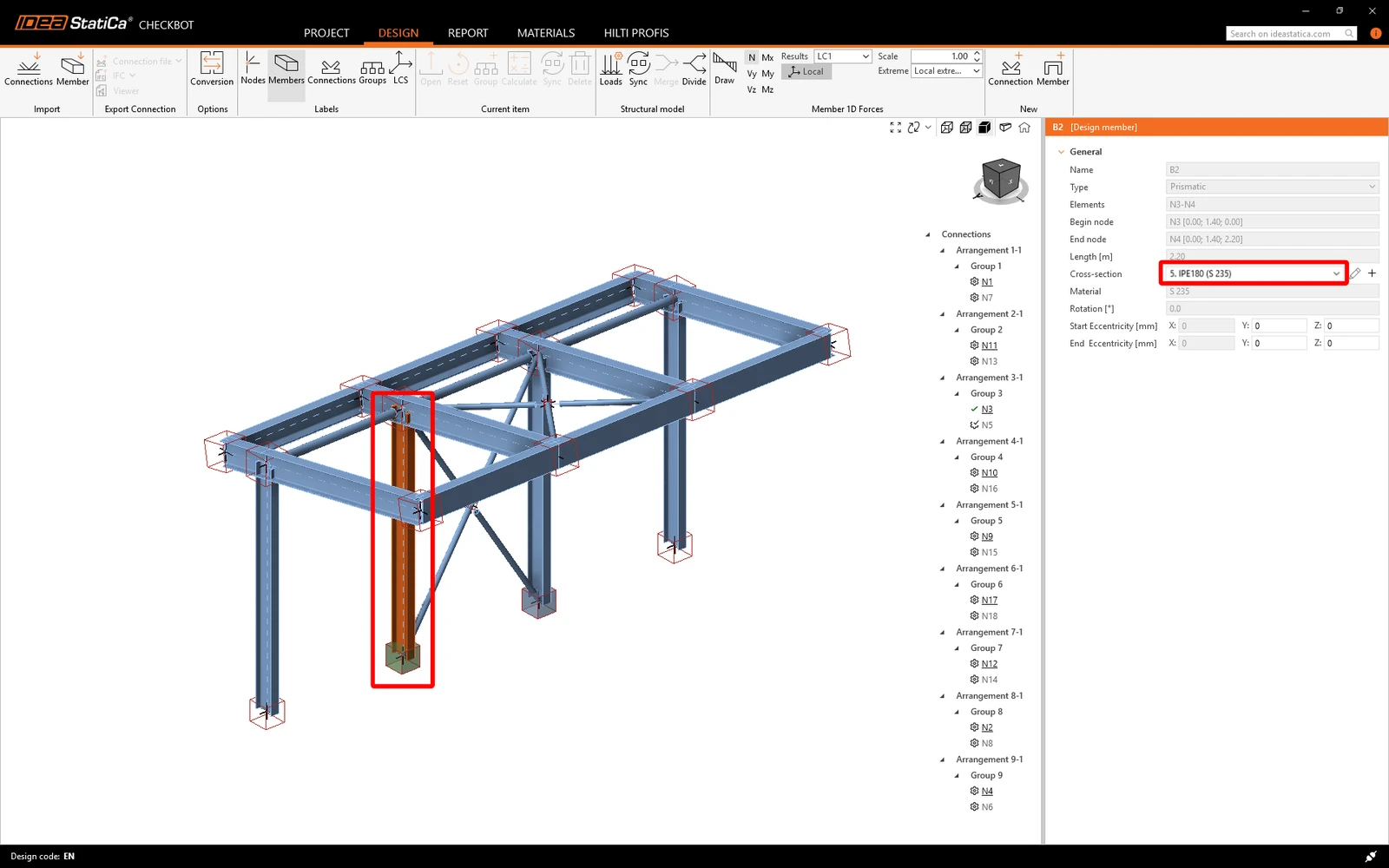
Ustawienia elementów są pobierane z oryginalnej aplikacji MES. Można jednak zmienić rozmiar przekroju dowolnego elementu na głównym ekranie Checkbot, ale spowoduje to zerwanie połączenia z aplikacją MES w bieżącej sesji, chyba że zostanie ono ponownie zsynchronizowane.
Zaimportowane połączenie jest otwierane w aplikacji IDEA StatiCa Connection.
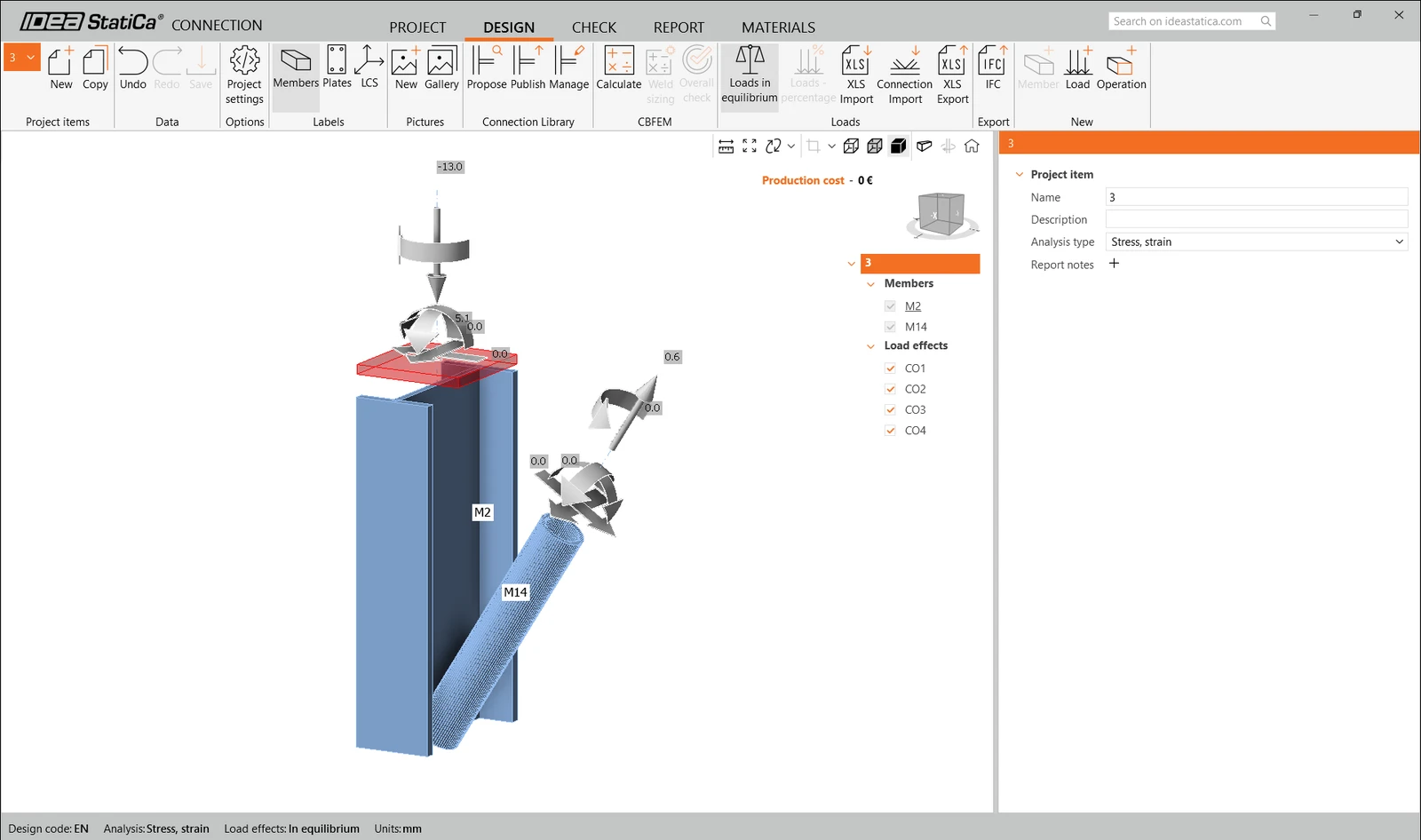
W zależności od sposobu zdefiniowania kombinacji przypadków obciążeń, w rozwiązaniu MES mogą być widoczne żadne lub różne efekty obciążeń. Domyślnie IDEA StatiCa wybiera najbardziej niekorzystne dla celów sprawdzenia normowego. (* Niektóre rozwiązania BIM nie są w stanie przechowywać wyników kombinacji przypadków obciążeń)
Więcej informacji na temat efektów obciążeń można znaleźć tutaj.
Projekt
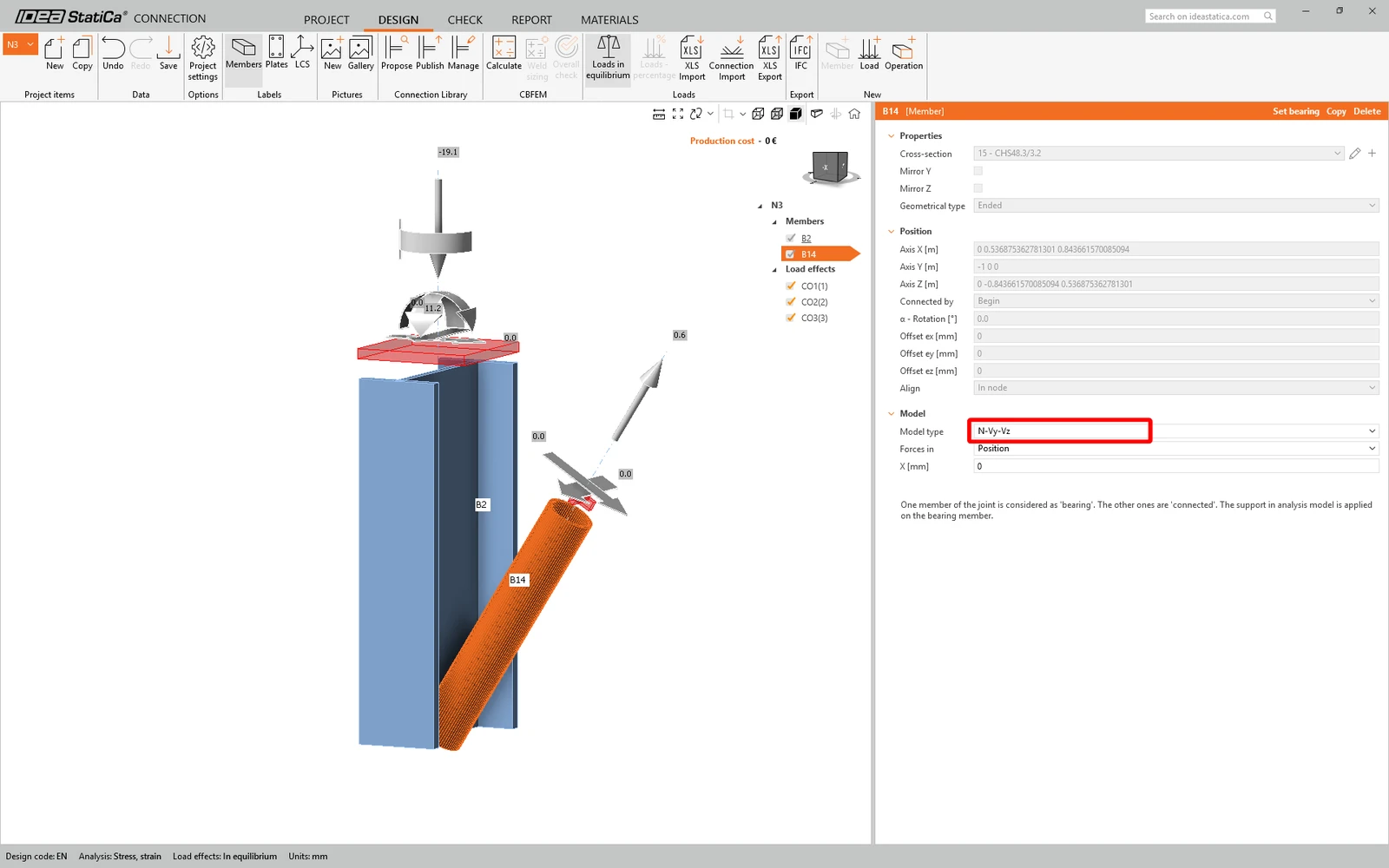
Do skosu ukośnego zastosujemy połączenie na jedną śrubę. W przypadku tego typu połączenia musimy również zmienić Model type elementu skosu na N-Vy-Vz. Wybierz skos z listy elementów i zmodyfikuj typ modelu na liście rozwijanej.
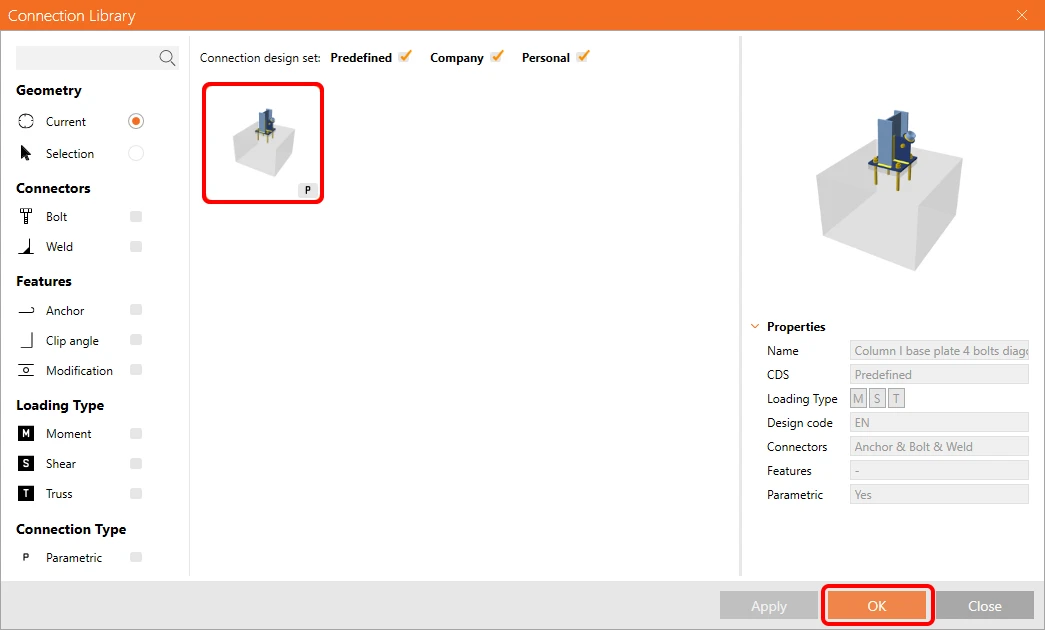
Do wygenerowania połączenia użyjemy Connection Library. Wybierz Propose i IDEA StatiCa zaproponuje możliwe rozwiązania dla aktualnej geometrii.

Connection Library pokazuje możliwe rozwiązania dla aktualnej geometrii. Wybierz szablon Column I base plate 4 bolts diagonal bolted weak i naciśnij OK.
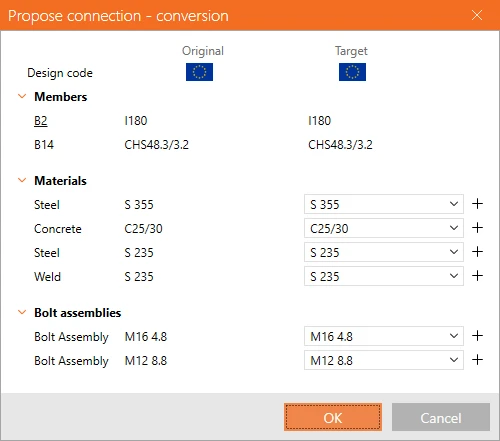
Zaakceptuj proponowane wartości w zakładce konwersji i naciśnij OK.
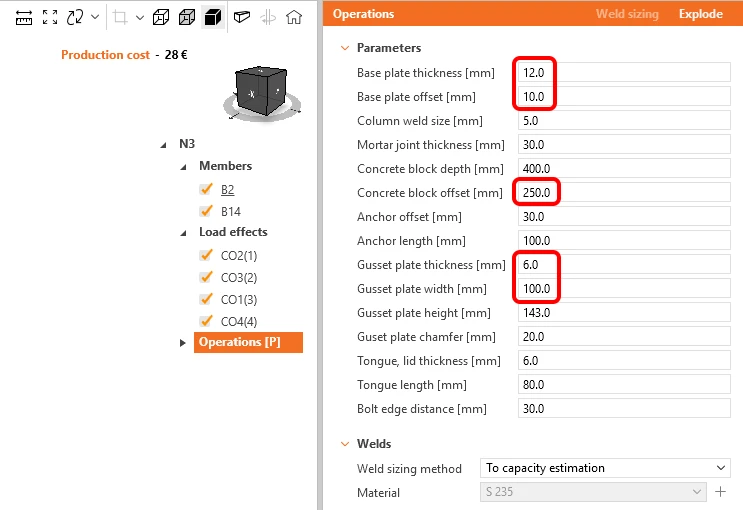
Edytuj parametry tego szablonu, aby uzyskać żądany projekt – Base plate thickness na 12 mm, Base plate offset na 10 mm, Concrete block offset na 250 mm, Gusset plate thickness na 6 mm oraz Gusset plate width na 100 mm.
Tak wygląda wstępne połączenie.
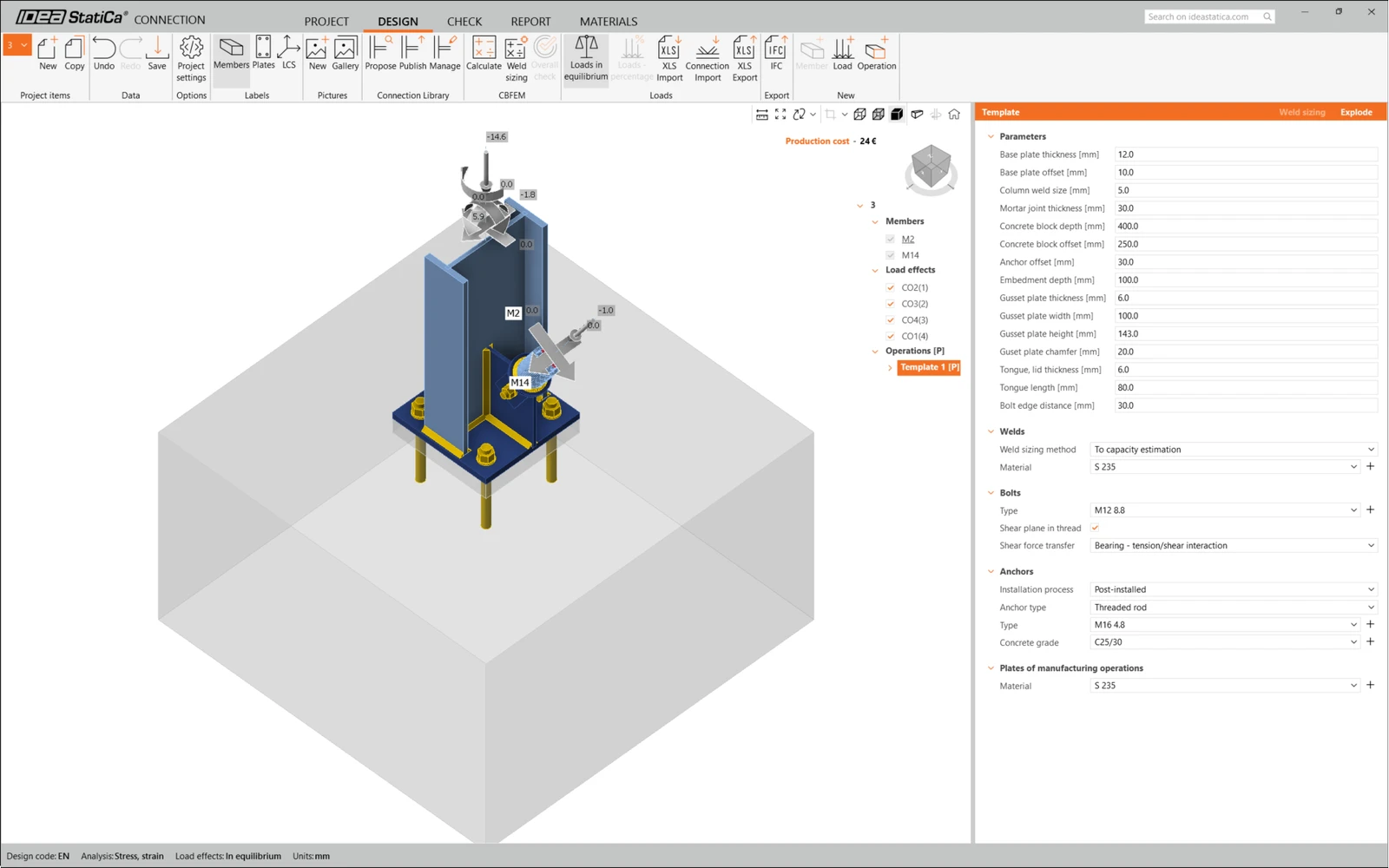
To kończy projektowanie połączenia płyty podstawy słupa ze skosem ukośnym.
Sprawdzenie normowe i raport
Teraz wykonaj sprawdzenie normowe za pomocą ikony Calculate w panelu CBFEM na górnej wstążce.
W programie IDEA StatiCa Connection można przeprowadzić wiele różnych typów analiz i sprawdzeń normowych. Więcej informacji znajdziesz tutaj.
Uwaga: Ta część jest wspólna dla wielu tutoriali, dlatego wyniki mogą się różnić w zależności od oprogramowania, z którego zaimportowano projekt.

Wyniki mogą być niedopuszczalne. W tym przypadku kotwy nie przechodzą sprawdzenia ze względu na ich niską wartość obliczeniową nośności.
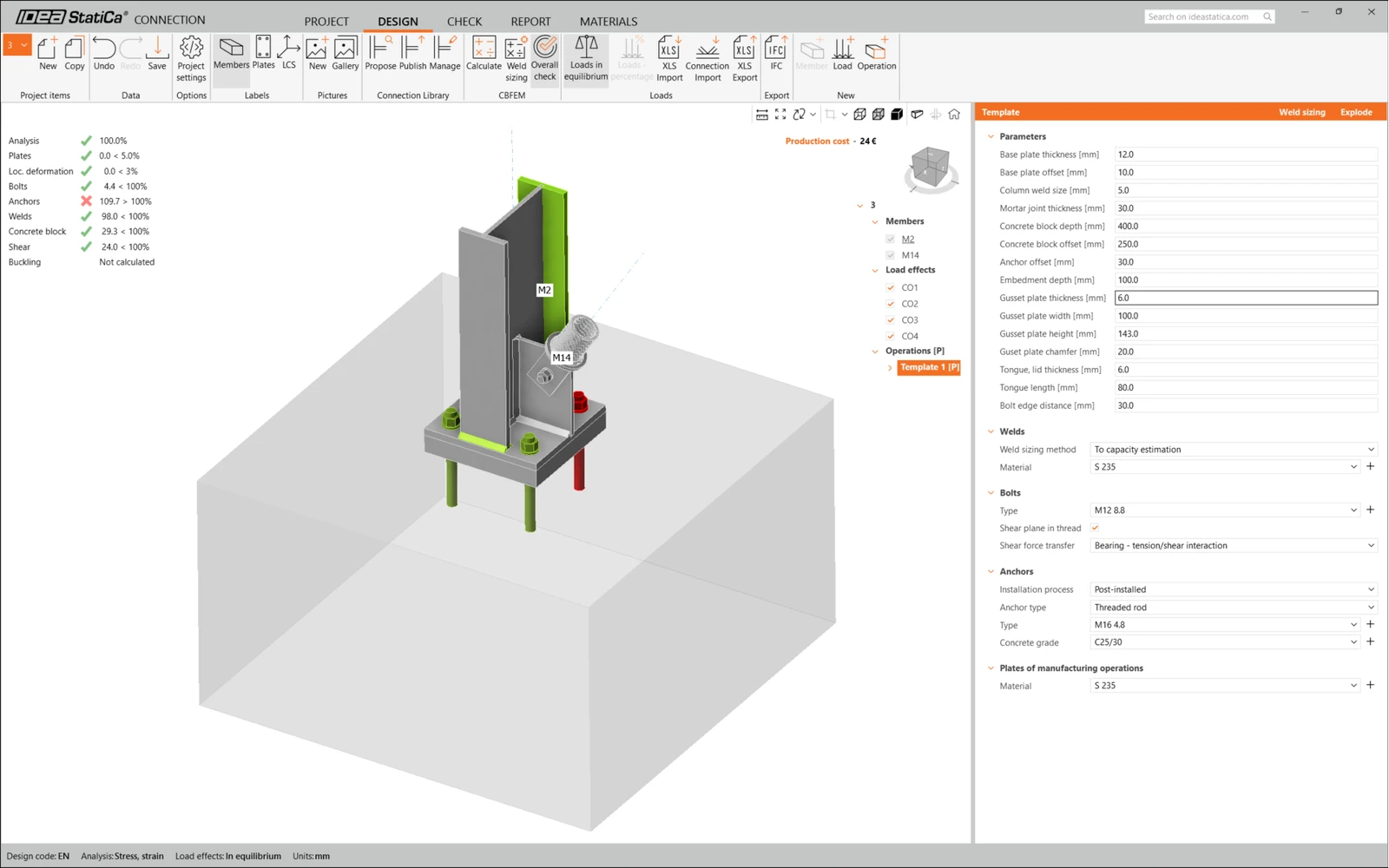
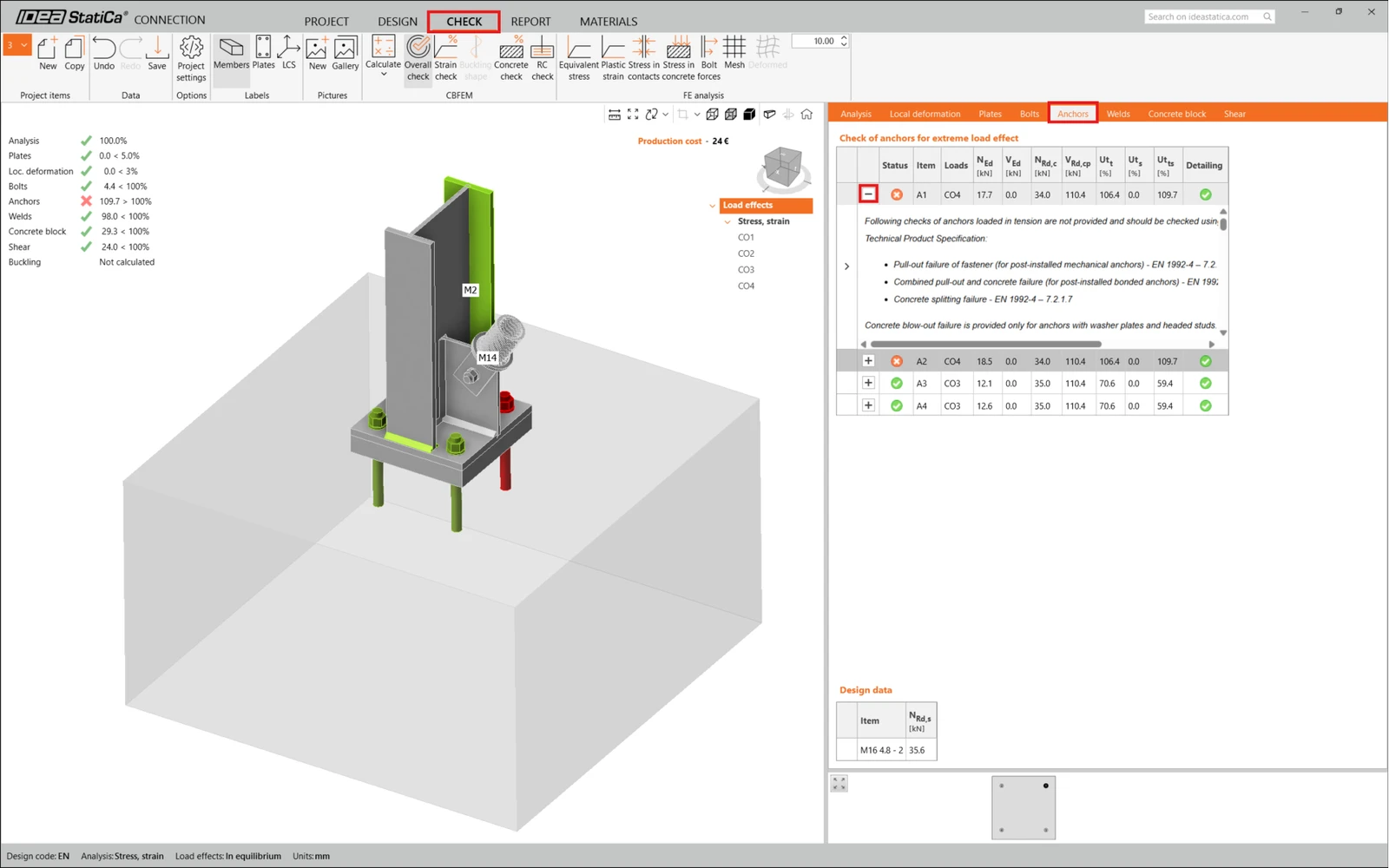
Możesz przejść do zakładki Check , aby przeanalizować wyniki i przyjrzeć się kotwom bliżej, rozwijając obliczenia za pomocą symbolu „+”. Widać, że kotwy nie przechodzą sprawdzenia na rozciąganie w bloku betonowym.
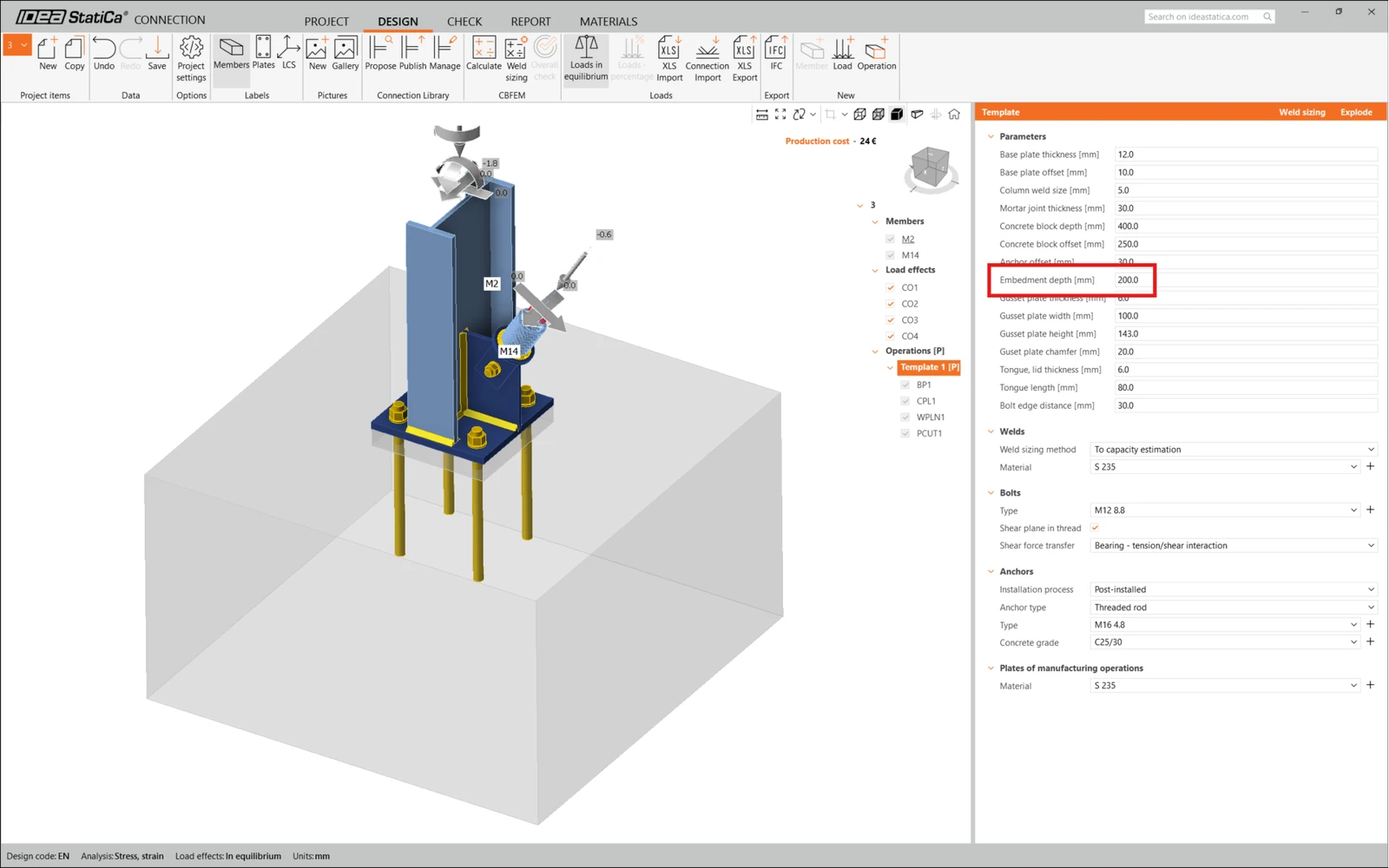
Musimy zoptymalizować projekt, aby znaleźć rozwiązanie spełniające wymagania. Wróć do zakładki Design , kliknij na operację i zmień Anchoring length na 200 mm. Następnie ponownie uruchom analizę i sprawdzenie normowe.
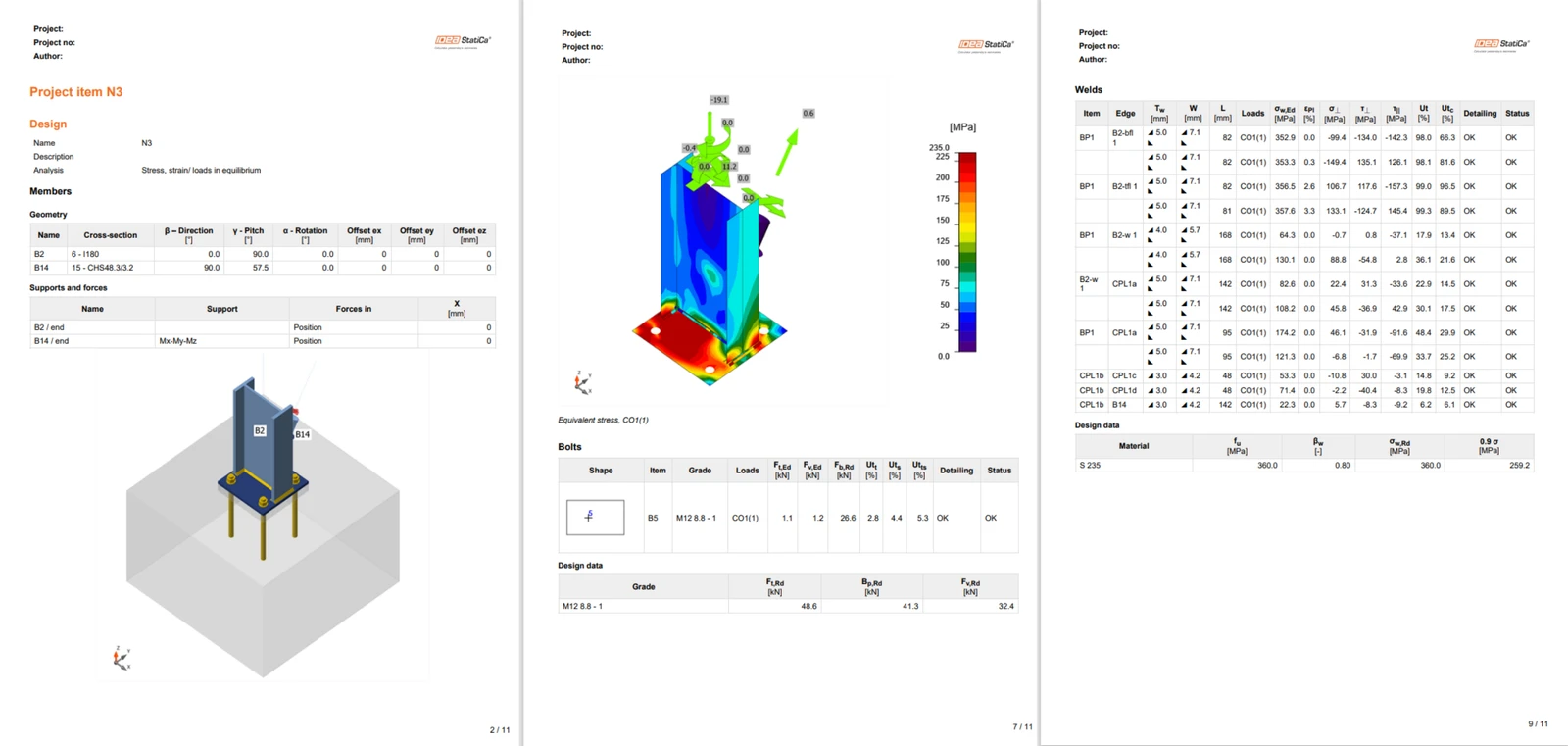
Po zakończeniu sprawdzenia normowego w zakładce Report możesz wygenerować raport zawierający wyniki i diagramy dla Twojego modelu połączenia.
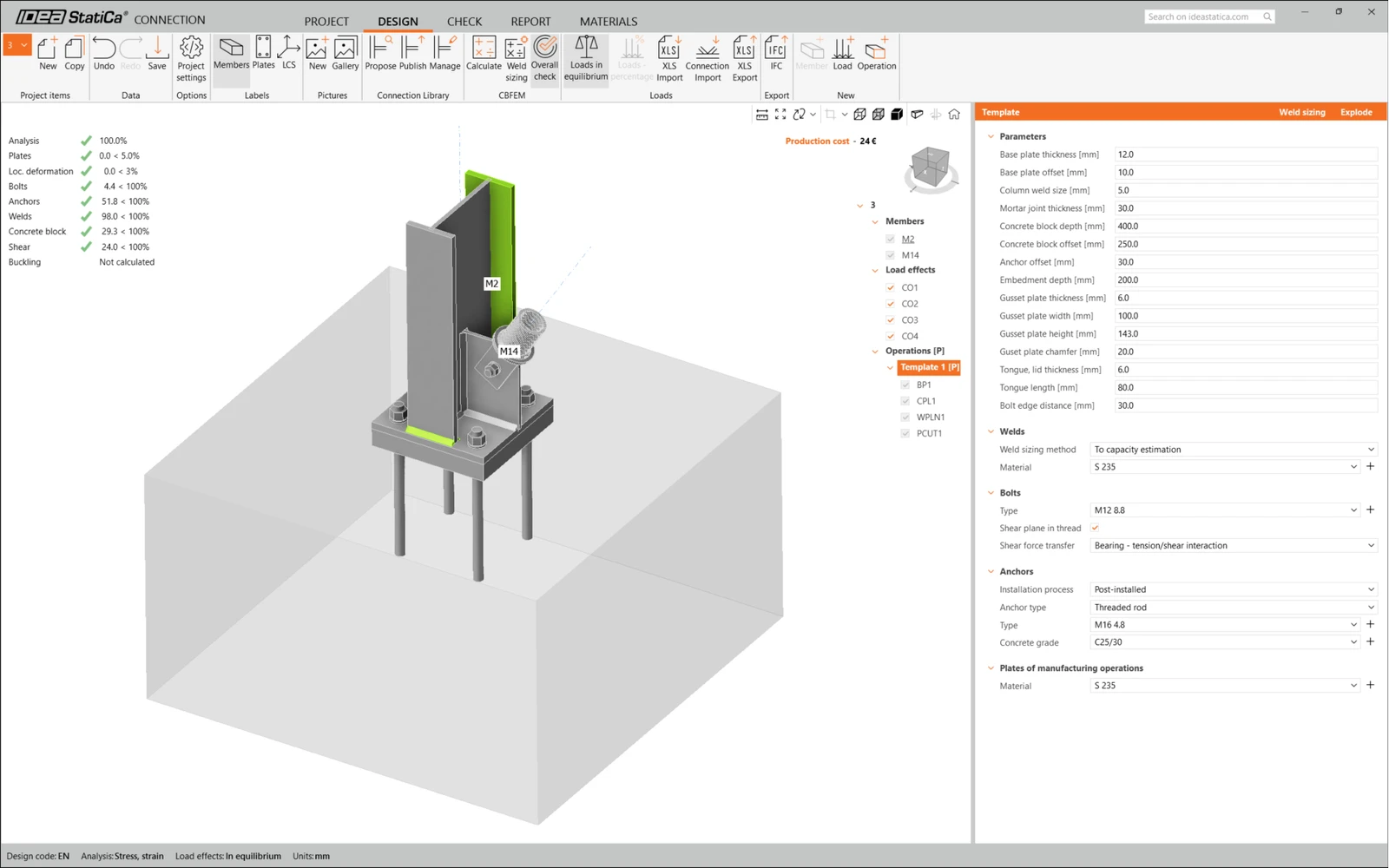
Raport można wydrukować lub zapisać w kilku formatach. Więcej informacji znajdziesz tutaj.
Zapisz to połączenie i wróć do okna Checkbot (możesz zostawić okno Connection otwarte).
W Checkbot zobaczysz zielony znacznik przy połączeniu oraz pole węzła wypełnione zielonym kolorem. Oznacza to, że połączenie przeszło wszystkie sprawdzenia normowe. W panelu Connection możesz również zobaczyć reprezentację połączenia oraz podsumowanie wyników sprawdzenia normowego.
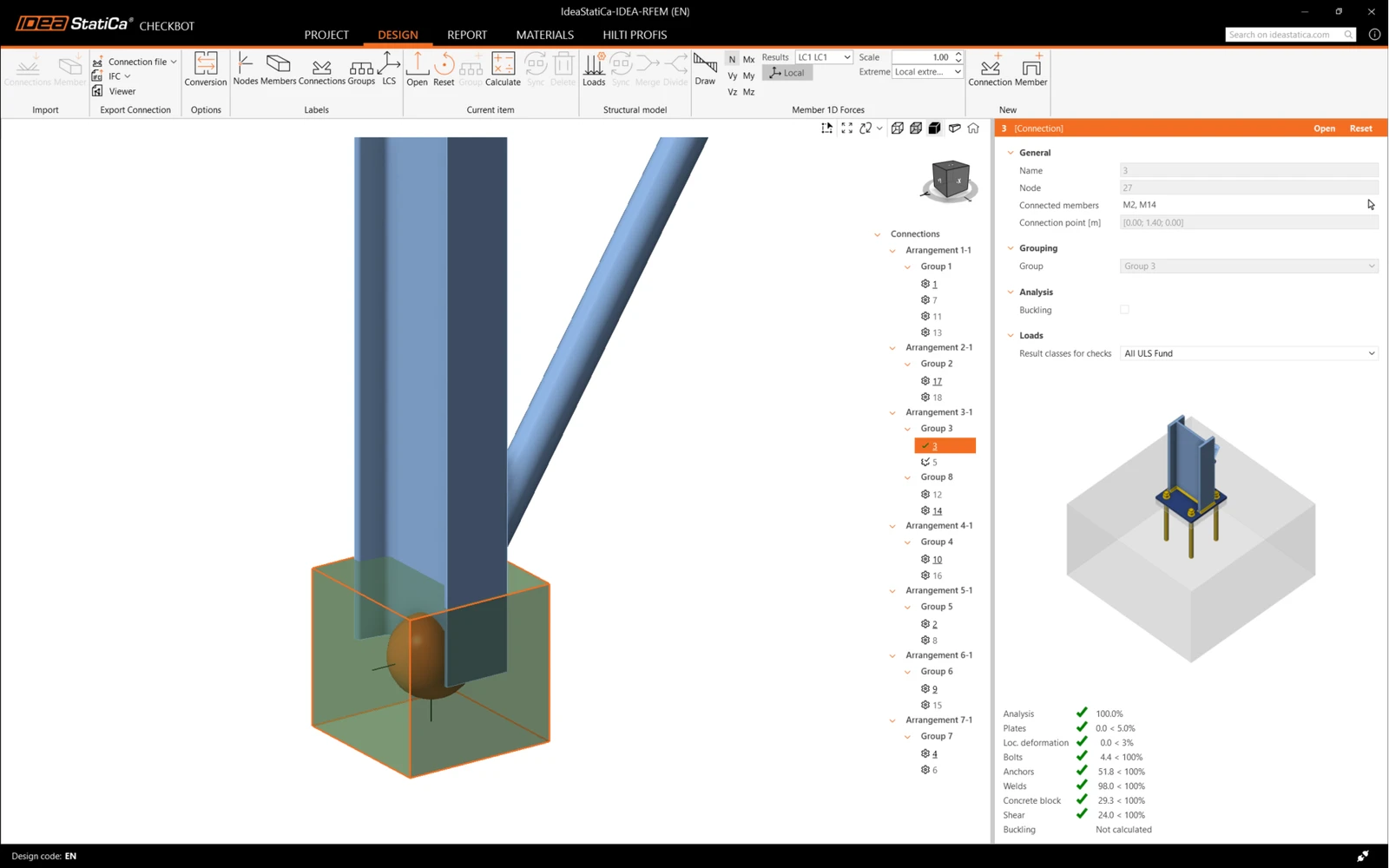
W poniższym przykładzie widać, że tylko jedno połączenie przeszło odpowiednie sprawdzenie normowe, natomiast pozostałe połączenia nadal wymagają zaprojektowania.
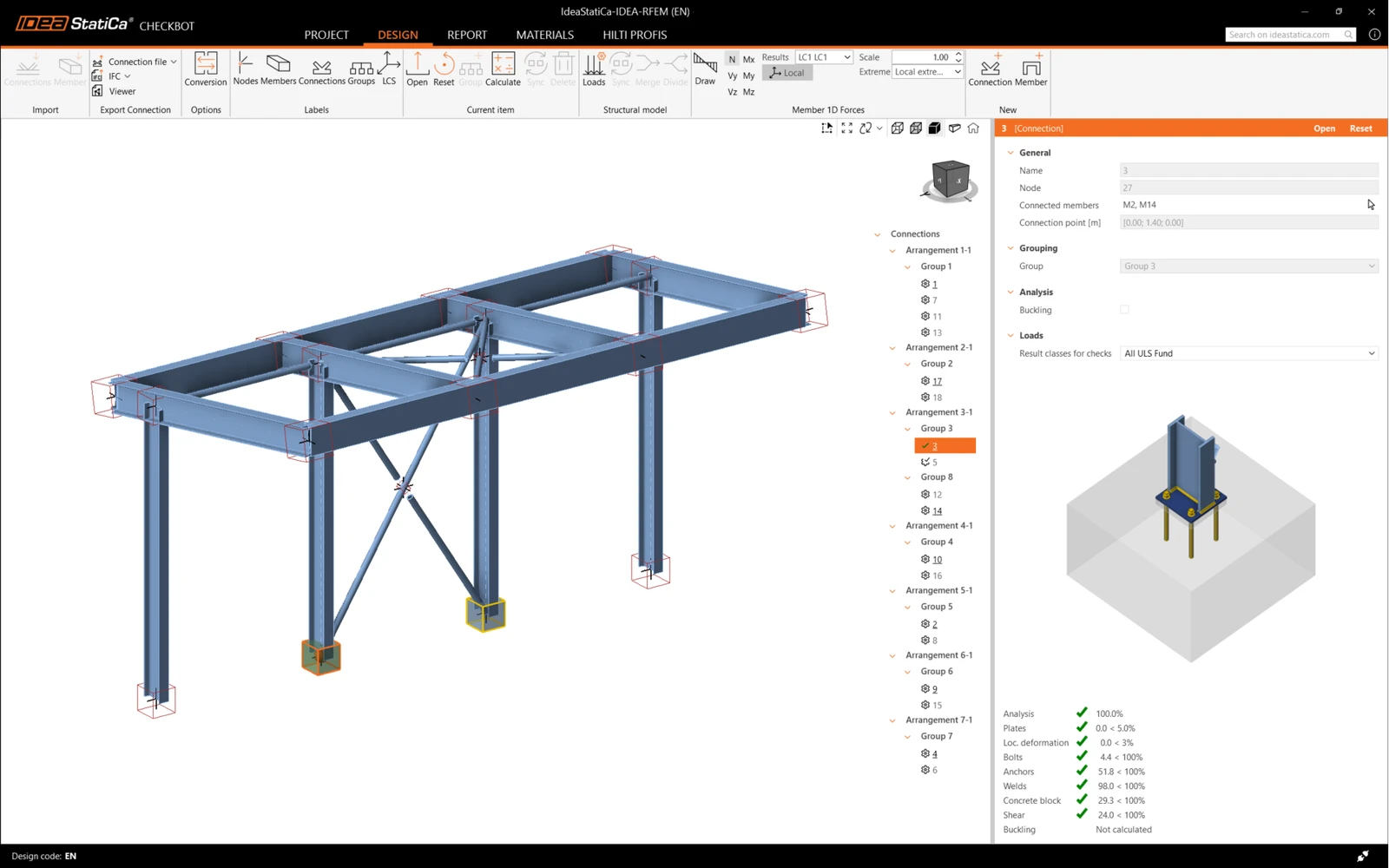
Możesz kontynuować projektowanie kolejnych połączeń, pojedynczo lub za pomocą operacji wsadowych.
Synchronizuj połączenia
Czasami w modelu MES wprowadzane są zmiany, takie jak inny przekrój elementu lub zwiększone obciążenie. Można je zsynchronizować między Checkbot a modelem MES.
Istnieją dwie możliwe alternatywy:
- Synchronizacja Current item (jeśli wybrano jeden lub więcej węzłów)
- Synchronizacja całego zaimportowanego Structural model
Aby przetestować tę funkcję, możesz zmienić przekrój elementu w swojej aplikacji MES. Pamiętaj, aby ponownie przeanalizować model MES w celu zsynchronizowania nowych wyników.
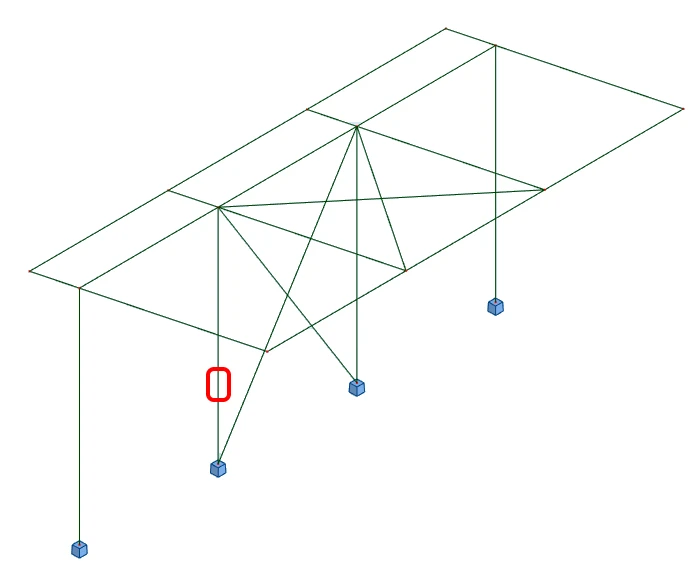
W Checkbot wybierz zaprojektowane połączenia (może ich być więcej niż jedno), a następnie z panelu Current item wybierz Sync.

Projekt Checkbot zostanie zaktualizowany. Wcześniej zakończony projekt połączenia zostaje zachowany, jednak sprawdzenia normowe zostaną unieważnione. Widać, że słup jest teraz zaktualizowany - zgodnie ze zmianą w modelu MES.
Po prostu wykonaj ponownie sprawdzenie normowe podświetlonych połączeń, wybierając Calculate z panelu Current item.
Jeśli połączenia nie dają oczekiwanych wyników, możesz otworzyć je ponownie, aby zoptymalizować projekt (tj. wzmocnić, jeśli nie przechodzą sprawdzenia normowego, lub odciążyć, jeśli stopień wykorzystania jest zbyt niski).
Większe zmiany w modelu MES mogą wymagać synchronizacji całego modelu konstrukcji w Checkbot, a nie tylko aktualnego elementu.

Pomyślnie połączono SCIA Engineer z IDEA StatiCa Connection za pośrednictwem Checkbot.
Przeczytaj więcej o znanych ograniczeniach łącza BIM dla SCIA Engineer.
Chcesz podnieść swoje umiejętności? Odwiedź nasz Campus
Naucz się efektywnie korzystać z IDEA StatiCa dzięki naszym kursom e-learningowym w trybie samodzielnym
Rozpocznij naukę
- Steel
- Knowledge base
Checkbot – zbiorcze przepływy pracy BIM
Czytaj więcej
- Steel
- Connection design
- Tutorials
Projektowanie konstrukcji z wykorzystaniem Connection Library
Czytaj więcej
- Steel
- Connection design
- Studium przypadku
EDGE Amsterdam West
Czytaj więcej
- Steel
- Connection design
- Knowledge base