

1 โครงการใหม่
เริ่มต้นด้วยการเปิด IDEA StatiCa Connection สร้างโครงการใหม่โดยเลือกแม่แบบที่ใกล้เคียงกับการออกแบบที่ต้องการ กรอกชื่อและคำอธิบายของโครงการ หลังจากเลือกคุณสมบัติที่ต้องการแล้ว ยืนยันโดยคลิก Create project
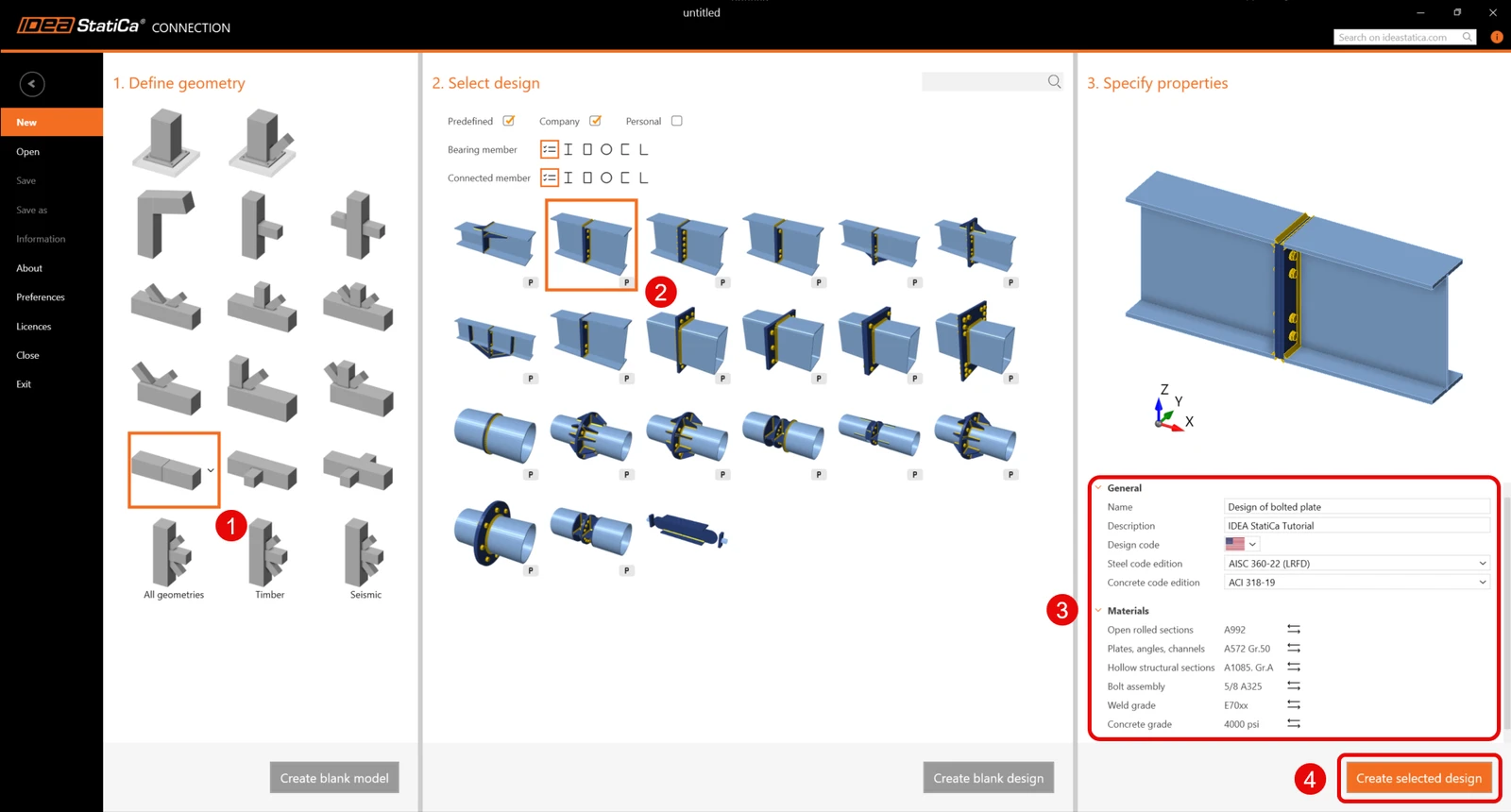
เนื่องจากคุณทำงานภายใต้มาตรฐาน AISC ให้ตั้งค่า หน่วยแบบอิมพีเรียล (ดู วิธีเปลี่ยนระบบหน่วย)
2 เรขาคณิต
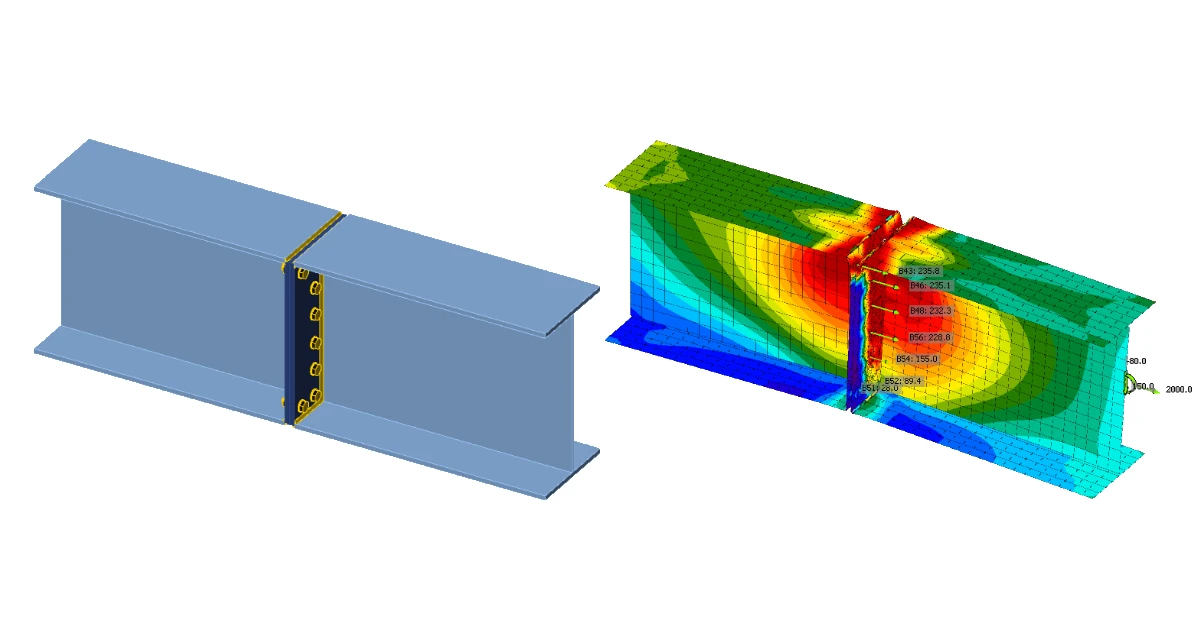
คานสองชิ้นถูกเพิ่มโดยอัตโนมัติ เปลี่ยนหน้าตัดของชิ้นส่วน B1 เป็น "I section" แบบเชื่อม และกำหนดขนาด หน้าตัด (ความสูง ความหนาและความกว้างของปีก ความหนาของเอว รอยเชื่อมระหว่างแผ่น)
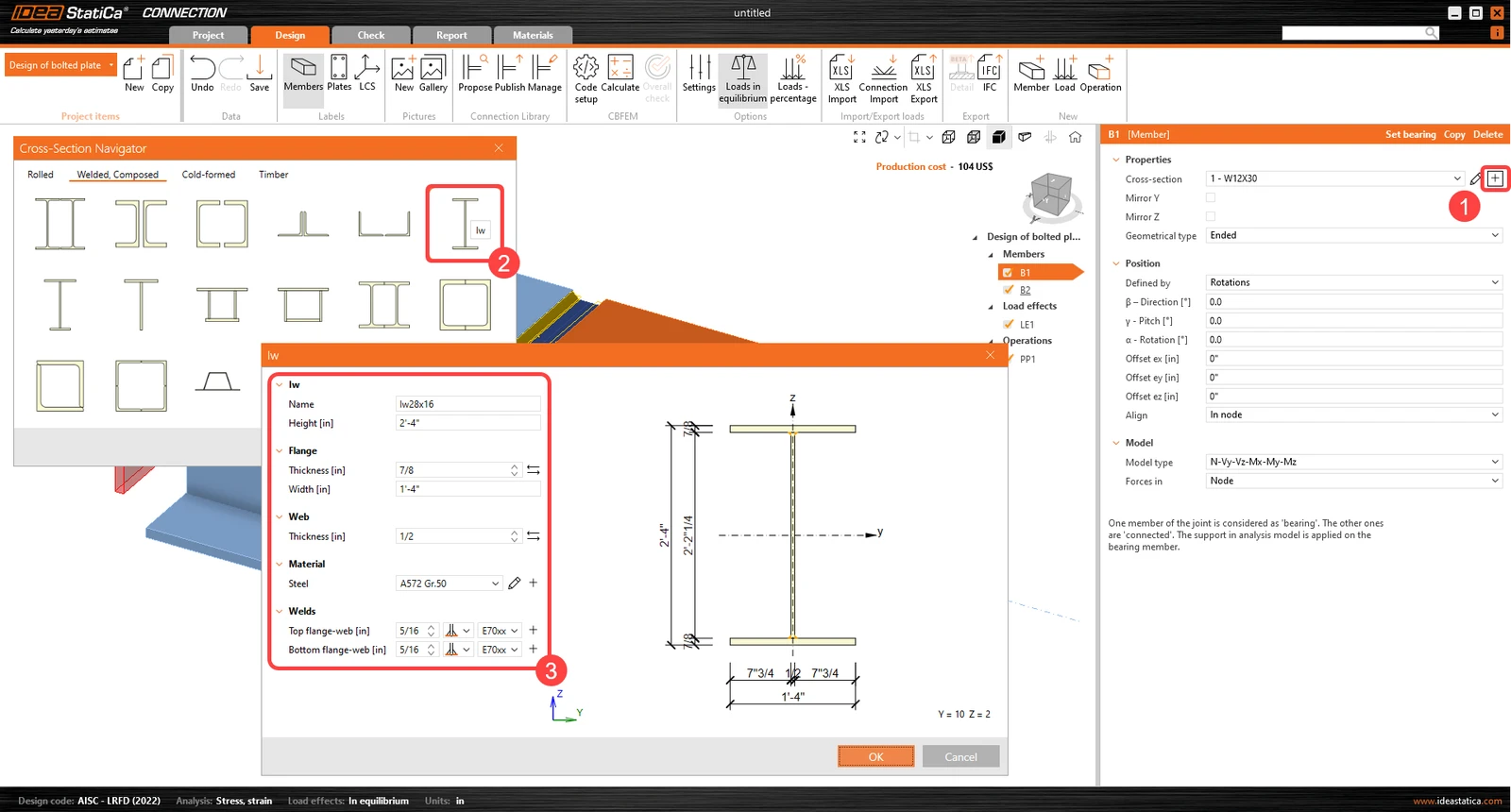
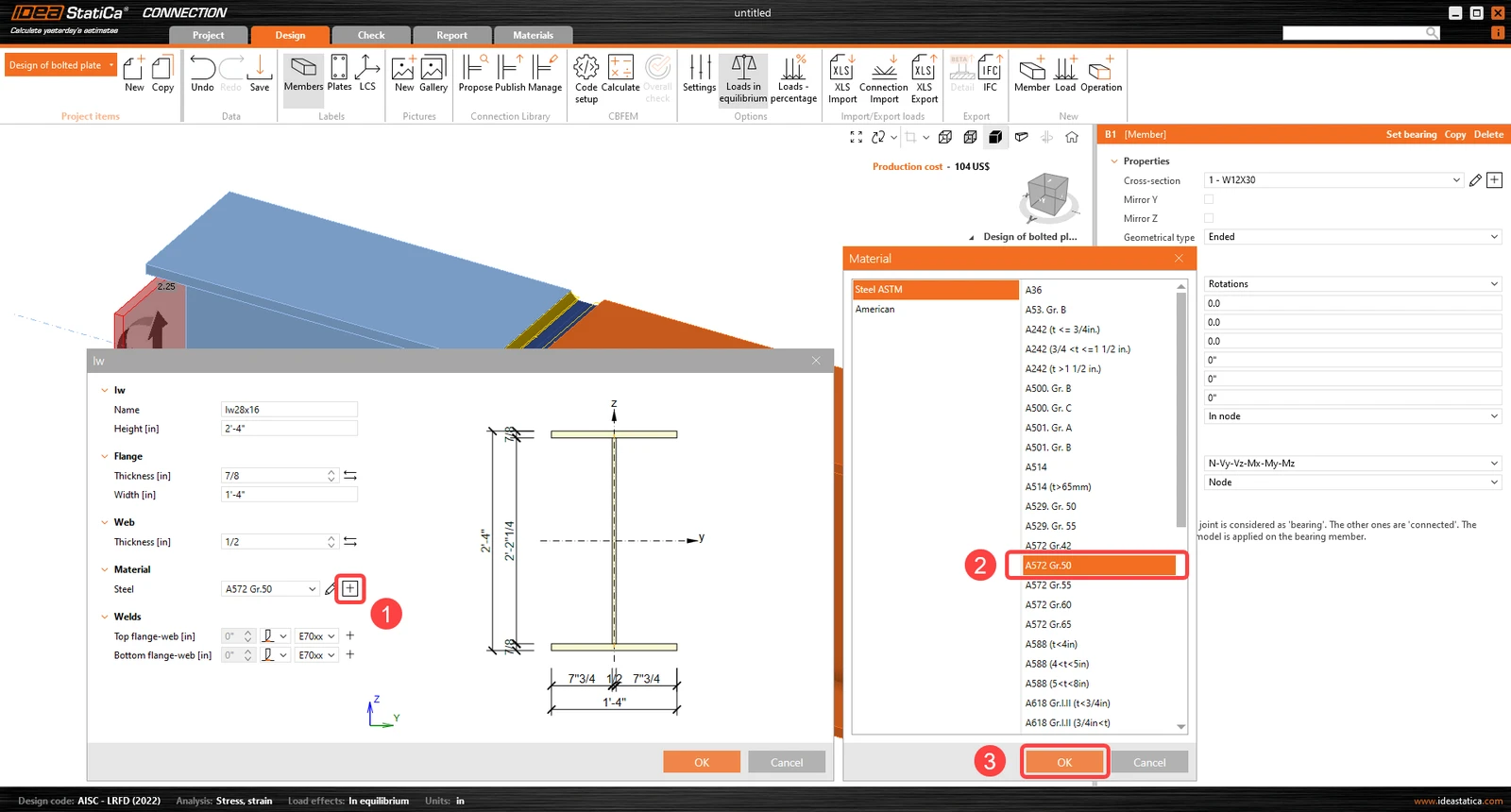
วัสดุเหล็กสำหรับหน้าตัดใหม่:
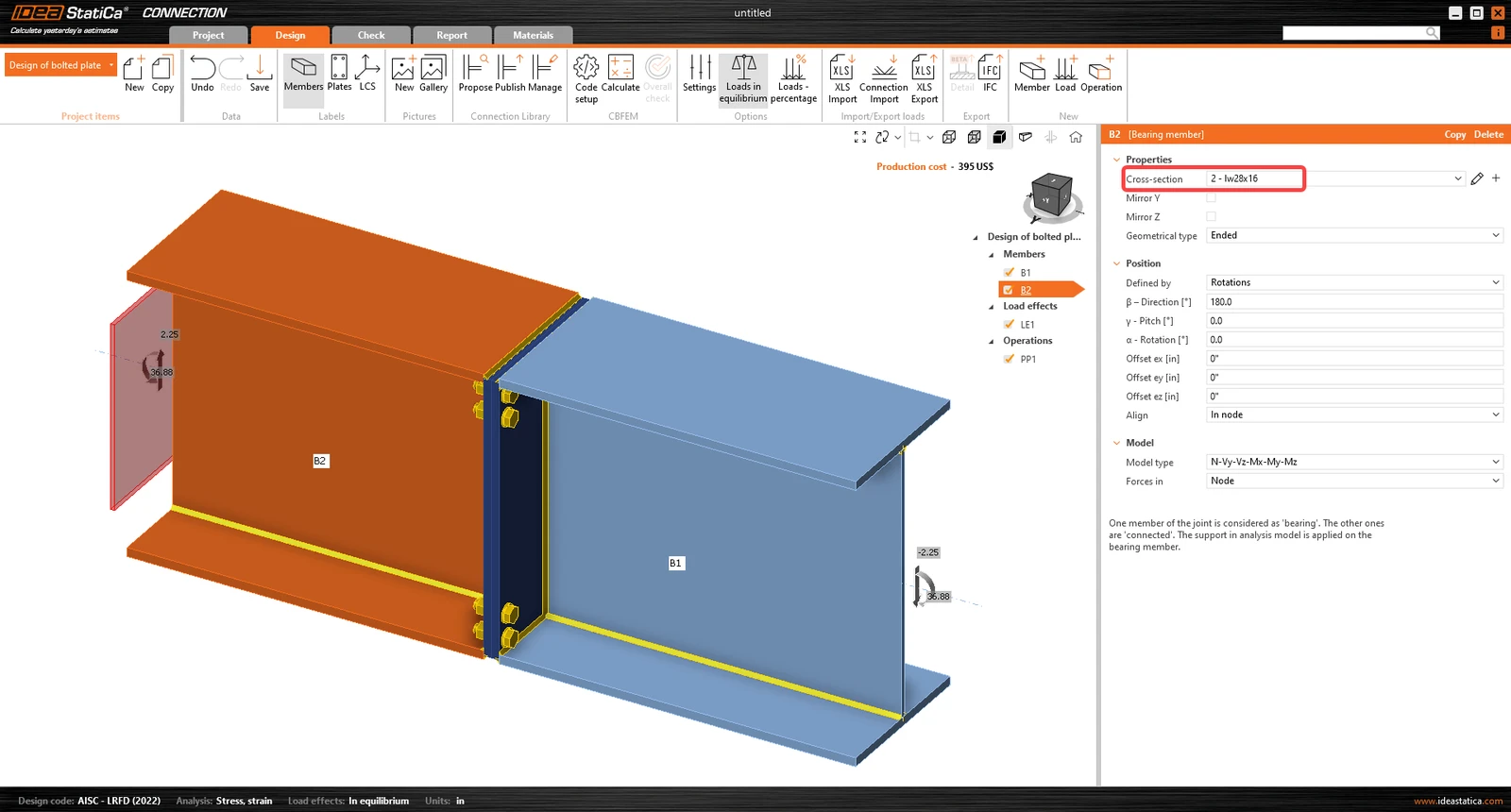
จากนั้นสำหรับชิ้นส่วน B2 ให้ตั้งค่าหน้าตัดเดียวกันจากเมนูแบบเลื่อนลง
3 ผลของแรงกระทำ
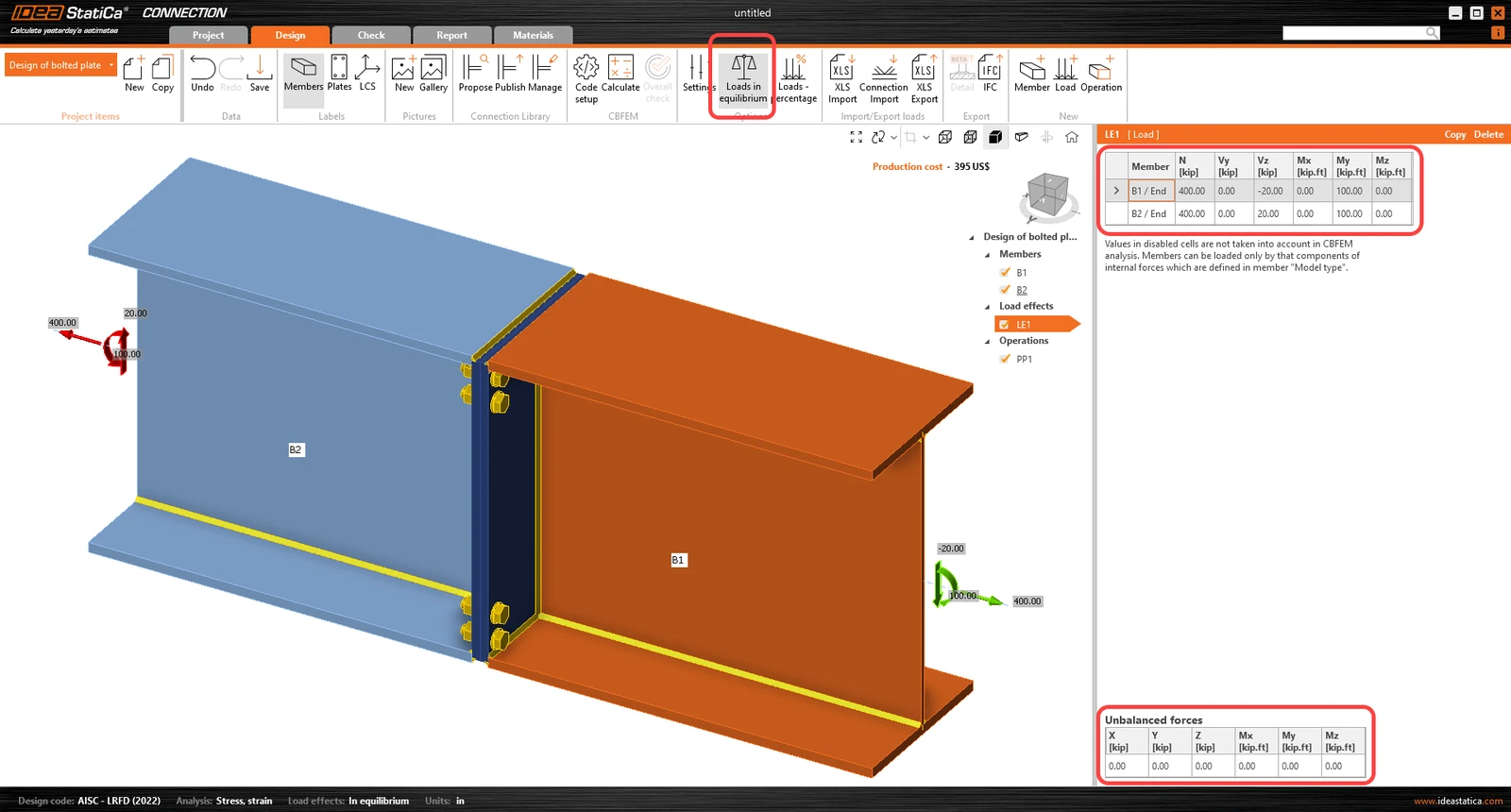
ดำเนินการต่อด้วย ผลของแรงกระทำ ผลของแรงกระทำหนึ่งรายการถูกเพิ่มโดยอัตโนมัติ ตัวเลือก แรงในสภาวะสมดุล ถูกเปิดใช้งาน ป้อนค่าแรงภายในลงในตาราง สามารถเพิ่มกรณีแรงได้มากขึ้น
4 การออกแบบ
ก่อนแก้ไขการเชื่อมต่อ คลิกขวาที่ Operations (P) และเลือก "Explode"
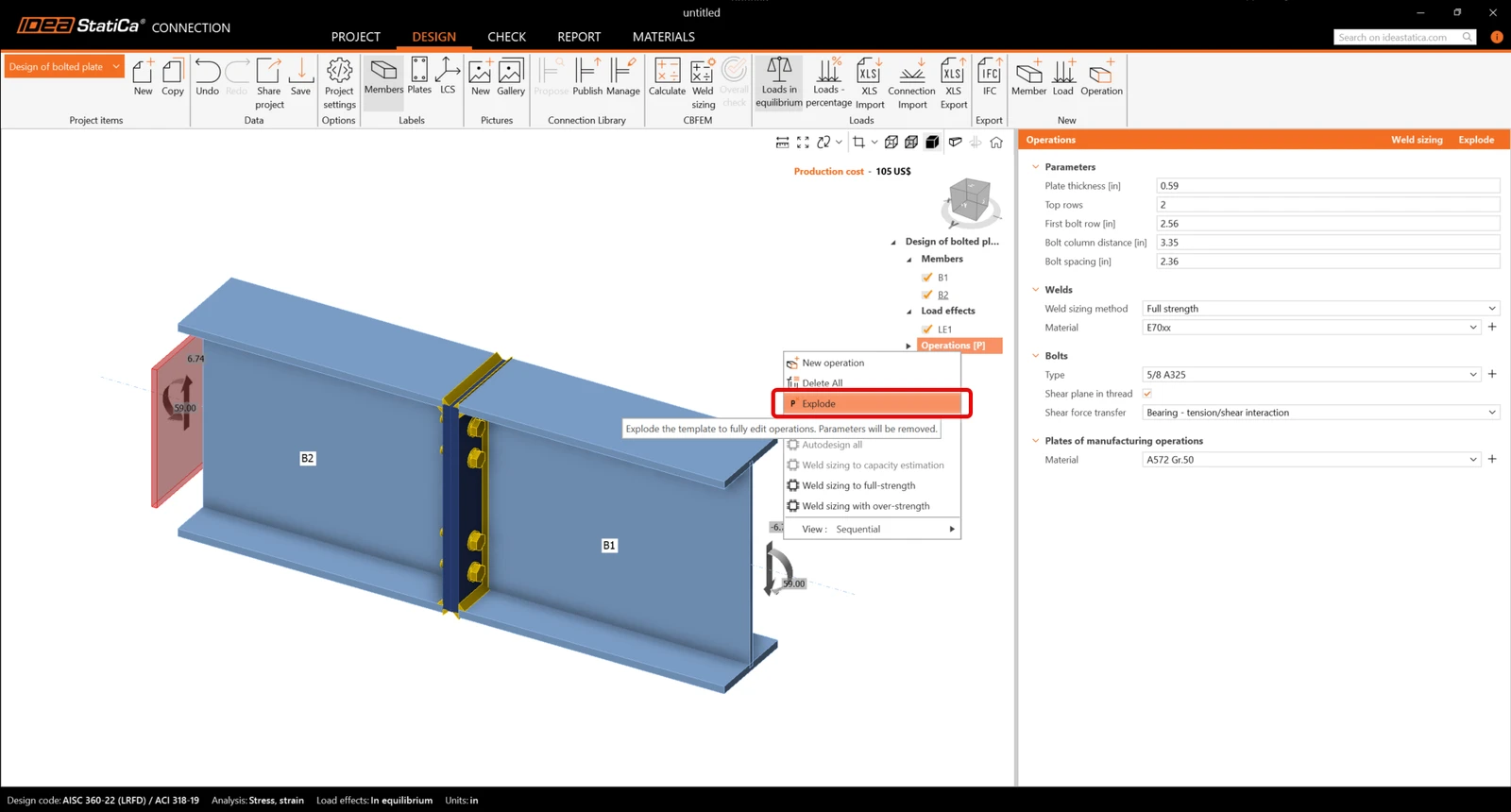
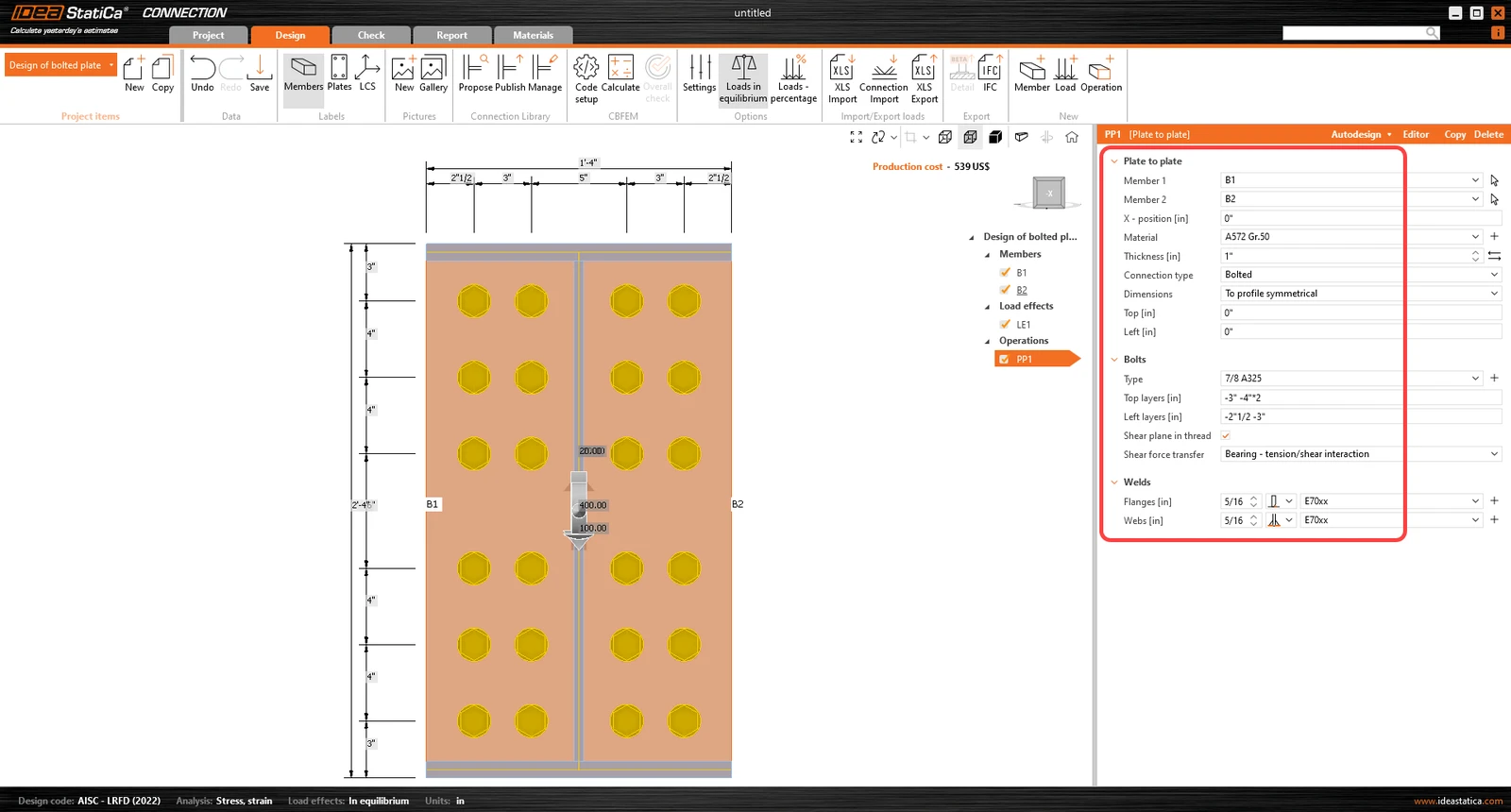
การดำเนินการผลิต "Plate to plate" ถูกเพิ่มโดยอัตโนมัติ แก้ไขพารามิเตอร์ทางเรขาคณิต เปลี่ยนคุณสมบัติของ สลักเกลียว และคุณสมบัติของ รอยเชื่อม ตรวจสอบให้แน่ใจว่าเอวมีรอยเชื่อมตะเข็บสองด้าน ในขณะที่ปีกมีรอยเชื่อม PJP สามารถเพิ่มการดำเนินการได้มากขึ้น
5 การคำนวณและการตรวจสอบ
เริ่มการวิเคราะห์โดยคลิก Calculate ในแถบเครื่องมือ แบบจำลองการวิเคราะห์ถูกสร้างขึ้นโดยอัตโนมัติ การคำนวณตาม วิธี Component-Based Finite Element ดำเนินการเสร็จสิ้น และเราสามารถเห็นผลการตรวจสอบโดยรวมพร้อมกับค่าพื้นฐานของผลการตรวจสอบ
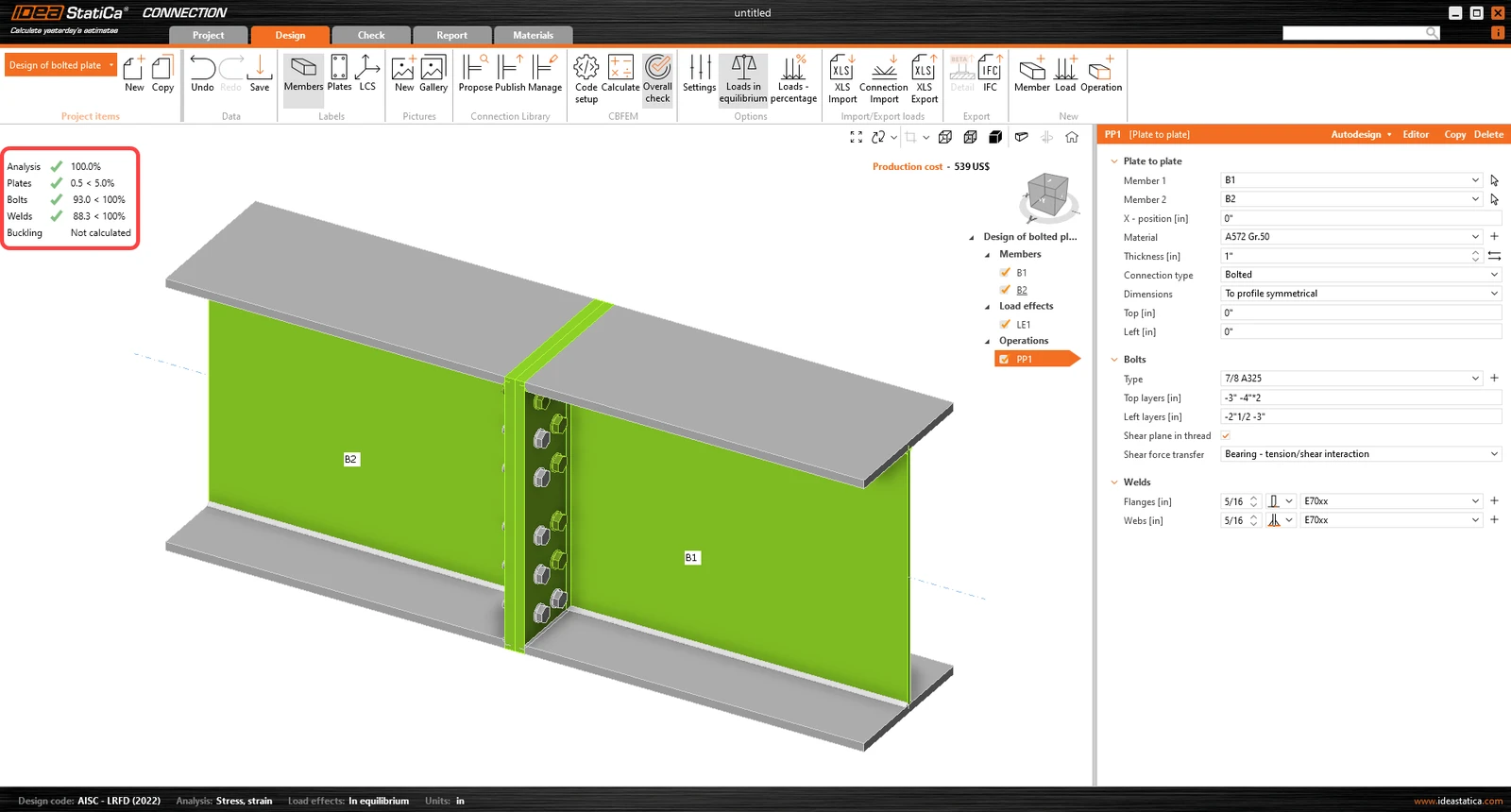
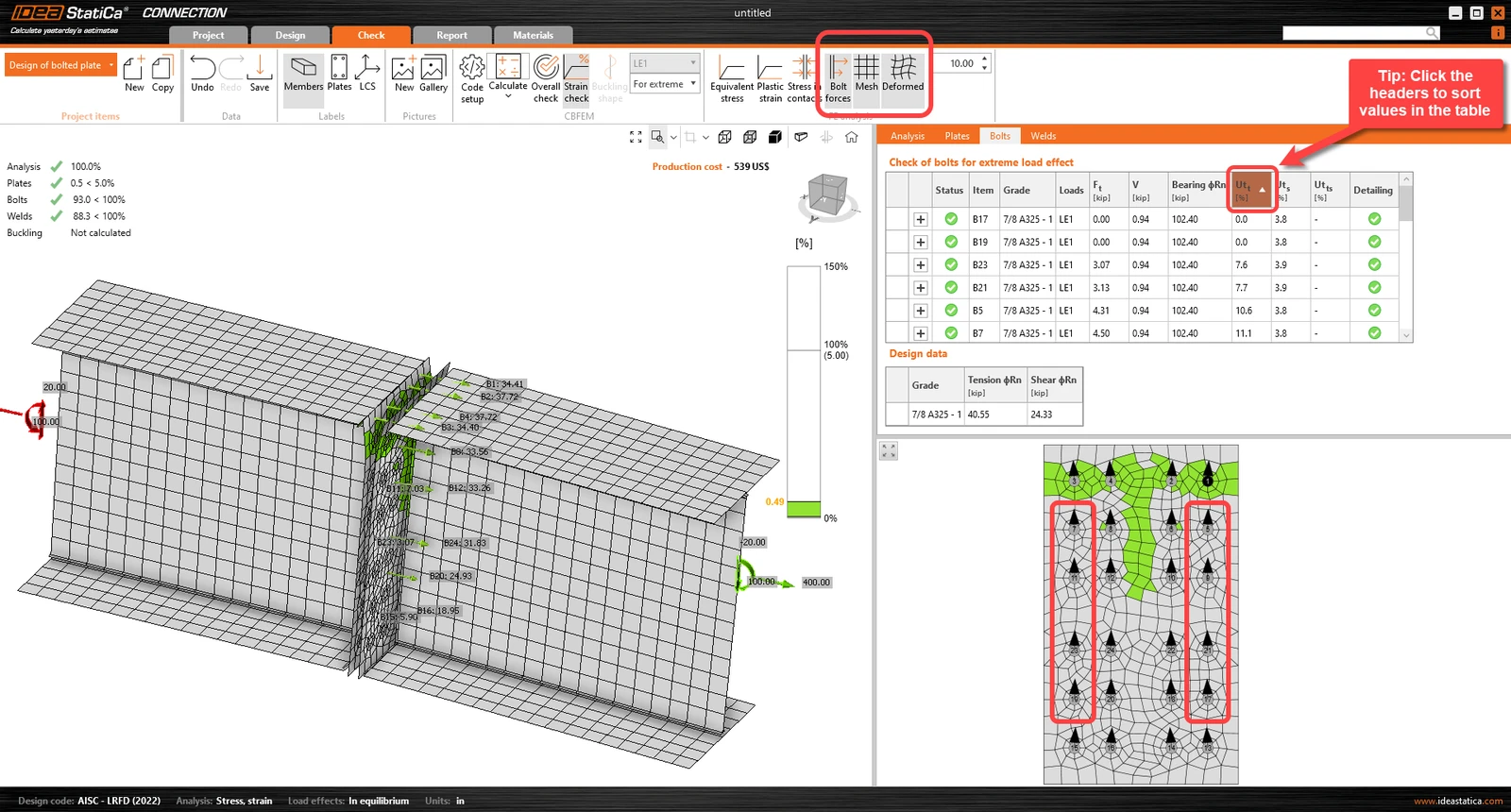
ไปที่แท็บแสดงผล Check, และเปิดใช้งาน Strain check, Bolt forces, Mesh และ Deformed จากแถบเครื่องมือเพื่อดูภาพรวมของสิ่งที่เกิดขึ้นในจุดต่อ เปิดแท็บ Bolts เพื่อดูว่ามีสลักเกลียวบางตัวที่มีอัตราการใช้งานต่ำมาก
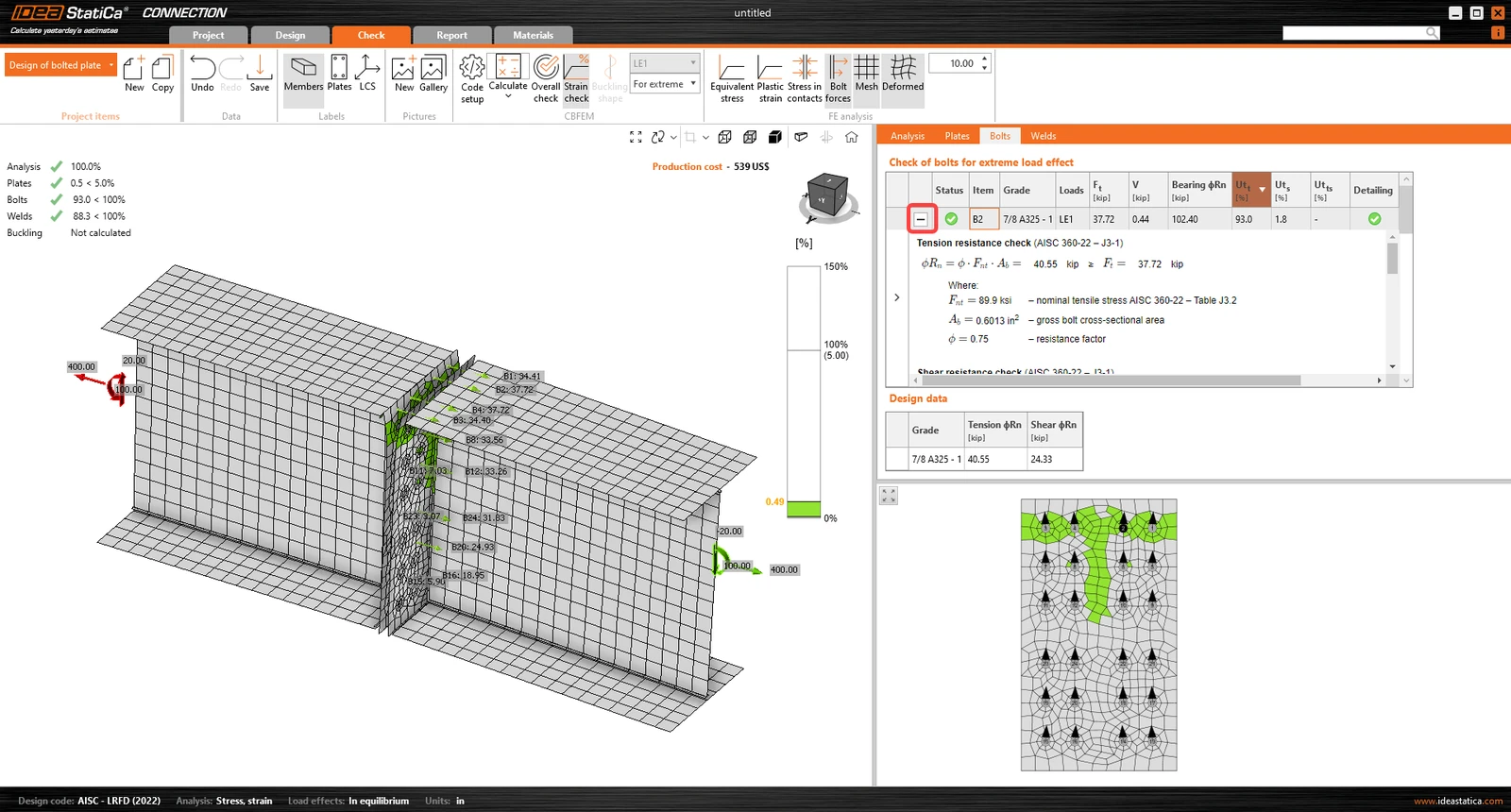
คุณสามารถดูสมการการตรวจสอบตามมาตรฐานของสลักเกลียวในเมนูที่ขยายออก
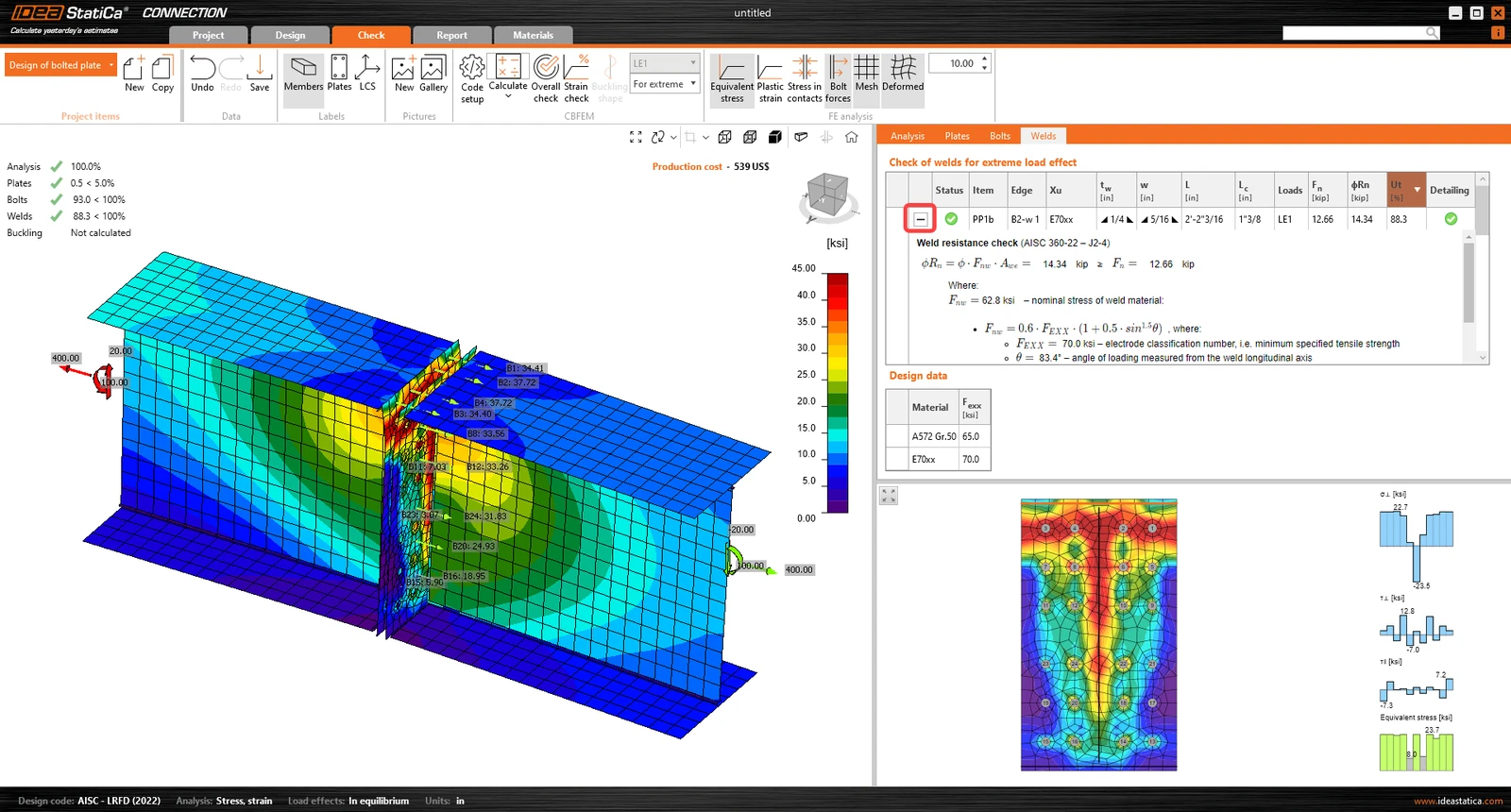
ตรวจสอบแท็บรอยเชื่อมและทบทวนการคำนวณตามมาตรฐานของรอยเชื่อม:
6 การปรับให้เหมาะสม
IDEA StatiCa Connection มอบวิธีที่ง่ายในการปรับการออกแบบจุดต่อให้เหมาะสม มีการชี้ให้เห็นว่าอัตราการใช้งานของสลักเกลียวบางตัวเกือบเป็นศูนย์ คุณสามารถลบออกและทำให้การออกแบบประหยัดยิ่งขึ้น
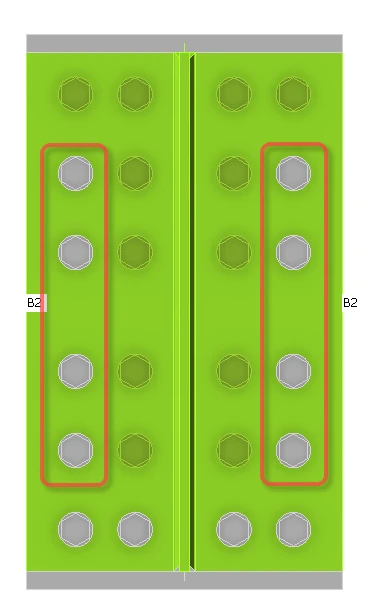
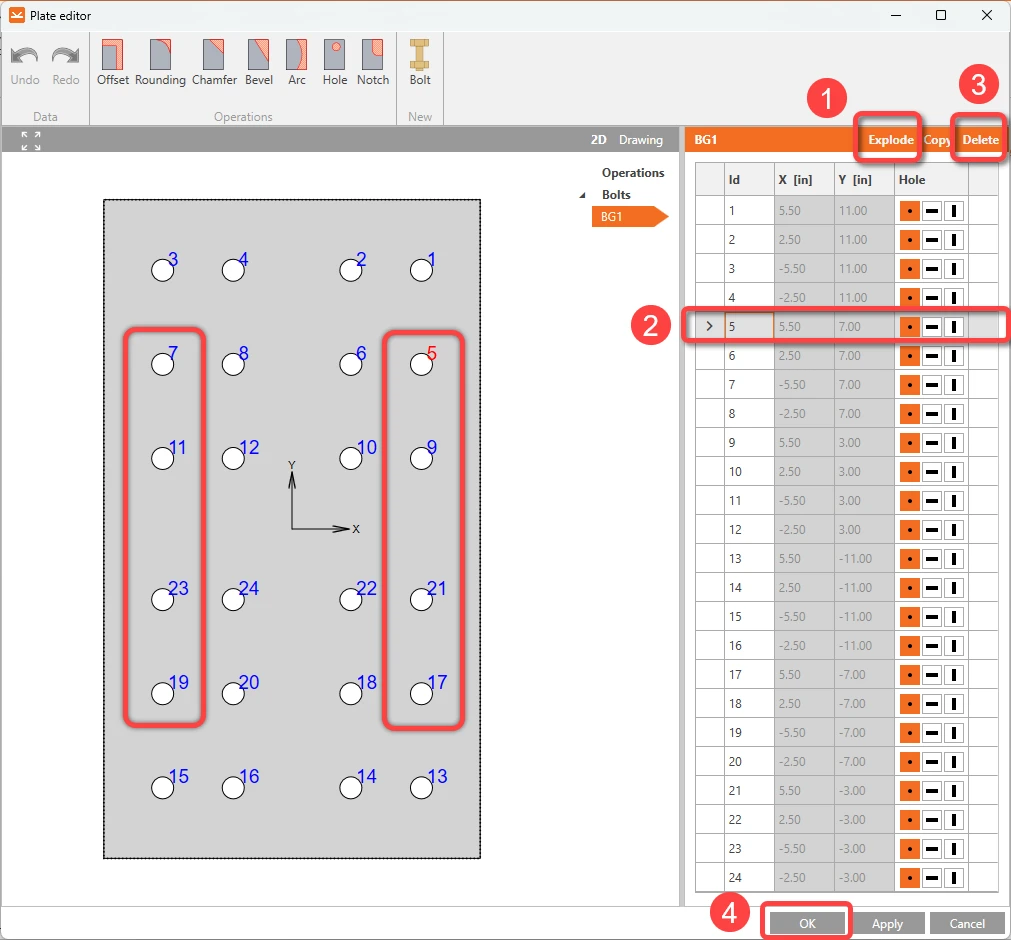
คลิกขวา บนแผ่นเชื่อมต่อและเลือก Editor คลิก Explode. เลือกและลบสลักเกลียวหมายเลข 5, 7, 9, 11, 17, 19, 21 และ 23 โดยคลิก Delete. ทำซ้ำขั้นตอนจนกว่าจะลบสลักเกลียวที่กล่าวถึงแล้วคลิก Apply และ OK
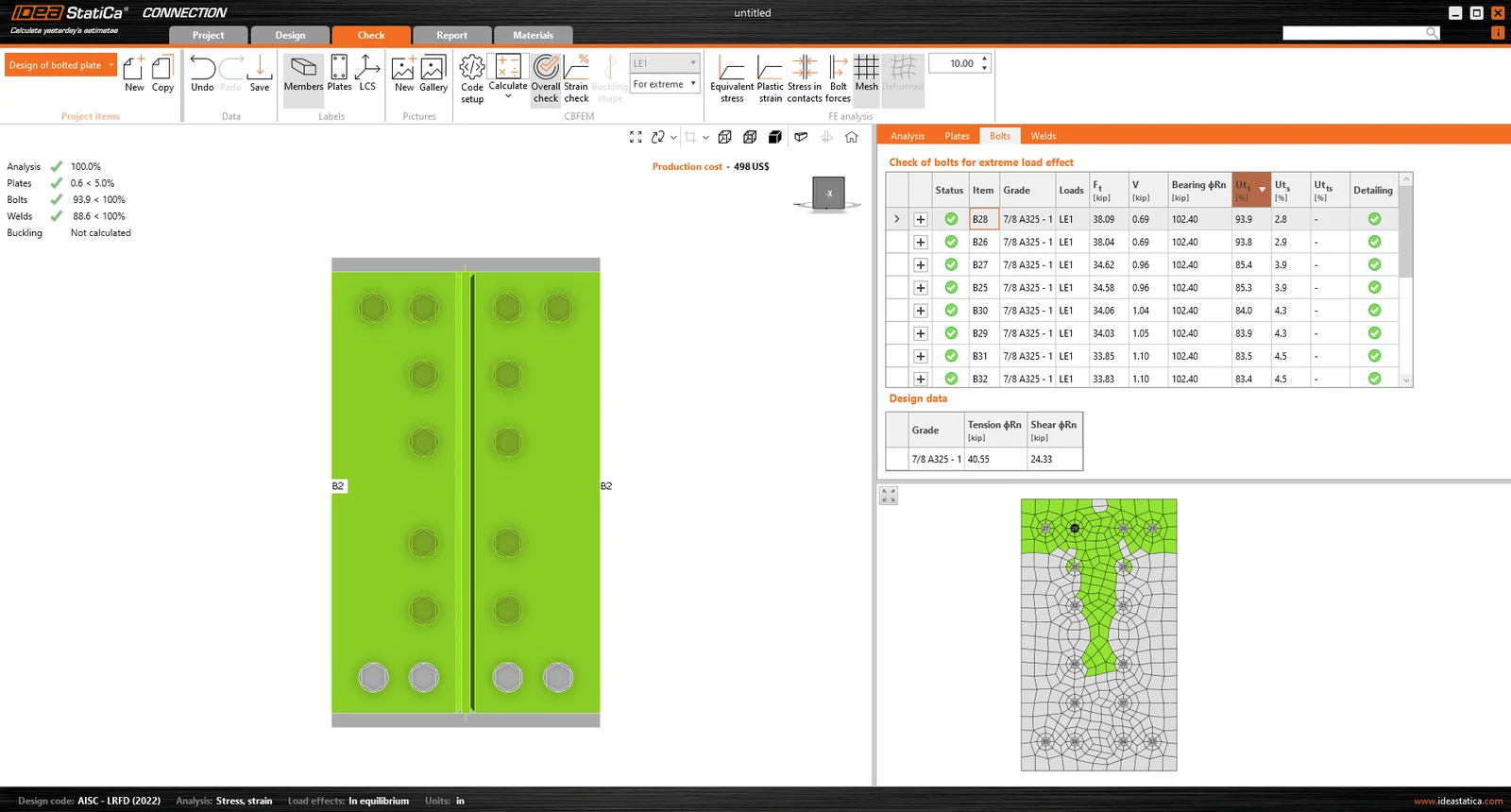
จากนั้นรัน Calculation อีกครั้งและตรวจสอบผลลัพธ์ที่อัปเดต การออกแบบใหม่ผ่านการตรวจสอบทั้งหมด และเราประหยัดสลักเกลียวได้ 1/3 จากที่ออกแบบไว้เดิม
7 รายงาน
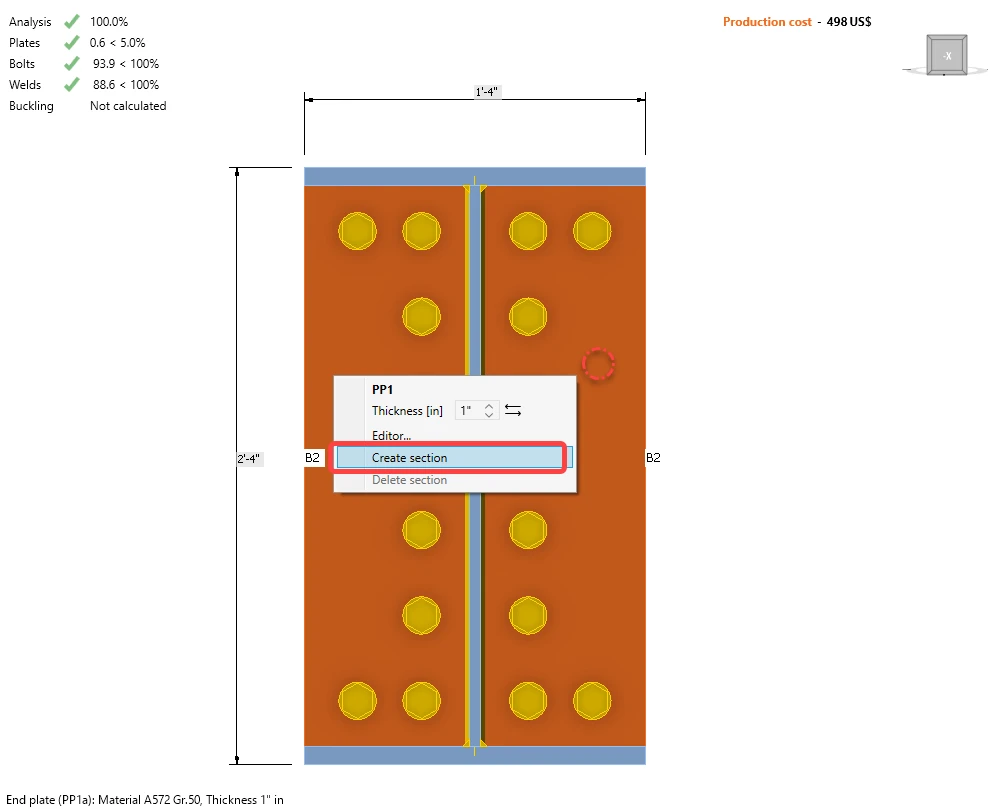
เพื่อรวมภาพตัดขวางพร้อมรายละเอียดของการเชื่อมต่อ คลิกขวาบนแผ่นและเลือก Create section:
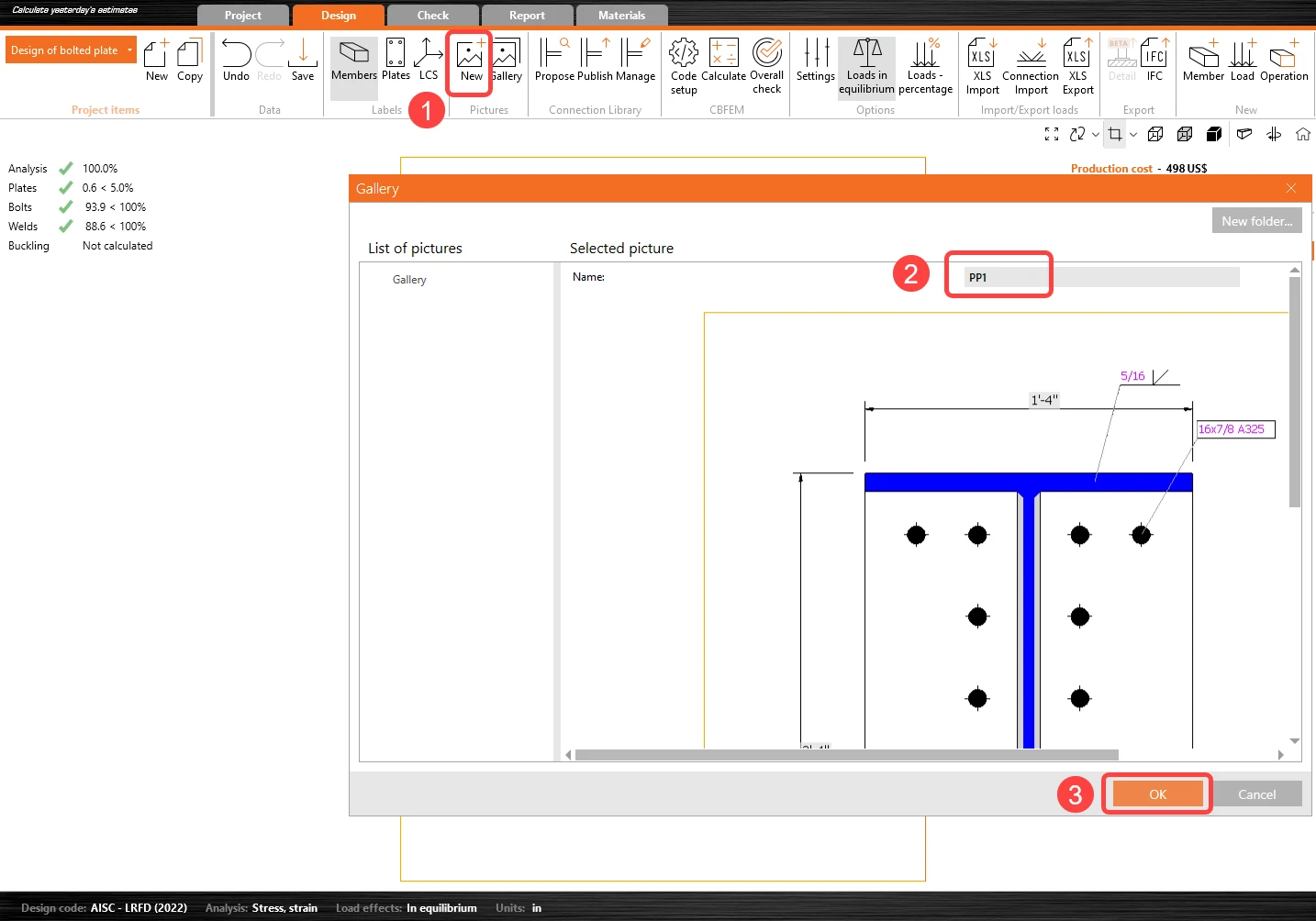
จากนั้นคลิก New Picture แก้ไขชื่อ และคลิก OK
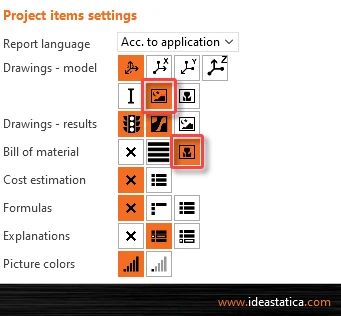
สุดท้าย ไปที่แท็บ Report IDEA StatiCa มีรายงานที่ปรับแต่งได้อย่างสมบูรณ์เพื่อพิมพ์หรือบันทึกในรูปแบบที่แก้ไขได้ เพื่อรวมภาพตัดขวางให้เลือกไอคอนถัดไปและ Bill of materials เพื่อสร้างภาพวาดของรายละเอียด plate-to-plate:
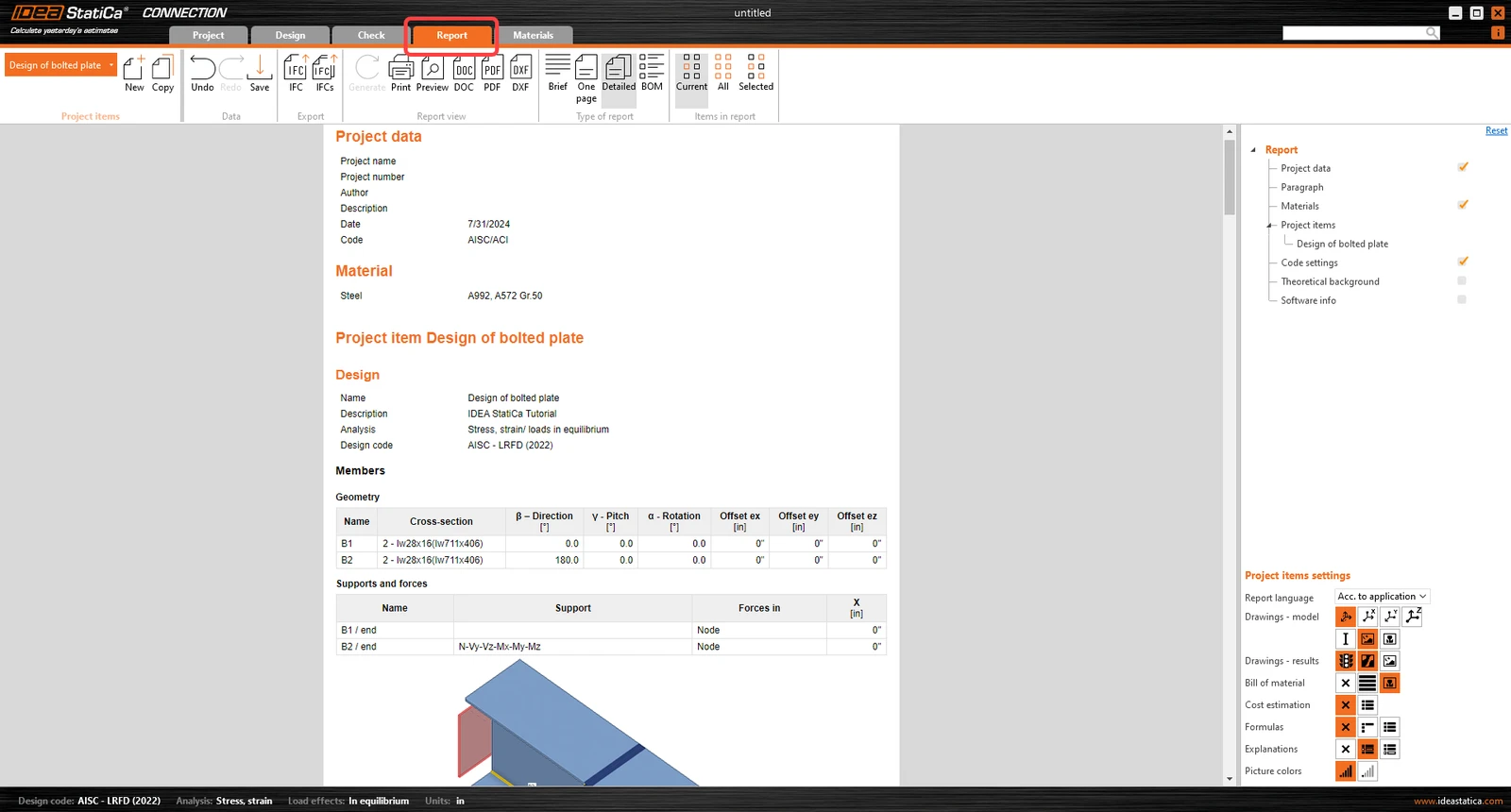
คลิก Generate เพื่อสร้างรายงานโดยละเอียด:

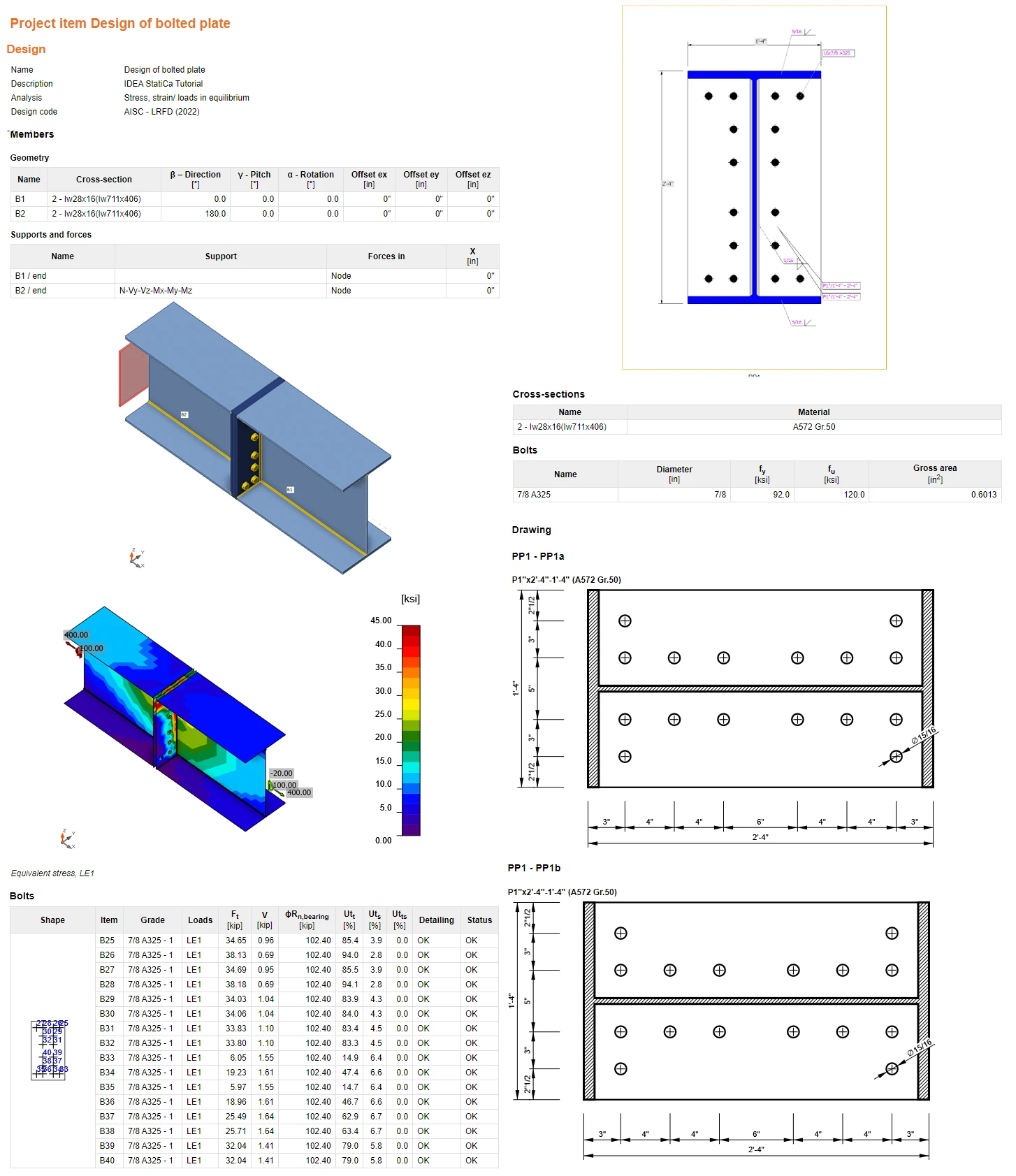
คุณได้ออกแบบ ปรับให้เหมาะสม และการตรวจสอบตามมาตรฐานจุดต่อโครงสร้างเหล็กตามมาตรฐาน AISC แล้ว
ต้องการพัฒนาทักษะของคุณหรือไม่? เยี่ยมชม Campus ของเรา
เรียนรู้วิธีใช้งาน IDEA StatiCa อย่างมีประสิทธิภาพด้วยหลักสูตร e-learning แบบเรียนรู้ด้วยตนเองของเรา
Start learning