
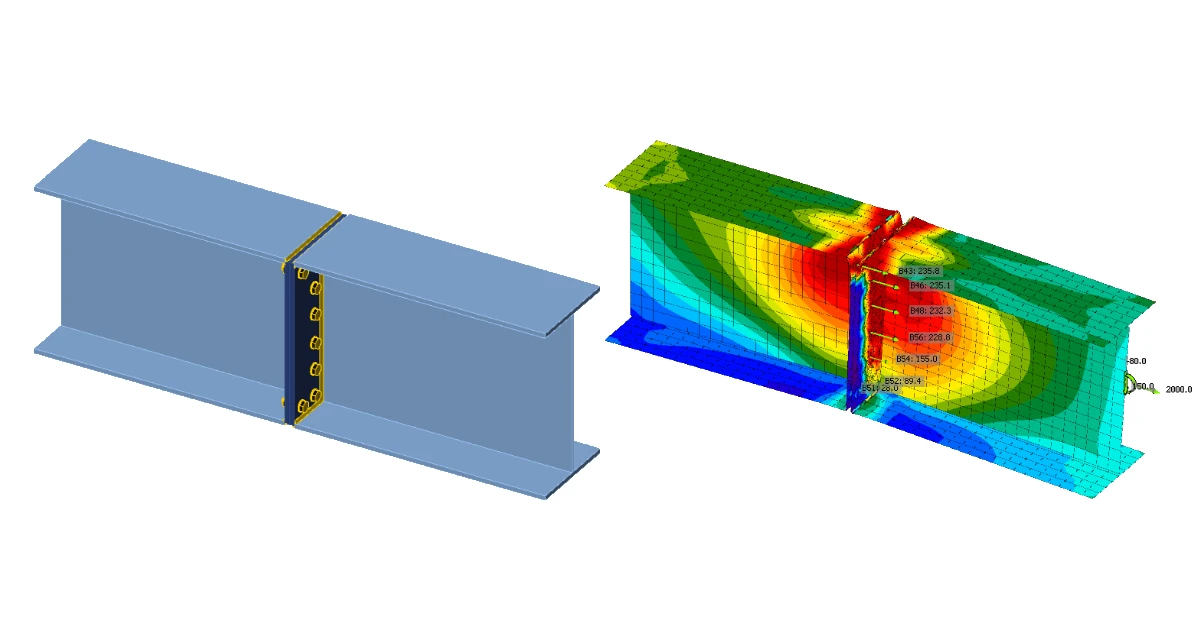


1 Nový projekt
Začněte spuštěním IDEA StatiCa Connection. Vytvořte nový projekt výběrem šablony nejbližší požadovanému návrhu, vyplňte název a popis projektu. Po zvolení požadovaných vlastností potvrďte tlačítkem Create project.
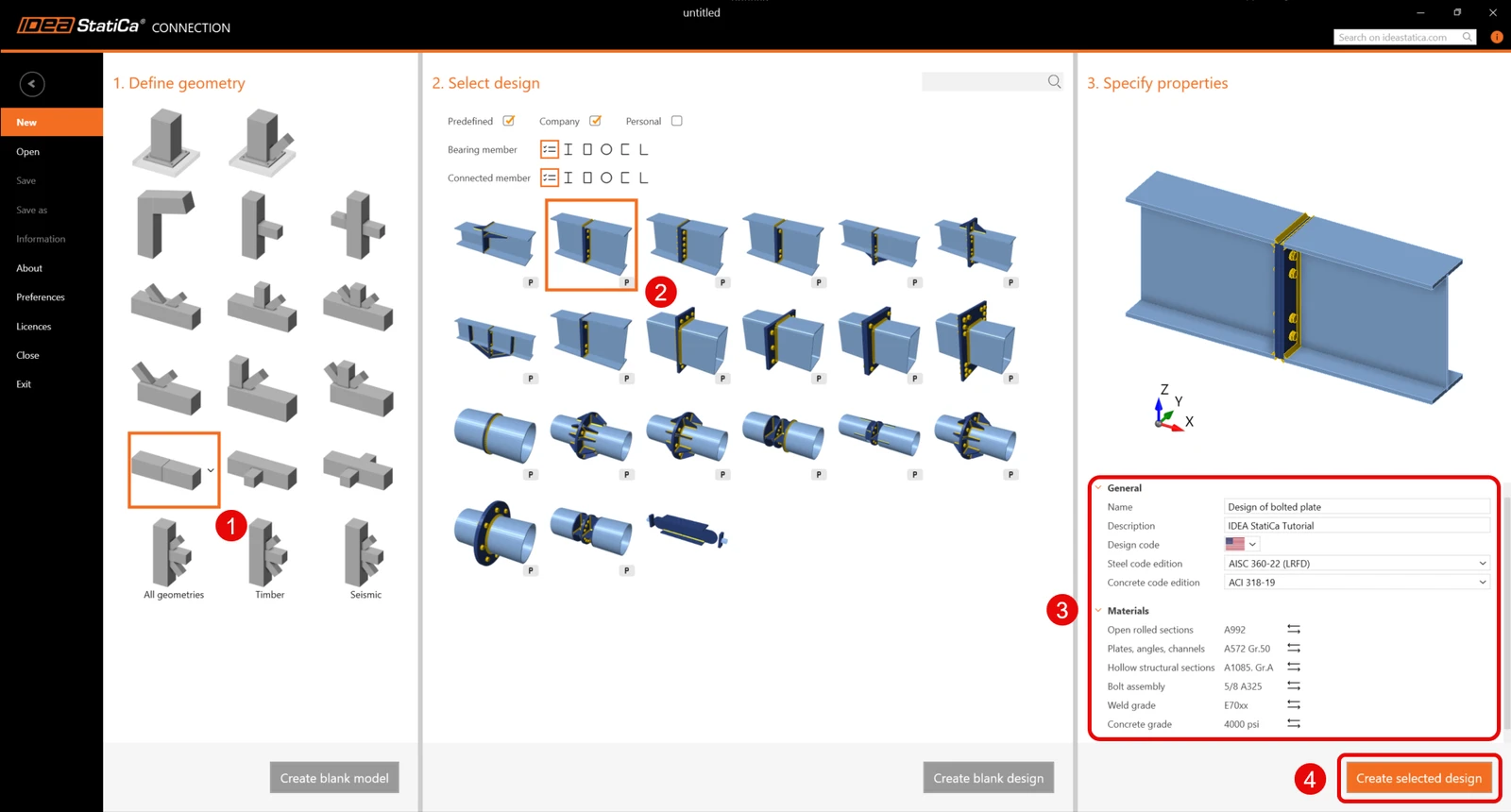
Protože pracujete podle normy AISC, nastavte imperiální jednotky (viz Jak změnit soustavu jednotek).
2 Geometrie
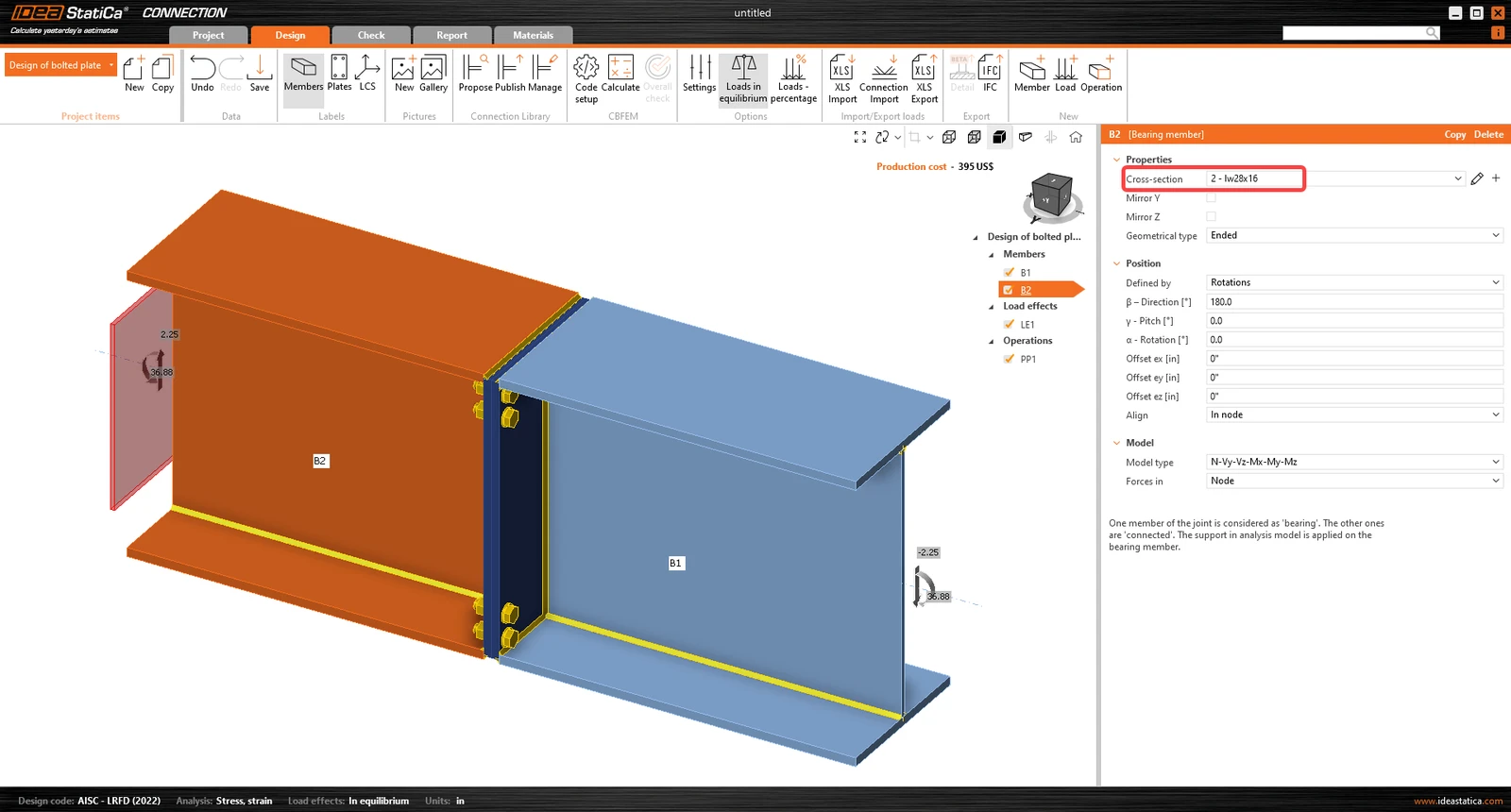
Dva nosníky byly přidány automaticky. Změňte průřez prvku B1 na svařovaný „I průřez" a definujte rozměry průřezu (výška, tloušťka a šířka pásnice, tloušťka stojiny, koutové svary mezi plechy).
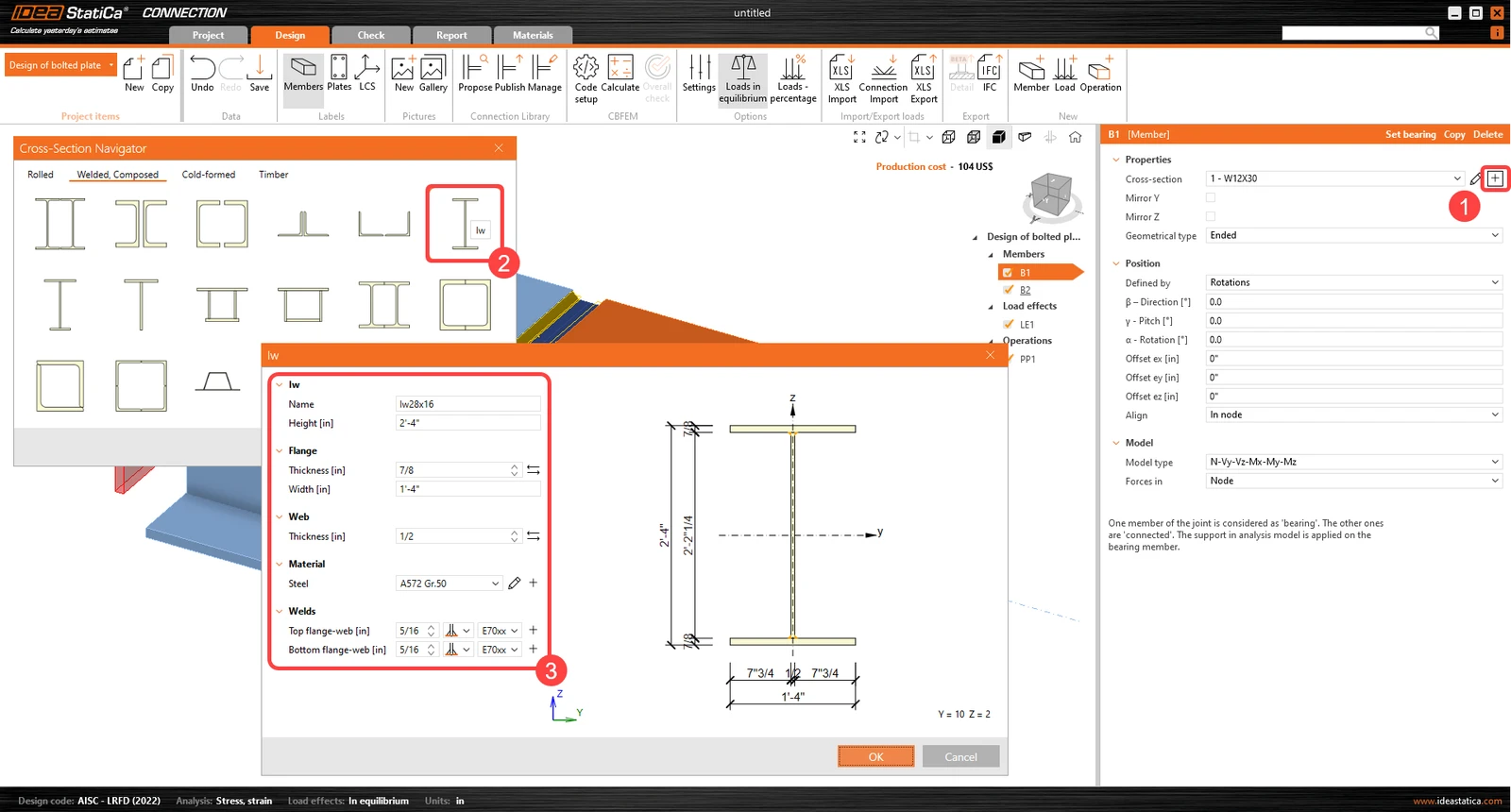
Ocelový materiál pro nový průřez:
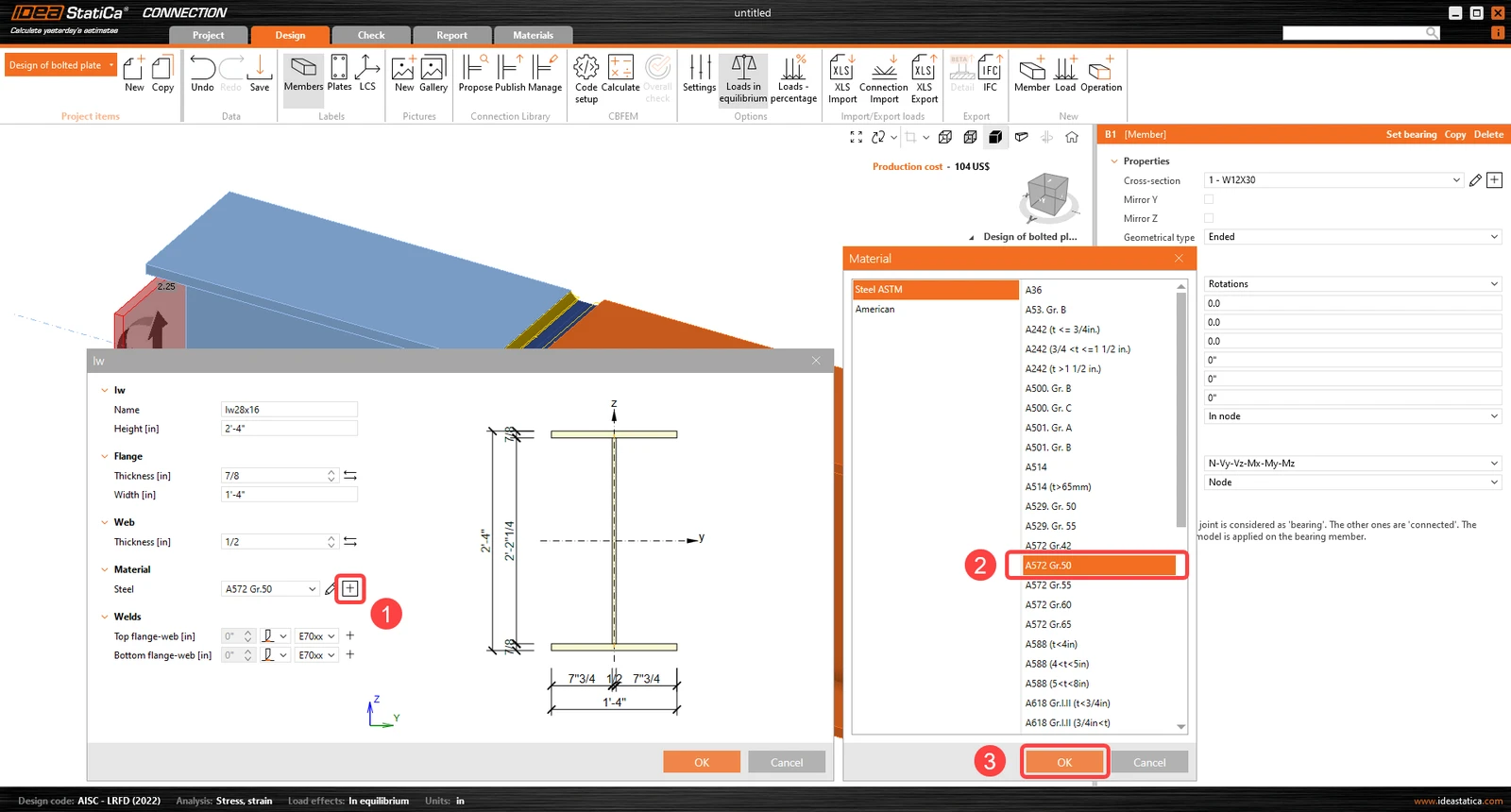
Poté pro prvek B2 nastavte stejný průřez z rozbalovací nabídky.
3 Účinky zatížení
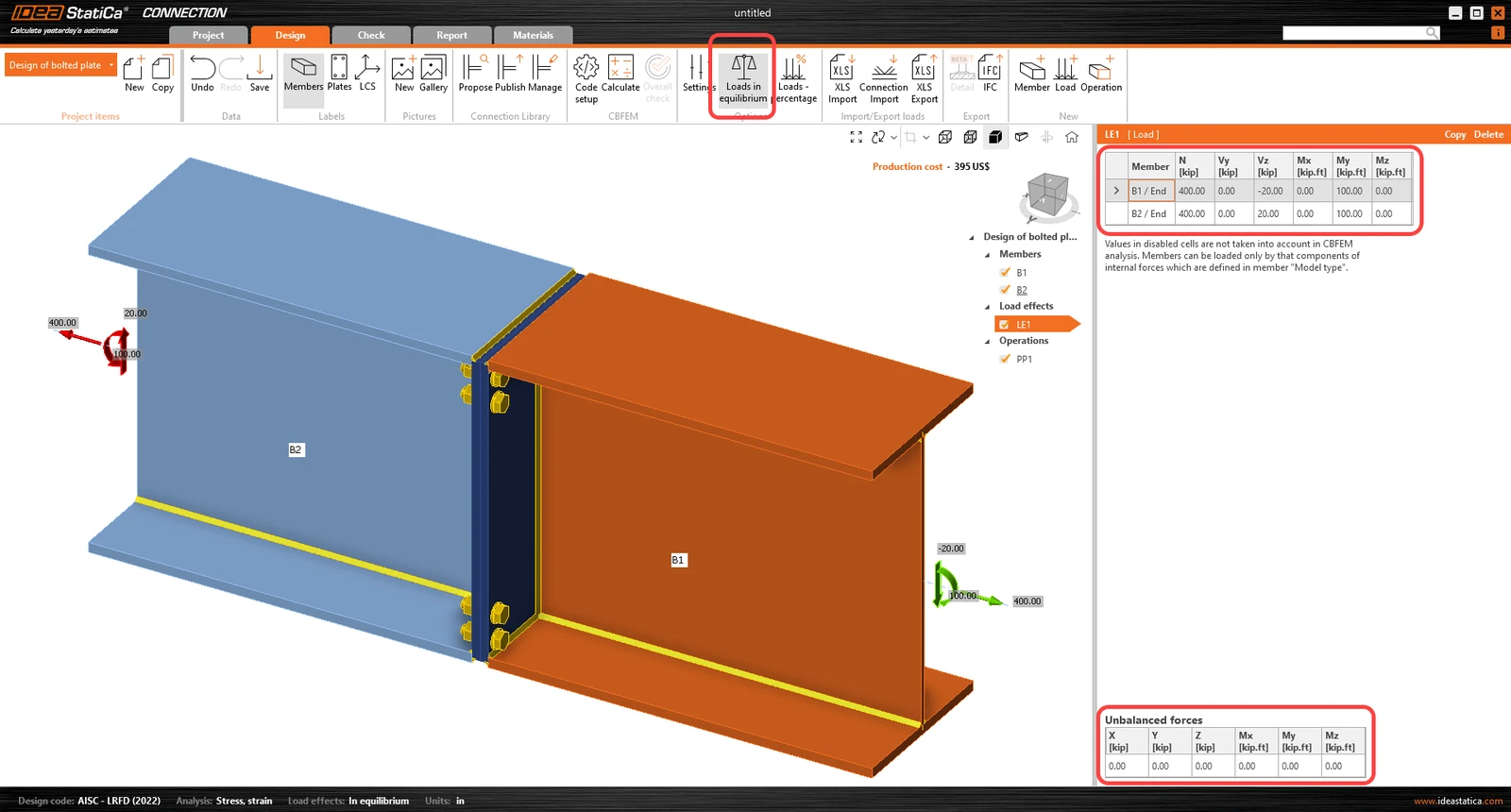
Pokračujte s účinky zatížení. Jeden účinek zatížení byl přidán automaticky. Je aktivní možnost Zatížení v rovnováze. Zadejte hodnoty vnitřních sil do tabulky. Lze přidat více zatěžovacích stavů.
4 Návrh
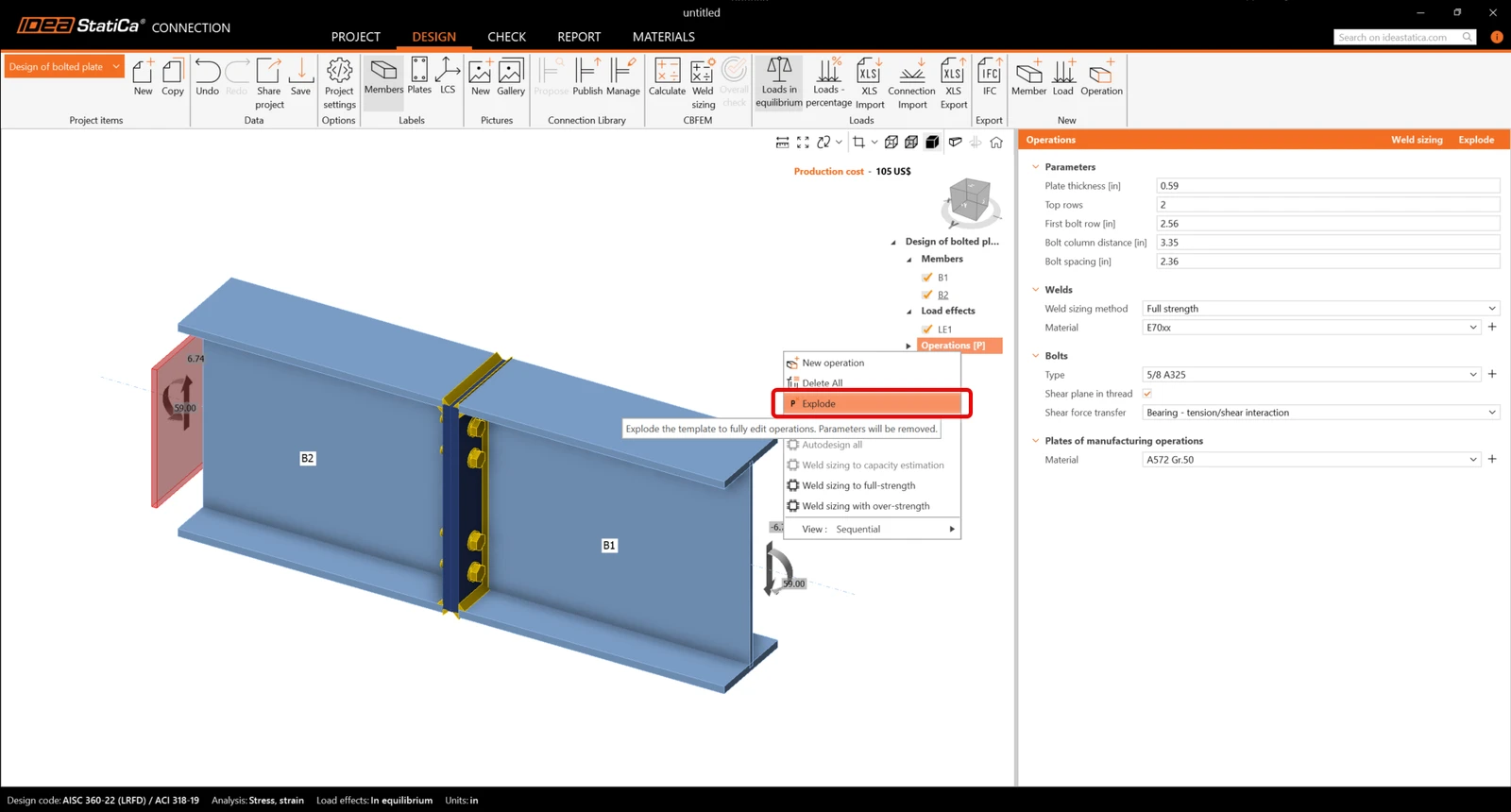
Před úpravou přípoje klikněte pravým tlačítkem myši na Operations (P) a vyberte „Explode".
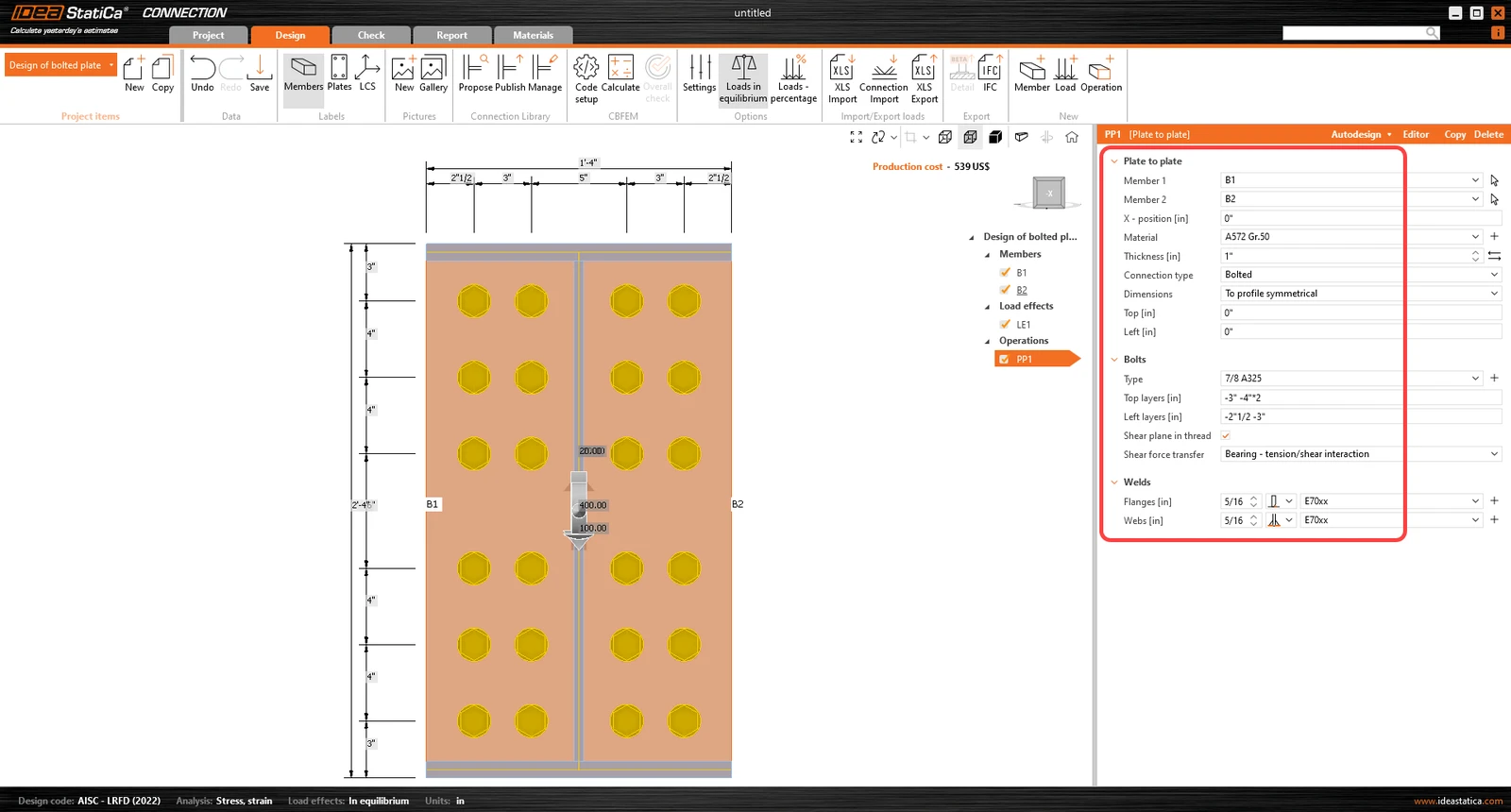
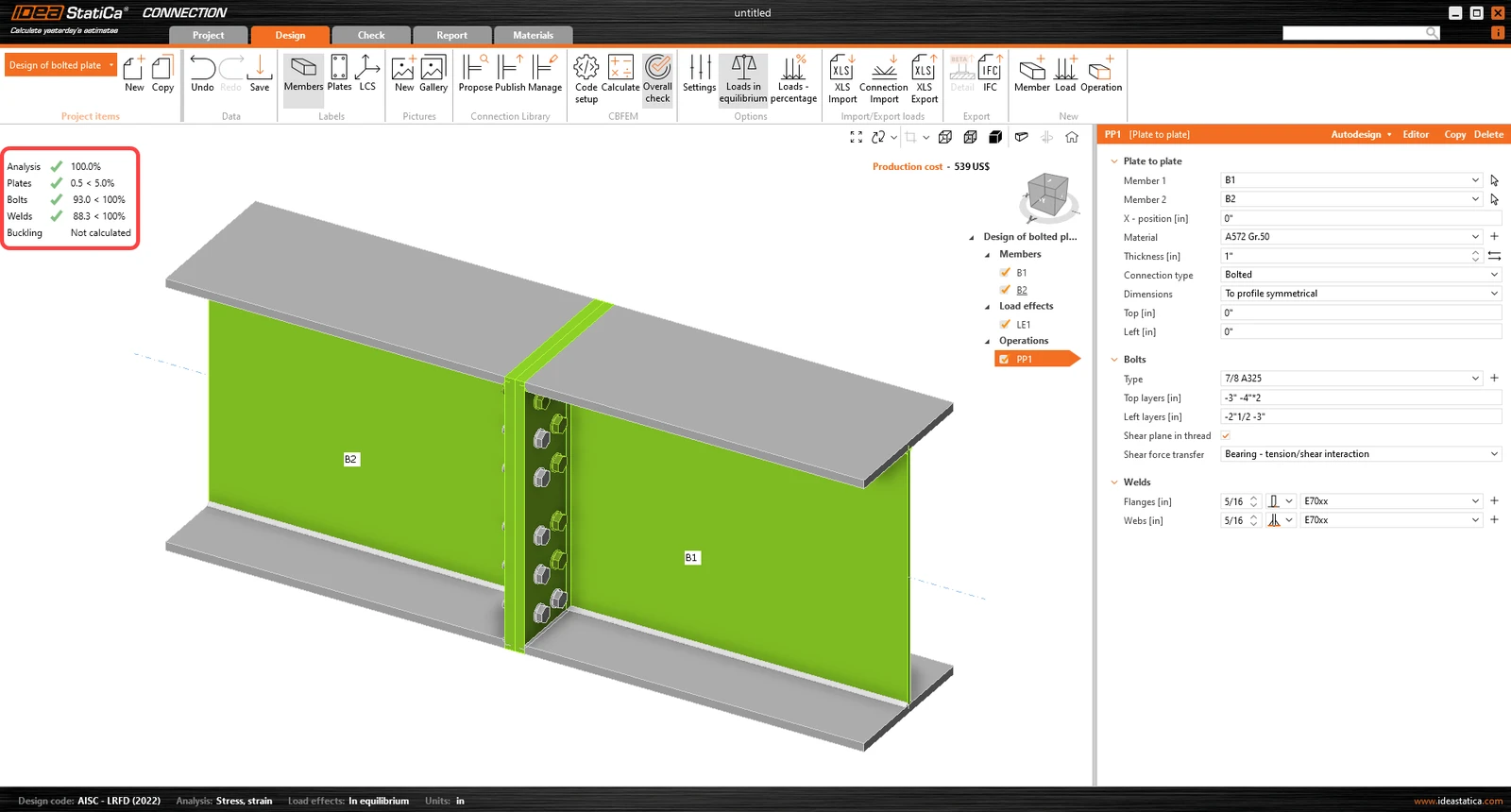
Výrobní operace „Plech na plech" byla přidána automaticky. Upravte její geometrické parametry, změňte vlastnosti šroubů a vlastnosti svarů. Zajistěte, aby stojina měla oboustranný koutový svar, zatímco pásnice mají PJP svary. Lze přidat další operace.
5 Výpočet a posouzení
Spusťte analýzu kliknutím na Calculate v pásu karet. Analytický model je automaticky vygenerován, provede se výpočet na základě CBFEM a zobrazí se celkové posouzení spolu se základními hodnotami výsledků posouzení.
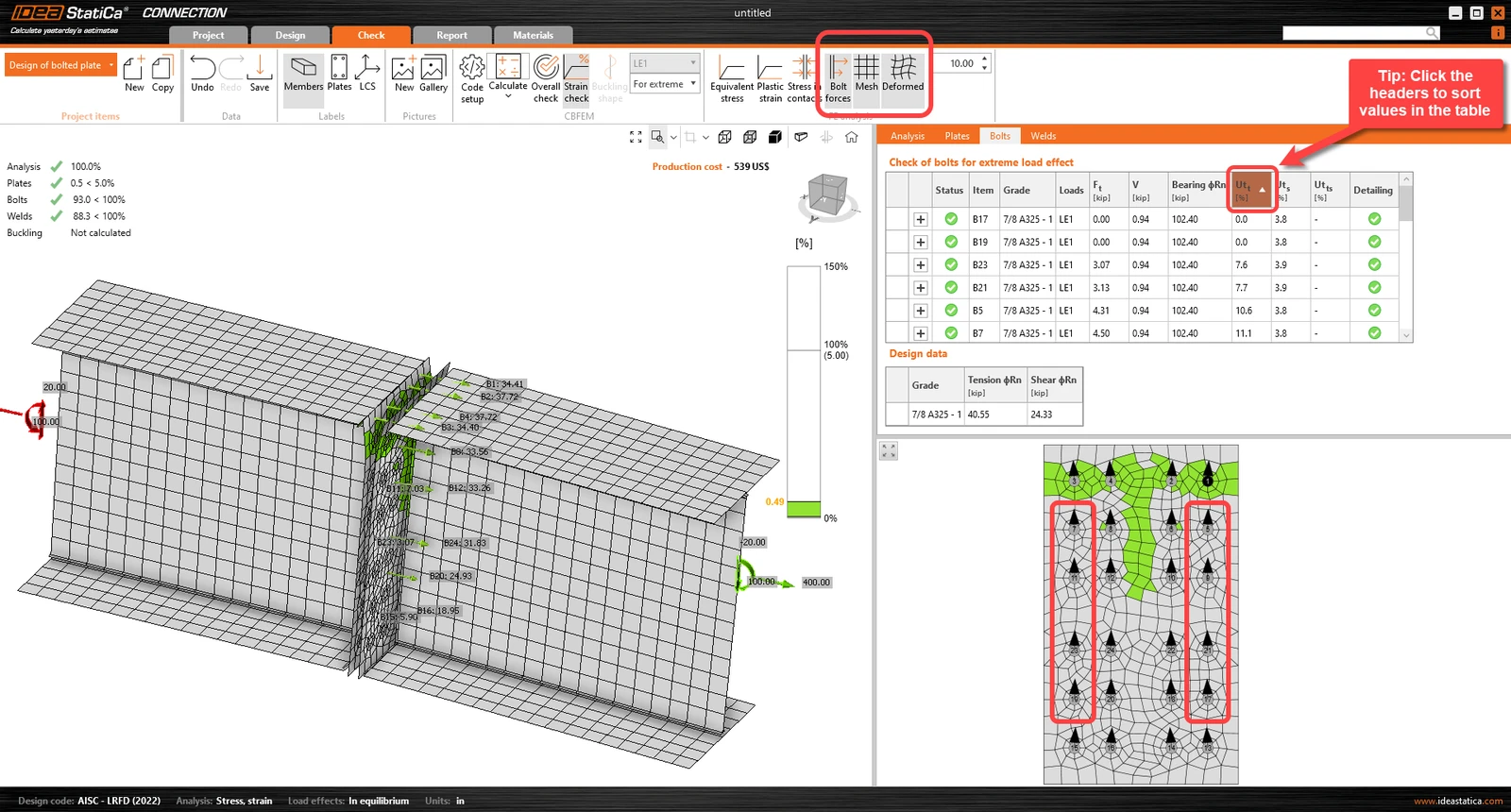
Přejděte na záložku zobrazení Check a aktivujte Strain check, Bolt forces, Mesh a Deformed z pásu karet, abyste získali úplný přehled o tom, co se ve styčníku děje. Otevřete záložku Bolts a zjistěte, že některé šrouby mají velmi nízké využití.
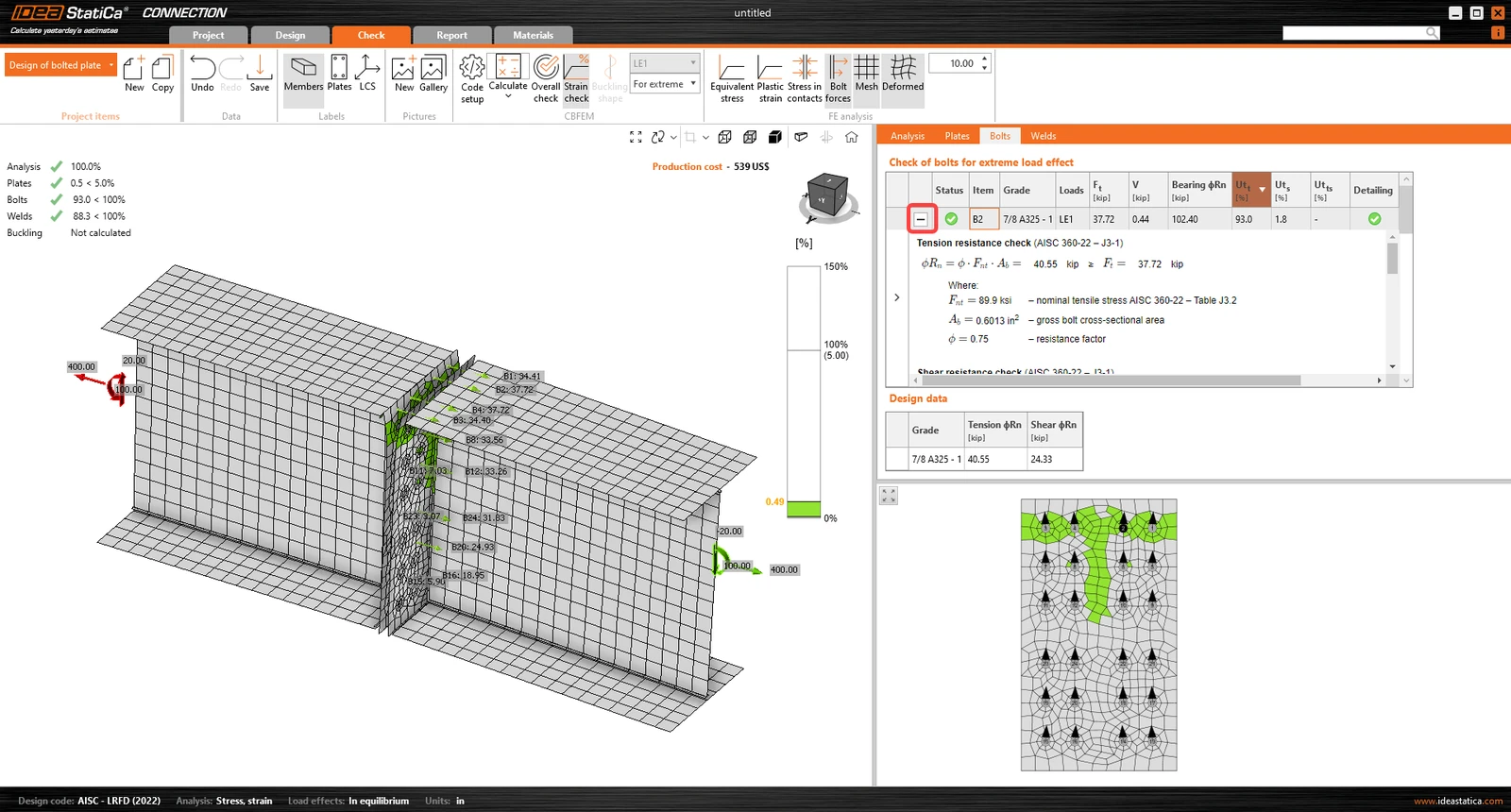
Rovnice normového posouzení šroubů si můžete prohlédnout v rozbalené nabídce.
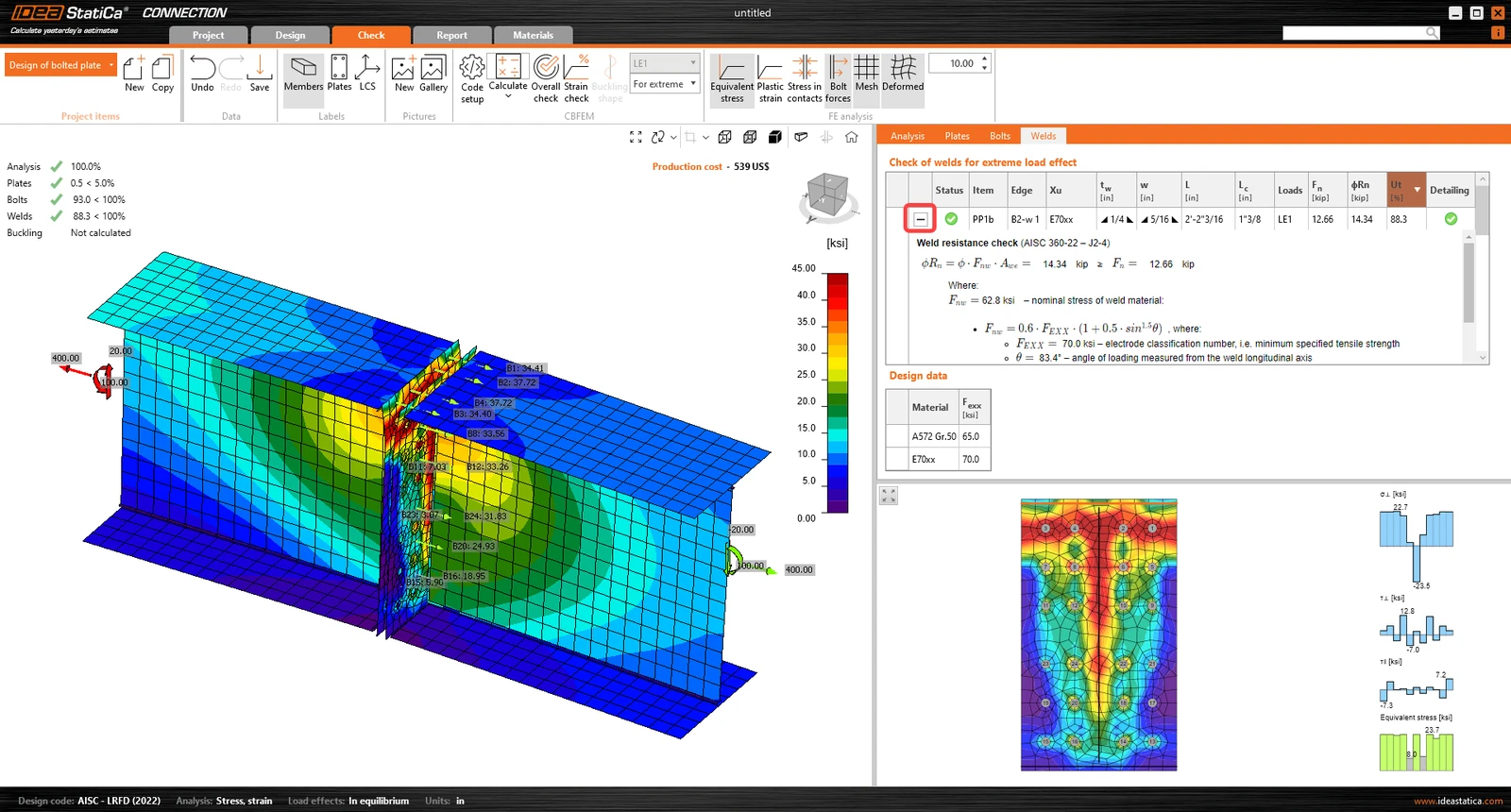
Zkontrolujte záložku svarů a přezkoumejte normové výpočty svarů:
6 Optimalizace
IDEA StatiCa Connection poskytuje snadný způsob optimalizace návrhu styčníku. Bylo zjištěno, že stupeň využití některých šroubů je téměř nulový. Můžete je odebrat a návrh tak zefektivnit.
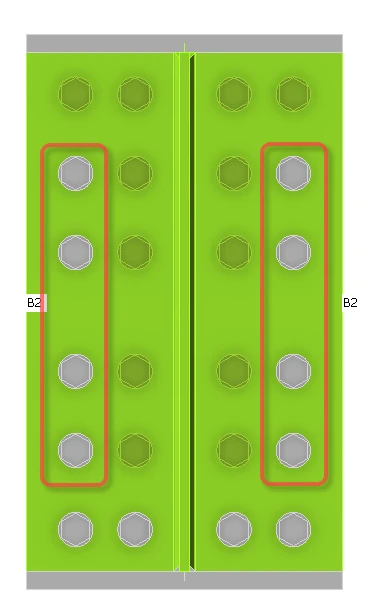
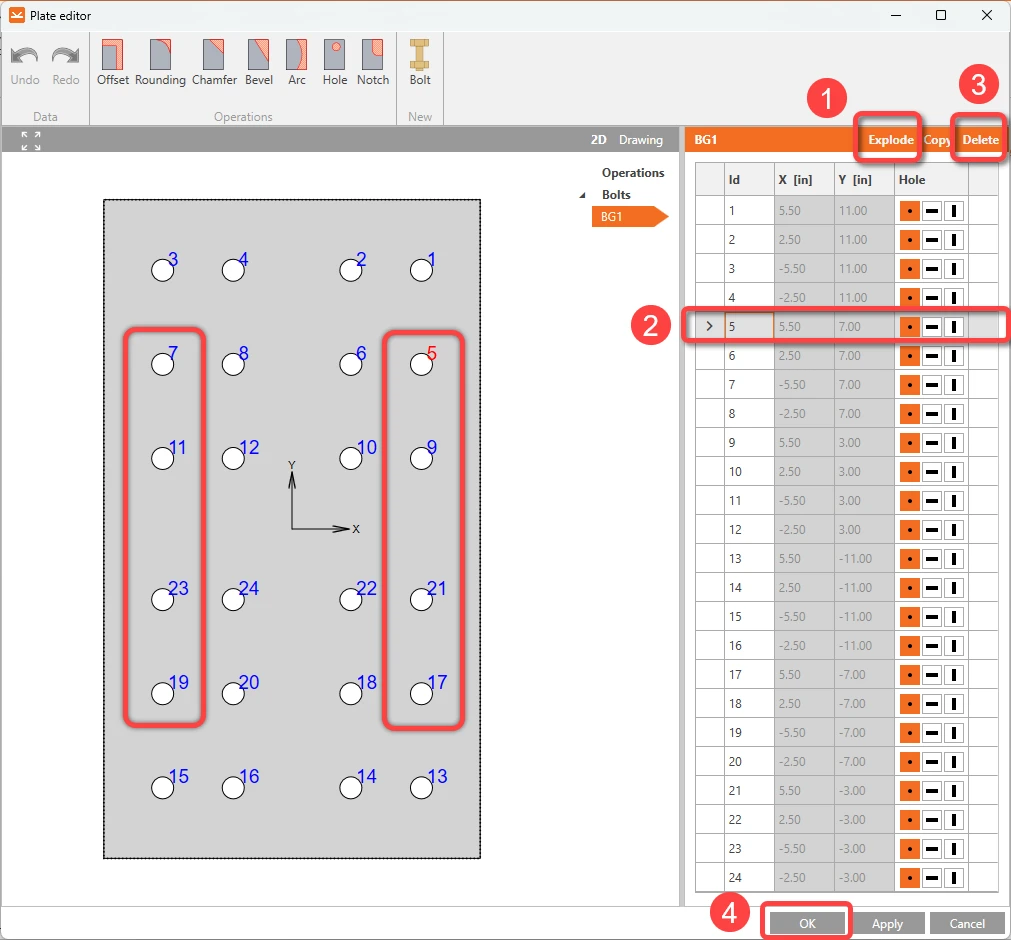
Klikněte pravým tlačítkem myši na spojovací plech a vyberte Editor. Klikněte na Explode. Vyberte a odstraňte šrouby 5, 7, 9, 11, 17, 19, 21 a 23 kliknutím na Delete. Opakujte postup, dokud neodstraníte uvedené šrouby, a nakonec klikněte na Apply a OK.
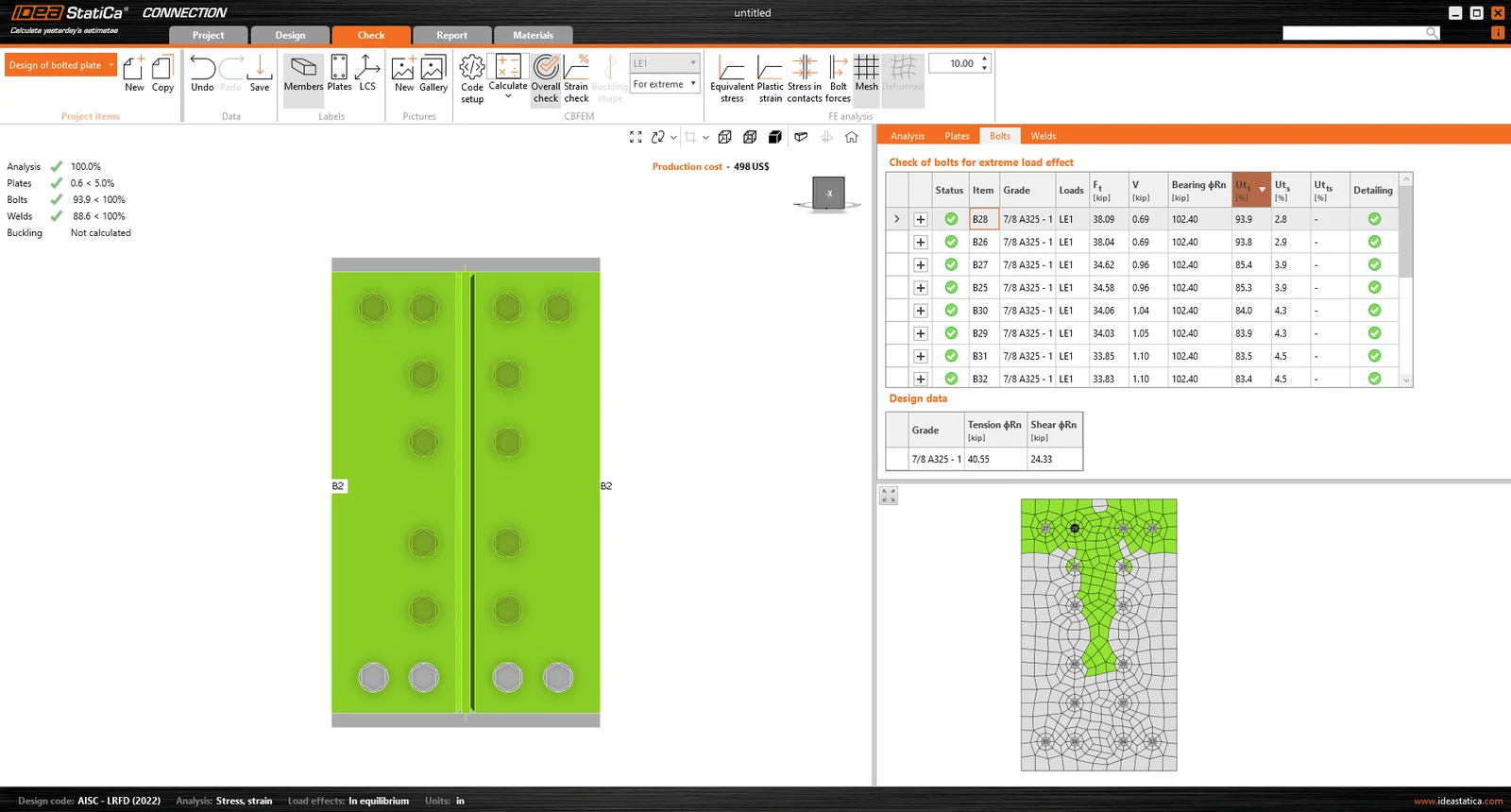
Poté znovu spusťte Výpočet a zkontrolujte aktualizované výsledky. Nový návrh vyhovuje všem posouzením a ušetřili jsme 1/3 původně navržených šroubů.
7 Protokol
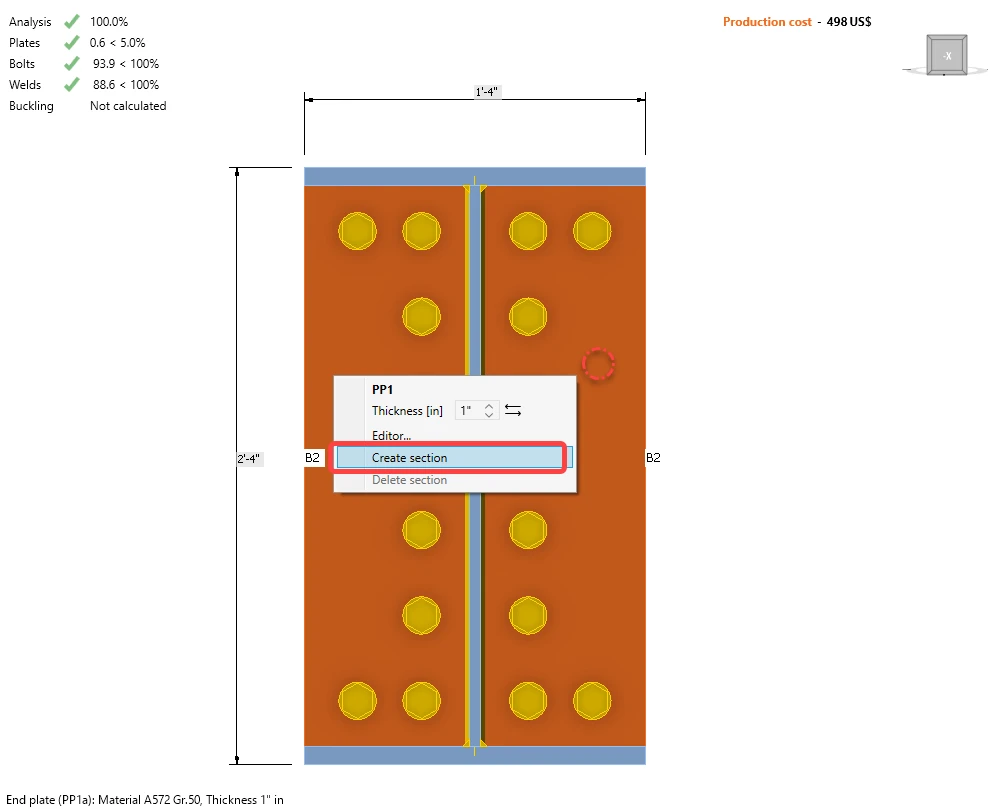
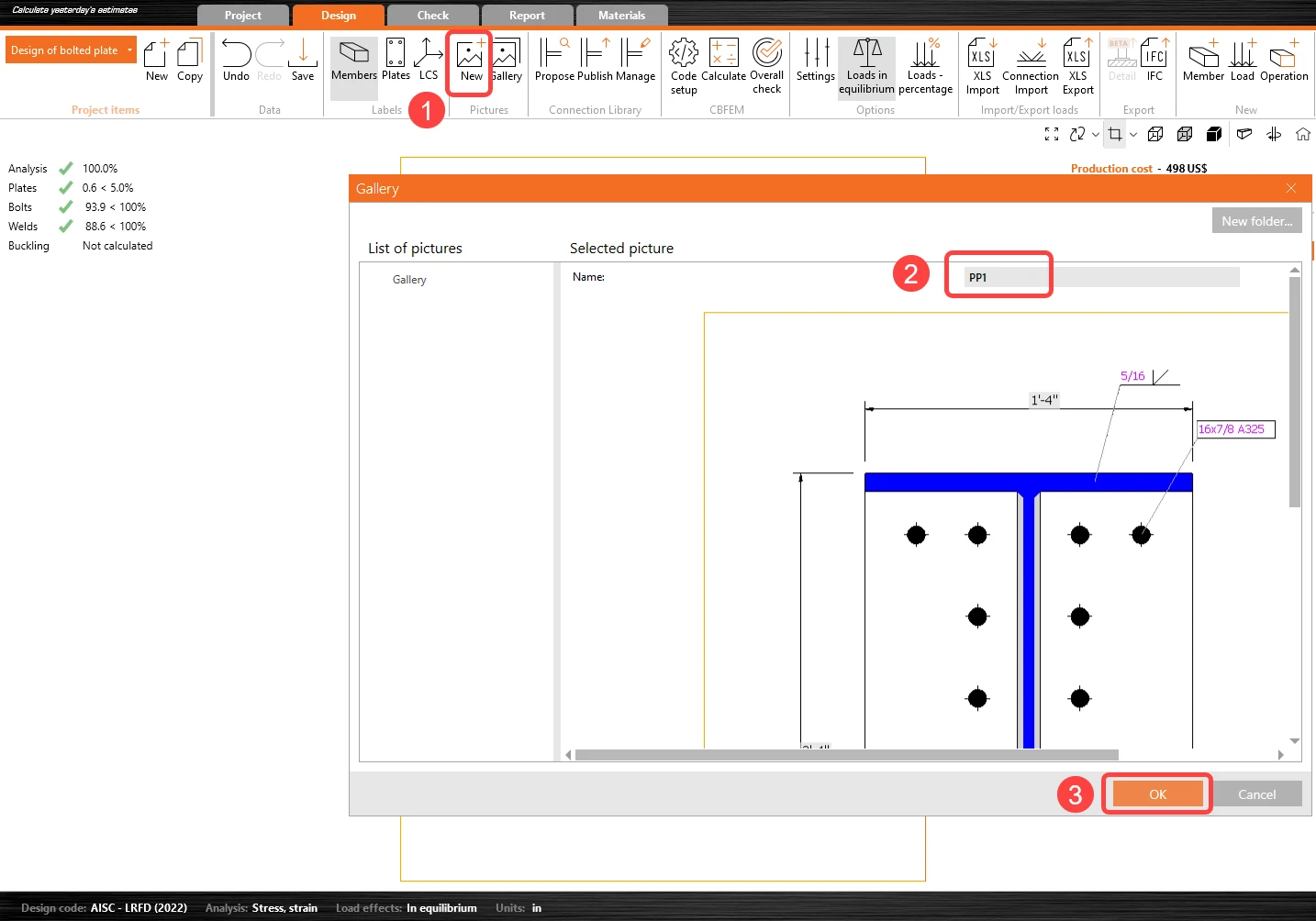
Chcete-li do protokolu zahrnout pohled řezem s detaily přípoje, klikněte pravým tlačítkem myši na plech a vyberte Create section:
Poté klikněte na New Picture, upravte název a klikněte na OK.
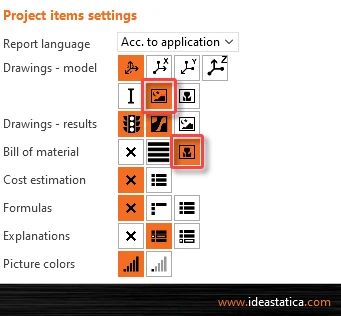
Nakonec přejděte na záložku Report. IDEA StatiCa nabízí plně přizpůsobitelný protokol pro tisk nebo uložení v editovatelném formátu. Chcete-li zahrnout obrázek řezu, vyberte následující ikonu a Výkaz materiálu pro vygenerování výkresu detailu plech na plech:
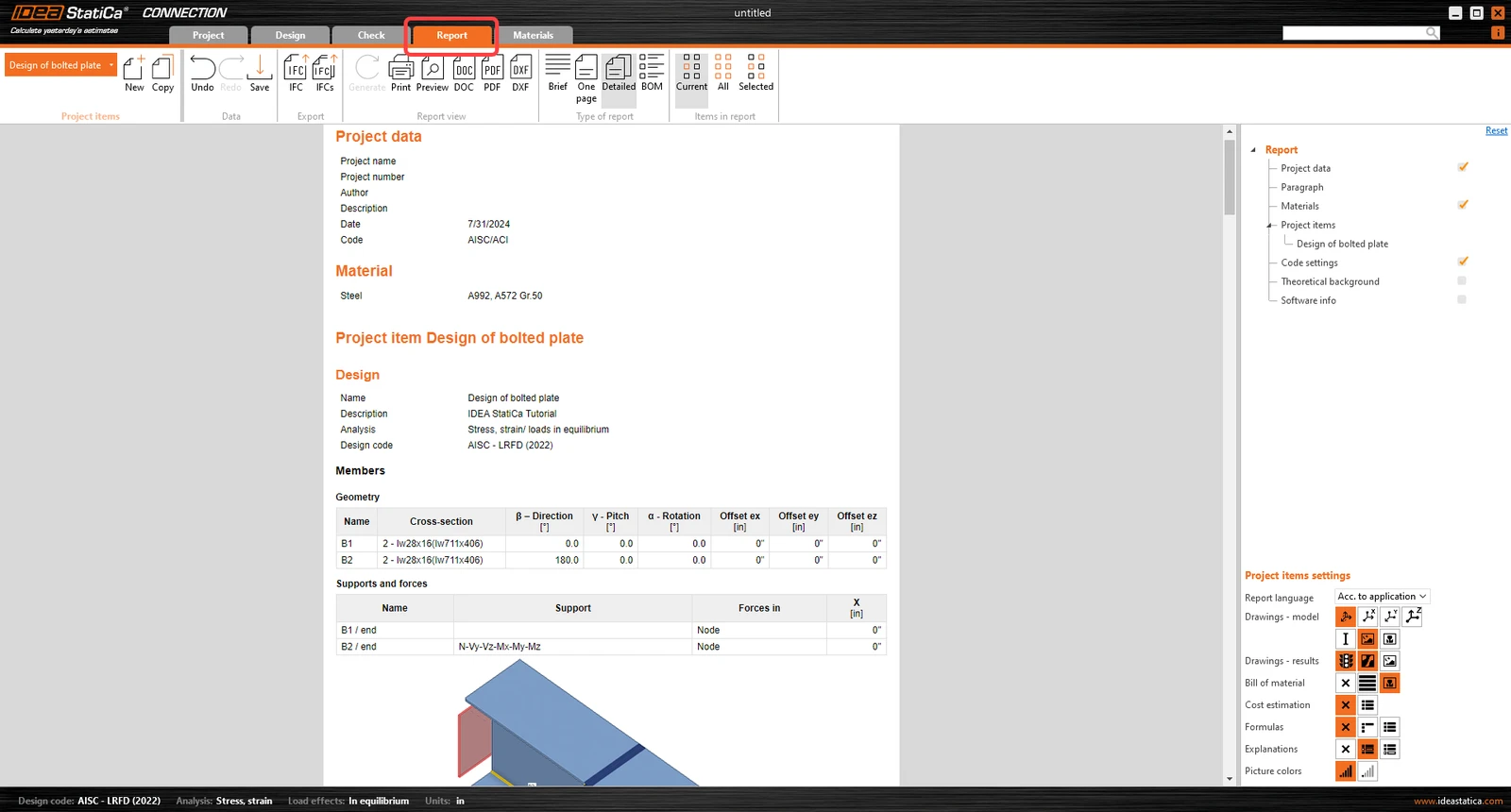
Klikněte na Generate pro vytvoření podrobného protokolu:

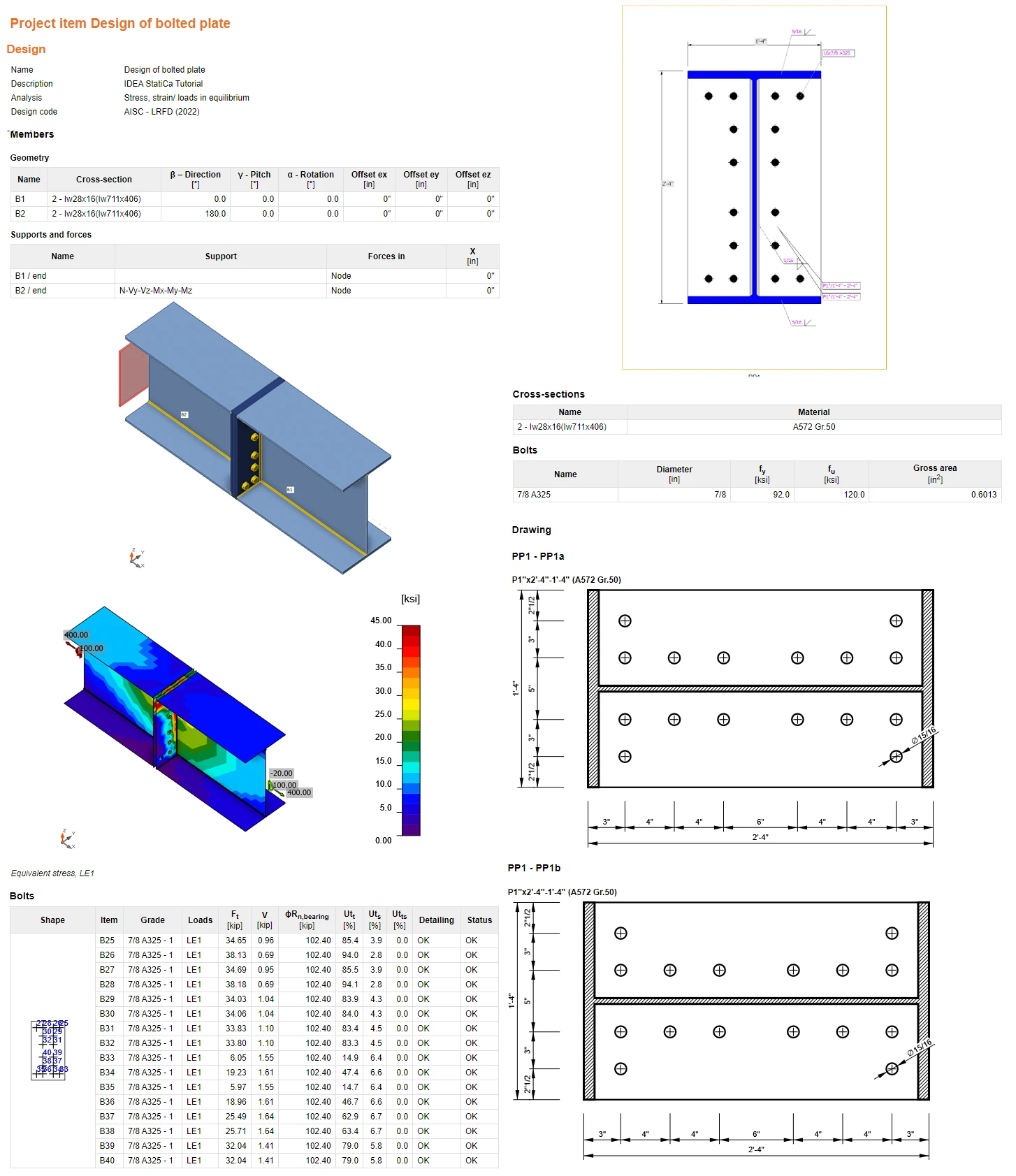
Navrhli jste, optimalizovali a provedli normové posouzení konstrukčního ocelového styčníku podle AISC.
Chcete zlepšit své dovednosti? Navštivte náš Campus
Naučte se efektivně používat IDEA StatiCa s našimi e-learningovými kurzy s vlastním tempem
Začít se učit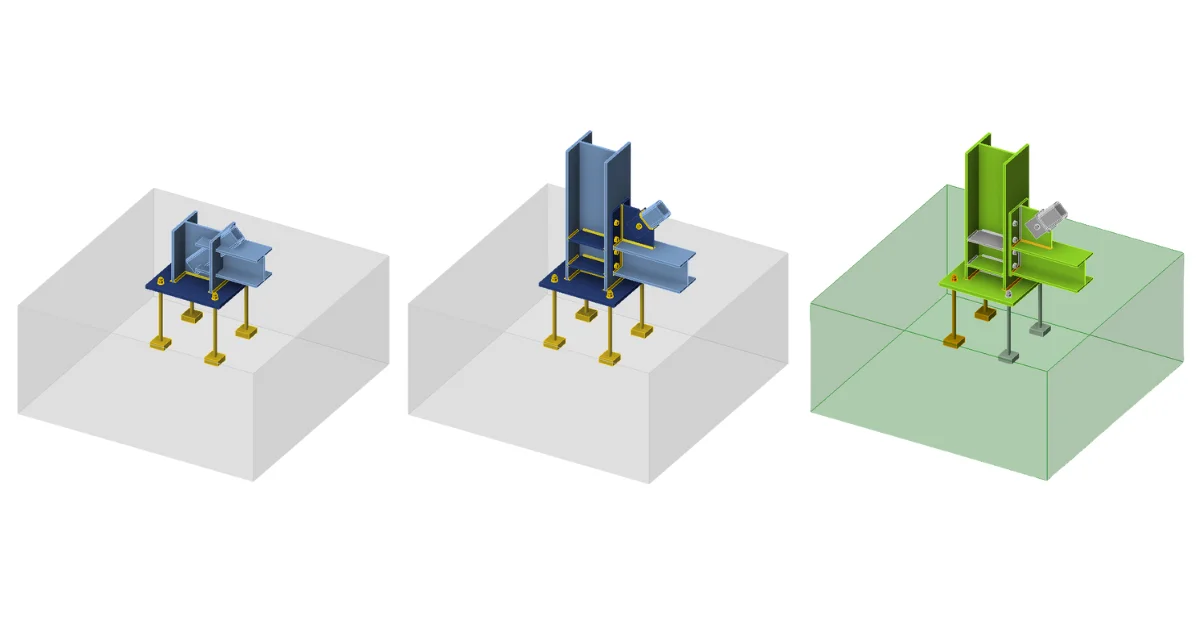
- Steel
- Connection design
- Tutorials
Konstrukční návrh patky s diagonálou (AISC)
Číst více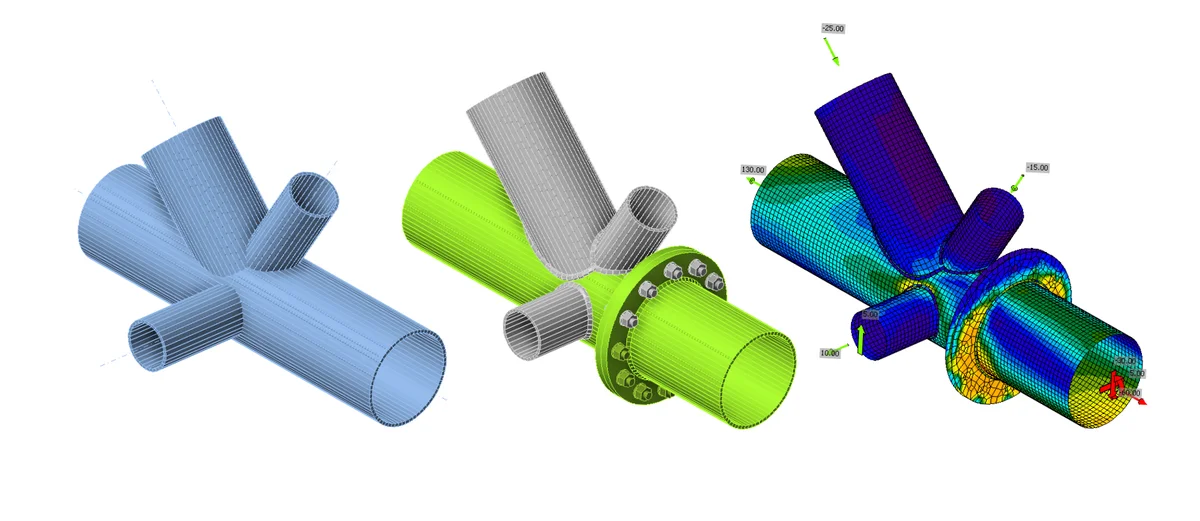
- Connection design
- Steel
- Tutorials
Výukový program Přípoj – Prostorový rám z trubek (AISC)
Číst více
- Steel
- Connection design
- Webinář
Letní webináře – Jak posuzovat předpjaté šrouby
Číst více
- Steel
- Connection design
- Webinář