

1 新建项目
首先启动 IDEA StatiCa Connection。通过选择最接近所需设计的模板来创建新项目,填写项目名称和描述。选择所需属性后,点击 Create project 确认。
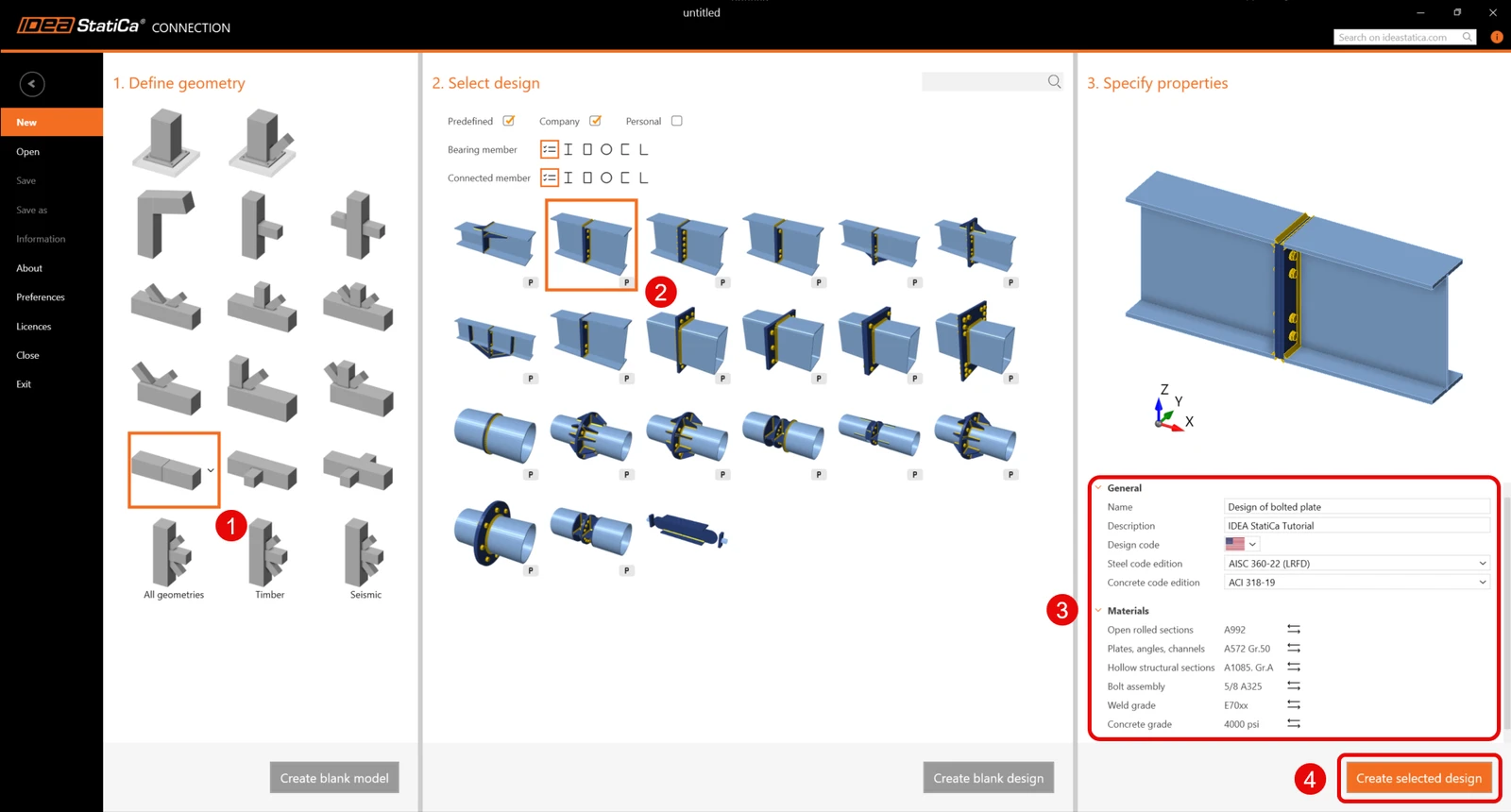
由于您使用 AISC 规范,请设置英制单位(参见 如何更改单位制)。
2 几何
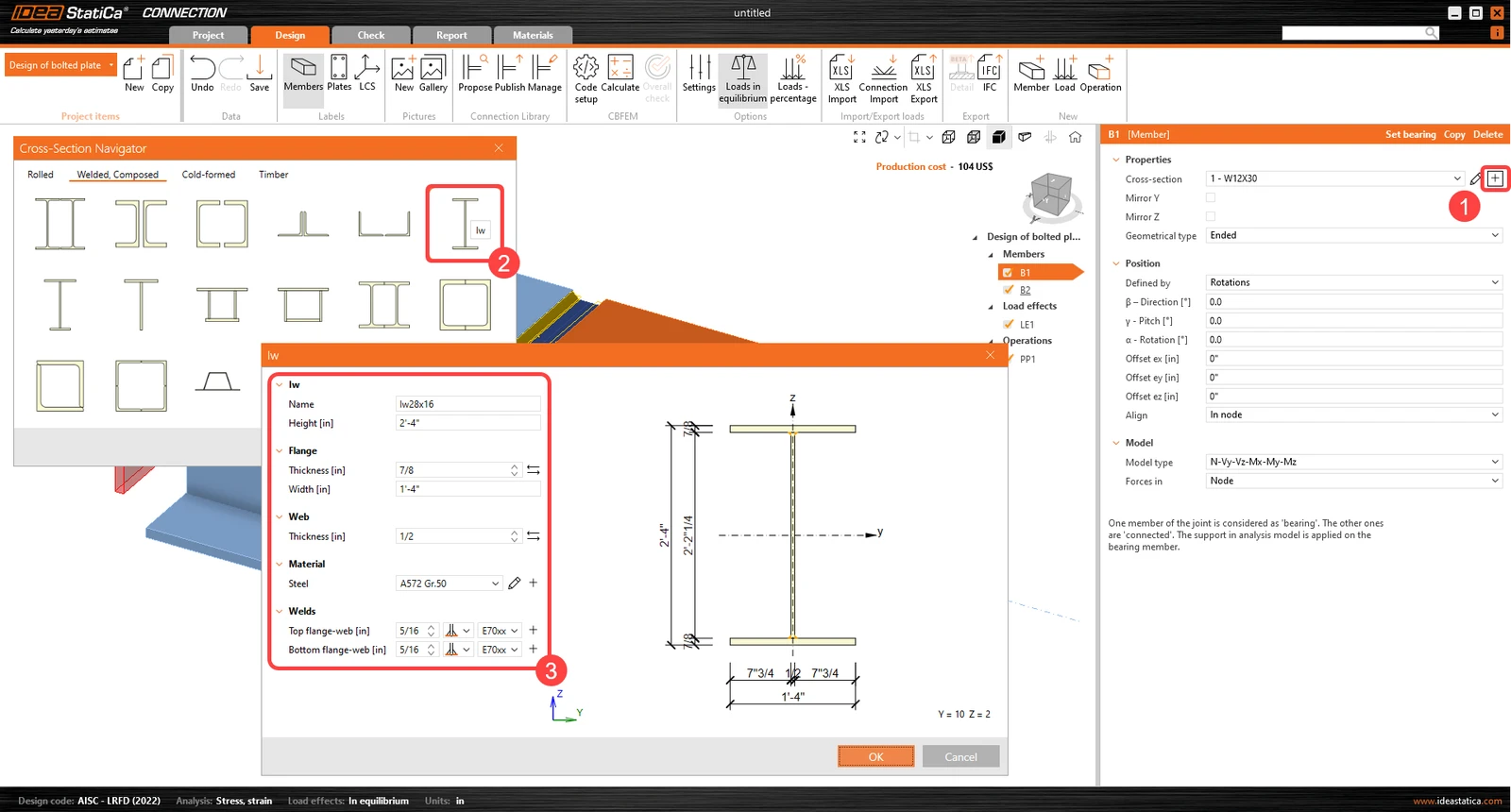
系统自动添加了两根梁。将构件 B1 的截面更改为焊接"I 形截面",并定义截面尺寸(高度、翼缘厚度和宽度、腹板厚度、板间角焊缝)。
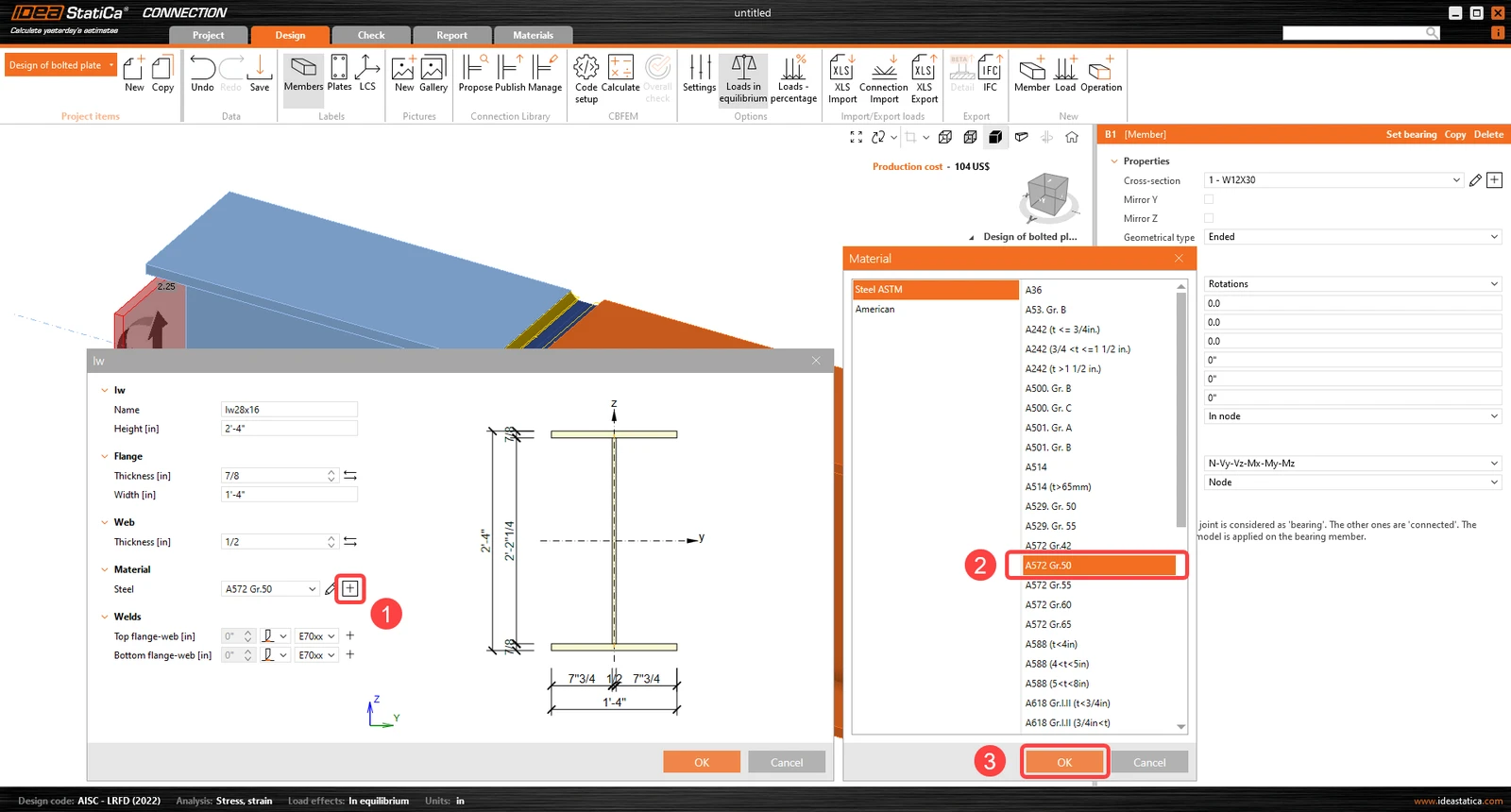
新截面的钢材材料:
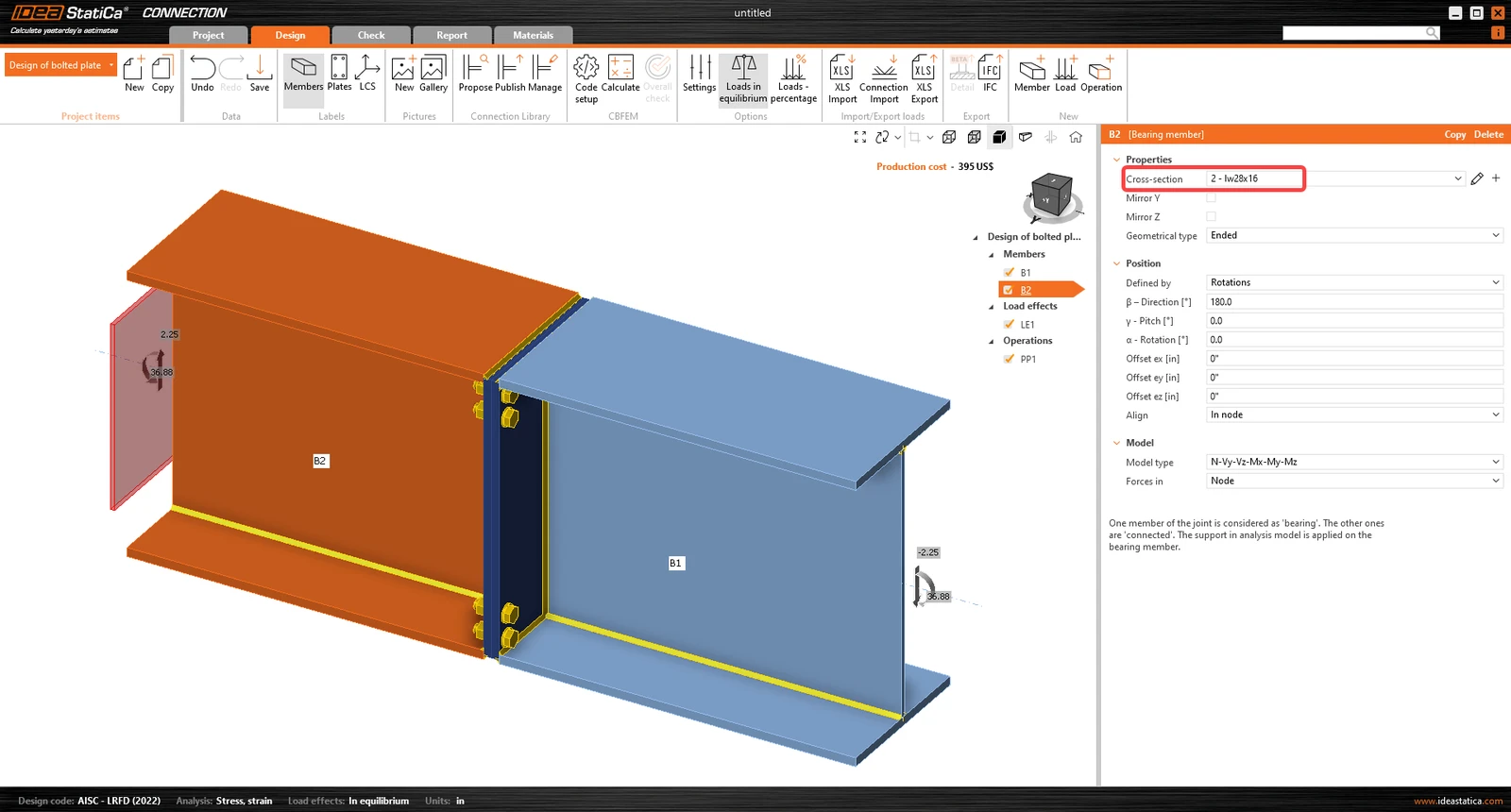
然后对构件 B2,从下拉菜单中选择相同的截面。
3 荷载效应
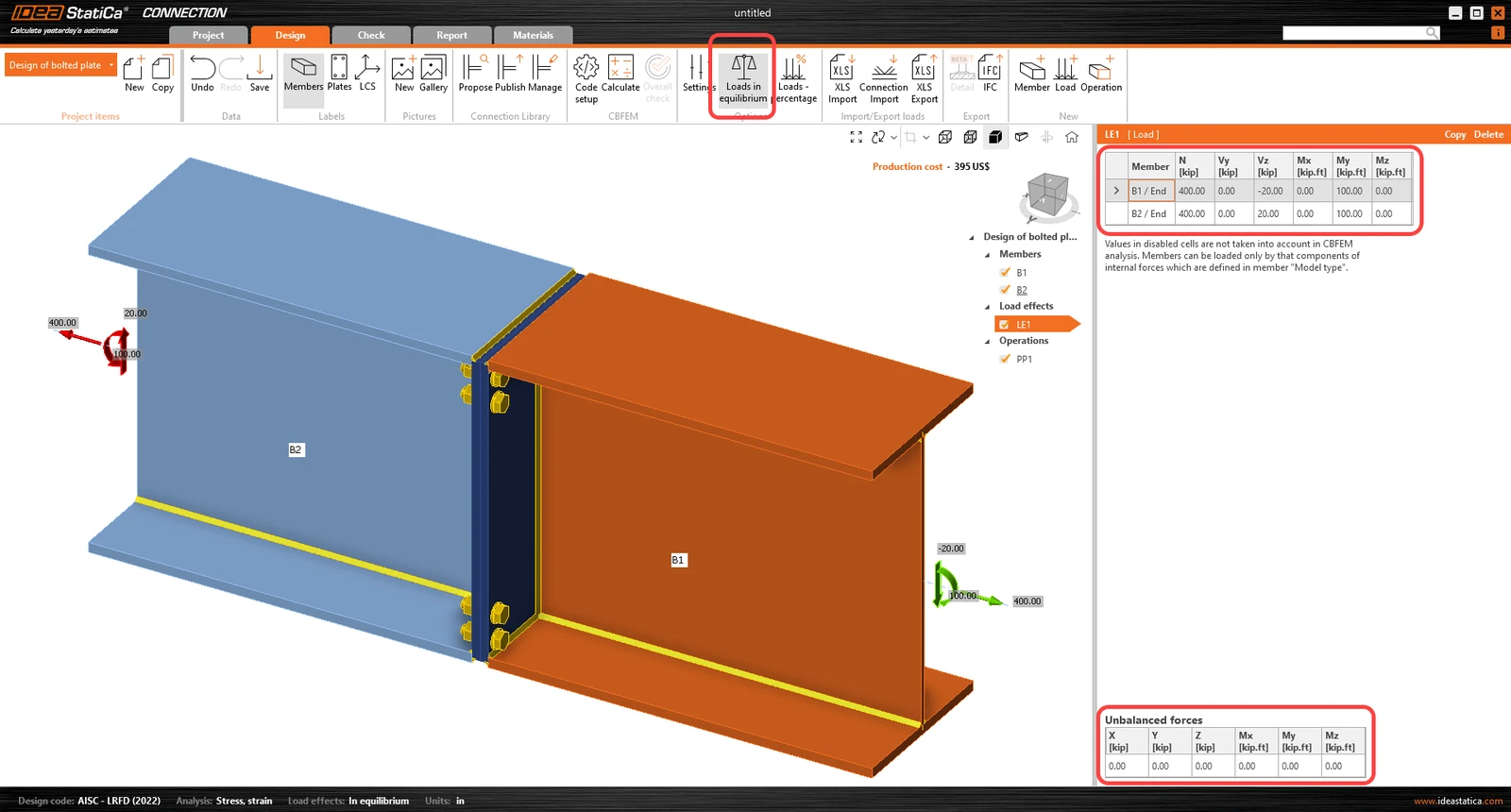
继续进行荷载效应设置。系统自动添加了一个荷载效应。荷载平衡选项已激活。在表格中输入内力值。可以添加更多荷载工况。
4 设计
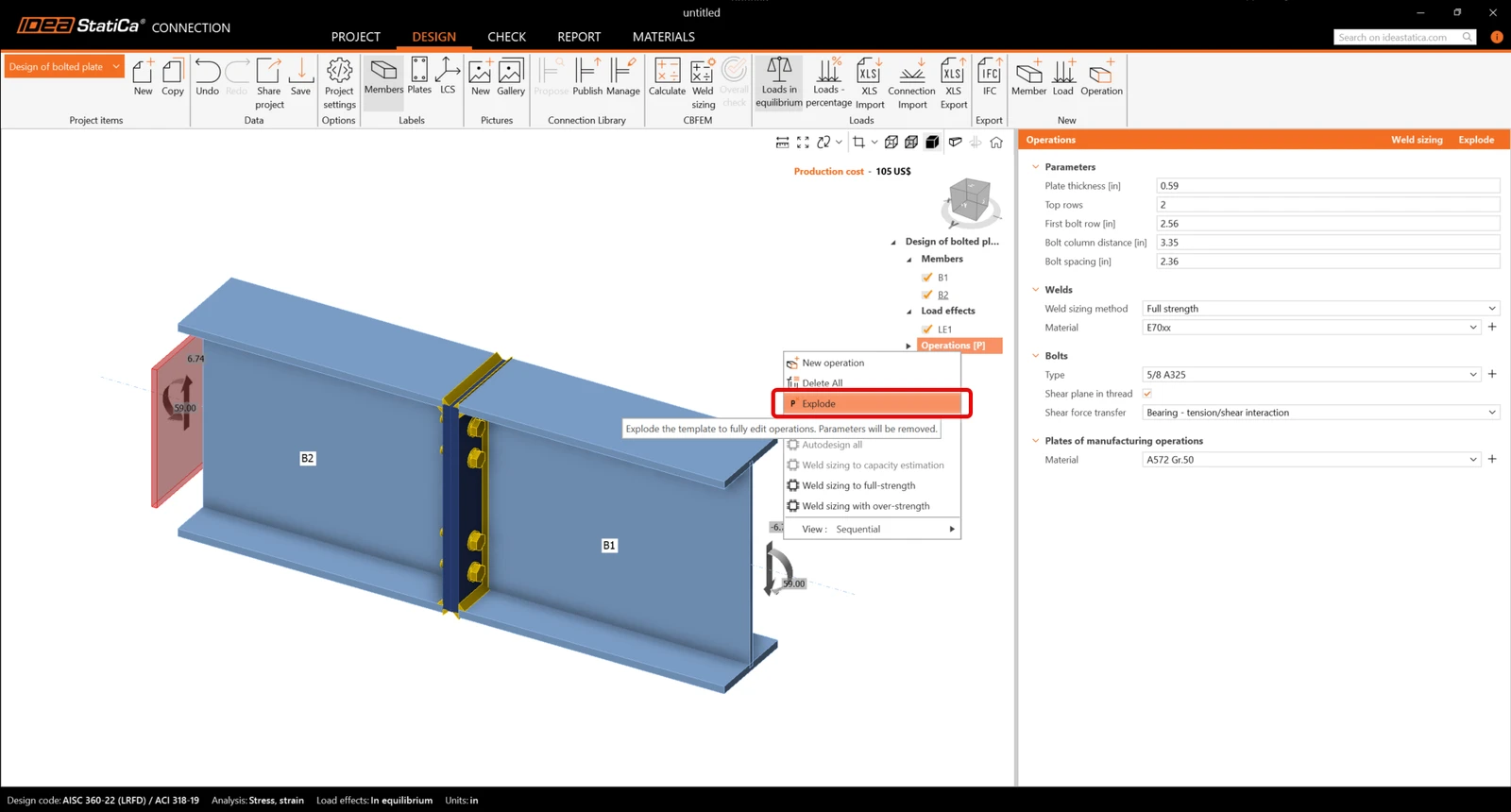
在修改节点之前,右键单击 Operations (P) 并选择"Explode"。
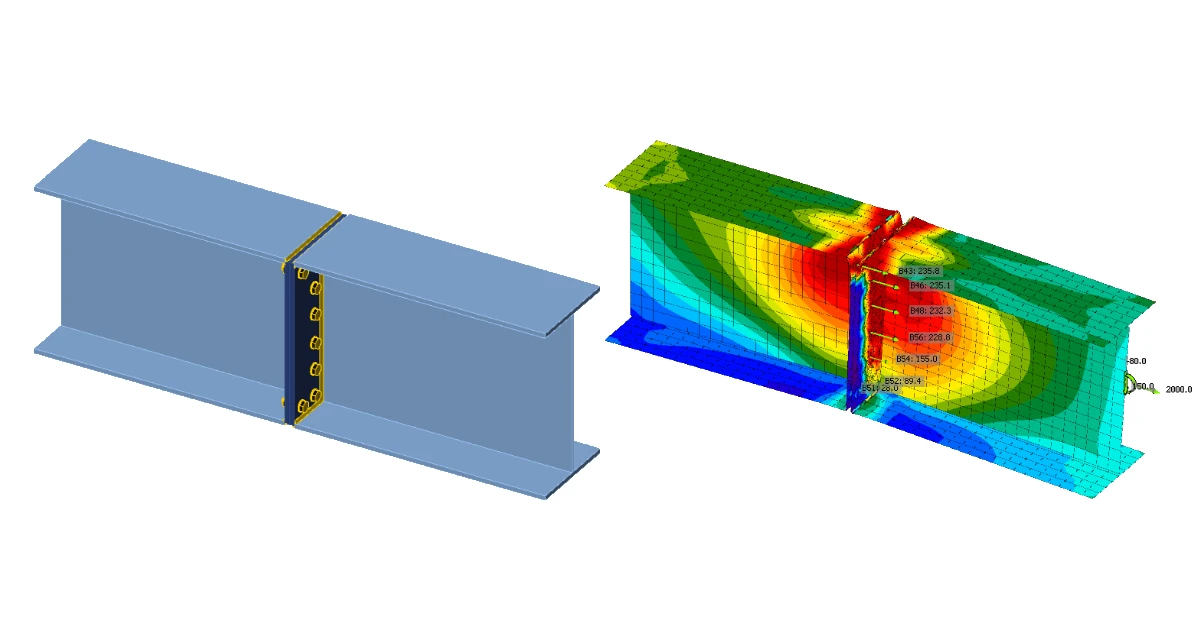
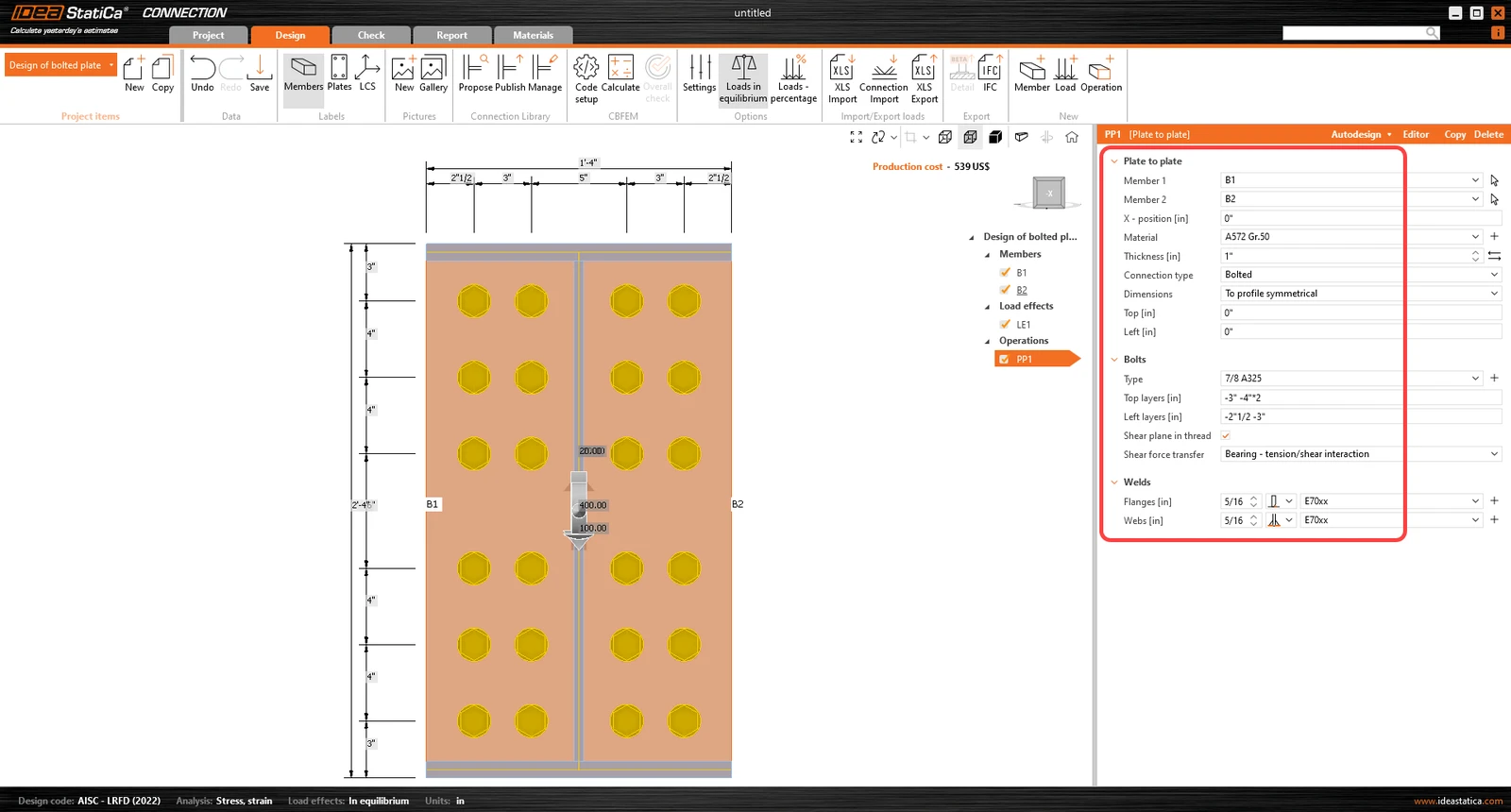
系统自动添加了制造操作"板对板"。修改其几何参数,更改螺栓属性和焊缝属性。确保腹板采用双面角焊缝,而翼缘采用 PJP 焊缝。可以添加更多操作。
5 计算与校核
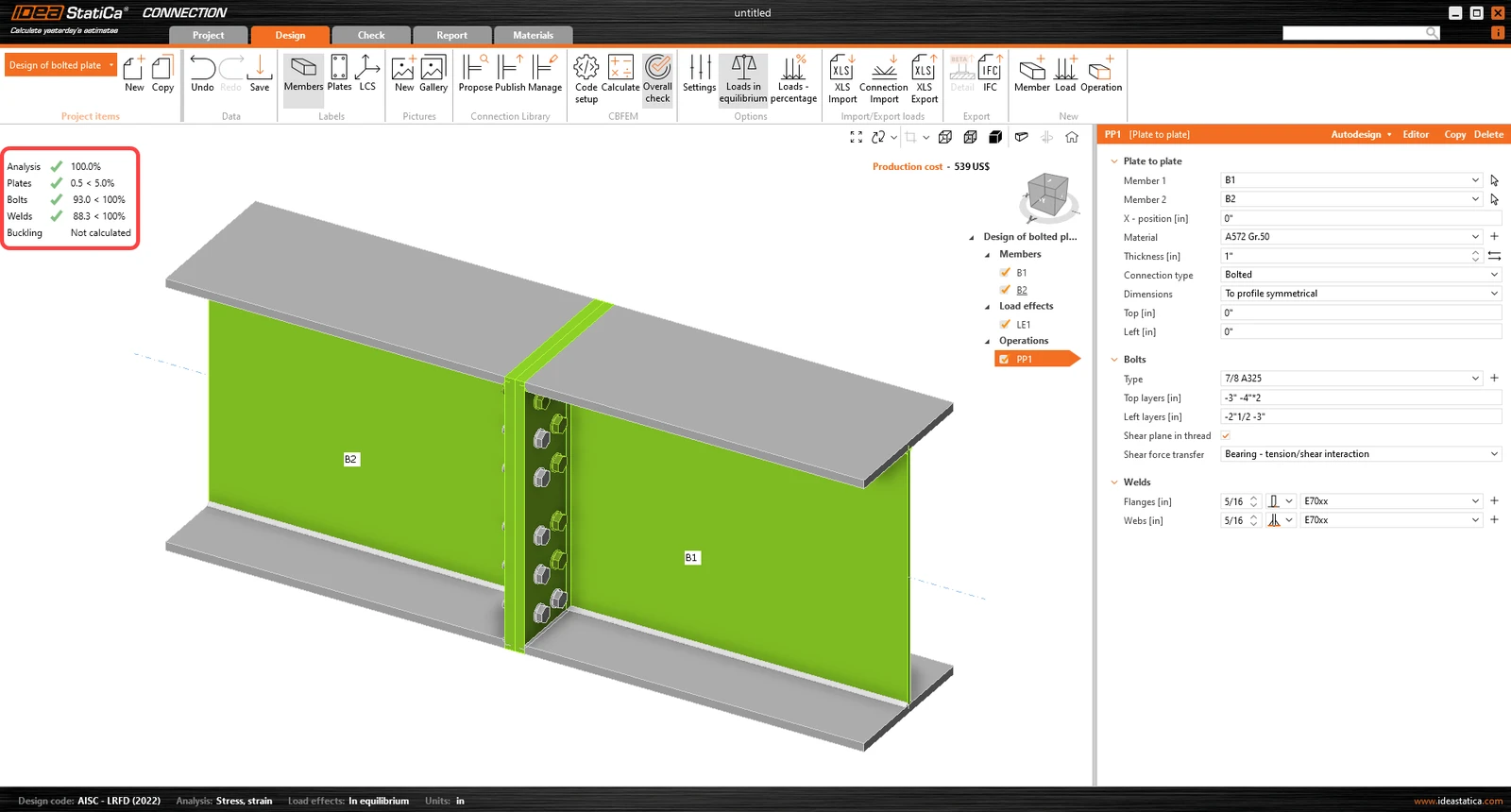
点击功能区中的 Calculate 开始分析。分析模型自动生成,基于 CBFEM(基于组件的有限元模型)的计算执行完毕后,可以看到整体校核结果以及基本校核结果值。
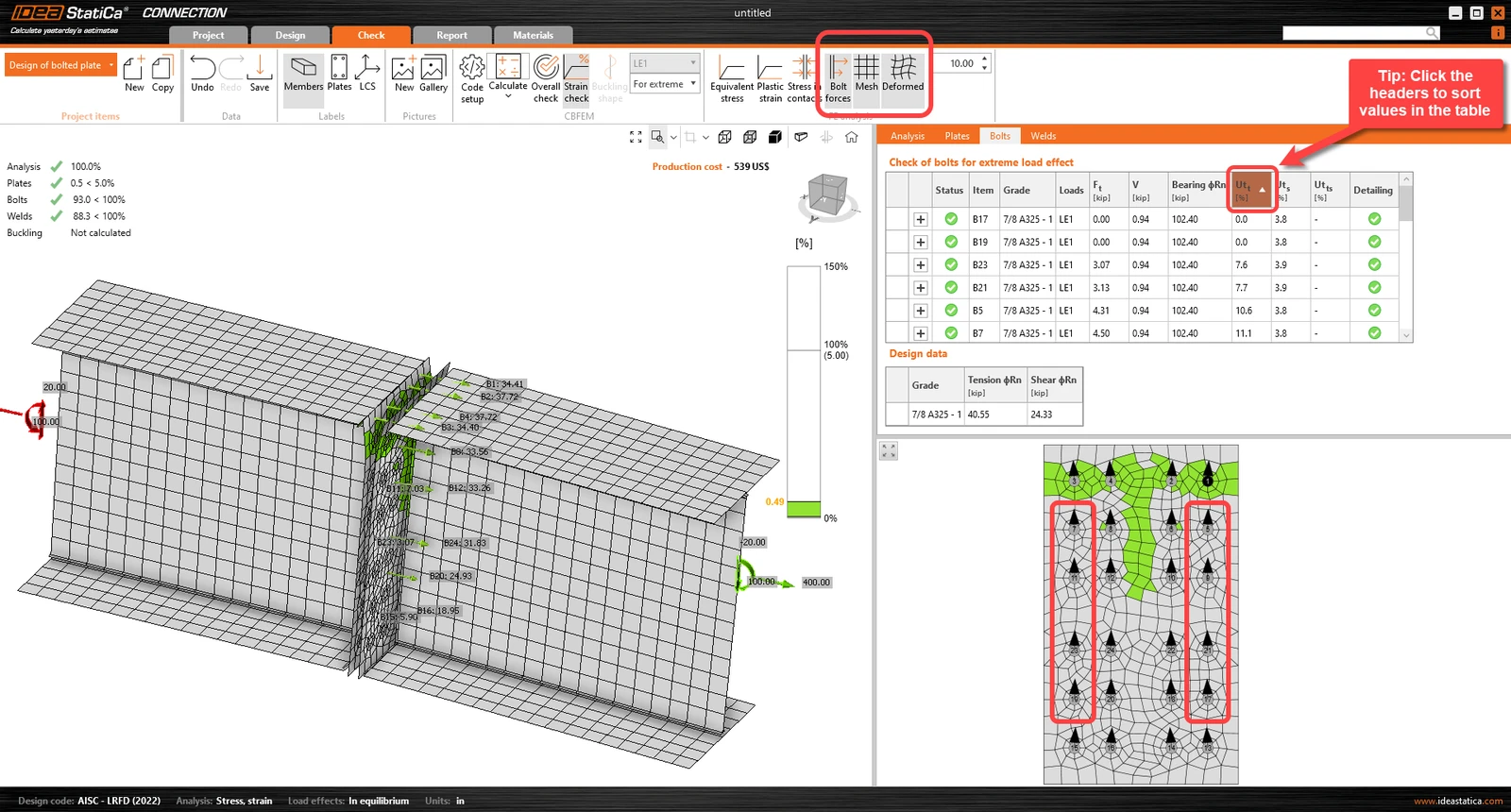
转到显示选项卡 Check,在功能区中激活 Strain check、Bolt forces、Mesh 和 Deformed,以全面了解节点中的受力状态。打开 Bolts 选项卡,可以看到部分螺栓的承载比非常低。
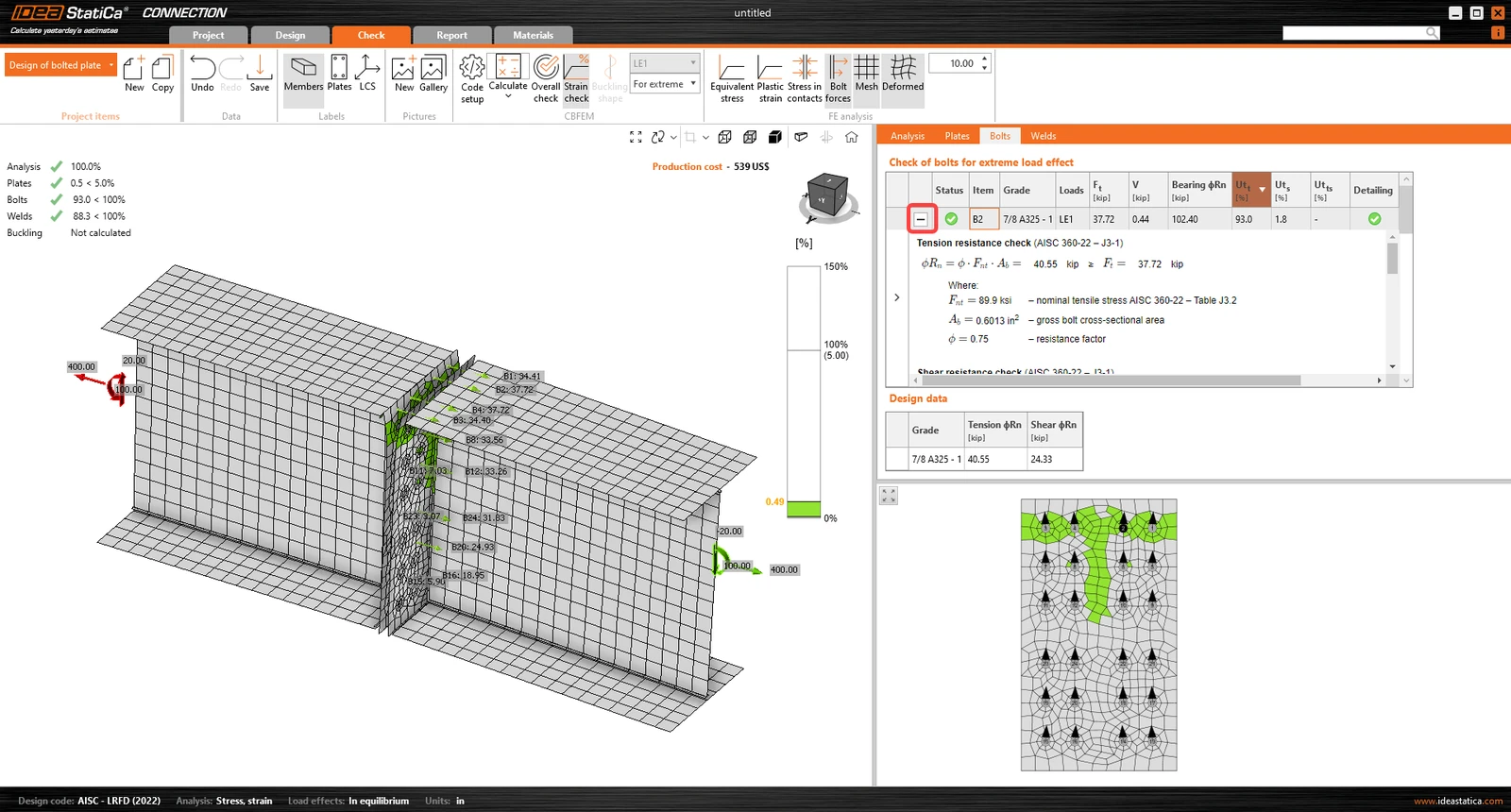
您可以在展开的菜单中查看螺栓规范校核方程。
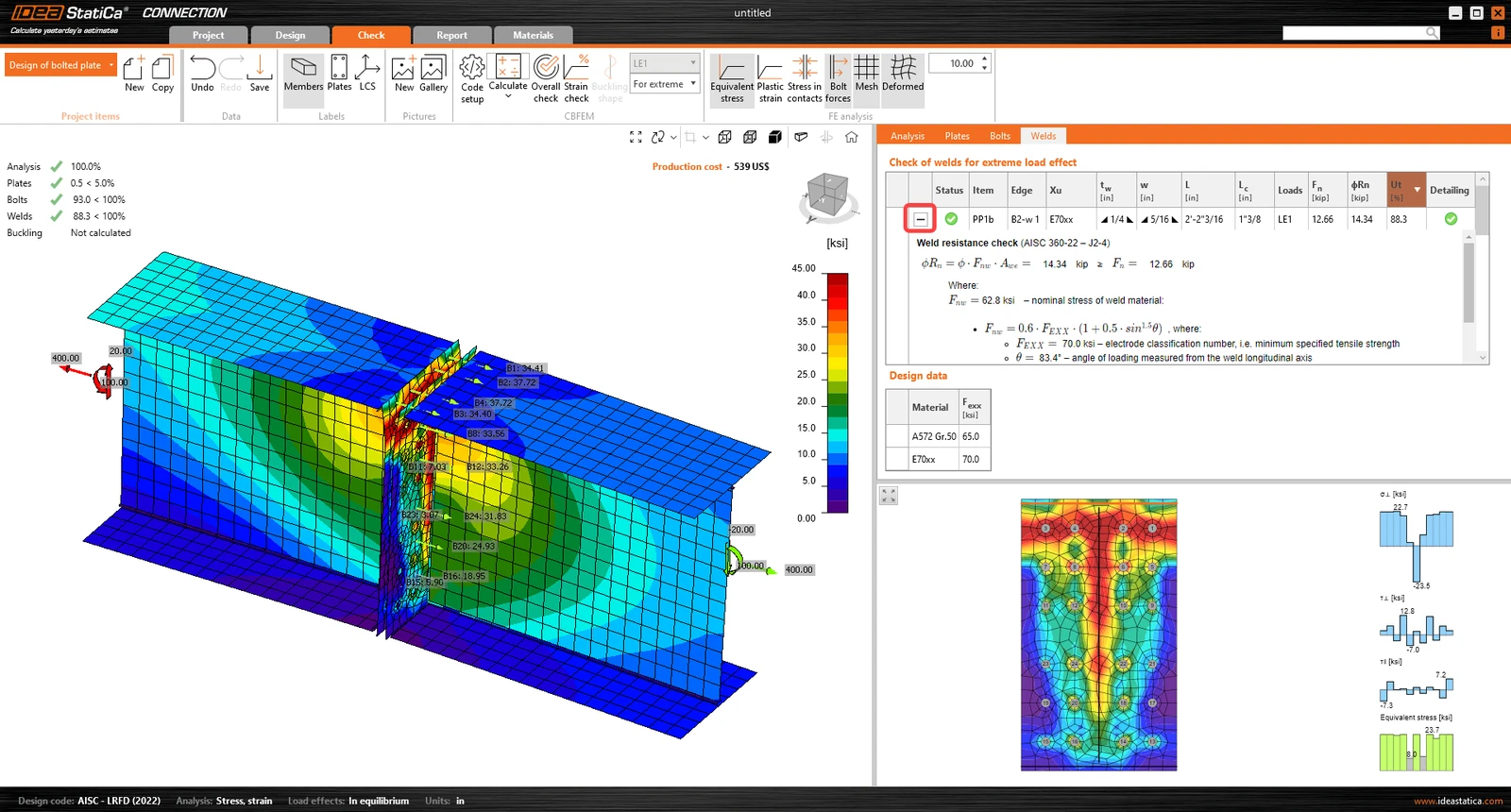
查看焊缝选项卡并审阅焊缝的规范计算:
6 优化
IDEA StatiCa Connection 提供了一种便捷的节点设计优化方式。已发现部分螺栓的承载比几乎为零。您可以将其删除,使设计更加经济。
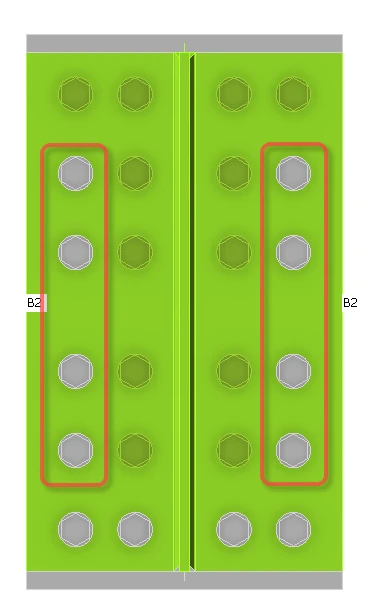
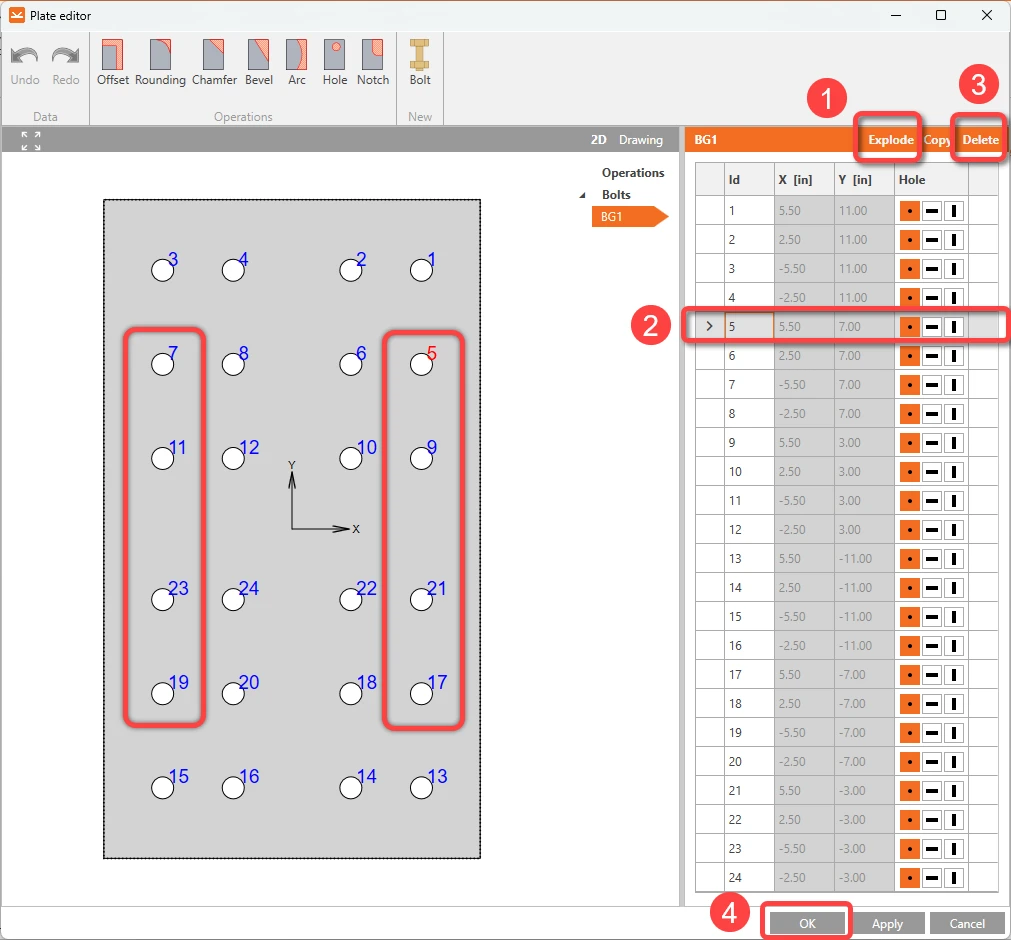
右键单击连接板并选择 Editor。点击 Explode。选择并通过点击 Delete 删除螺栓 5、7、9、11、17、19、21 和 23。重复该过程直至删除上述螺栓,最后点击 Apply 和 OK。
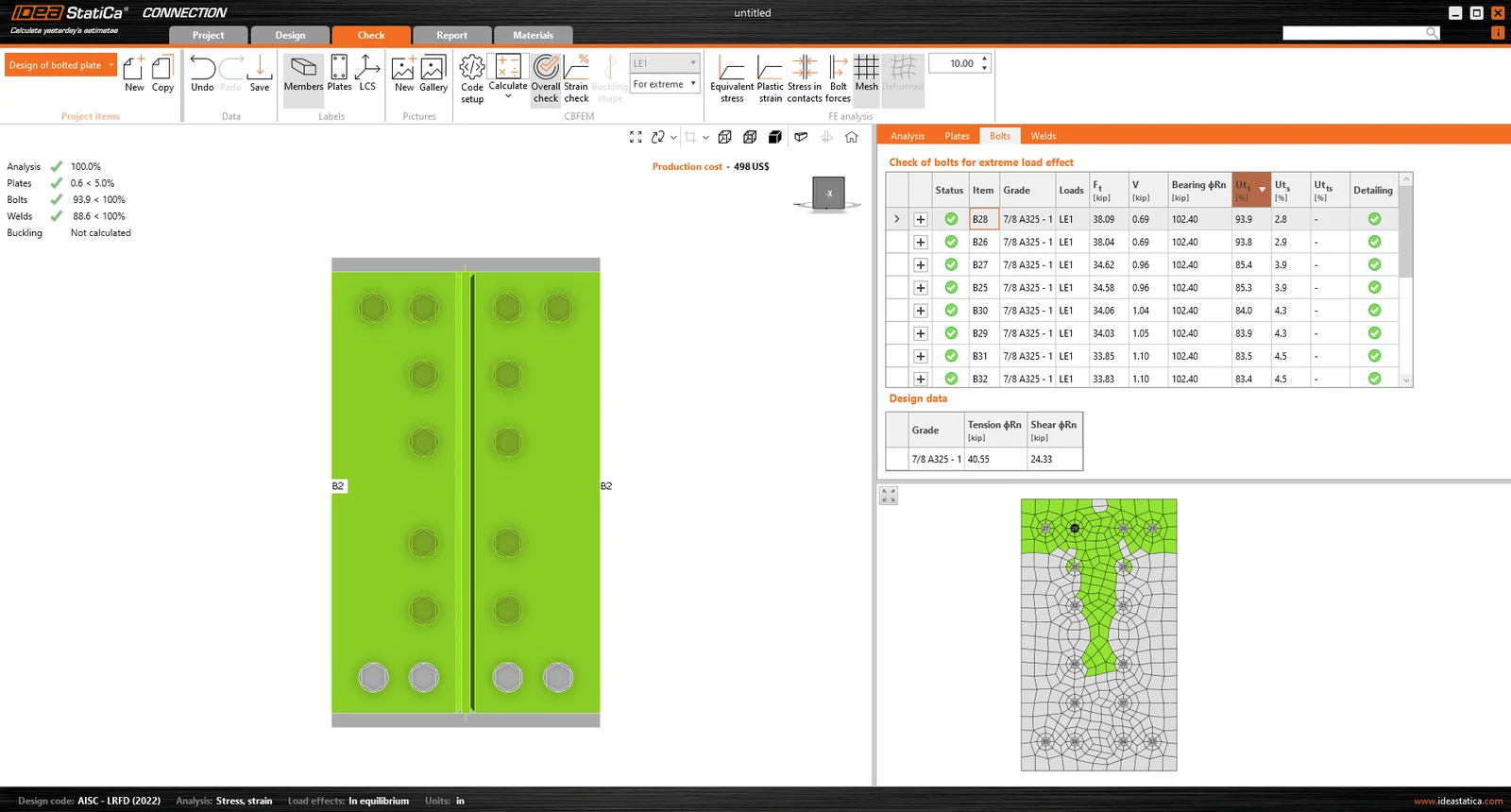
然后,再次运行计算并检查更新后的结果。新设计通过了所有校核,并节省了原设计螺栓数量的 1/3。
7 报告
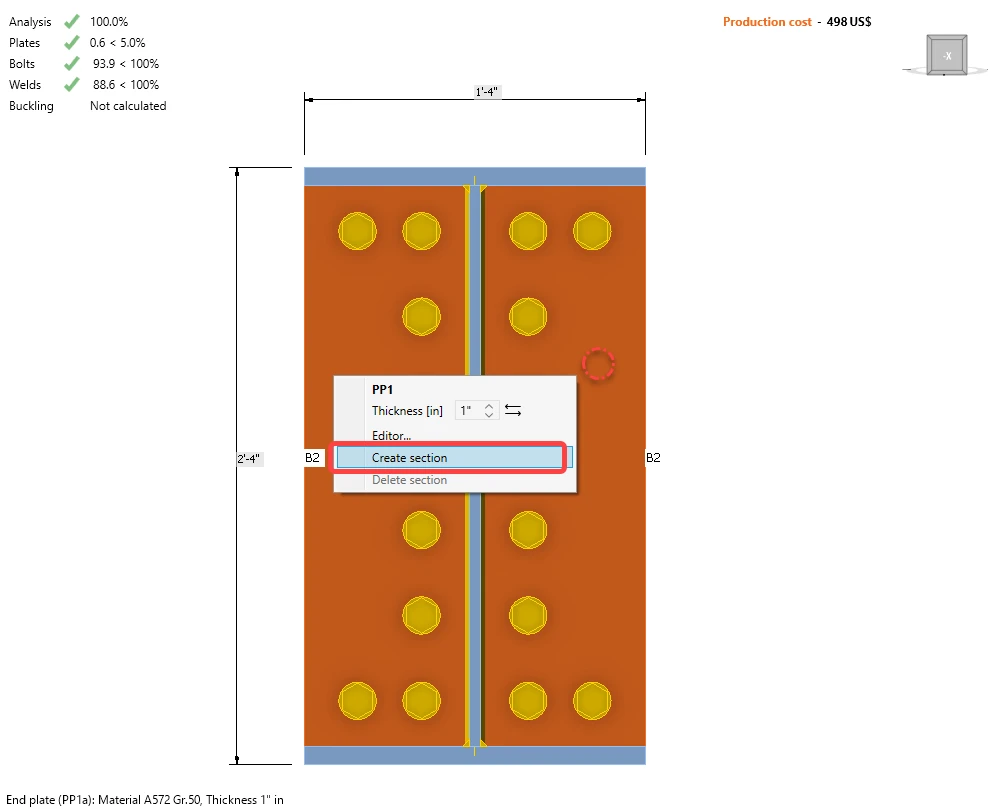
要在报告中包含节点详图的剖面视图,请右键单击板并选择 Create section:
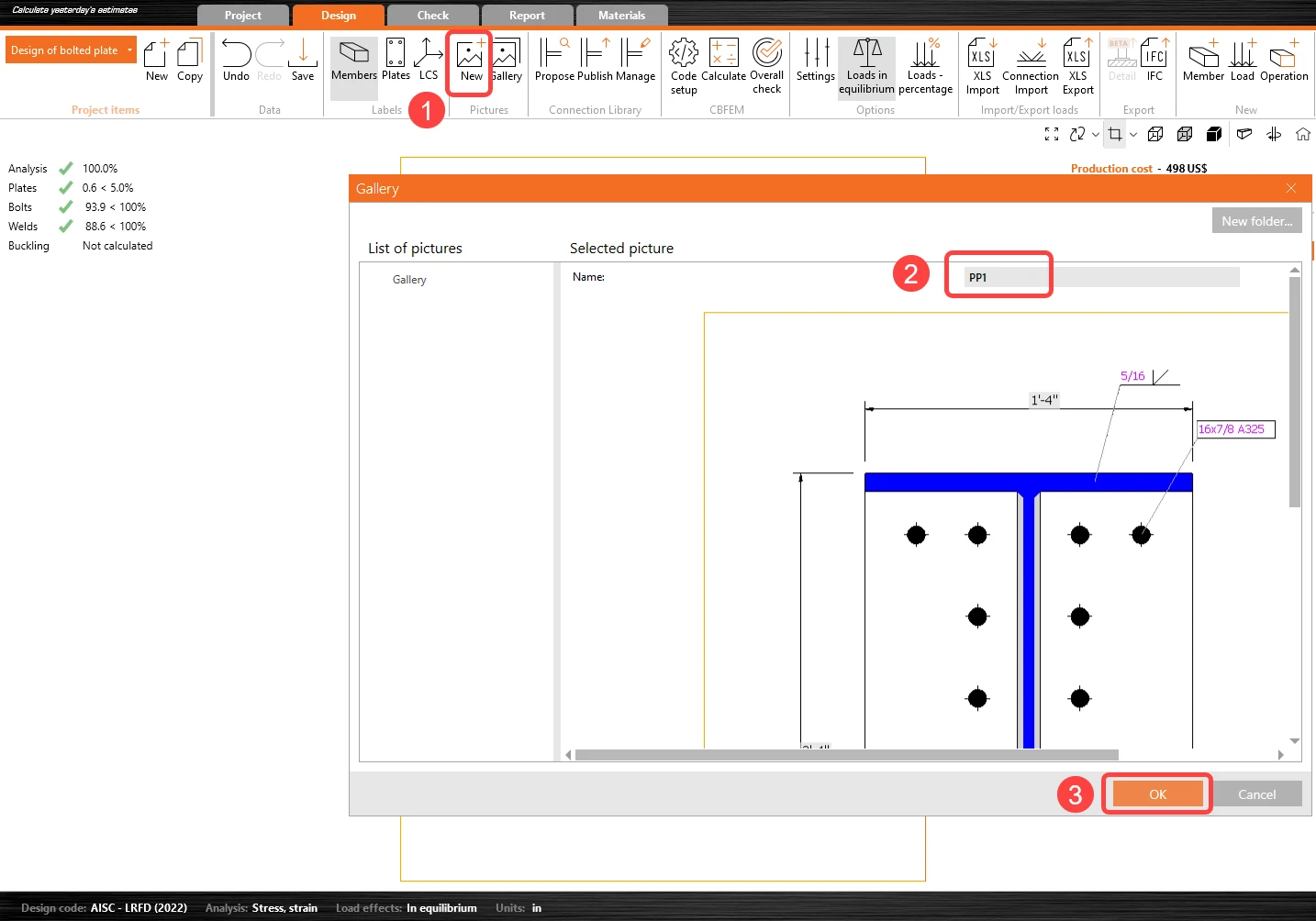
然后点击 New Picture,修改名称,并点击 OK。
最后,转到 Report 选项卡。IDEA StatiCa 提供完全可自定义的报告,可打印或以可编辑格式保存。要包含剖面图,请选择相应图标,并通过材料清单生成板对板节点详图:
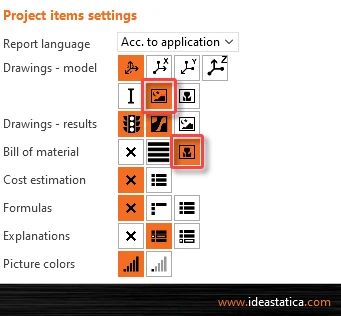
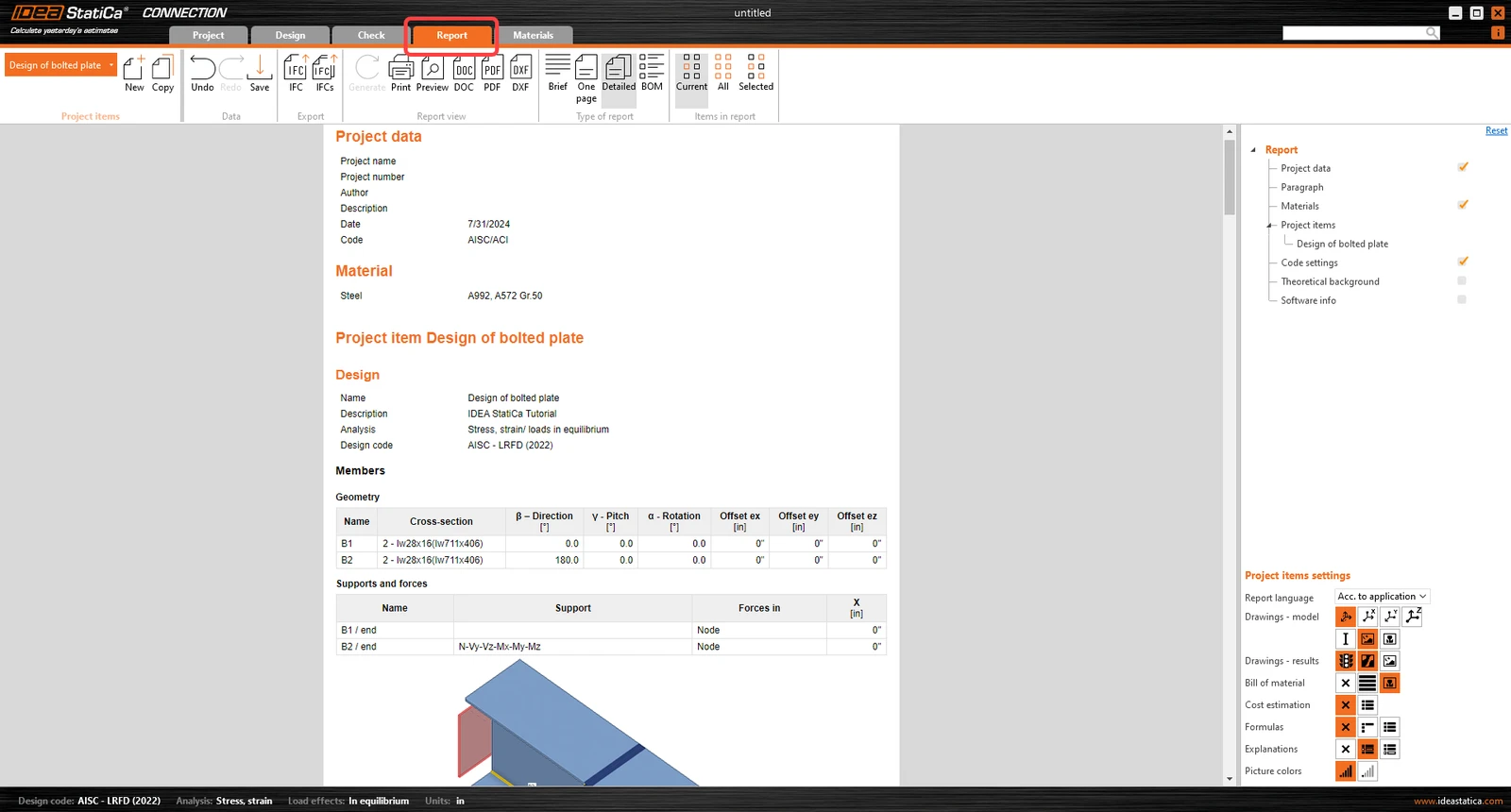
点击 Generate 生成详细报告:

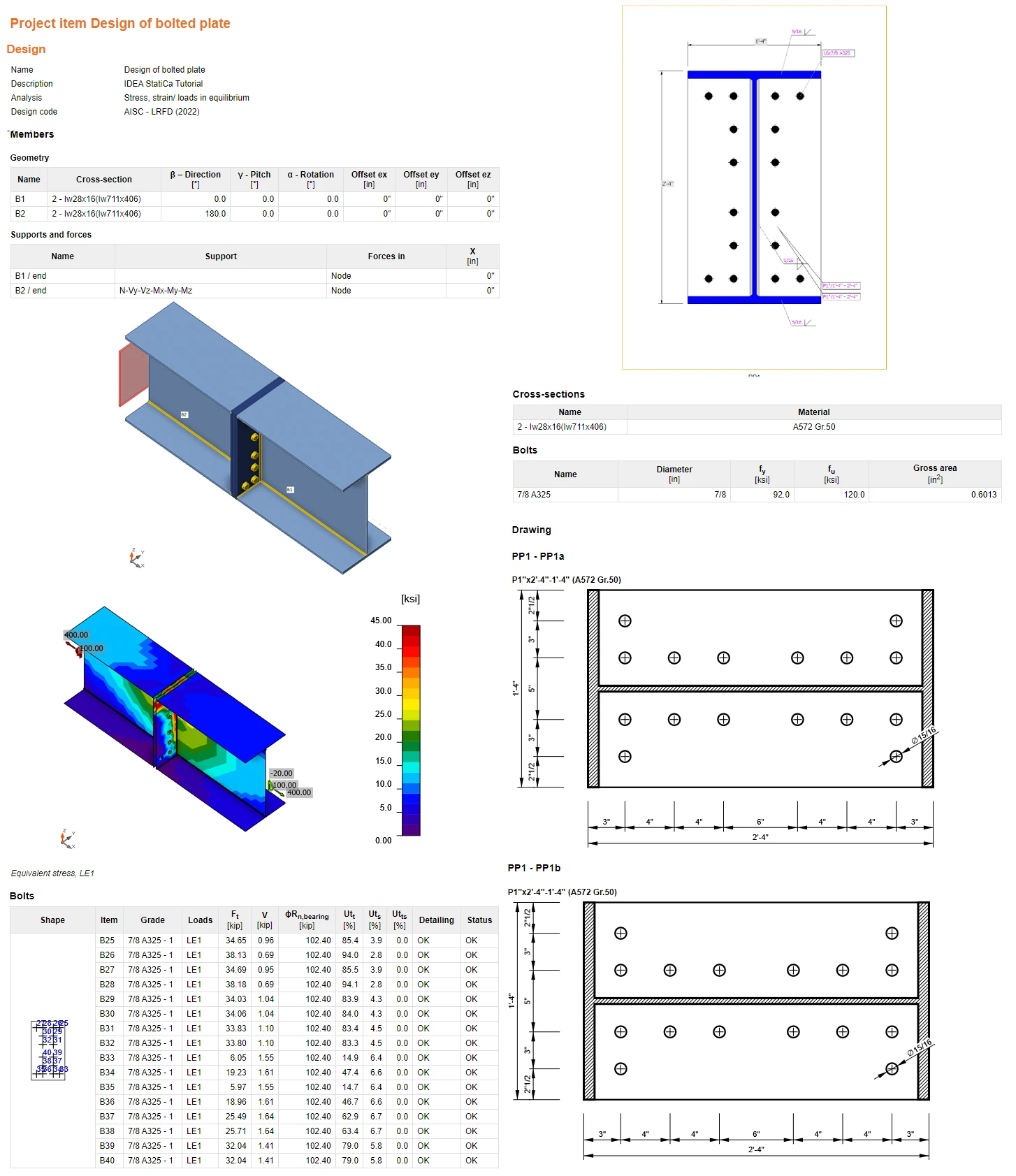
您已按照 AISC 规范完成了结构钢结构节点的设计、优化和规范校核。