

1 Dự án mới
Bắt đầu bằng cách khởi chạy IDEA StatiCa Connection. Tạo dự án mới bằng cách chọn mẫu gần nhất với thiết kế yêu cầu, điền tên và mô tả dự án. Sau khi chọn các thuộc tính cần thiết, xác nhận bằng Create project.
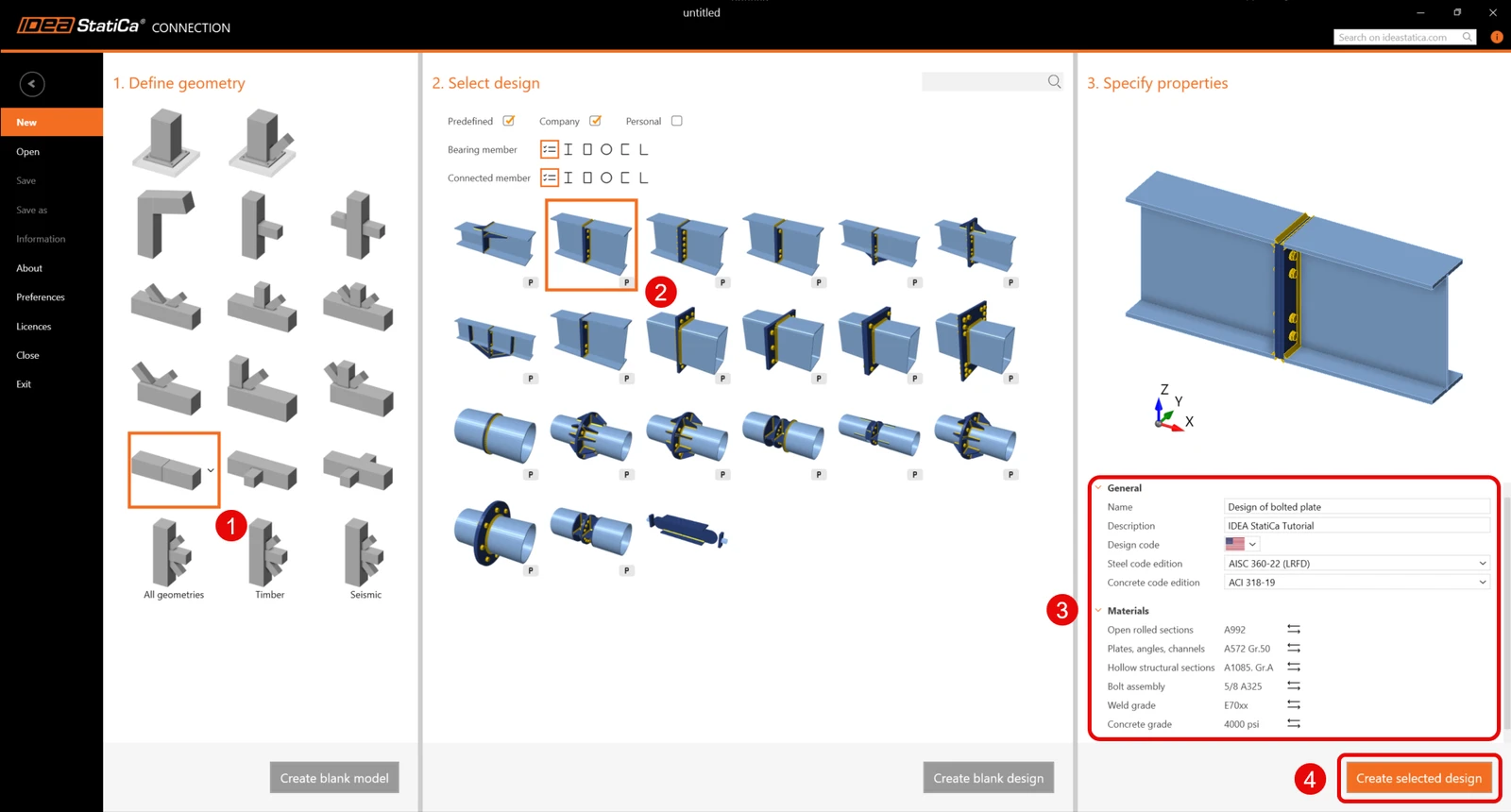
Vì bạn làm việc theo tiêu chuẩn AISC, hãy đặt đơn vị hệ Anh (xem Cách thay đổi hệ đơn vị).
2 Hình học
Hai dầm đã được thêm tự động. Thay đổi tiết diện của cấu kiện B1 thành "tiết diện I hàn" và xác định kích thước tiết diện (chiều cao, chiều dày và chiều rộng cánh, chiều dày bụng dầm, mối hàn góc giữa các bản).
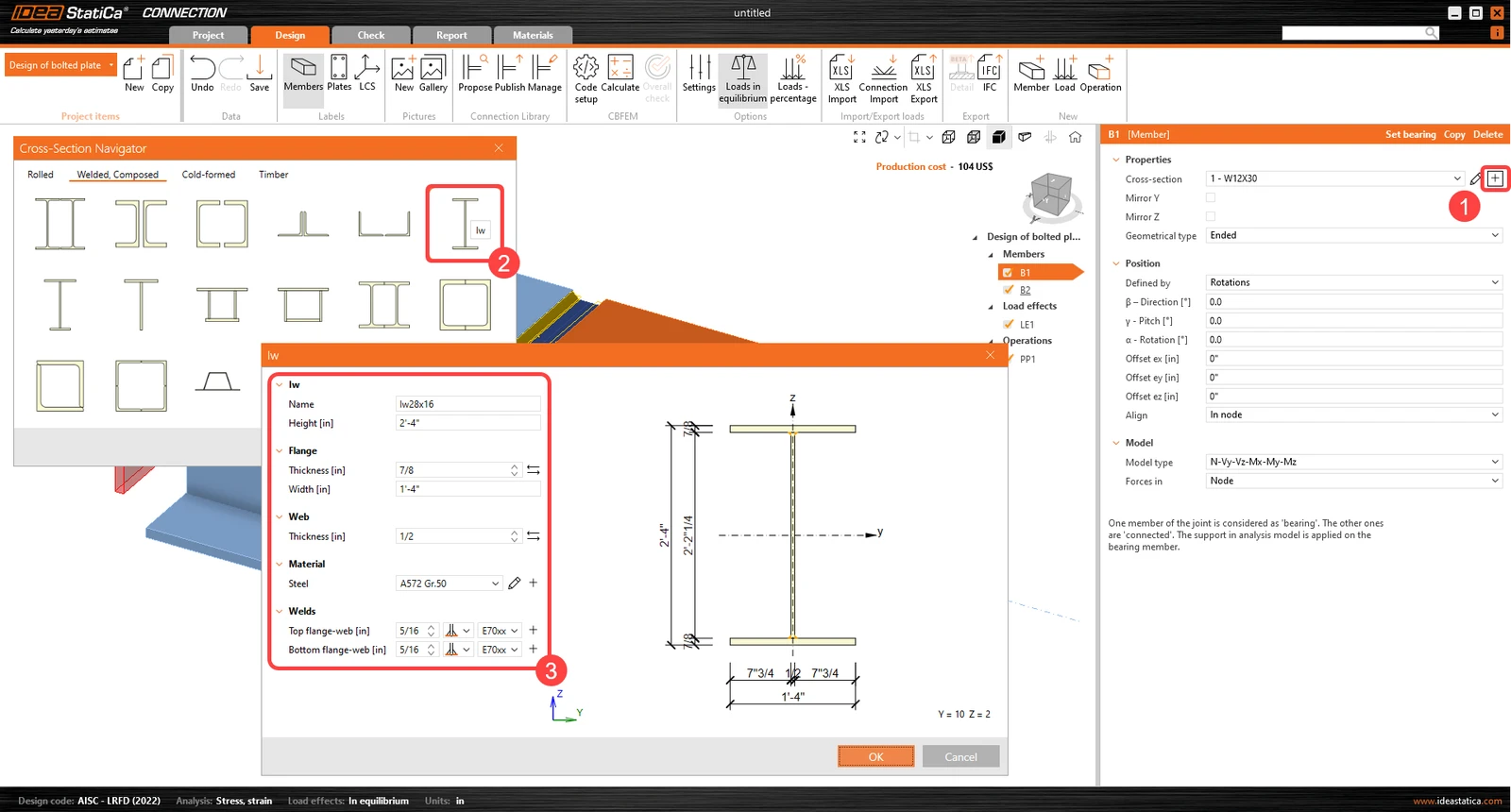
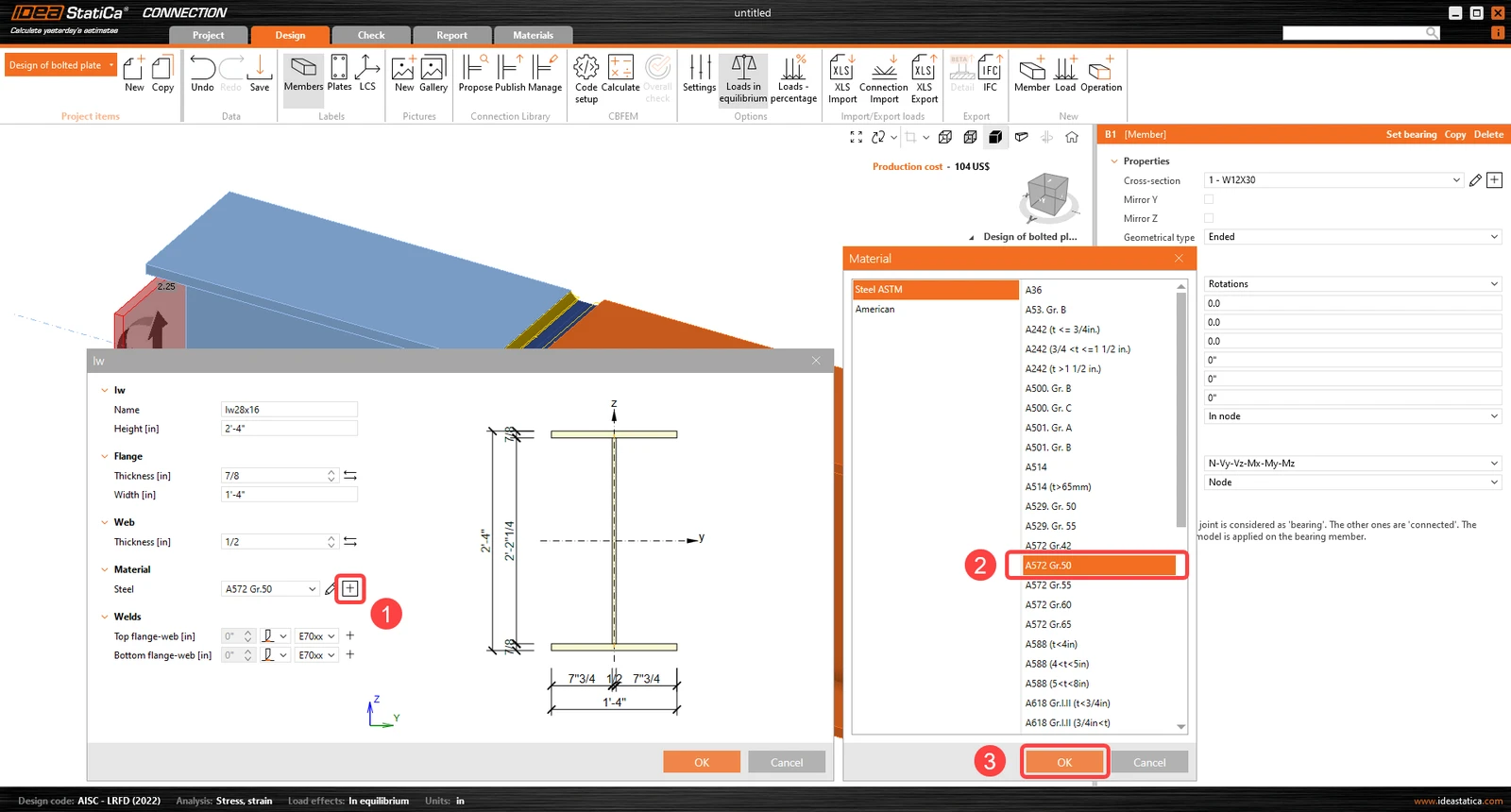
Vật liệu thép cho tiết diện mới:
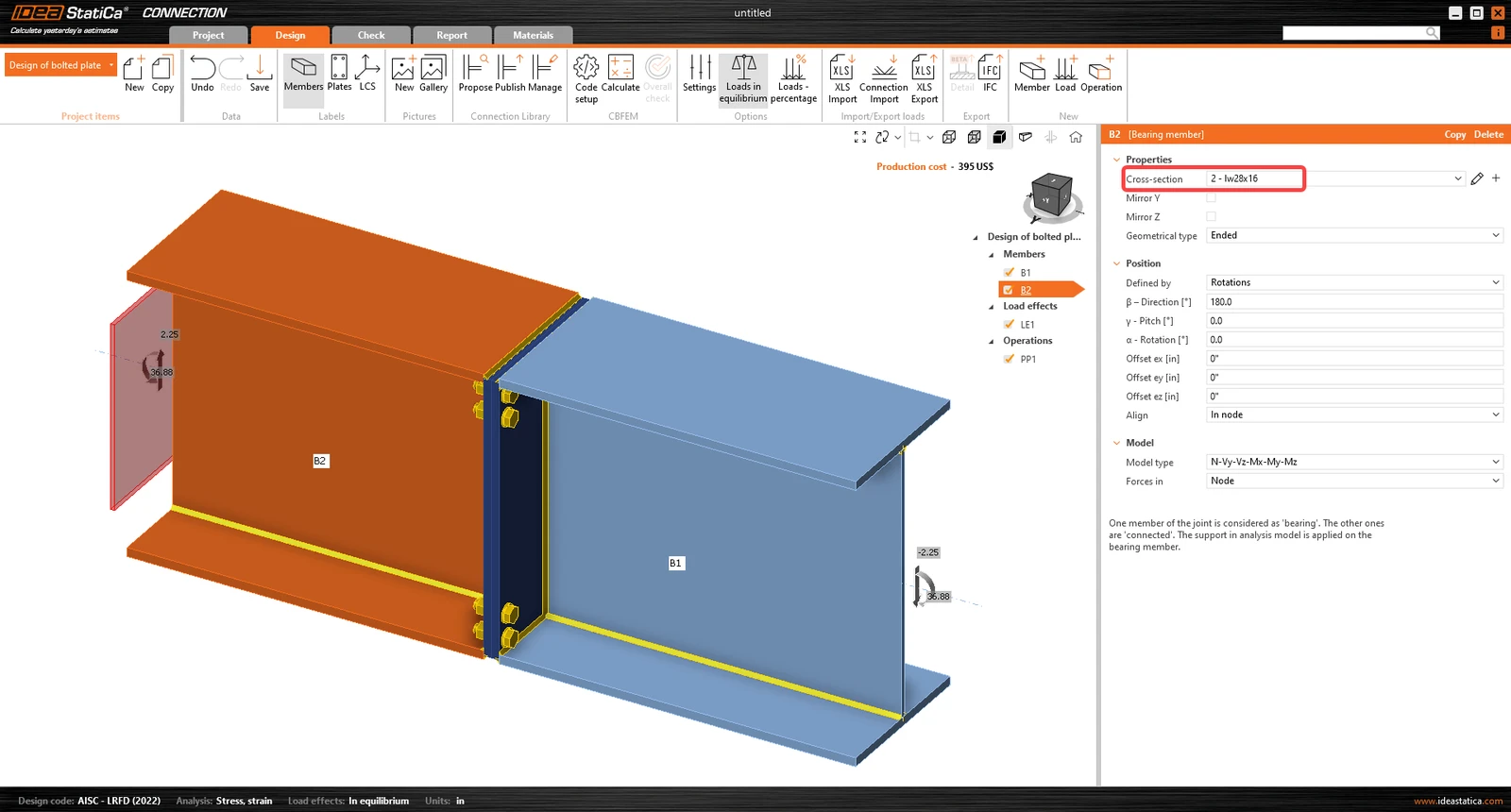
Sau đó, đối với cấu kiện B2, chọn cùng tiết diện từ menu thả xuống.
3 Hiệu ứng tải trọng
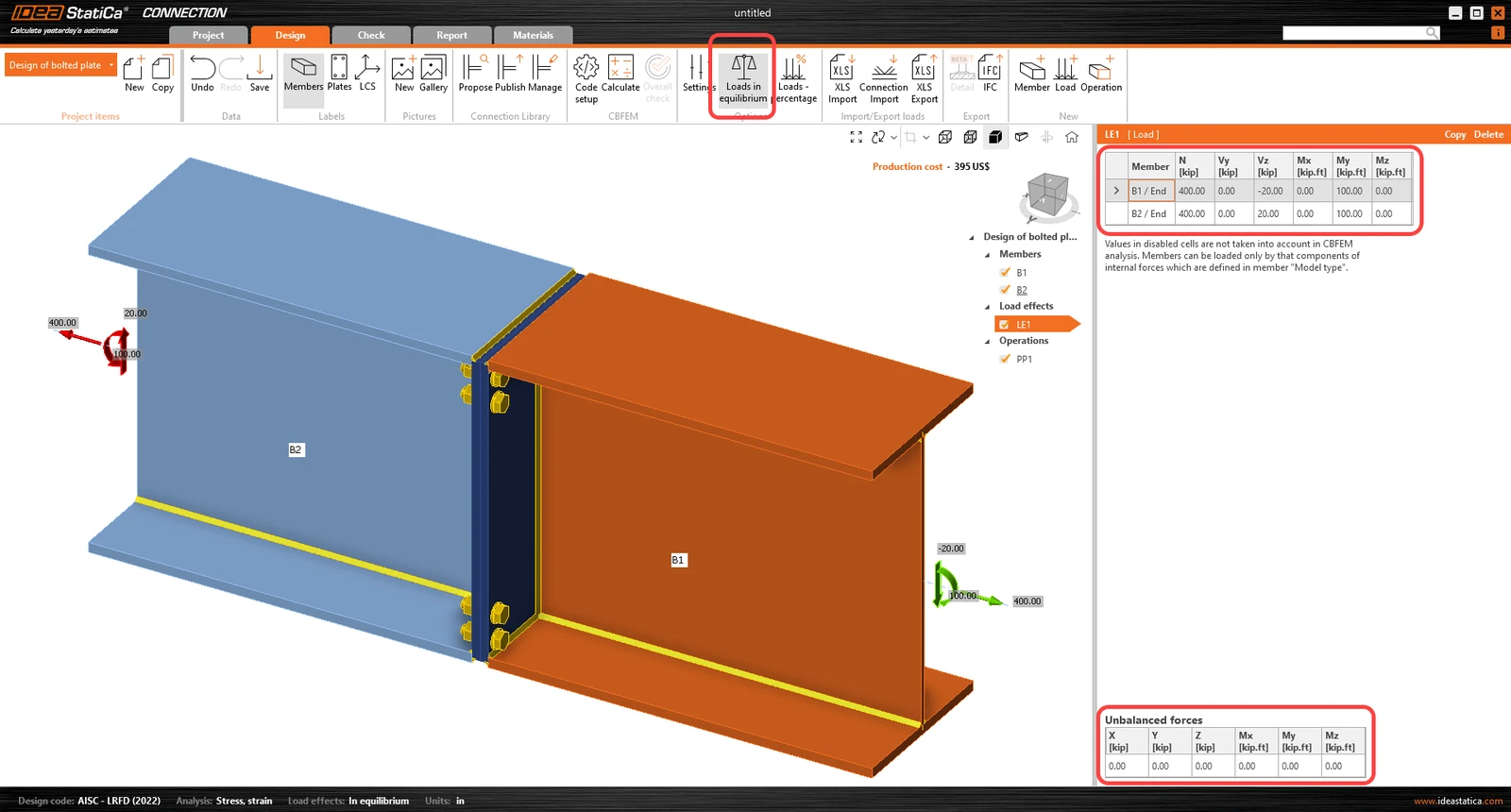
Tiếp tục với Hiệu ứng tải trọng. Một hiệu ứng tải trọng đã được thêm tự động. Tùy chọn Tải trọng cân bằng đang được kích hoạt. Nhập các giá trị nội lực vào bảng. Có thể thêm nhiều tổ hợp tải trọng hơn.
4 Thiết kế
Trước khi chỉnh sửa liên kết, nhấp chuột phải vào Operations (P) và chọn "Explode".
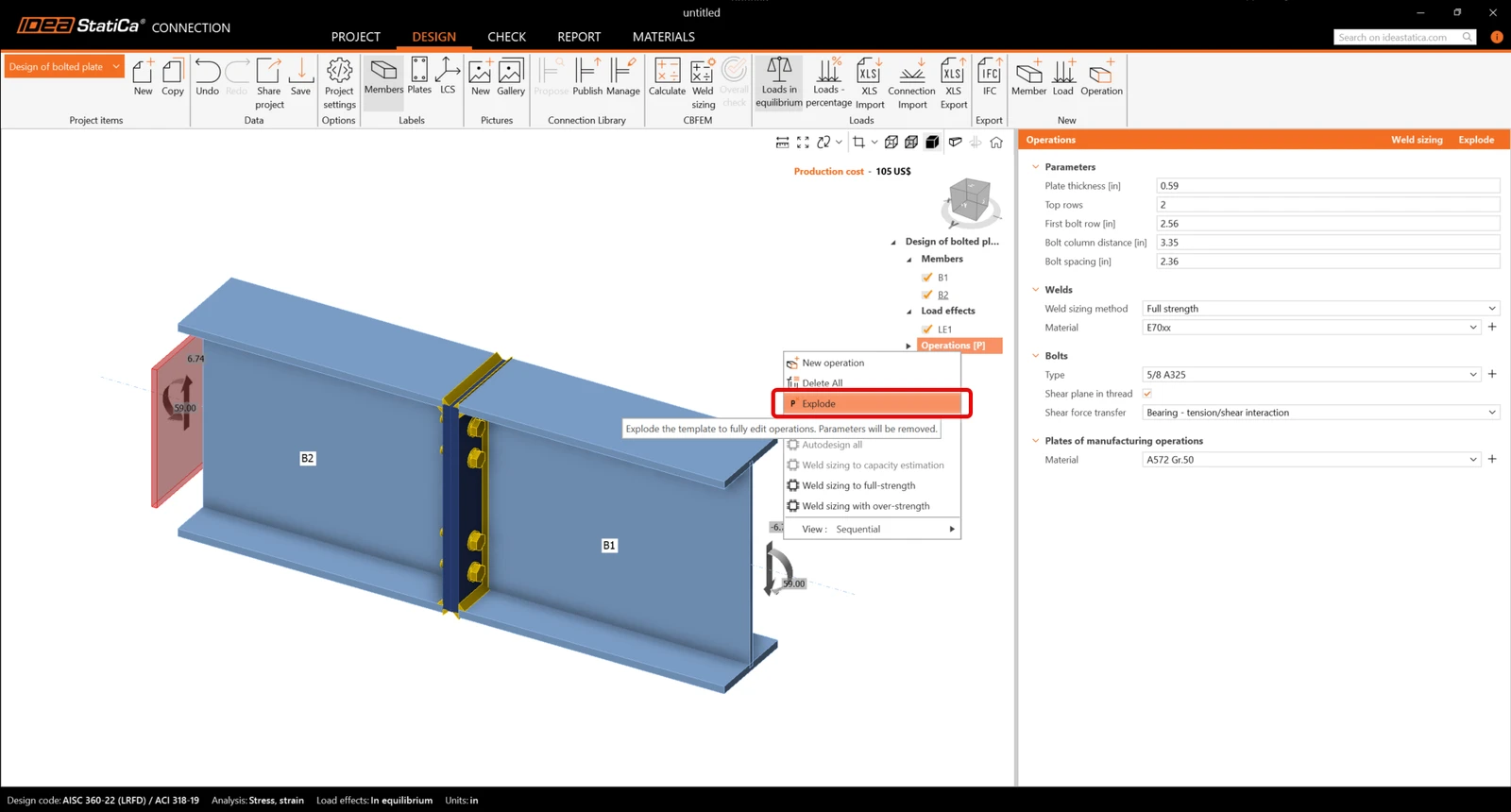
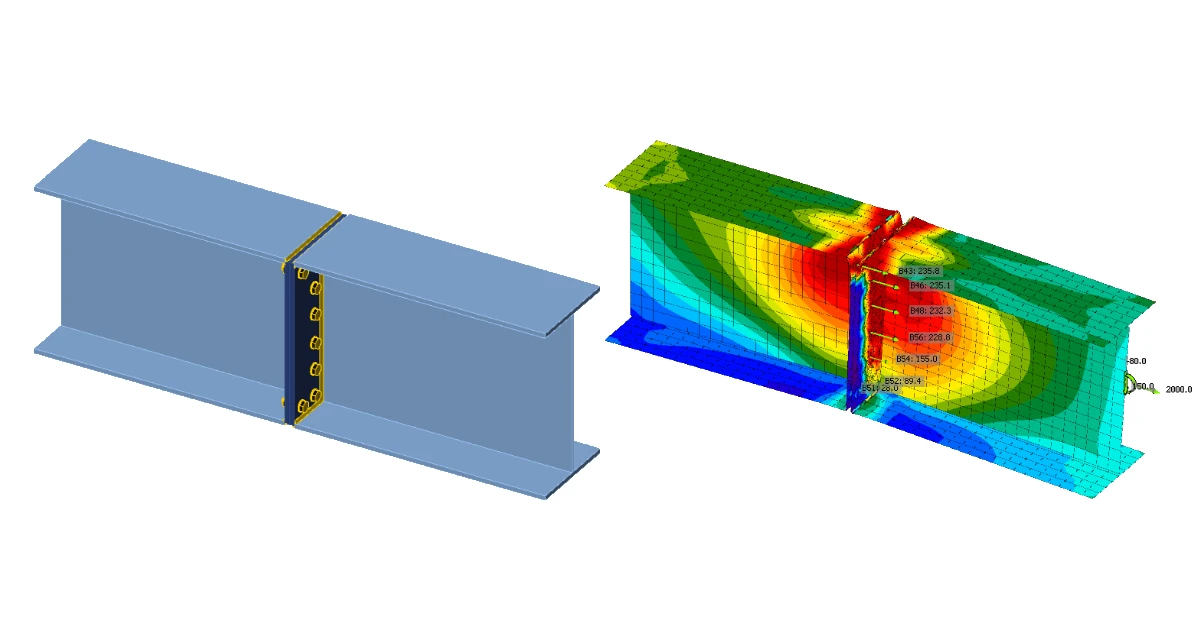
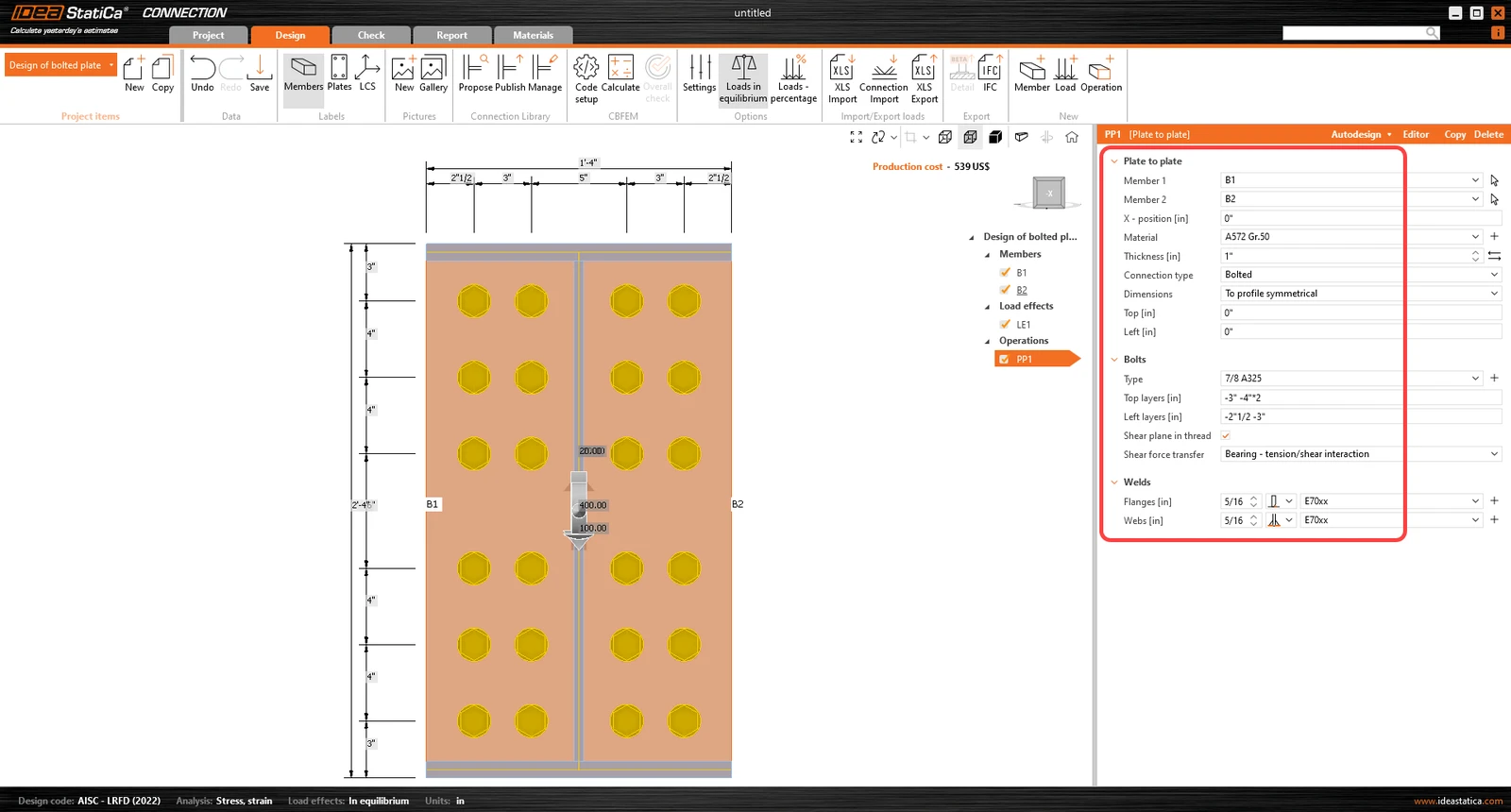
Thao tác gia công "Bản thép với bản thép" đã được thêm tự động. Chỉnh sửa các thông số hình học, thay đổi thuộc tính bu lông và thuộc tính mối hàn. Đảm bảo rằng bụng dầm có mối hàn góc hai phía, trong khi các cánh có mối hàn PJP. Có thể thêm nhiều thao tác hơn.
5 Tính toán và Kiểm tra
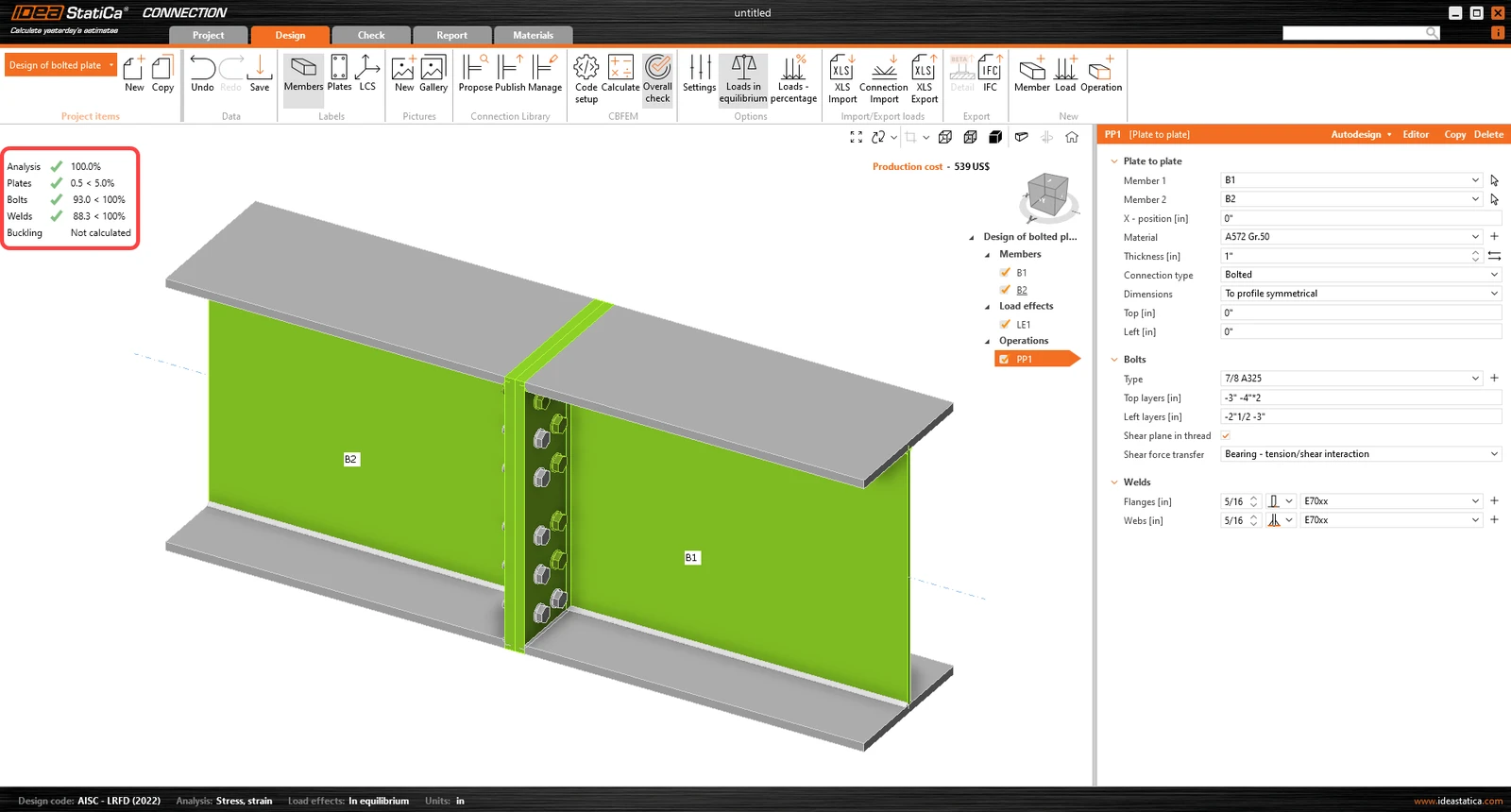
Bắt đầu phân tích bằng cách nhấp Calculate trên thanh ribbon. Mô hình phân tích được tạo tự động, tính toán dựa trên CBFEM (phương pháp phần tử hữu hạn dựa trên cấu kiện) được thực hiện, và chúng ta có thể thấy kết quả kiểm tra tổng thể được hiển thị cùng với các giá trị cơ bản của kết quả kiểm tra.
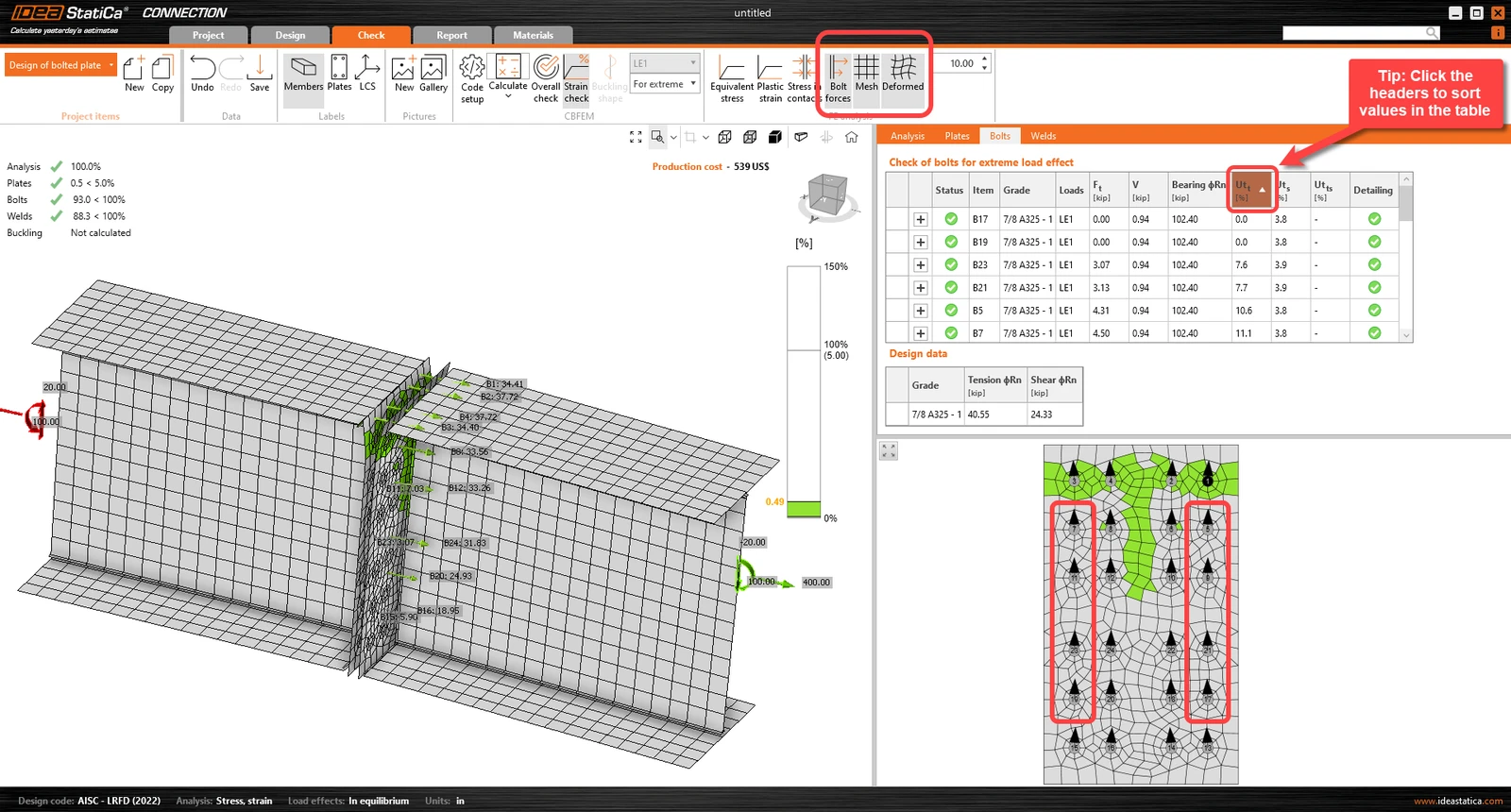
Chuyển đến tab hiển thị Check, và tại đó kích hoạt Strain check, Bolt forces, Mesh và Deformed từ thanh ribbon để có cái nhìn toàn diện về những gì đang xảy ra trong nút liên kết. Mở tab Bolts để thấy rằng có một số bu lông có hệ số sử dụng rất thấp.
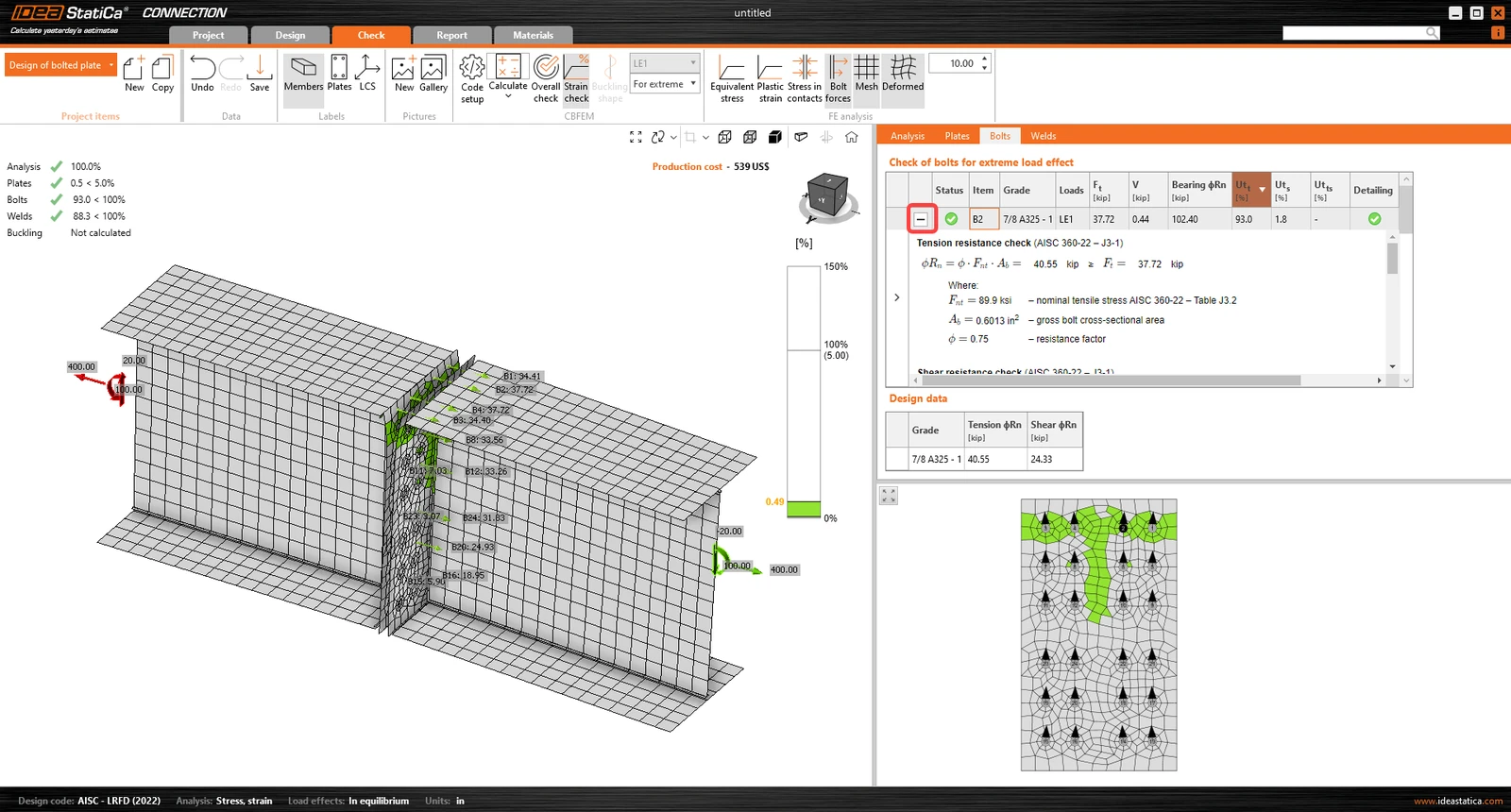
Bạn có thể xem các phương trình kiểm tra tiêu chuẩn bu lông trong menu mở rộng.
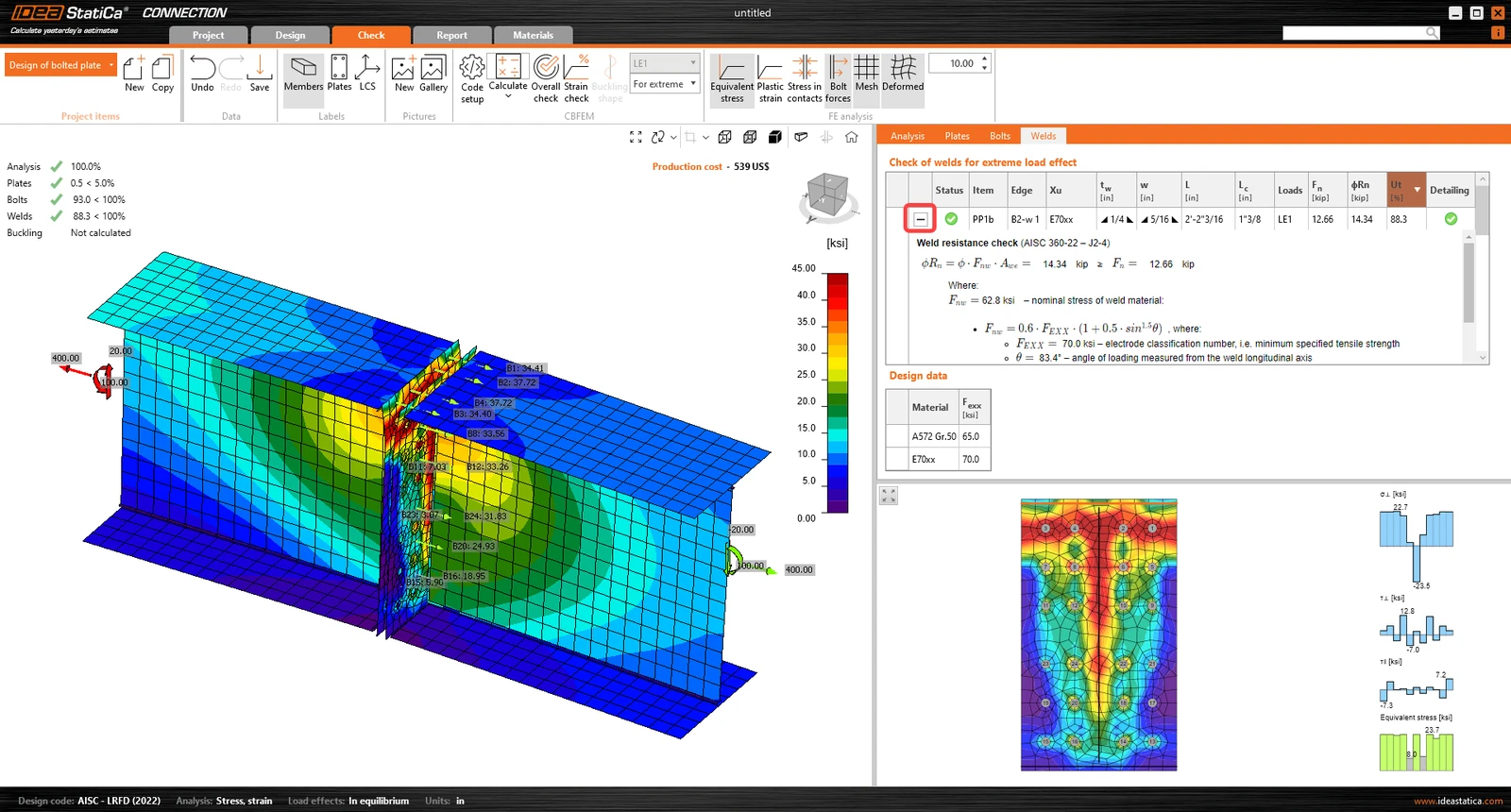
Xem lại tab mối hàn và xem lại các tính toán tiêu chuẩn của mối hàn:
6 Tối ưu hóa
IDEA StatiCa Connection cung cấp một cách dễ dàng để tối ưu hóa thiết kế nút liên kết. Đã chỉ ra rằng hệ số sử dụng của một số bu lông gần bằng không. Bạn có thể loại bỏ chúng và làm cho thiết kế kinh tế hơn.
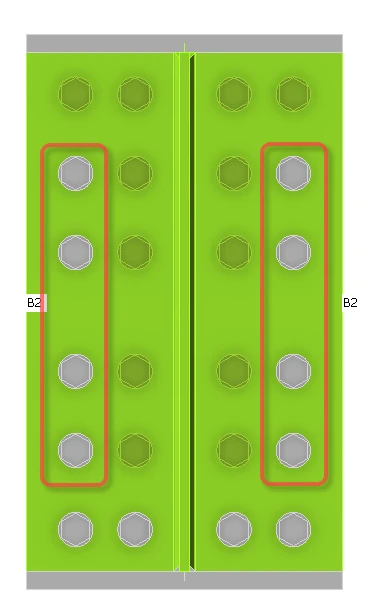
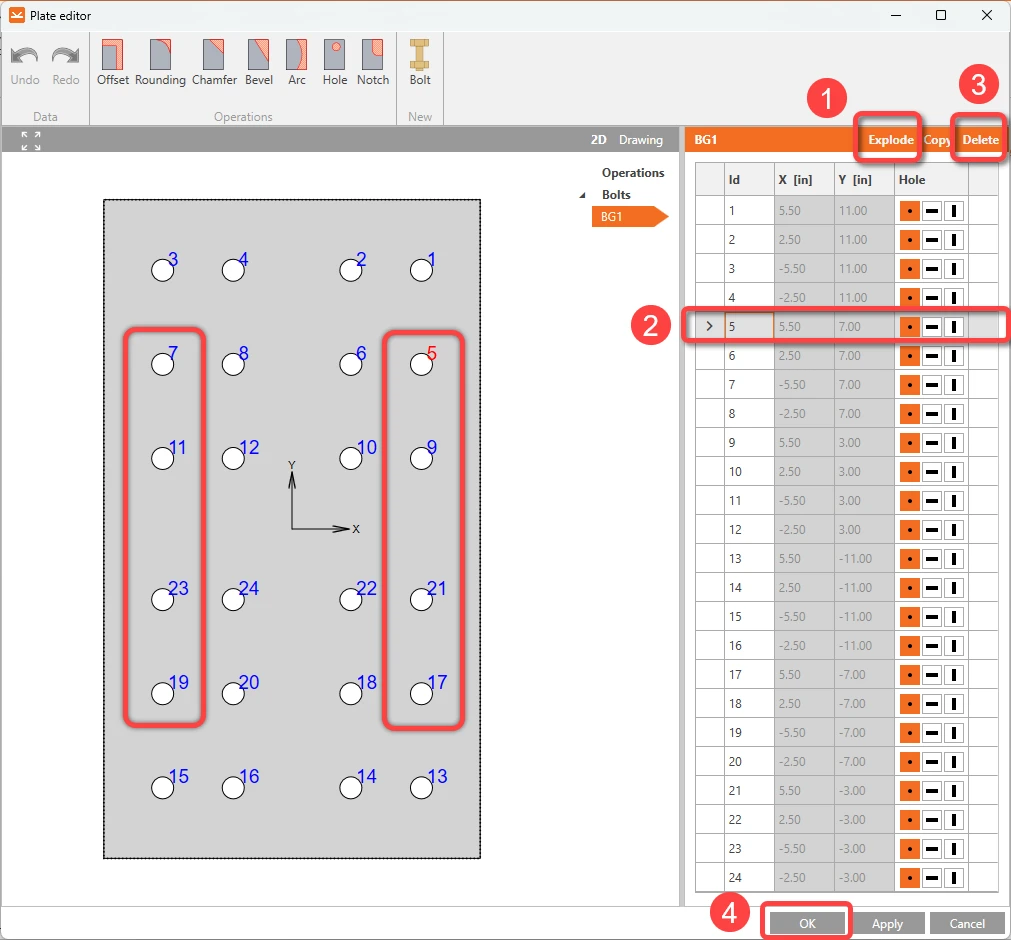
Nhấp chuột phải vào bản liên kết và chọn Editor. Nhấp Explode. Chọn và xóa các bu lông 5, 7, 9, 11, 17, 19, 21 và 23 bằng cách nhấp Delete. Lặp lại quá trình cho đến khi xóa các bu lông đã đề cập và cuối cùng nhấp Apply và OK.
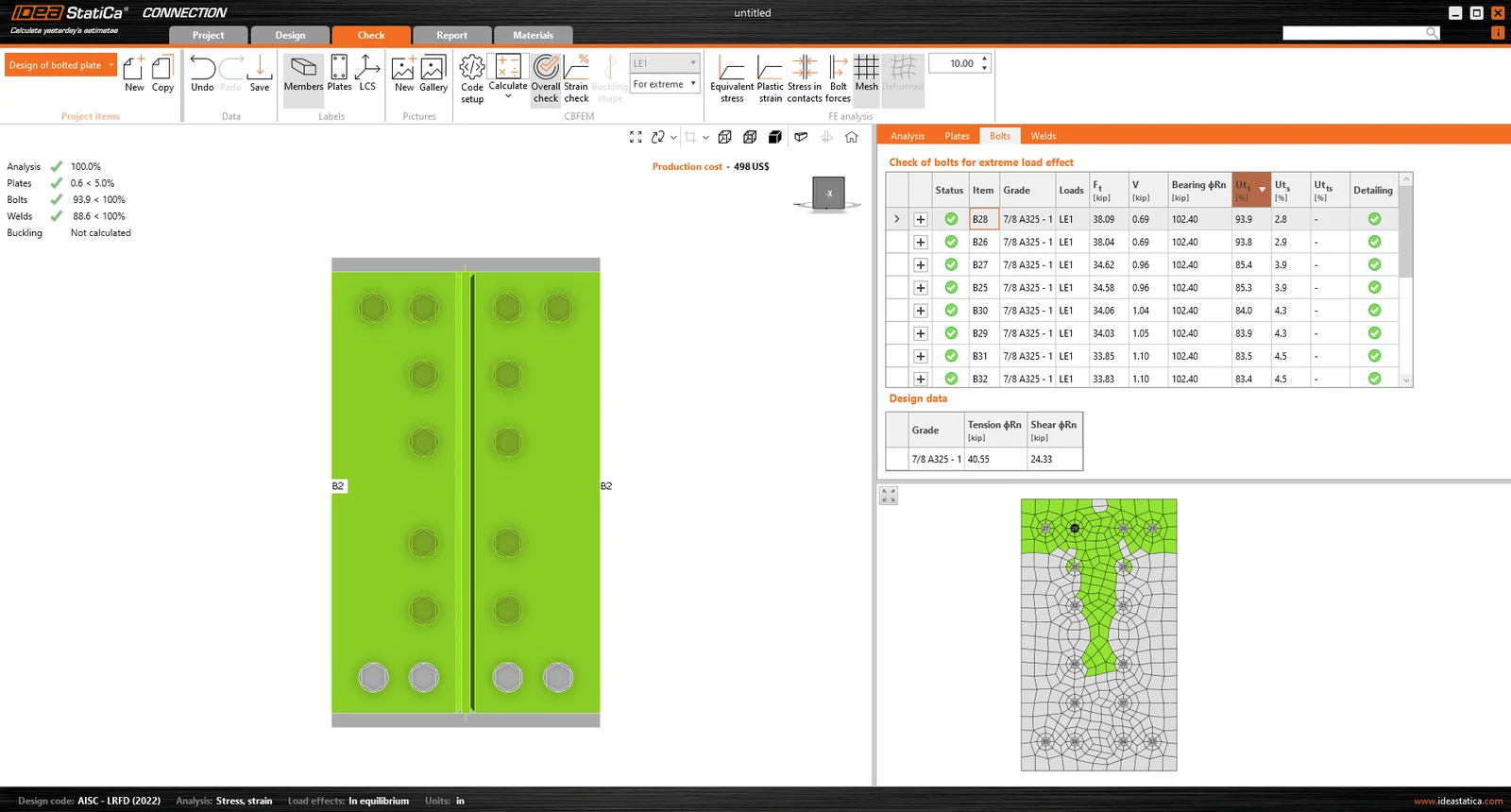
Sau đó, chạy lại Calculation và kiểm tra kết quả đã cập nhật. Thiết kế mới đạt tất cả các kiểm tra, và chúng ta đã tiết kiệm được 1/3 số bu lông so với thiết kế ban đầu.
7 Báo cáo
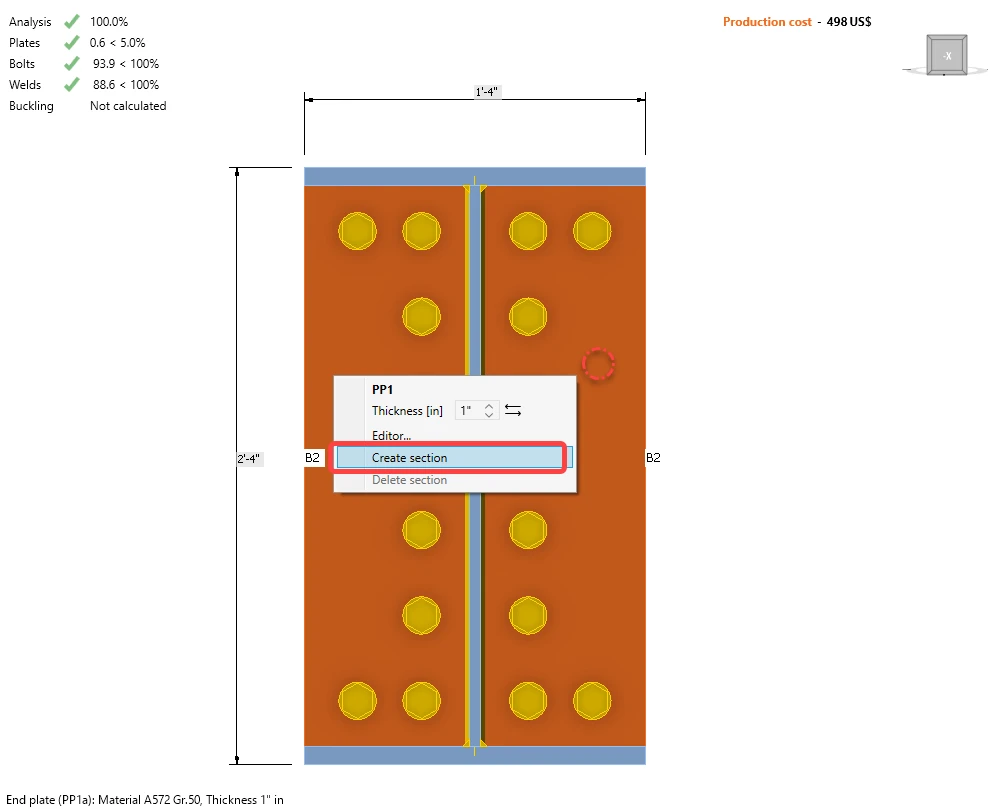
Để bao gồm mặt cắt với chi tiết của liên kết, nhấp chuột phải vào bản và chọn Create section:
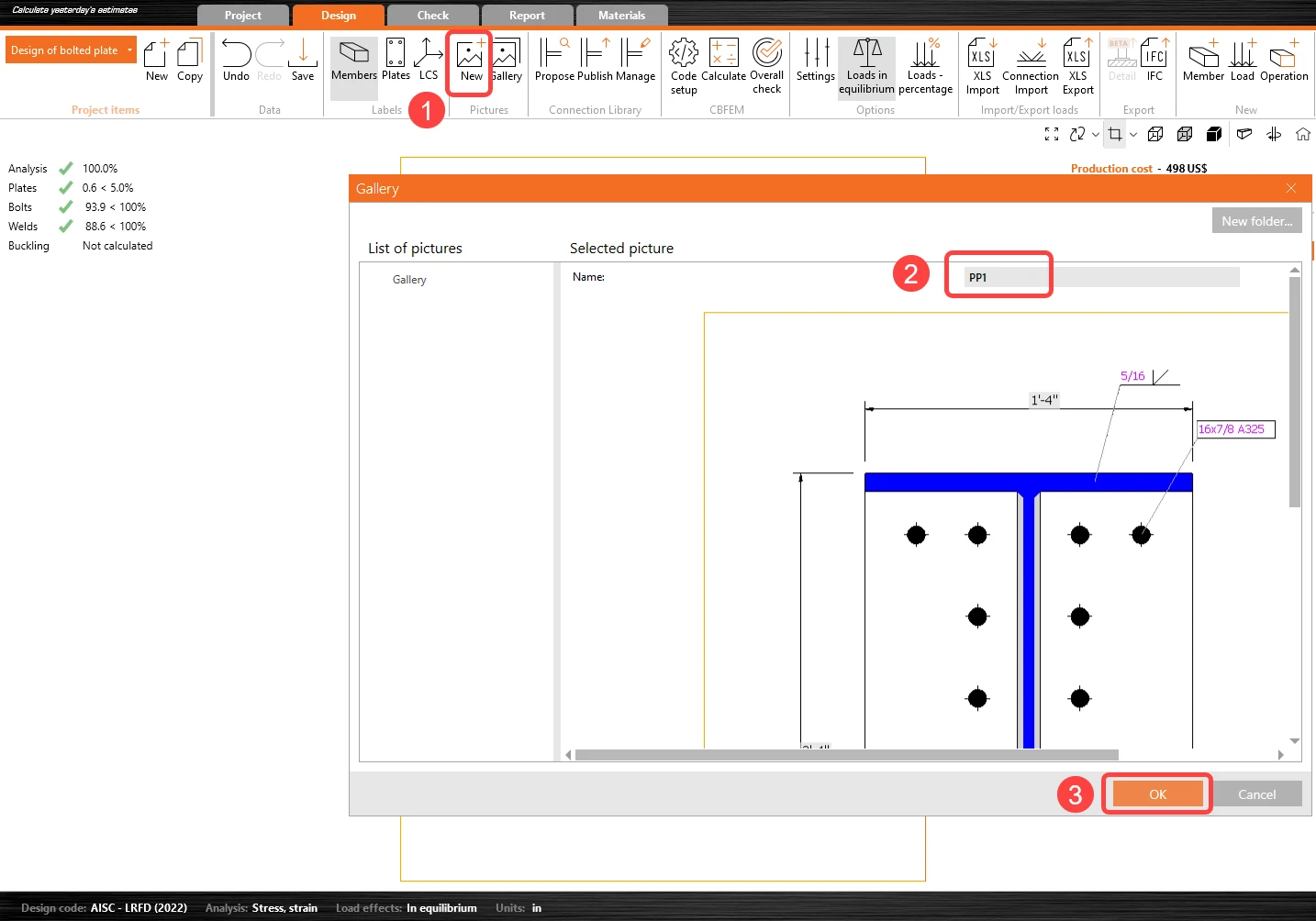
Sau đó nhấp vào New Picture, chỉnh sửa tên và nhấp OK.
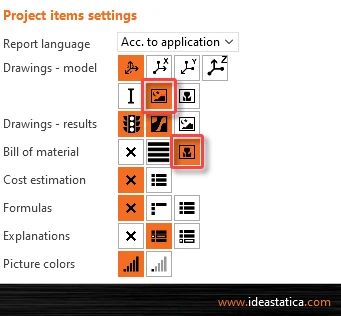
Cuối cùng, chuyển đến tab Report. IDEA StatiCa cung cấp báo cáo có thể tùy chỉnh hoàn toàn để in ra hoặc lưu ở định dạng có thể chỉnh sửa. Để bao gồm hình ảnh mặt cắt, chọn biểu tượng tiếp theo và Bảng thống kê vật liệu để tạo bản vẽ chi tiết bản thép với bản thép:
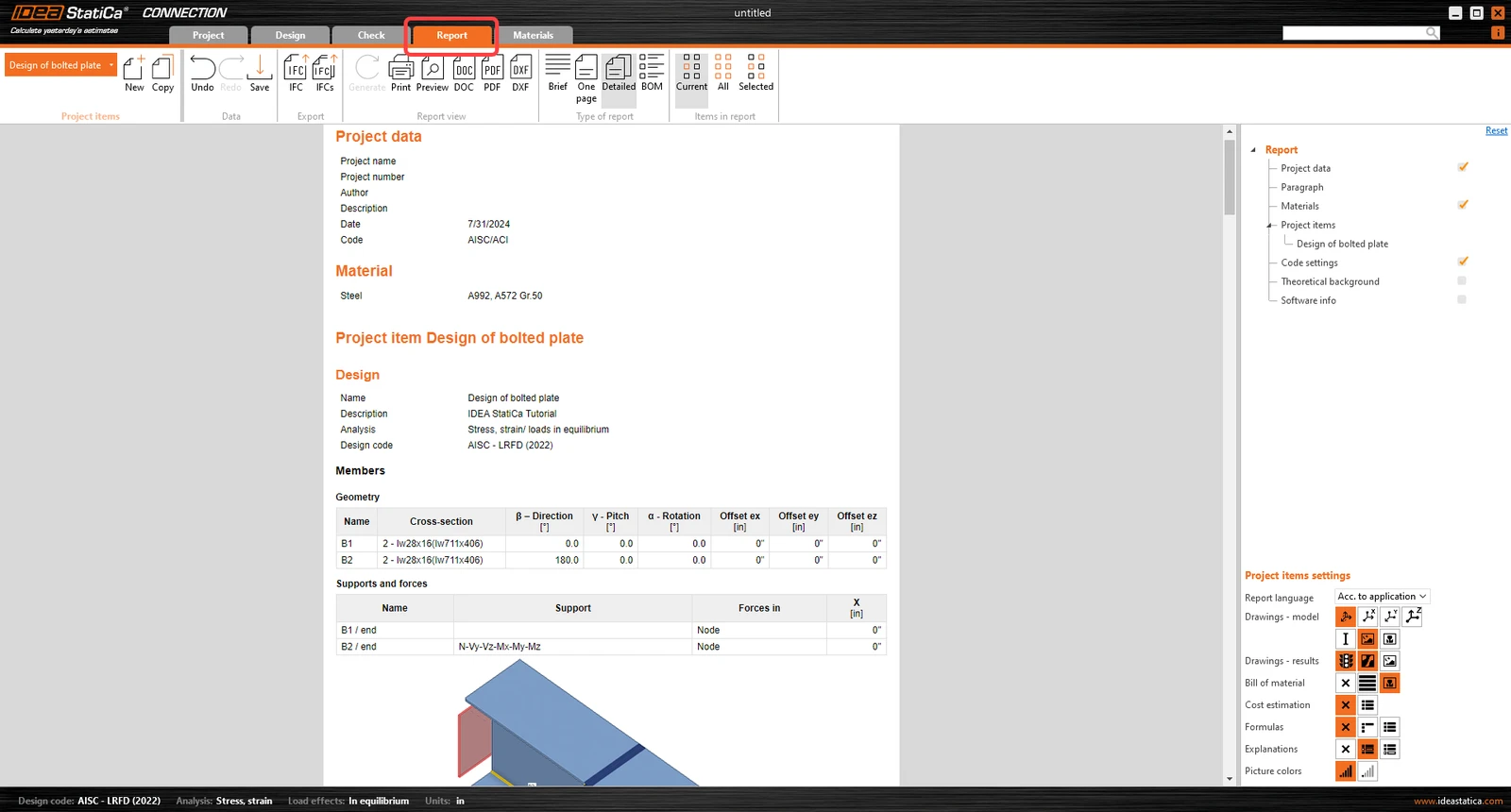
Nhấp vào Generate để tạo báo cáo chi tiết:

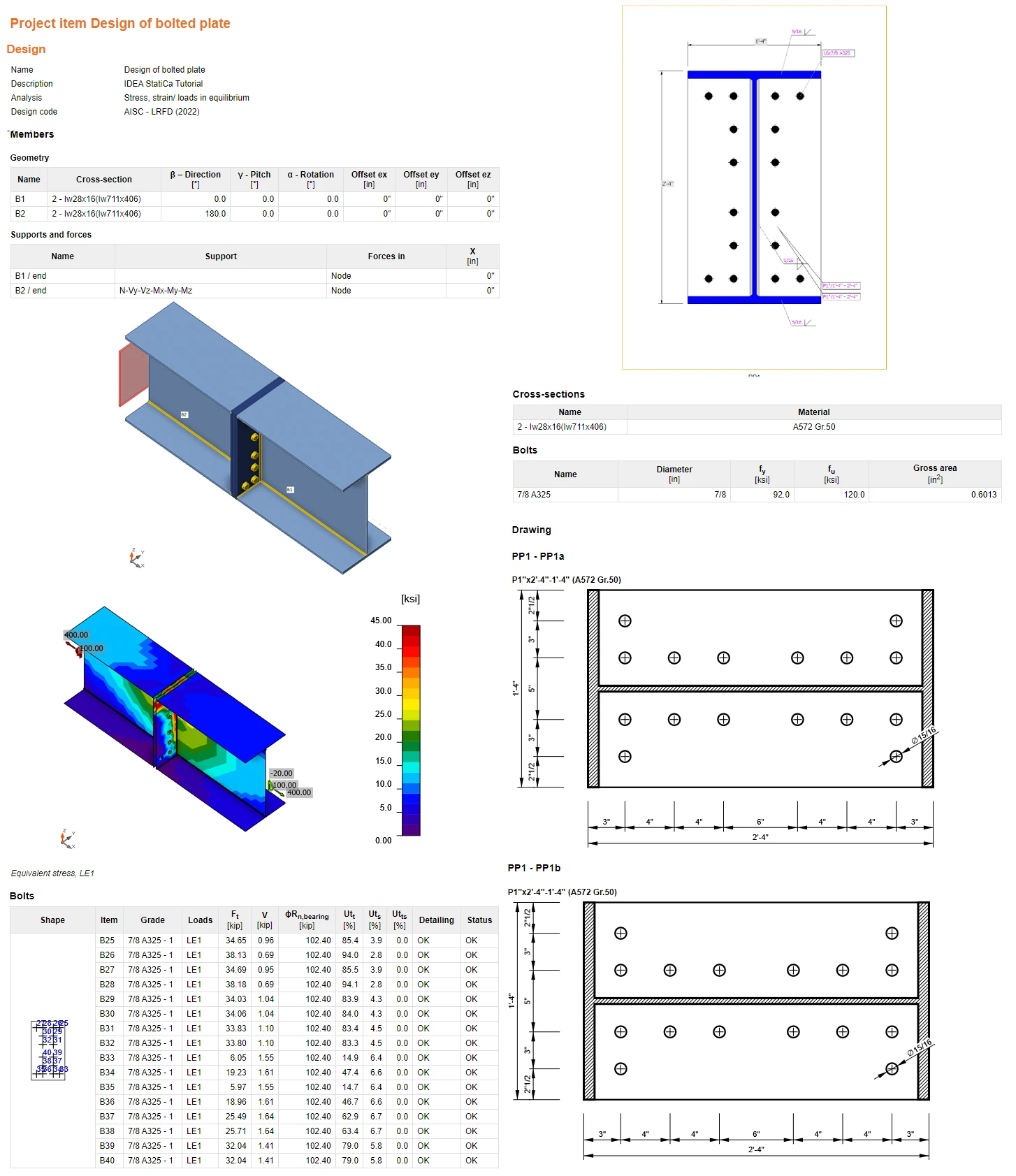
Bạn đã thiết kế, tối ưu hóa và kiểm tra tiêu chuẩn một nút liên kết thép kết cấu theo AISC.
Bạn muốn nâng cao kỹ năng của mình? Hãy truy cập Campus của chúng tôi
Học cách sử dụng IDEA StatiCa hiệu quả với các khóa học e-learning tự học theo tiến độ riêng của chúng tôi
Bắt đầu học