
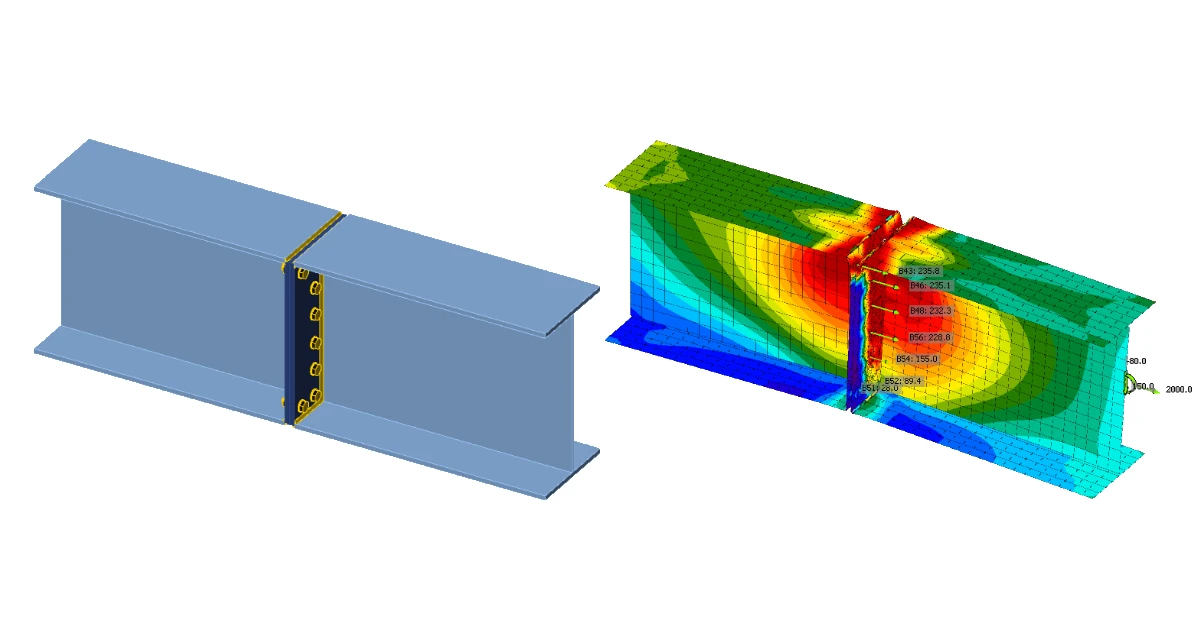


1 Nowy projekt
Rozpocznij od uruchomienia IDEA StatiCa Connection. Utwórz nowy projekt, wybierając szablon najbliższy wymaganemu projektowi, wypełnij nazwę i opis projektu. Po wybraniu wymaganych właściwości potwierdź przyciskiem Create project.
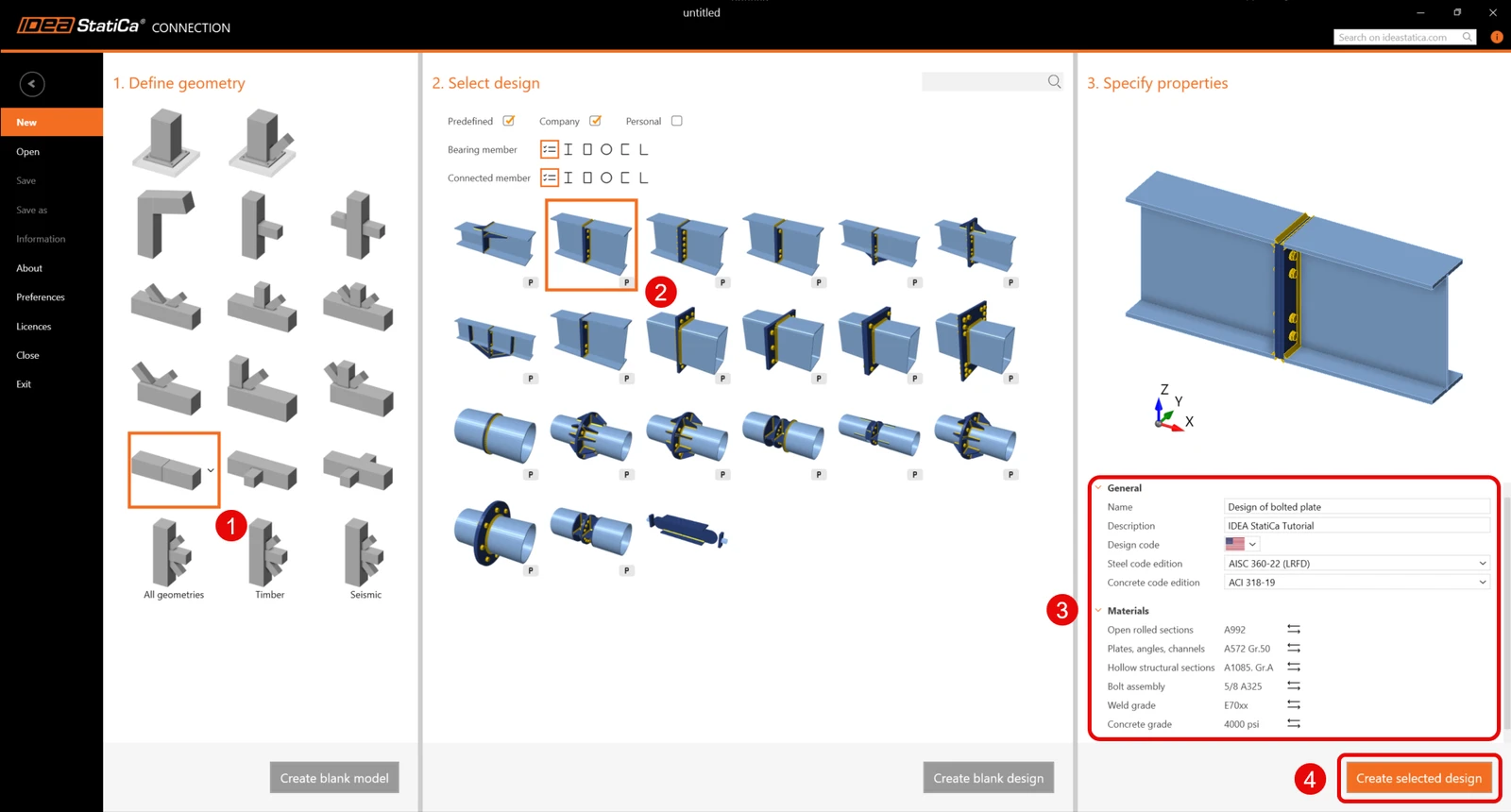
Ponieważ pracujesz zgodnie z normą AISC, ustaw jednostki imperialne (patrz Jak zmienić system jednostek).
2 Geometria
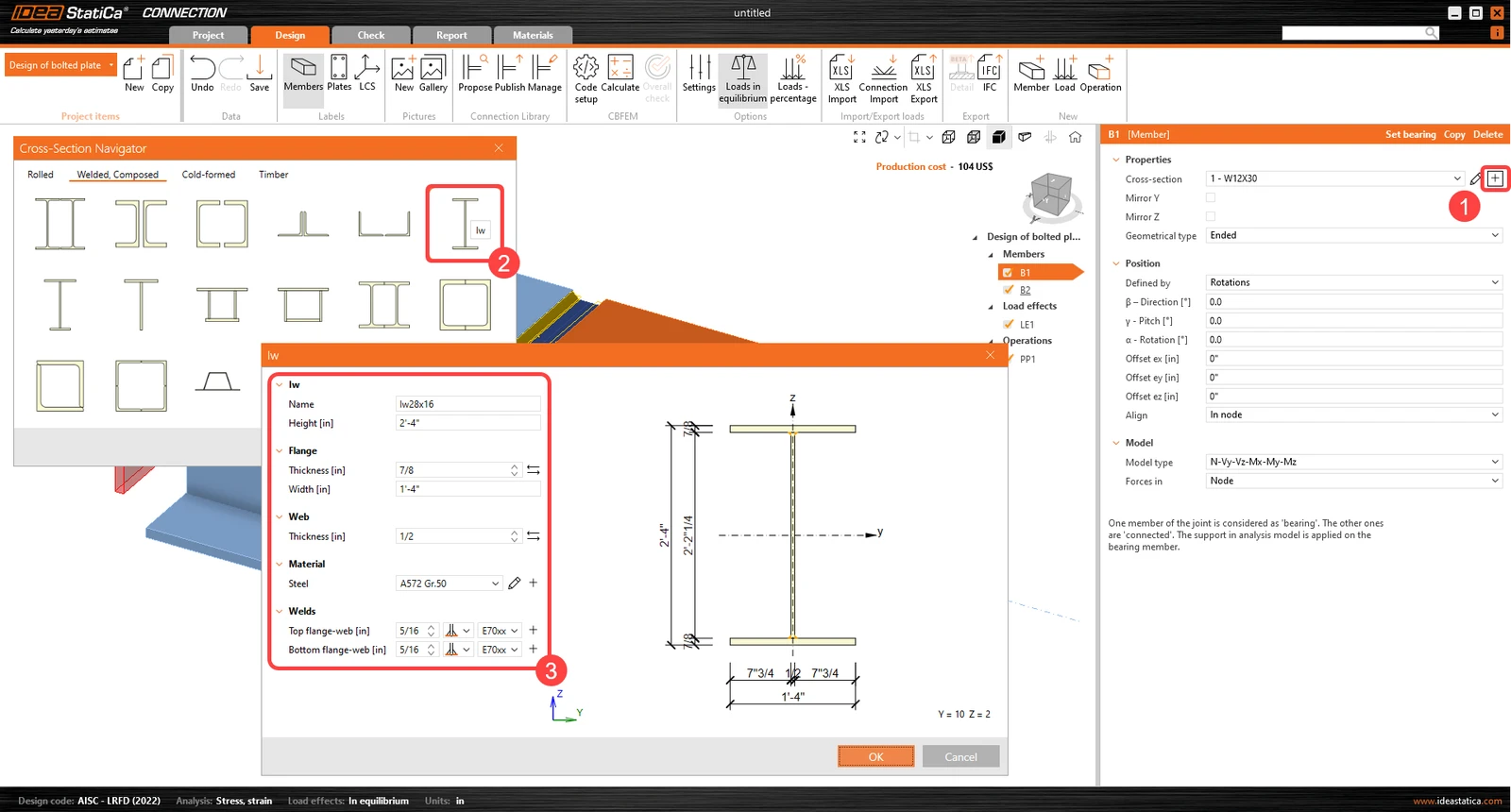
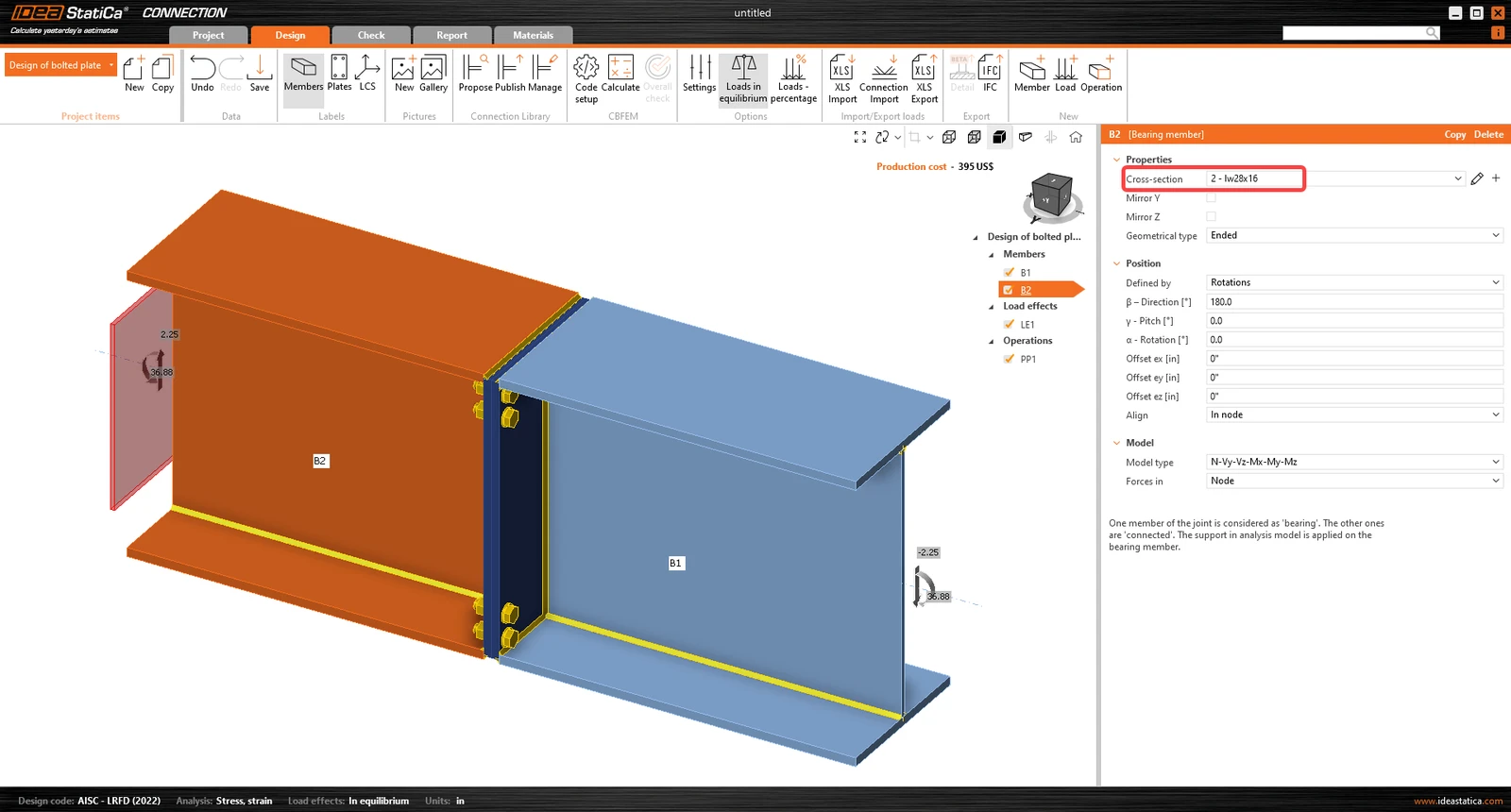
Dwa elementy belkowe zostały dodane automatycznie. Zmień przekrój elementu B1 na spawany „przekrój I" i zdefiniuj wymiary przekroju (wysokość, grubość i szerokość półki, grubość środnika, spoiny pachwinowe między blachami).
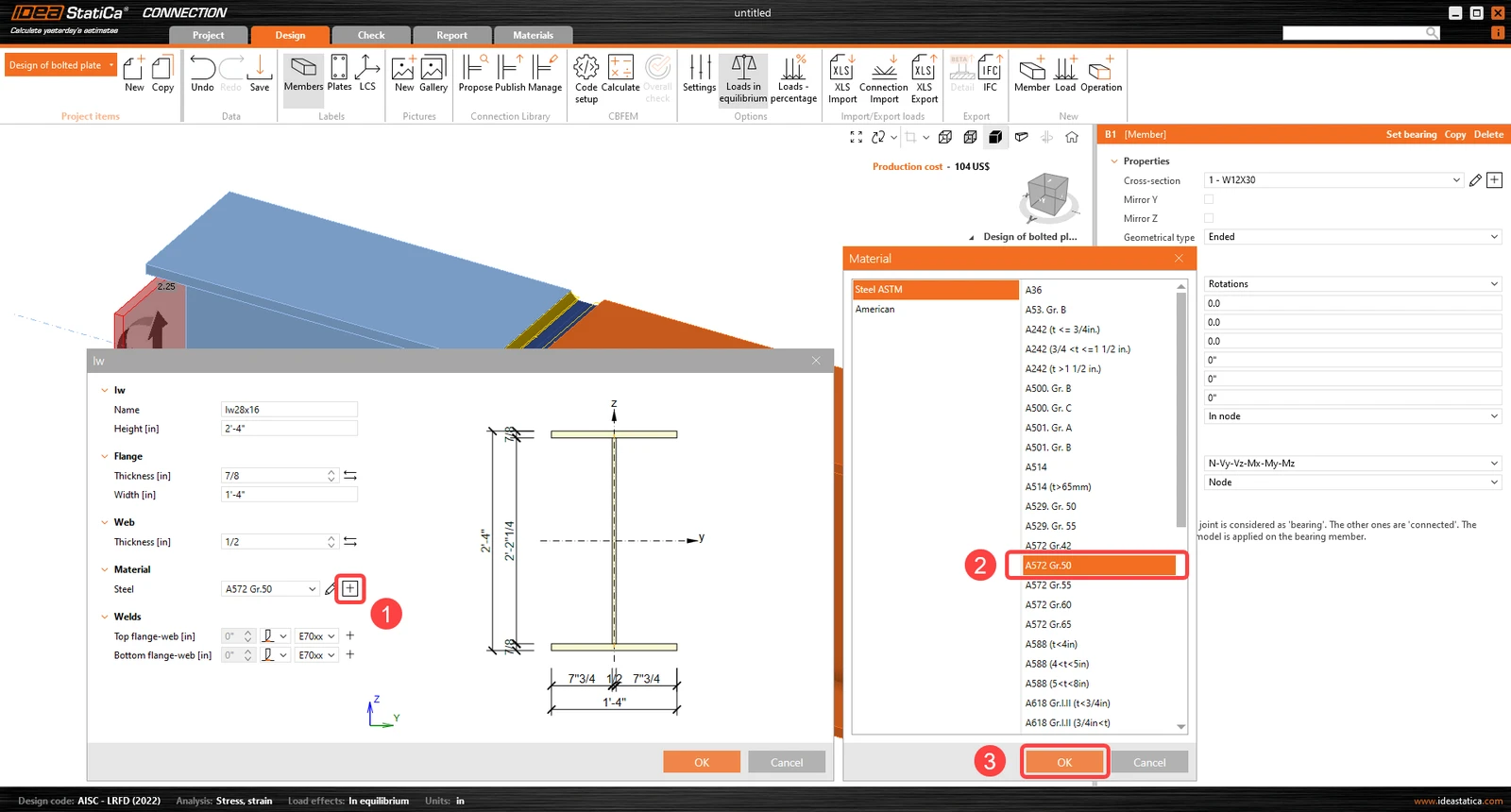
Materiał stalowy dla nowego przekroju:
Następnie dla elementu B2 ustaw ten sam przekrój z menu rozwijanego.
3 Efekty obciążeń
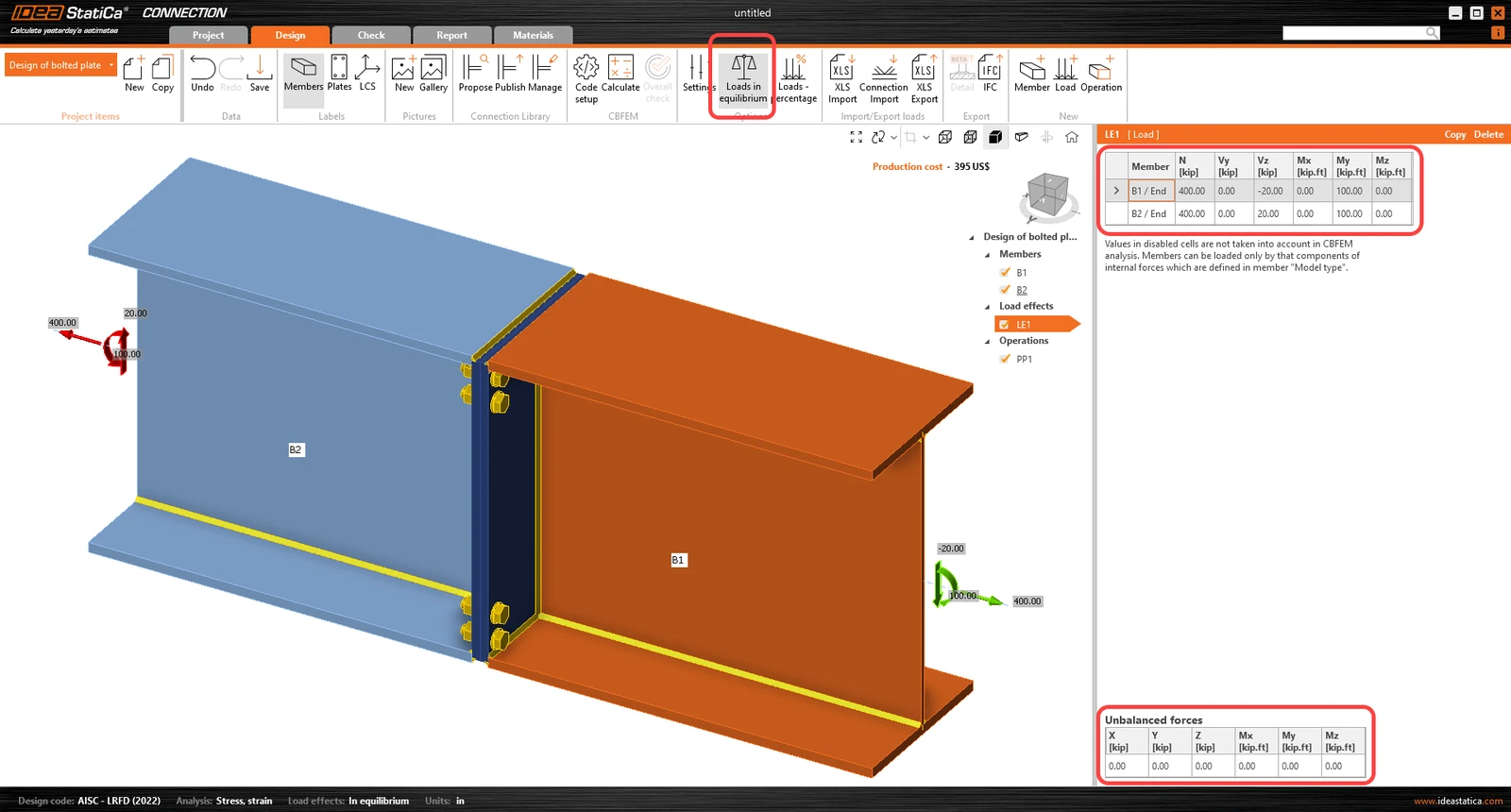
Przejdź do efektów obciążeń. Jeden efekt obciążenia został dodany automatycznie. Opcja Obciążenia w równowadze jest aktywna. Wprowadź wartości sił wewnętrznych do tabeli. Można dodać więcej przypadków obciążeń.
4 Projekt
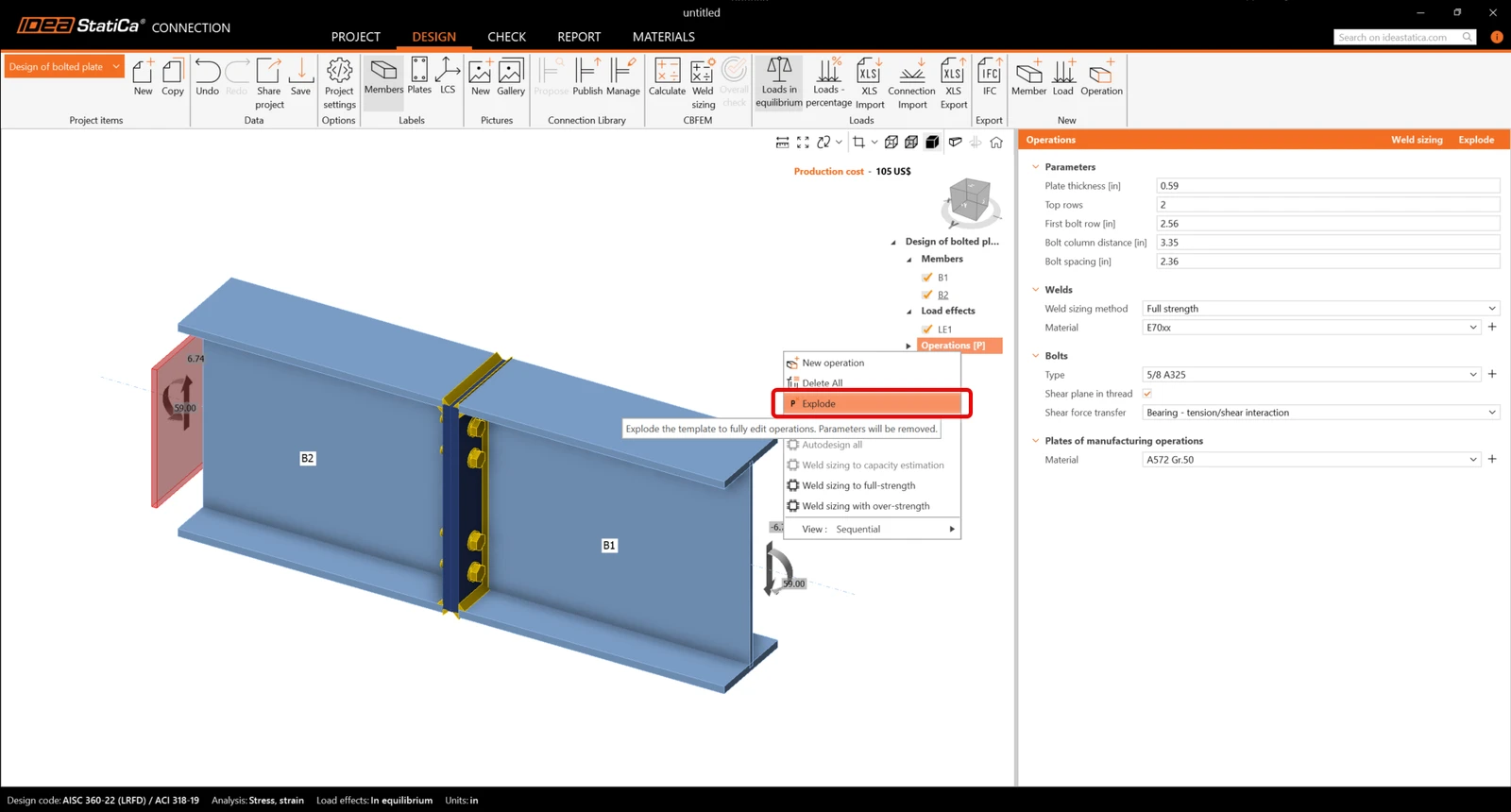
Przed modyfikacją połączenia kliknij prawym przyciskiem myszy na Operations (P) i wybierz „Explode".
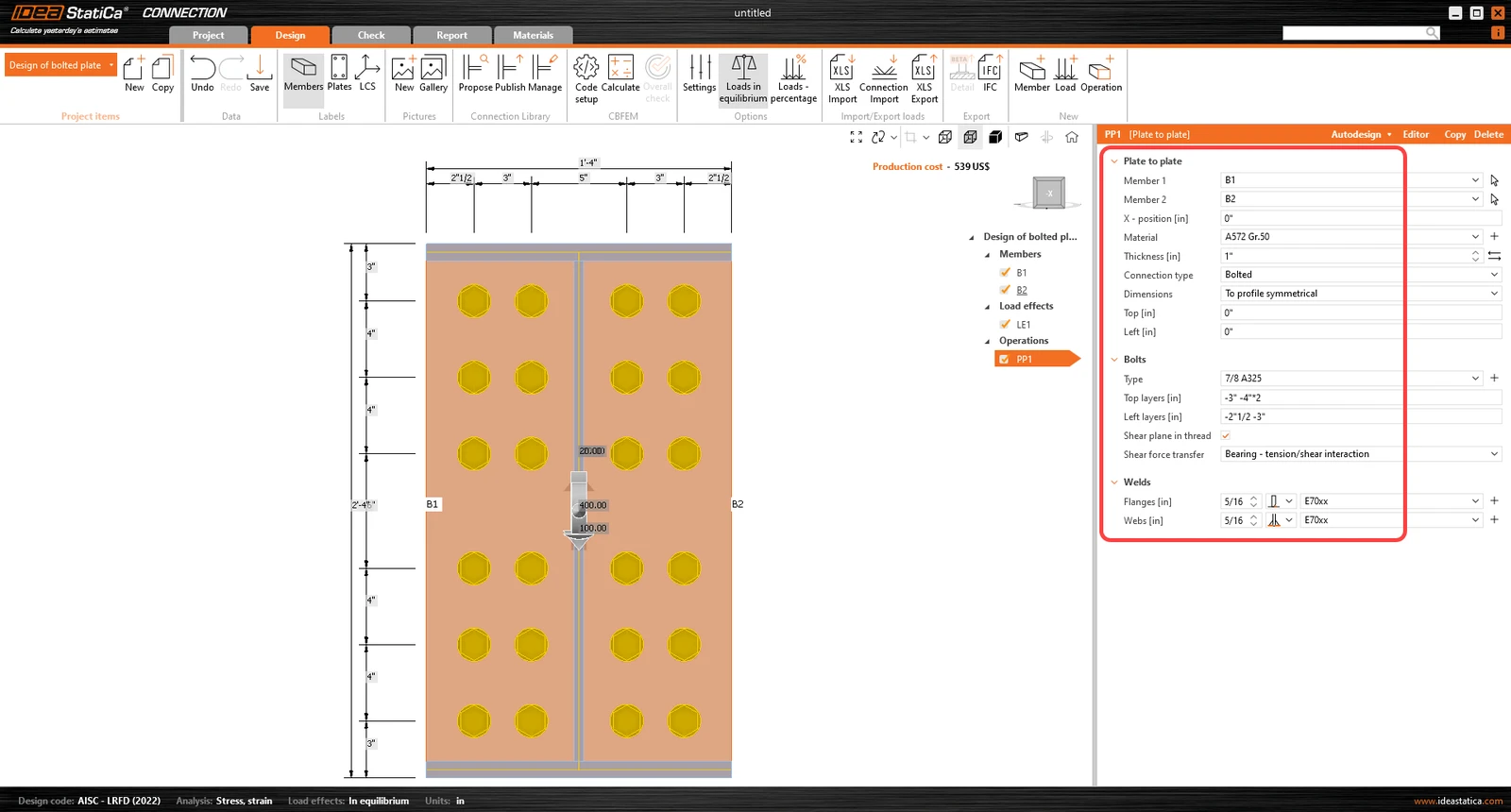
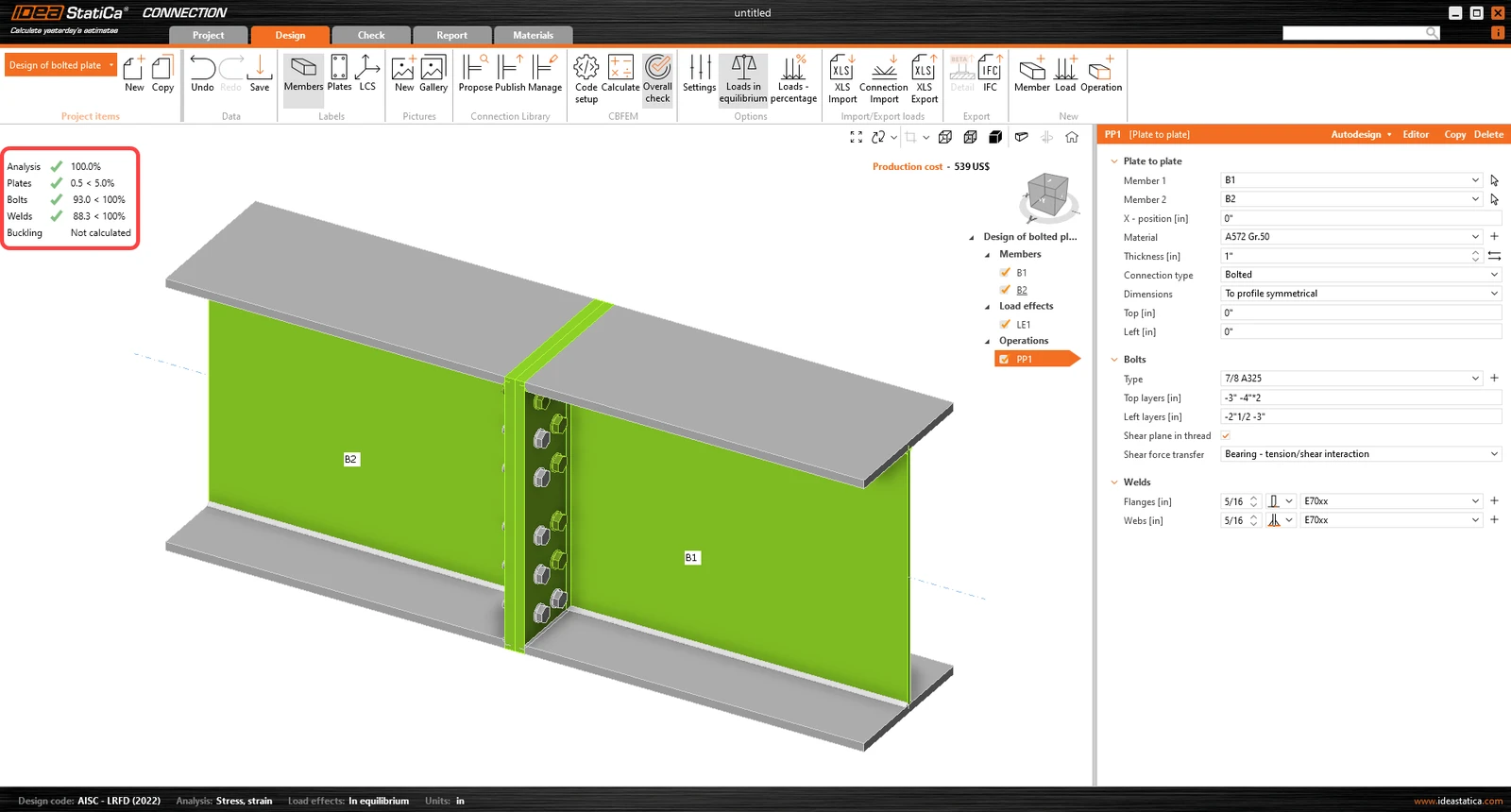
Operacja wytwórcza „Plate to plate" została dodana automatycznie. Zmodyfikuj jej parametry geometryczne, zmień właściwości śrub i właściwości spoin. Upewnij się, że środnik ma dwustronną spoinę pachwinową, natomiast półki mają spoiny PJP. Można dodać więcej operacji.
5 Obliczenia i sprawdzenie
Uruchom analizę, klikając Calculate na wstążce. Model obliczeniowy jest generowany automatycznie, obliczenia oparte na CBFEM są wykonywane, a wyniki ogólnego sprawdzenia są wyświetlane wraz z podstawowymi wartościami wyników.
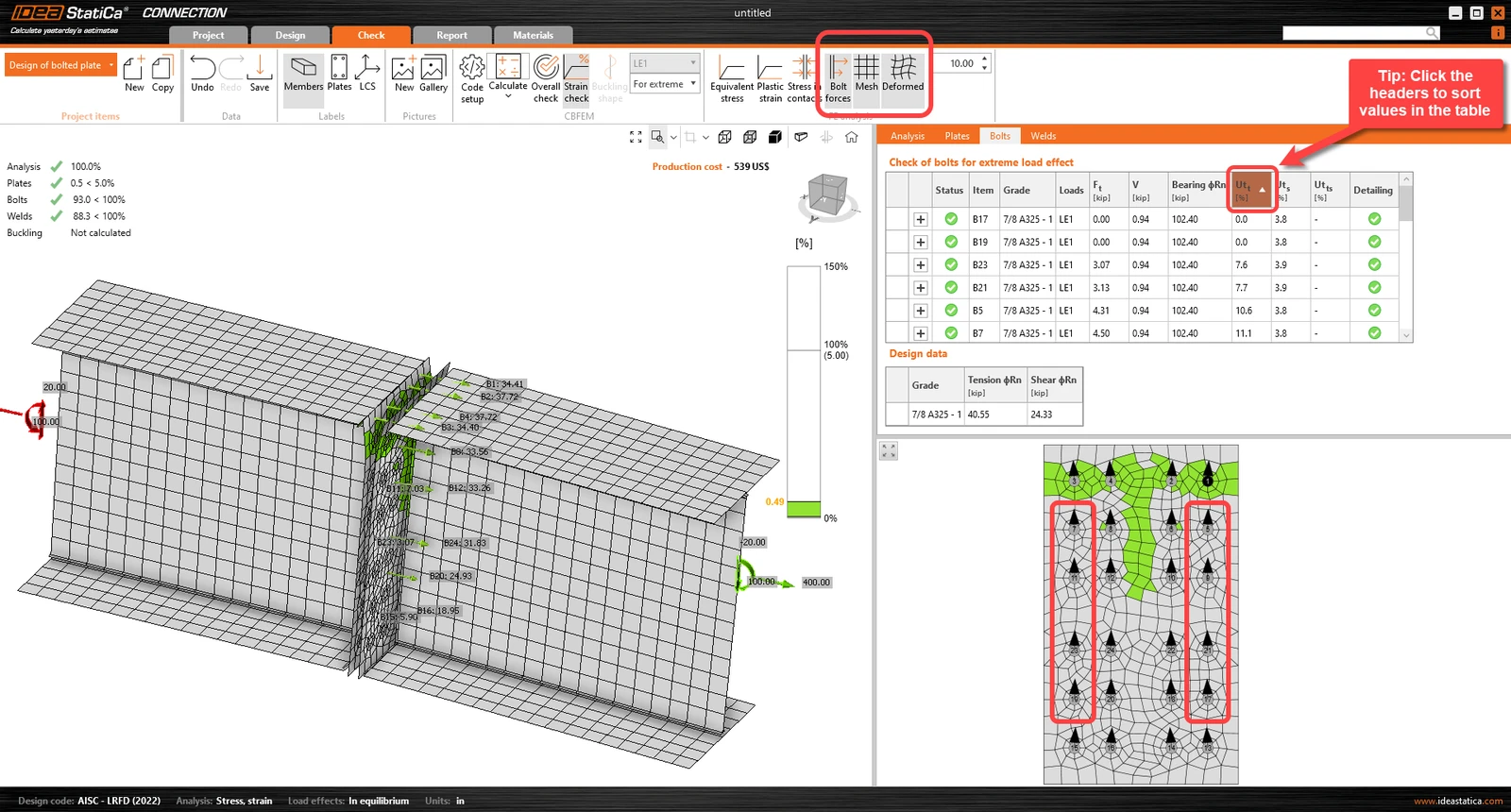
Przejdź do zakładki wyświetlania Check, i aktywuj tam Strain check, Bolt forces, Mesh i Deformed ze wstążki, aby uzyskać pełny obraz tego, co dzieje się w złączu. Otwórz zakładkę Bolts, aby zobaczyć, że niektóre śruby mają bardzo niski stopień wykorzystania.
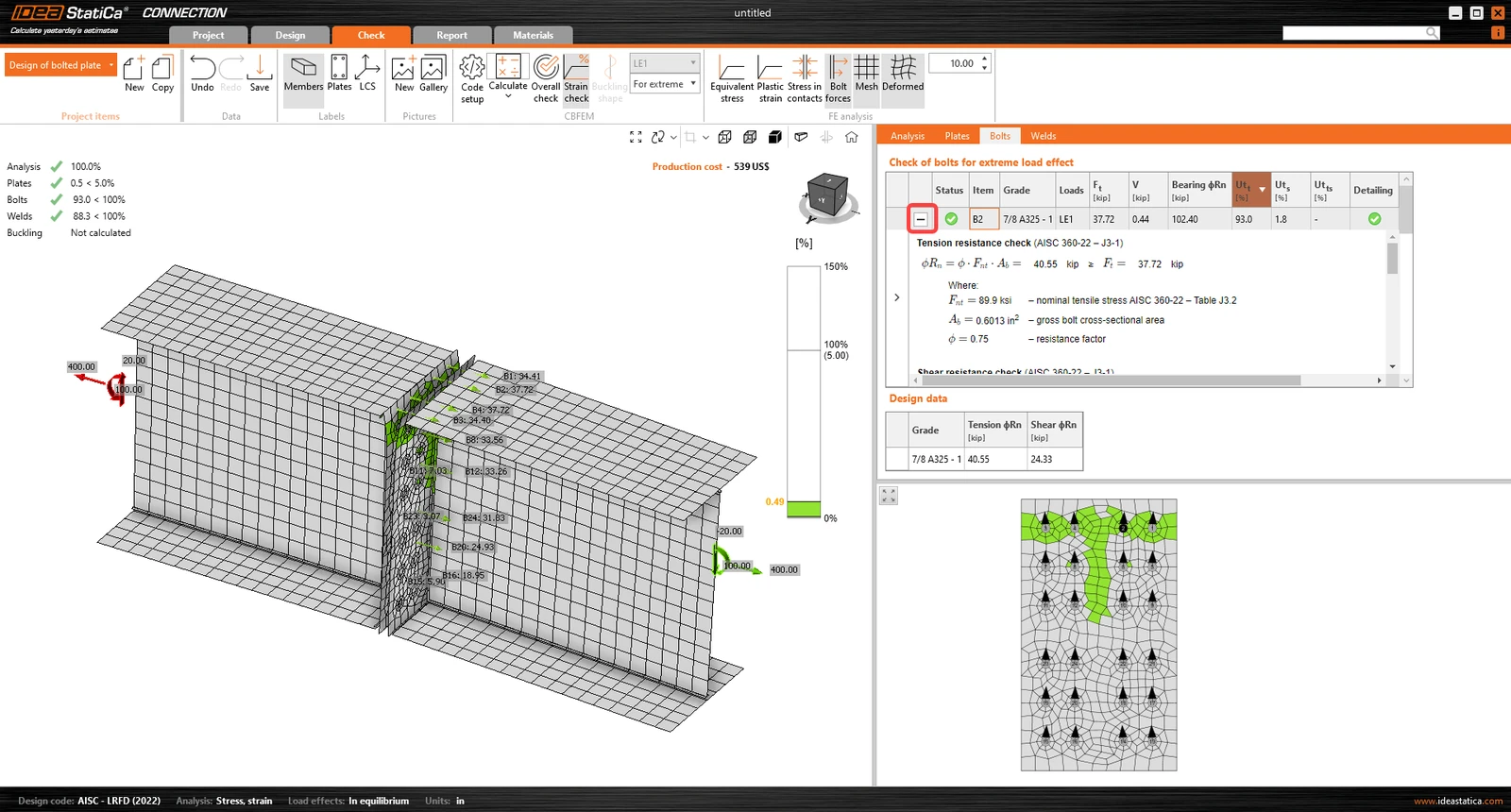
Możesz przejrzeć równania sprawdzenia normowego śrub w rozwiniętym menu.
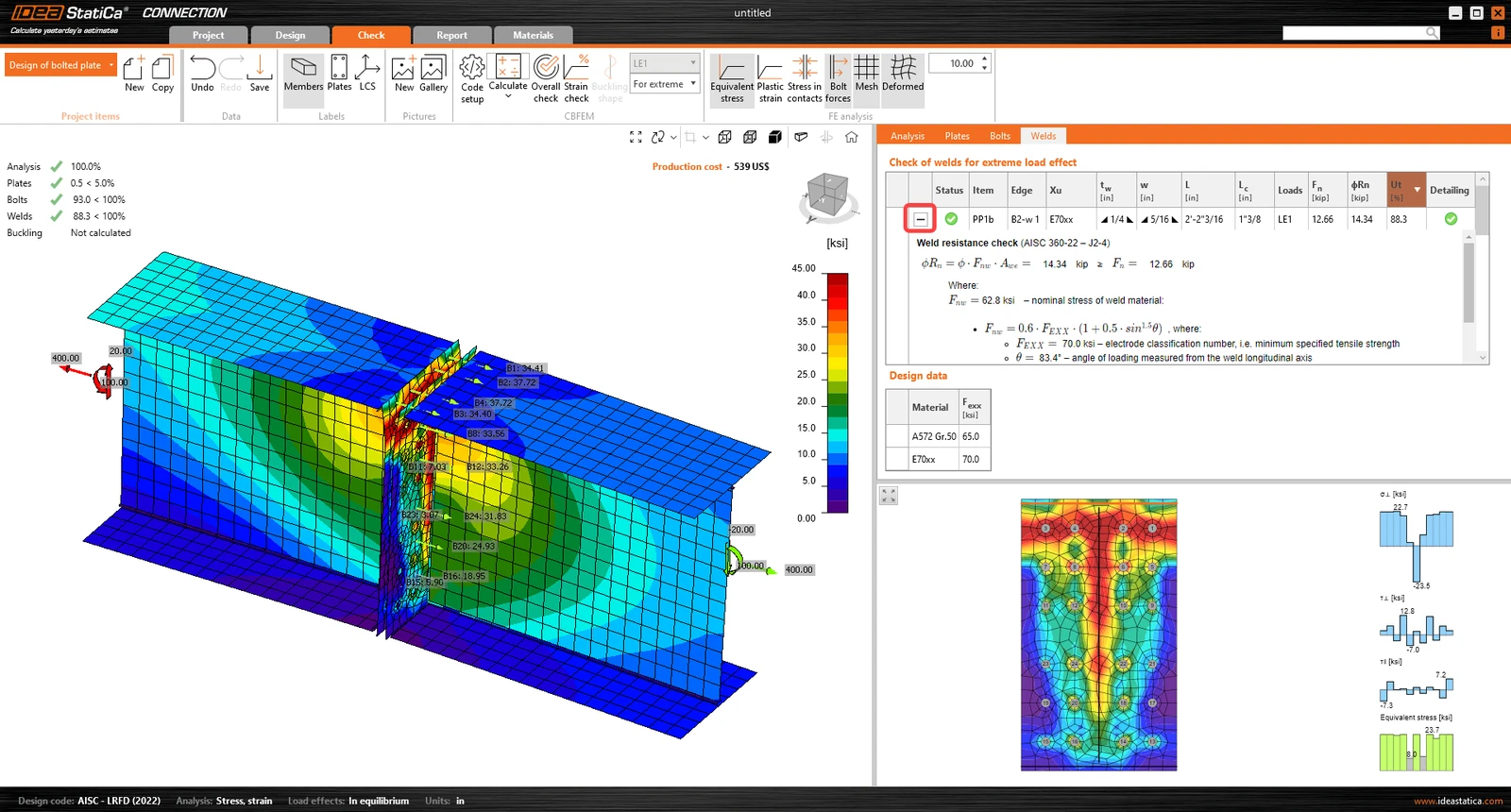
Przejrzyj zakładkę spoin i sprawdź obliczenia normowe spoin:
6 Optymalizacja
IDEA StatiCa Connection zapewnia łatwy sposób optymalizacji projektu złącza. Wskazano, że stopień wykorzystania niektórych śrub wynosi prawie zero. Można je usunąć i uczynić projekt bardziej ekonomicznym.
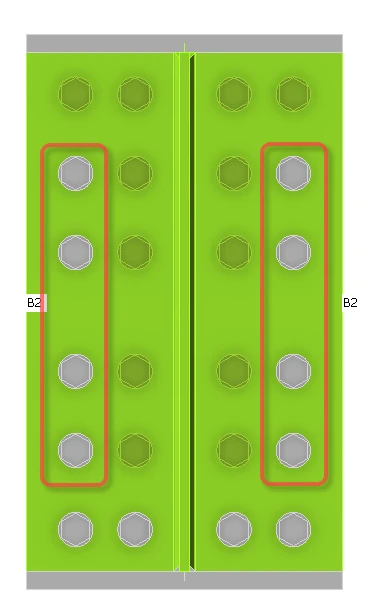
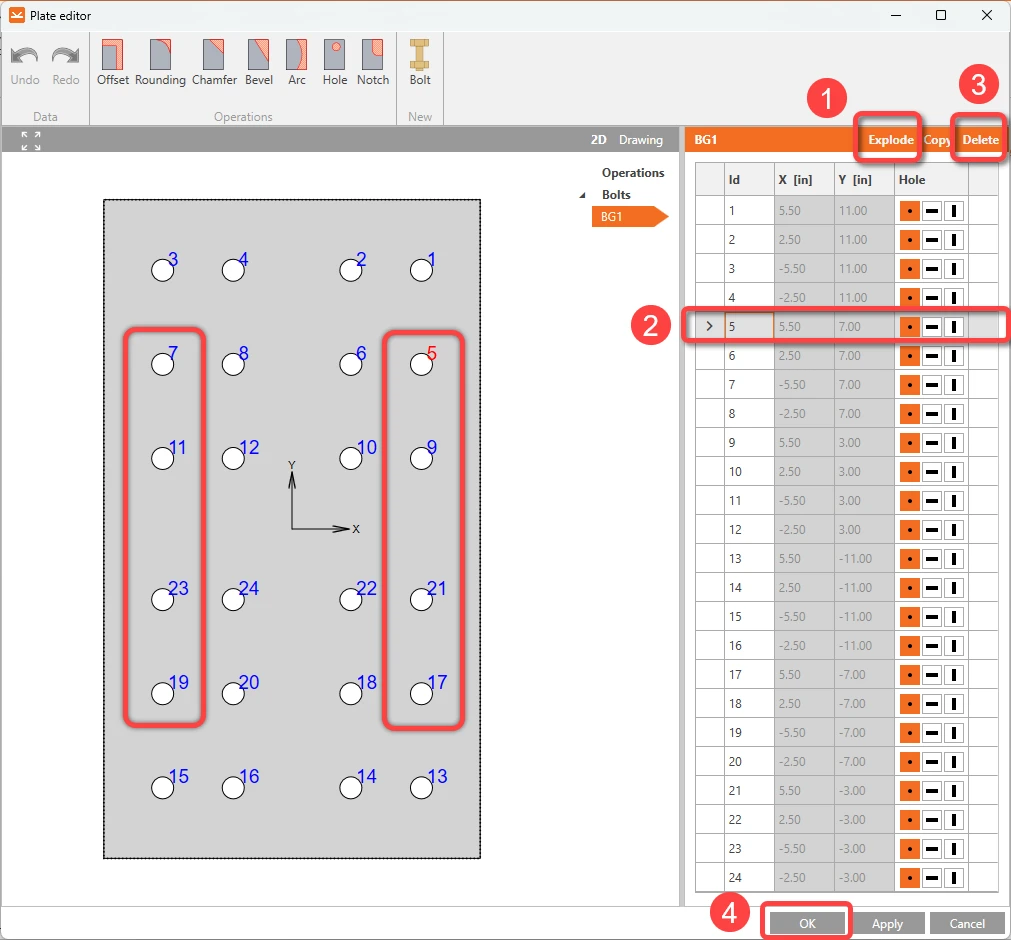
Kliknij prawym przyciskiem myszy na blachę łączącą i wybierz Editor. Kliknij Explode. Wybierz i usuń śruby 5, 7, 9, 11, 17, 19, 21 i 23, klikając Delete. Powtarzaj proces, aż usuniesz wymienione śruby, a następnie kliknij Apply i OK.
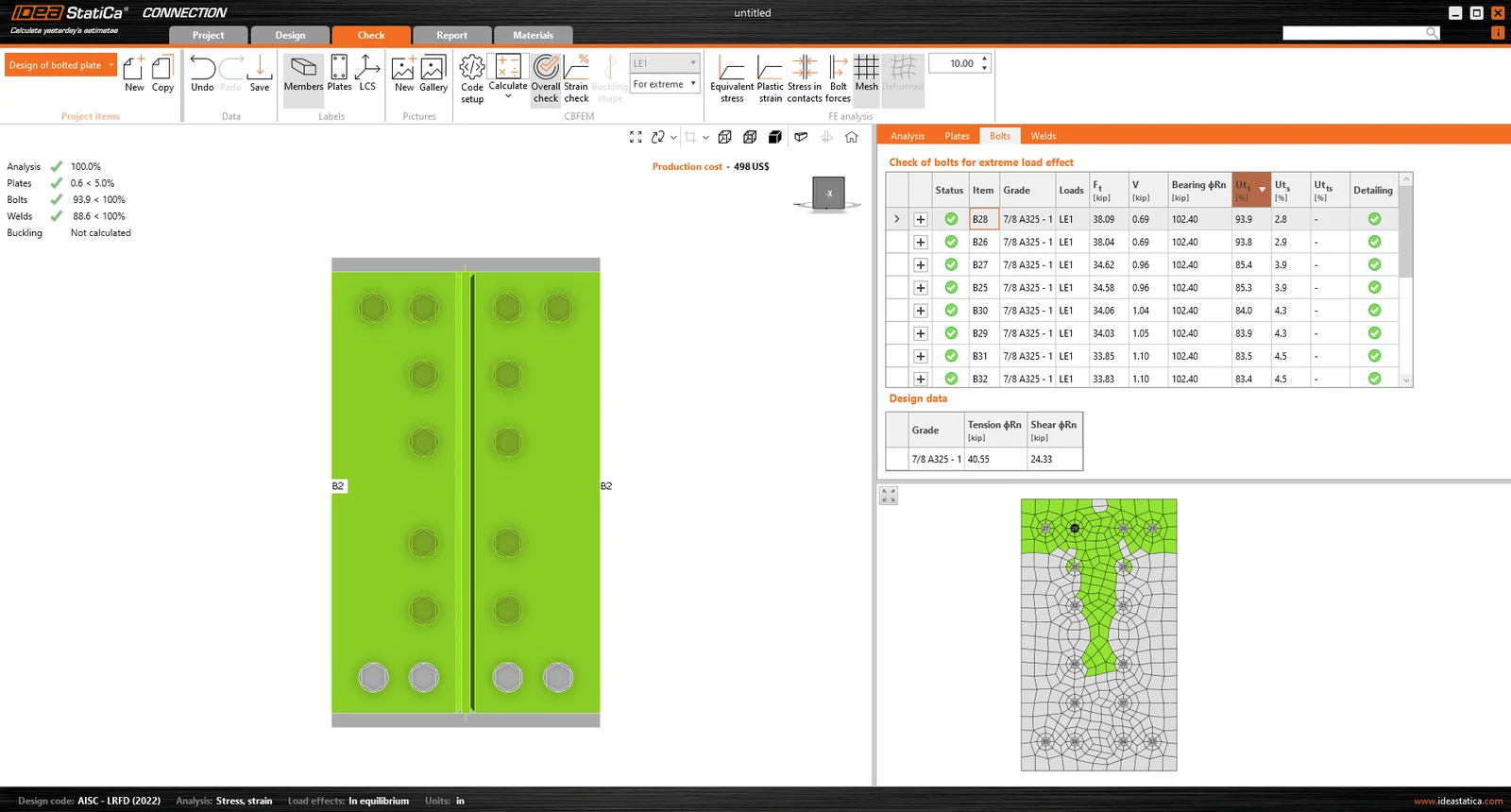
Następnie uruchom ponownie Calculation i sprawdź zaktualizowane wyniki. Nowy projekt przechodzi wszystkie sprawdzenia, a liczba pierwotnie zaprojektowanych śrub została zmniejszona o 1/3.
7 Raport
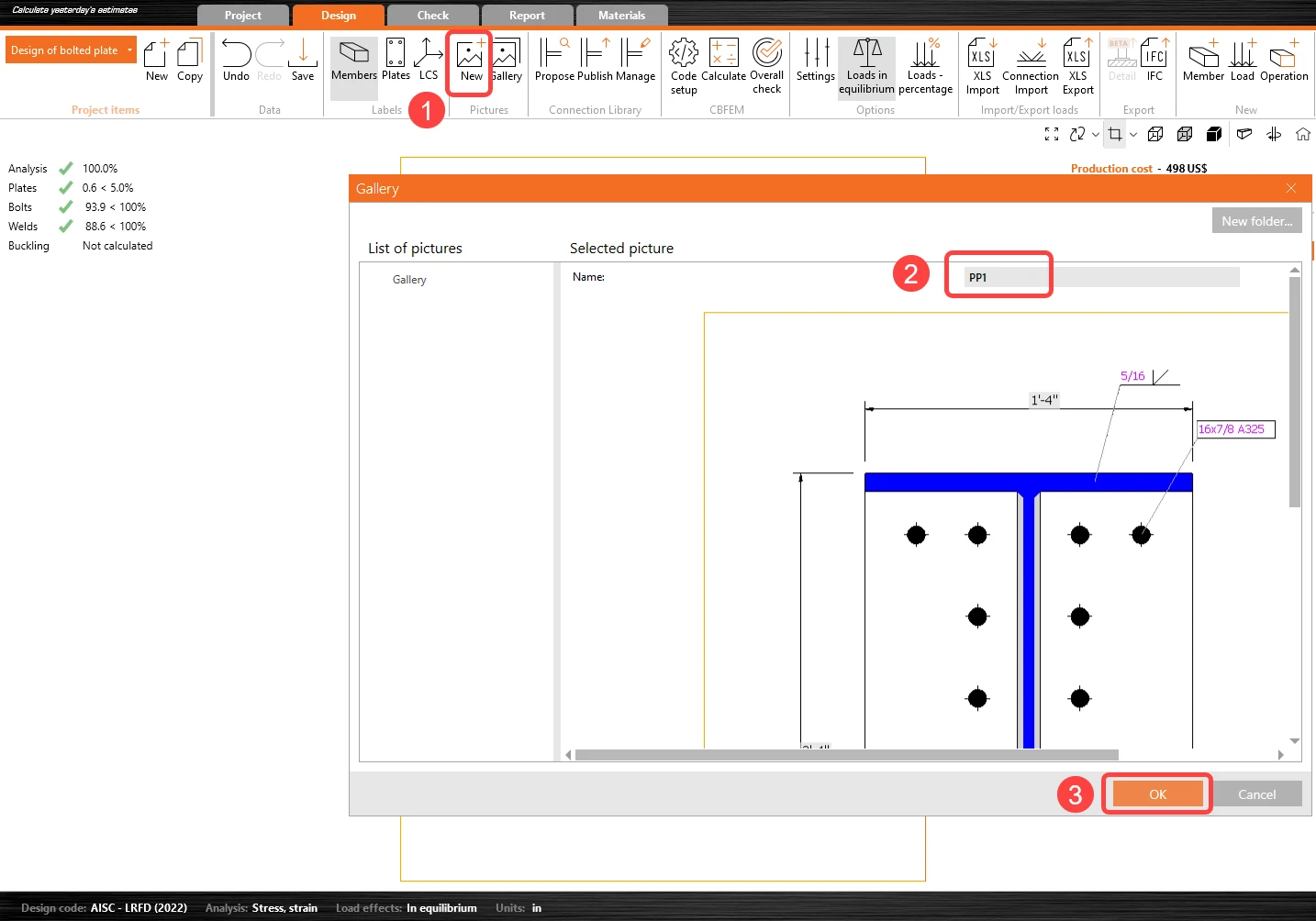
Aby uwzględnić widok przekroju ze szczegółami połączenia, kliknij prawym przyciskiem myszy na blachę i wybierz Create section:
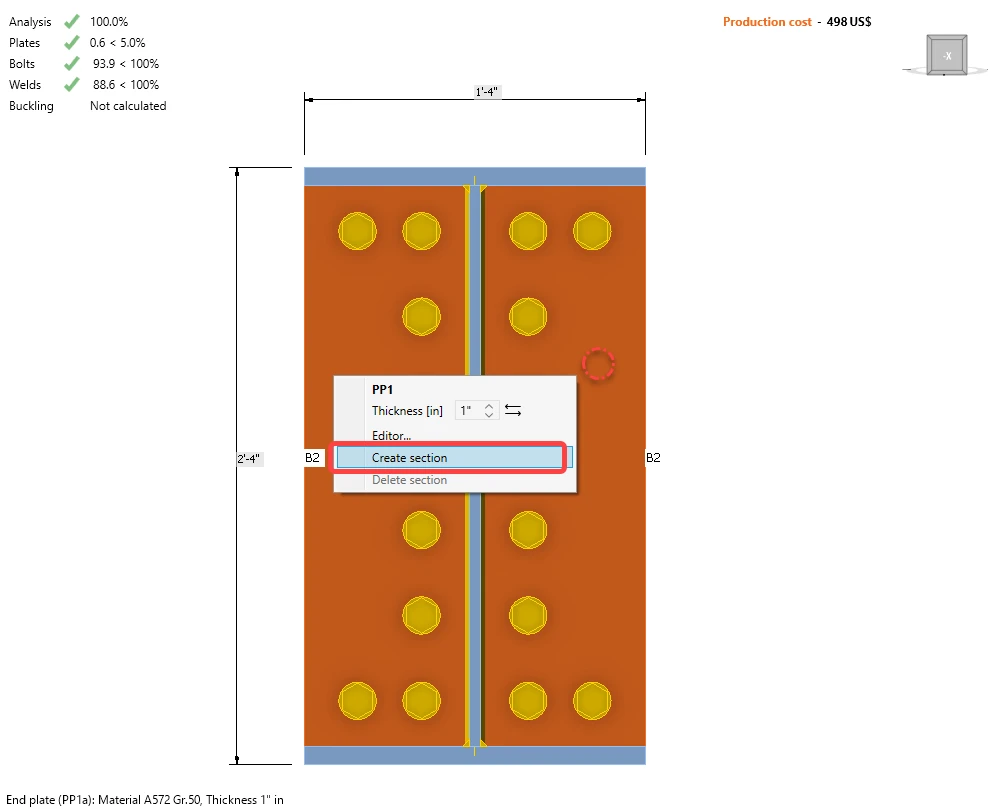
Następnie kliknij New Picture, zmień nazwę i kliknij OK.
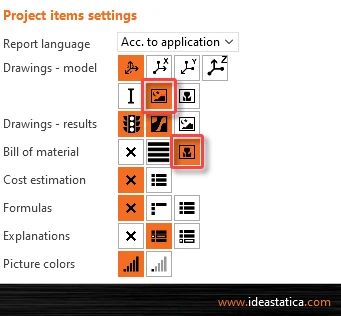
Na koniec przejdź do zakładki Report. IDEA StatiCa oferuje w pełni konfigurowalny raport do wydrukowania lub zapisania w edytowalnym formacie. Aby uwzględnić rysunek przekroju, wybierz następną ikonę oraz Zestawienie materiałów, aby wygenerować rysunek szczegółu płyta do płyty:
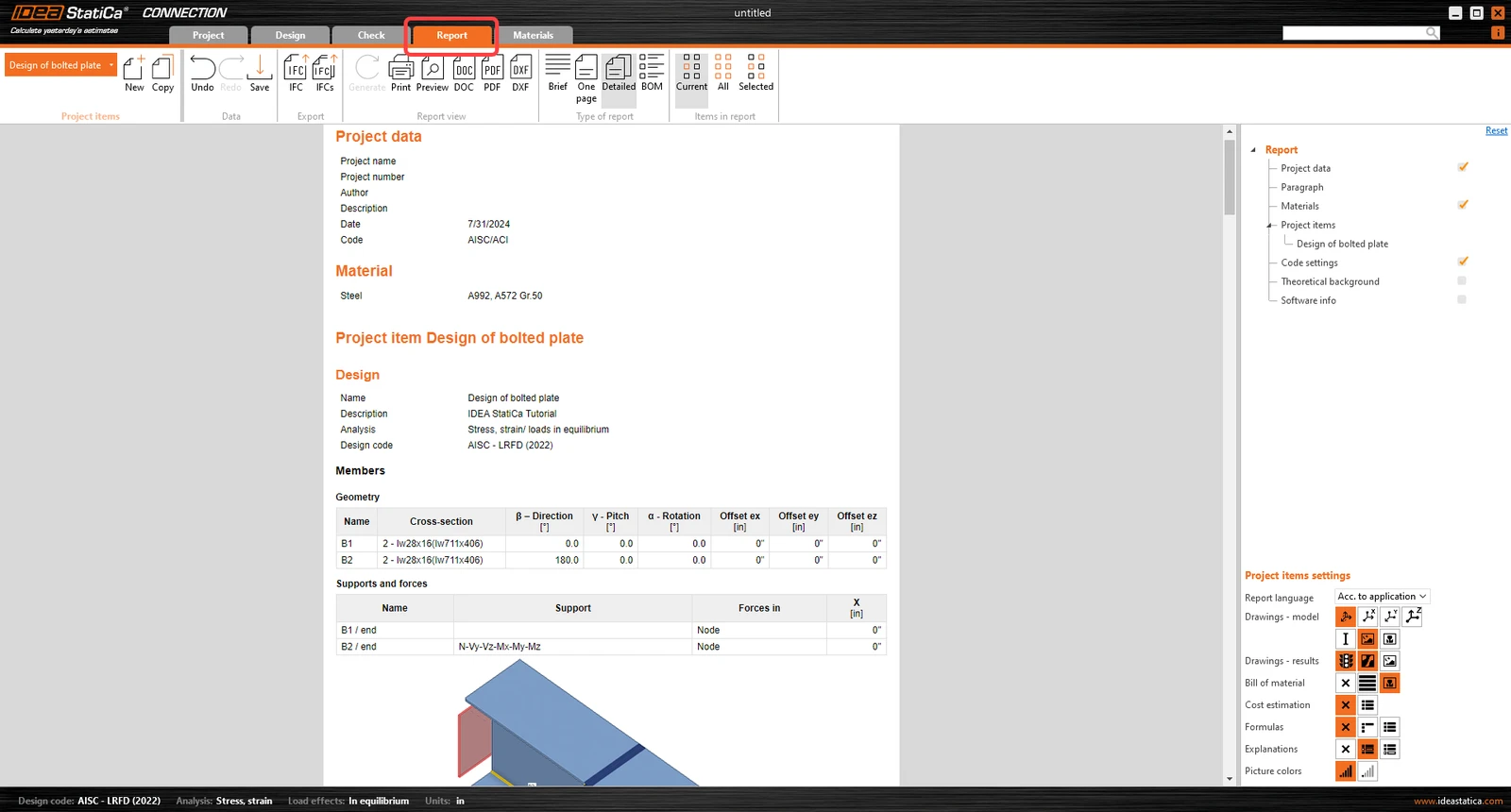
Kliknij Generate, aby utworzyć szczegółowy raport:

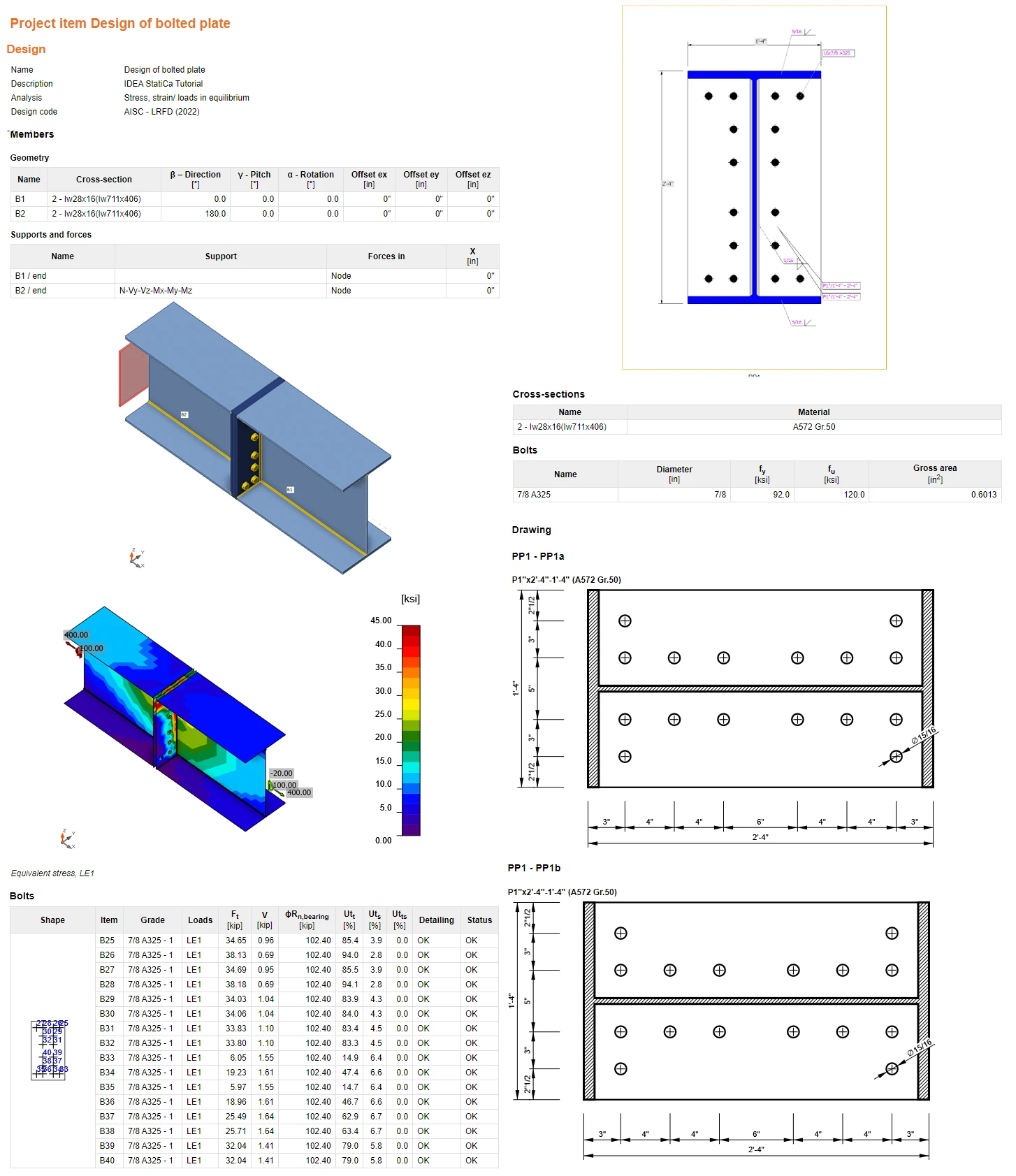
Zaprojektowałeś, zoptymalizowałeś i wykonałeś sprawdzenie normowe stalowego złącza konstrukcyjnego zgodnie z AISC.
Chcesz podnieść swoje umiejętności? Odwiedź nasz Campus
Naucz się efektywnie korzystać z IDEA StatiCa dzięki naszym kursom e-learningowym w trybie samodzielnym
Rozpocznij naukę
- Steel
- Connection design
- Tutorials
Wymiarowanie konstrukcyjne stopy fundamentowej z ukosem (AISC)
Czytaj więcej
- Connection design
- Steel
- Tutorials
Połączenie - poradnik - Przestrzenna rama rurowa (AISC)
Czytaj więcej
- Steel
- Connection design
- Webinar