
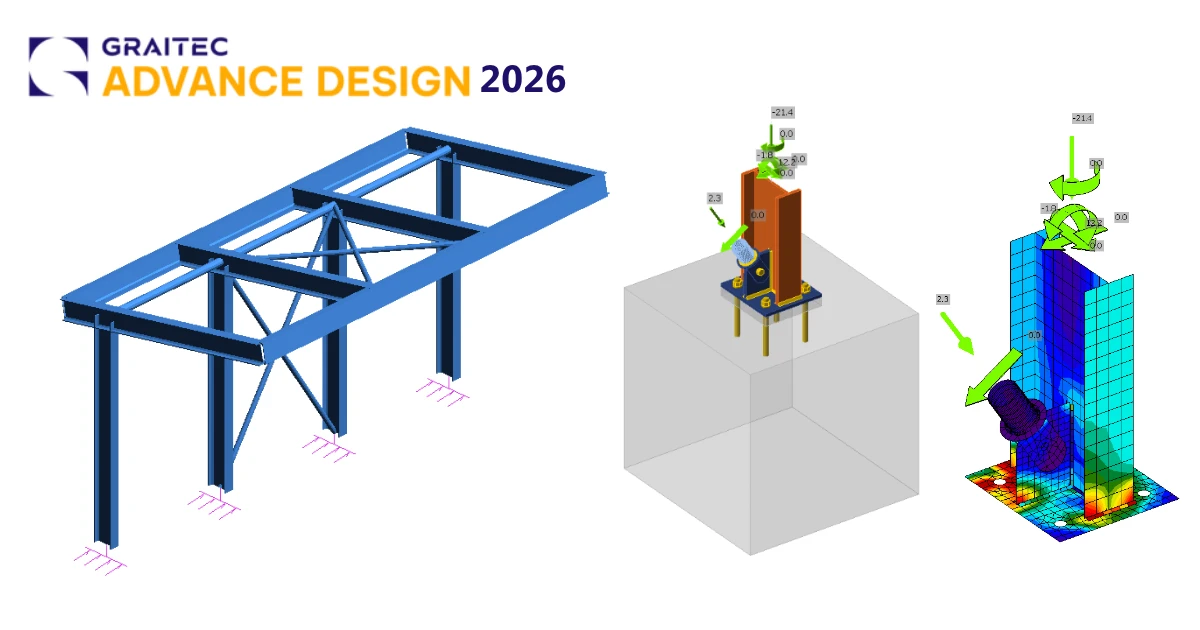


วิธีเปิดใช้งานลิงก์
- ดาวน์โหลดและติดตั้ง เวอร์ชันล่าสุดของ IDEA StatiCa
- ตรวจสอบให้แน่ใจว่าคุณกำลังใช้ เวอร์ชันที่รองรับ ของโปรแกรม FEA ของคุณ
IDEA StatiCa จะรวม BIM link เข้ากับโปรแกรม FEA ของคุณระหว่างการติดตั้ง คุณสามารถตรวจสอบสถานะและรวม BIM link เพิ่มเติมได้ในภายหลังโดยการเปิด IDEA StatiCa และเปิด BIM links โปรดทราบว่าโปรแกรม FEA บางตัวจำเป็นต้องมีขั้นตอนเพิ่มเติมเพื่อเปิดใช้งาน BIM link ไปยัง IDEA StatiCa อย่างสมบูรณ์

อาจมีการแจ้งเตือน "Do you want to allow this app to make changes to your device?" ปรากฏขึ้น หากเป็นเช่นนั้น โปรดยืนยันด้วยปุ่ม Yes
เมื่อคลิก Install BIM link สำหรับโปรแกรมที่เลือกจะถูกรวมเข้าด้วยกัน หน้าจอนี้ยังแสดงสถานะของ BIM link อื่น ๆ ด้วย

วิธีใช้การเชื่อมโยง
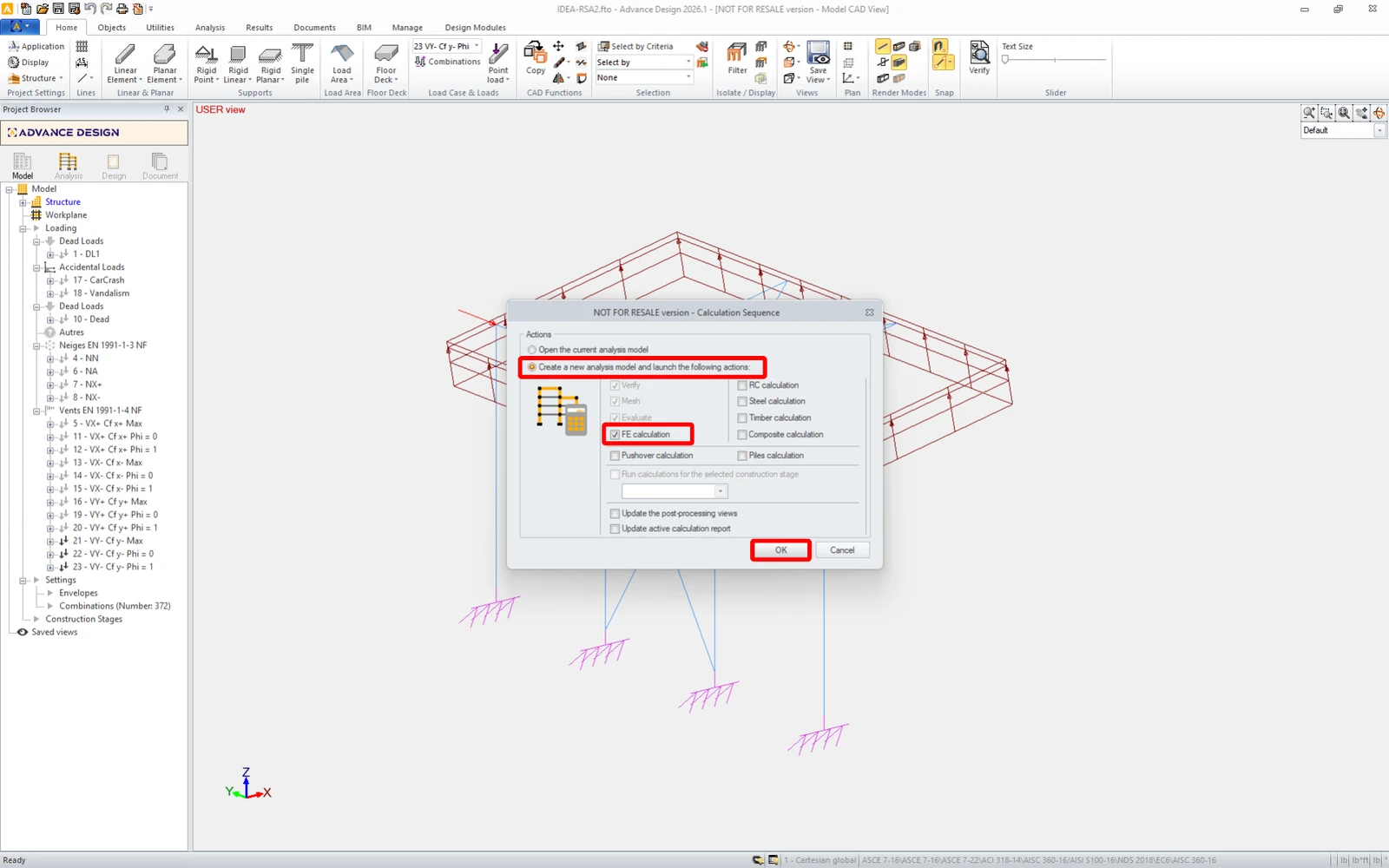
ดาวน์โหลดโปรเจกต์ที่แนบมา เปิดใน Advance Design และรันการวิเคราะห์เชิงเส้นเพื่อรับแรงภายในของโครงสร้าง
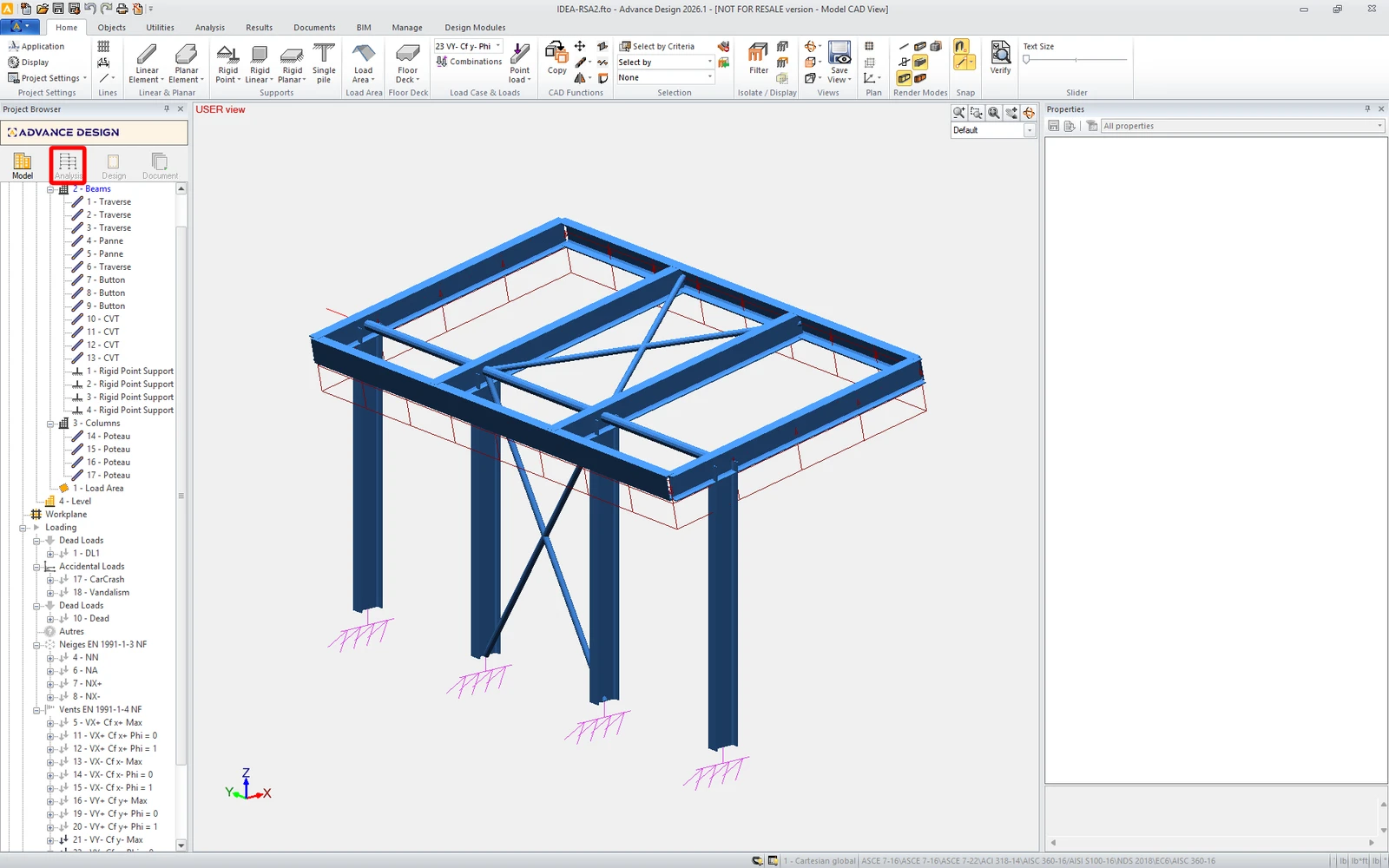
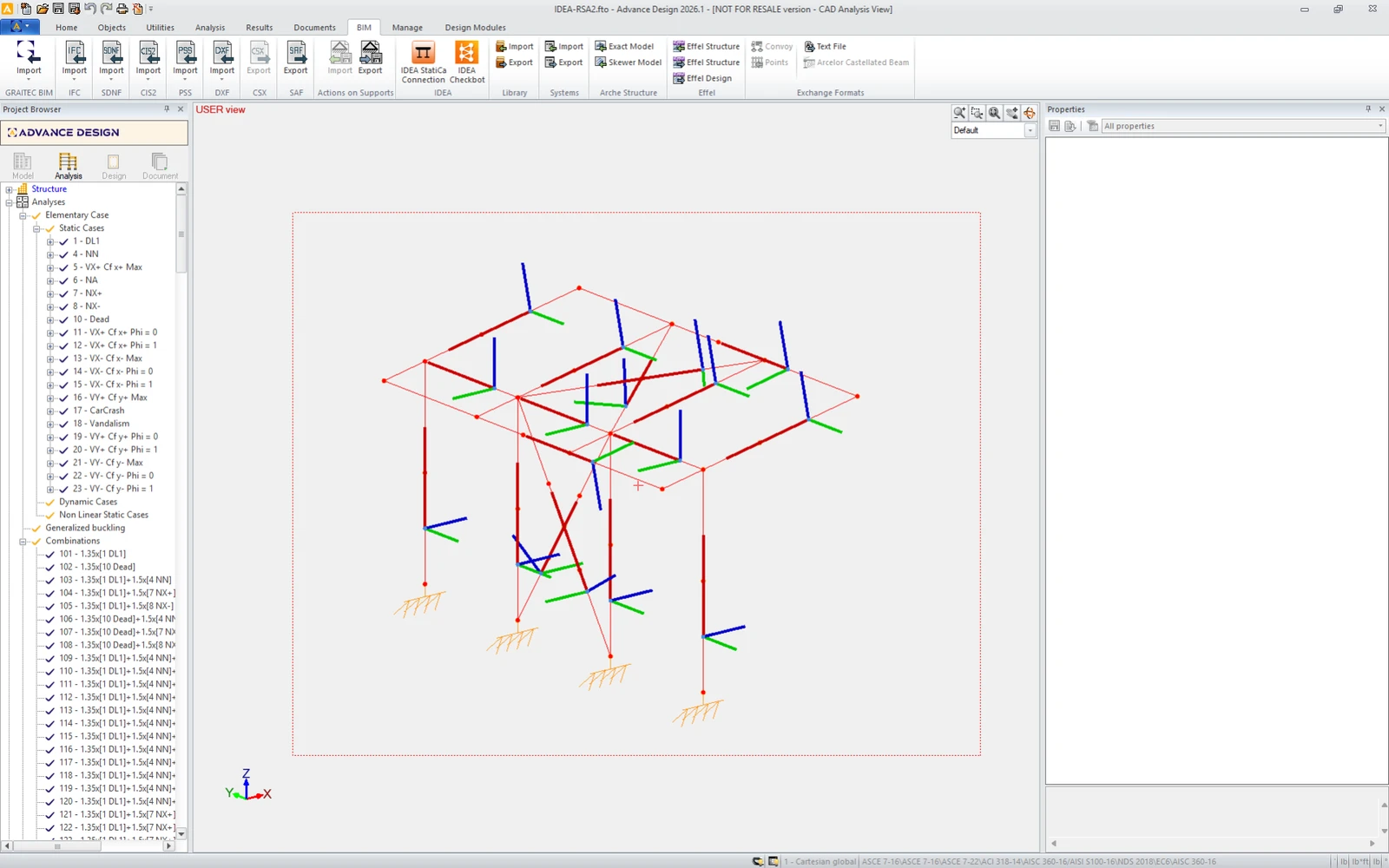
การเชื่อมโยง BIM ถูกรวมไว้โดยอัตโนมัติ คุณสามารถพบได้ในแถบเมนูด้านบนภายใต้ BIM -> IDEA -> IDEA Checkbot
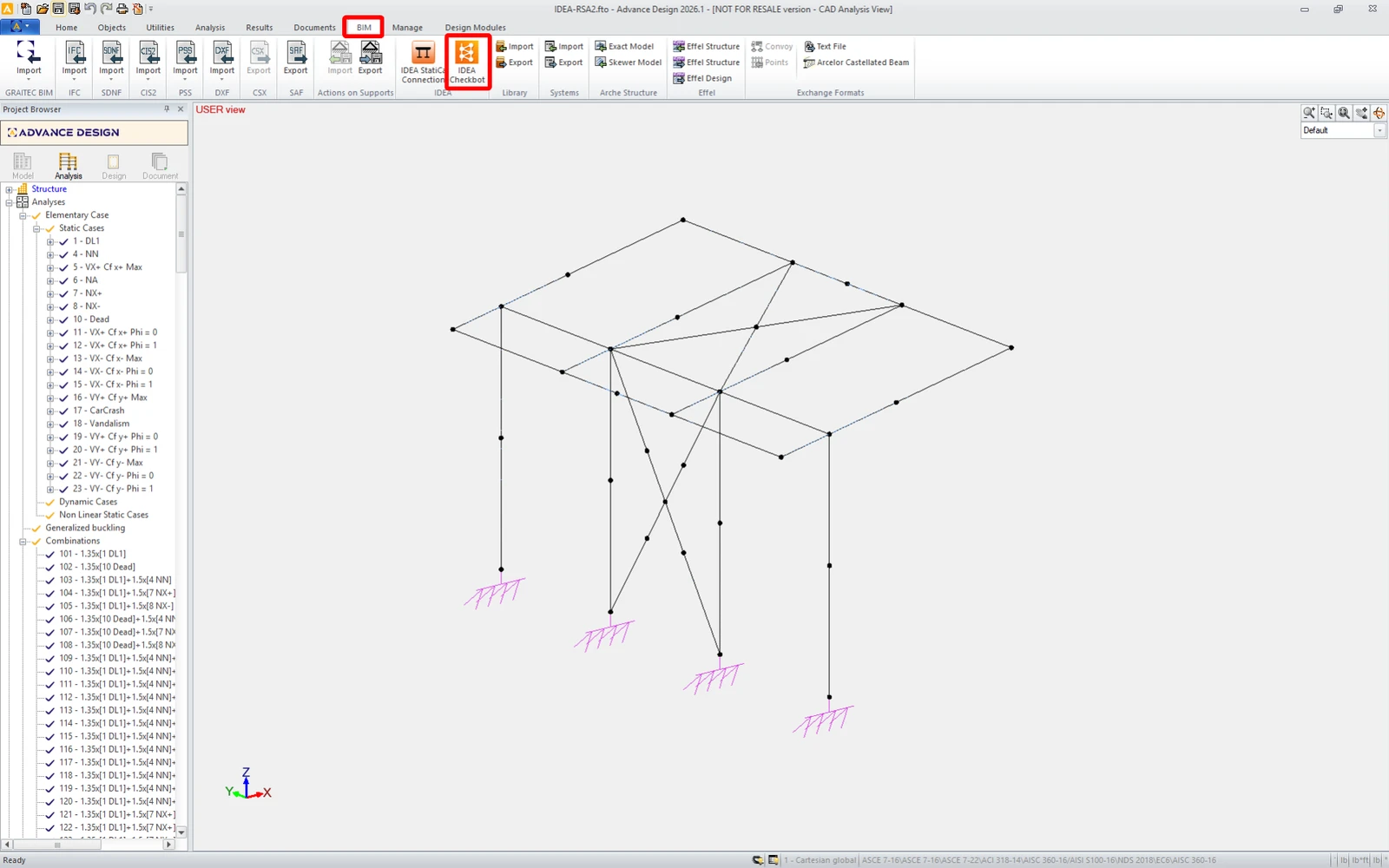
การดำเนินการนี้จะเปิดแอปพลิเคชัน Checkbot
เลือกตัวเลือก New โดยกำหนดประเภทโปรเจกต์เป็น Steel และมาตรฐานการออกแบบเป็น EN จากนั้นเลือก Create project
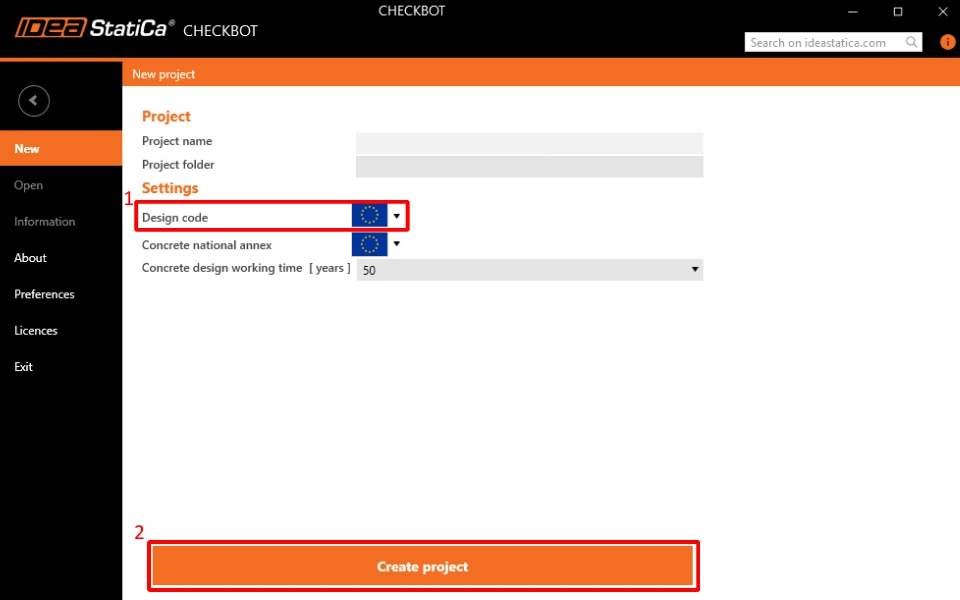
โปรเจกต์ Checkbot ใหม่พร้อมสำหรับการนำเข้าการเชื่อมต่อแล้ว
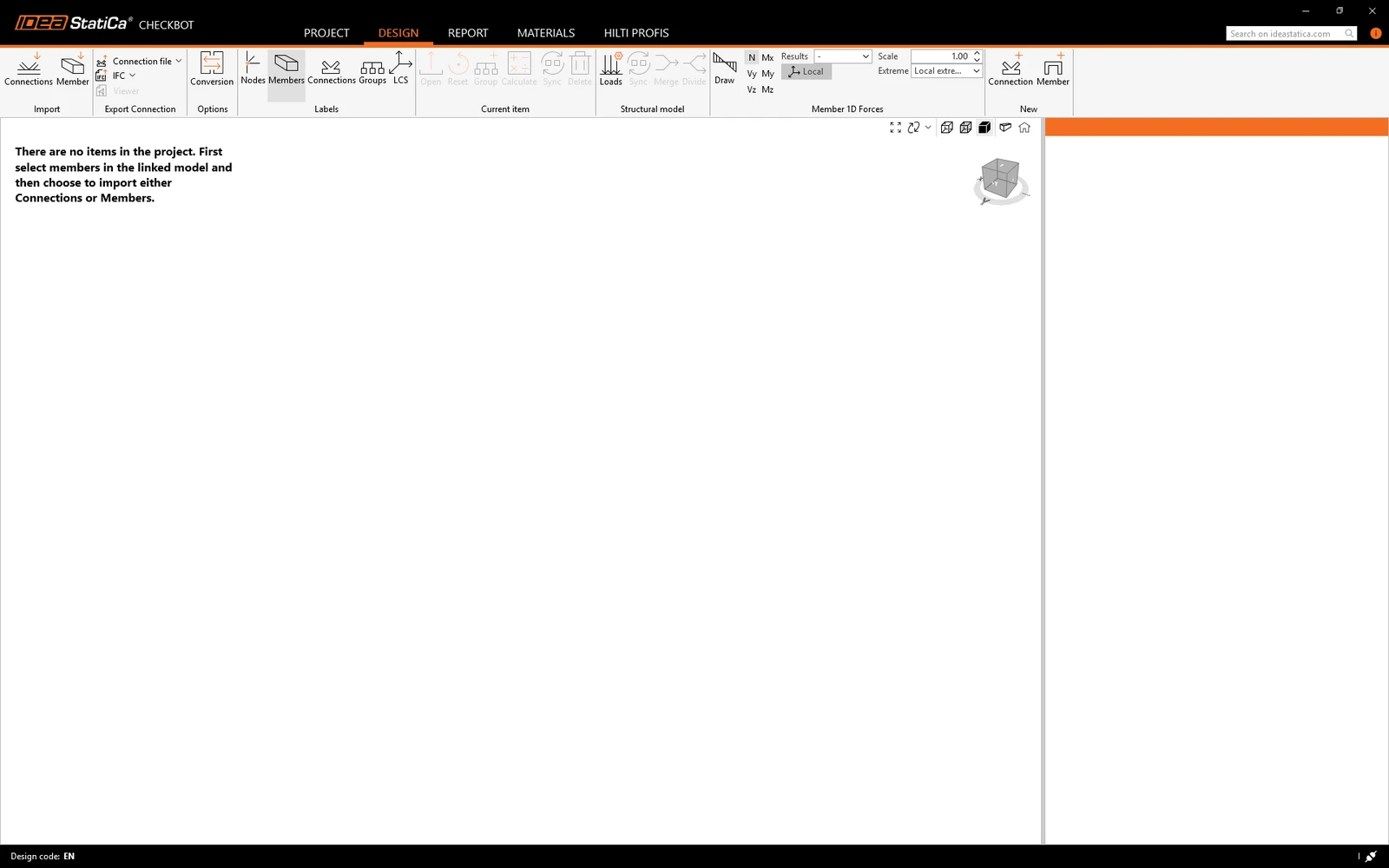
เลือกโครงสร้างใน Advance Design และกด Connections ใน Checkbox
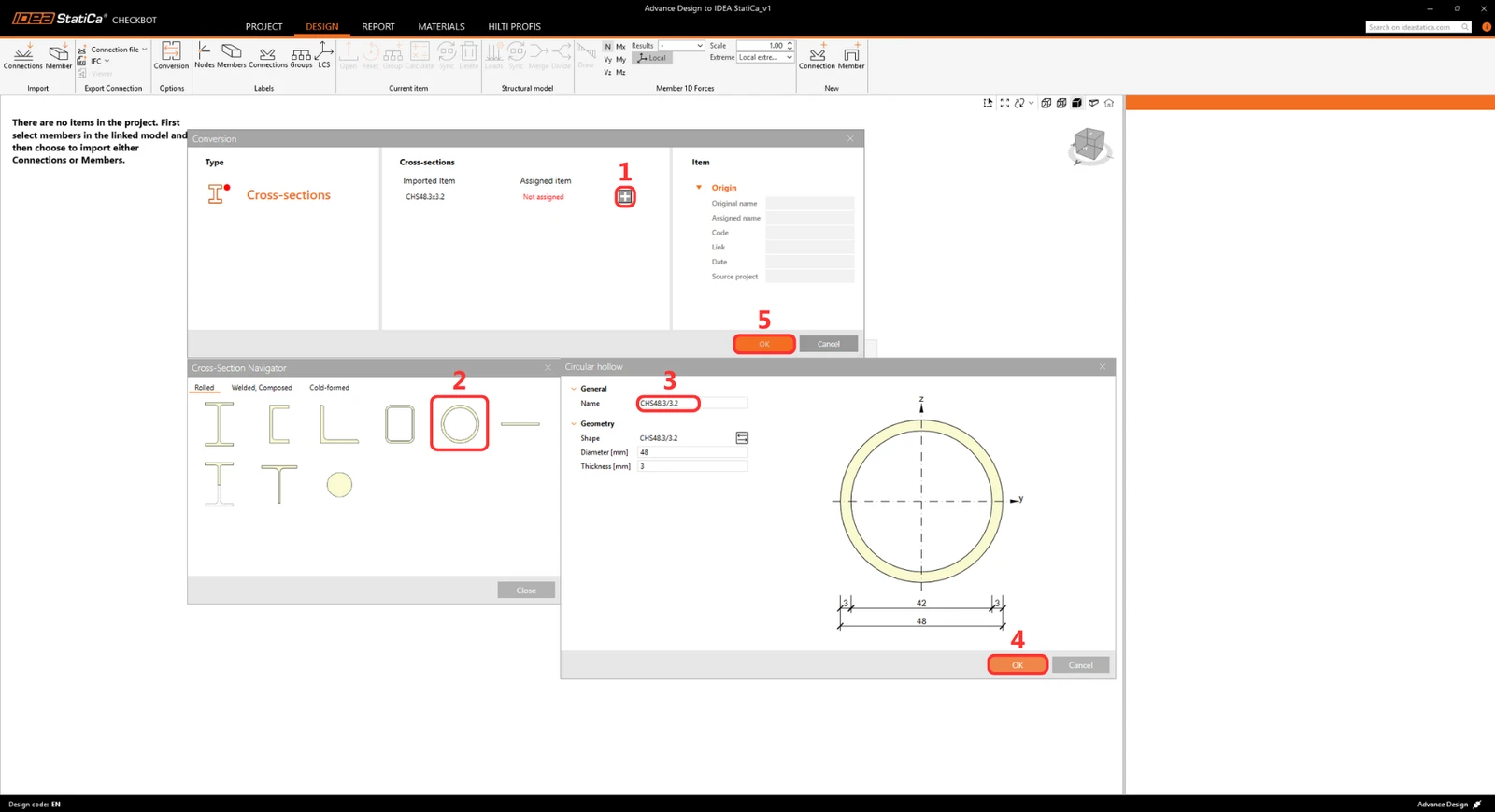
ระหว่างการนำเข้า อาจมีกล่องโต้ตอบ Conversion ปรากฏขึ้นหากหน้าตัดบางส่วนไม่ได้รับการรู้จักโดยอัตโนมัติ กำหนดวัสดุหรือโปรไฟล์ที่ถูกต้องด้วยตนเองเพื่อดำเนินการต่อ
หมายเหตุ: Checkbot จะจดจำการแมปของคุณ การนำเข้าองค์ประกอบที่มีพารามิเตอร์เหมือนกันในอนาคตจะได้รับการรู้จักโดยอัตโนมัติ โดยข้ามขั้นตอนนี้
ดำเนินการนำเข้าเพื่อถ่ายโอนโครงสร้างและผลของแรงกระทำไปยัง Checkbot โดยรักษาพิกัด ทิศทาง และหน้าตัดเดิมไว้ หมายเหตุ: การกำหนดหมายเลข Node และชิ้นส่วนอาจแตกต่างจากแบบจำลอง FEA ของคุณ
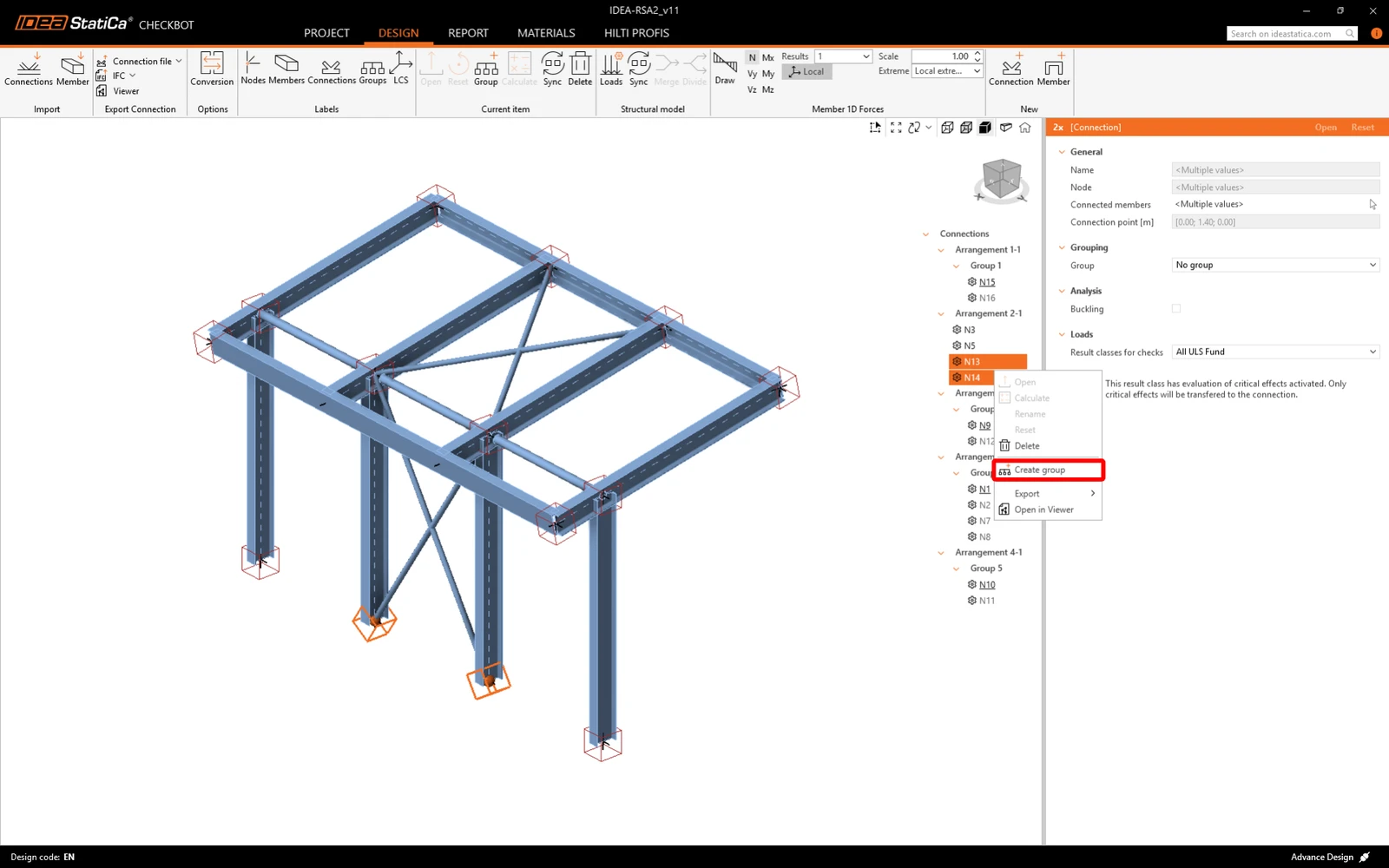
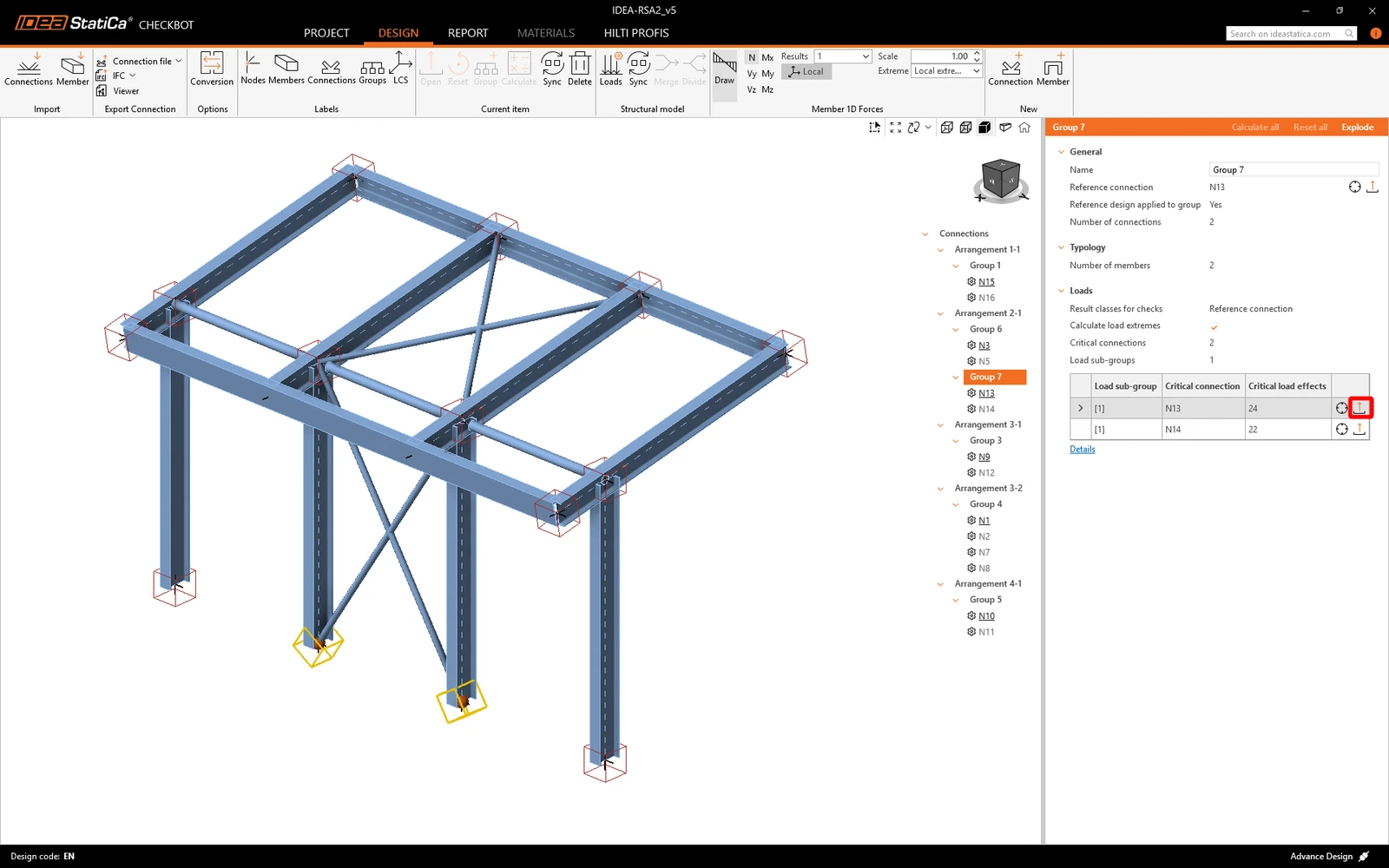
ฟังก์ชันการจัดกลุ่ม จะสร้างกลุ่มของการเชื่อมต่อโดยอัตโนมัติตามประเภทและ/หรือหน้าตัด ทุกกลุ่มจะแสดงด้วย การเชื่อมต่ออ้างอิง (ขีดเส้นใต้ในแผนผัง) ซึ่งได้รับการกำหนดโดยอัตโนมัติให้เป็นการเชื่อมต่อหลักที่ควบคุมการออกแบบสำหรับทั้งกลุ่ม การเชื่อมต่ออื่นๆ ทั้งหมดจะถูกจัดการเป็น การเชื่อมต่อย่อย
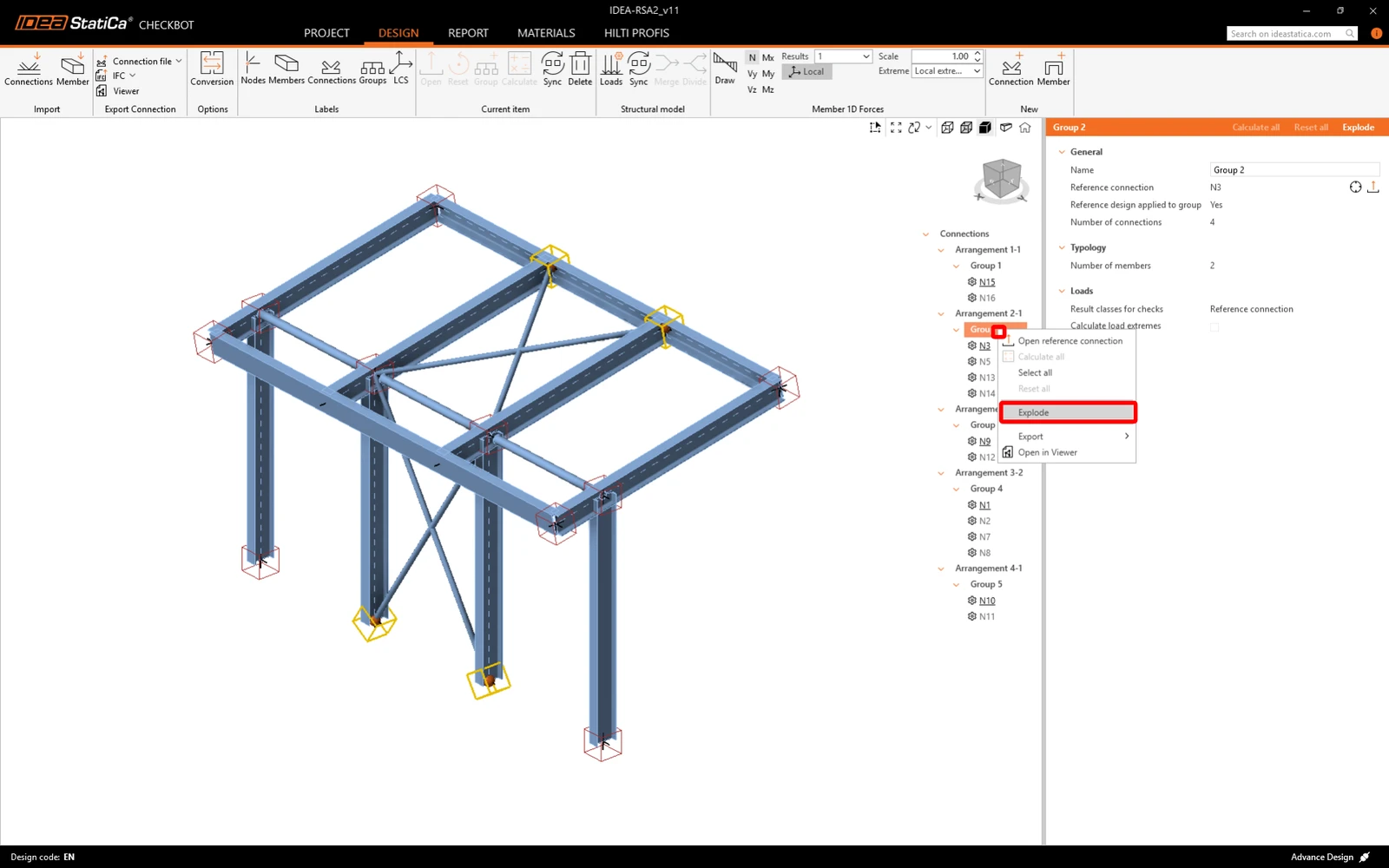
หากกลุ่มไม่ได้ถูกสร้างอย่างถูกต้อง เช่นในกรณีนี้ คุณสามารถ Explode กลุ่มเหล่านั้นและสร้างกลุ่มใหม่ได้
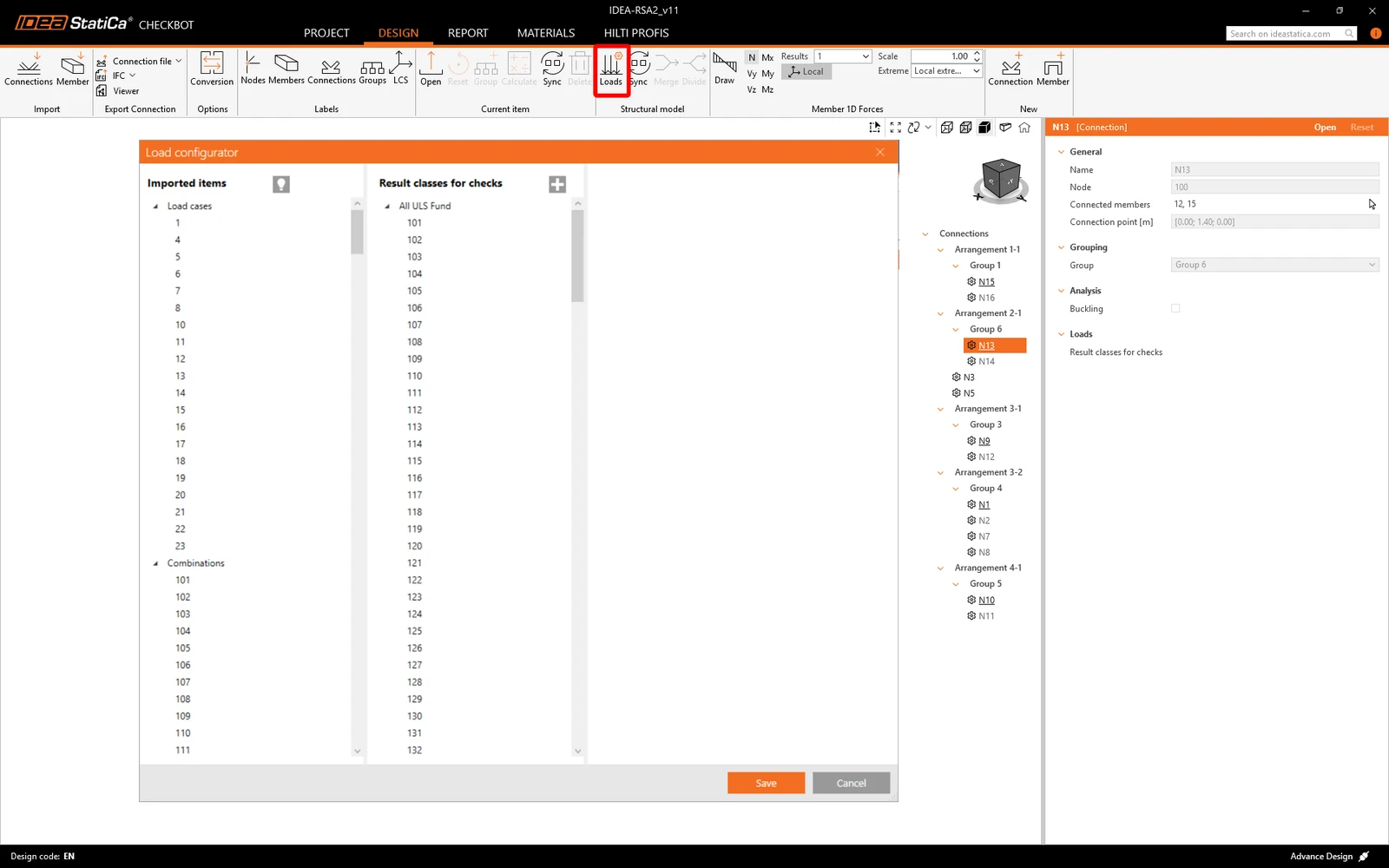
คุณสามารถตรวจสอบและปรับกรณีแรงและการรวมแรงที่นำเข้าได้ในกล่องโต้ตอบ Loads กรณีแรงและการรวมแรงที่นำเข้าทั้งหมดจะแสดงอยู่ทางด้านซ้าย และคลาสผลลัพธ์ที่ใช้สำหรับการตรวจสอบจะอยู่ตรงกลาง หากกรณีแรงบางกรณีไม่เกี่ยวข้องกับการตรวจสอบการออกแบบของคุณ ให้ยกเว้นโดยคลิกขวาที่แรงที่เลือกและลบออกจากรายการคลาสผลลัพธ์
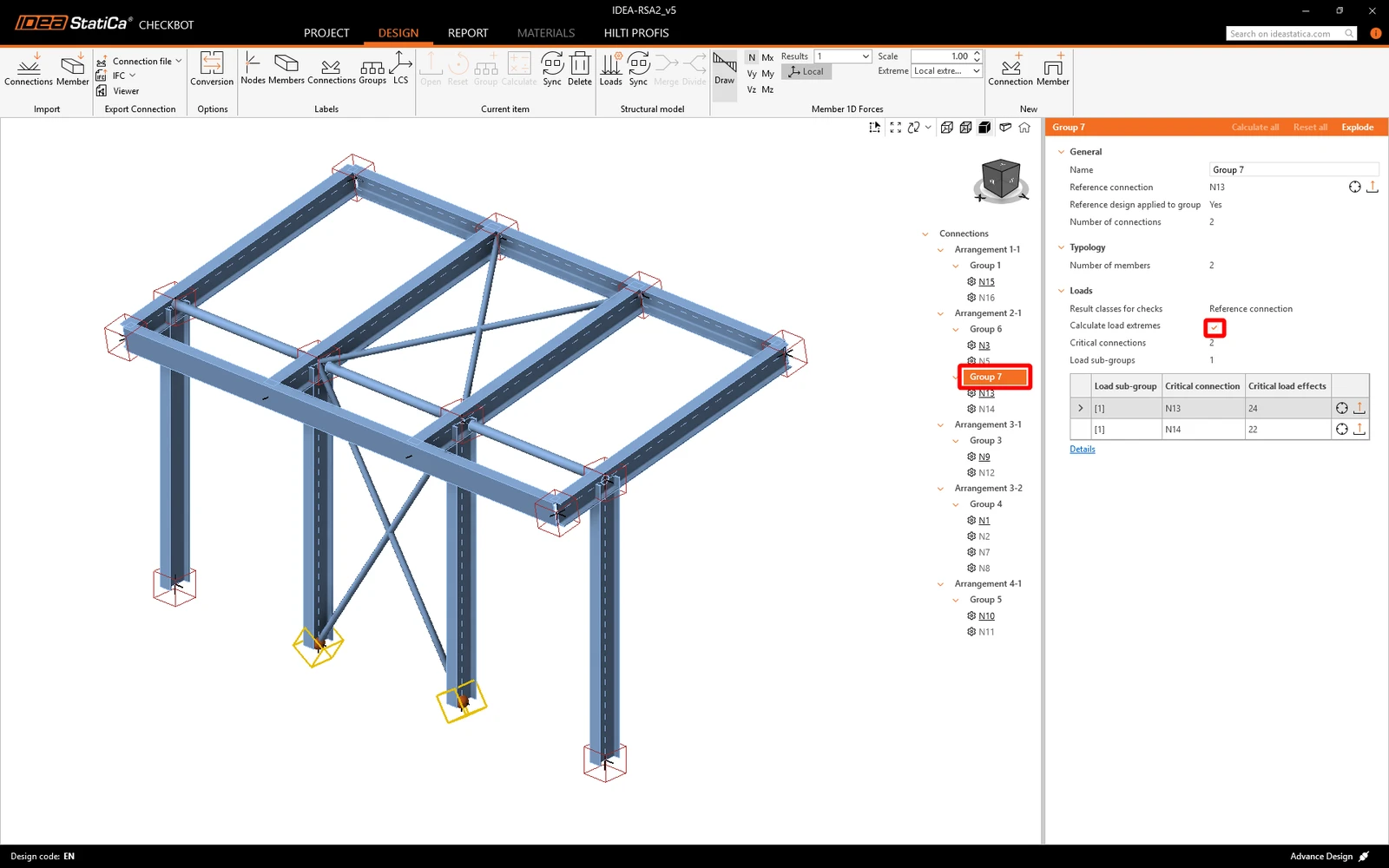
ก่อนการออกแบบและวิเคราะห์การเชื่อมต่อ คุณสามารถเปิดใช้งาน Calculate load extremes สำหรับกลุ่มใดก็ได้ ซึ่งช่วยให้คุณออกแบบและตรวจสอบการเชื่อมต่อได้เร็วขึ้นสำหรับเฉพาะผลของแรงกระทำวิกฤต
การออกแบบ
คลิก Open เพื่อเริ่มการออกแบบ การตรวจสอบตามมาตรฐาน และการรายงาน การเชื่อมต่อที่นำเข้าจะถูกเปิดในแอปพลิเคชัน IDEA StatiCa Connection
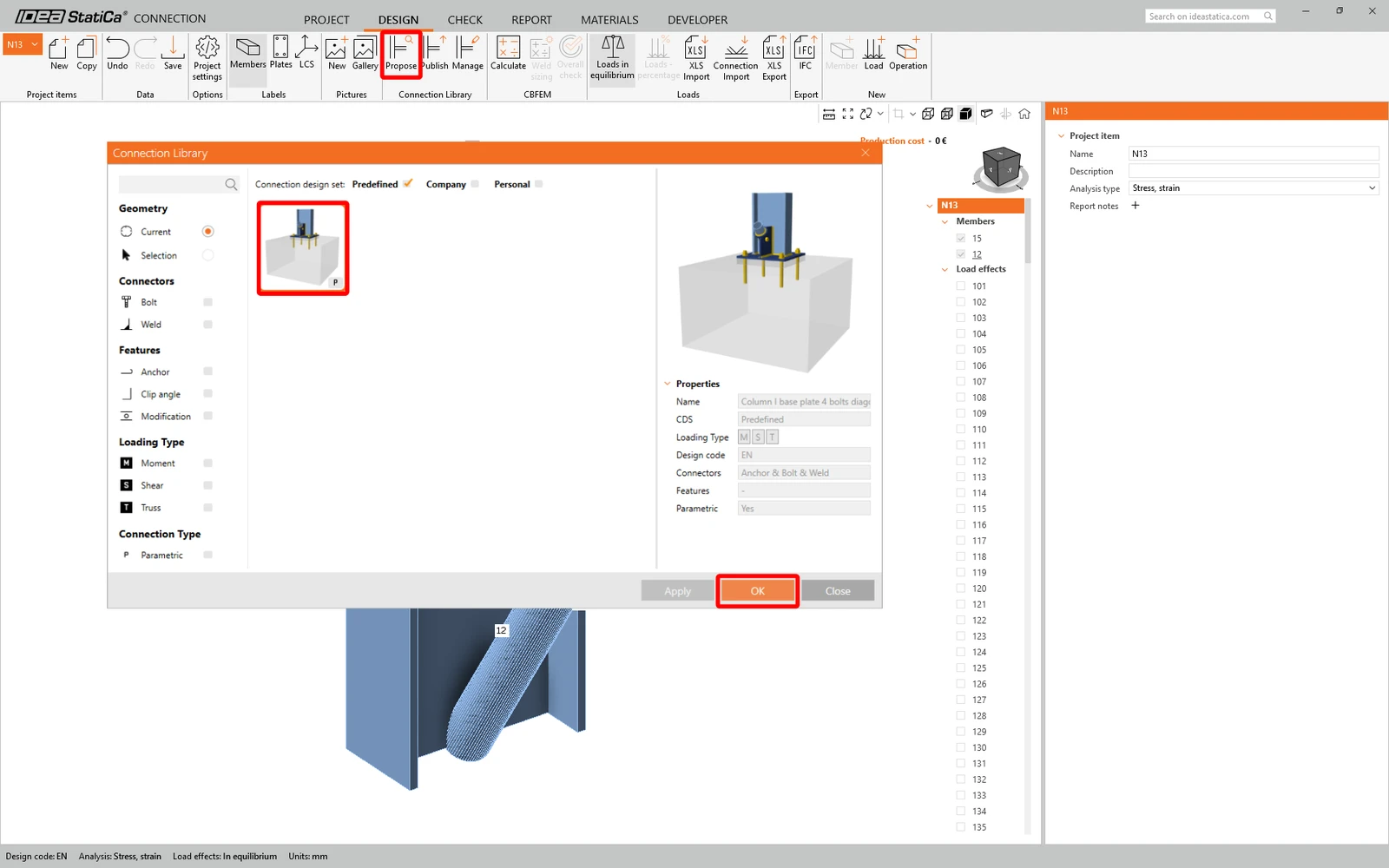
ในบทช่วยสอนนี้ เราจะใช้ Library การเชื่อมต่อเพื่อสร้างการเชื่อมต่อ เลือก Propose และ IDEA StatiCa จะเสนอแนวทางแก้ไขที่เป็นไปได้สำหรับรูปทรงเรขาคณิตปัจจุบัน
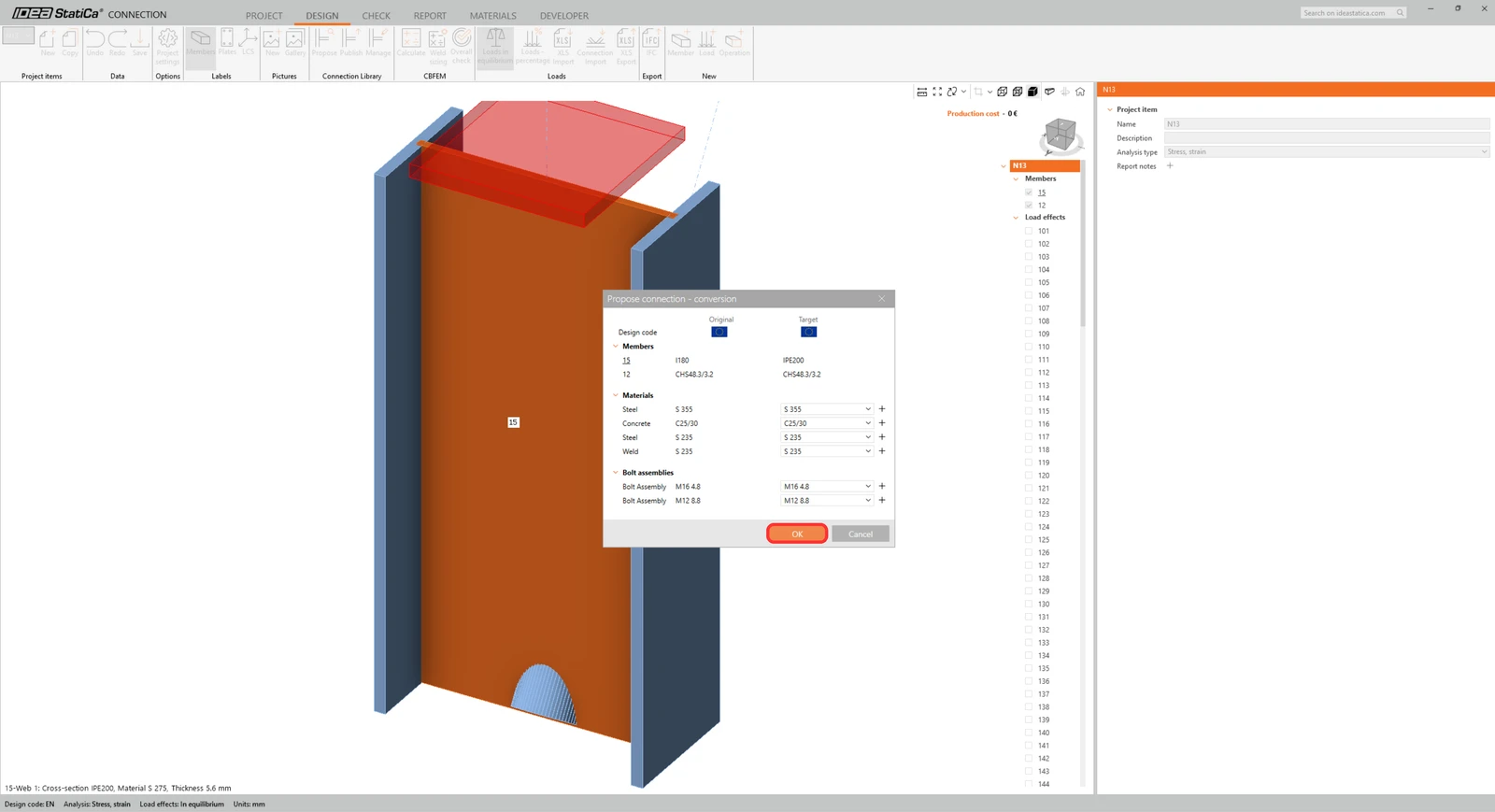
ยืนยันกล่องโต้ตอบ Propose connection - convection
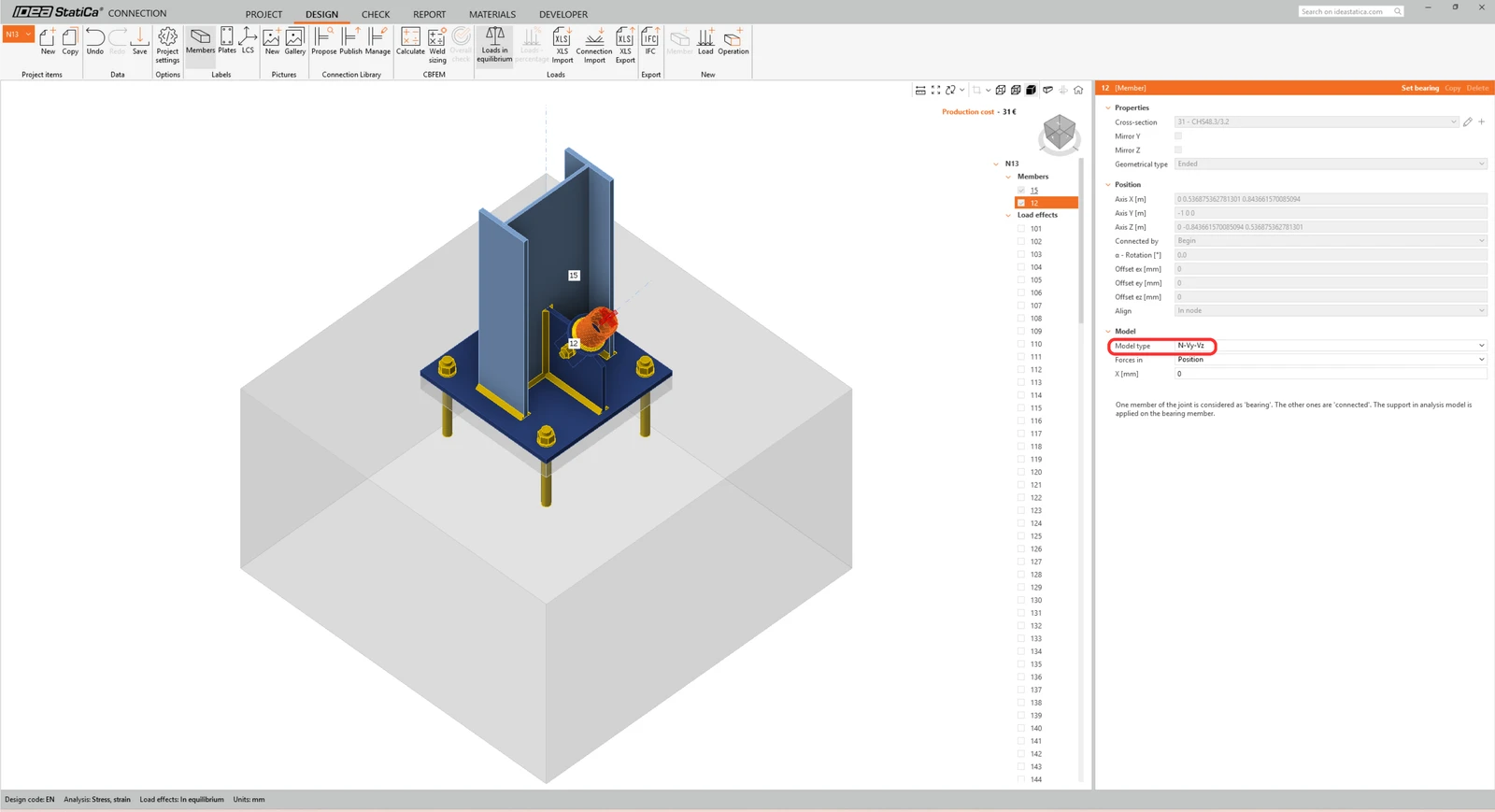
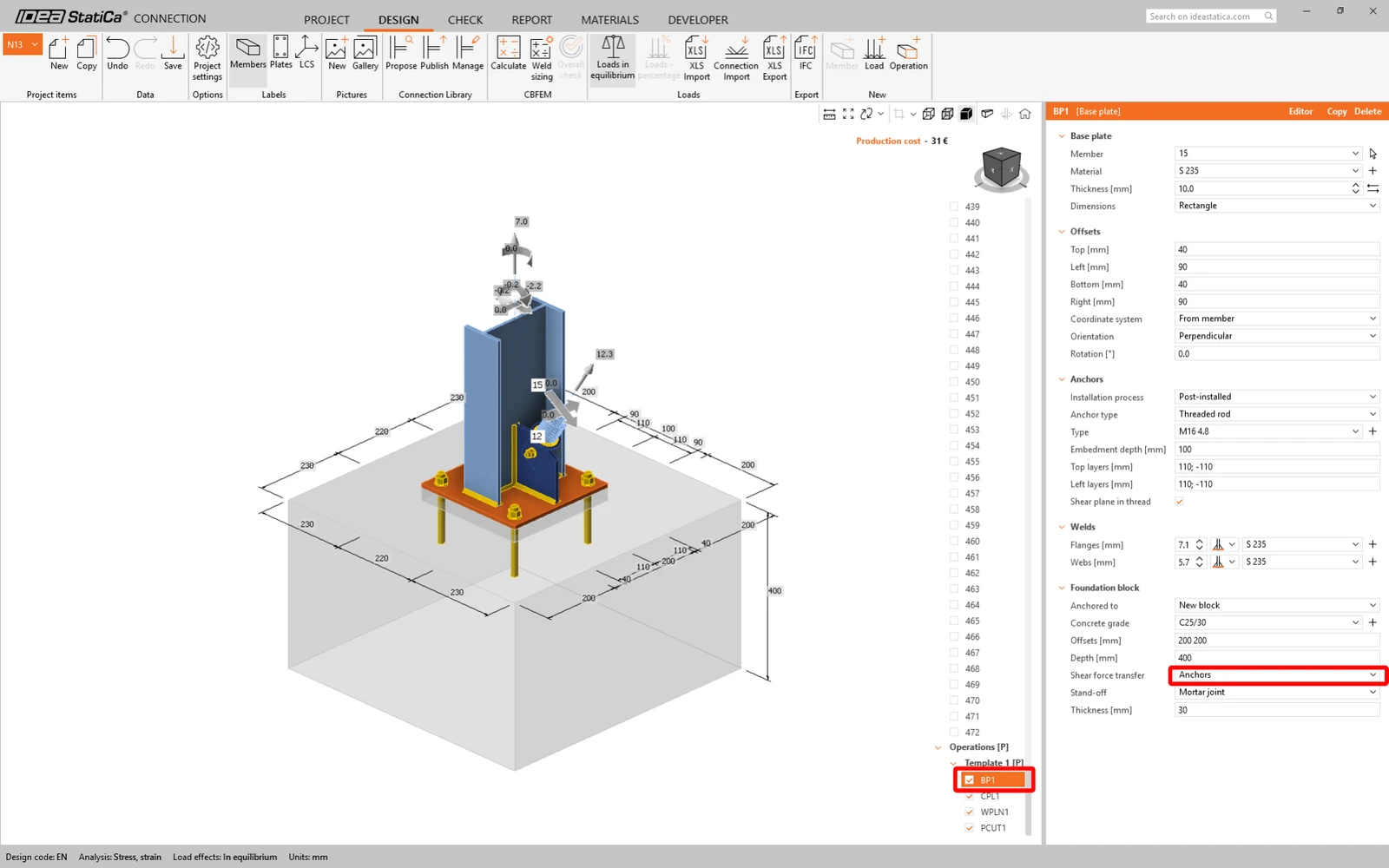
ใน Member 12 เปลี่ยนประเภทแบบจำลองเป็น N-Vy-Vz
ภายใต้ BP1 เปลี่ยนประเภทการถ่ายแรงเฉือนเป็น Anchors
การตรวจสอบตามมาตรฐานและรายงาน
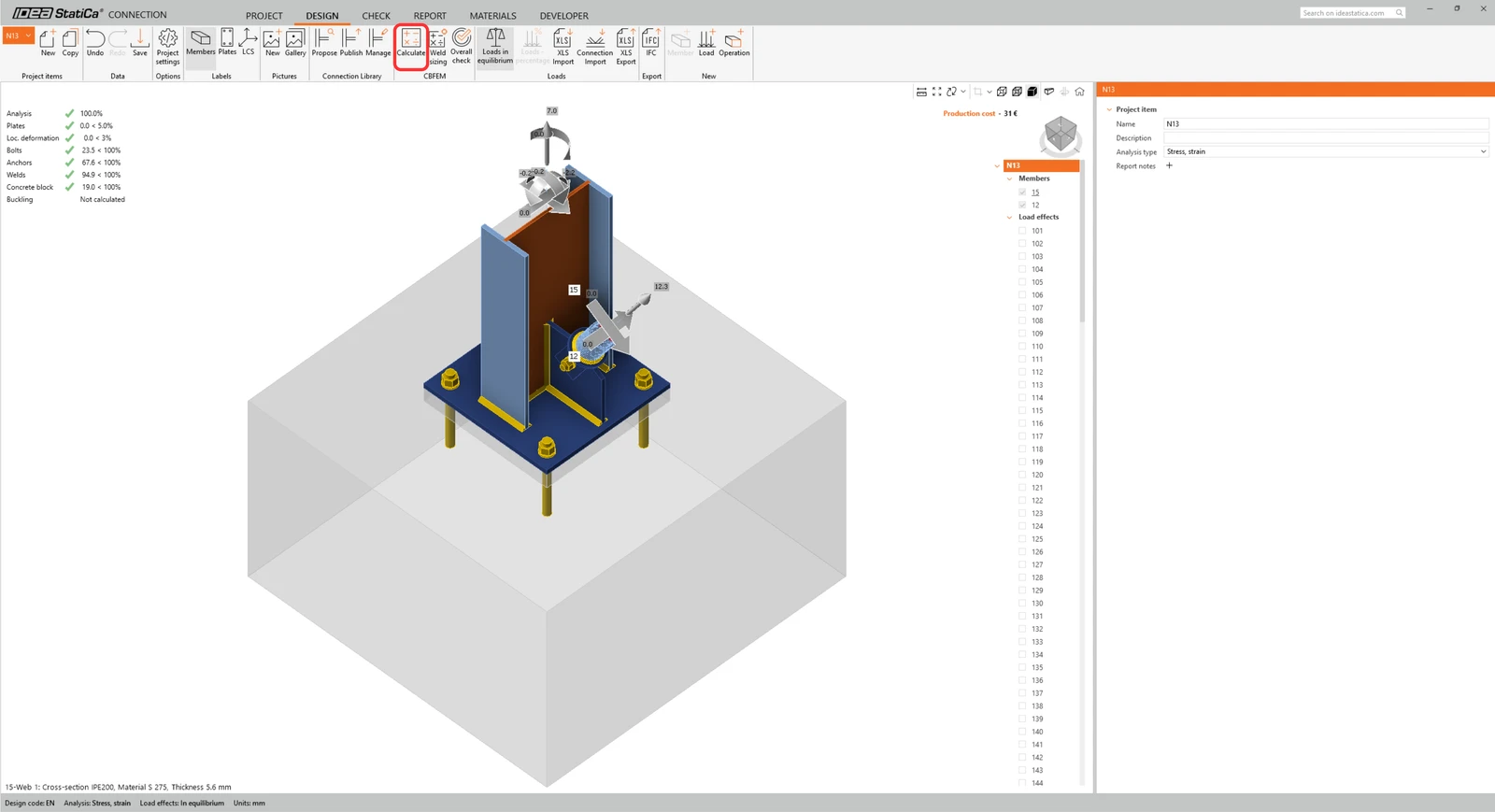
ตอนนี้รันการตรวจสอบตามมาตรฐานโดยใช้ไอคอน Calculate ในแผง CBFEM จากแถบเมนูด้านบน ภายใน IDEA StatiCa Connection คุณสามารถดำเนินการการวิเคราะห์และการตรวจสอบตามมาตรฐานหลายประเภทได้
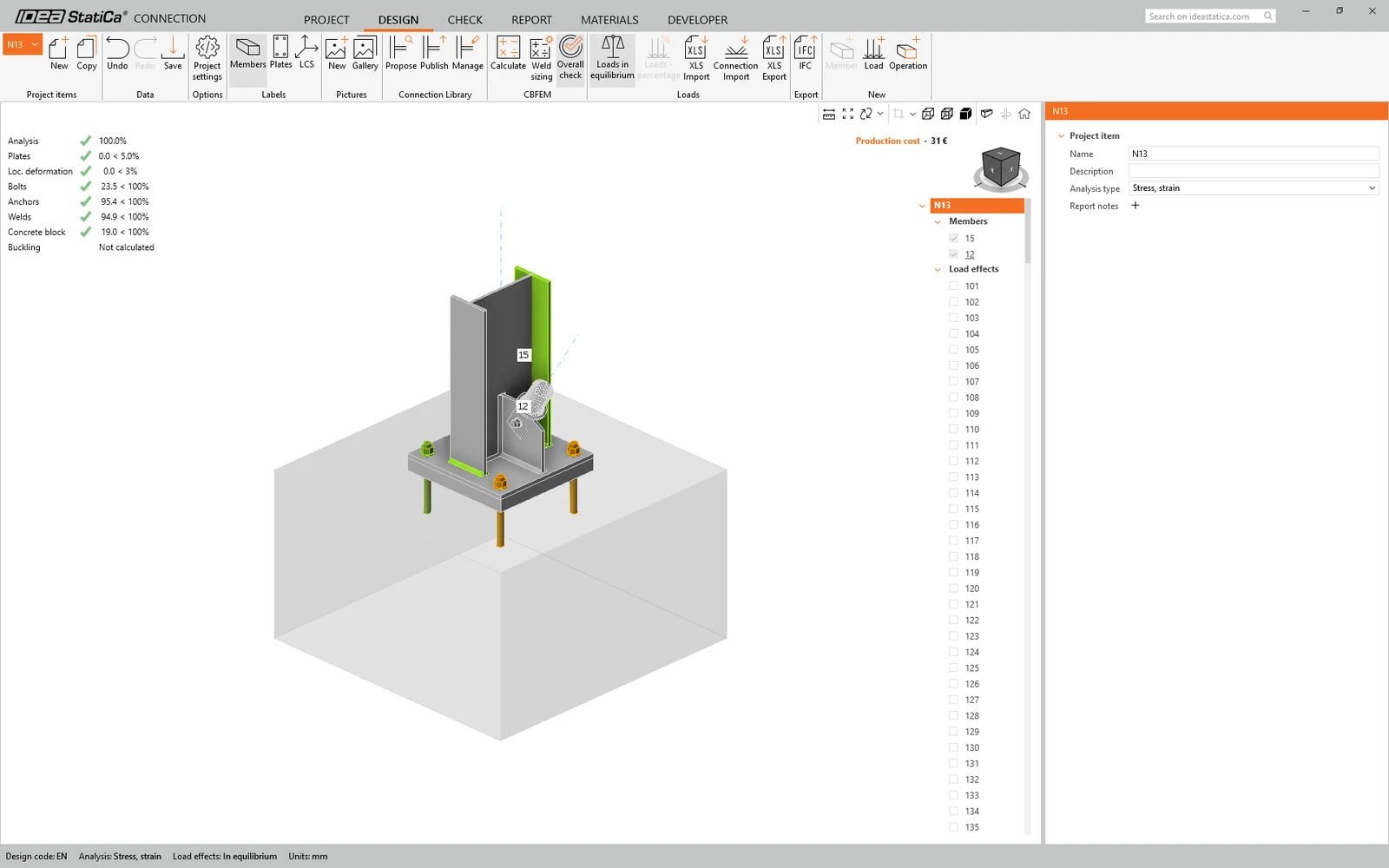
คุณสามารถไปที่แท็บ Check เพื่อตรวจสอบผลลัพธ์โดยละเอียดสำหรับทั้งการวิเคราะห์ FEM และการตรวจสอบตามมาตรฐาน
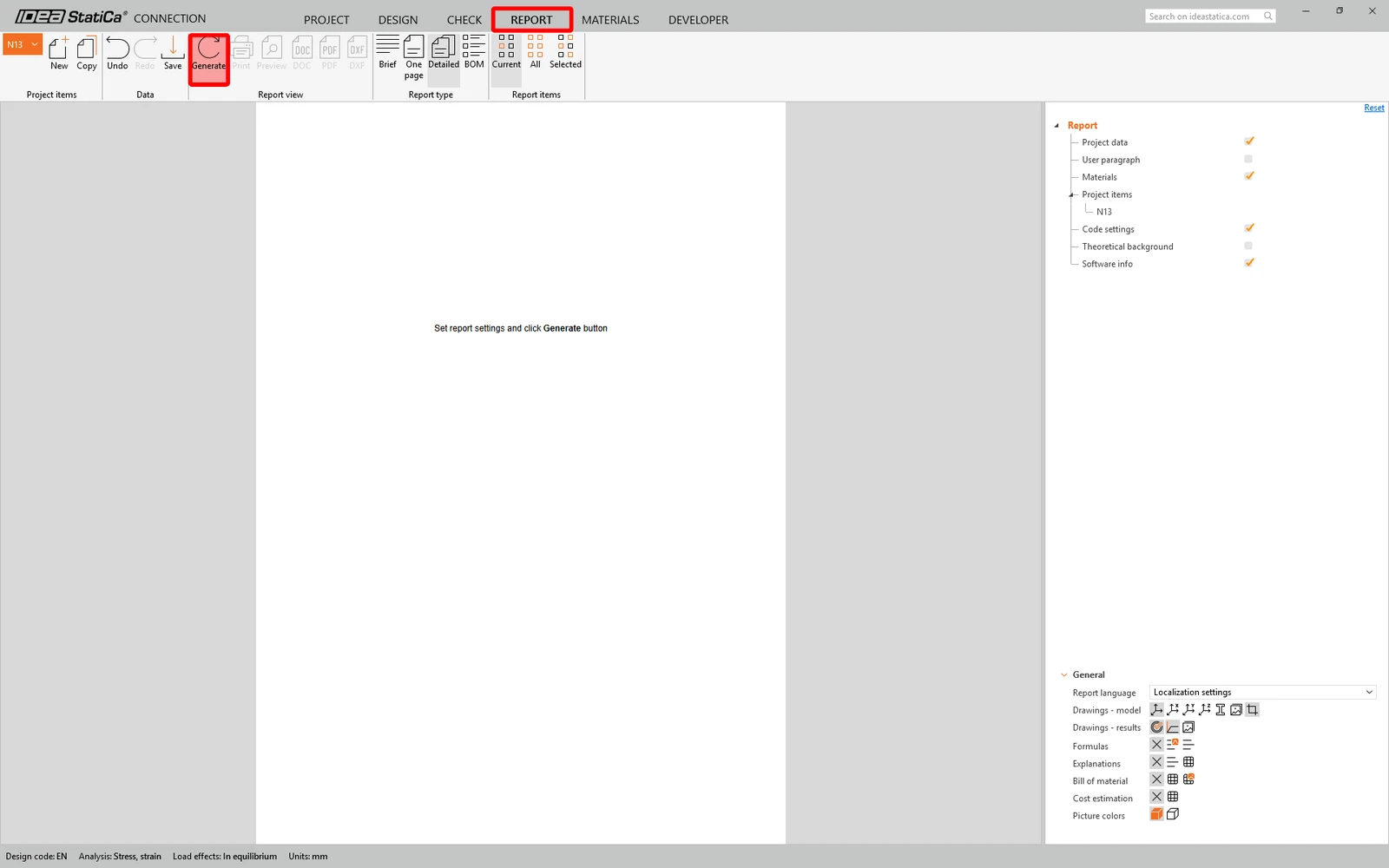
เมื่อการตรวจสอบตามมาตรฐานเสร็จสิ้นในแท็บ Report คุณสามารถสร้างรายงานที่มีผลลัพธ์และแผนภาพสำหรับแบบจำลองการเชื่อมต่อของคุณได้
บันทึก การเชื่อมต่อนี้และสลับกลับไปยังหน้าต่าง Checkbot (คุณสามารถเปิดหน้าต่าง Connection ไว้ได้)
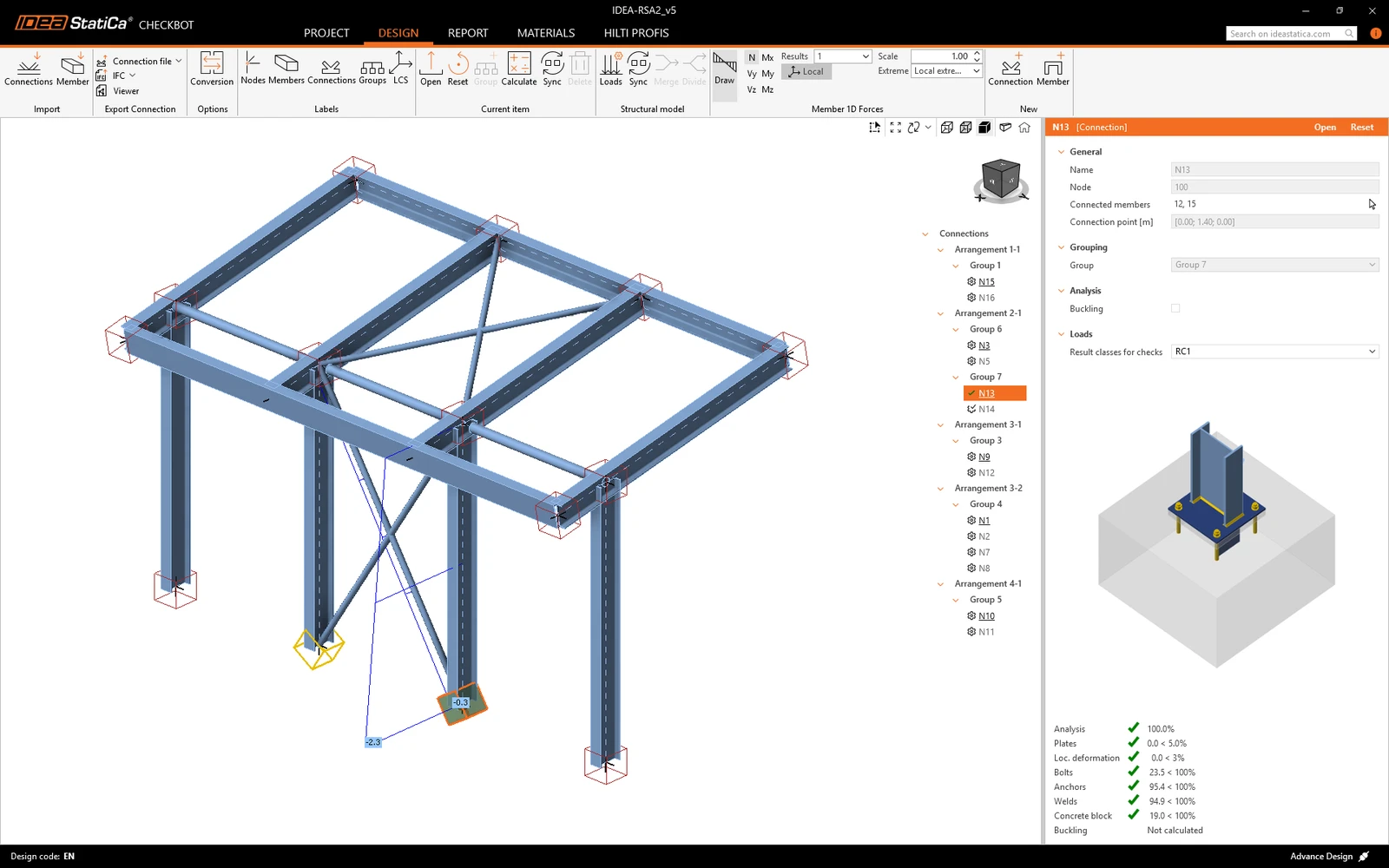
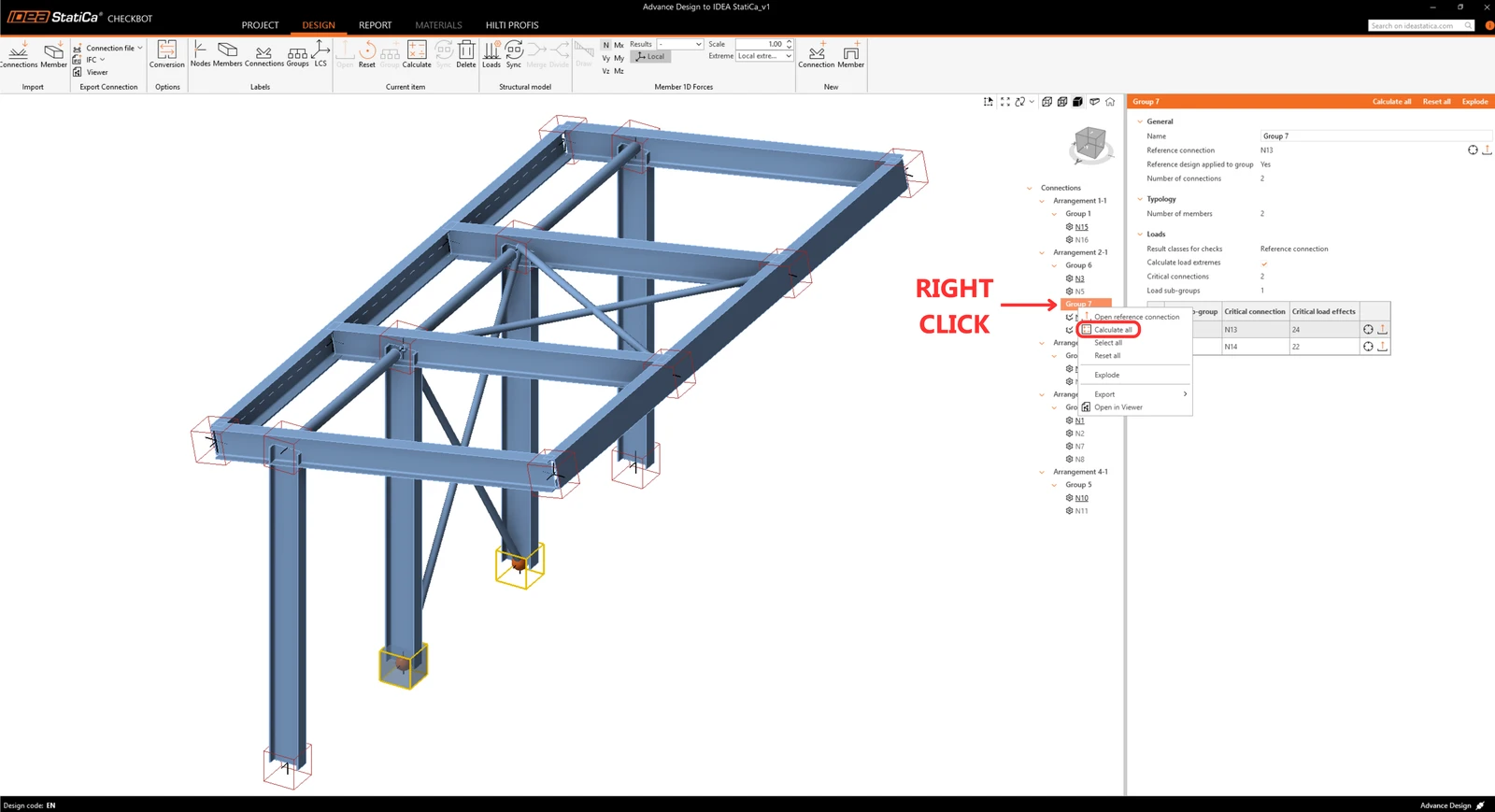
เพื่อตรวจสอบความสมบูรณ์ของโครงสร้างของการเชื่อมต่อที่นำเข้า ให้เลือกทั้งกลุ่ม ยกเลิกการเลือก Calculate load extremes คลิกขวาที่ Group 7 และคลิก Calculate all การดำเนินการนี้จะเรียกใช้การวิเคราะห์แบบกลุ่มสำหรับรายการที่เลือกทั้งหมด
หมายเหตุ: สำหรับการเชื่อมต่อที่ซับซ้อน ขอแนะนำให้ดำเนินการคำนวณขั้นสุดท้ายโดยใช้ชุดผลของแรงกระทำทั้งหมด เพื่อให้แน่ใจว่าแรงทั้งหมดที่กำหนดในแบบจำลองโครงสร้างโดยรวมได้รับการพิจารณาอย่างชัดเจน
สำหรับข้อมูลโดยละเอียดเพิ่มเติม โปรดดูที่บทความนี้
ใน Checkbot คุณจะเห็นเครื่องหมายถูกสีเขียวถัดจากการเชื่อมต่อและกล่อง Node ที่เต็มไปด้วยสีเขียว ซึ่งหมายความว่าการเชื่อมต่อผ่านการตรวจสอบตามมาตรฐานทั้งหมดแล้ว ในแผง Connection คุณยังสามารถเห็นการแสดงผลของการเชื่อมต่อและสรุปผลการตรวจสอบตามมาตรฐานได้
คุณจะเห็นว่ามีเพียงการเชื่อมต่อเดียวที่ผ่านการตรวจสอบตามมาตรฐานที่เกี่ยวข้อง ในขณะที่การเชื่อมต่อที่เหลือยังไม่ได้รับการออกแบบ
คุณได้เชื่อมโยง Advance Design กับ IDEA StatiCa Connection ผ่าน Checkbot สำเร็จแล้ว
ต้องการพัฒนาทักษะของคุณหรือไม่? เยี่ยมชม Campus ของเรา
เรียนรู้วิธีใช้งาน IDEA StatiCa อย่างมีประสิทธิภาพด้วยหลักสูตร e-learning แบบเรียนรู้ด้วยตนเองของเรา
Start learning
- Steel
- Knowledge base
Checkbot – กระบวนการทำงาน BIM แบบกลุ่ม
อ่านเพิ่มเติม
- Steel
- Connection design
- Tutorials
การออกแบบโครงสร้างโดยใช้ Library การเชื่อมต่อ (EN)
อ่านเพิ่มเติม
- Steel
- Connection design
- กรณีศึกษา
EDGE Amsterdam West
อ่านเพิ่มเติม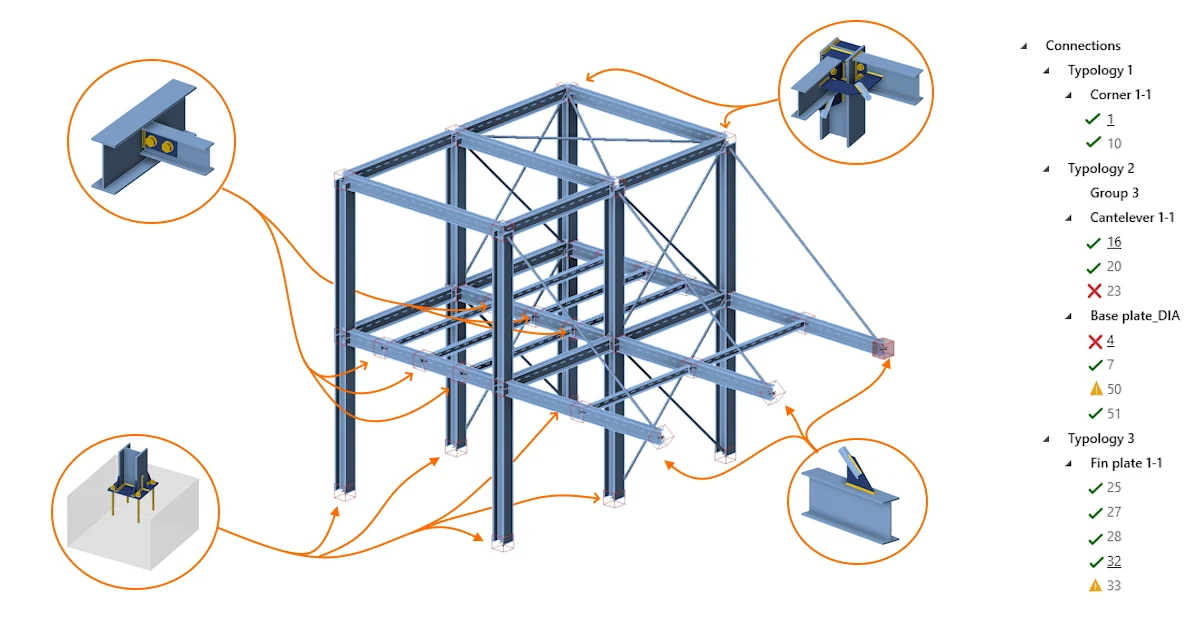
- Steel
- Connection design
- Knowledge base