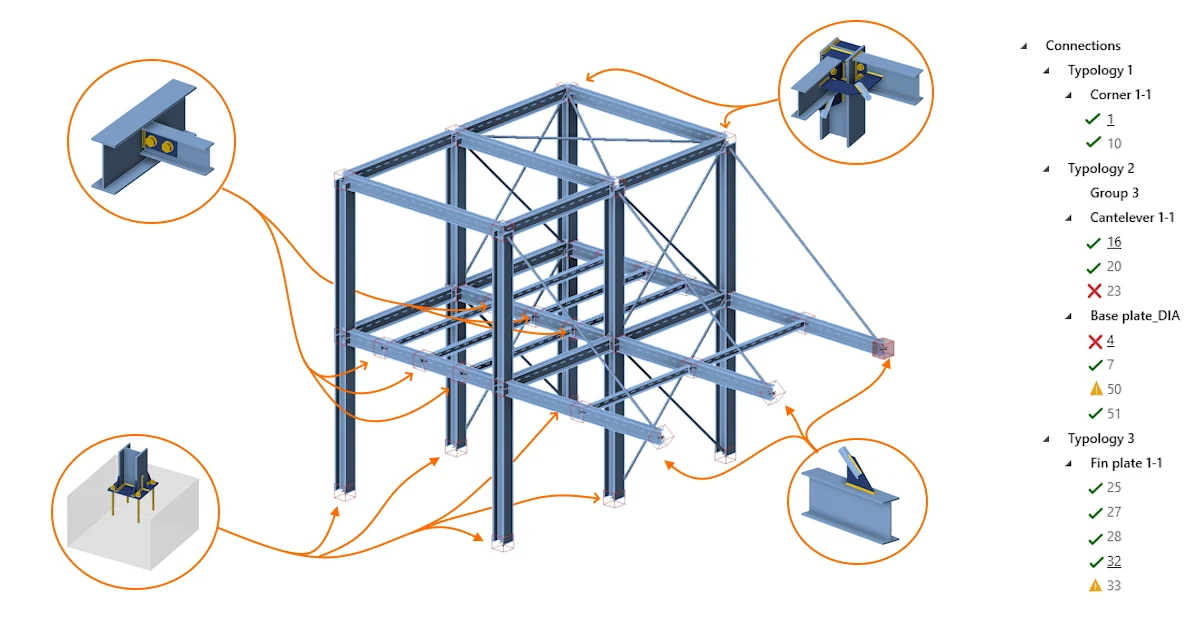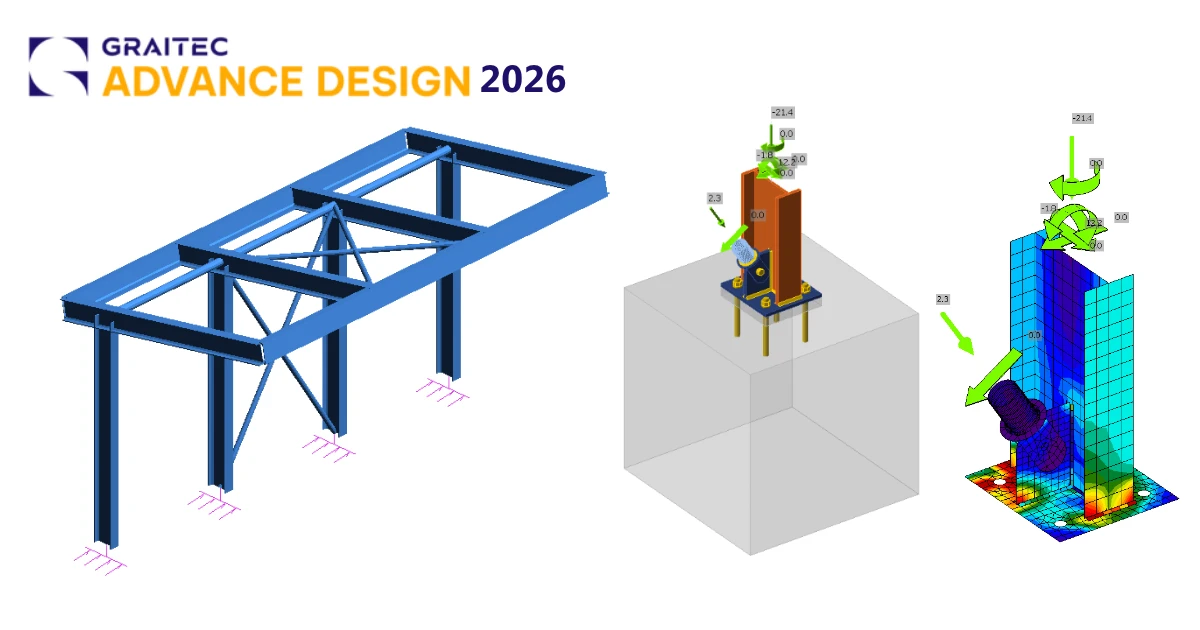


如何激活链接
- 下载并安装 最新版本的 IDEA StatiCa
- 确保您使用的 FEA 解决方案版本是 受支持的版本
IDEA StatiCa 会在安装过程中将 BIM 链接集成到您的 FEA 软件中。您可以通过运行 IDEA StatiCa 并打开 BIM links 来检查状态,并根据需要集成更多 BIM 链接。请注意,某些 FEA 软件需要执行额外步骤才能完全激活其与 IDEA StatiCa 的 BIM 链接。

可能会出现提示“Do you want to allow this app to make changes to your device?”,如果出现,请点击 Yes 按钮确认。
点击 Install 后,即会集成所选软件的 BIM 链接。该界面同时会显示其他 BIM 链接的状态。

如何使用链接
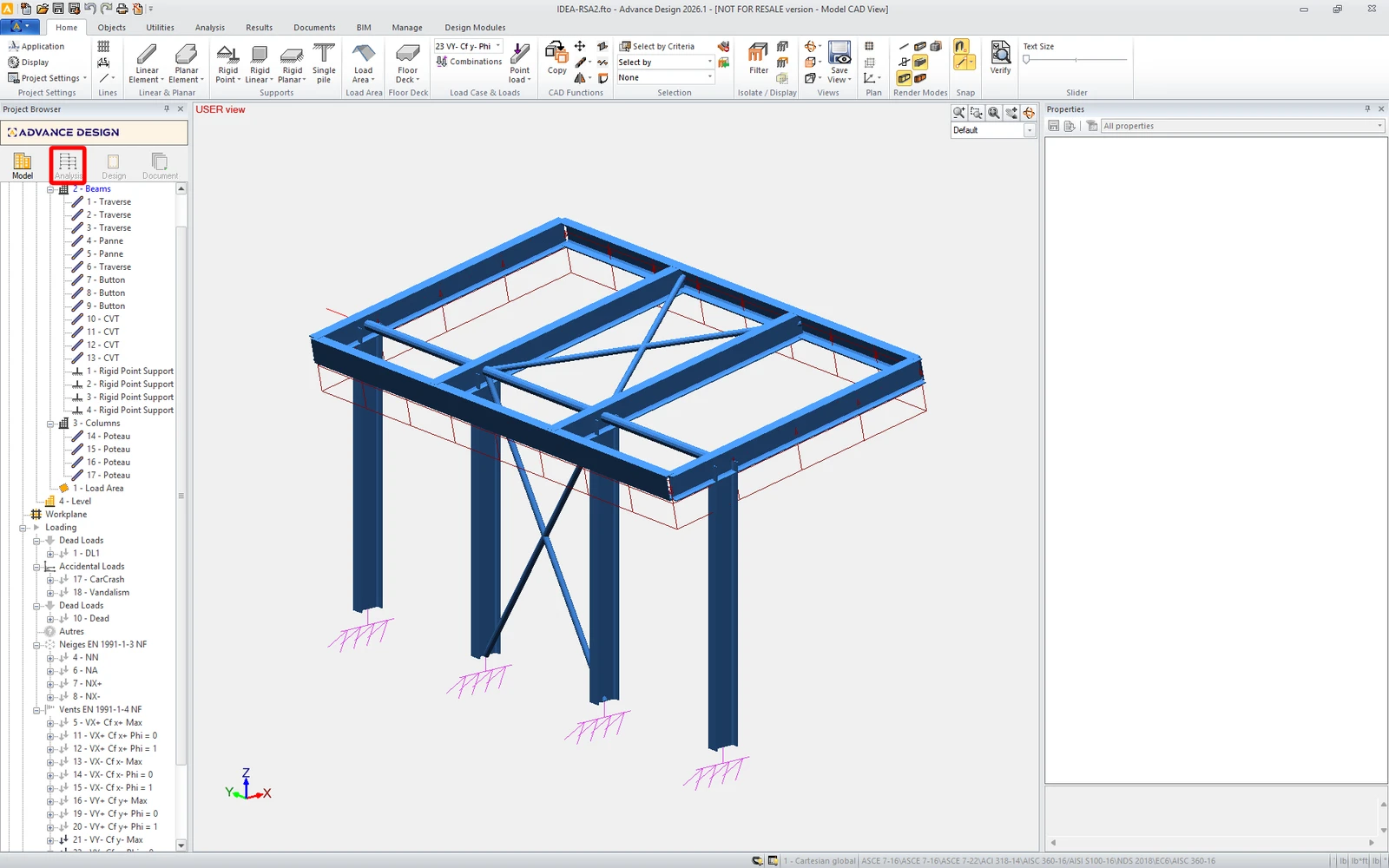
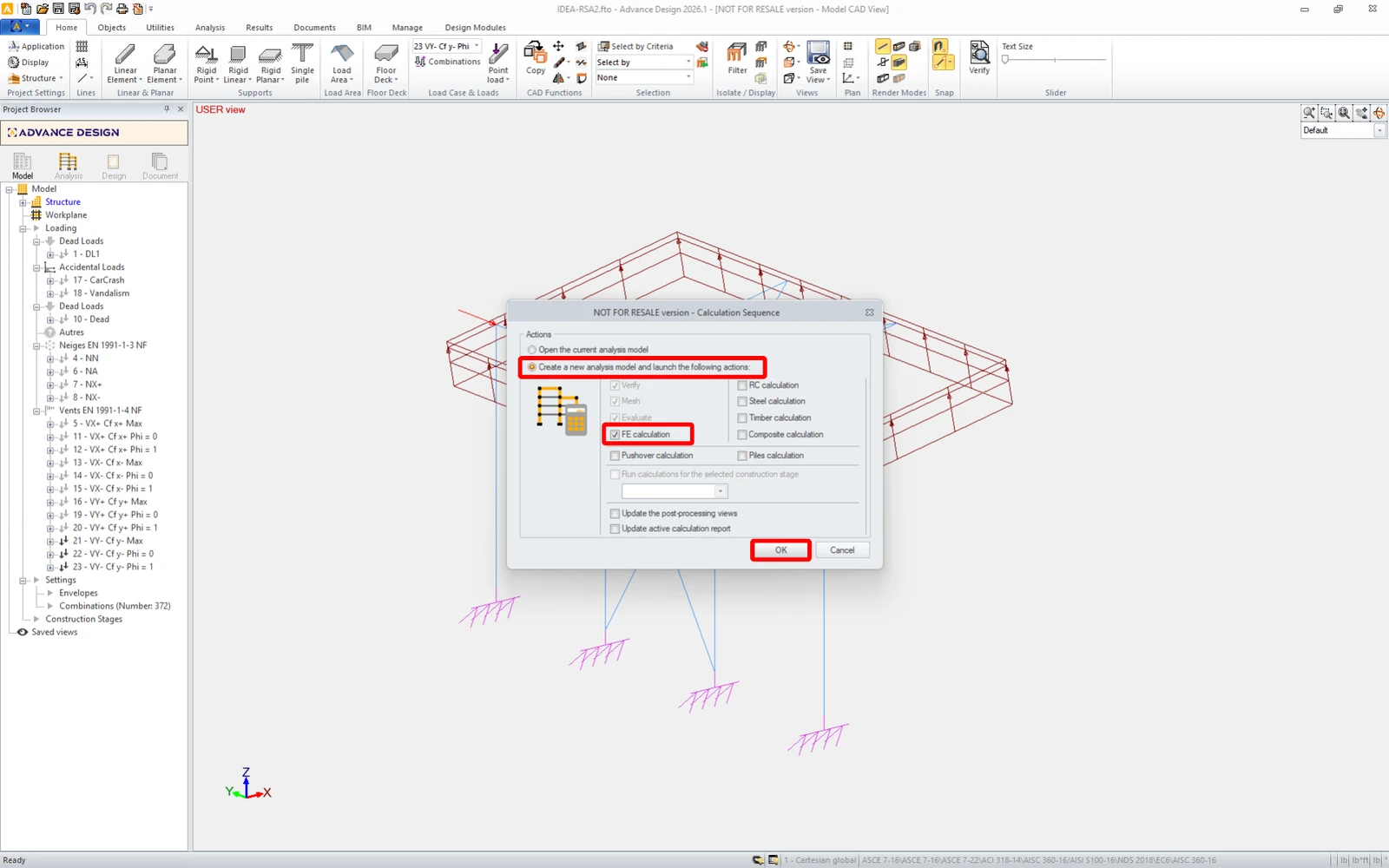
下载附件项目,在 Advance Design 中打开,并运行线性分析以获取结构内力。
BIM 链接已自动集成。您可以在顶部功能区的 BIM -> IDEA -> IDEA Checkbot 下找到它。
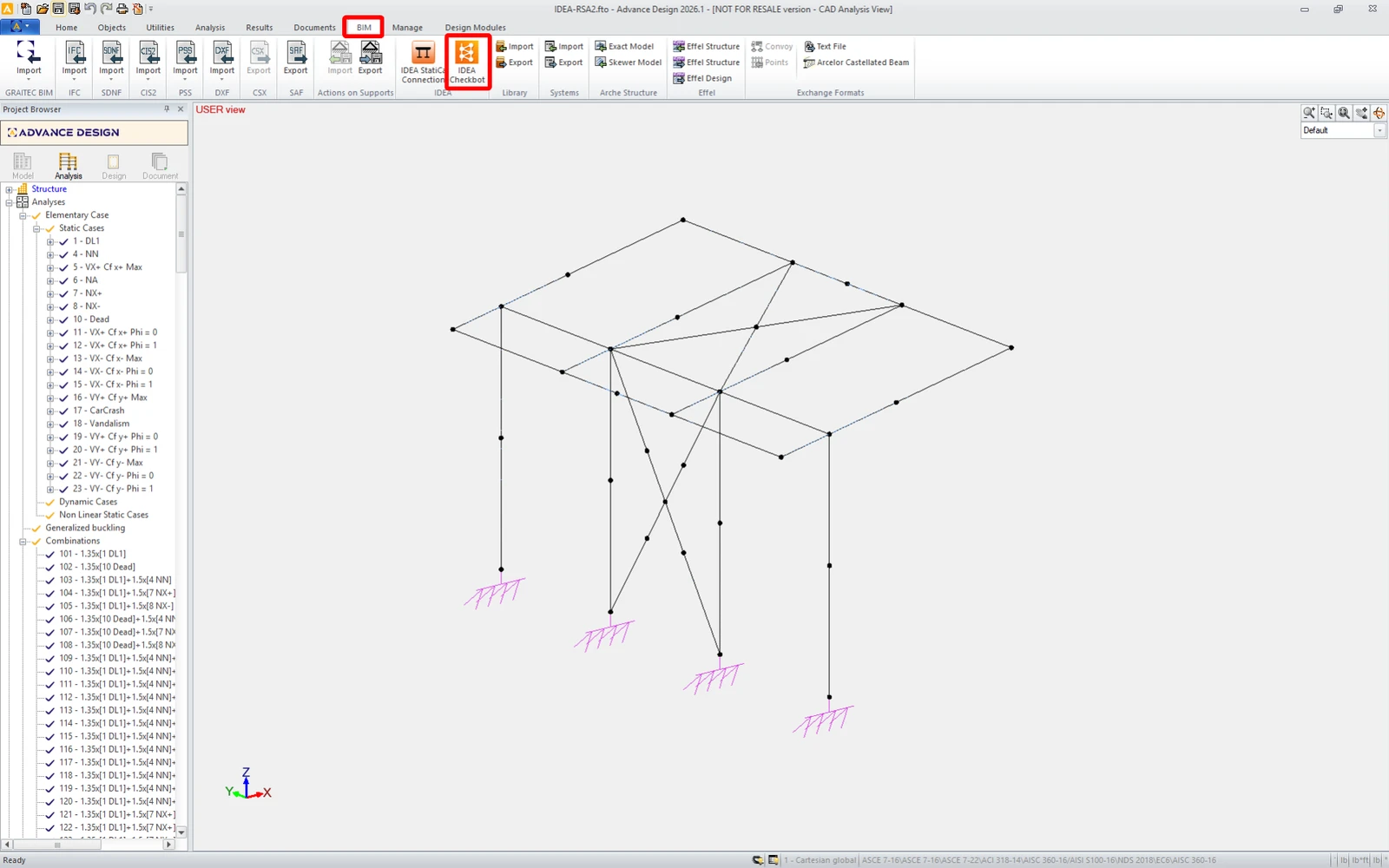
这将打开 Checkbot 应用程序。
选择 New 选项,项目类型选择 Steel,设计规范选择 EN。然后点击 Create project。
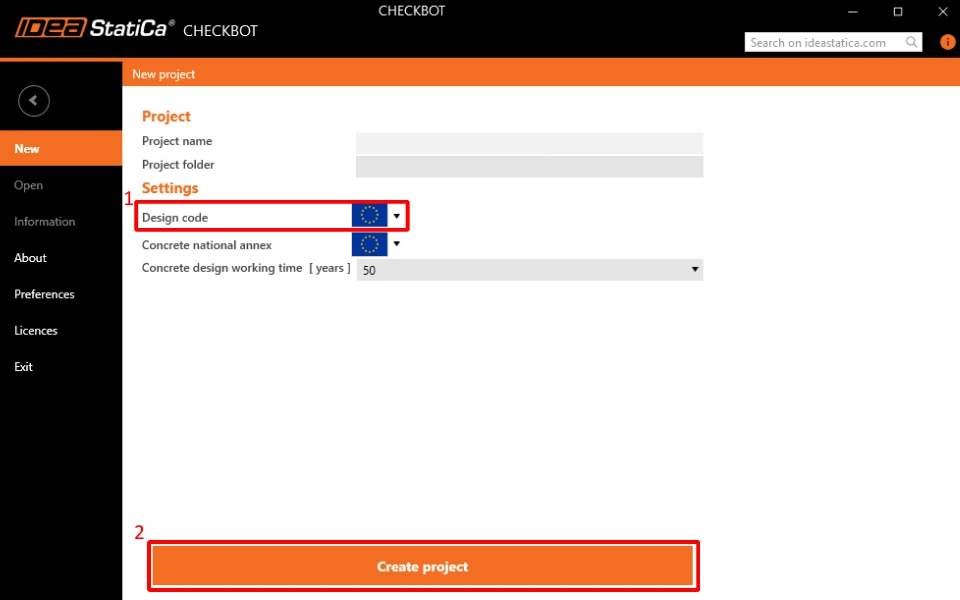
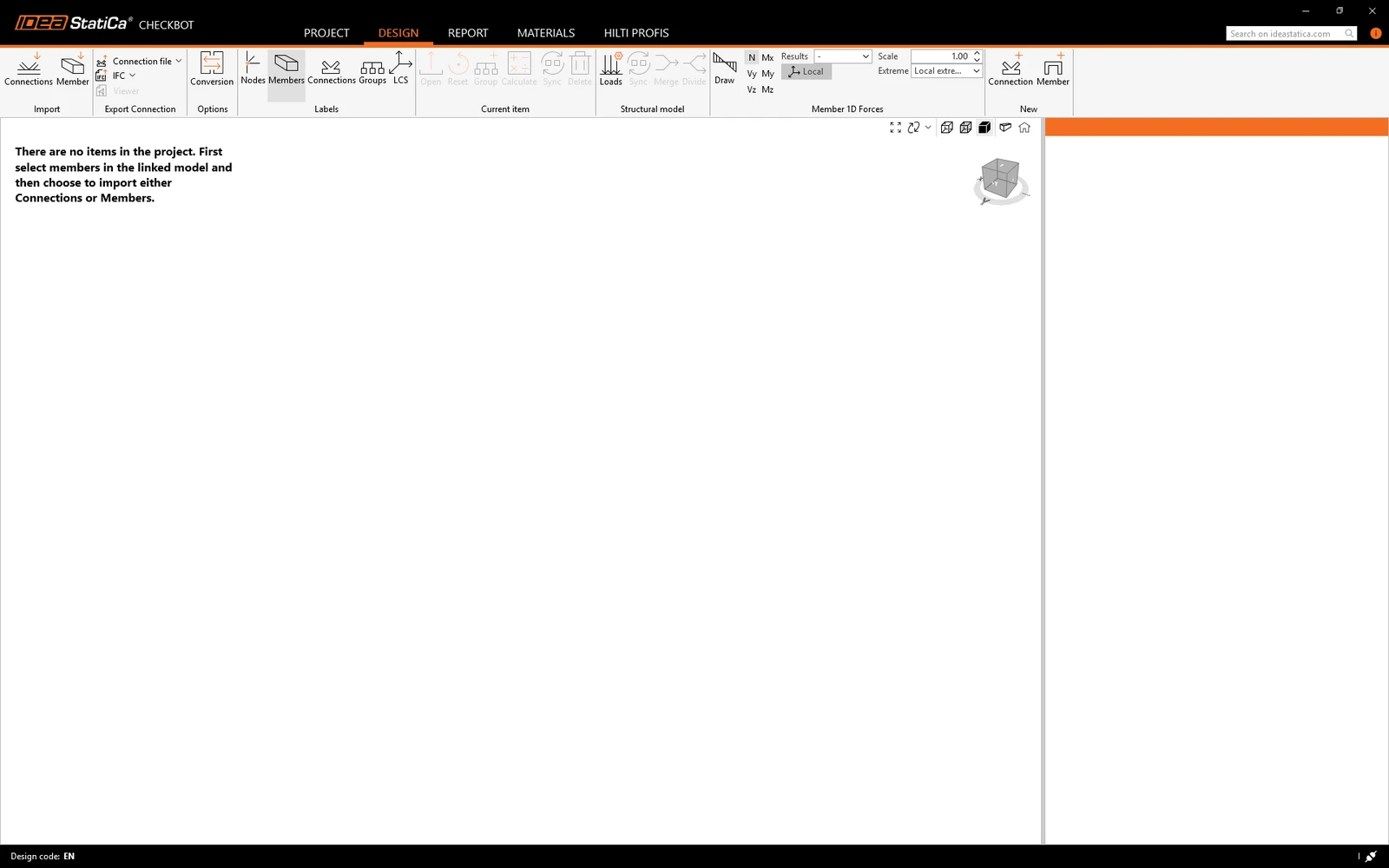
新的 Checkbot 项目已准备好导入节点。
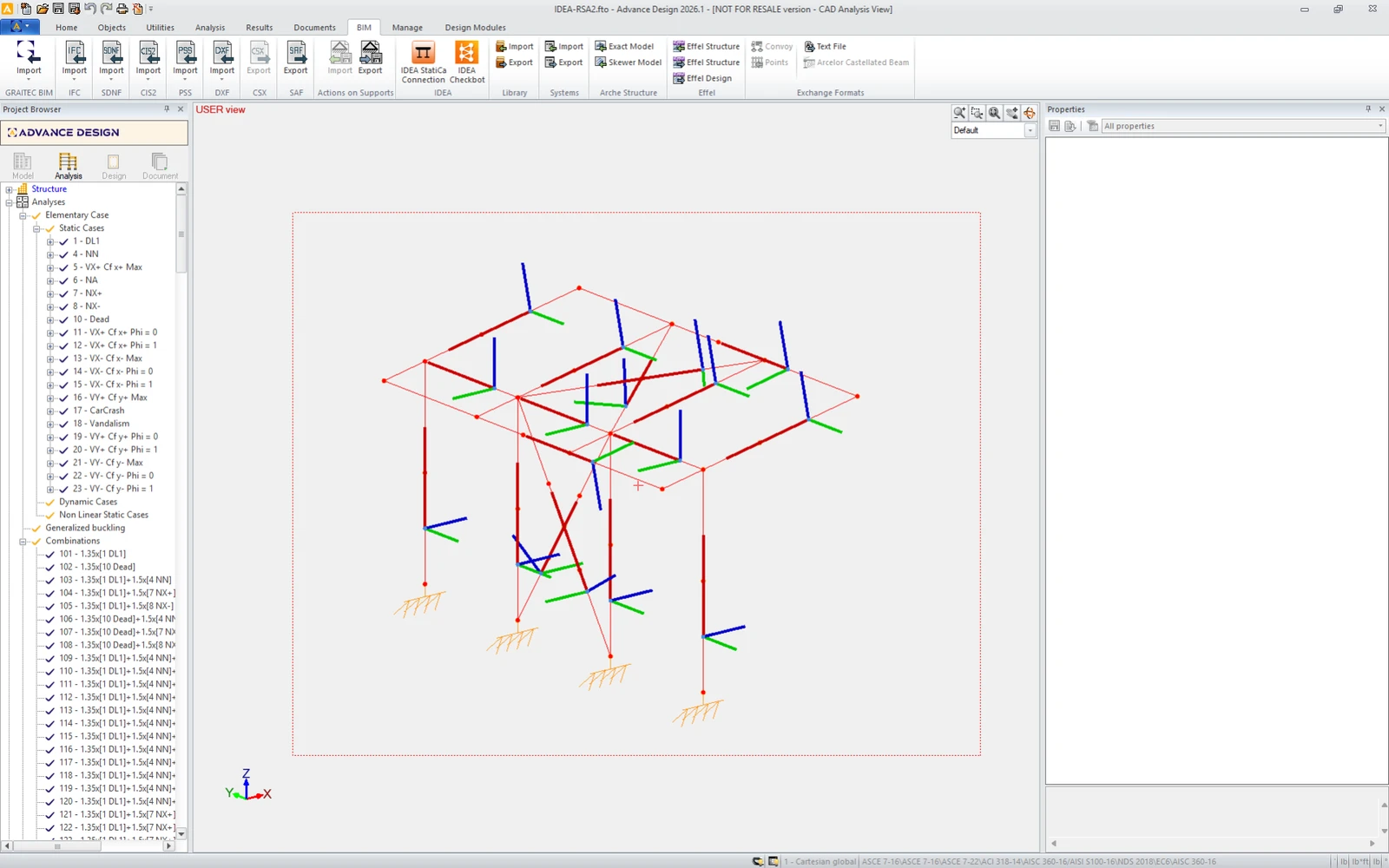
在 Advance Design 中选择结构,然后在 Checkbot 中按 Connections。
导入过程中,如果某些截面未被自动识别,可能会出现 Conversion 对话框。请手动指定正确的材料或截面以继续操作。
注意:Checkbot 会记住您的映射设置。未来导入具有相同参数的构件时将自动识别,跳过此步骤。
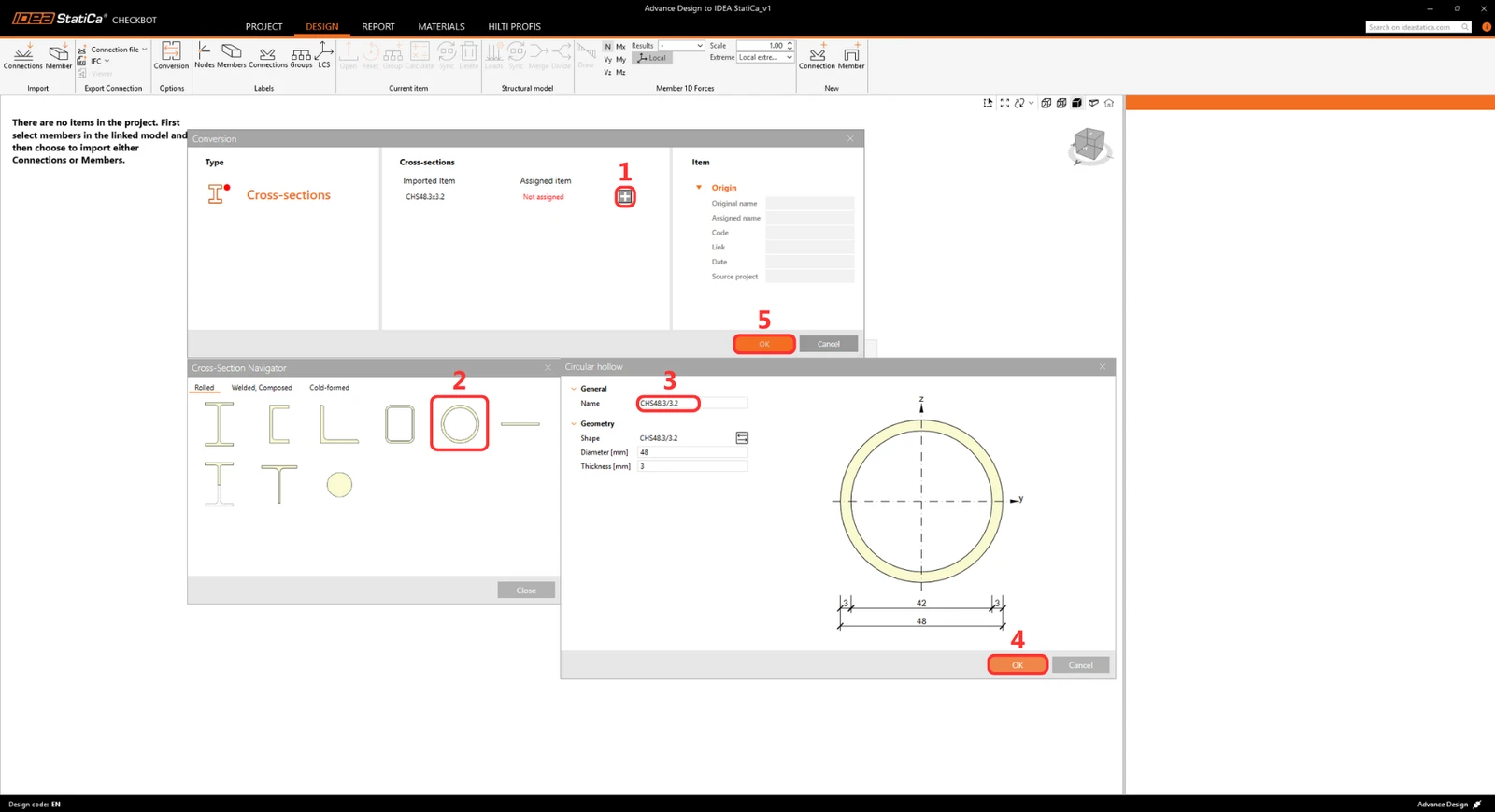
继续导入,将结构和荷载效应传入 Checkbot,保留原始坐标、方向和截面。注意:节点和构件编号可能与您的有限元模型不同。
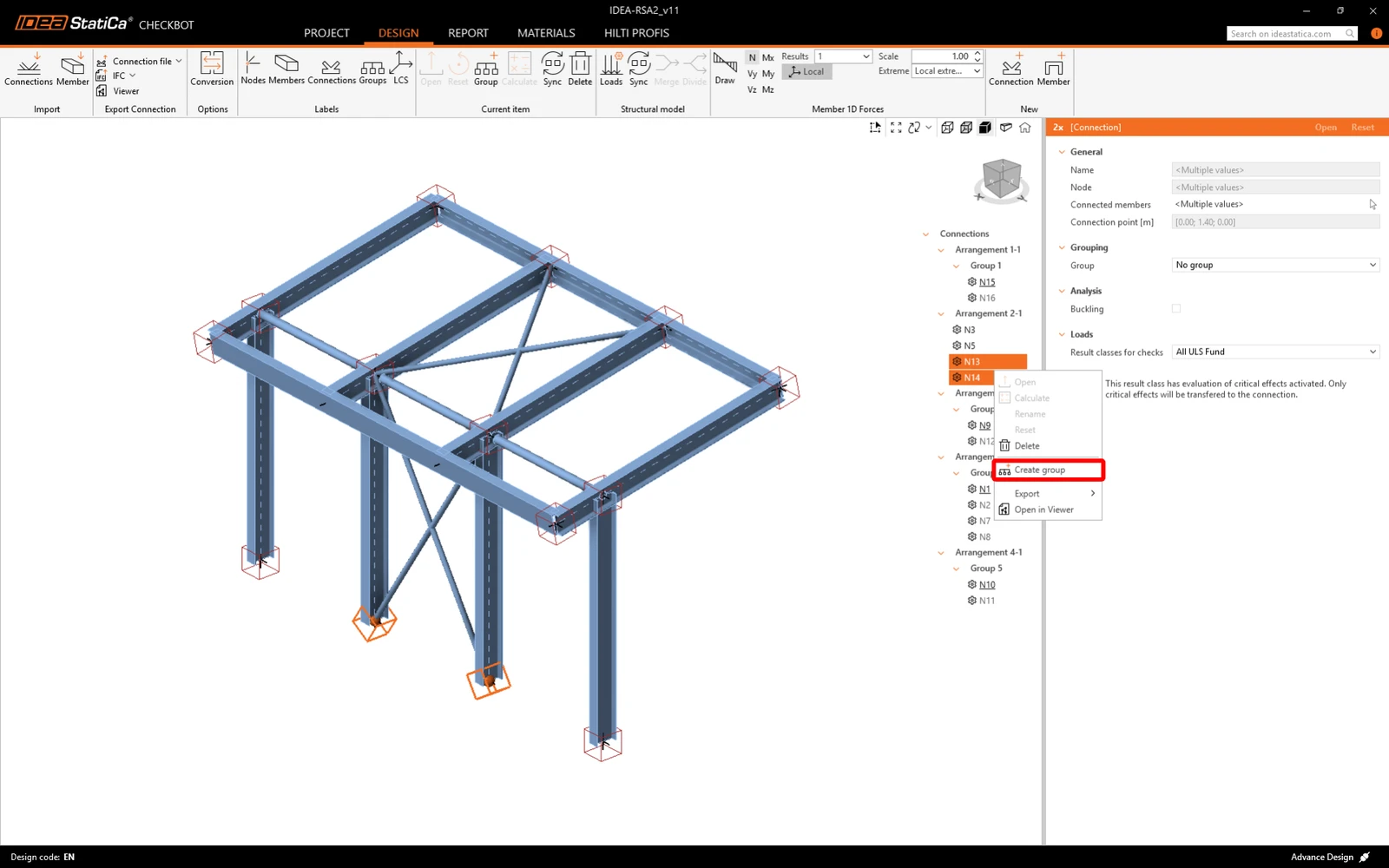
分组功能 会根据类型和/或截面自动创建节点组。每个组由 参考节点 (在树形结构中带下划线)表示,该节点自动被指定为驱动整个组设计的父节点。所有其他节点均视为 子节点。
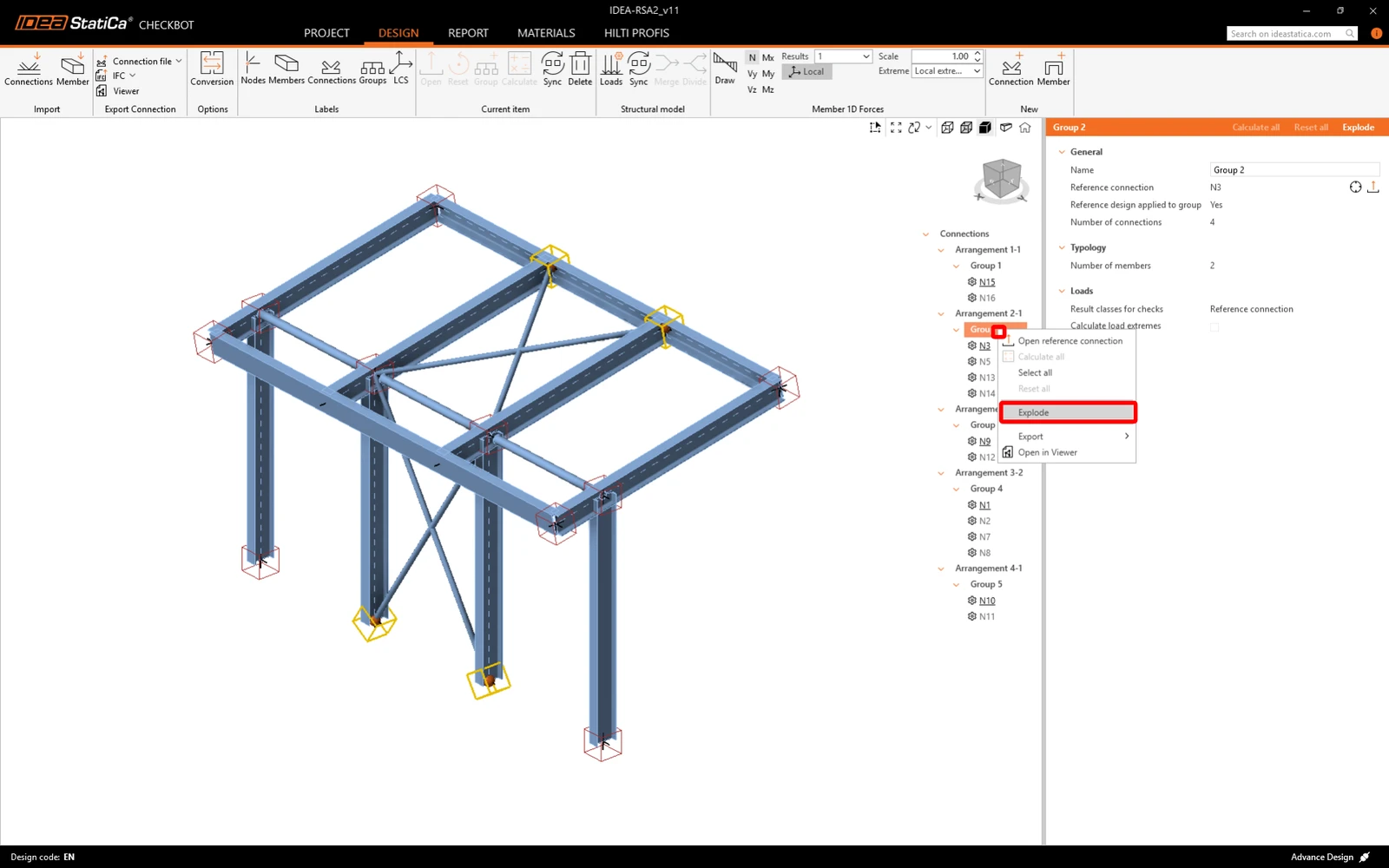
如果分组未正确创建(如本例所示),您可以使用 Explode 将其拆分并重新创建。
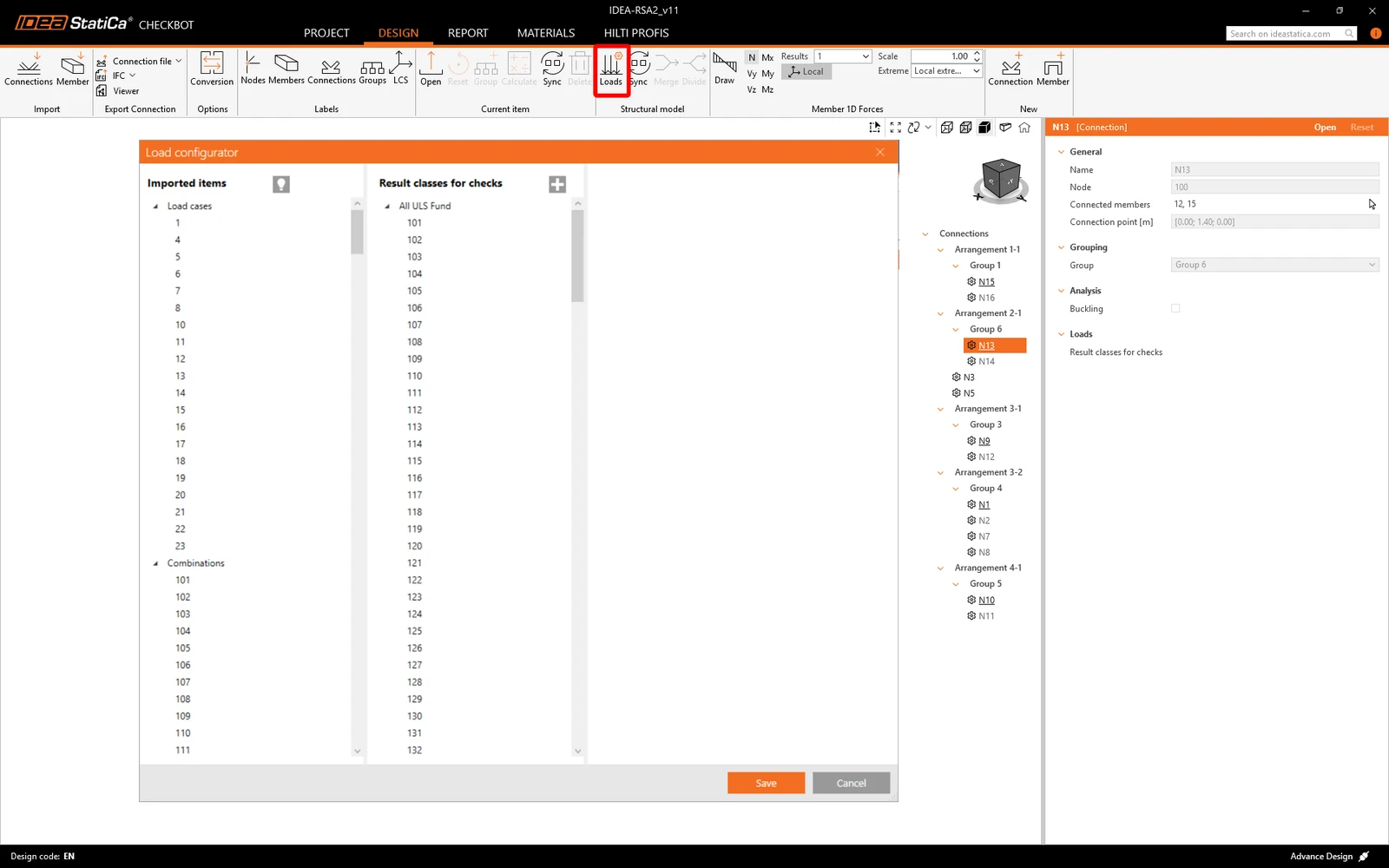
您可以在 Loads 对话框中查看和调整导入的荷载工况和组合。所有导入的荷载工况和荷载组合列于左侧,用于校核的结果类别位于中间。如果某些荷载工况与您的设计验证无关,可右键单击所选荷载并将其从结果类别列表中移除。
在设计和分析节点之前,您可以为任意组激活 Calculate load extremes。这样可以仅针对关键荷载效应更快速地完成节点设计和校核。
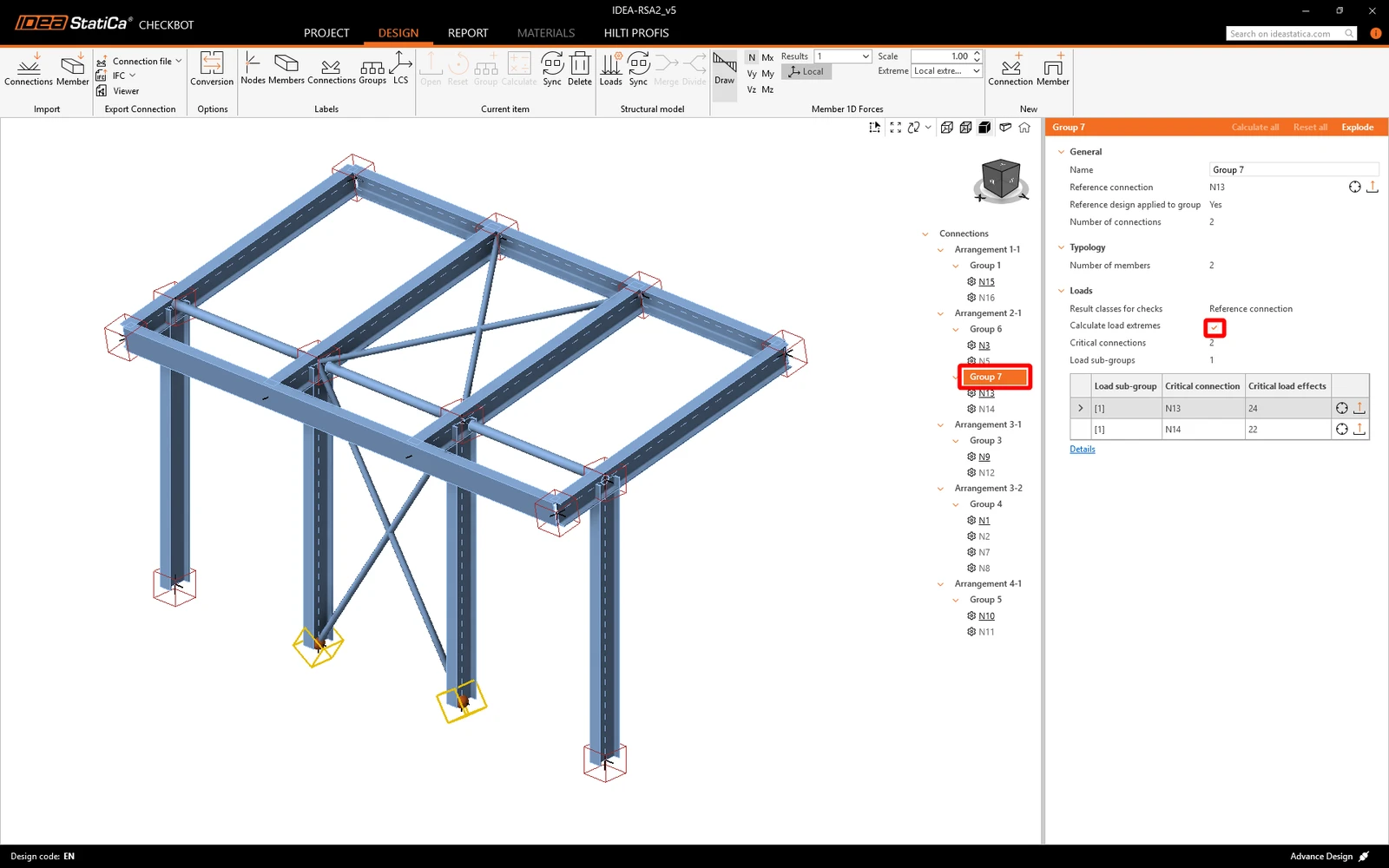
设计
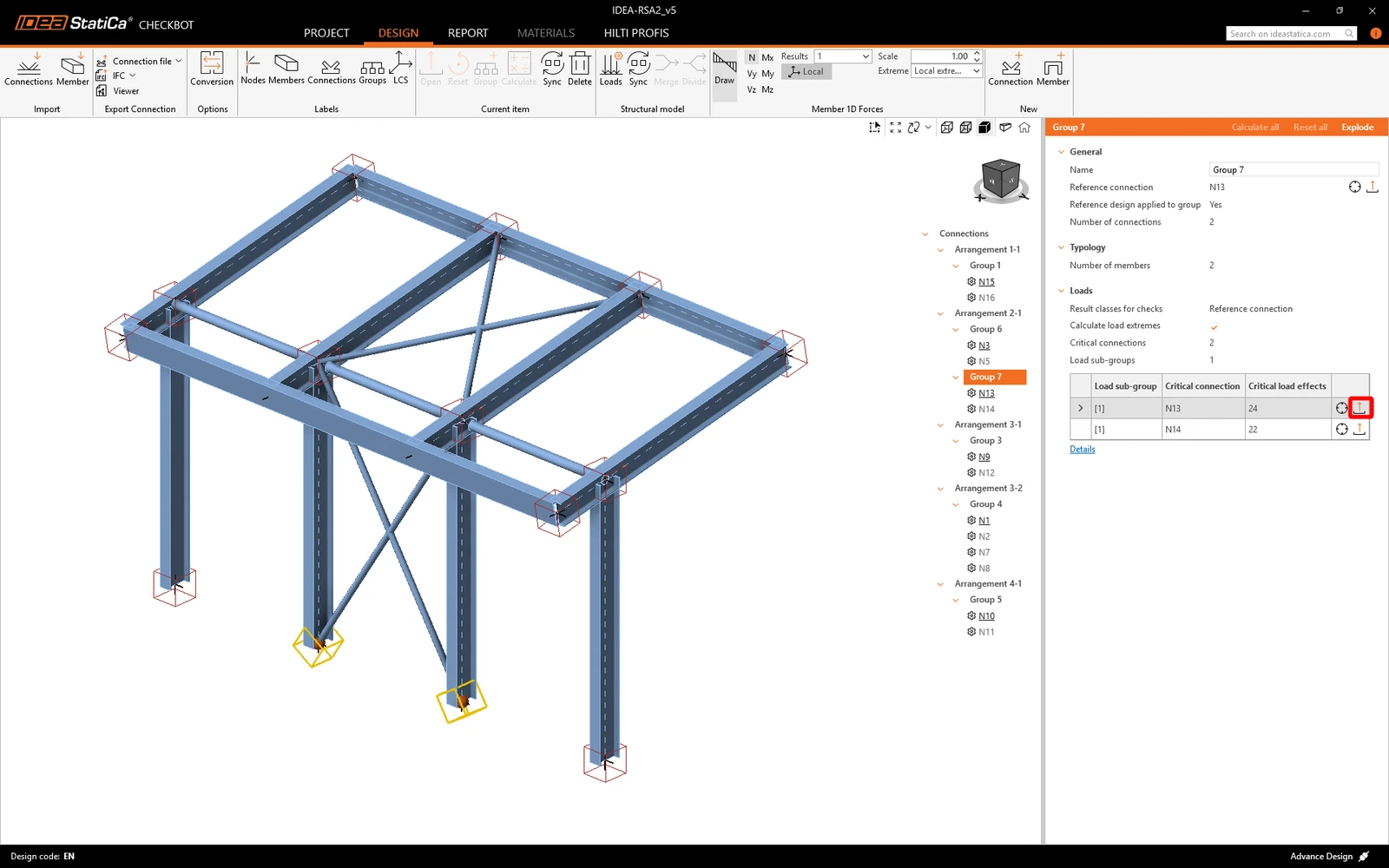
点击 Open 开始设计、规范校核和出报告。导入的节点将在 IDEA StatiCa Connection 应用程序中打开。
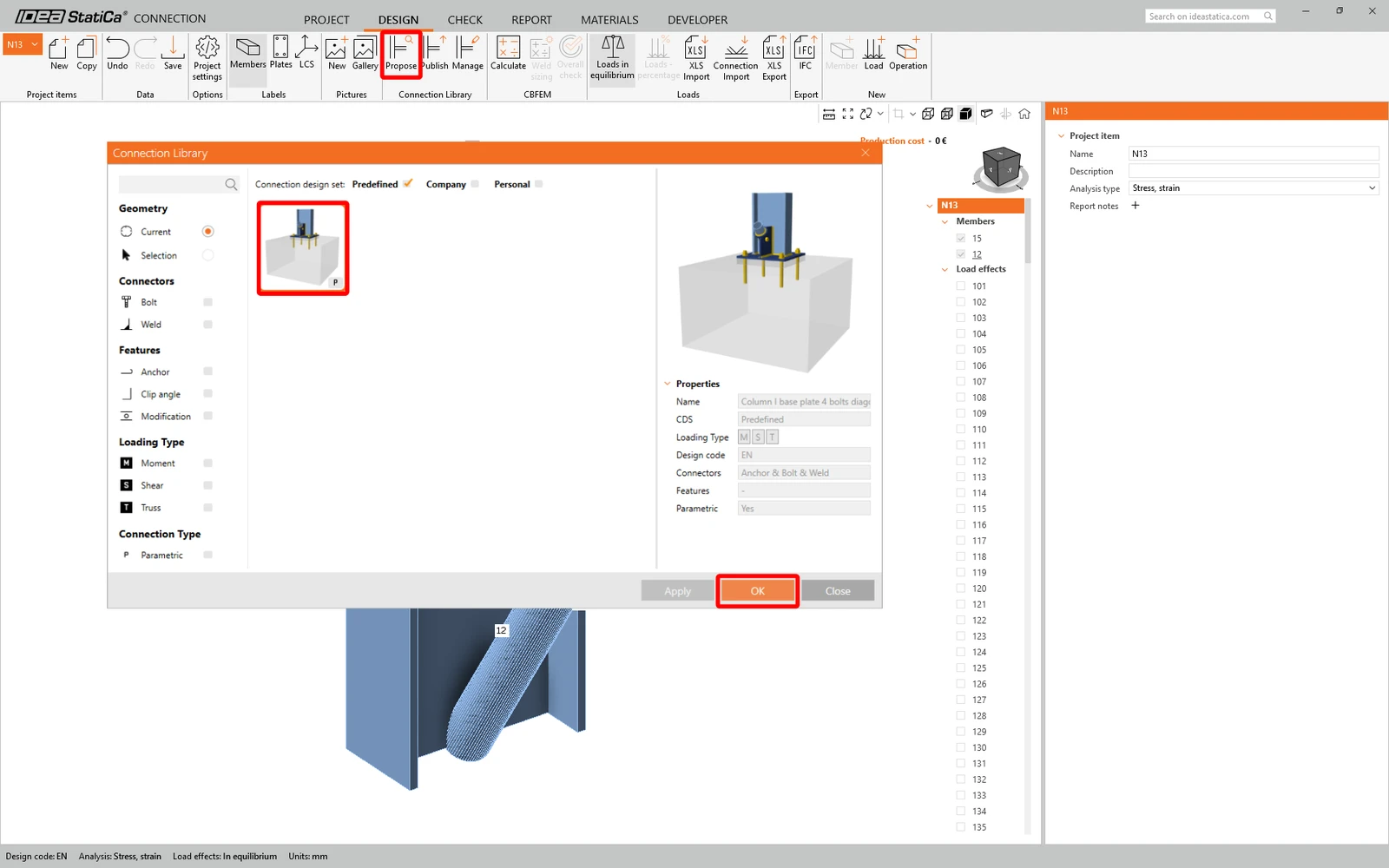
在本教程中,我们将使用节点库生成节点。选择 Propose,IDEA StatiCa 将针对当前几何形状提出可能的解决方案。
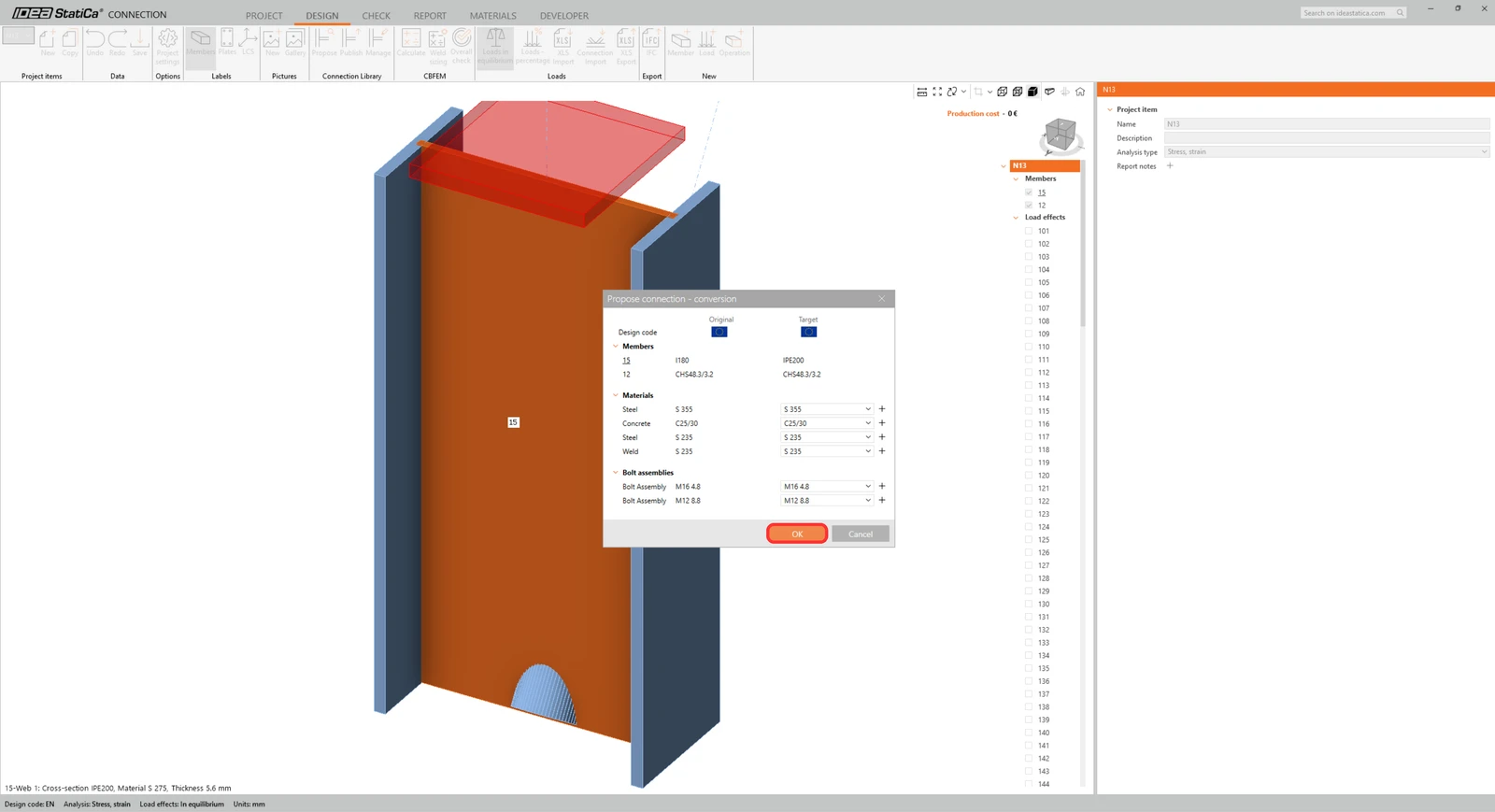
确认 Propose connection - convection 对话框
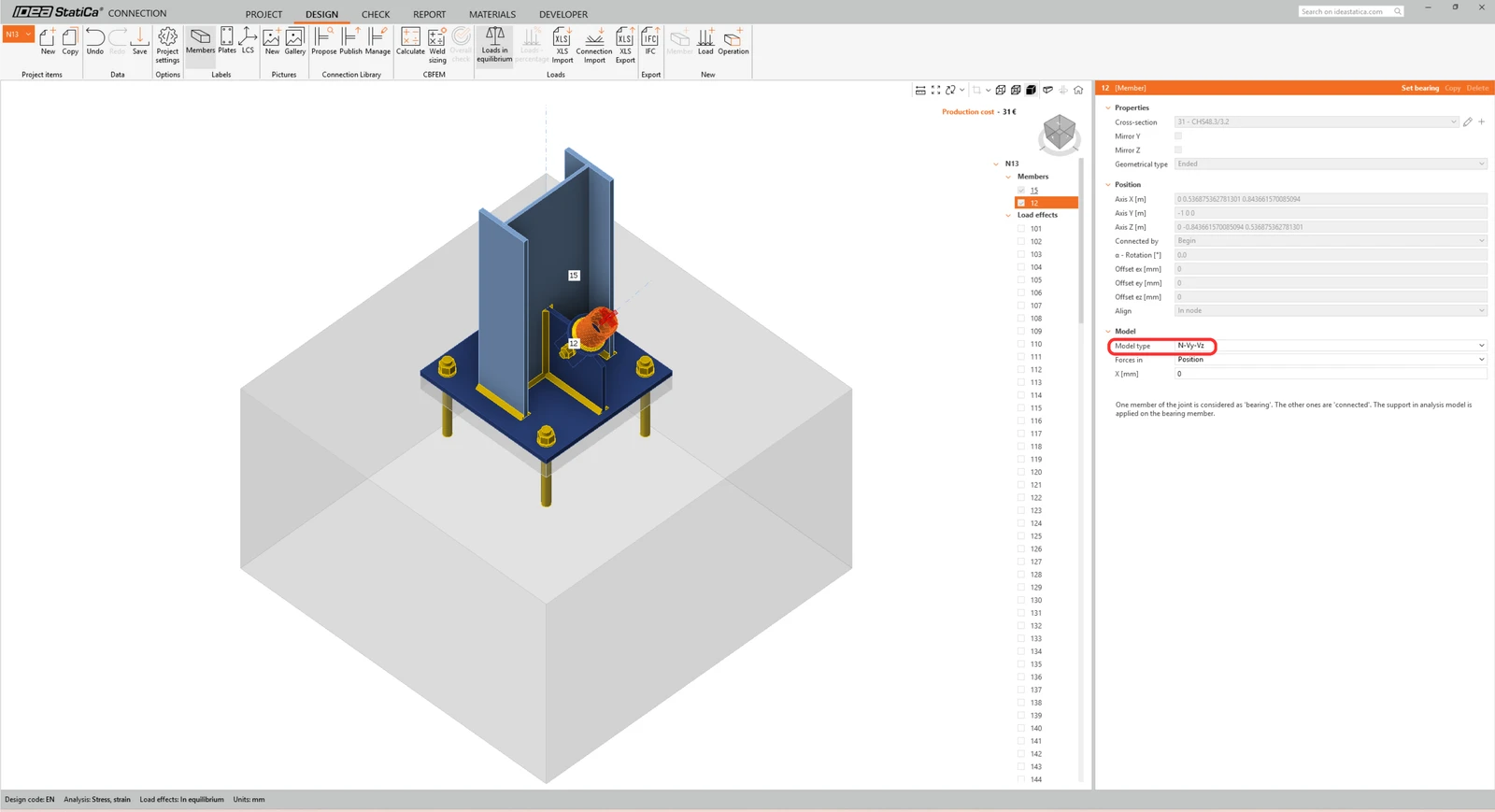
在 Member 12 中,将模型类型更改为 N-Vy-Vz
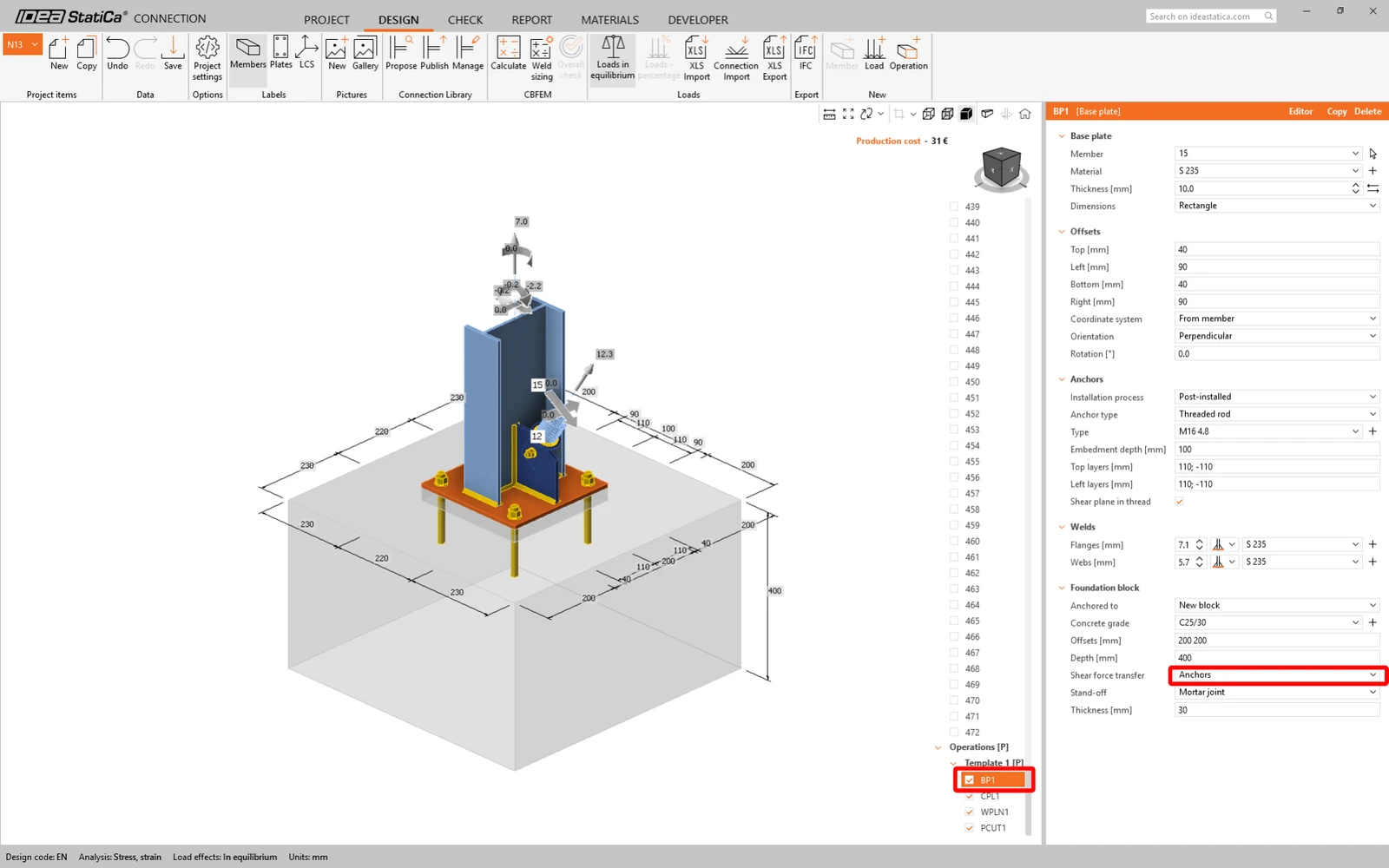
在 BP1 下,将剪力传递类型更改为 Anchors。
规范校核与报告
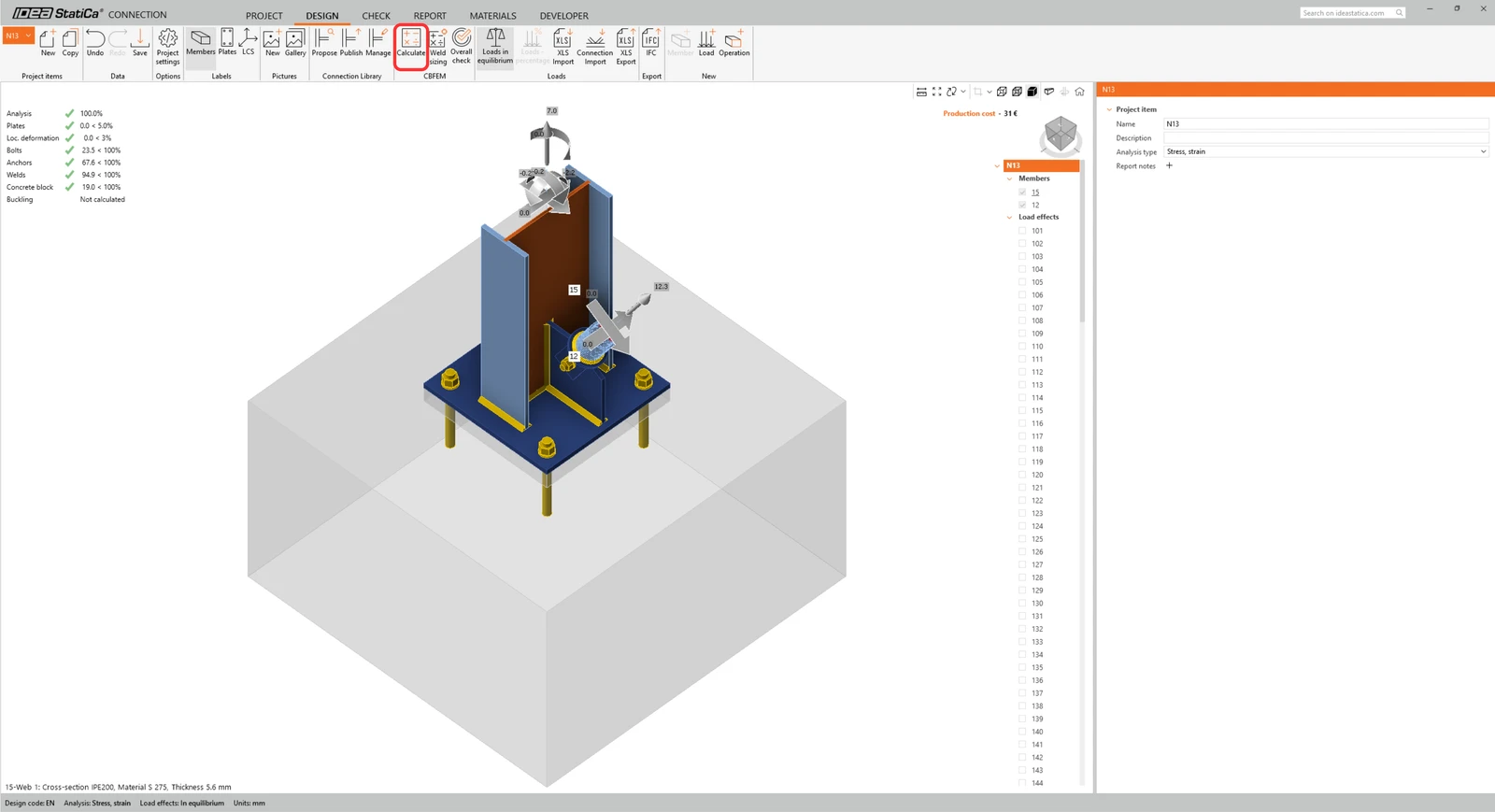
现在使用顶部功能区 CBFEM(基于组件的有限元模型) 面板中的 Calculate 图标运行规范校核。在 IDEA StatiCa Connection 中,您可以执行多种不同的分析和规范校核类型。
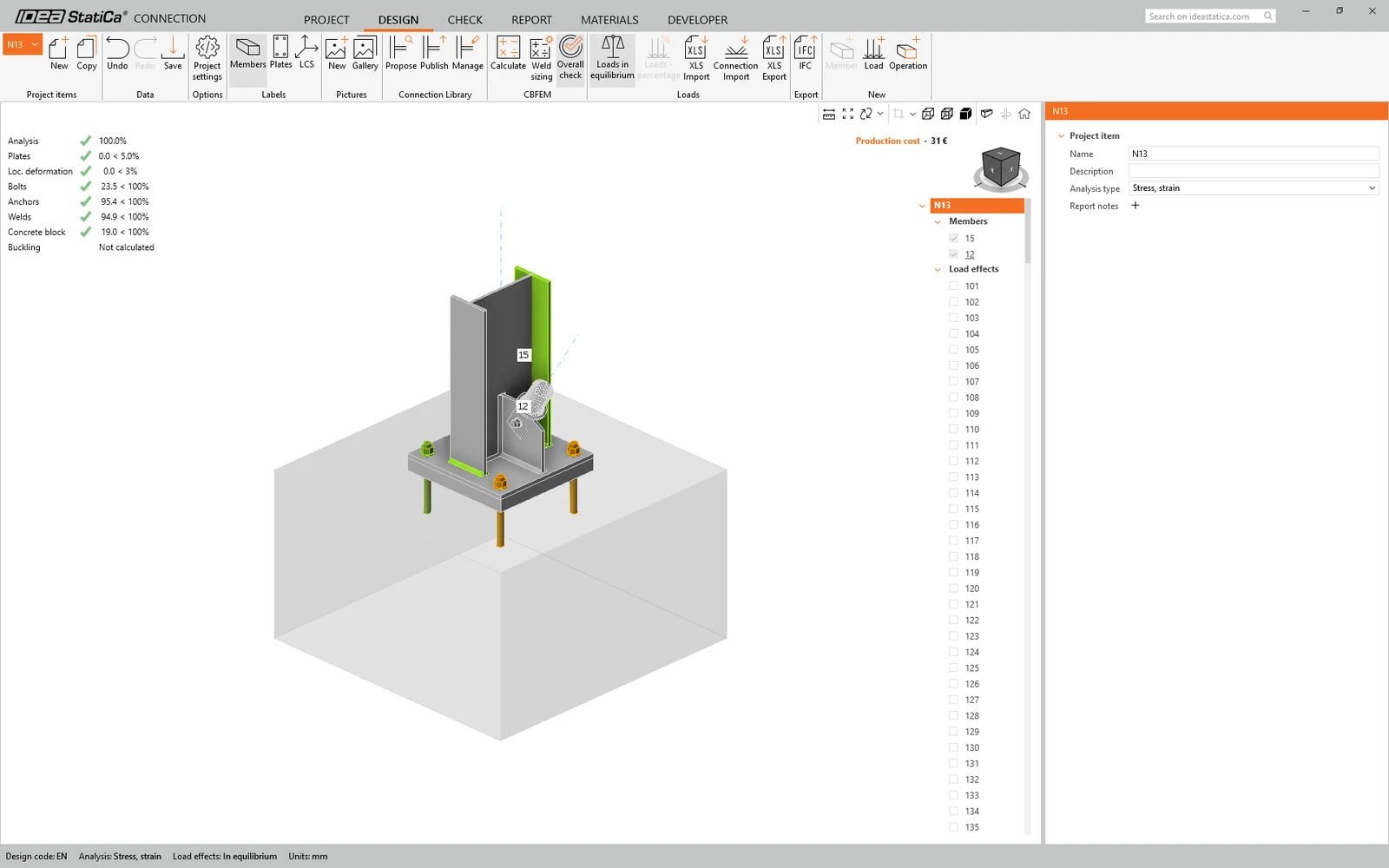
您可以转到 Check 选项卡,详细查看有限元分析和规范校核的结果。
规范校核完成后,在 Report 选项卡中,您可以生成包含节点模型结果和图表的报告。
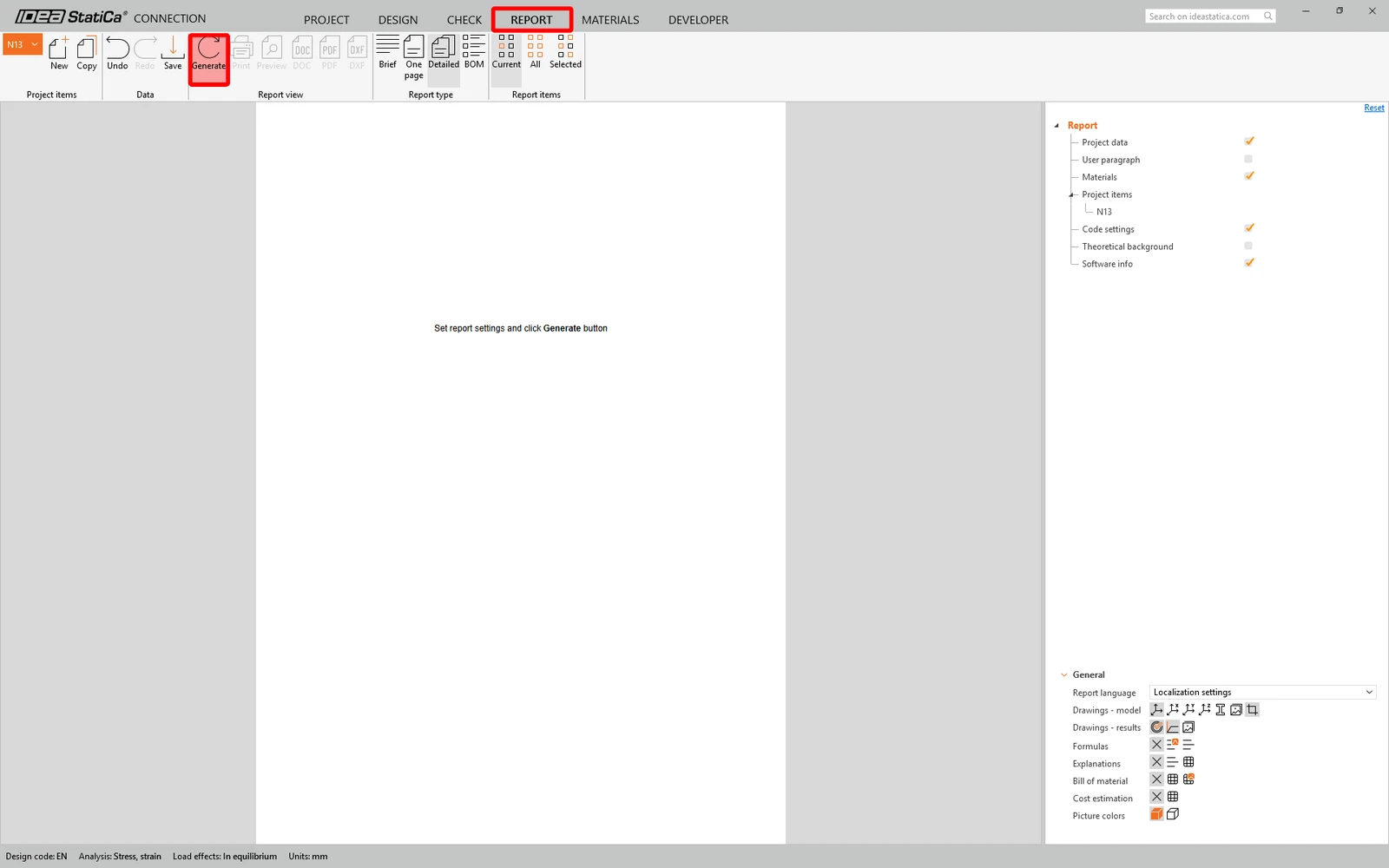
保存此节点并切换回 Checkbot 窗口(您可以保持 Connection 窗口处于打开状态)。
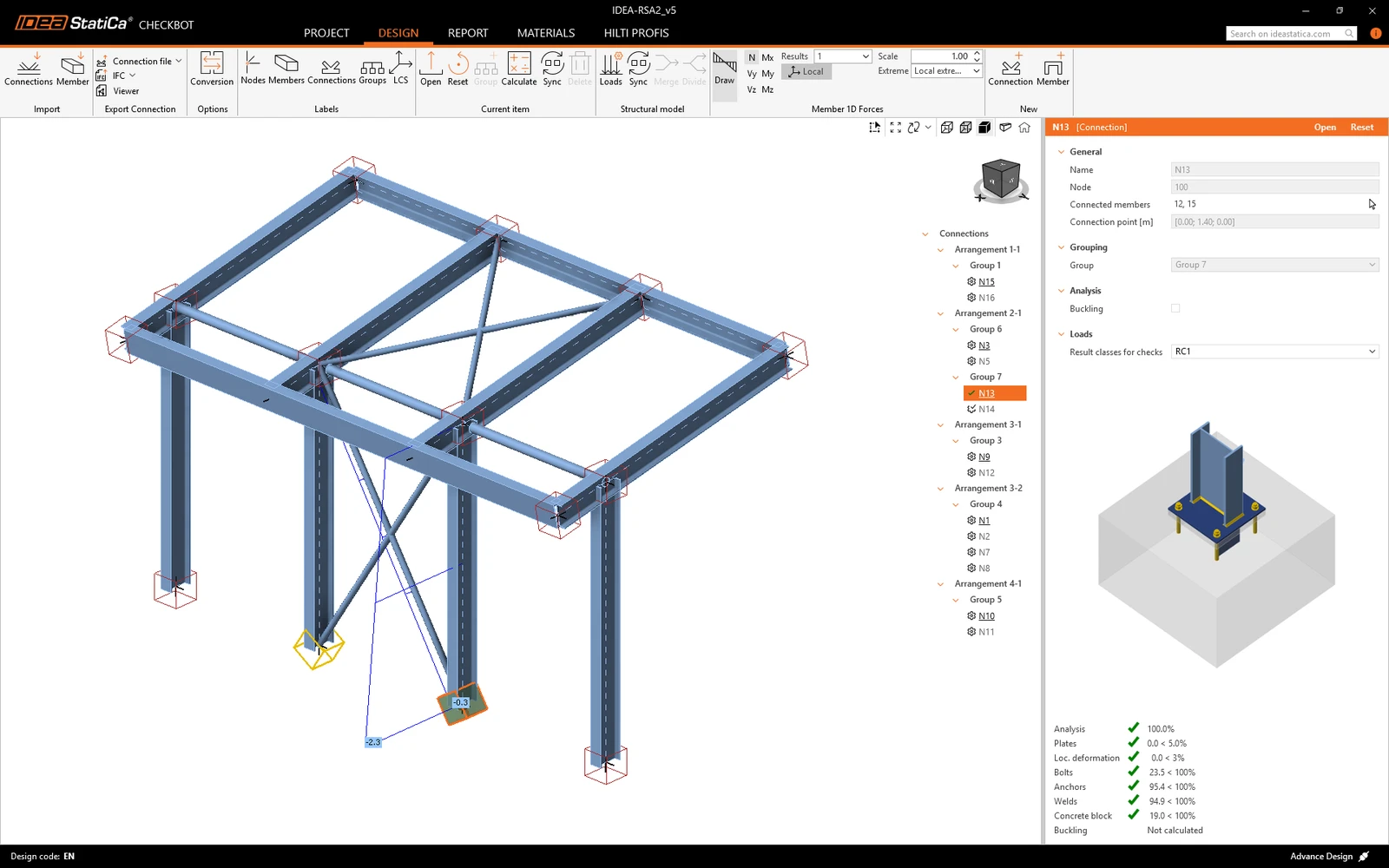
为验证导入节点的结构完整性,请选择整个组,取消勾选 Calculate load extremes,右键单击 Group 7,然后点击 Calculate all。这将触发对所有选定项目的批量分析。
注意:对于复杂节点,建议使用完整的荷载效应集进行最终计算,以确保全局结构模型中定义的所有荷载均被明确考虑。
如需更详细的信息,请参阅此文章。
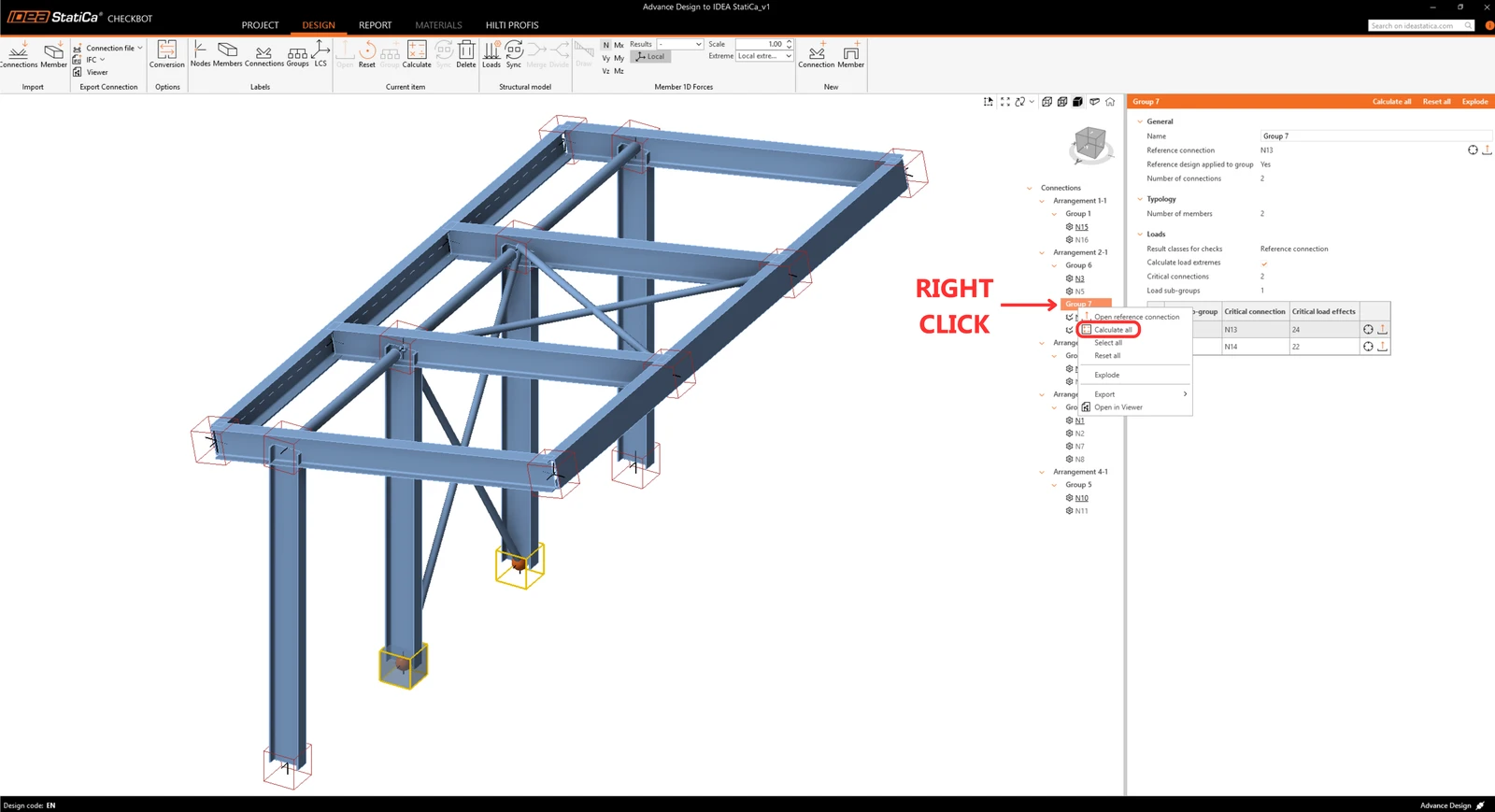
在 Checkbot 中,您将看到节点旁边出现绿色勾选标记,节点框填充为绿色。这表示该节点已通过所有规范校核。在 Connection 面板中,您还可以看到节点的示意图以及规范校核结果摘要。
您可以看到,只有一个节点通过了相应的规范校核,其余节点尚待设计。
您已成功通过 Checkbot 将 Advance Design 与 IDEA StatiCa Connection 链接。