
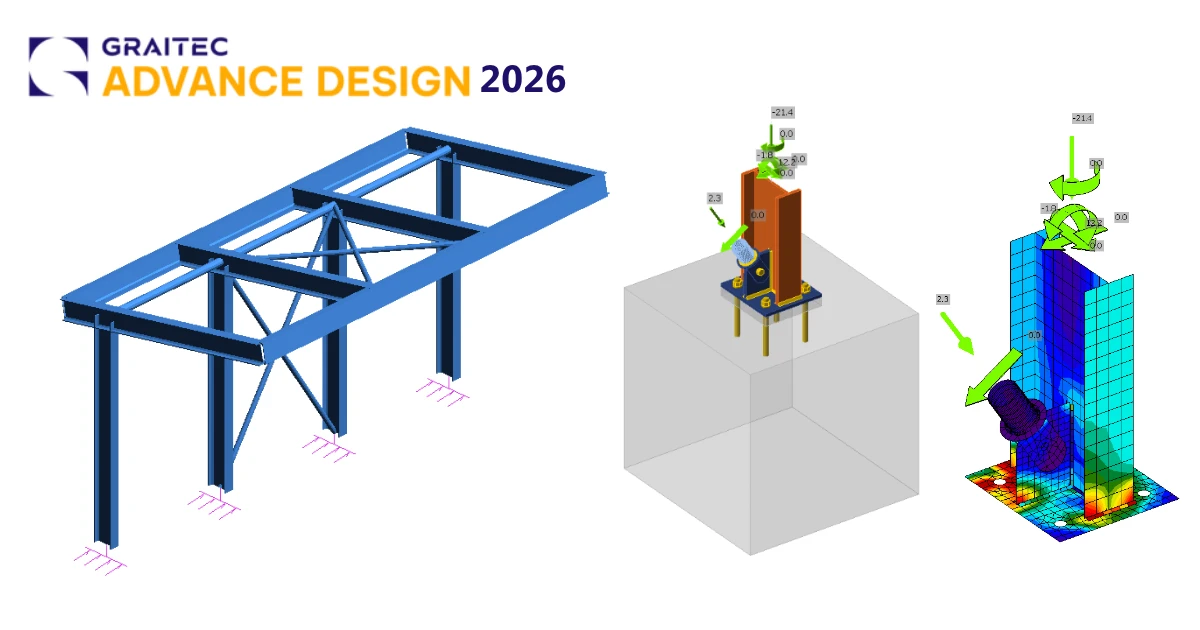


So aktivieren Sie den Link
- Laden Sie die neueste Version von IDEA StatiCa herunter und installieren Sie diese
- Stellen Sie sicher, dass Sie eine unterstützte Version Ihrer FEA-Lösung verwenden
IDEA StatiCa integriert BIM-Links während der Installation in Ihre FEA-Software. Sie können den Status überprüfen und gegebenenfalls weitere BIM-Links integrieren, indem Sie IDEA StatiCa ausführen und die BIM-Links öffnen. Bitte beachten Sie, dass einige FEA-Programme zusätzliche Schritte erfordern, um ihren BIM-Link zu IDEA StatiCa vollständig zu aktivieren.

Es kann eine Benachrichtigung „Möchten Sie zulassen, dass diese App Änderungen an Ihrem Gerät vornimmt?" erscheinen. Bestätigen Sie diese gegebenenfalls mit der Schaltfläche Ja.
Durch Klicken auf Installieren wird der BIM-Link für die ausgewählte Software integriert. Der Bildschirm zeigt außerdem den Status der anderen BIM-Links an.

So verwenden Sie die Verknüpfung
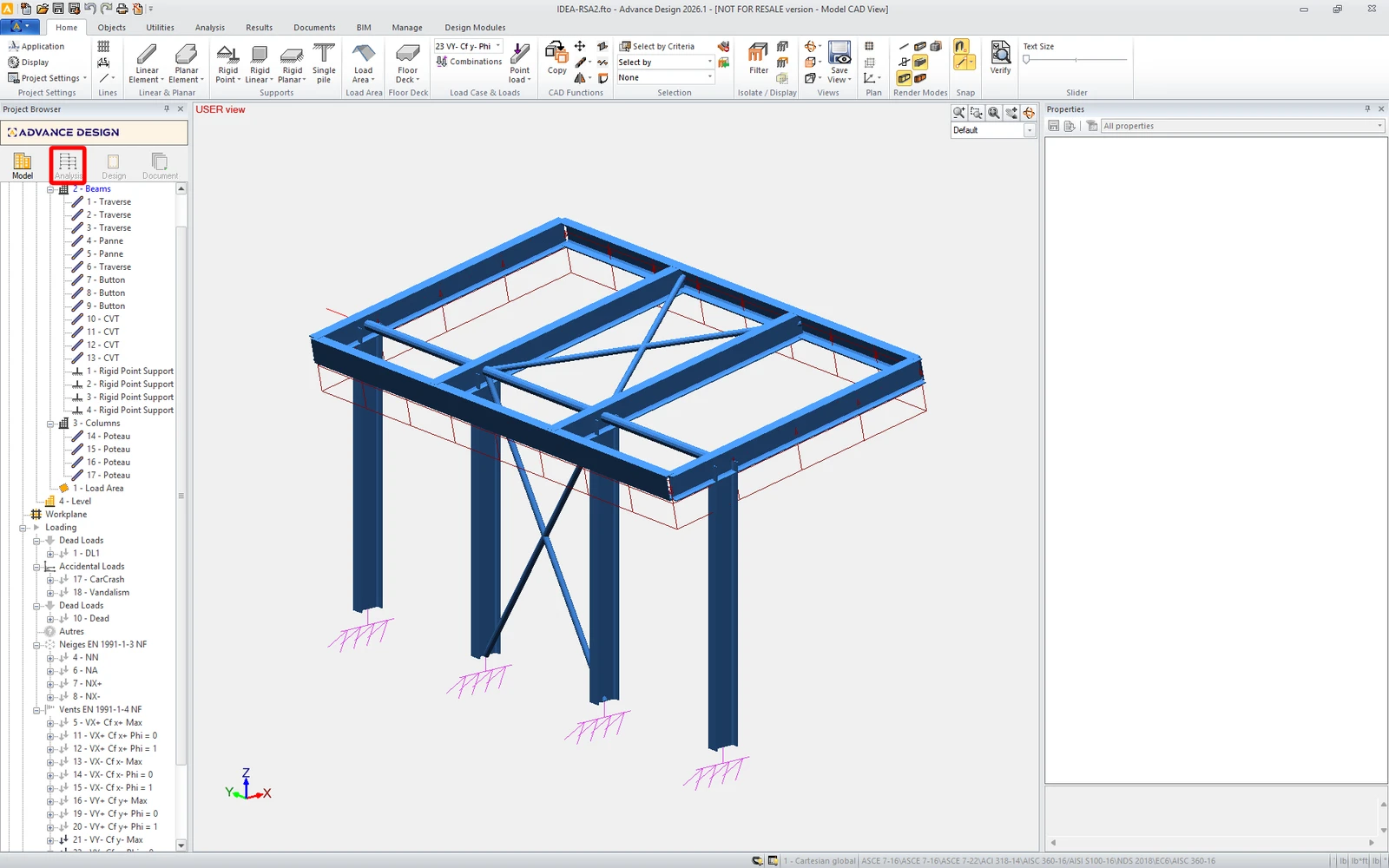
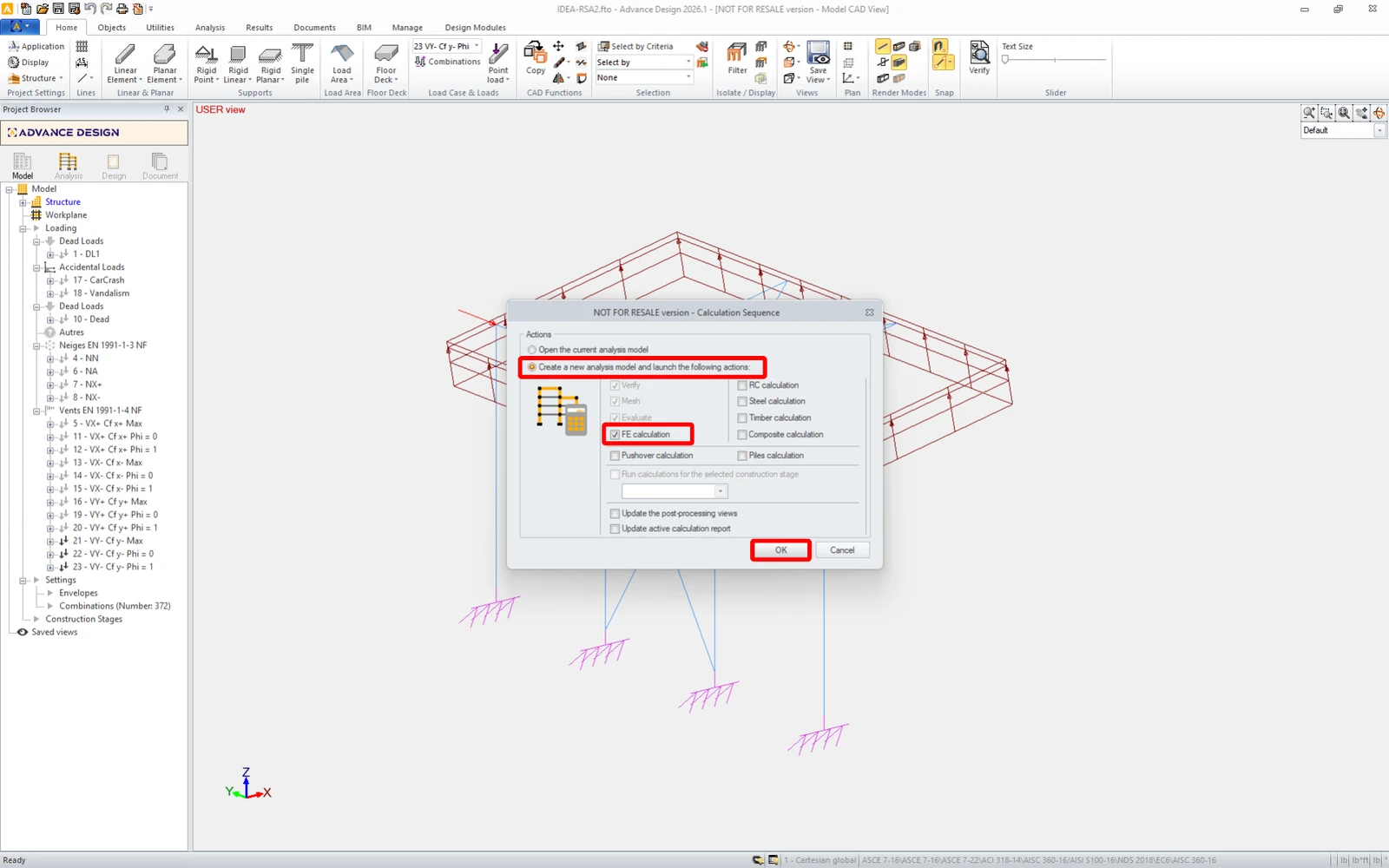
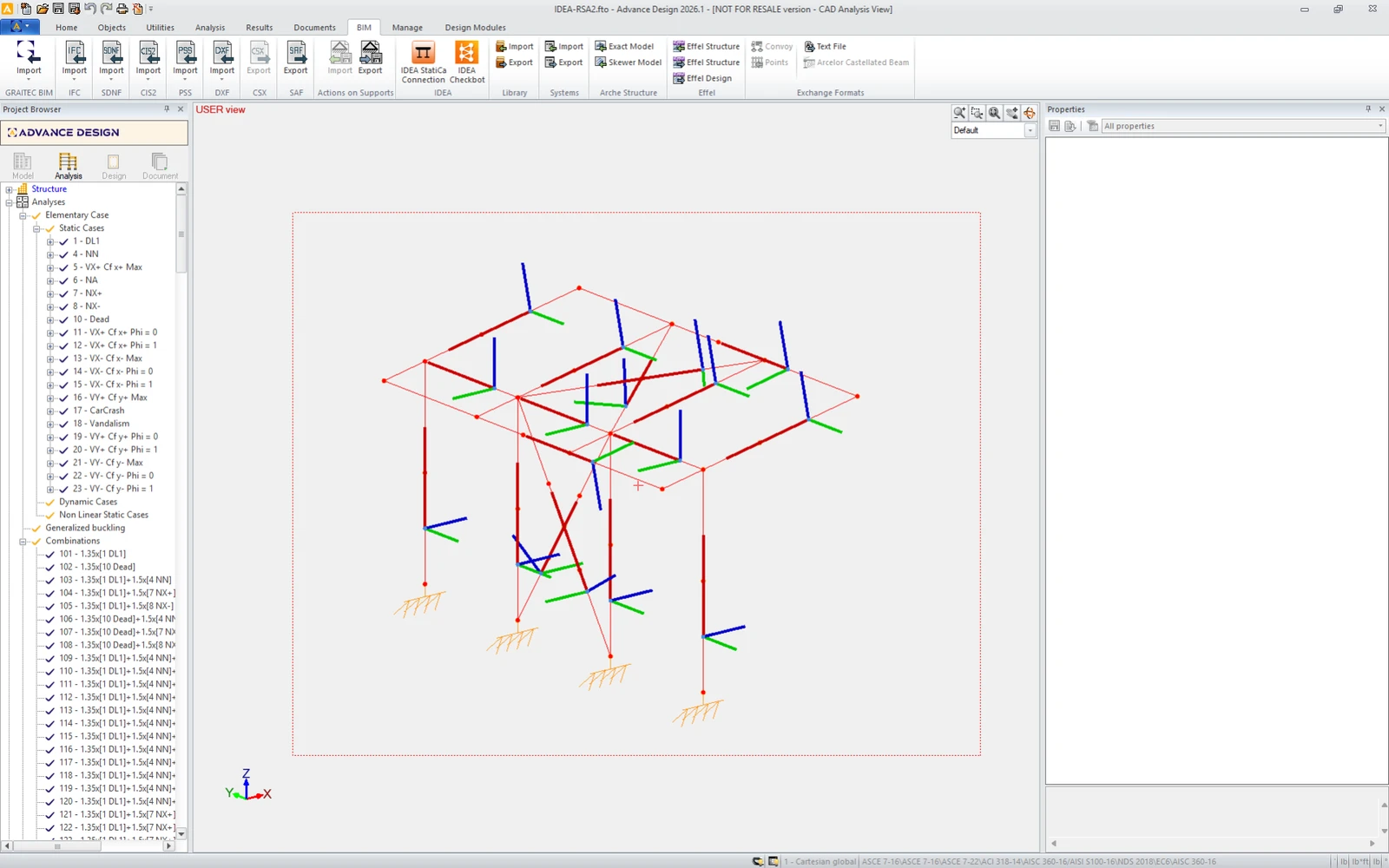
Laden Sie das beigefügte Projekt herunter, öffnen Sie es in Advance Design und führen Sie die lineare Analyse durch, um die Schnittgrößen der Struktur zu ermitteln.
Die BIM-Verknüpfung ist automatisch integriert. Sie finden sie im oberen Menüband unter BIM -> IDEA -> IDEA Checkbot.
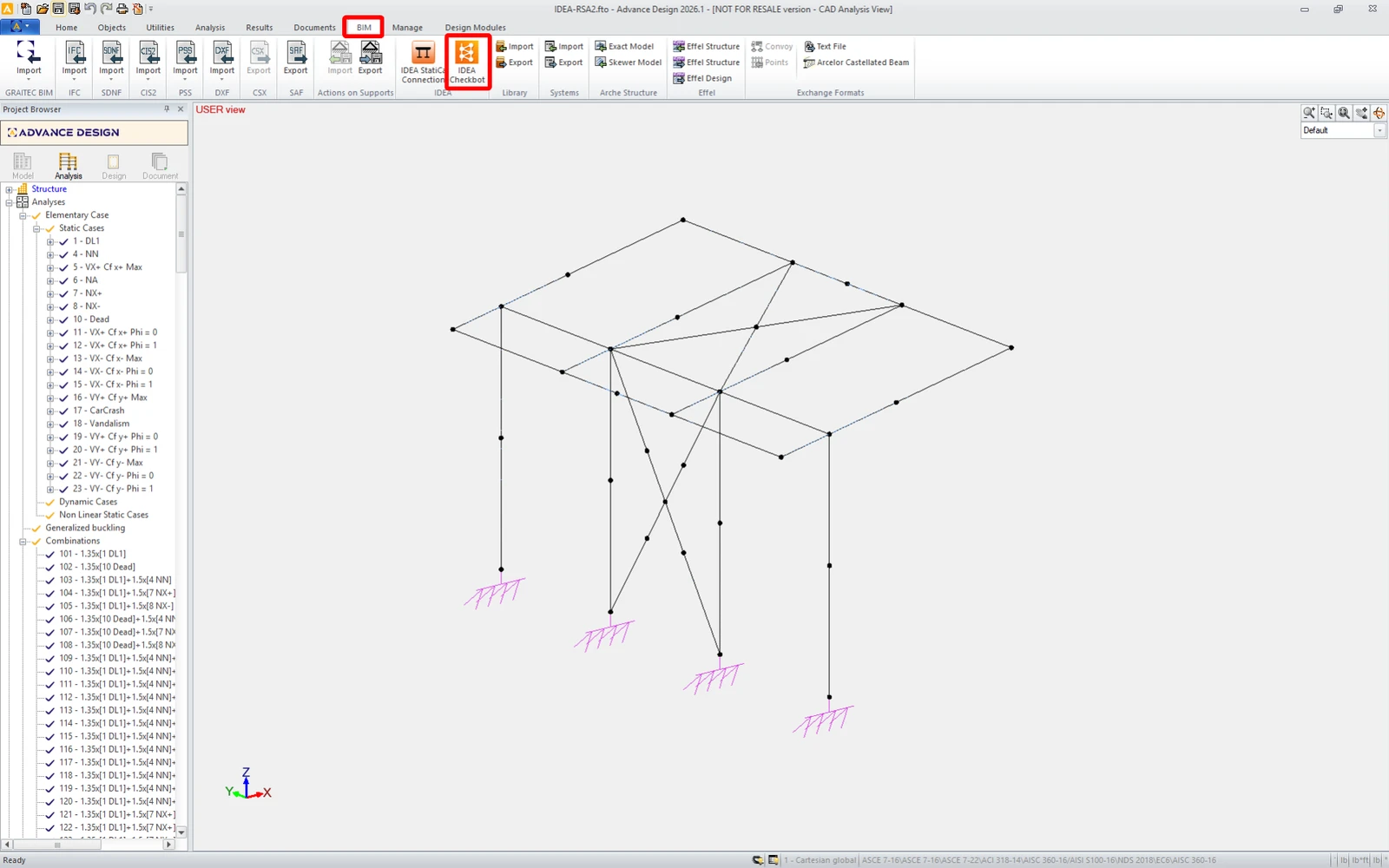
Dadurch wird die Checkbot -Anwendung geöffnet.
Wählen Sie die Option Neu mit dem Projekttyp Stahl und der Bemessungsnorm EN. Klicken Sie dann auf Projekt erstellen.
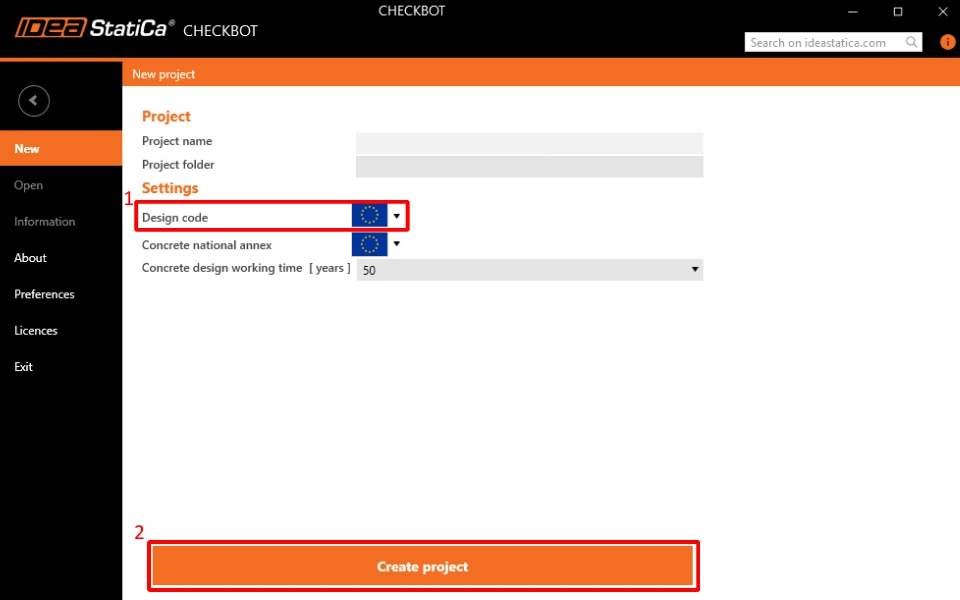
Das neue Checkbot-Projekt ist bereit, Verbindungen zu importieren.
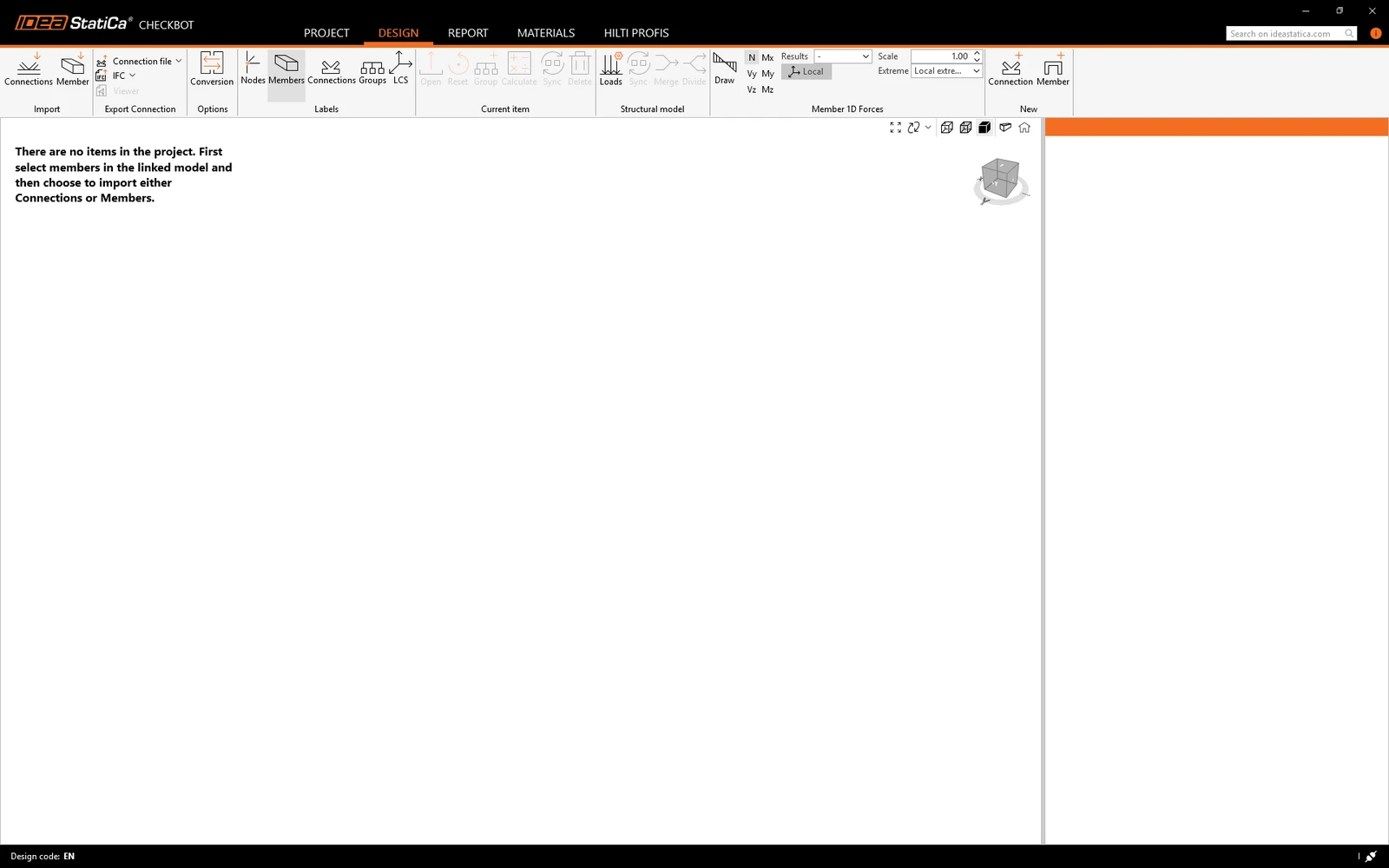
Wählen Sie die Struktur in Advance Design aus und klicken Sie im Checkbot auf Verbindungen.
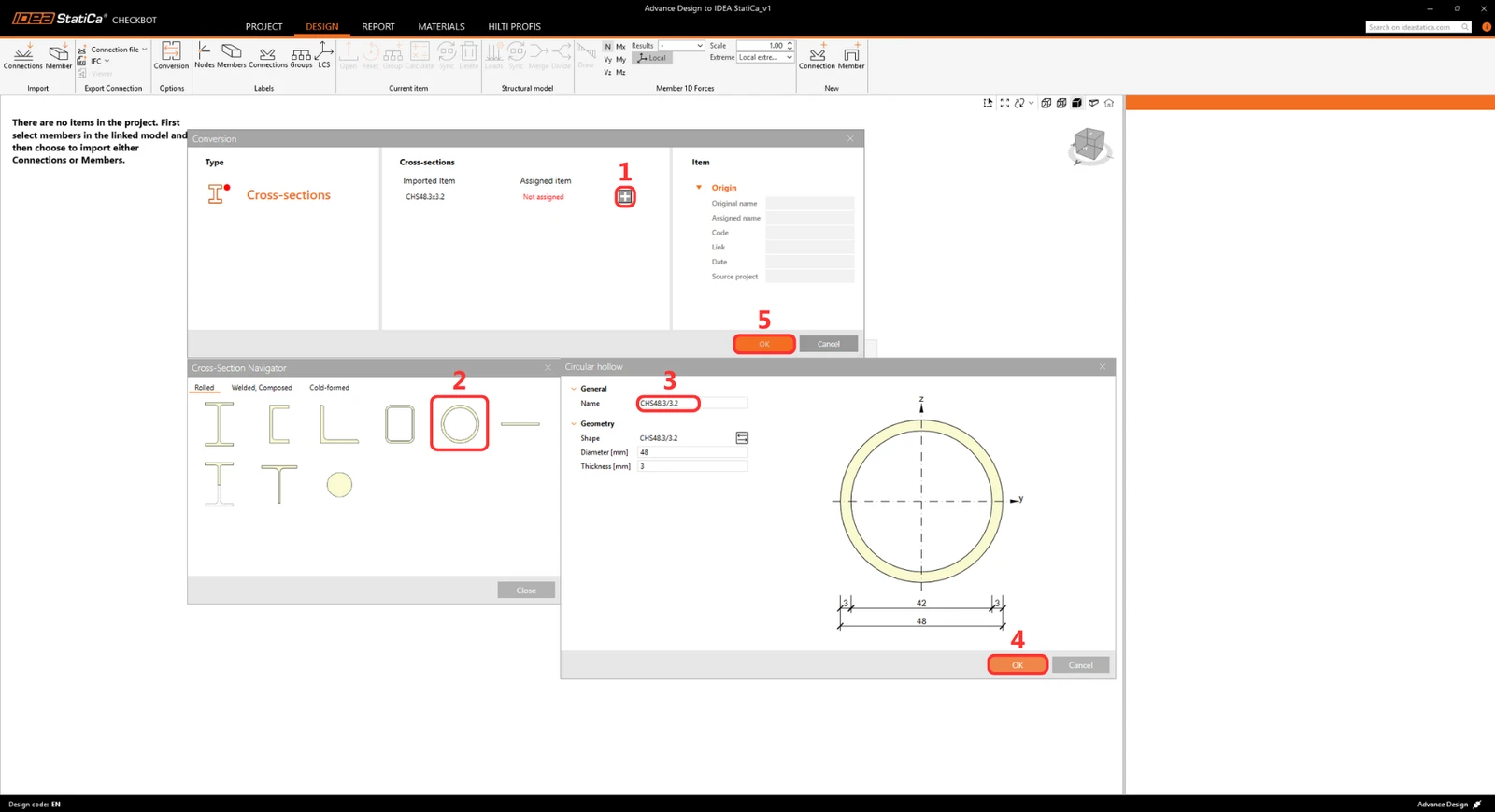
Während des Imports kann ein Konvertierungs-Dialog erscheinen, wenn einige Querschnitte nicht automatisch erkannt werden. Weisen Sie die richtigen Materialien oder Profile manuell zu, um fortzufahren.
Hinweis: Checkbot speichert Ihre Zuordnung. Zukünftige Importe von Elementen mit identischen Parametern werden automatisch erkannt, sodass dieser Schritt übersprungen wird.
Fahren Sie mit dem Import fort, um die Struktur und die Lasteffekte in Checkbot zu übertragen, wobei die ursprünglichen Koordinaten, Ausrichtungen und Querschnitte erhalten bleiben. Hinweis: Die Knoten- und Bauteillnummerierung kann von Ihrem FEM-Modell abweichen.
Die Gruppierungsfunktion erstellt automatisch Gruppen von Verbindungen basierend auf Typologie und/oder Querschnitten. Jede Gruppe wird durch die Referenzverbindung (im Baum unterstrichen) repräsentiert, die automatisch als übergeordnete Verbindung festgelegt wird, die das Design für die gesamte Gruppe bestimmt. Alle anderen Verbindungen werden als untergeordnete Verbindungen behandelt.
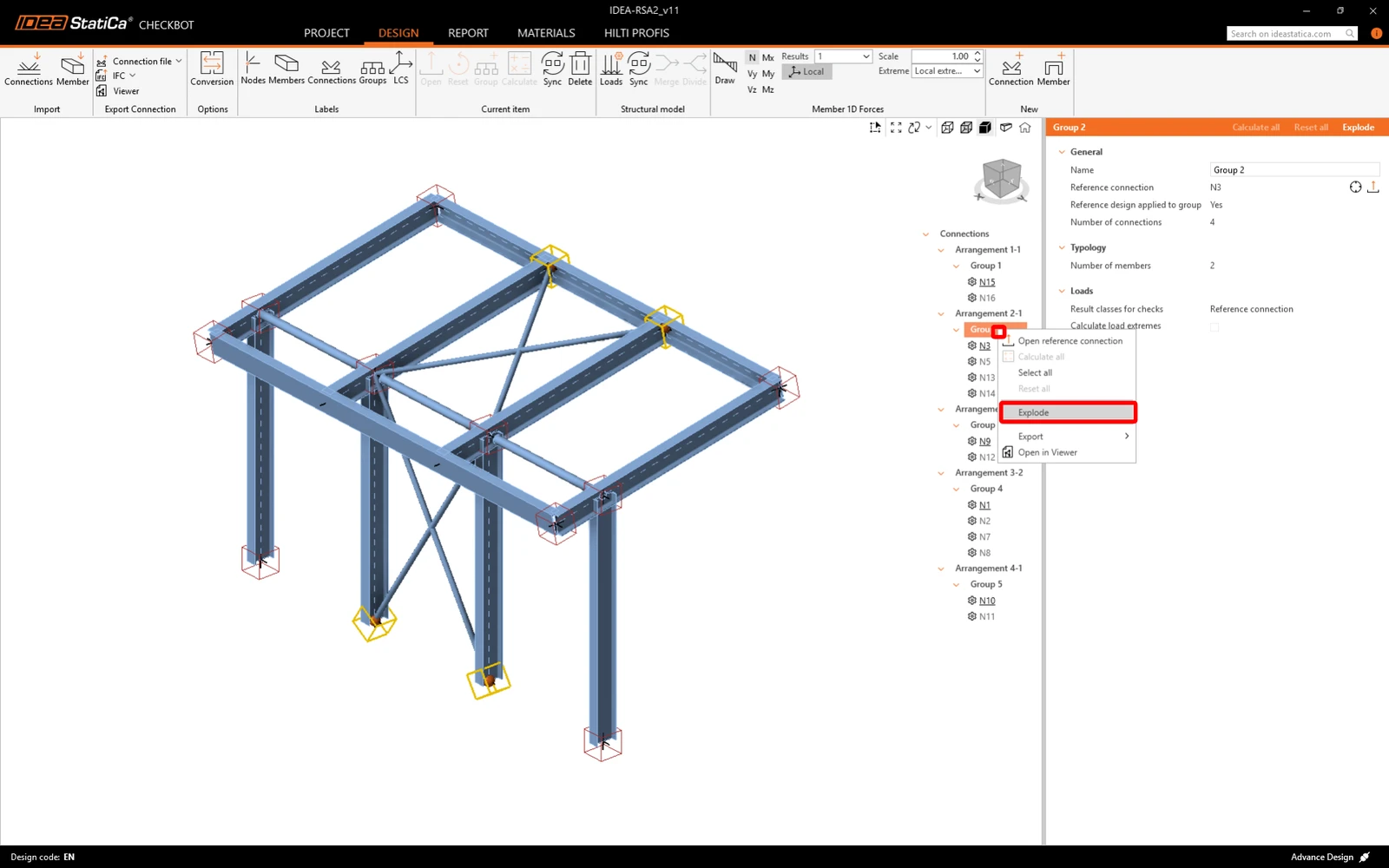
Wenn die Gruppen nicht korrekt erstellt wurden, wie in diesem Fall, können Sie sie auflösen und neue erstellen.
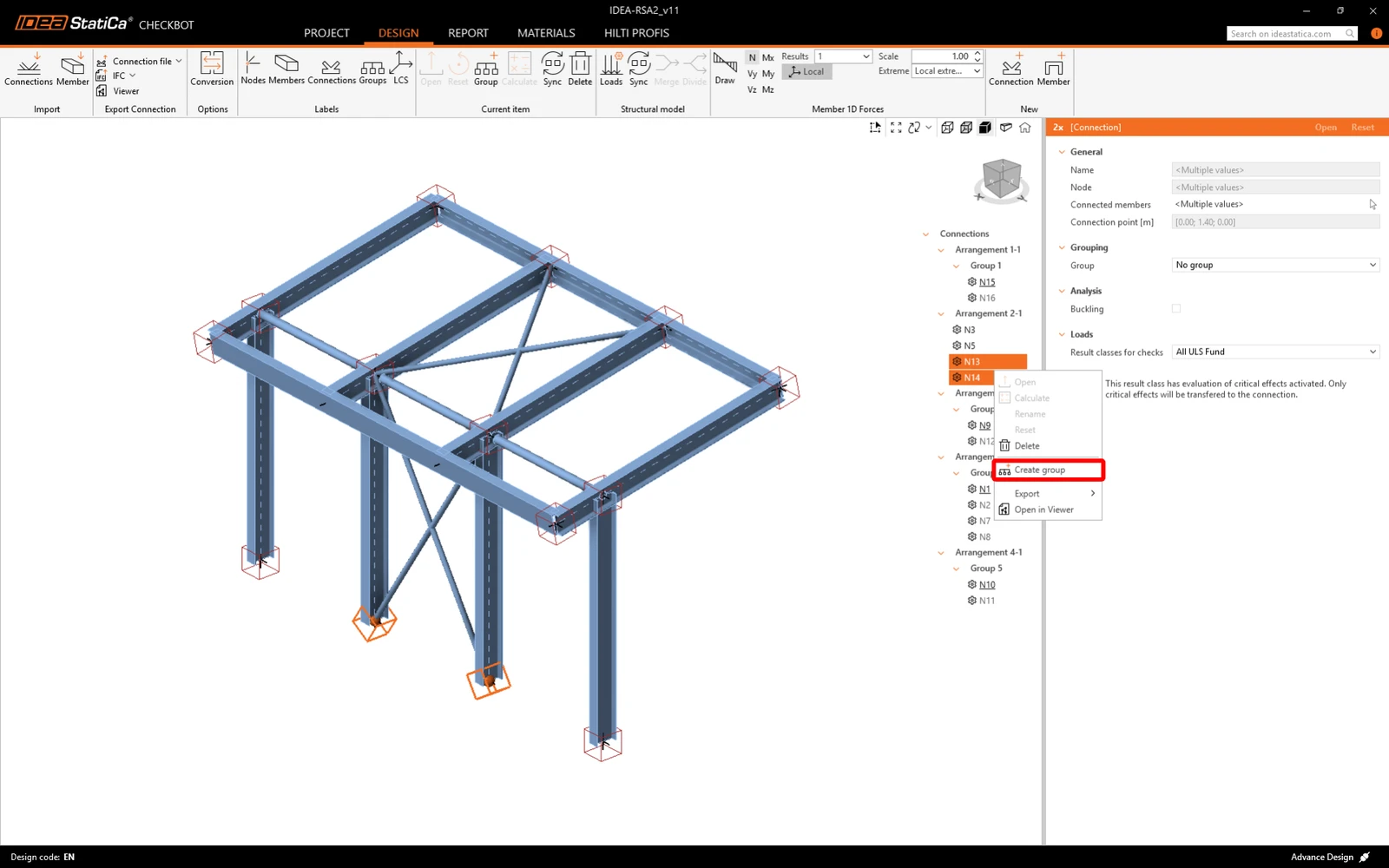
Sie können die importierten Lastfälle und Lastkombinationen im Dialog Lasten überprüfen und anpassen. Alle importierten Lastfälle und Lastkombinationen sind auf der linken Seite aufgeführt, und die für die Nachweise verwendeten Ergebnisklassen befinden sich in der Mitte. Wenn einige Lastfälle für Ihre Bemessungsverifikation nicht relevant sind, schließen Sie diese aus, indem Sie mit der rechten Maustaste auf die ausgewählten Lasten klicken und sie aus der Ergebnisklassenliste entfernen.
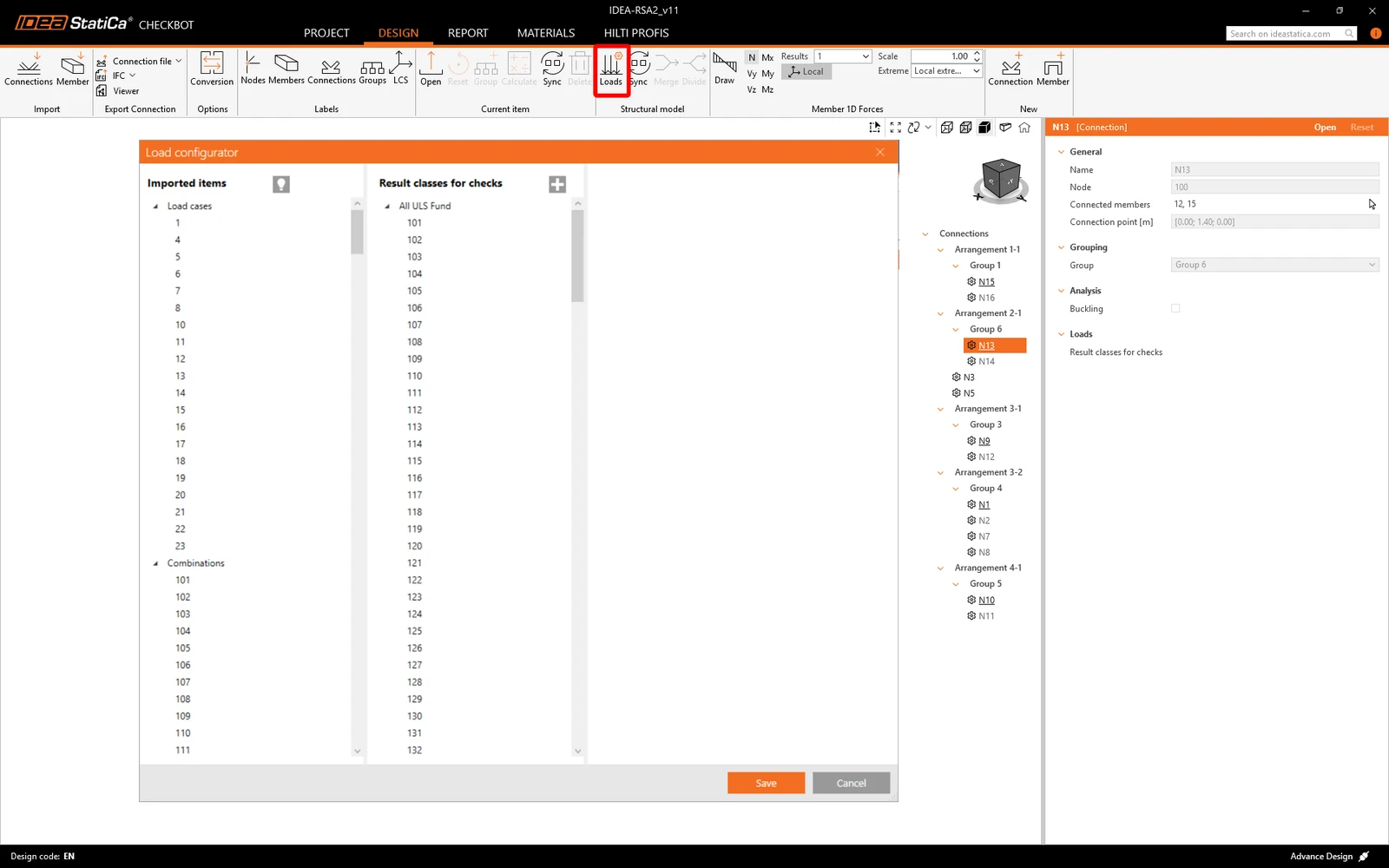
Vor der Bemessung und Analyse der Verbindungen können Sie Lastextreme berechnen für eine beliebige Gruppe aktivieren. Dadurch können Sie die Verbindungen schneller für nur maßgebende Lasteffekte bemessen und nachweisen.
Bemessung
Klicken Sie auf Öffnen, um mit der Bemessung, dem Normnachweis und der Berichterstellung zu beginnen. Die importierte Verbindung wird in der IDEA StatiCa Connection-Anwendung geöffnet.
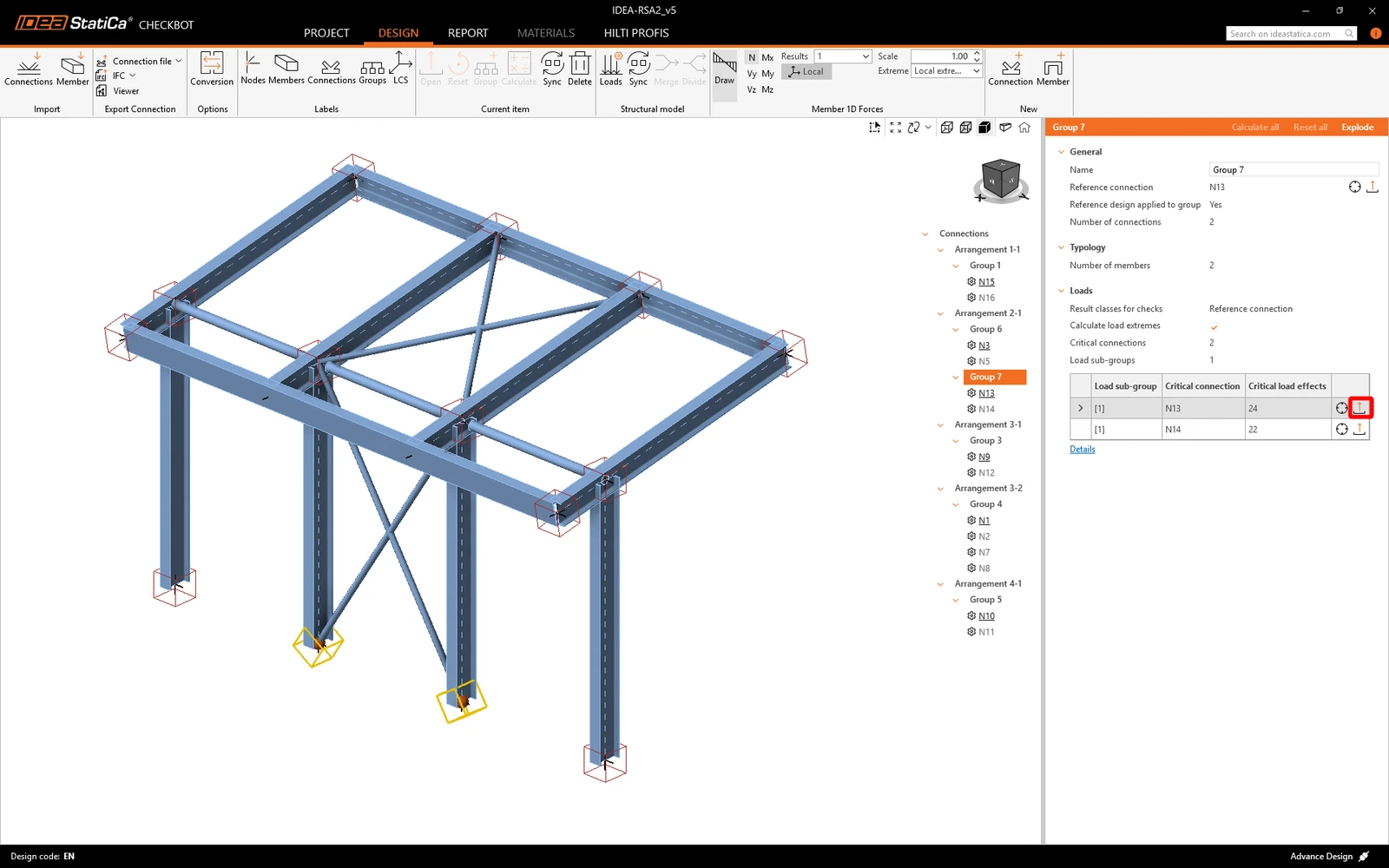
In diesem Tutorial verwenden wir die Connection Library, um eine Verbindung zu generieren. Wählen Sie Vorschlagen aus, und IDEA StatiCa schlägt mögliche Lösungen für die aktuelle Geometrie vor.
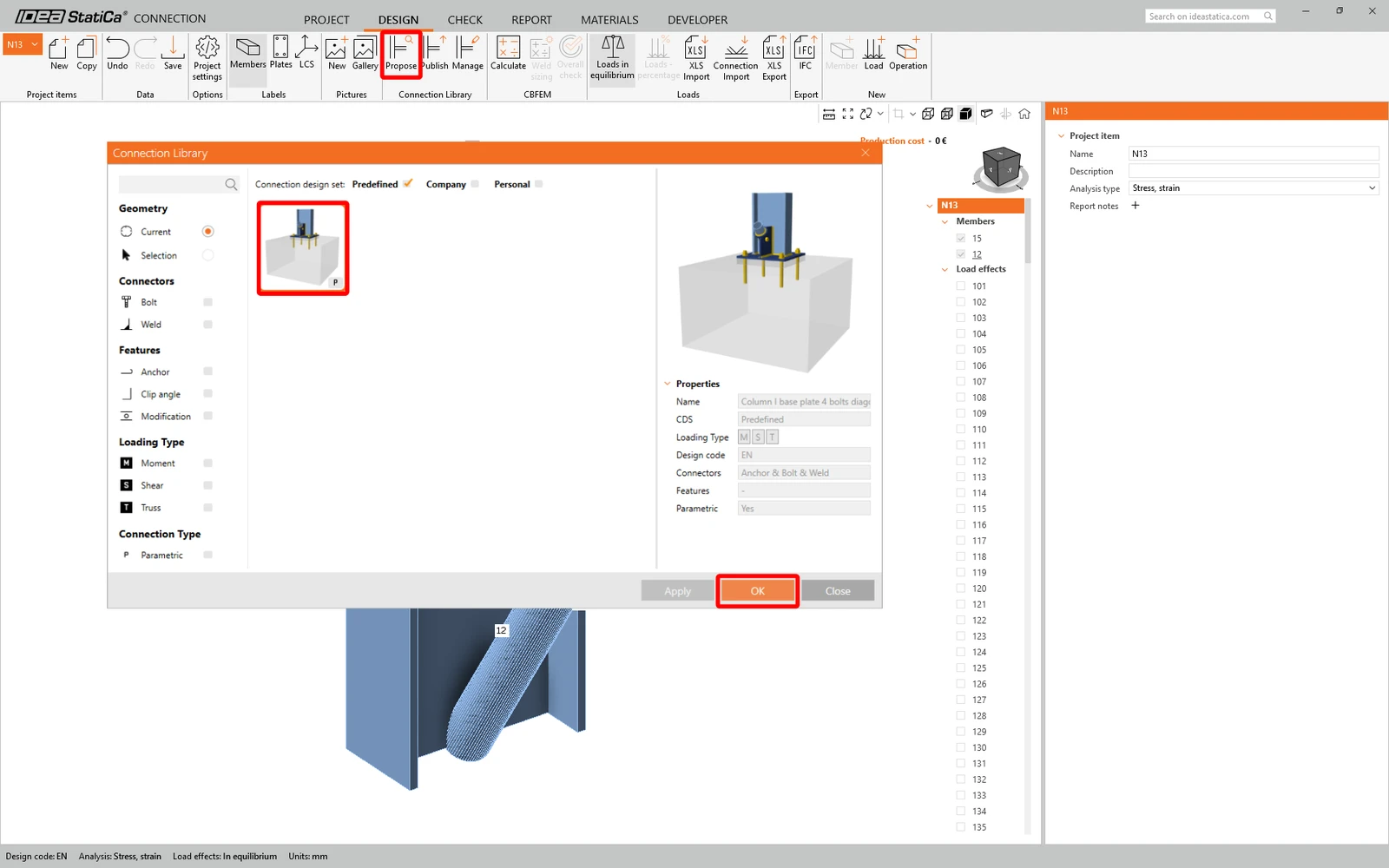
Bestätigen Sie den Dialog Verbindung vorschlagen - Konvektion
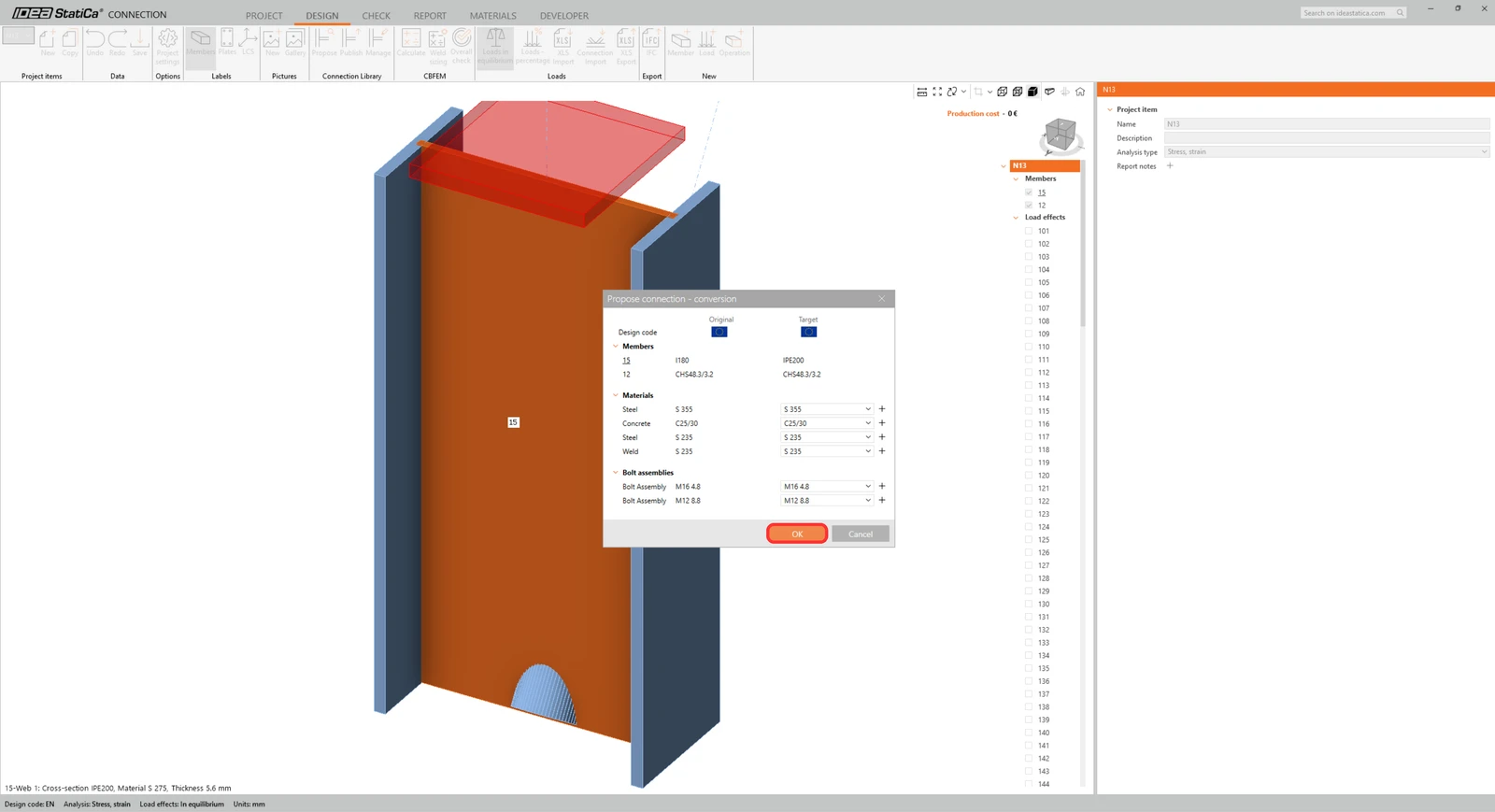
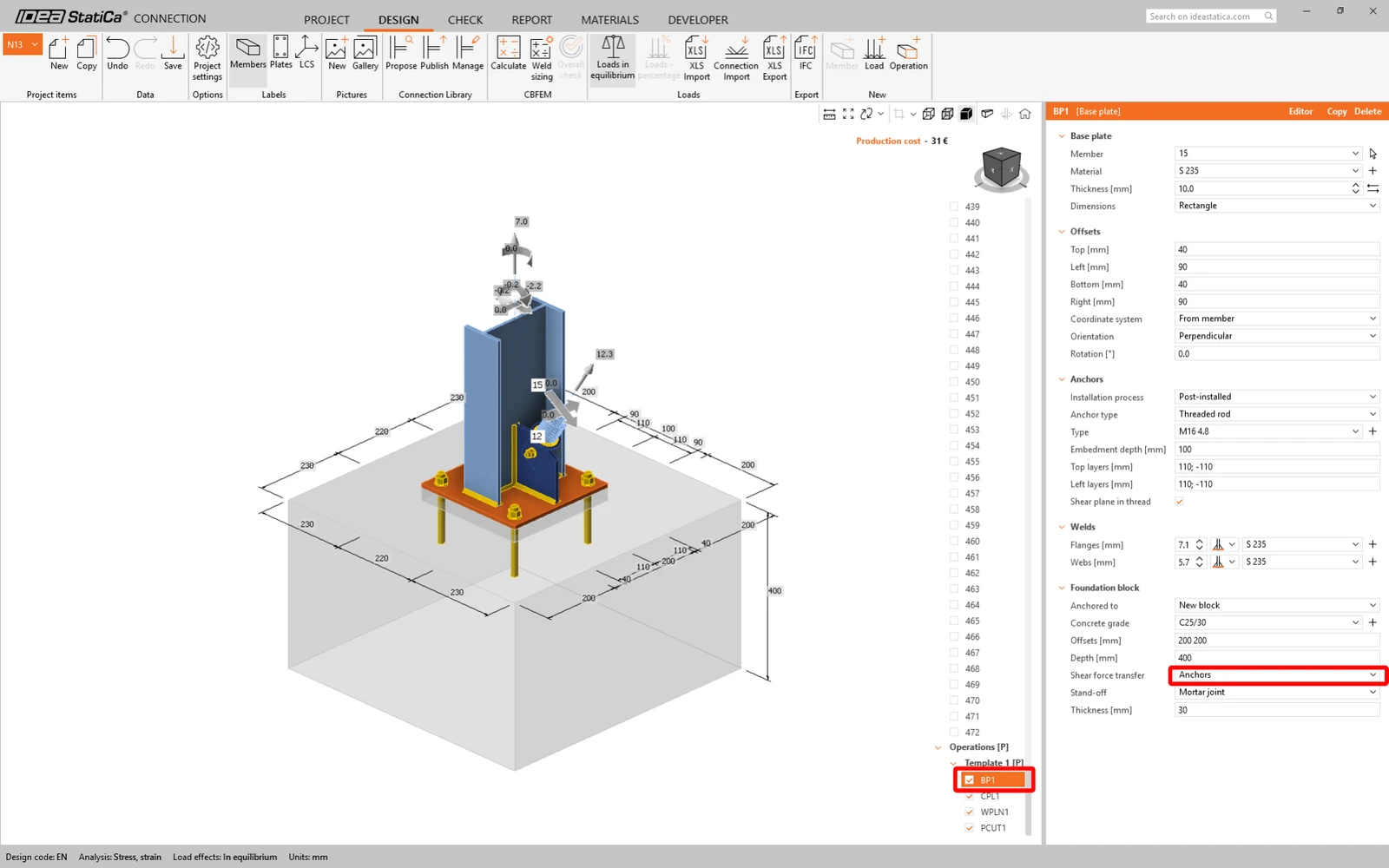
Im Bauteil 12 ändern Sie den Modelltyp auf N-Vy-Vz
Ändern Sie unter BP1 den Typ der Querkraftübertragung auf Anker.
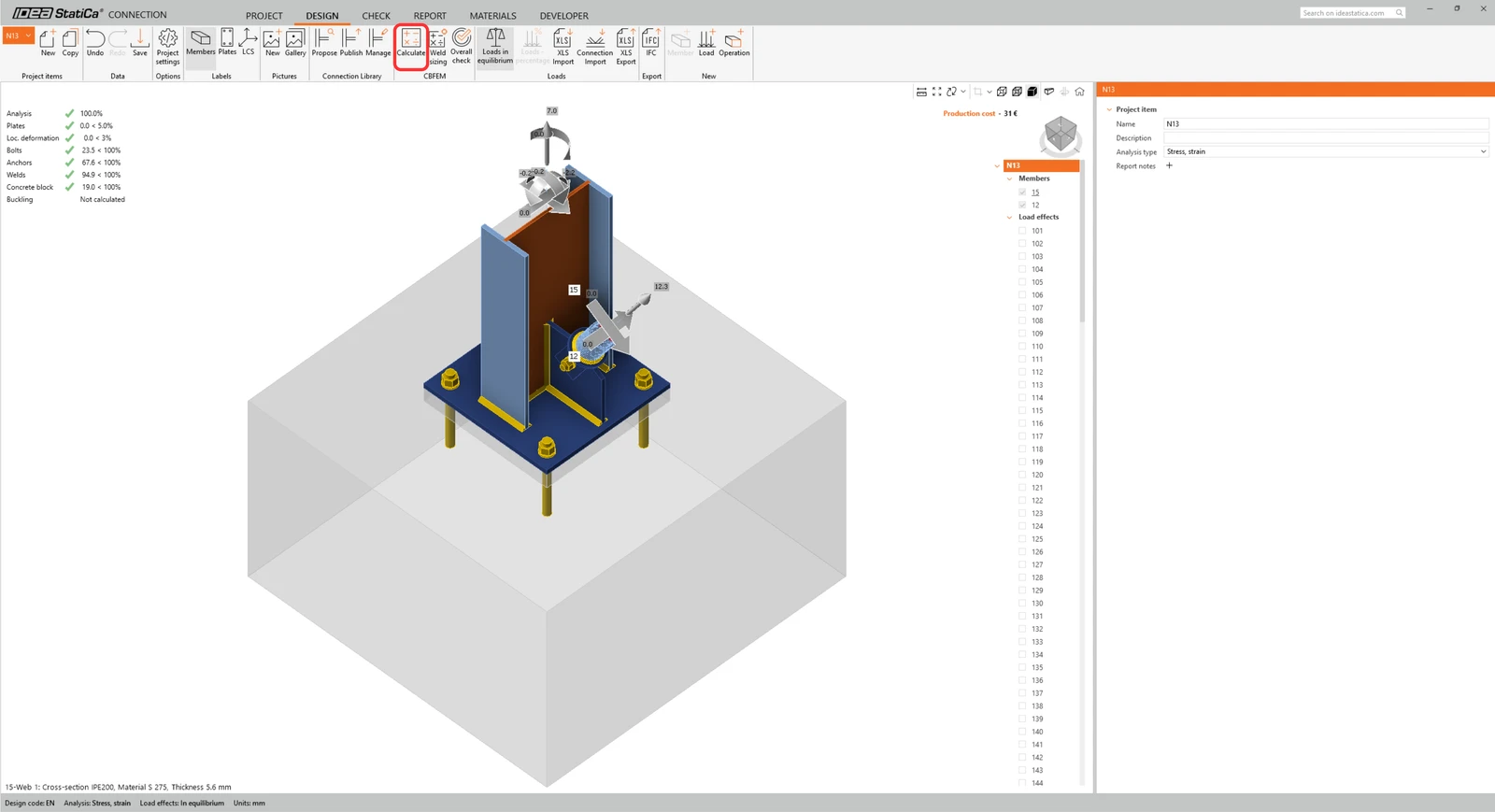
Normnachweis und Bericht
Führen Sie nun einen Normnachweis mit dem Symbol Berechnen im CBFEM-Panel im oberen Menüband durch. In IDEA StatiCa Connection können Sie viele verschiedene Analysearten und Normnachweise durchführen.
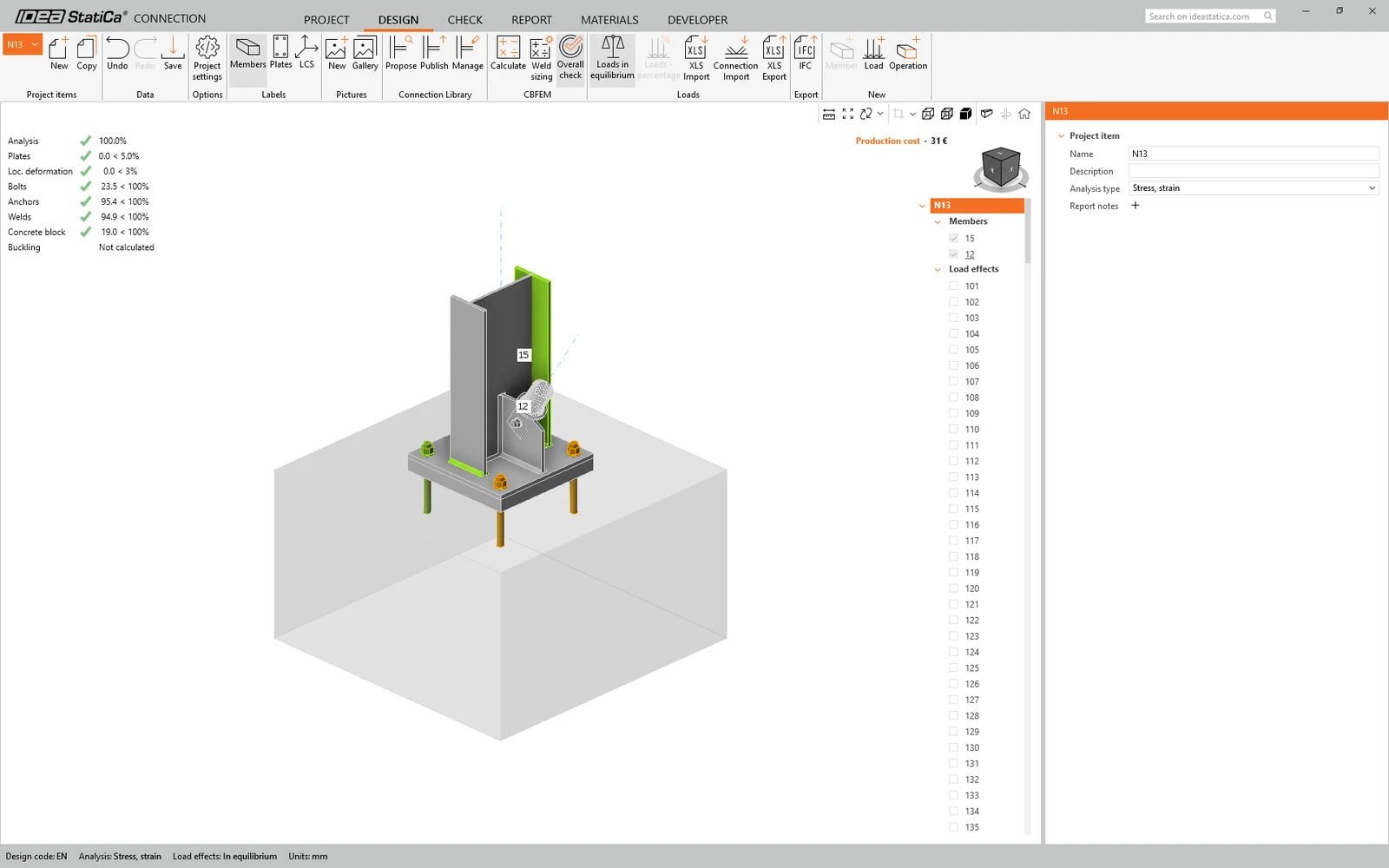
Sie können zur Registerkarte Nachweis wechseln, um die Ergebnisse sowohl der FEM-Analyse als auch der Normnachweise im Detail zu überprüfen.
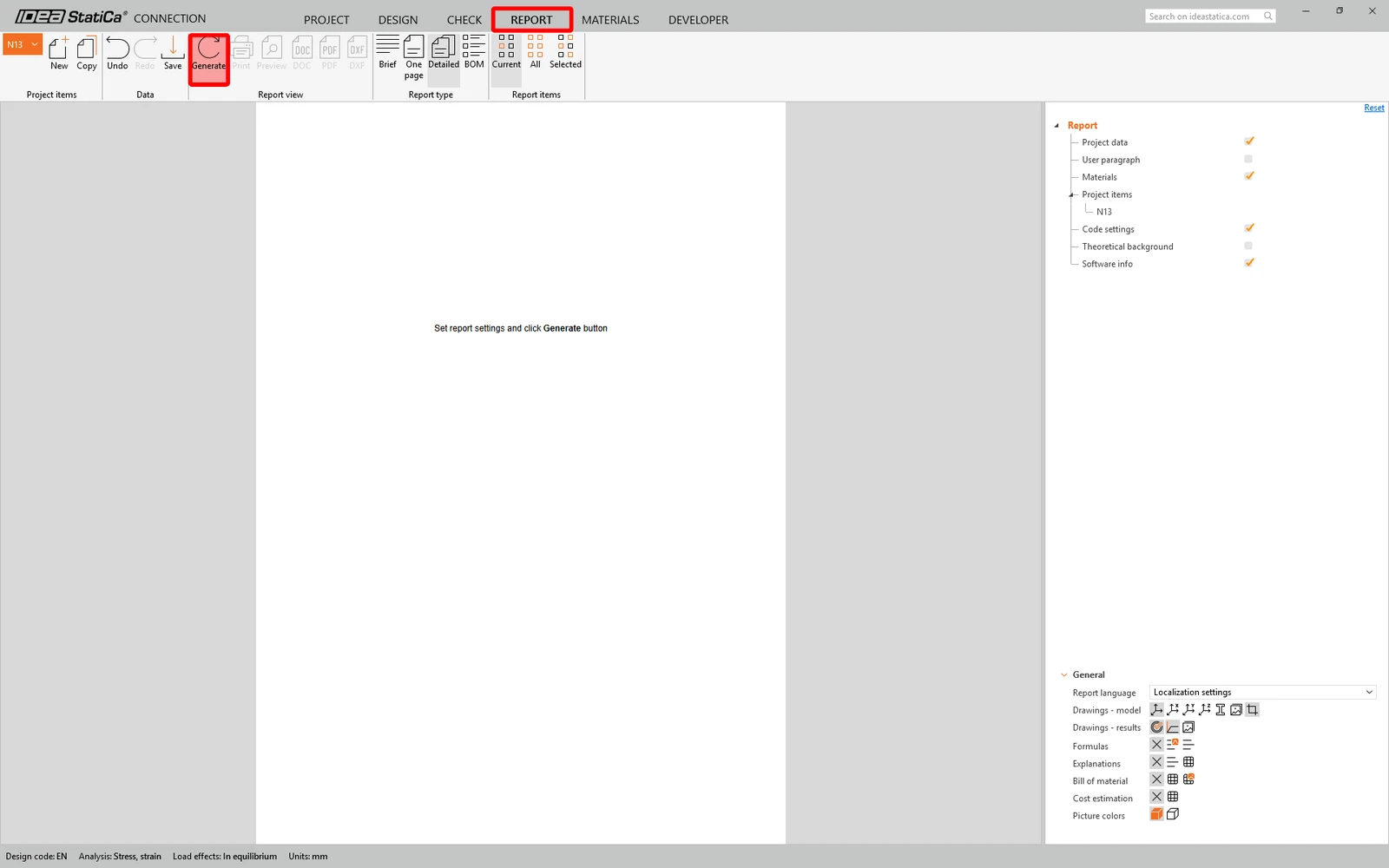
Sobald der Normnachweis abgeschlossen ist, können Sie auf der Registerkarte Bericht den Bericht mit Ergebnissen und Diagrammen für Ihr Verbindungsmodell erstellen.
Speichern Sie diese Verbindung und wechseln Sie zurück zum Checkbot-Fenster (Sie können das Connection-Fenster geöffnet lassen).
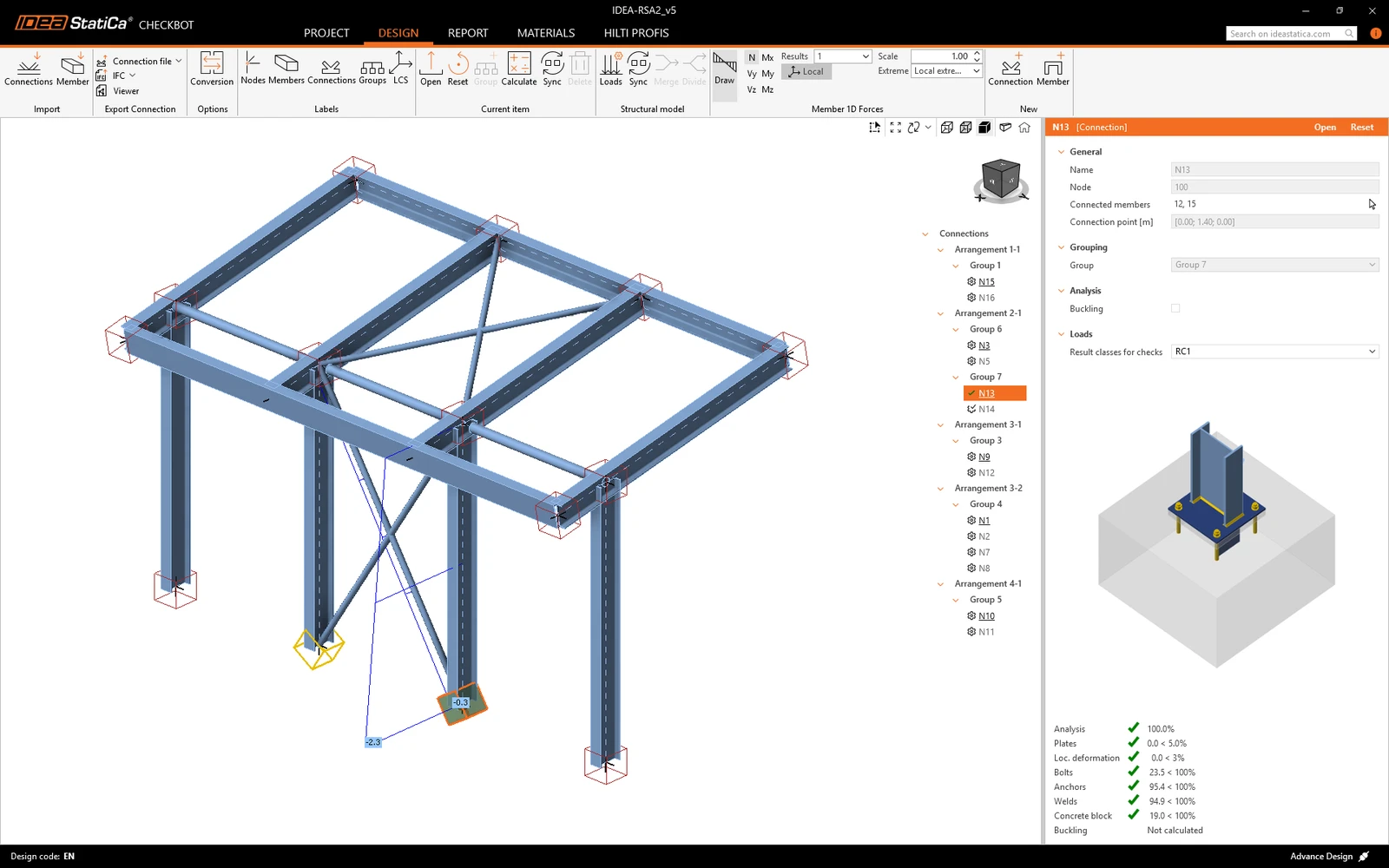
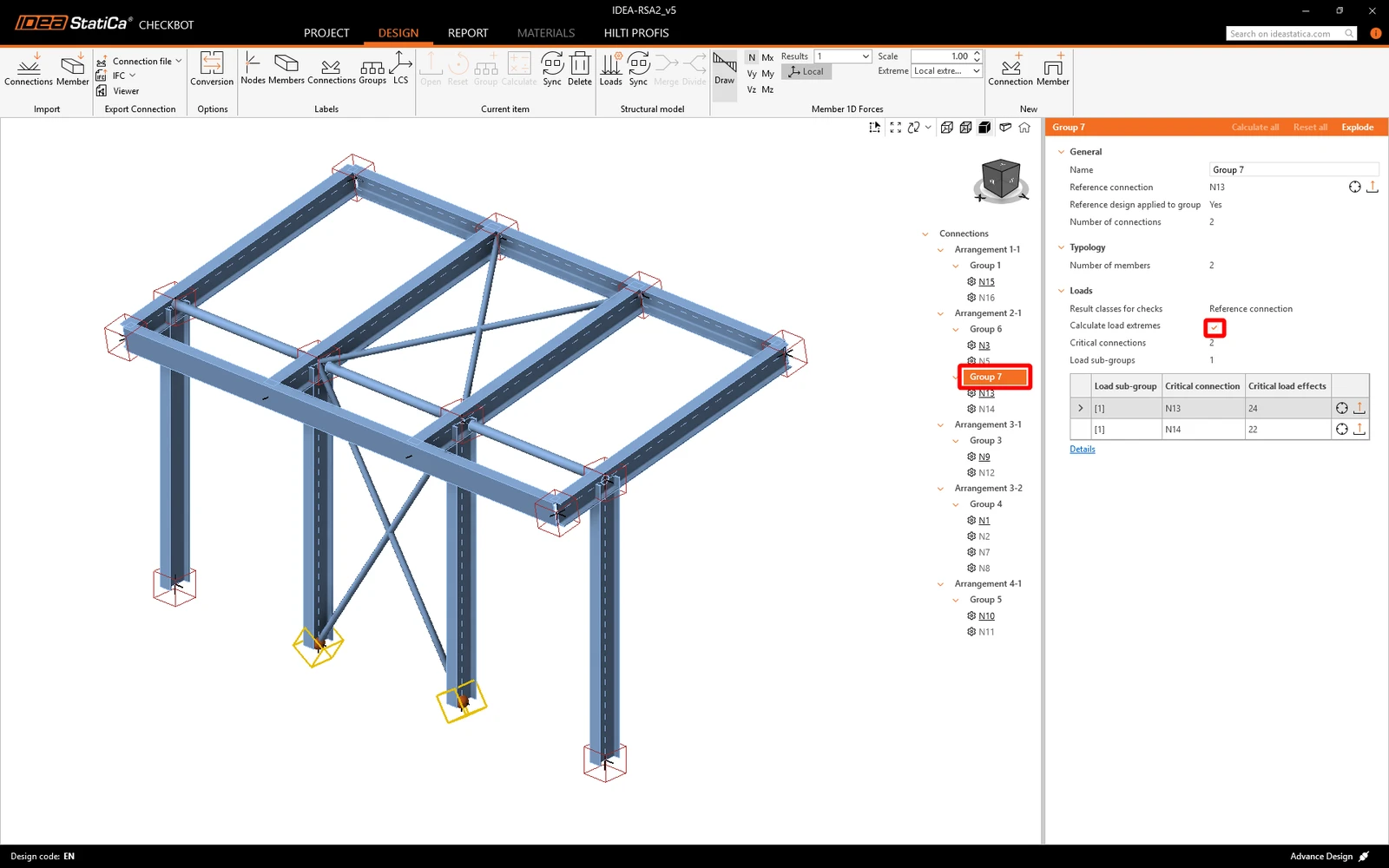
Um die tragwerksbezogene Integrität der importierten Verbindungen zu überprüfen, wählen Sie die gesamte Gruppe aus, deaktivieren Sie Lastextreme berechnen, klicken Sie mit der rechten Maustaste auf Gruppe 7 und klicken Sie auf Alle berechnen. Dadurch wird eine Stapelanalyse für alle ausgewählten Elemente gestartet.
Hinweis: Bei komplexen Verbindungen empfiehlt es sich, die abschließende Berechnung mit dem gesamten Satz von Lasteffekten durchzuführen, um sicherzustellen, dass alle im globalen Tragwerksmodell definierten Lasten eindeutig berücksichtigt werden.
Für detailliertere Informationen lesen Sie bitte diesen Artikel.
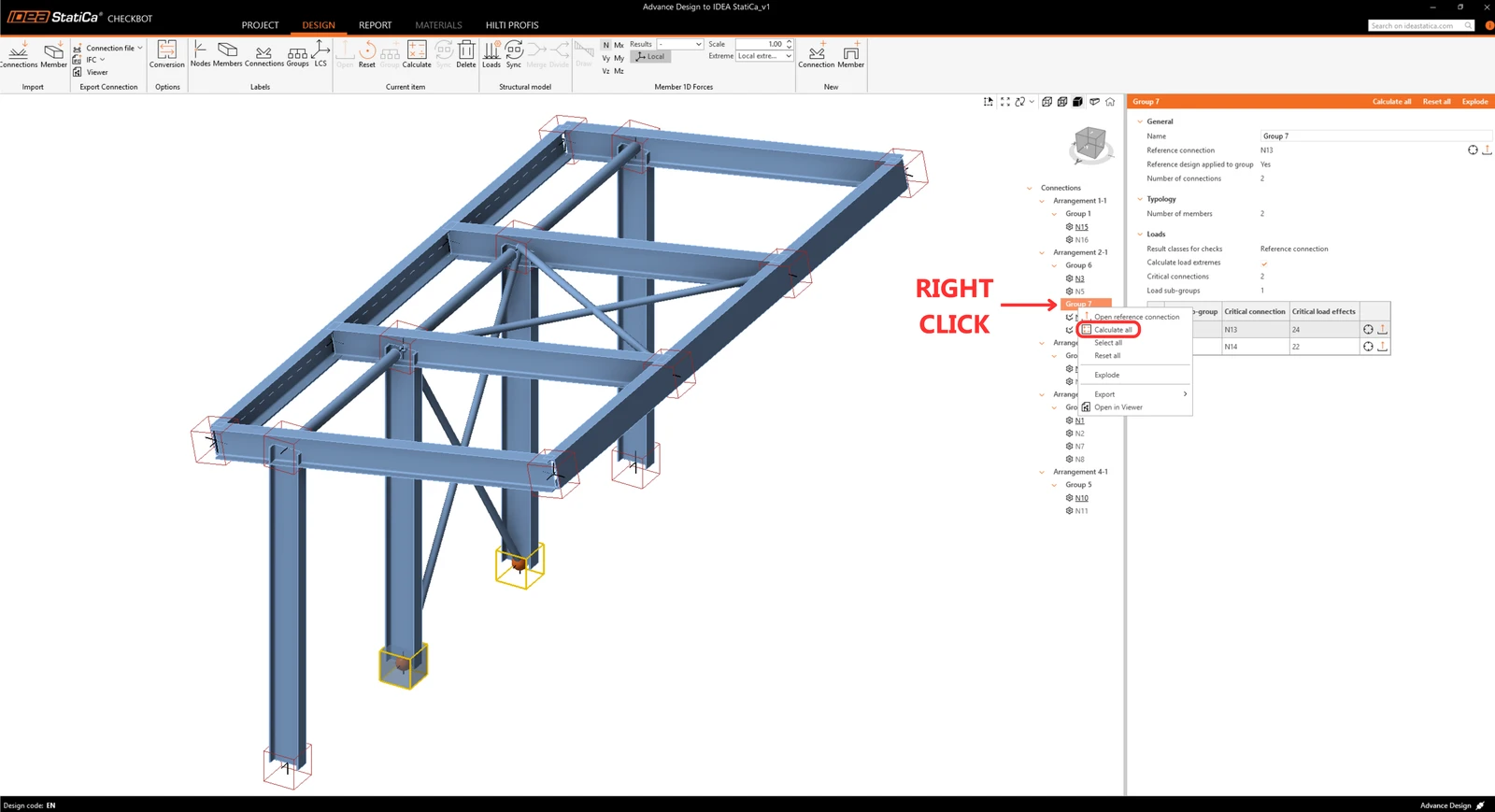
In Checkbot sehen Sie ein grünes Häkchen neben der Verbindung und das Knotenfeld ist grün ausgefüllt. Dies bedeutet, dass die Verbindung alle Normnachweise bestanden hat. Im Connection-Panel sehen Sie außerdem eine Darstellung der Verbindung sowie eine Zusammenfassung der Normnachweis-Ergebnisse.
Sie können sehen, dass nur eine Verbindung den jeweiligen Normnachweis bestanden hat, während die übrigen Verbindungen noch bemessen werden müssen.
Sie haben Advance Design erfolgreich über Checkbot mit IDEA StatiCa Connection verknüpft.
Möchten Sie Ihre Kenntnisse verbessern? Besuchen Sie unseren Campus
Lernen Sie, wie Sie IDEA StatiCa effektiv einsetzen – mit unseren E-Learning-Kursen im eigenen Tempo
Jetzt lernen
- Steel
- Knowledge base
Checkbot – Massen-BIM-Workflows
Mehr lesen
- Steel
- Connection design
- Tutorials
Tragwerksplanung unter Nutzung der Connection Library (EN)
Mehr lesen
- Steel
- Connection design
- Fallstudie
EDGE Amsterdam West
Mehr lesen
- Steel
- Connection design
- Knowledge base