
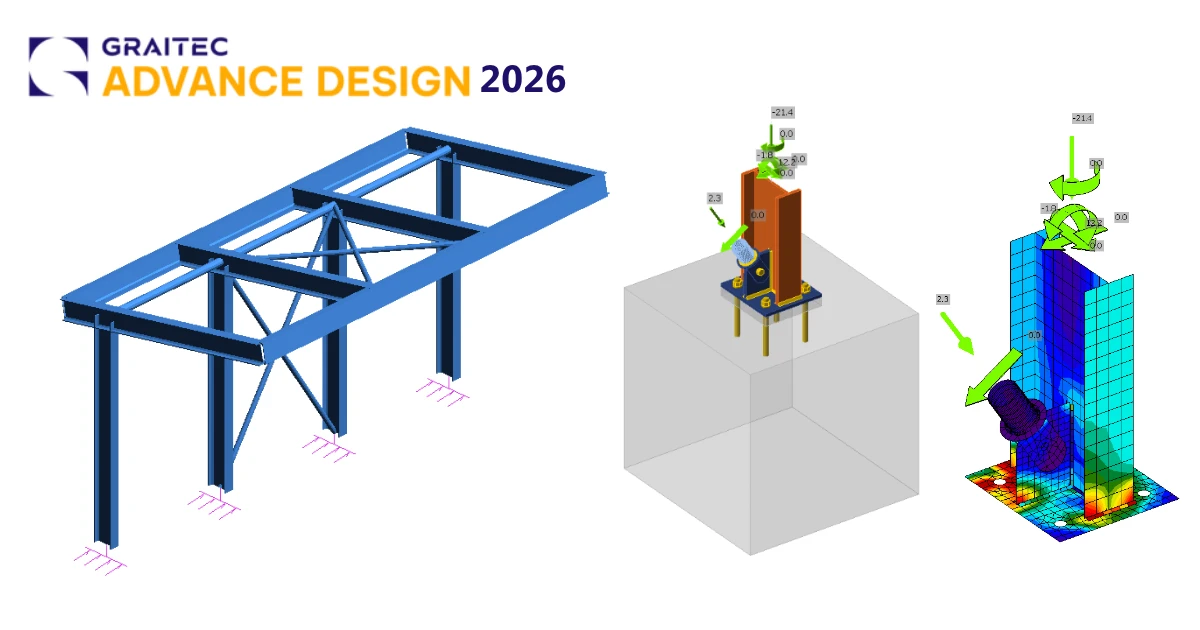


Cách kích hoạt liên kết
- Tải xuống và cài đặt phiên bản mới nhất của IDEA StatiCa
- Đảm bảo rằng bạn đang sử dụng phiên bản được hỗ trợ của phần mềm FEA của bạn
IDEA StatiCa tích hợp các liên kết BIM vào phần mềm FEA của bạn trong quá trình cài đặt. Bạn có thể kiểm tra trạng thái và tích hợp thêm các liên kết BIM khác bằng cách chạy IDEA StatiCa và mở BIM links. Xin lưu ý rằng một số phần mềm FEA yêu cầu các bước bổ sung để kích hoạt hoàn toàn liên kết BIM với IDEA StatiCa.

Một thông báo "Do you want to allow this app to make changes to your device?" có thể xuất hiện, nếu vậy, vui lòng xác nhận bằng nút Yes.
Bằng cách nhấp vào Install, liên kết BIM cho phần mềm đã chọn sẽ được tích hợp. Màn hình cũng cho biết trạng thái của các liên kết BIM khác.

Cách sử dụng liên kết
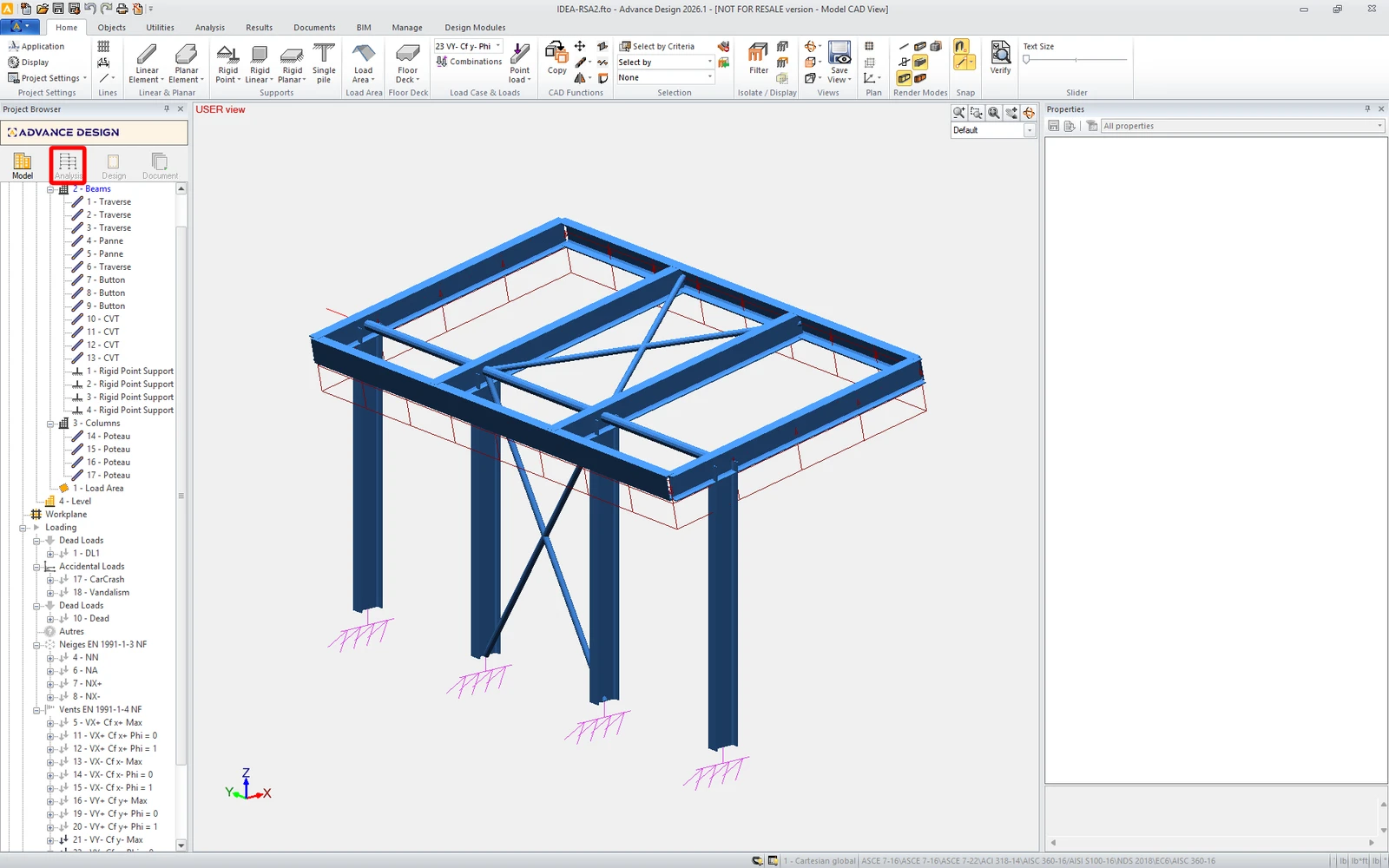
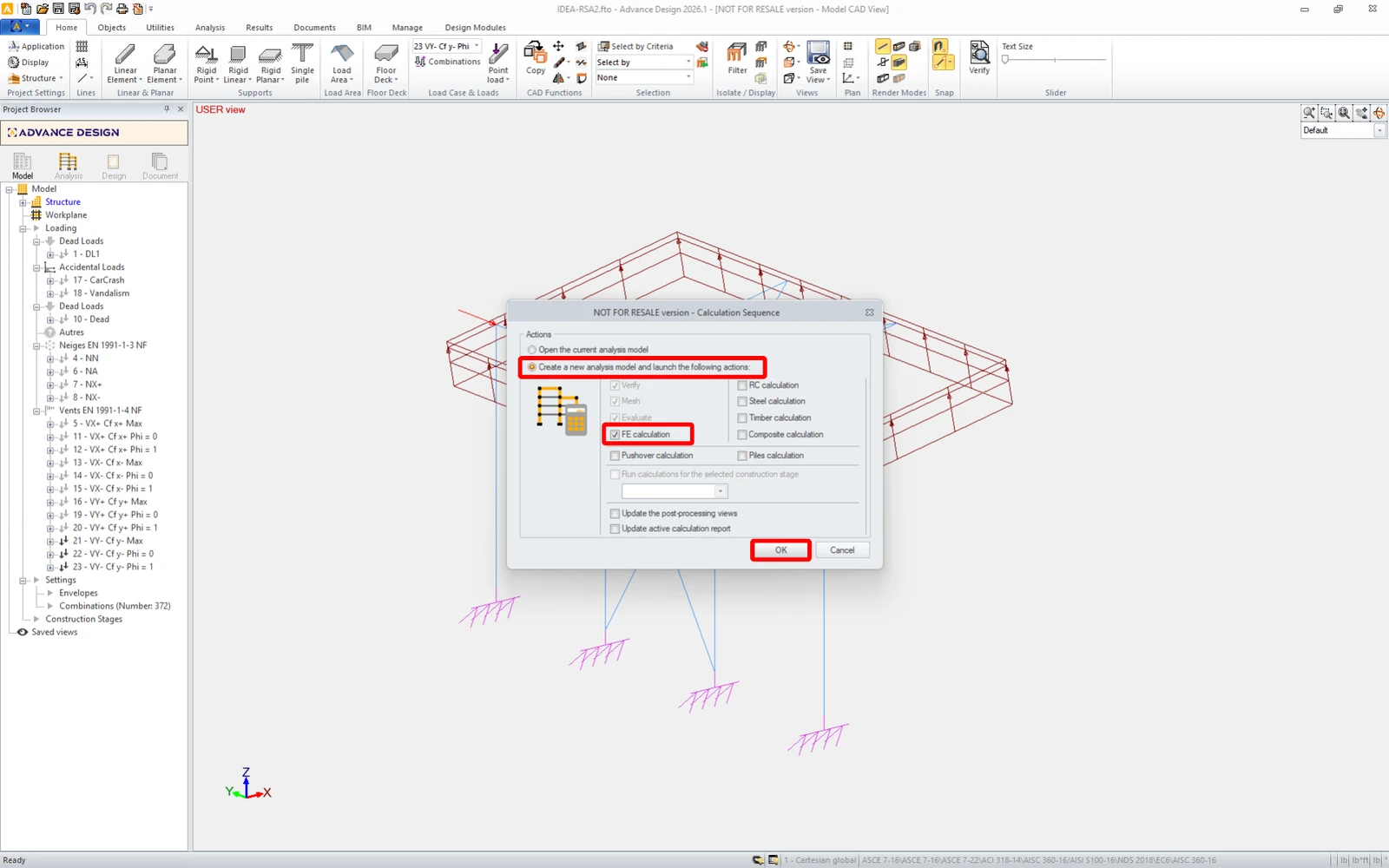
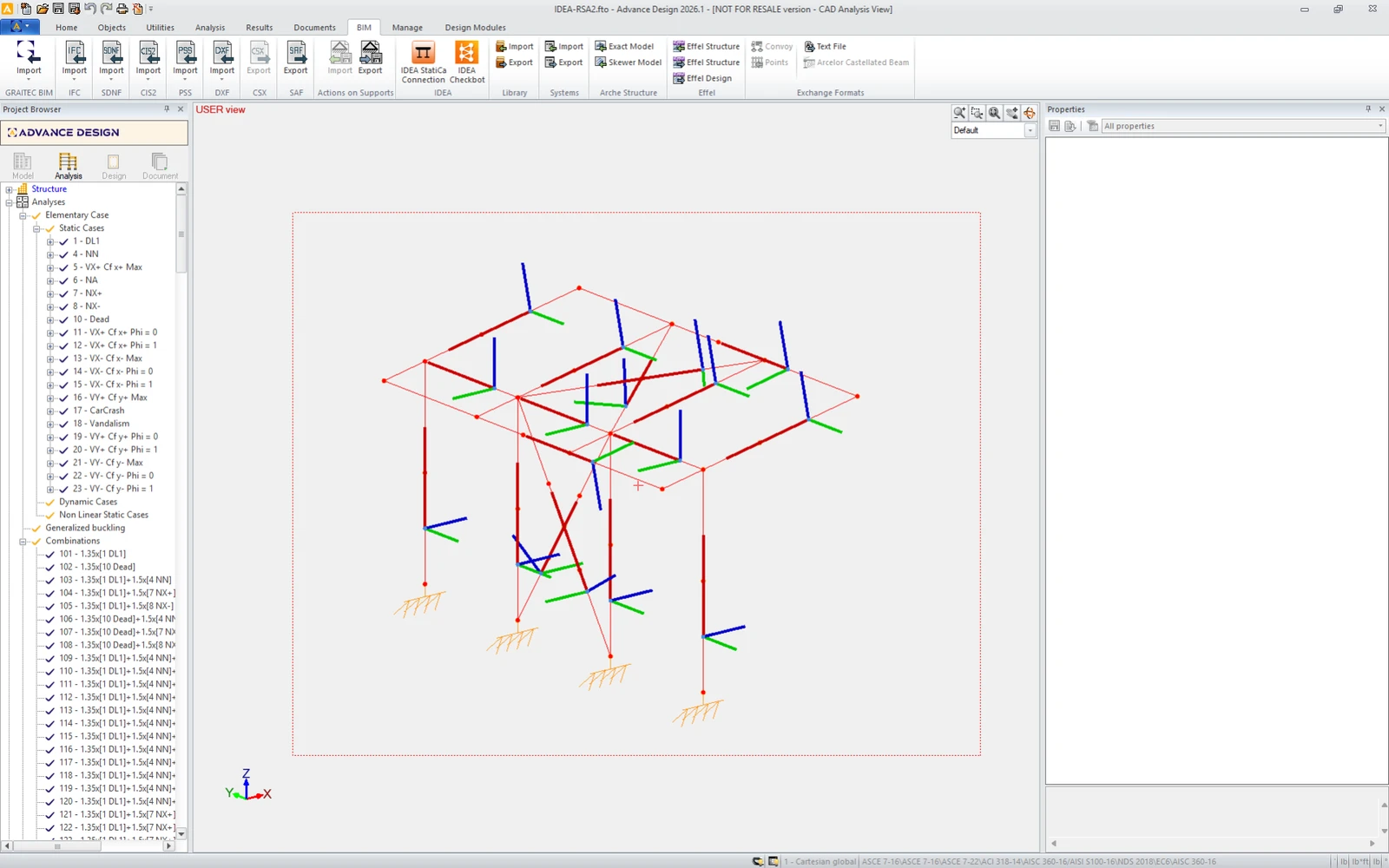
Tải xuống dự án đính kèm, mở trong Advance Design và chạy phân tích tuyến tính để lấy nội lực trong kết cấu.
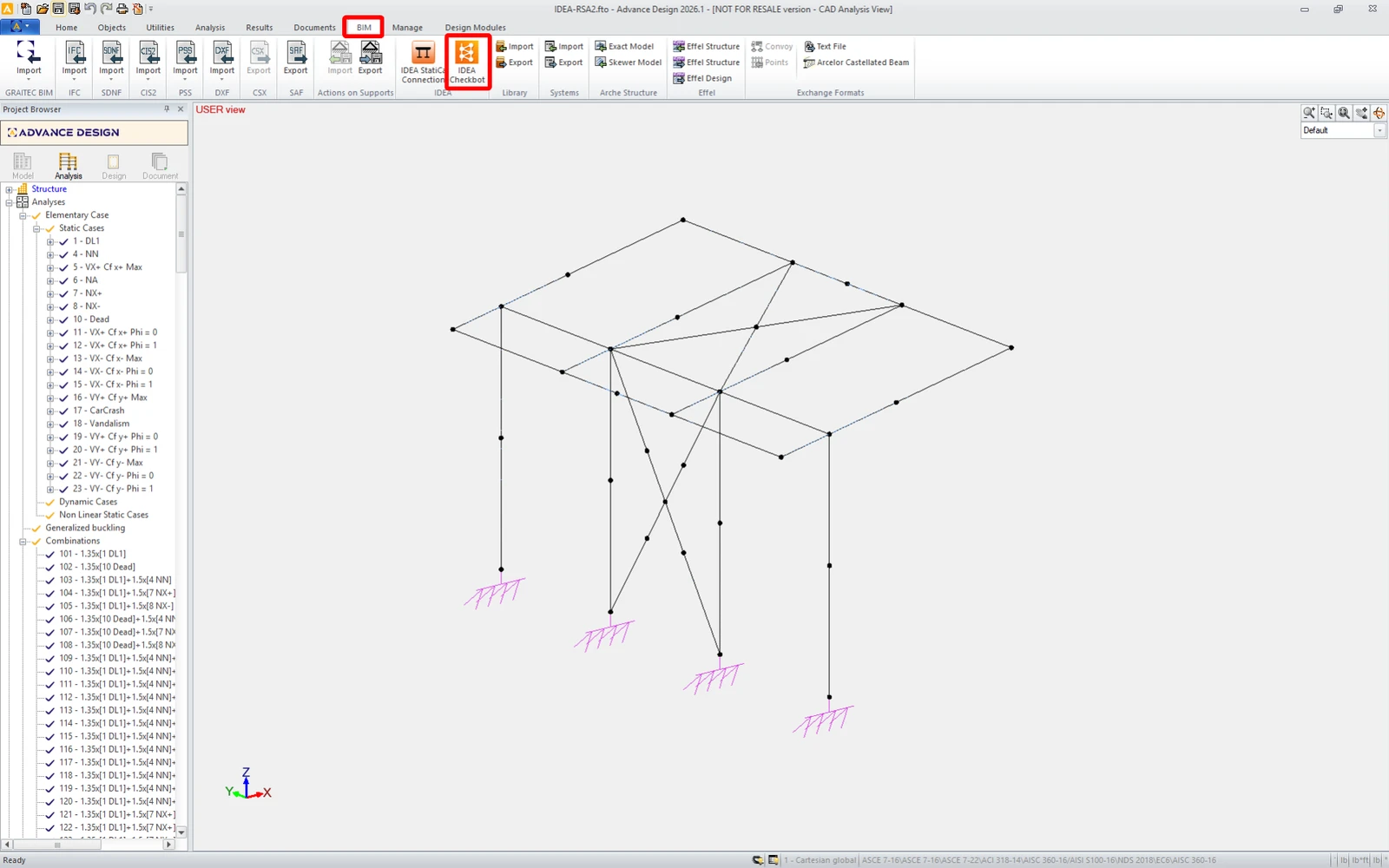
Liên kết BIM được tích hợp tự động. Bạn có thể tìm thấy nó trong thanh ribbon phía trên tại BIM -> IDEA -> IDEA Checkbot.
Thao tác này sẽ mở ứng dụng Checkbot .
Chọn tùy chọn New với loại dự án Steel và tiêu chuẩn thiết kế EN. Sau đó chọn Create project.
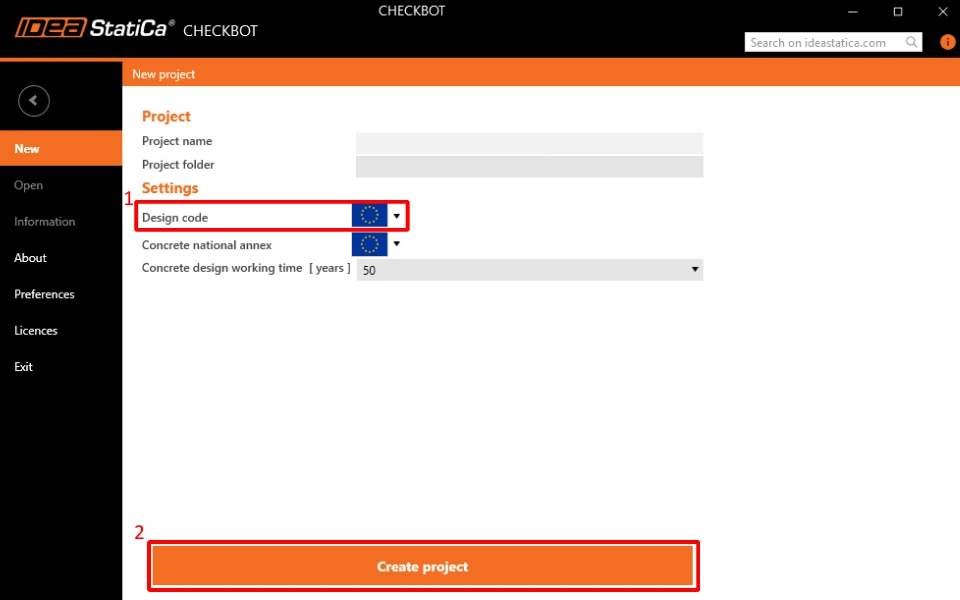
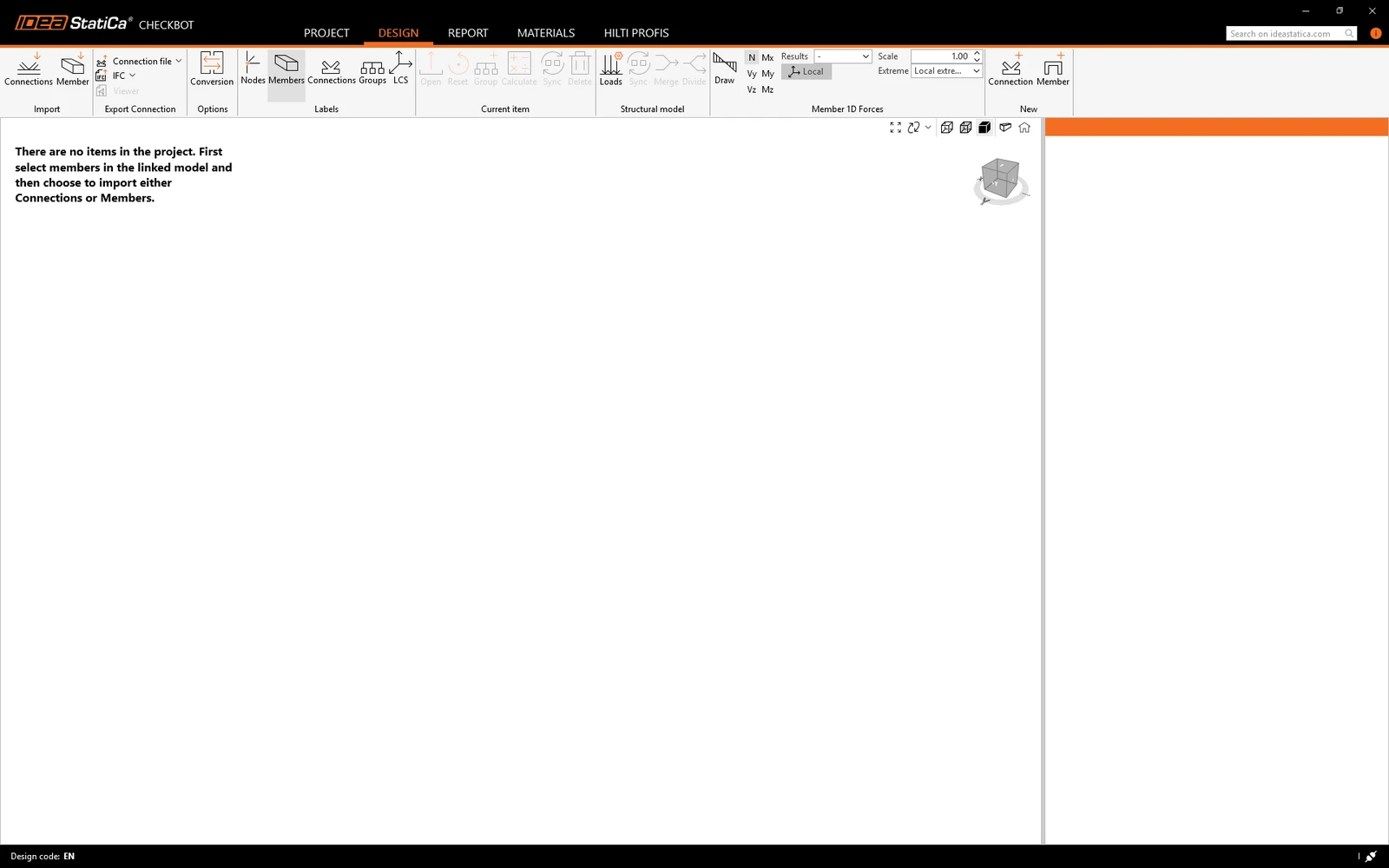
Dự án Checkbot mới đã sẵn sàng để nhập các liên kết.
Chọn kết cấu trong Advance Design và nhấn Connections trong Checkbox.
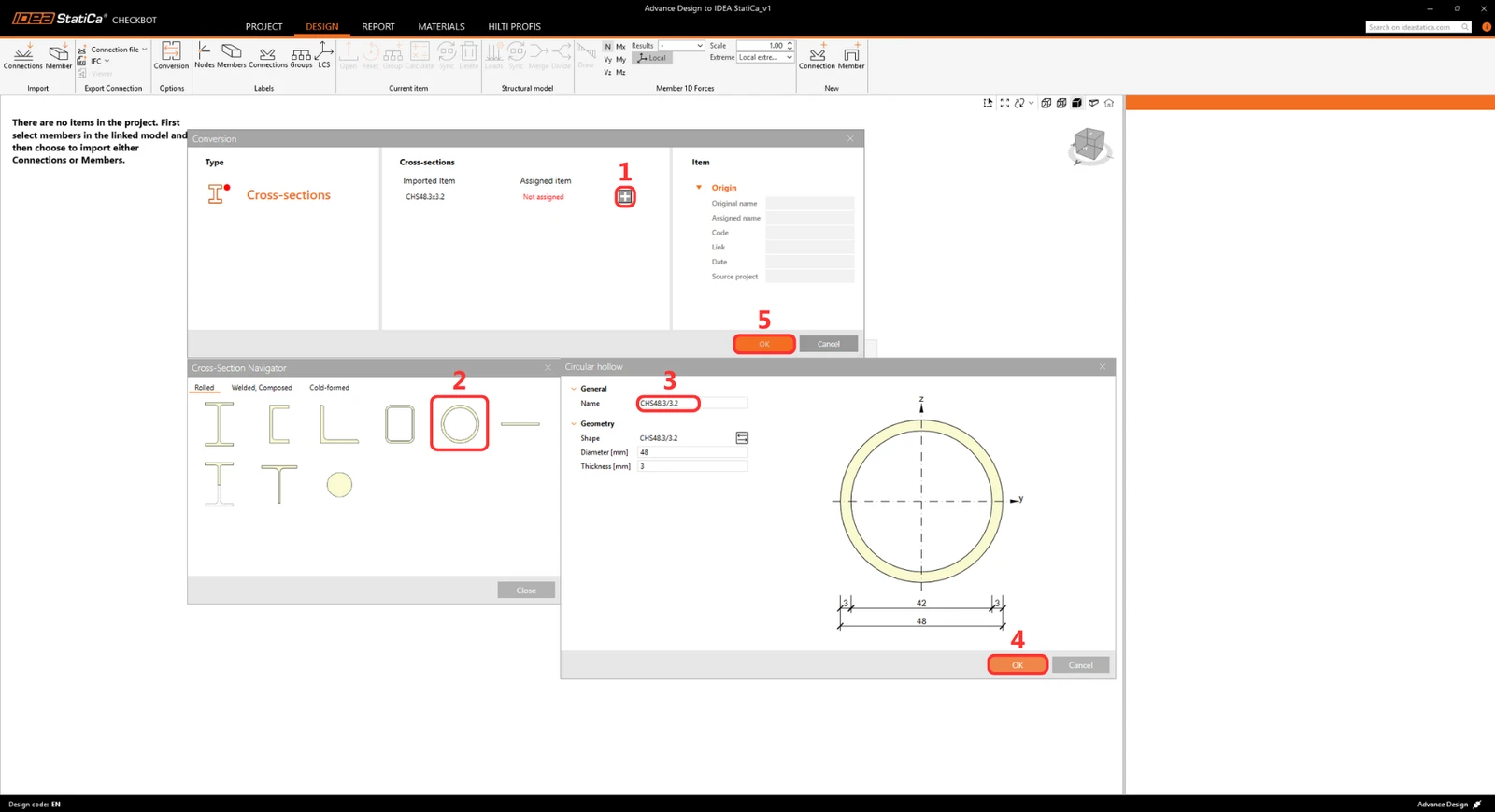
Trong quá trình nhập, hộp thoại Conversion có thể xuất hiện nếu một số tiết diện không được nhận dạng tự động. Hãy gán thủ công vật liệu hoặc tiết diện đúng để tiếp tục.
Lưu ý: Checkbot ghi nhớ ánh xạ của bạn. Các lần nhập sau của các cấu kiện có thông số giống nhau sẽ được nhận dạng tự động, bỏ qua bước này.
Tiến hành nhập để chuyển kết cấu và hiệu ứng tải trọng vào Checkbot, giữ nguyên tọa độ, hướng và tiết diện ban đầu. Lưu ý: Đánh số nút và cấu kiện có thể khác với mô hình FEA của bạn.
Chức năng nhóm tự động tạo các nhóm liên kết dựa trên loại hình và/hoặc tiết diện. Mỗi nhóm được đại diện bởi liên kết tham chiếu (được gạch chân trong cây), được tự động chỉ định là liên kết cha điều khiển thiết kế cho toàn bộ nhóm. Tất cả các liên kết còn lại được coi là liên kết con.
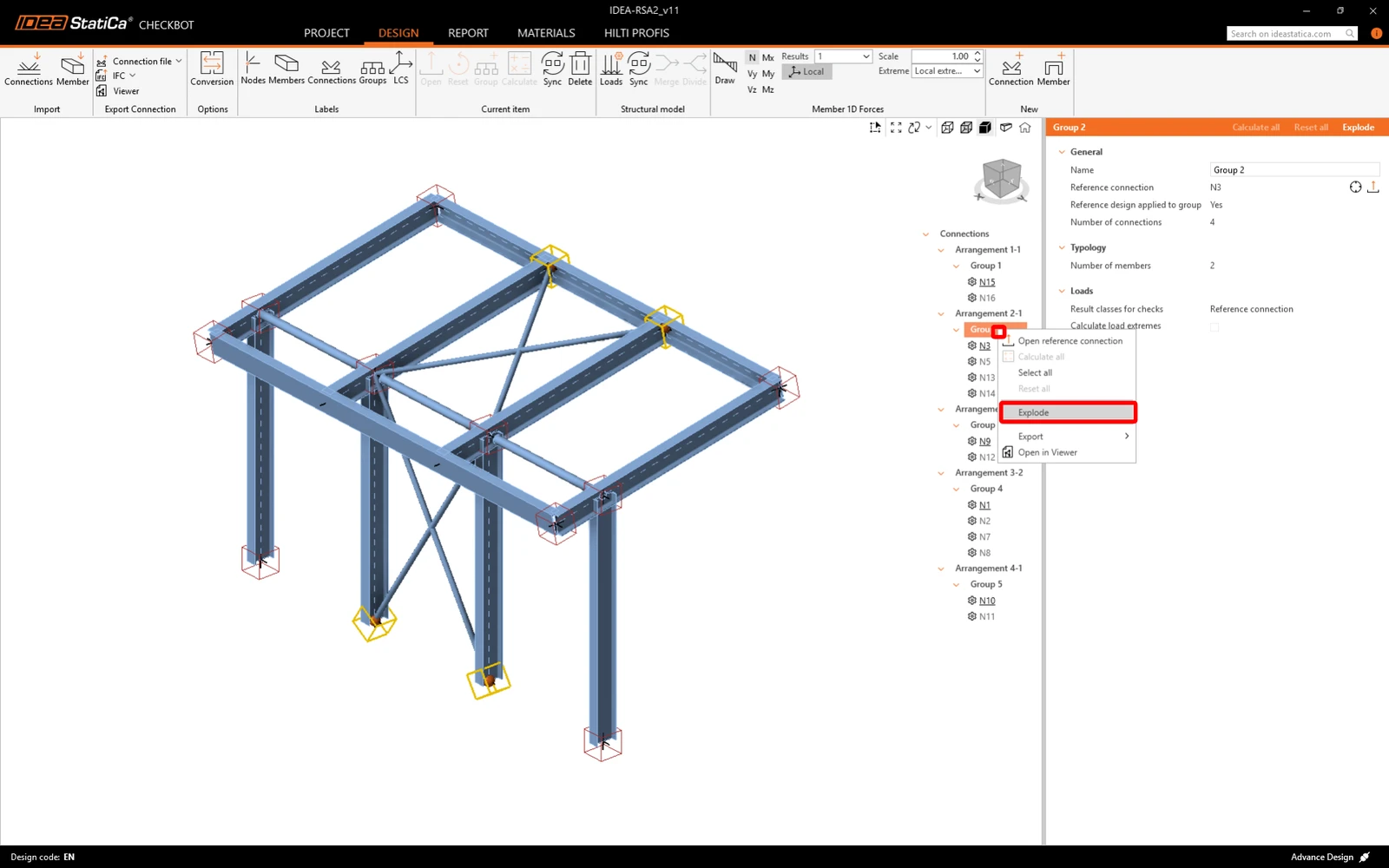
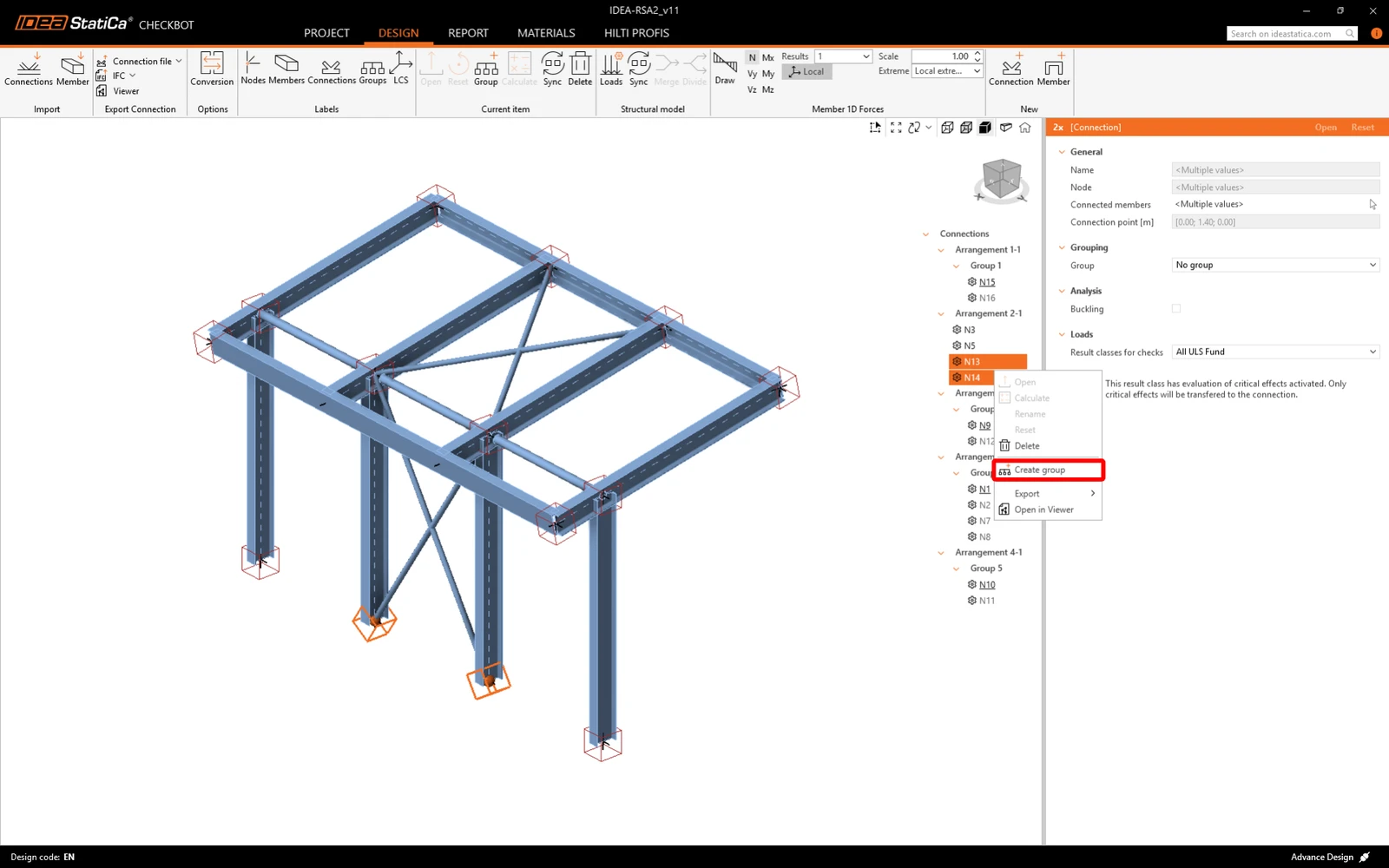
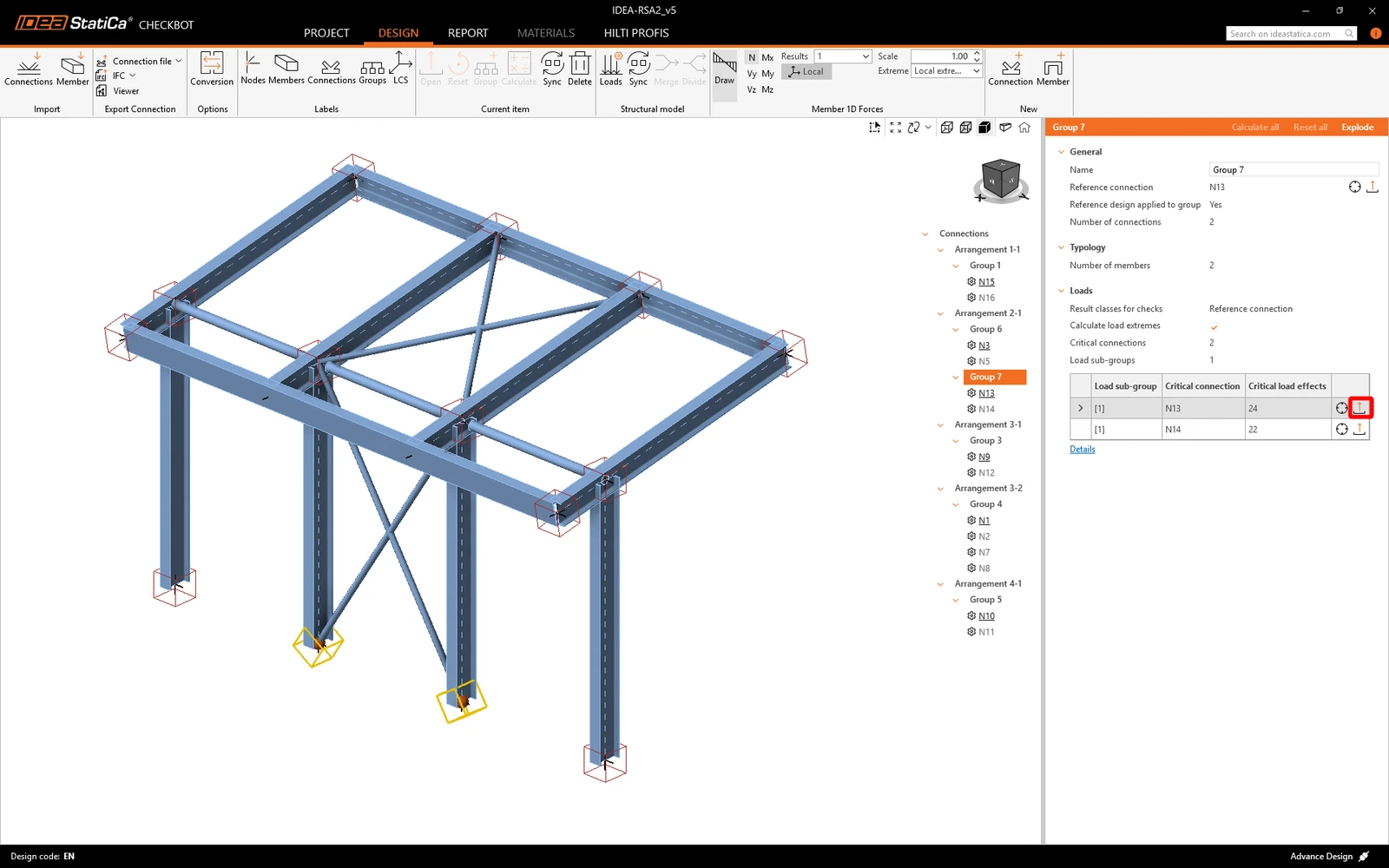
Nếu các nhóm không được tạo đúng, như trong trường hợp này, bạn có thể Explode chúng và tạo các nhóm mới.
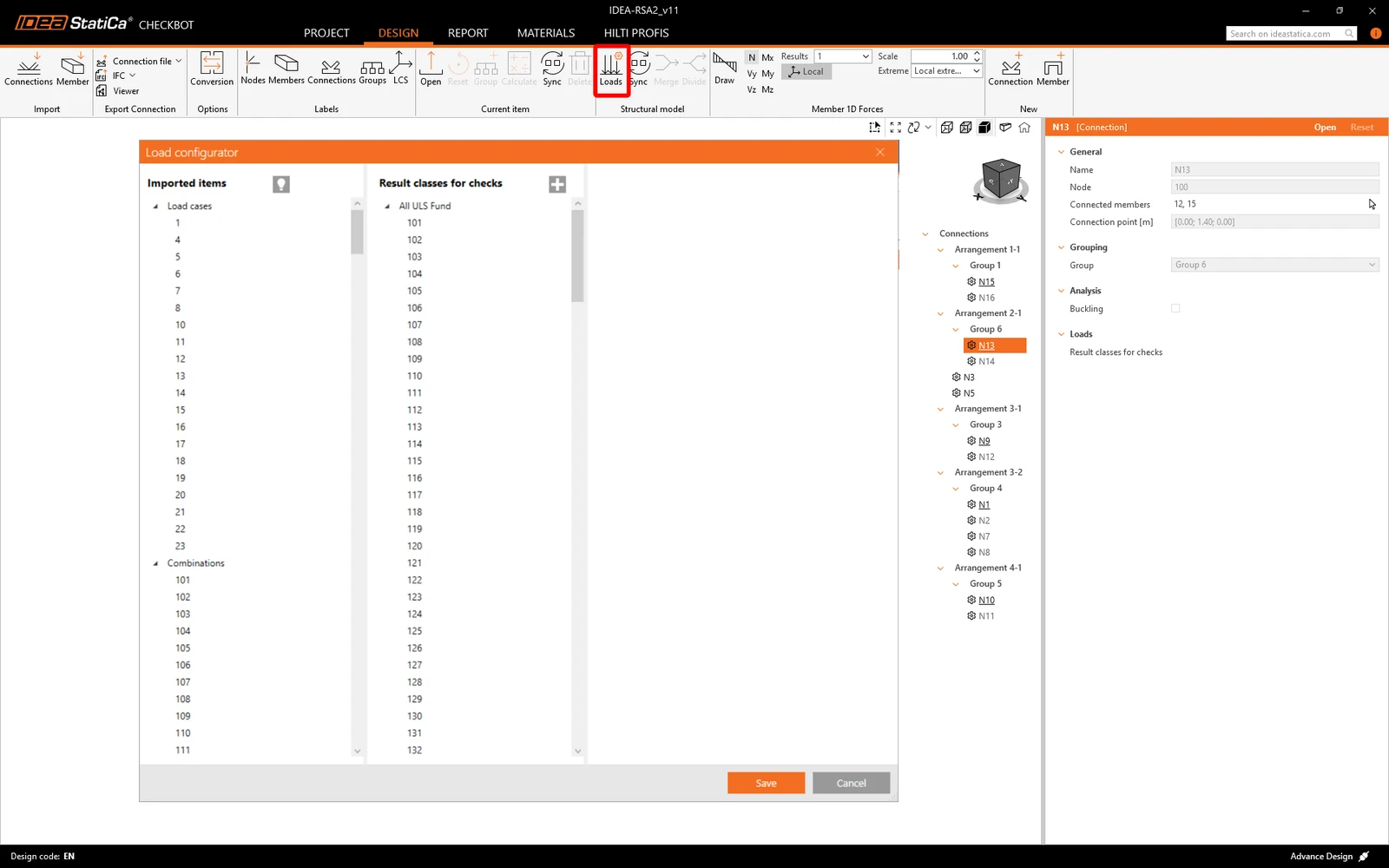
Bạn có thể xem xét và điều chỉnh các trường hợp tải và tổ hợp tải đã nhập trong hộp thoại Loads. Tất cả các trường hợp tải và tổ hợp tải đã nhập được liệt kê ở phía bên trái, và các lớp kết quả dùng để kiểm tra nằm ở giữa. Nếu một số trường hợp tải không liên quan đến kiểm tra thiết kế của bạn, hãy loại trừ chúng bằng cách nhấp chuột phải vào tải đã chọn và xóa chúng khỏi danh sách lớp kết quả.
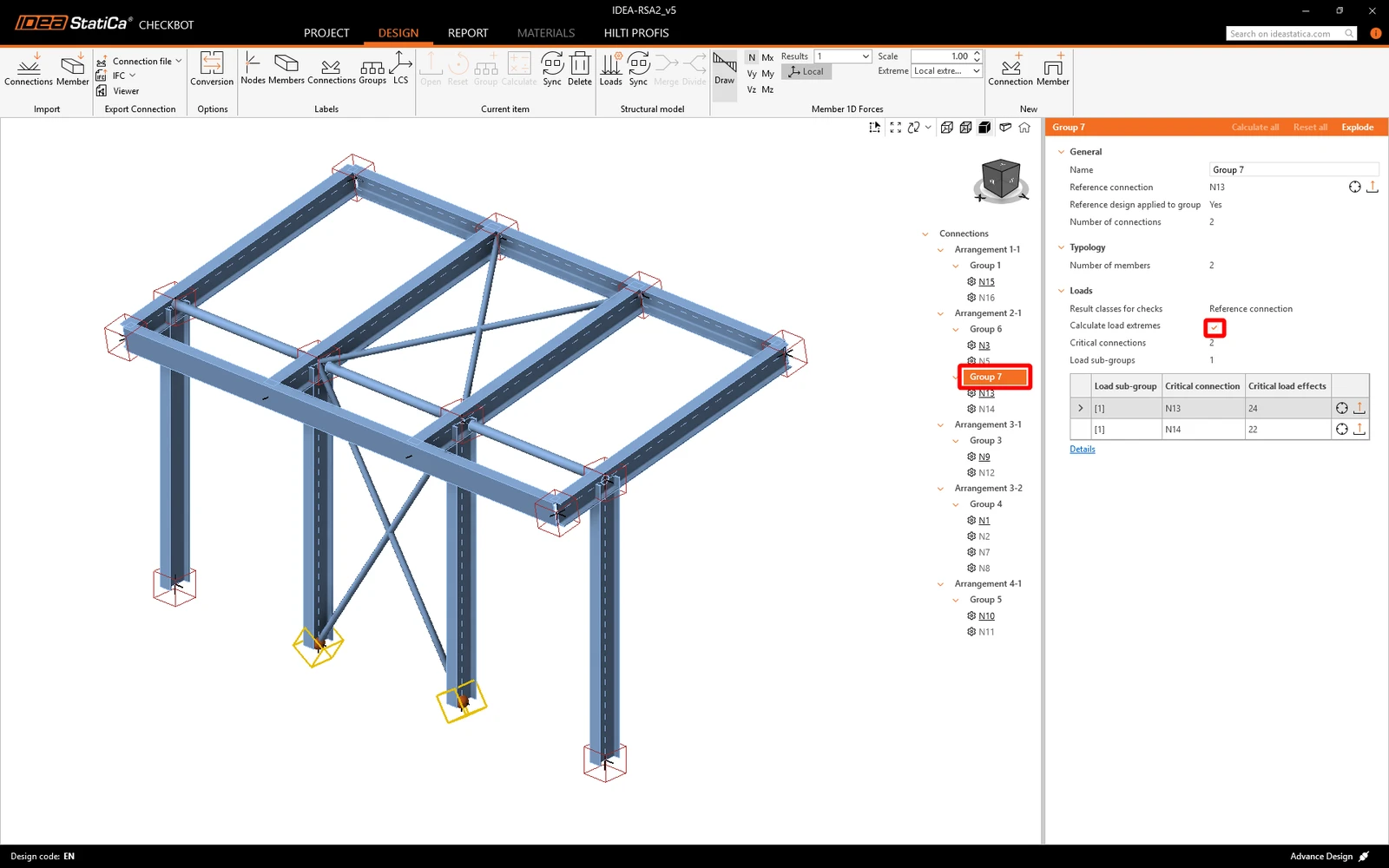
Trước khi thiết kế và phân tích các liên kết, bạn có thể kích hoạt Calculate load extremes cho bất kỳ nhóm nào. Điều này cho phép bạn thiết kế và kiểm tra các liên kết nhanh hơn chỉ với các hiệu ứng tải trọng tới hạn.
Thiết kế
Nhấp vào Open để bắt đầu thiết kế, kiểm tra tiêu chuẩn và lập báo cáo. Liên kết đã nhập được mở trong ứng dụng IDEA StatiCa Connection.
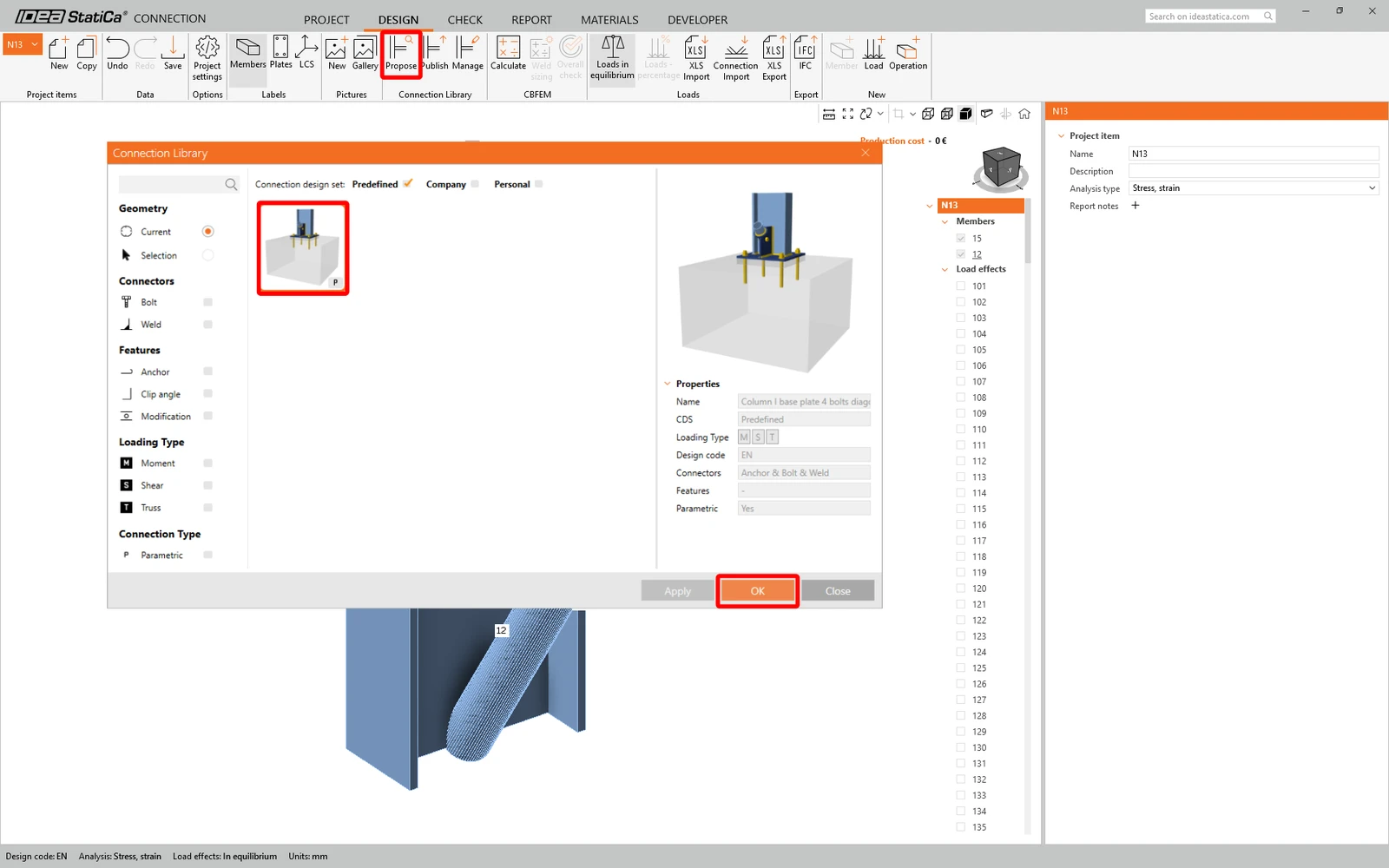
Trong hướng dẫn này, chúng ta sẽ sử dụng Thư viện liên kết để tạo một liên kết. Chọn Propose, và IDEA StatiCa sẽ đề xuất các giải pháp khả thi cho hình học hiện tại.
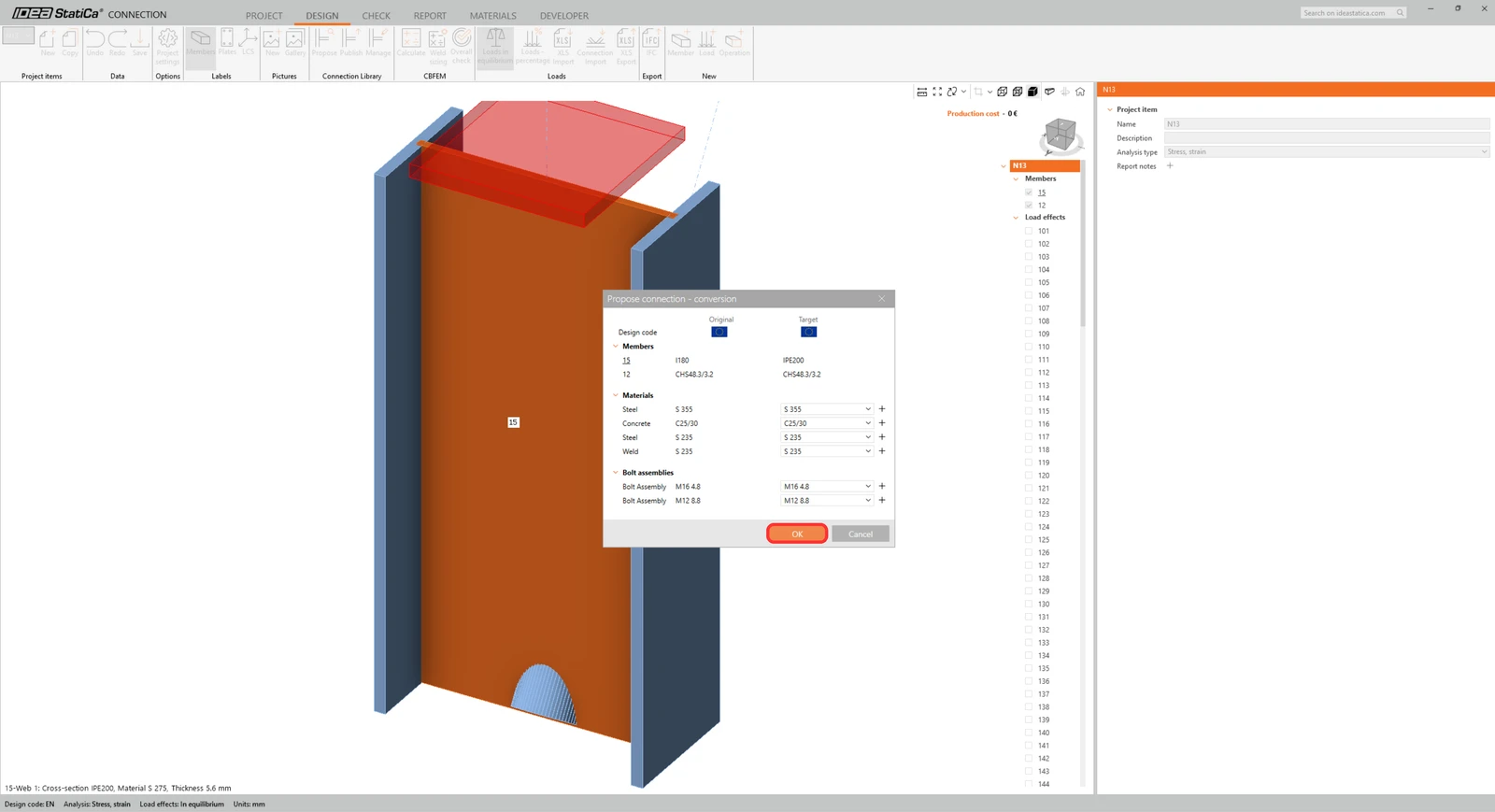
Xác nhận hộp thoại Propose connection - convection
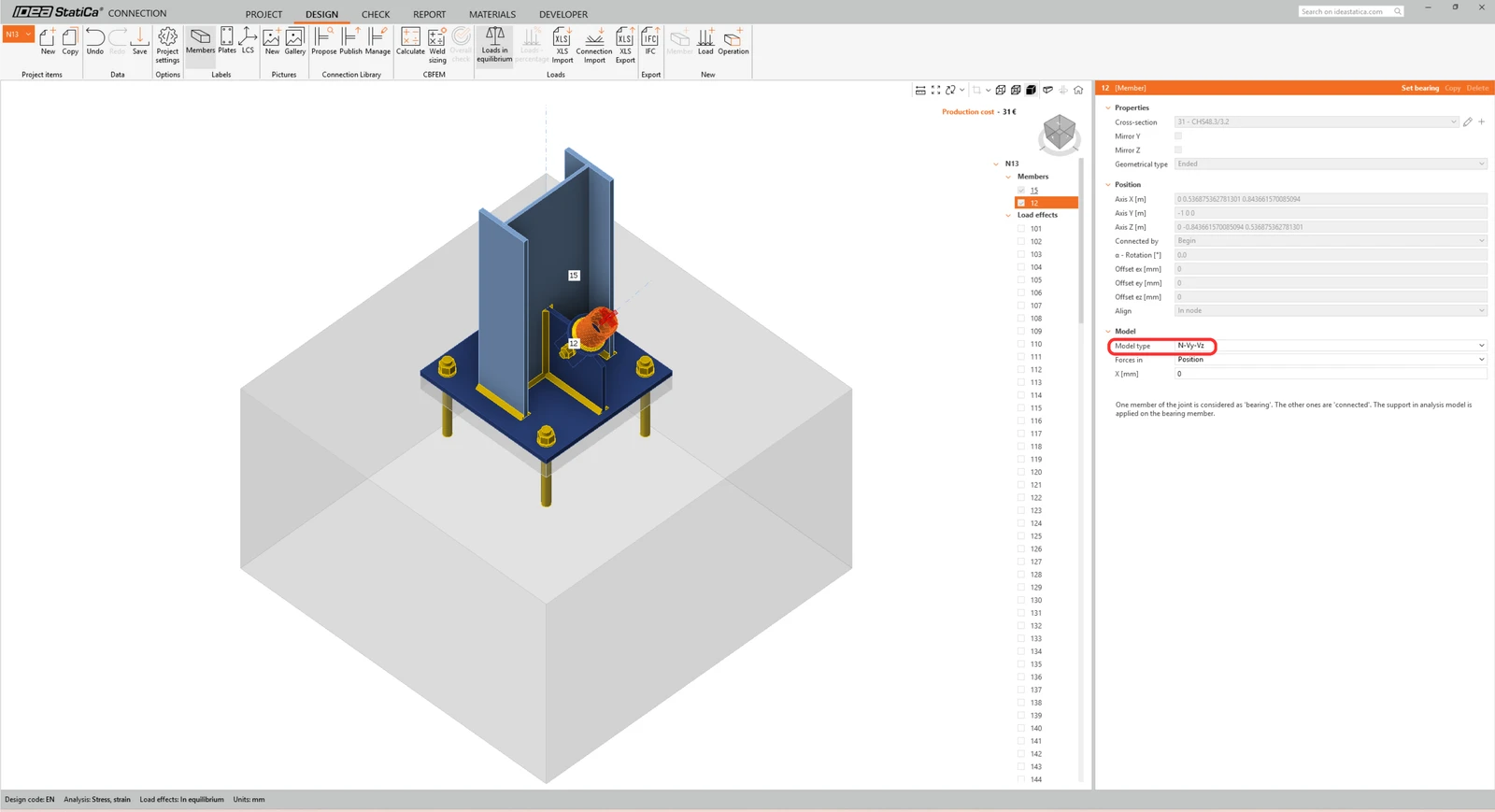
Trong Member 12, thay đổi Model type thành N-Vy-Vz
Trong BP1 thay đổi Shear force transfer type thành Anchors.
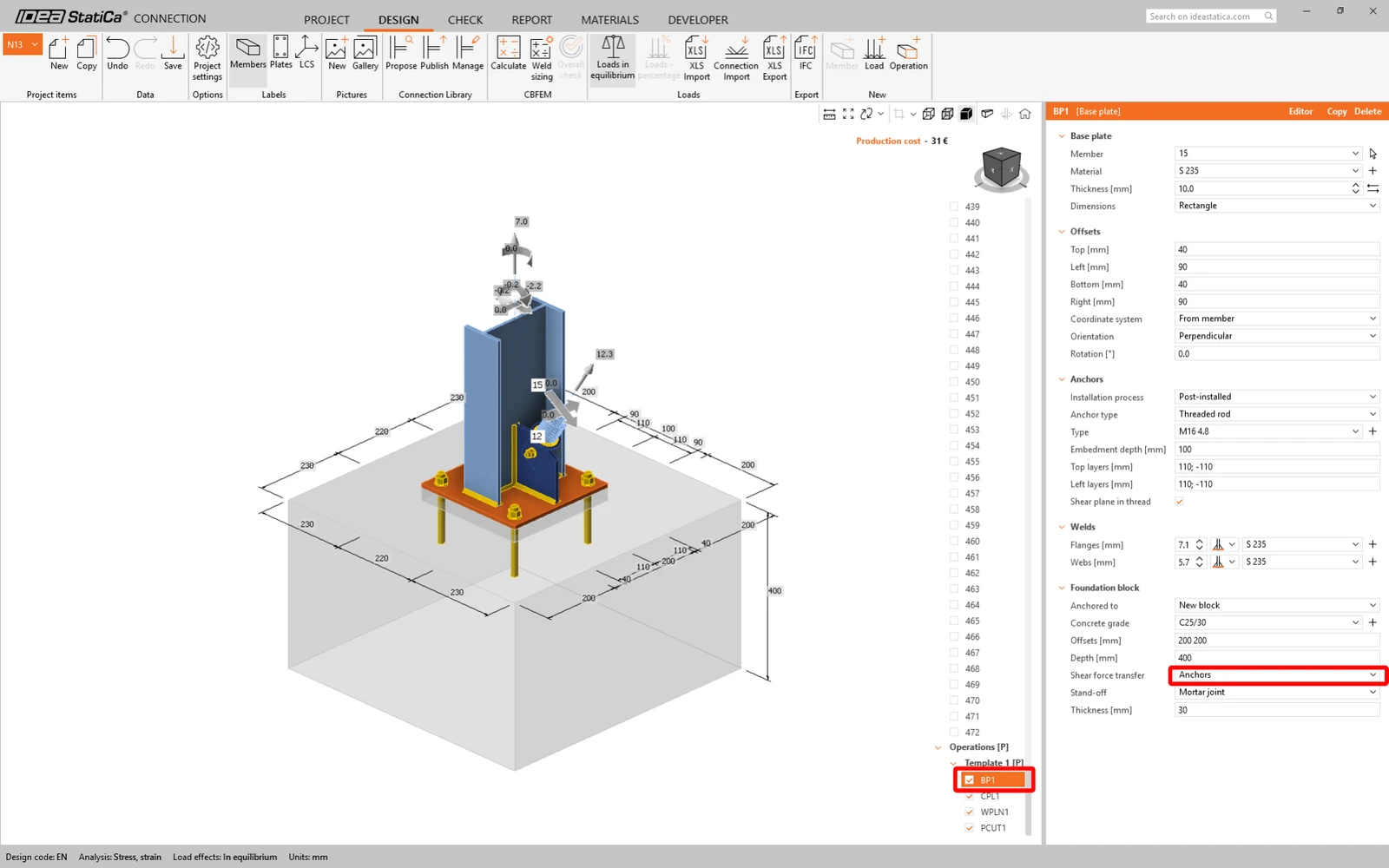
Kiểm tra tiêu chuẩn và Báo cáo
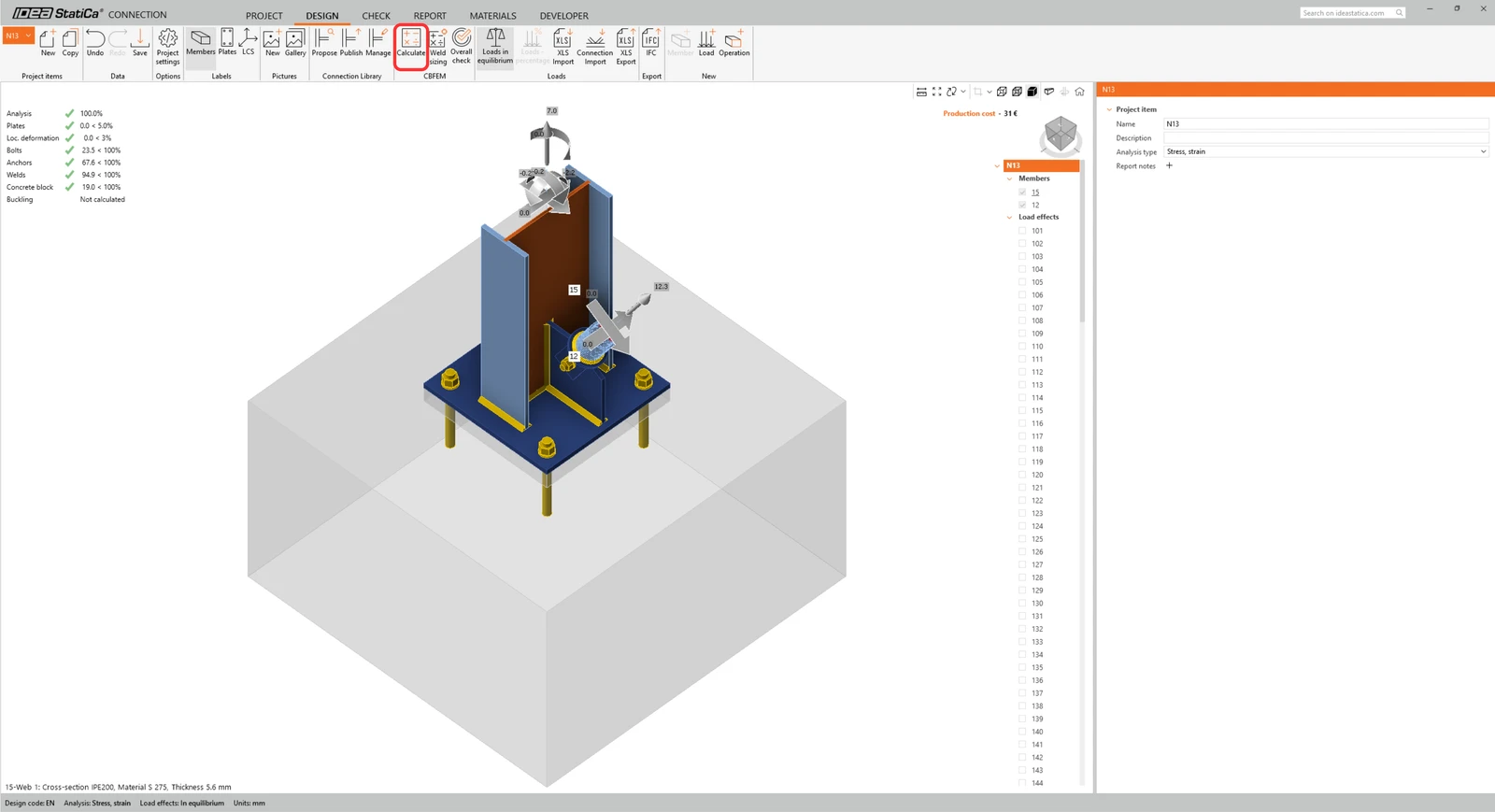
Bây giờ hãy chạy kiểm tra tiêu chuẩn bằng biểu tượng Calculate trong bảng CBFEM trên thanh ribbon phía trên. Trong IDEA StatiCa Connection, bạn có thể thực hiện nhiều loại phân tích và kiểm tra tiêu chuẩn khác nhau.
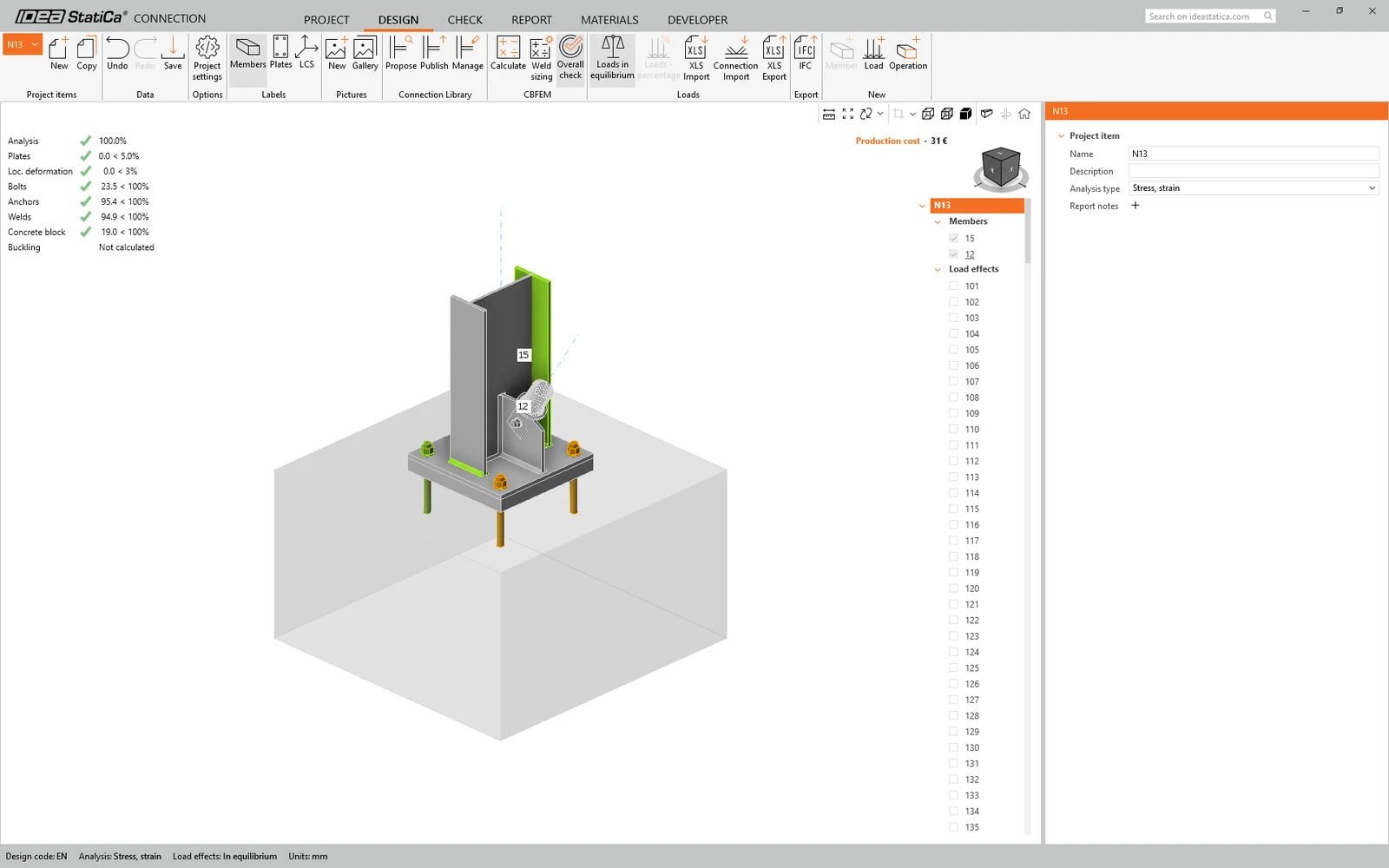
Bạn có thể vào tab Check để xem xét kết quả chi tiết cho cả phân tích FEM và kiểm tra tiêu chuẩn.
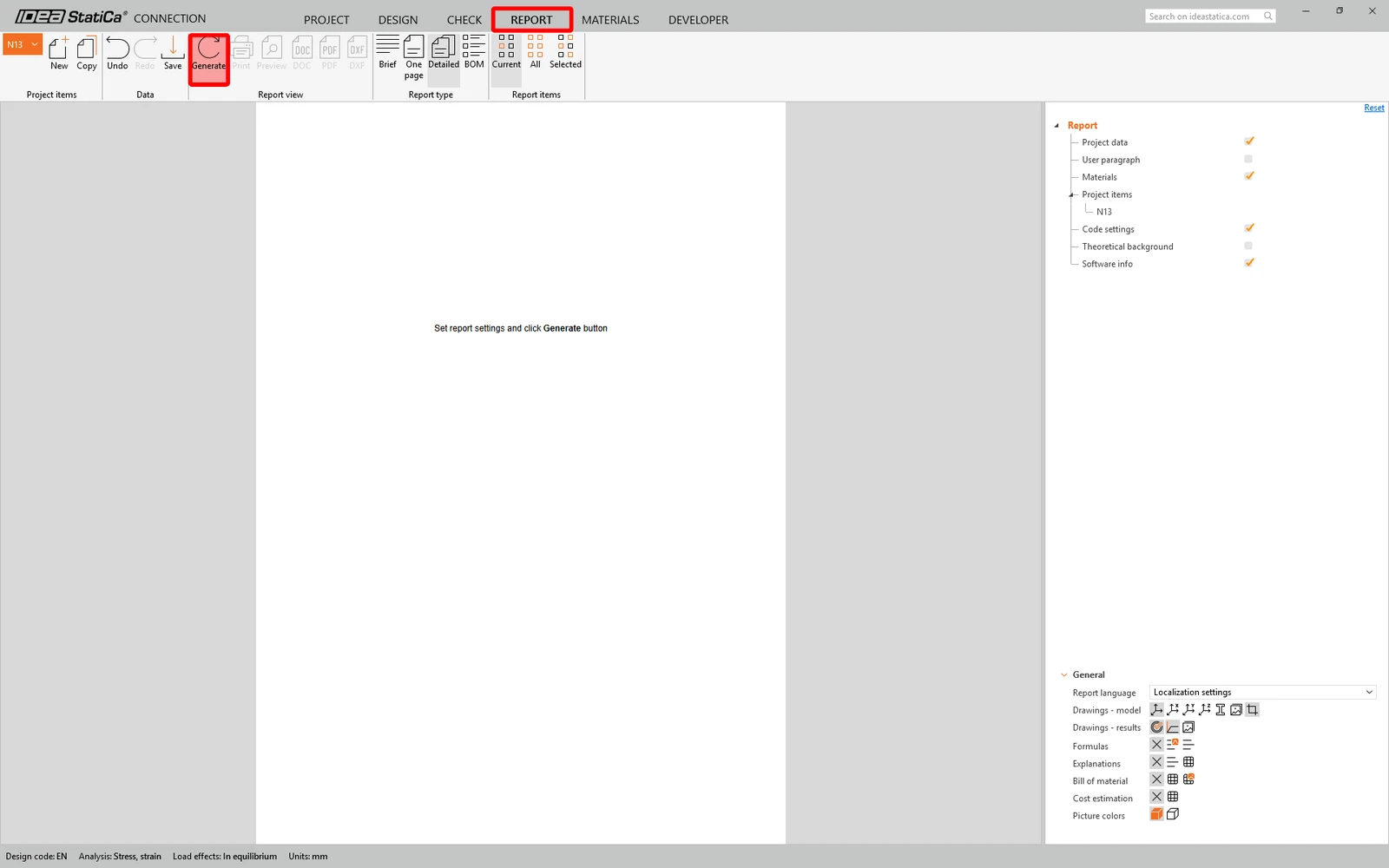
Sau khi kiểm tra tiêu chuẩn hoàn tất trong tab Report, bạn có thể tạo báo cáo chứa kết quả và biểu đồ cho mô hình liên kết của mình.
Lưu liên kết này và chuyển lại cửa sổ Checkbot (bạn có thể giữ cửa sổ Connection mở).
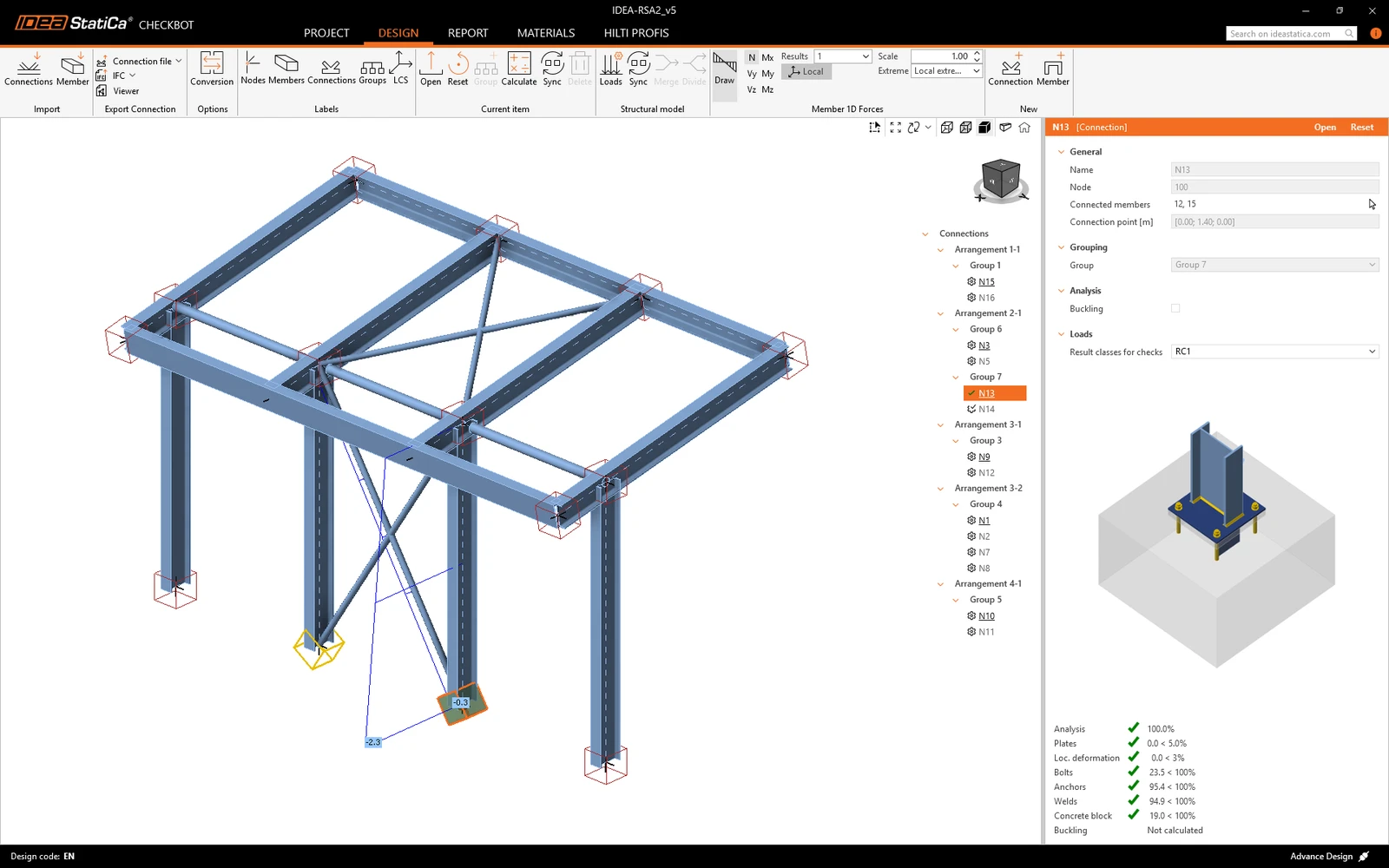
Để xác minh tính toàn vẹn kết cấu của các liên kết đã nhập, chọn toàn bộ nhóm, bỏ chọn Calculate load extremes, nhấp chuột phải vào Group 7 và nhấp Calculate all. Thao tác này kích hoạt phân tích hàng loạt cho tất cả các mục đã chọn.
Lưu ý: Đối với các liên kết phức tạp, nên thực hiện tính toán cuối cùng bằng toàn bộ tập hợp hiệu ứng tải trọng để đảm bảo tất cả các tải trọng được xác định trong mô hình kết cấu tổng thể đều được tính đến rõ ràng.
Để biết thêm thông tin chi tiết, vui lòng tham khảo bài viết này.
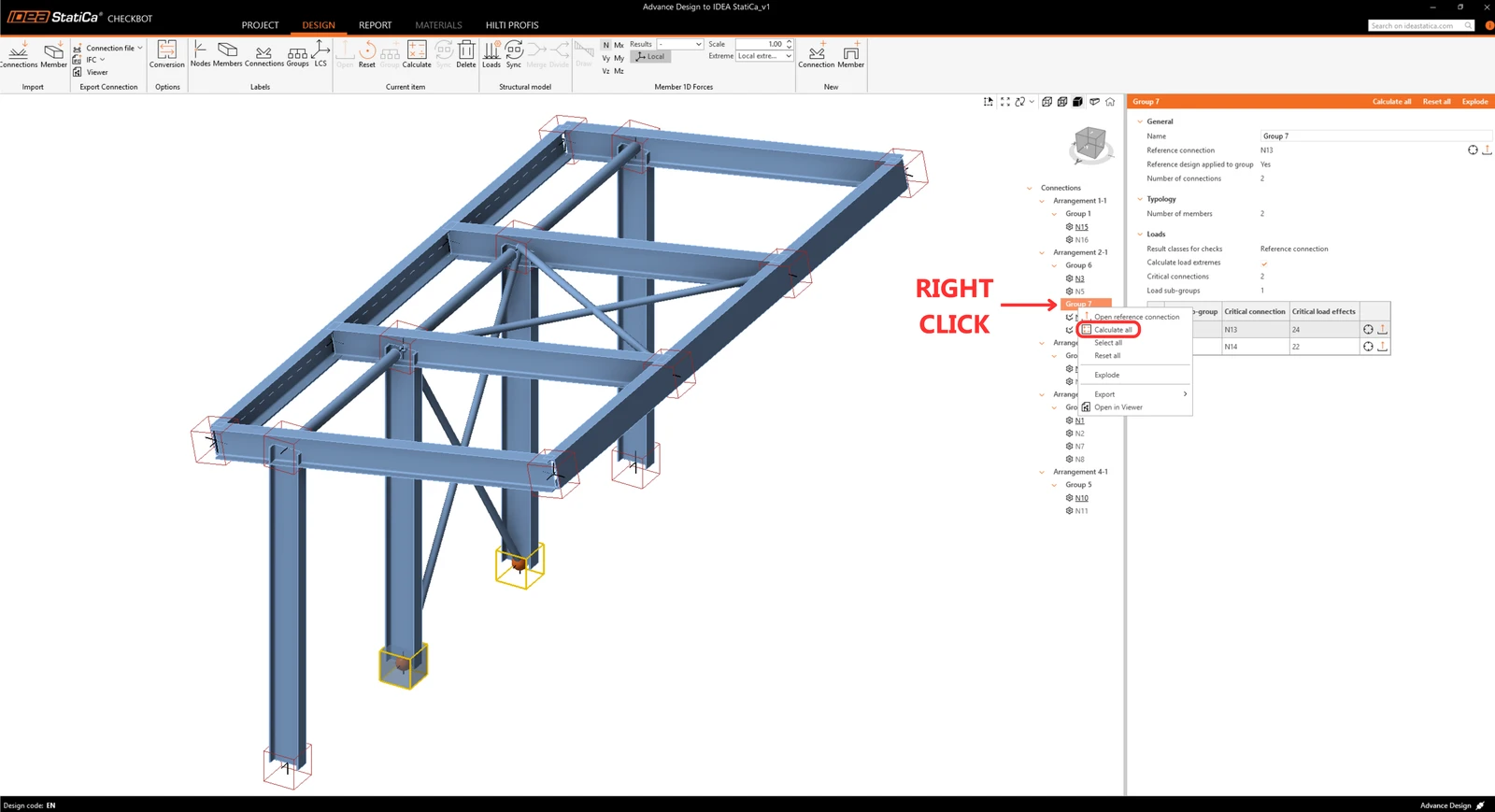
Trong Checkbot, bạn sẽ thấy dấu tích màu xanh lá cây bên cạnh liên kết và hộp nút được tô màu xanh lá cây. Điều này có nghĩa là liên kết đã vượt qua tất cả các kiểm tra tiêu chuẩn. Trong bảng Connection, bạn cũng có thể thấy hình ảnh đại diện của liên kết và tóm tắt kết quả kiểm tra tiêu chuẩn.
Bạn có thể thấy rằng chỉ có một liên kết đã vượt qua kiểm tra tiêu chuẩn tương ứng, trong khi các liên kết còn lại chưa được thiết kế.
Bạn đã liên kết thành công Advance Design với IDEA StatiCa Connection thông qua Checkbot.
Bạn muốn nâng cao kỹ năng của mình? Hãy truy cập Campus của chúng tôi
Học cách sử dụng IDEA StatiCa hiệu quả với các khóa học e-learning tự học theo tiến độ riêng của chúng tôi
Bắt đầu học
- Steel
- Knowledge base
Checkbot – quy trình làm việc BIM hàng loạt
Đọc thêm
- Steel
- Connection design
- Tutorials
Thiết kế kết cấu tận dụng Thư viện liên kết (EN)
Đọc thêm
- Steel
- Connection design
- Nghiên cứu điển hình
EDGE Amsterdam West
Đọc thêm
- Steel
- Connection design
- Knowledge base