

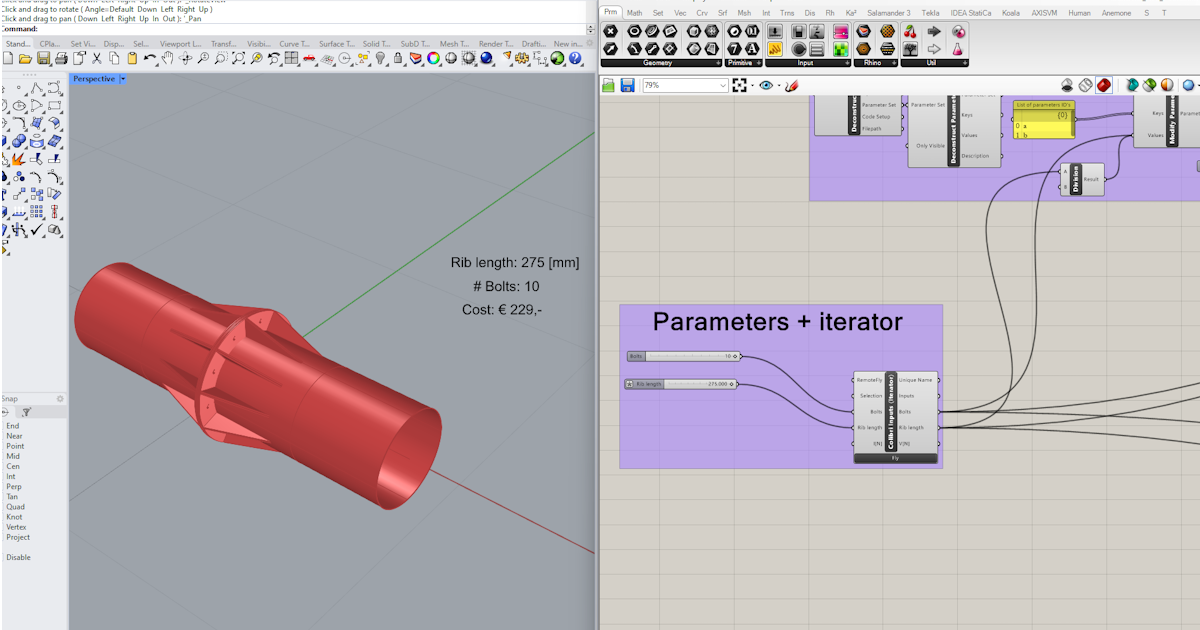
Grasshopper API link - Estimare costuri (05)
Acest tutorial utilizează Rhino 8. Dacă lucrați cu IDEA StatiCa versiunea până la 24.1.3, consultați acest tutorial.
Grasshopper - Instalarea Plugin-ului
Puteți obține o versiune de probă a Rhino3d și Grasshopper de pe site-ul Rhino3d. Rulați Rhinoceros și selectați șablonul cu Meters:

În linia de comandă, introduceți "Package Manager":

Apare o fereastră nouă; selectați IDEAStatiCa și faceți clic pe Install. Plugin-ul va fi descărcat și instalat. Pentru a deveni activ, este necesară repornirea Rhinoceros.

Pentru a porni Grasshopper cu plugin-ul IDEA StatiCa, selectați Tools / Grasshopper în fila Rhinoceros.

După cum puteți observa, plugin-ul este deja integrat.

Aflați mai multe despre componentele și comenzile din plugin-ul IDEA StatiCa pentru Grasshopper în articolul Descrierea componentelor plugin-ului Grasshopper.
Pluginul Colibri
Deoarece Grasshopper nu poate lucra cu bucle, trebuie să instalați un alt plugin - COLIBRI, pe care îl veți utiliza în acest tutorial.

IDEA StatiCa Connection – Proiectarea unui rost și setarea parametrilor
Puteți utiliza acest fișier ideaCon sau puteți crea unul de la zero urmând pașii de mai jos.
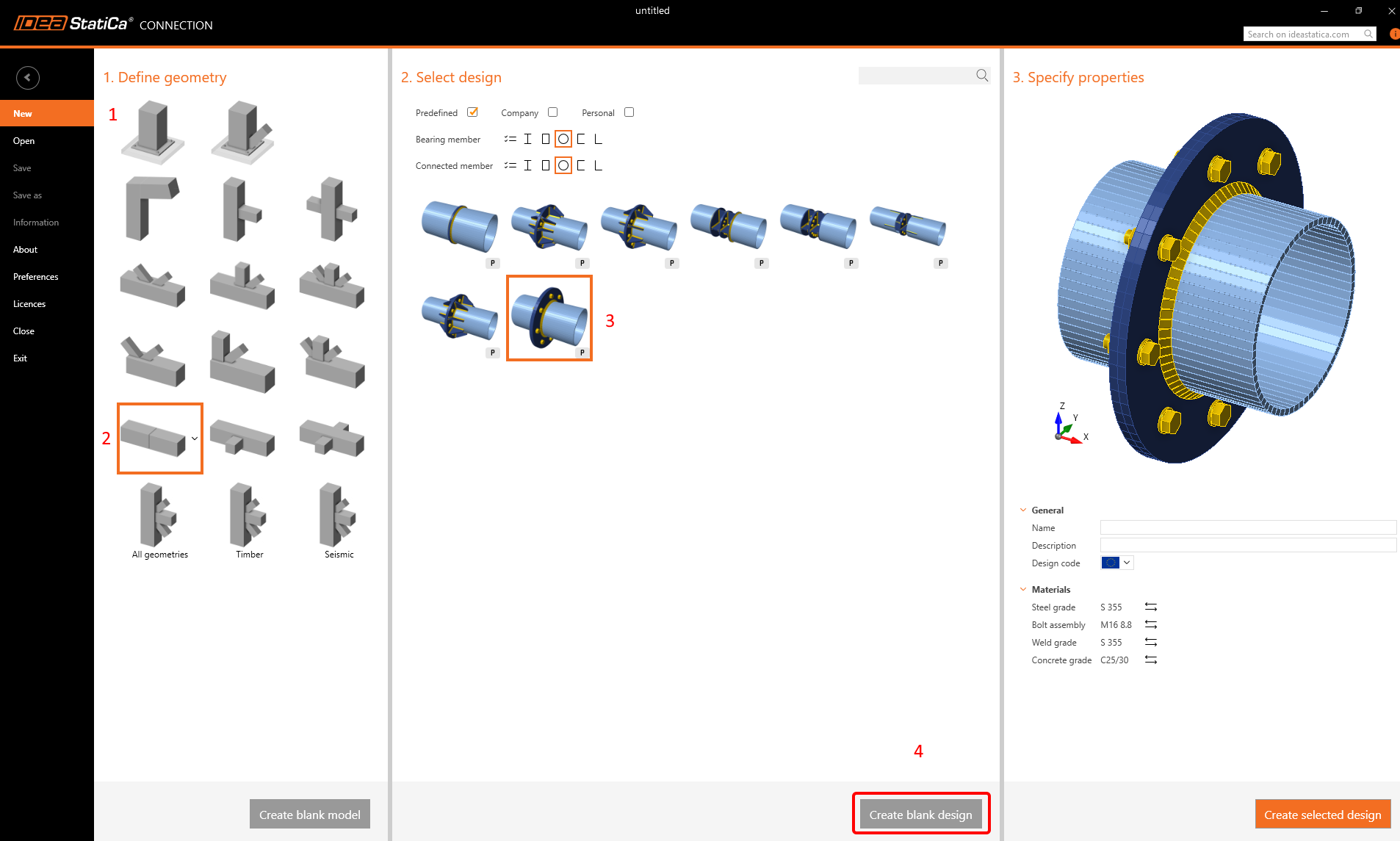
Schimbați ambele secțiuni transversale la CHS400,10.
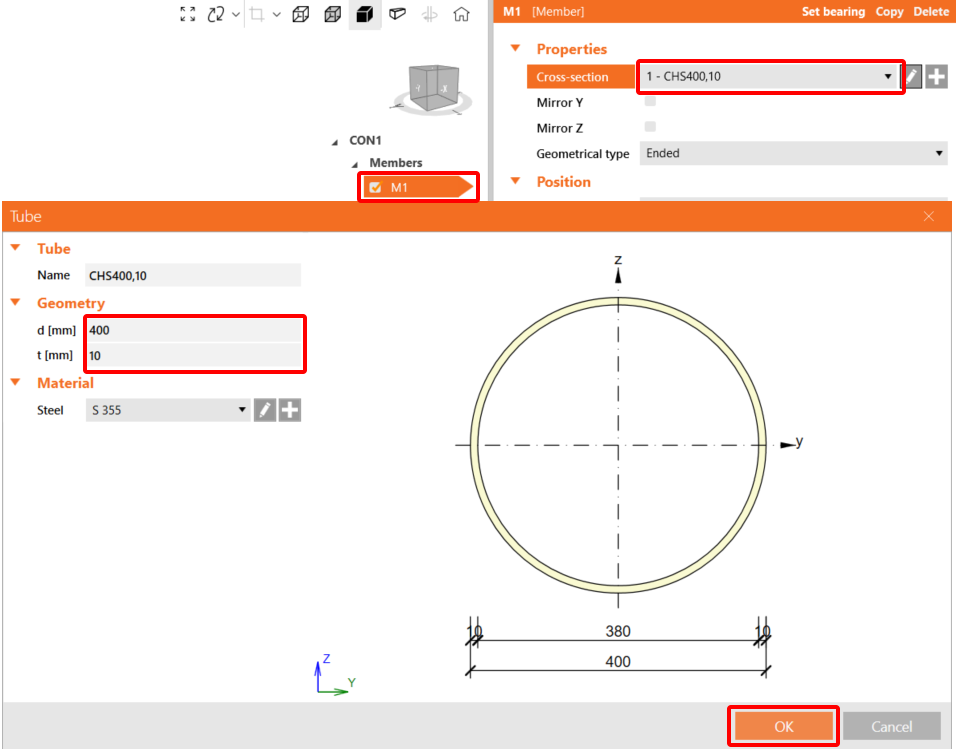
Acum aplicați operația Plate to Plate conform imaginii de mai jos:
Adăugați operația Rib cu setările actuale:
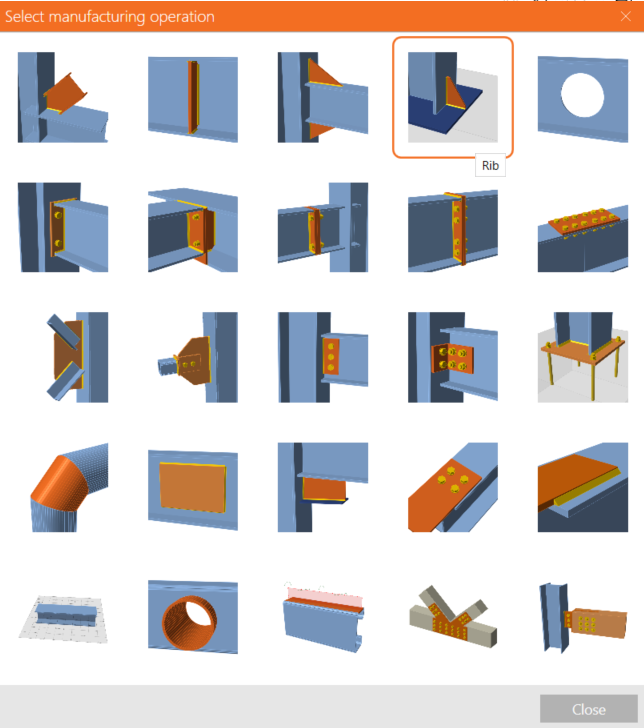
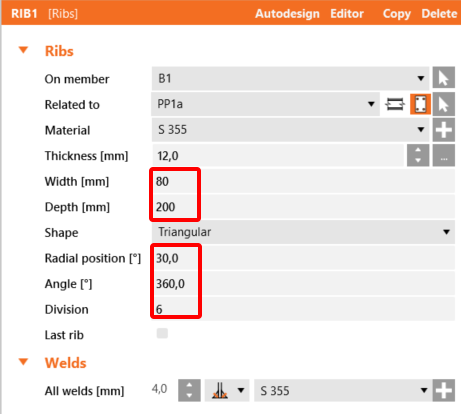
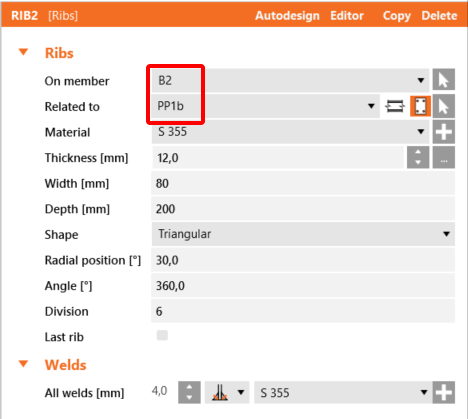
Copiați această operație și setați următoarele valori:
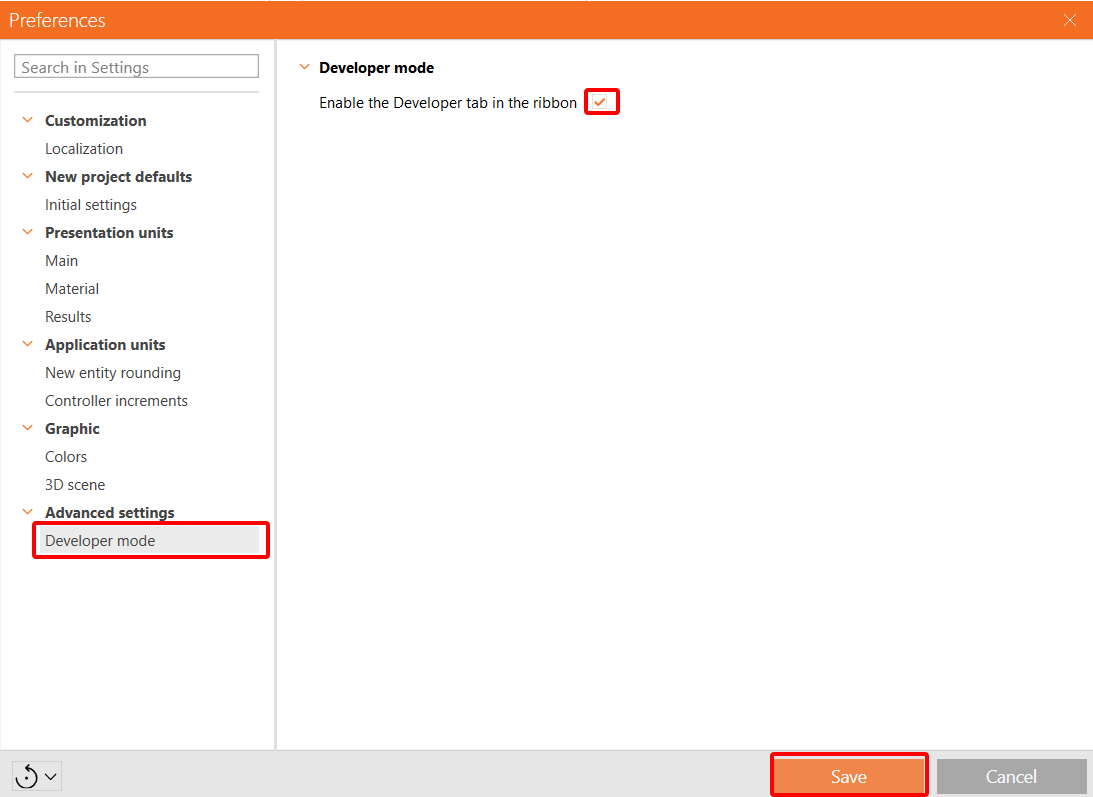
Pentru a putea lucra cu parametri, este necesar să activați fila Developer în Preferences / Advance Settings:
Acum trebuie să setați trei parametri pentru această îmbinare. Faceți clic în fila Developer pe butonul + și setați valorile. Primul va fi diametrul șuruburilor, al doilea lungimea nervurii, iar al treilea poziția nervurii. Ambii parametri a și b se setează la Visible.
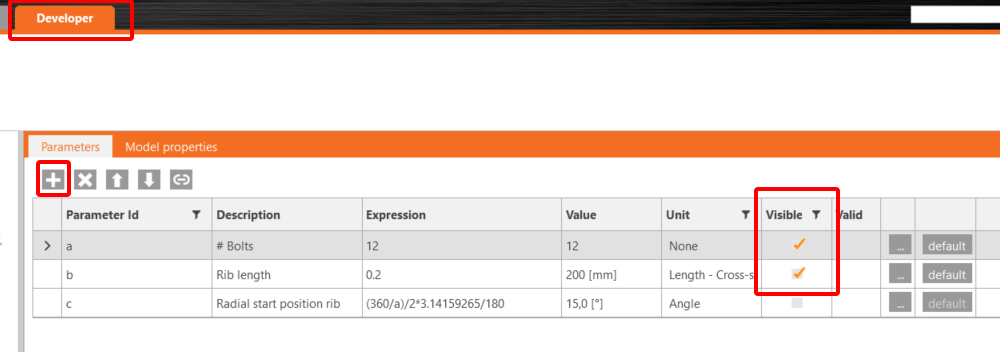
Conectați toți cei trei parametri cu valorile corespunzătoare ale operațiilor respective.
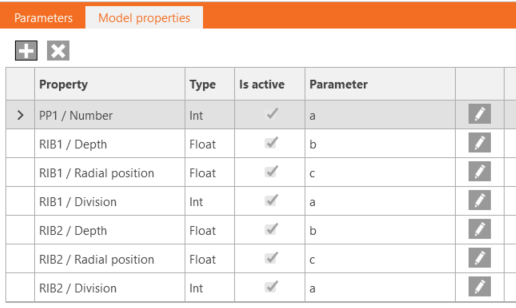
În final, puteți salva această îmbinare sub numele Model_costs_template.ideaCon.
Grasshopper - Importul fișierului *ideaCon și adăugarea componentelor
Creați un document nou, selectați fila Params din bara de instrumente superioară și plasați componenta File Path pe Canvas.

Faceți clic dreapta pe componentă și selectați fișierul Model_costs_template.ideaCon salvat anterior.
Notă: Dacă deschideți fișierul atașat, trebuie să modificați această cale în mod corespunzător.
Începând cu versiunea 24.1.4, IDEA StatiCa a venit cu un nou API, descris aici.
Pentru a rula scripturi Grasshopper, este necesar să adăugați în fiecare fișier o componentă Connection Service Runner, care poate fi găsită în IDEA StatiCa / App Common.

Pentru a conecta pluginul Grasshopper la versiunea corectă IDEA Connection, adăugați componenta File Path și conectați-o la folderul actual IDEA (C:\Program Files\IDEA StatiCa\StatiCa 25.1)
La rularea acestei componente, ar trebui să apară următoarea fereastră.

Verificați fișierul atașat pentru toate componentele care permit estimarea costurilor.
Puteți urmări și videoclipul în care este prezentat fluxul de lucru.
Iată videoclipul final cu rularea scriptului.
Descărcări atașate
- Example5.gh (GH, 23 kB)
- Model_costs_template.ideaCon (IDEACON, 127 kB)