

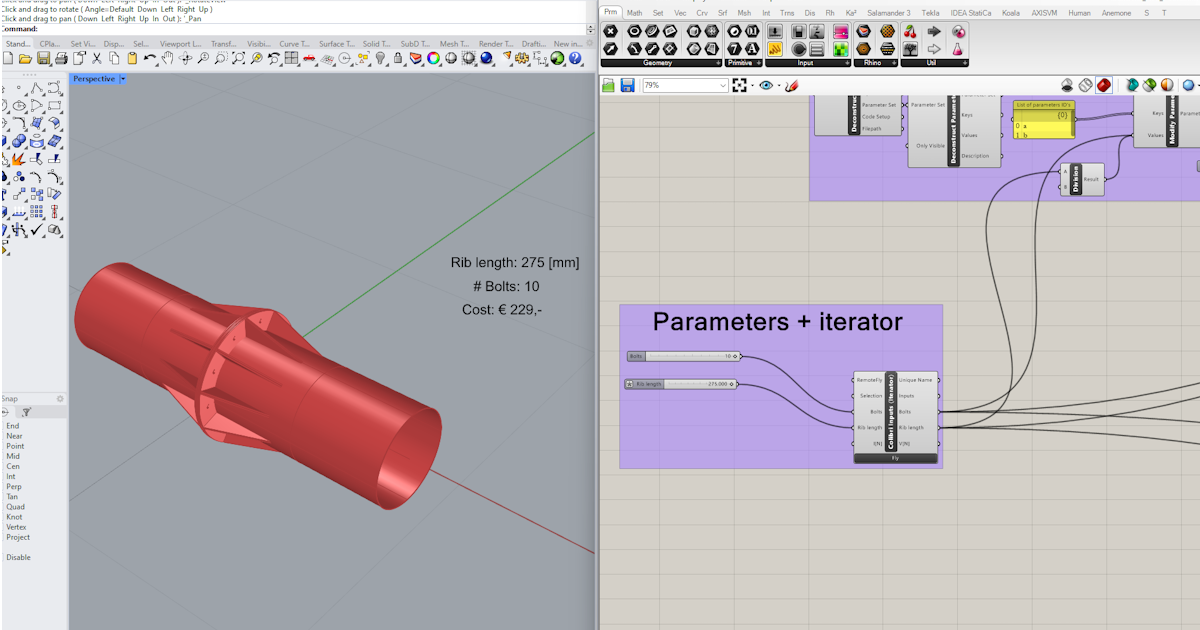
Lien API Grasshopper - Estimation des coûts (05)
Ce tutoriel utilise Rhino 8. Si vous travaillez avec IDEA StatiCa version jusqu'à 24.1.3, consultez ce tutoriel.
Grasshopper - Installation du plugin
Vous pouvez obtenir une version d'essai de Rhino3d et Grasshopper sur le site Rhino3d. Lancez Rhinoceros et sélectionnez le modèle avec Meters :

Dans la ligne de commande, veuillez saisir « Package Manager » :

Une nouvelle fenêtre apparaît ; sélectionnez IDEAStatiCa et cliquez sur Install. Le plugin sera téléchargé et installé. Pour qu'il soit actif, un redémarrage de Rhinoceros est nécessaire.

Pour démarrer Grasshopper avec le plugin IDEA StatiCa, sélectionnez Tools / Grasshopper dans l'onglet Rhinoceros.

Comme vous pouvez le constater, le plugin est déjà intégré.

Découvrez les composants et les commandes du plugin IDEA StatiCa pour Grasshopper dans l'article Description des composants du plugin Grasshopper.
Plugin Colibri
Comme Grasshopper ne peut pas fonctionner avec des boucles, vous devez installer un autre plugin - COLIBRI, que vous utiliserez dans ce tutoriel.

IDEA StatiCa Connection – Conception d'un assemblage et définition des paramètres
Vous pouvez utiliser ce fichier ideaCon ou en créer un de zéro en suivant les étapes ci-dessous.
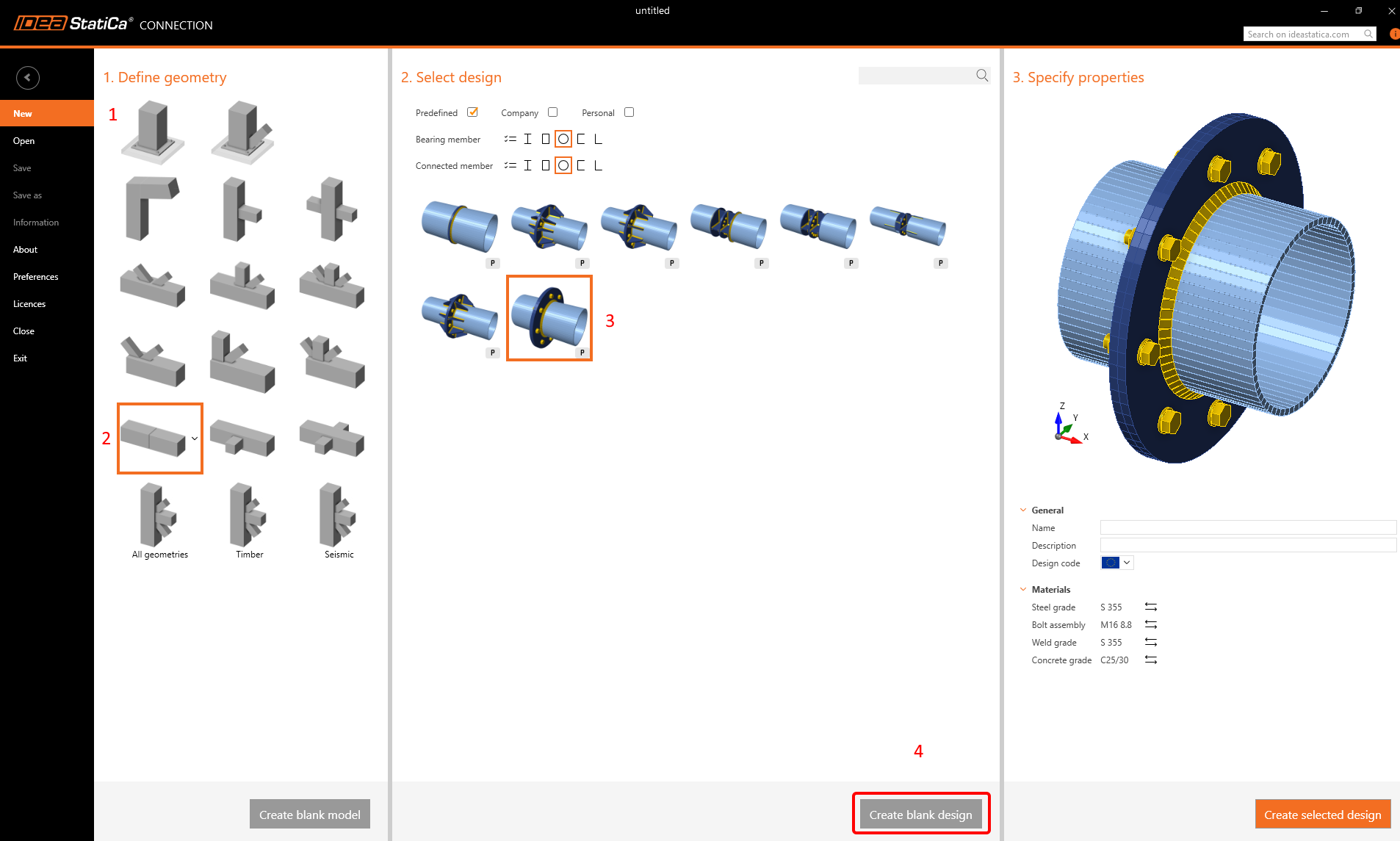
Modifiez les deux sections transversales en CHS400,10.
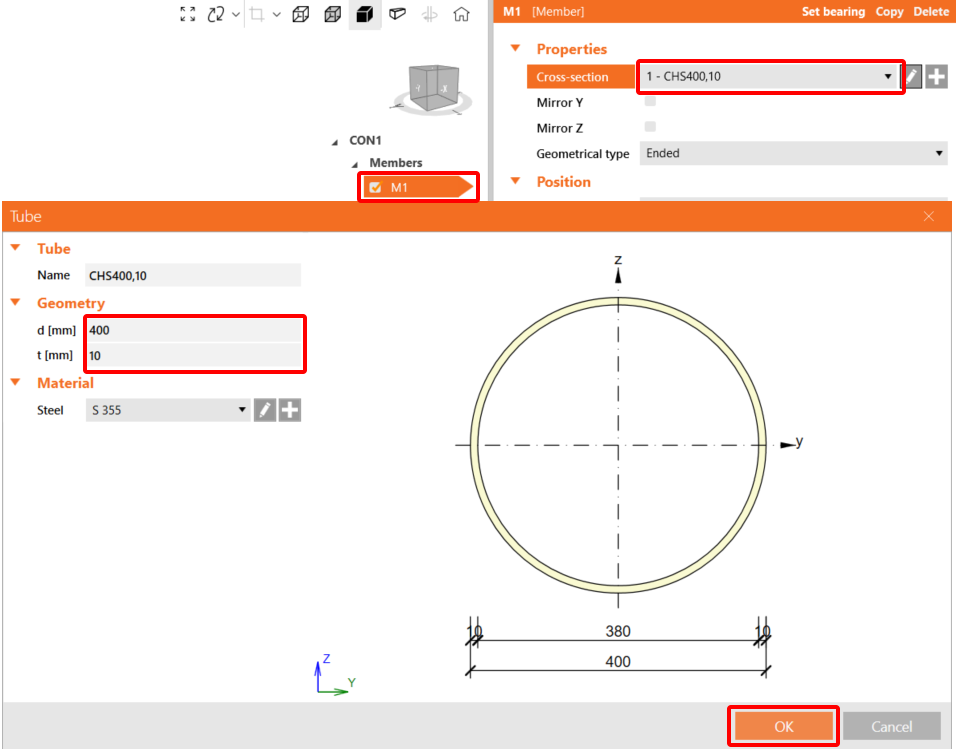
Appliquez maintenant l'opération Plate to Plate conformément à l'image suivante :
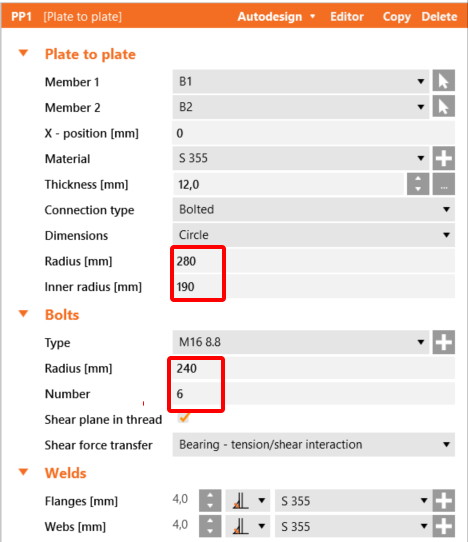
Ajoutez l'opération Rib avec les paramètres actuels :
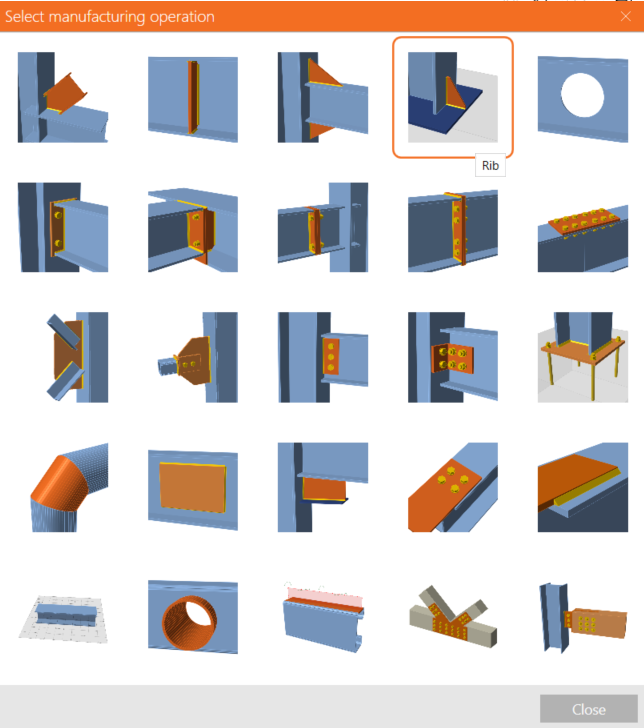
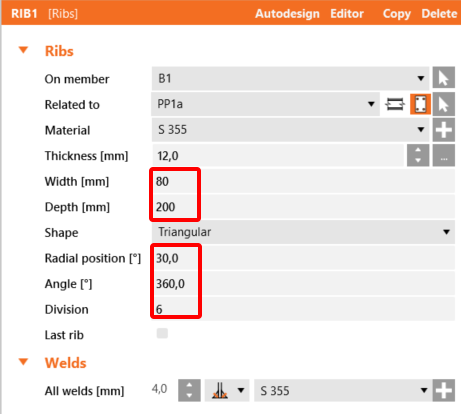
Copiez cette opération et définissez ces valeurs :
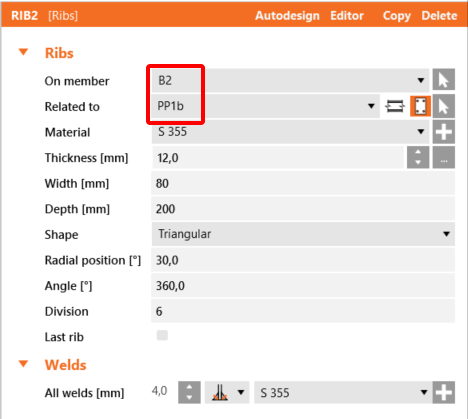
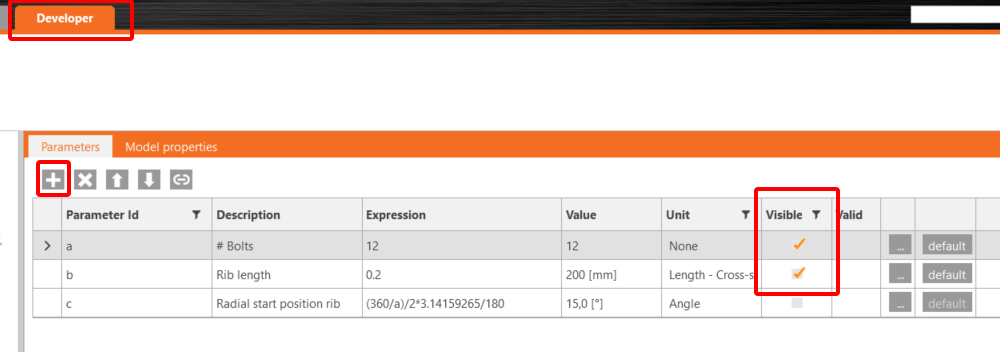
Pour pouvoir travailler avec des paramètres, il est nécessaire d'activer l'onglet Développeur dans Préférences / Paramètres avancés :
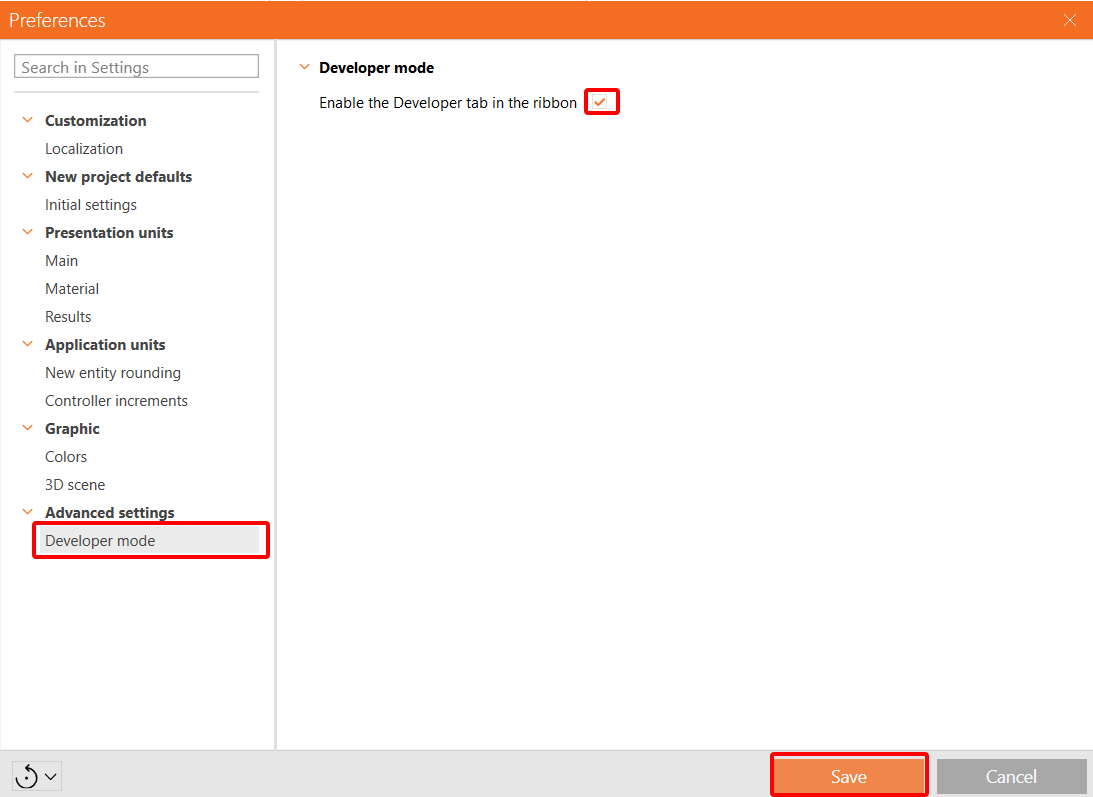
Vous devez maintenant définir trois paramètres pour cet assemblage. Cliquez dans l'onglet Développeur sur le bouton + et définissez les valeurs. Le premier sera le diamètre des boulons, le deuxième la longueur de la nervure et le troisième la position de la nervure. Les deux paramètres a et b sont définis sur Visible.
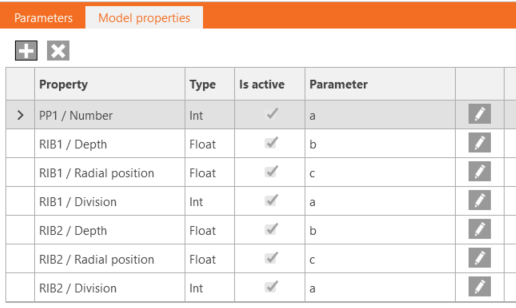
Connectez les trois paramètres aux valeurs appropriées des opérations correspondantes.
Enfin, vous pouvez enregistrer cet assemblage sous le nom Model_costs_template.ideaCon.
Grasshopper - Importation du fichier *ideaCon et ajout de composants
Créez un nouveau document, sélectionnez l'onglet Params dans le ruban supérieur et placez le composant File Path sur le Canvas.

Faites un clic droit sur le composant et sélectionnez le fichier Model_costs_template.ideaCon que vous avez enregistré précédemment.
Remarque : Si vous ouvrez le fichier joint, vous devez modifier ce chemin en conséquence.
Depuis la version 24.1.4, IDEA StatiCa est livré avec une nouvelle API, décrite ici.
Pour exécuter des scripts Grasshopper, il est nécessaire d'ajouter à chaque fichier un composant Connection Service Runner, qui se trouve dans IDEA StatiCa / App Common.

Pour connecter le plugin Grasshopper à la version correcte d'IDEA Connection, ajoutez le composant File Path et liez-le au dossier IDEA actuel (C:\Program Files\IDEA StatiCa\StatiCa 25.1)
Lors de l'exécution de ce composant, la fenêtre suivante devrait apparaître.

Consultez le fichier joint pour tous les composants permettant l'estimation des coûts.
Vous pouvez également regarder la vidéo, où le flux de travail est présenté.
Voici la vidéo finale avec l'exécution du script.
Téléchargements joints
- Example5.gh (GH, 23 kB)
- Model_costs_template.ideaCon (IDEACON, 127 kB)