

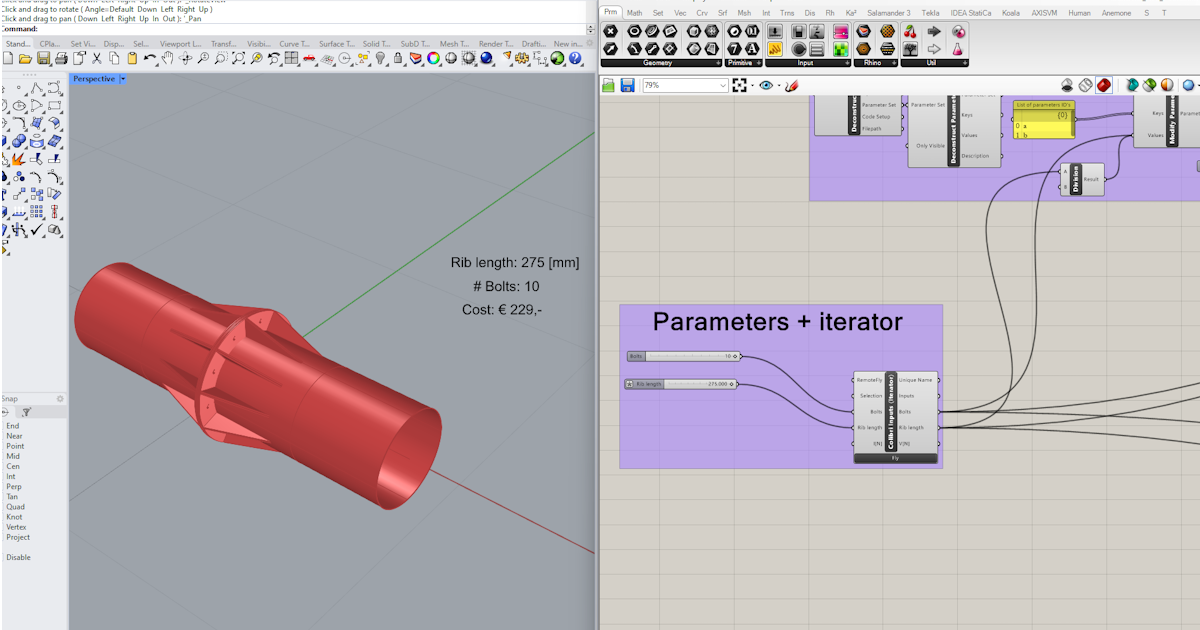
Grasshopper API link - Költségbecslés (05)
Ez az oktatóanyag a Rhino 8 verziót használja. Ha az IDEA StatiCa 24.1.3-as vagy korábbi verzióját használja, tekintse meg ezt az oktatóanyagot.
Grasshopper - Plugin telepítése
A Rhino3d és a Grasshopper próbaverzióját a Rhino3d weboldaláról töltheti le. Futtassa a Rhinoceros programot, és válassza ki a Meters sablont:

A parancssorba írja be: "Package Manager":

Megjelenik egy új ablak; válassza ki az IDEAStatiCa elemet, majd kattintson a Install gombra. A plugin letöltődik és települ. Az aktiváláshoz szükséges a Rhinoceros újraindítása.

A Grasshopper IDEA StatiCa pluginnel való indításához válassza a Tools / Grasshopper lehetőséget a Rhinoceros fülön.

Amint látható, a plugin már be van építve.

Az IDEA StatiCa Grasshopper pluginjének összetevőiről és parancsairól a A Grasshopper plugin összetevőinek leírása cikkben olvashat bővebben.
Colibri plugin
Mivel a Grasshopper nem tud ciklusokkal dolgozni, telepítenie kell egy másik plugint - COLIBRI, amelyet ebben az oktatóanyagban fog használni.

IDEA StatiCa Connection – Kapcsolat tervezése és paraméterek beállítása
Használhatja ezt az ideaCon fájlt, vagy az alábbi lépések szerint hozzon létre egyet az alapoktól.
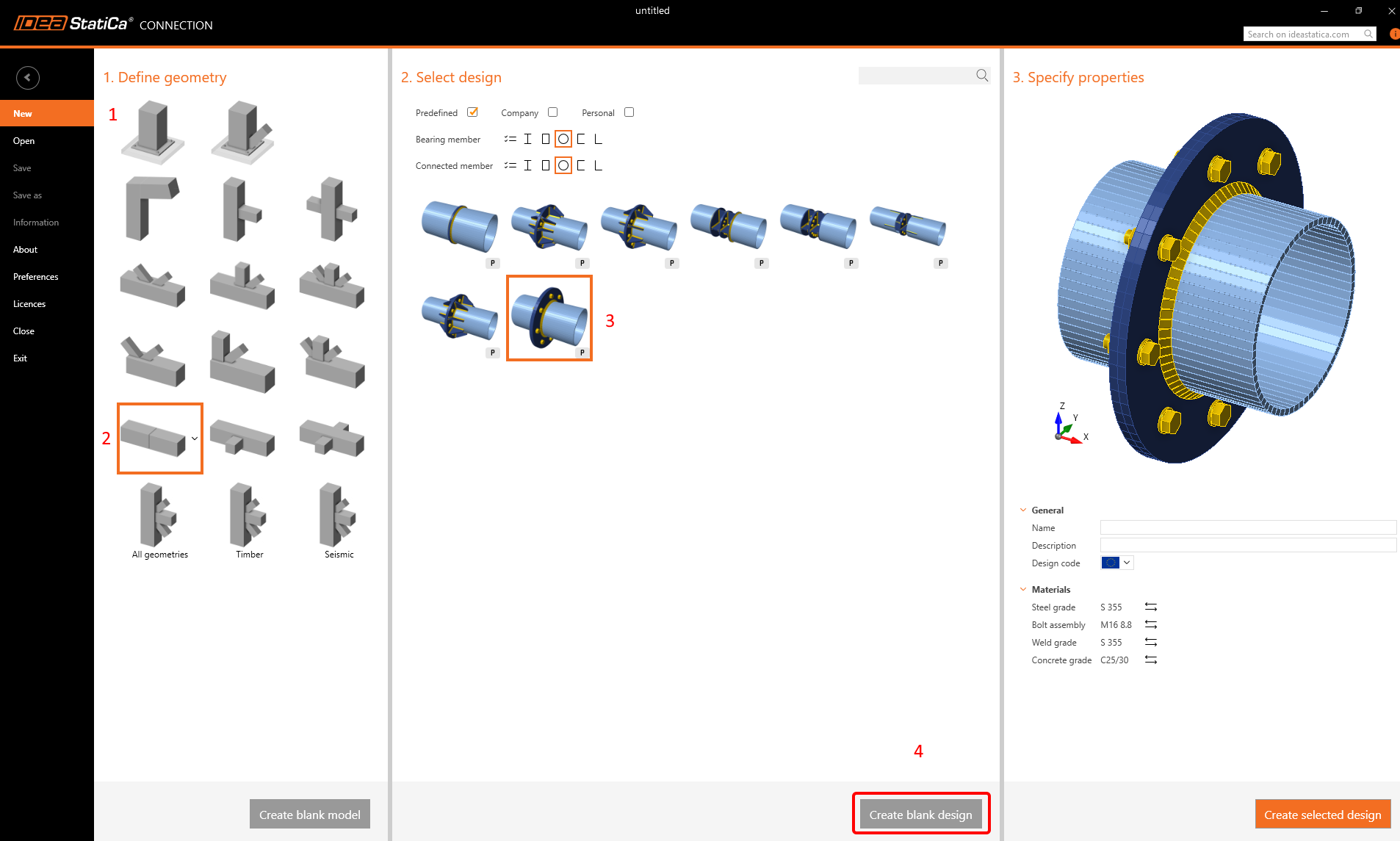
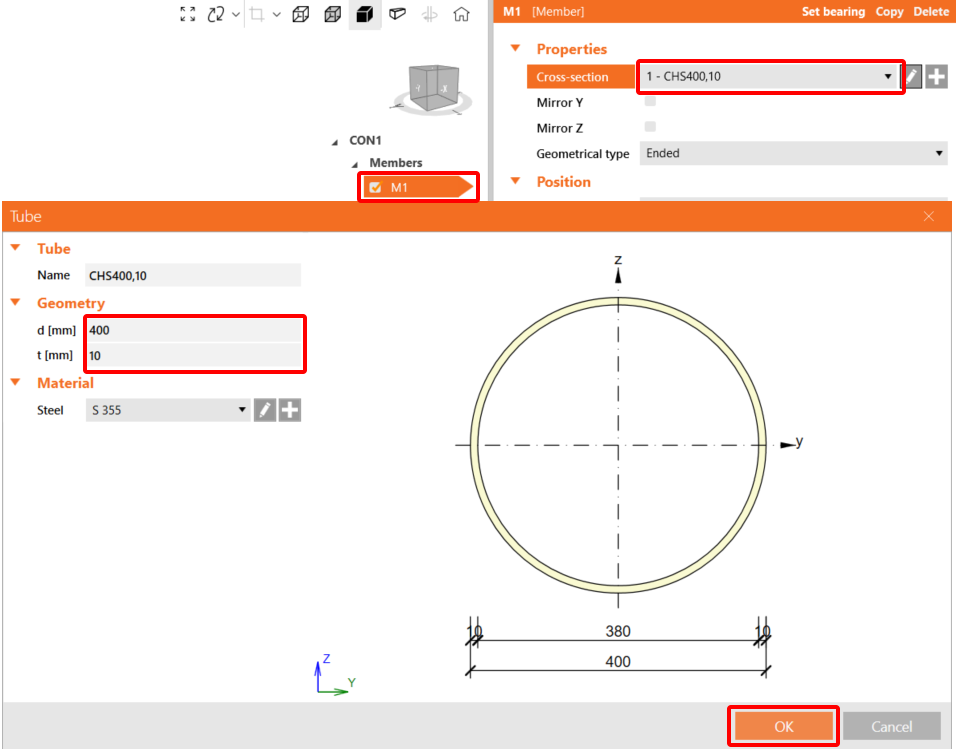
Mindkét keresztmetszetet módosítsa CHS400,10-re.
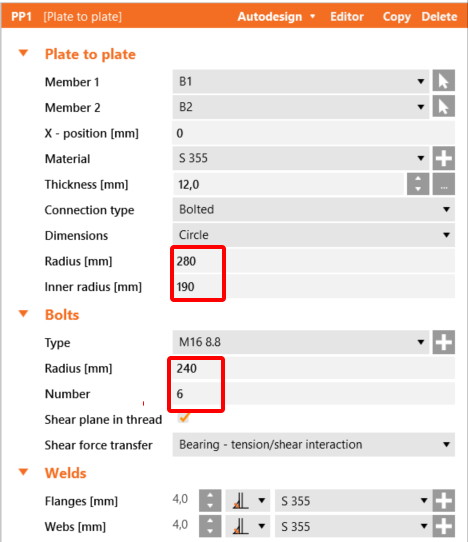
Most alkalmazza a Plate to Plate műveletet a következő ábra szerint:
Adja hozzá a Borda műveletet az aktuális beállításokkal:
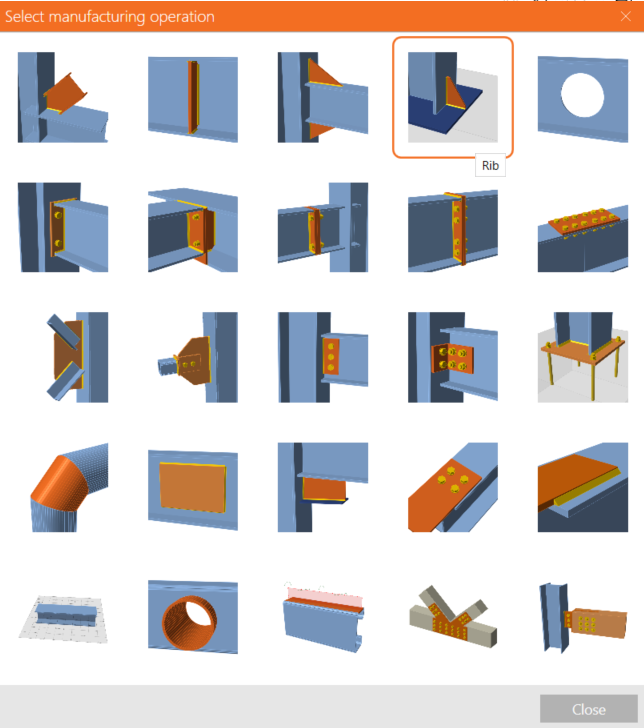
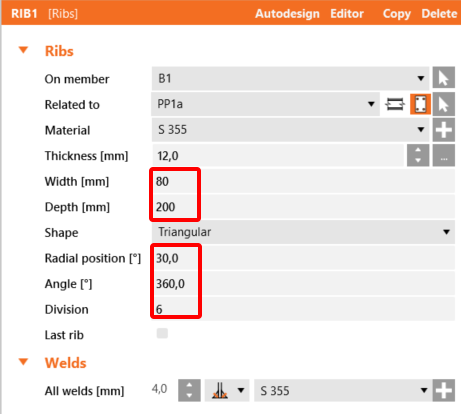
Másolja ezt a műveletet, és állítsa be a következő értékeket:
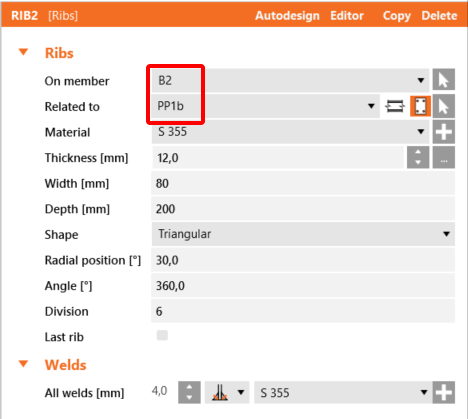
A paraméterekkel való munkához szükséges engedélyezni a Fejlesztő lapot a Beállítások / Speciális beállítások menüpontban:
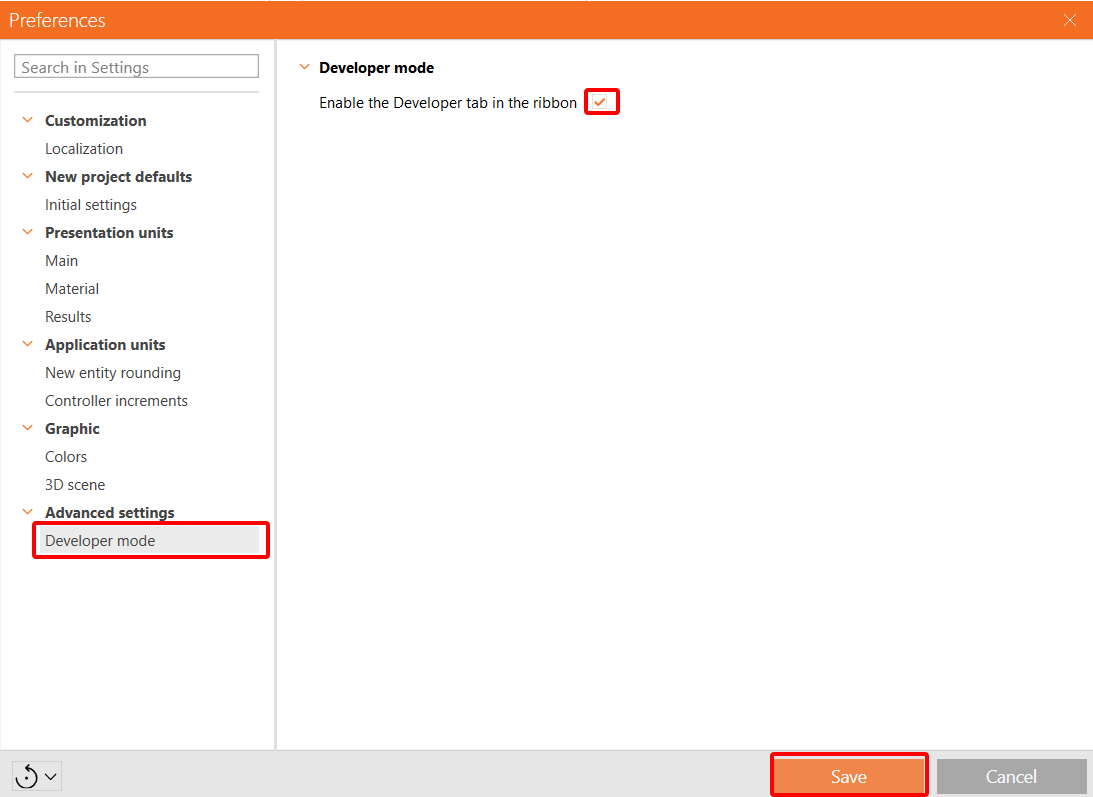
Most három paramétert kell beállítania ehhez a kapcsolathoz. Kattintson a Fejlesztő lapon a + gombra, és állítsa be az értékeket. Az első a csavarok átmérője, a második a borda hossza, a harmadik pedig a borda helyzete lesz. Mindkét a és b paramétert állítsa Látható értékre.
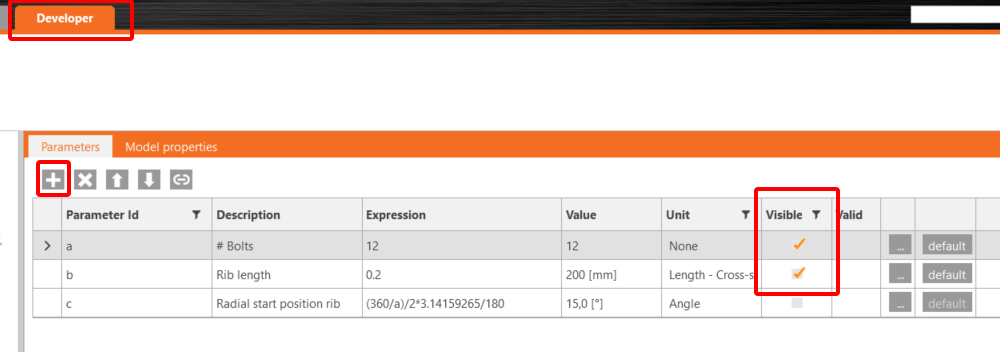
Kapcsolja össze mindhárom paramétert a megfelelő műveletek megfelelő értékeivel.
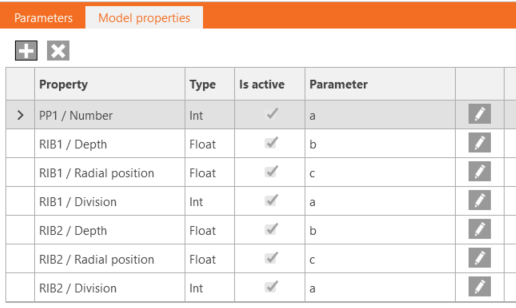
Végül mentse el ezt a kapcsolatot Model_costs_template.ideaCon néven.
Grasshopper - Az *ideaCon fájl importálása és komponensek hozzáadása
Hozzon létre egy új dokumentumot, válassza a felső szalagon a Params lapot, és helyezze el a File Path komponenst a vásznon.

Kattintson jobb gombbal a komponensre, és válassza ki a korábban mentett Model_costs_template.ideaCon fájlt.
Megjegyzés: Ha a mellékelt fájlt nyitja meg, ezt az elérési utat megfelelően módosítania kell.
A 24.1.4-es verziótól kezdve az IDEA StatiCa egy új API-val érkezett, amelyet itt ismertetünk.
A Grasshopper szkriptek futtatásához minden fájlhoz hozzá kell adni egy Connection Service Runner komponenst, amely az IDEA StatiCa / App Common menüpontban található.

A Grasshopper plugin helyes IDEA Connection verzióhoz való csatlakoztatásához adja hozzá a File Path komponenst, és kapcsolja a tényleges IDEA mappához (C:\Program Files\IDEA StatiCa\StatiCa 25.1)
A komponens futtatásakor akövetkező ablak jelenik meg.

Ellenőrizze a mellékelt fájlt az összes komponens tekintetében, amelyek lehetővé teszik a költségbecslést.
Megtekintheti a videót is, amelyen a munkafolyamat látható.
Itt a végső videó a szkript futtatásával.
Csatolt letöltések
- Example5.gh (GH, 23 kB)
- Model_costs_template.ideaCon (IDEACON, 127 kB)