

Ligação BIM Midas Civil para avaliação de carga em pontes
Mostraremos o procedimento num modelo simples de uma ponte de viga única pré-esforçada com três vãos. Preparámos um ficheiro de transferência em formato zip que contém todos os ficheiros necessários para completar este tutorial. Está disponível aqui. Por favor, transfira este ficheiro e descomprima-o para uma localização à sua escolha.
1 Importação
Inicie a aplicação IDEA StatiCa, selecione Importar de outros programas no separador BIM, e selecione o ficheiro .mct preparado. Um modelo de origem no Midas Civil também está disponível nos ficheiros de transferência.

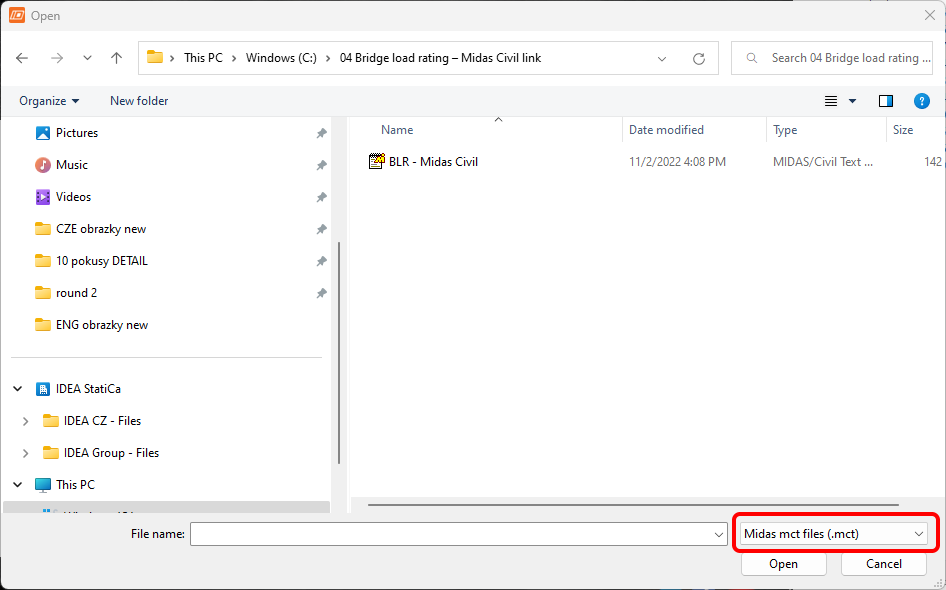
Se estiver a importar pela primeira vez, configure a geração de grupos de projeto e elementos de projeto. O programa une automaticamente a superestrutura da ponte importada num único elemento de projeto. Esta configuração pode ser guardada e não será apresentada na próxima vez.

Se o programa detetar quaisquer problemas durante a importação, estes serão apresentados na janela Detalhes da Importação. No nosso caso, trata-se de um material com densidade nula utilizado para os cálculos do peso próprio das vigas transversais.

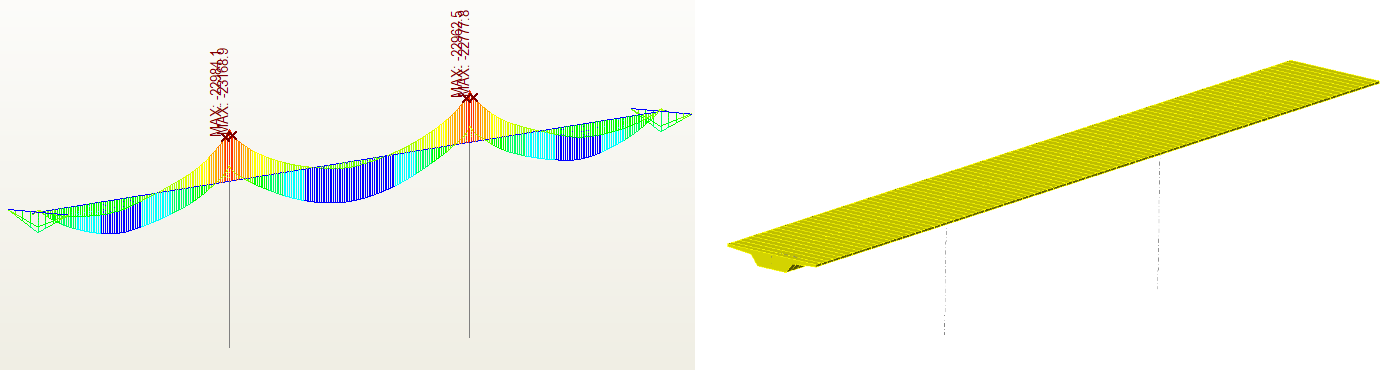
O modelo importado deverá ter este aspeto na cena 3D.

Após a importação, é necessário definir os parâmetros de cálculo no separador Dados do Projeto. O primeiro deles é Norma e Anexo Nacional, depois o Tipo de ponte e, por fim, ativar a funcionalidade Avaliação de carga em pontes.

O programa apresentará uma mensagem de aviso, sugerindo que seria útil verificar as definições do grupo após efetuar esta alteração. Para a importação correta das forças internas do software Midas Civil, é necessário distinguir corretamente os casos de carga permanente, cargas de tráfego e outras cargas variáveis no Midas Civil.
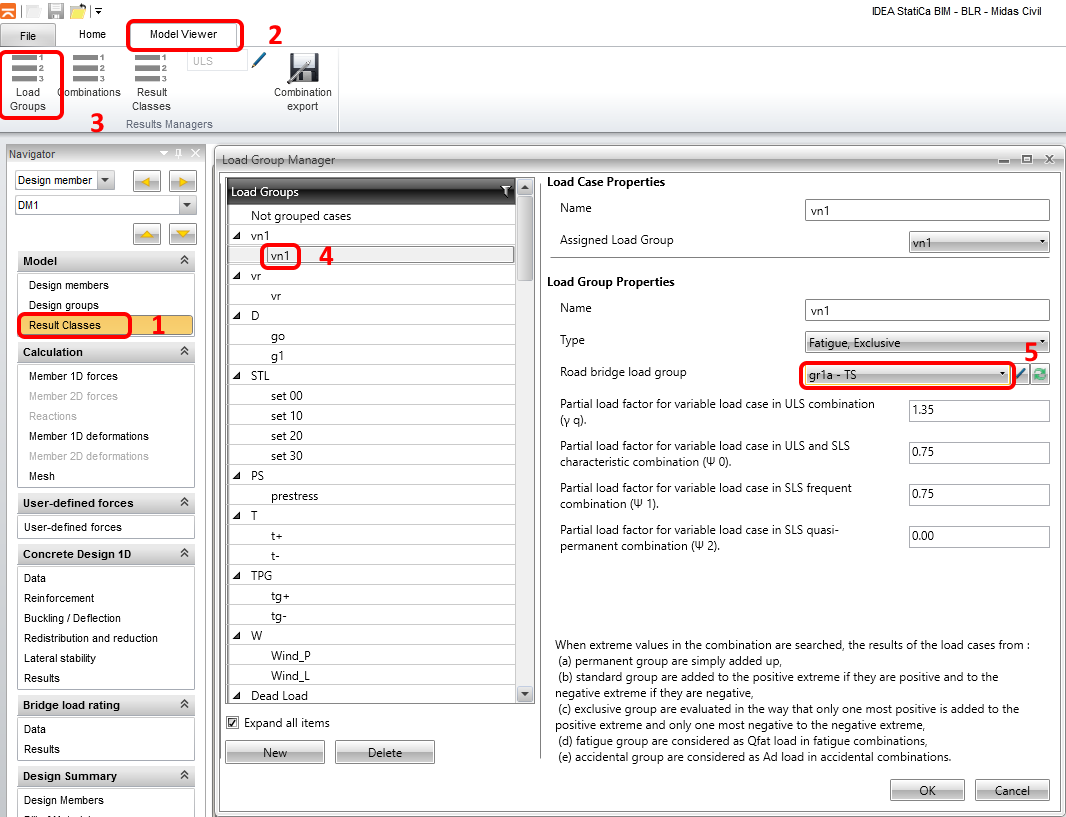
No passo seguinte, verifique e defina os grupos de carga dos casos de carga. Comece pelo grupo de carga vn1, que é uma carga veicular baseada na norma para determinar a capacidade de carga normal da ponte. É importante distinguir esta condição de carga como carga de tráfego, pois através da pesquisa iterativa de múltiplos casos de carga de tráfego definidos, o programa calcula a capacidade de carga.
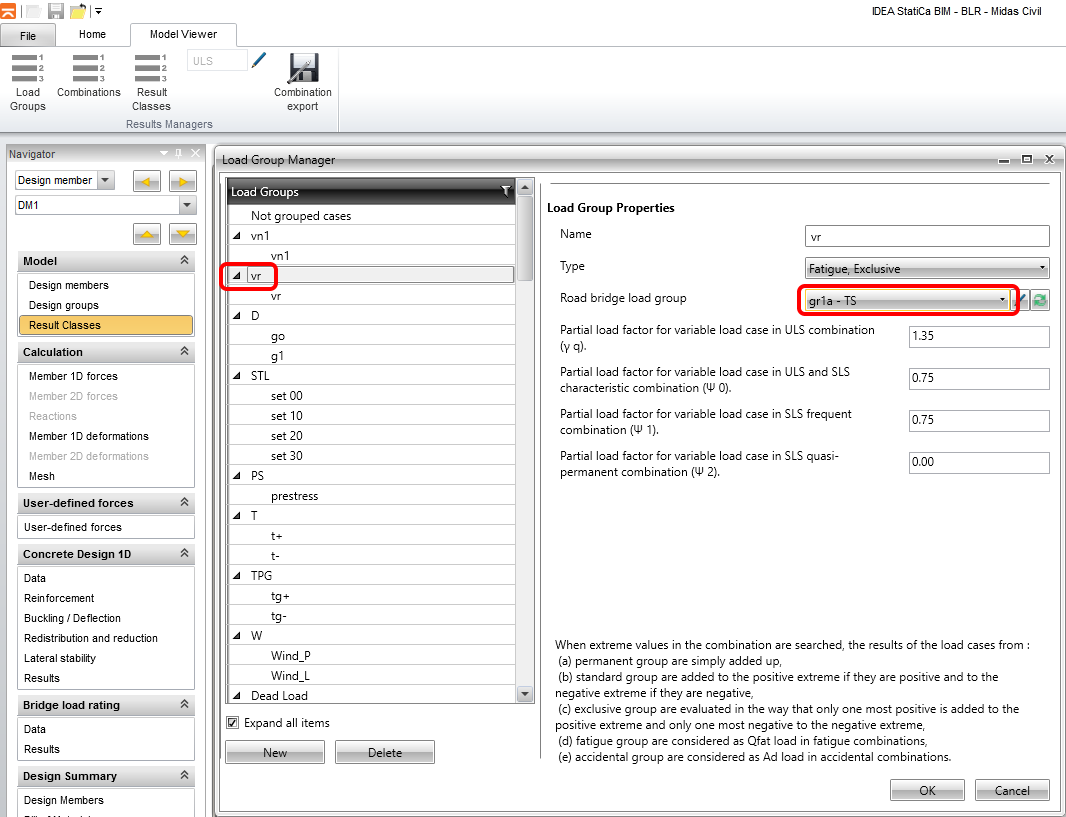
De forma semelhante, continue com o grupo de carga vr, que é o veículo padrão de seis eixos para determinar a capacidade de carga reservada.
De seguida, continue a verificar as definições para as cargas g0 (peso próprio) e g1 (peso próprio de acessórios), e cargas de pré-esforço.

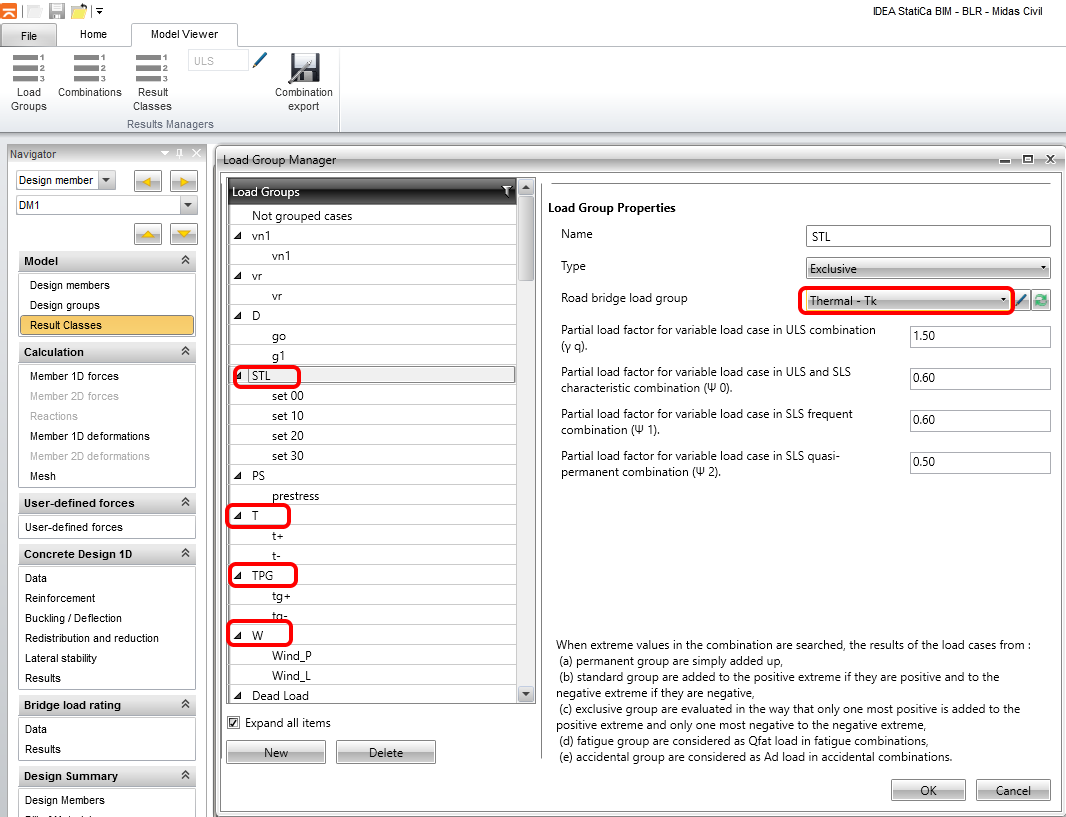
Para os grupos de carga de assentamento, temperatura e vento, defina o tipo de grupo de carga Térmica - Tk. Esta é a forma de os distinguir das cargas de tráfego e das cargas permanentes. O programa ignora os valores dos coeficientes de carga e dos coeficientes de combinação para os casos de carga individuais, uma vez que foram obtidos das definições de combinação de cargas no programa Midas Civil.
No passo seguinte, verifique se as forças internas foram importadas corretamente comparando o envelope de momentos fletores da combinação ULS _6.10_vn1. Pode definir Escala 15.5 para melhor visualização.


2 Definição da armadura
O passo seguinte é a definição da armadura e a configuração das secções para a verificação. Primeiro, divida a superestrutura em cinco zonas de armadura conforme indicado na figura, e comece a definir o comprimento a partir da última zona.

Para toda a estrutura, teremos 2 tipos de armadura, para momento fletor negativo e positivo. Pode adicionar ou editar a armadura através dos botões apresentados na figura seguinte. O tipo A-A para zonas de momento fletor positivo e B-B para zonas de momento fletor negativo. A posição de verificação será definida posteriormente.

Utilizaremos modelos de armadura preparados para ambos os tipos. Abra o editor de armadura, execute o diálogo Introdução de armadura e localize o ficheiro re A-A.nav na pasta do projeto.

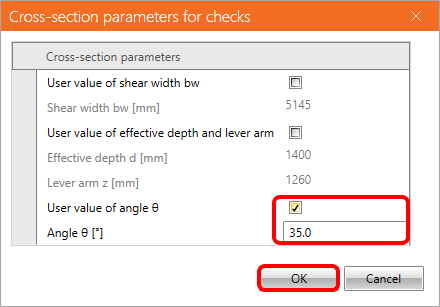
No separador definições do utilizador, introduza o valor definido pelo utilizador para o ângulo das diagonais de 35° e clique em OK. Feche o editor de armadura para concluir a definição do tipo A-A. De forma semelhante, utilize o modelo de armadura para o tipo B-B.
3 Configuração do cálculo de avaliação de carga
Para configurar o cálculo de avaliação de carga, mude para o separador Dados na secção Avaliação de carga em pontes. O separador Definições de verificação define as verificações a realizar; voltaremos a estas definições mais tarde.
O fator de avaliação de carga estimado pode ser definido se pretender acelerar o cálculo e, por último mas não menos importante, é definido o tipo de avaliação de carga a calcular. No nosso caso, os casos de carga de tráfego normal e reservado estão definidos no modelo de origem MIDAS. Assim, definirá apenas Normal e Reservado para o cálculo.

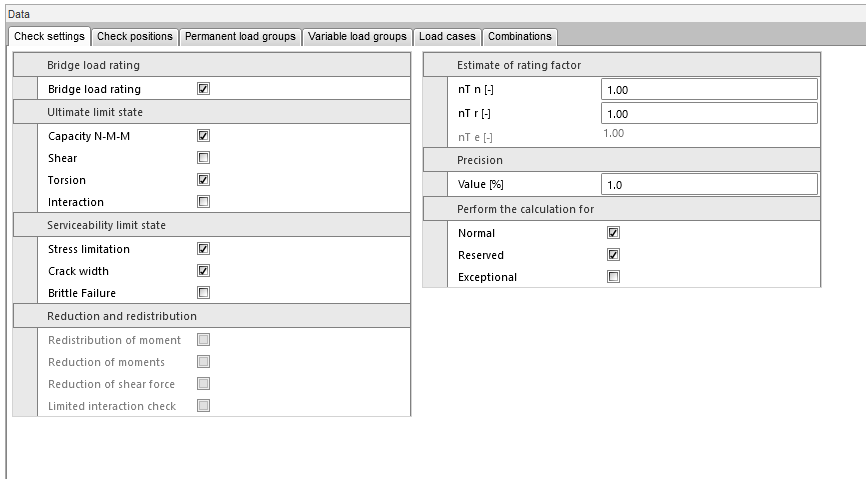
Numa primeira fase, realizaremos a análise de avaliação de carga na Sec 1 - apoio 2. Consideraremos verificações para flexão e torção.
Subsequentemente, a análise é realizada a uma distância de 1,5 m do apoio, incluindo a consideração do corte e da interação M-V-T (momento-corte-torção).
No segundo separador, defina as Posições de verificação para as verificações de secções individuais.

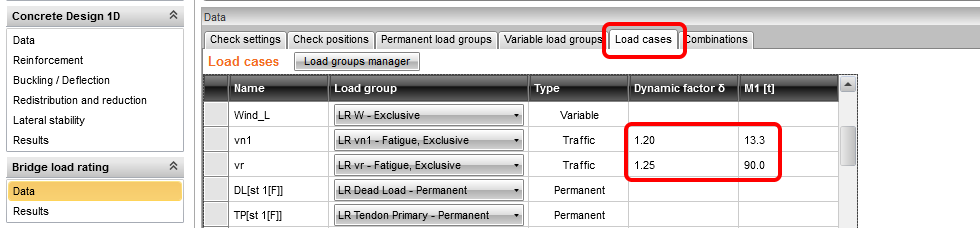
No separador Caso de carga, defina os coeficientes dinâmicos e o peso de um veículo correspondente ao peso do veículo no modelo MEF 3D no programa Midas para os efeitos variáveis de tráfego.
O separador Combinações é utilizado para gerar e definir combinações para tipos individuais de avaliação de carga (normal, reservado e excecional).
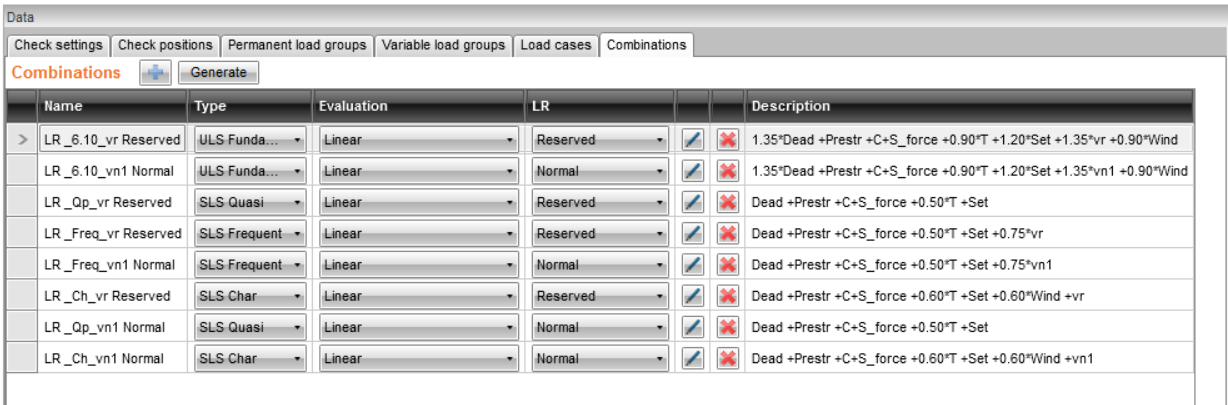
Após pressionar o botão Gerar, as combinações serão geradas automaticamente. Reveremos e reduziremos o seu número no passo seguinte, pois algumas delas são supérfluas. Por exemplo, na primeira linha, existe uma combinação LR_6.10_vr Normal, na qual a carga de tráfego vr (reservado) é utilizada para o cálculo da capacidade de carga normal. Esta combinação não faz sentido, pelo que deve ser eliminada juntamente com as outras combinações redundantes.

A lista final de combinações de carga deverá ter este aspeto:
4 Cálculo de avaliação de carga
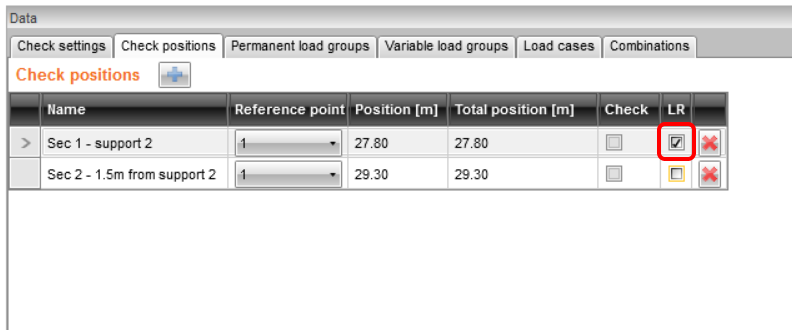
Mude novamente para o separador Posição de verificação e ative a caixa de seleção LR para a Secção 1. Isto define que o cálculo da capacidade de carga será realizado apenas para a secção 1 (que é o apoio).
De seguida, volte ao separador Definições de verificação e efetue as configurações.
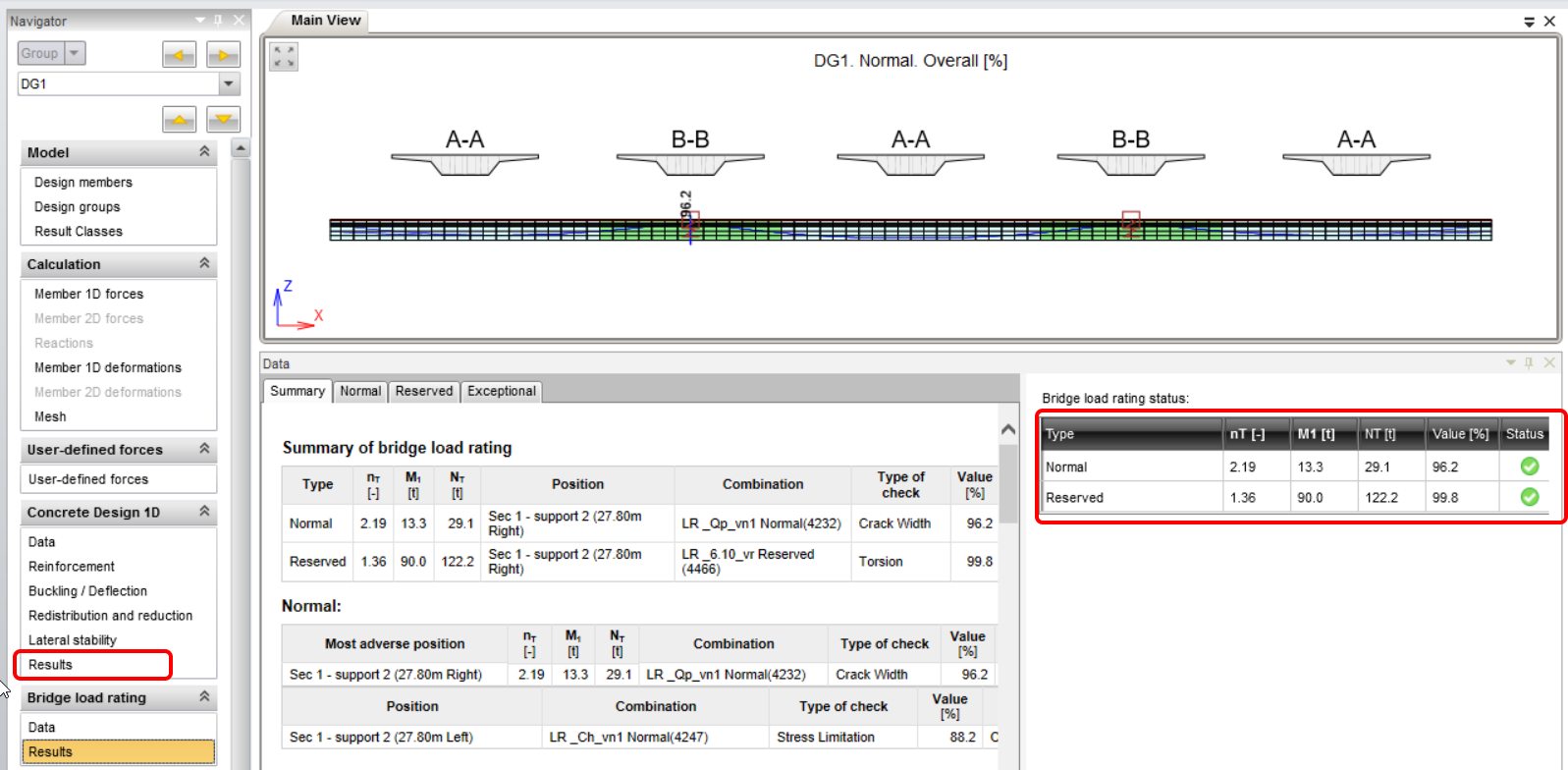
Mude para o separador Resultados. Isto iniciará automaticamente o cálculo, durante o qual o programa procura iterativamente um múltiplo da carga de tráfego especificada, para o qual uma das verificações atingirá o valor de 100%. Após concluir a iteração, pode visualizar os valores resultantes de capacidade de carga e os múltiplos de carga na parte direita do ecrã. No lado esquerdo deste campo, é destacada a verificação crítica que determinou a capacidade de carga.
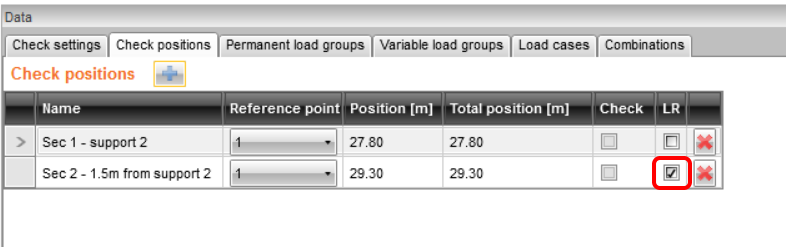
Agora realize a verificação da secção 2, incluindo a consideração da interação M-V-T (momento-corte-torção). Mude para o separador Posições de verificação e ative a caixa de seleção LR para a secção 2.
De seguida, mude para o separador Definições de verificação e atualize as configurações.
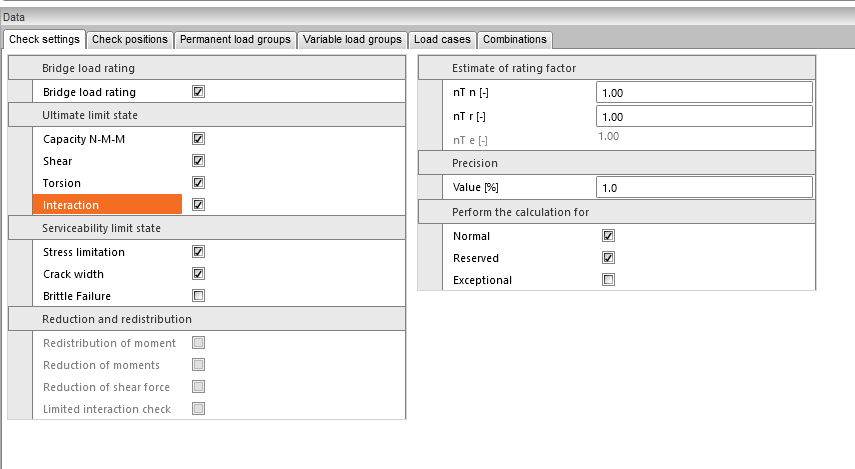
Mude para o separador Resultados para iniciar novamente o cálculo.

Ao clicar no botão Detalhado na faixa de opções superior, mudará para o programa RCS, onde pode visualizar as verificações detalhadas dos estados limite individuais.
5 Relatório
No último passo, aceda ao separador Relatório, campo Detalhado. O IDEA StatiCa oferece um relatório totalmente editável que pode imprimir ou exportar para vários formatos, incluindo pdf.

