

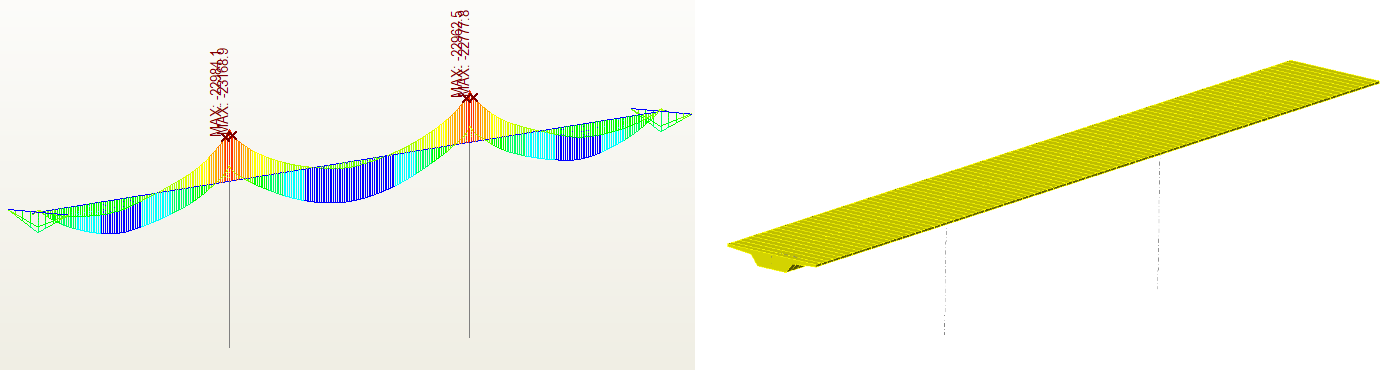
Midas Civil BIM-Verknüpfung für die Brückenlastbewertung
Wir zeigen das Verfahren anhand eines einfachen Modells einer vorgespannten Einträgerbrücke mit drei Feldern. Wir haben einen Download in Form einer ZIP-Datei vorbereitet, die alle Dateien enthält, die Sie zum Abschließen dieses Tutorials benötigen. Sie ist hier verfügbar. Bitte laden Sie diese Datei herunter und entpacken Sie sie an einem Ort Ihrer Wahl.
1 Import
Starten Sie die IDEA StatiCa-Anwendung, wählen Sie Import aus anderen Programmen auf der Registerkarte BIM, und wählen Sie die vorbereitete .mct-Datei aus. Ein Quellmodell in Midas Civil ist ebenfalls im Download verfügbar.

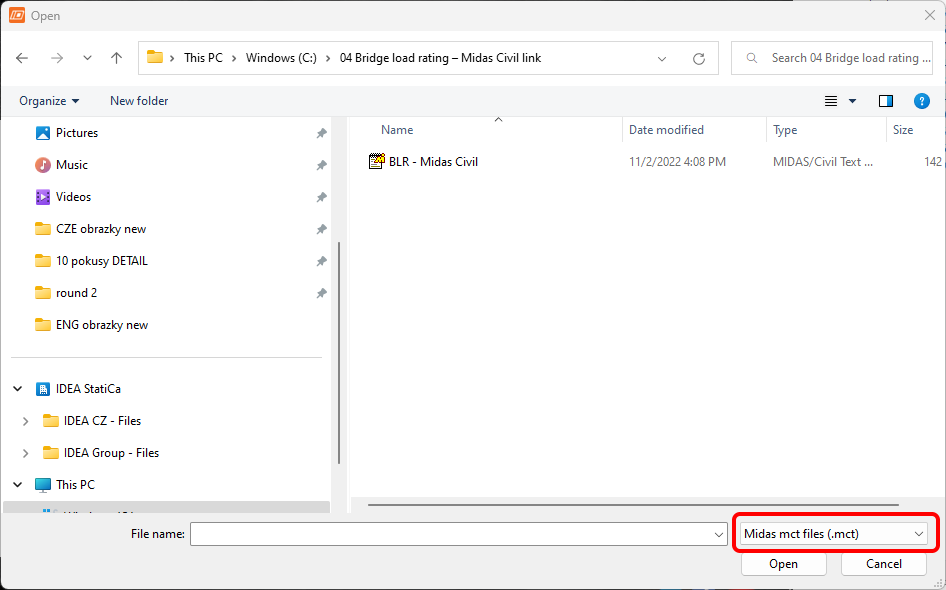
Wenn Sie zum ersten Mal importieren, richten Sie die Generierung von Bemessungsgruppen und Bemessungsbauteilen ein. Das Programm fügt den importierten Brückenüberbau automatisch zu einem Bemessungsbauteil zusammen. Diese Einstellung kann gespeichert werden und wird beim nächsten Mal nicht mehr angezeigt.

Wenn das Programm beim Import Probleme feststellt, werden diese im Fenster „Importdetails" angezeigt. In unserem Fall handelt es sich um ein Material mit der Dichte null, das für die Eigengewichtsberechnungen der Querträger verwendet wird.

Das importierte Modell sollte in der 3D-Szene wie folgt aussehen.

Nach dem Import müssen Sie die Berechnungsparameter auf der Registerkarte Projektdaten festlegen. Der erste davon ist Norm und Nationaler Anhang, dann der Brückentyp und schließlich die Aktivierung der Funktion Brückenlastbewertung.

Das Programm gibt eine Warnmeldung aus, die darauf hinweist, dass es nach dieser Änderung sinnvoll wäre, die Gruppeneinstellungen zu überprüfen. Für den korrekten Import der Schnittgrößen aus der Midas Civil-Software ist es erforderlich, ständige Lastfälle, Verkehrslasten und andere veränderliche Lasten in Midas Civil korrekt zu unterscheiden.
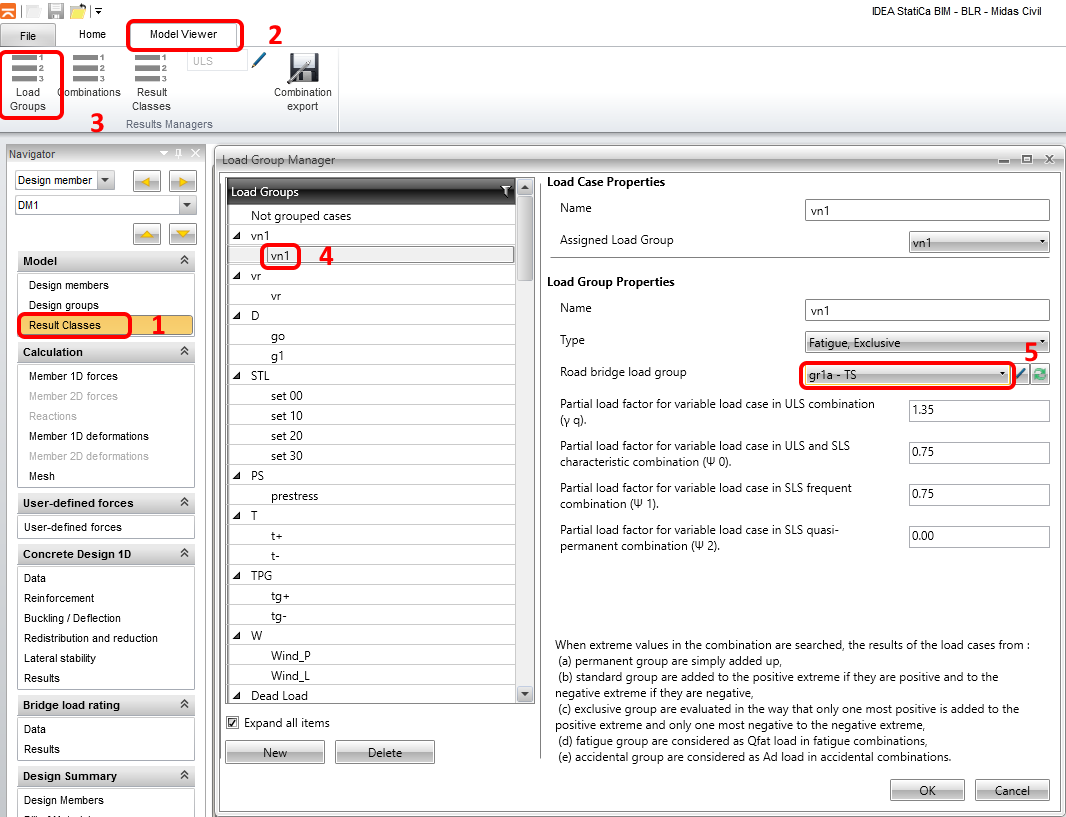
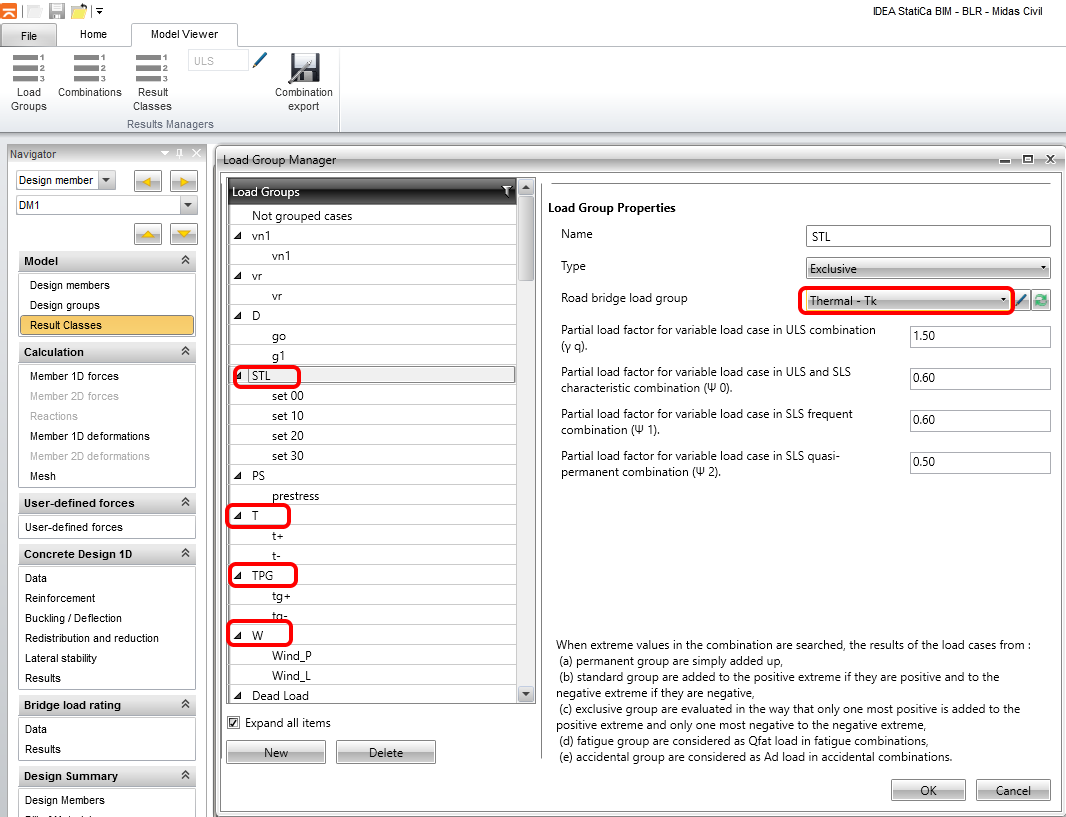
Überprüfen und setzen Sie im nächsten Schritt die Lastgruppen der Lastfälle. Beginnen Sie mit der Lastgruppe vn1, bei der es sich um eine normbasierte Fahrzeuglast zur Bestimmung der normalen Tragfähigkeit der Brücke handelt. Es ist wichtig, diese Lastbedingung als Verkehrslast zu kennzeichnen, da das Programm durch iterative Suche über mehrere definierte Verkehrslastfälle die Tragfähigkeit berechnet.
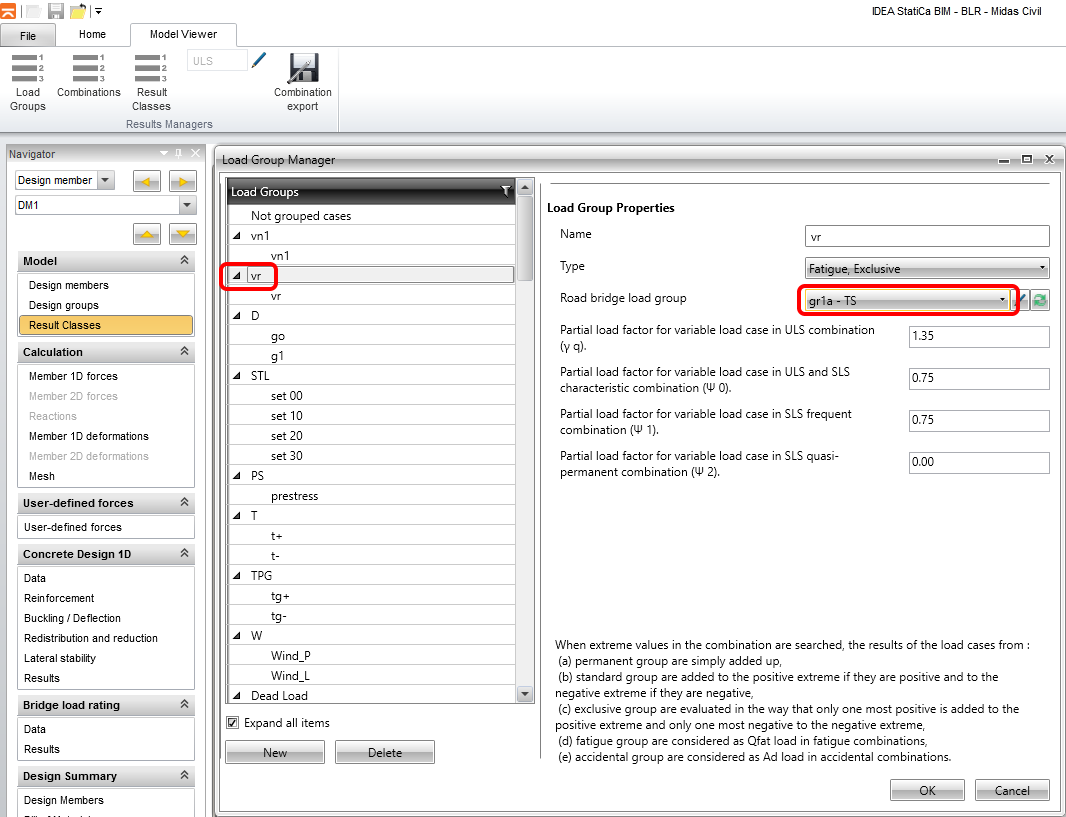
Fahren Sie entsprechend mit der Lastgruppe vr fort, bei der es sich um das standardmäßige Sechsachsfahrzeug zur Bestimmung der Reservetragfähigkeit handelt.
Überprüfen Sie anschließend die Einstellungen für die Lastgruppen g0 (Eigengewicht) und g1 (Eigengewicht der Ausstattung) sowie die Vorspannlasten.

Setzen Sie für die Lastgruppen Setzung, Temperatur und Wind den Lastgruppentyp Thermisch - Tk. So unterscheiden Sie diese von Verkehrslasten und ständigen Lasten. Das Programm ignoriert die Werte der Lastbeiwerte und Kombinationsbeiwerte für einzelne Lastfälle, da diese aus den Lastkombinationseinstellungen im Midas Civil-Programm übernommen wurden.
Überprüfen Sie im nächsten Schritt, ob die Schnittgrößen korrekt importiert wurden, indem Sie die Einhüllende der Biegemomente aus der Kombination ULS _6.10_vn1 vergleichen. Für eine bessere Visualisierung können Sie Maßstab 15,5 einstellen.


2 Bewehrungsdefinition
Der nächste Schritt ist die Definition der Bewehrung und die Festlegung der Schnitte für den Normnachweis. Teilen Sie zunächst den Überbau in fünf Bewehrungszonen auf, wie in der Abbildung dargestellt, und beginnen Sie mit der Definition der Länge ab der letzten Zone.

Für die gesamte Struktur werden wir 2 Typen von Bewehrung haben, für negatives und positives Biegemoment. Sie können Bewehrung über Schaltflächen hinzufügen oder bearbeiten, wie im folgenden Bild dargestellt. Typ A-A für positive und B-B für negative Biegemomentzonen. Die Nachweisposition wird später festgelegt.

Wir verwenden vorbereitete Bewehrungsvorlagen für beide Typen. Öffnen Sie den Bewehrungseditor, starten Sie den Dialog Bewehrungseingabe und suchen Sie die Datei re A-A.nav im Projektordner.

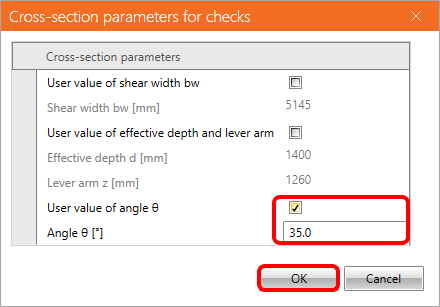
Geben Sie auf der Registerkarte Benutzereinstellungen den Benutzerwert des Diagonalenwinkels mit 35° ein und klicken Sie auf OK. Schließen Sie den Bewehrungseditor, um die Einstellung des Typs A-A abzuschließen. Verwenden Sie auf ähnliche Weise die Bewehrungsvorlage für Typ B-B.
3 Einstellung der Lastbewertungsberechnung
Um die Lastbewertungsberechnung einzustellen, wechseln Sie zur Registerkarte Daten im Abschnitt Brückenlastbewertung. Die Registerkarte Nachweiseinstellungen definiert die durchzuführenden Nachweise; auf diese Einstellungen werden wir später zurückkommen.
Der geschätzte Lastbewertungsfaktor kann festgelegt werden, wenn Sie die Berechnung beschleunigen möchten, und schließlich wird der zu berechnende Lastbewertungstyp eingestellt. In unserem Fall sind im MIDAS-Quellmodell normale und reservierte Verkehrslastfälle definiert. Daher stellen Sie nur Normal und Reserviert für die Berechnung ein.

Zunächst führen wir die Lastbewertungsanalyse in Schnitt 1 – Auflager 2 durch. Wir berücksichtigen Nachweise für Biegung und Torsion.
Anschließend wird die Analyse in einem Abstand von 1,5 m vom Auflager durchgeführt, einschließlich der Berücksichtigung von Querkraft und M-V-T-Interaktion (Moment-Querkraft-Torsion).
Legen Sie auf der zweiten Registerkarte Nachweispositionen für die einzelnen Schnittsnachweise fest.

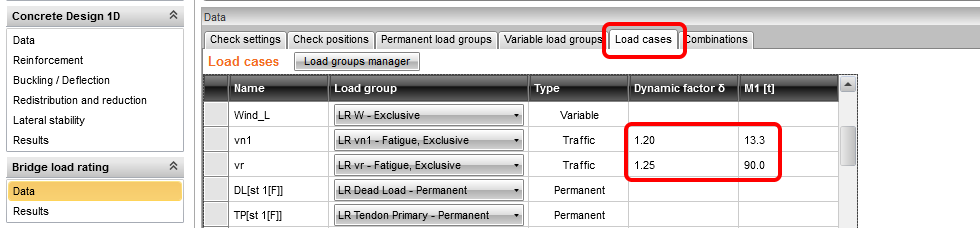
Legen Sie auf der Registerkarte Lastfall die dynamischen Beiwerte und das Gewicht eines Fahrzeugs fest, das dem Fahrzeuggewicht im 3D-FEM-Modell im Midas-Programm für die veränderlichen Verkehrseinwirkungen entspricht.
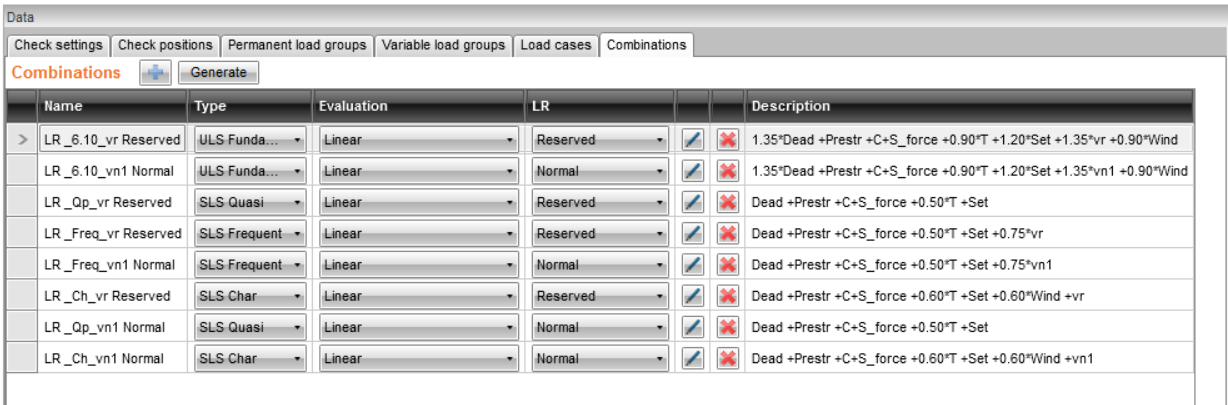
Die Registerkarte Kombinationen dient zur Generierung und Einstellung von Kombinationen für einzelne Lastbewertungstypen (normal, reserviert und außergewöhnlich).
Nach dem Drücken der Schaltfläche Generieren werden Kombinationen automatisch erzeugt. Im nächsten Schritt werden wir deren Anzahl überprüfen und reduzieren, da einige davon überflüssig sind. In der ersten Zeile befindet sich beispielsweise eine Kombination LR_6.10_vr Normal, bei der die vr-Verkehrslast (reserviert) für die Berechnung der normalen Tragfähigkeit verwendet wird. Diese Kombination ist nicht sinnvoll, daher löschen Sie sie zusammen mit den anderen redundanten Kombinationen.

Die endgültige Liste der Lastkombinationen sollte wie folgt aussehen:
4 Lastbewertungsberechnung
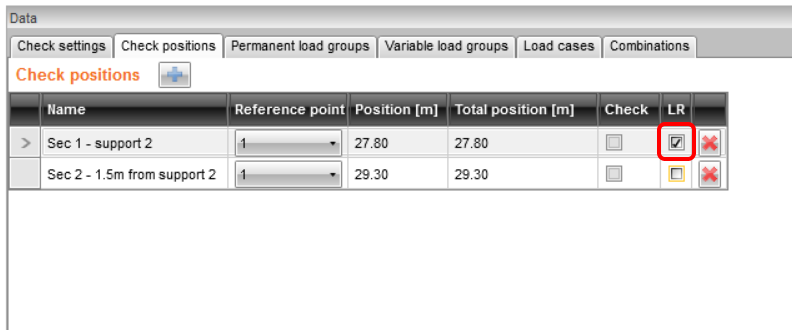
Wechseln Sie erneut zur Registerkarte Nachweisposition und aktivieren Sie das LR-Kontrollkästchen für Schnitt 1. Damit wird festgelegt, dass die Tragfähigkeitsberechnung nur für Schnitt 1 (das Auflager) durchgeführt wird.
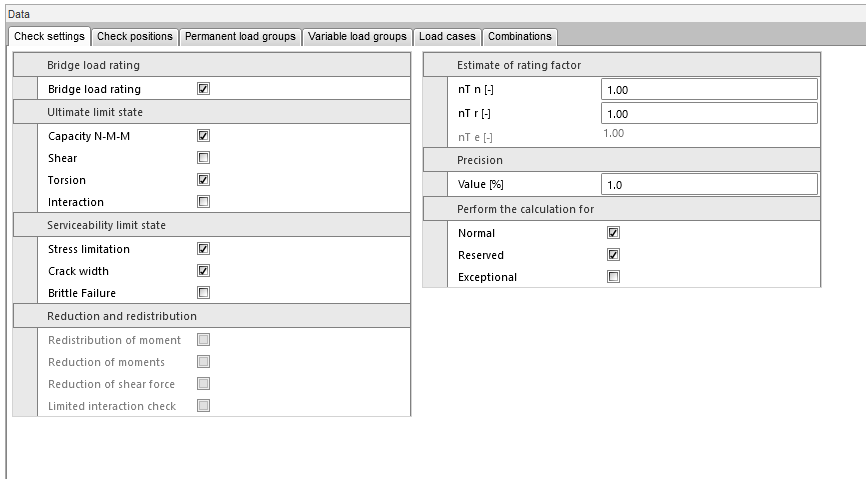
Kehren Sie dann zur Registerkarte Nachweiseinstellungen zurück und nehmen Sie die Einstellungen vor.
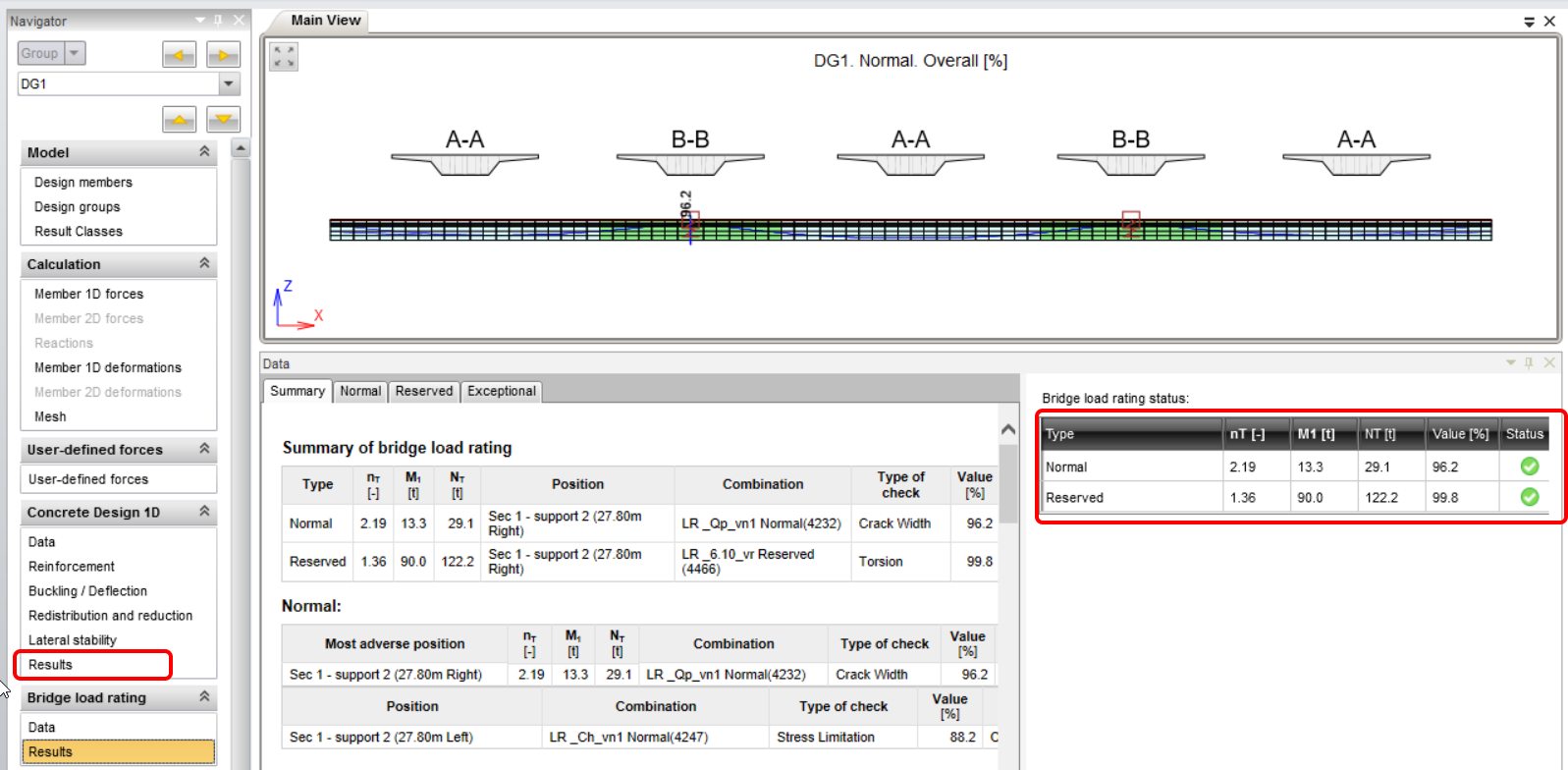
Wechseln Sie zur Registerkarte Ergebnisse. Dadurch wird die Berechnung automatisch gestartet, bei der das Programm iterativ nach einem Vielfachen der angegebenen Verkehrslast sucht, bei dem einer der Nachweise einen Wert von 100 % erreicht. Nach Abschluss der Iteration können Sie die resultierenden Tragfähigkeitswerte und Lastvielfachen im rechten Teil des Bildschirms einsehen. Auf der linken Seite dieses Feldes ist der maßgebende Nachweis, der über die Tragfähigkeit entschieden hat, hervorgehoben.
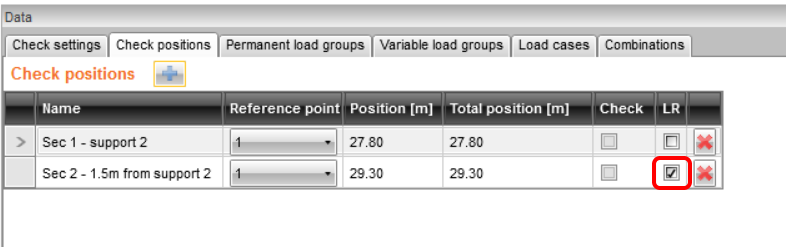
Führen Sie nun den Normnachweis für Schnitt 2 einschließlich der Berücksichtigung der M-V-T-Interaktion (Moment-Querkraft-Torsion) durch. Wechseln Sie zur Registerkarte Nachweispositionen und aktivieren Sie das LR-Kontrollkästchen für Schnitt 2.
Wechseln Sie dann zur Registerkarte Nachweiseinstellungen und aktualisieren Sie die Einstellungen.
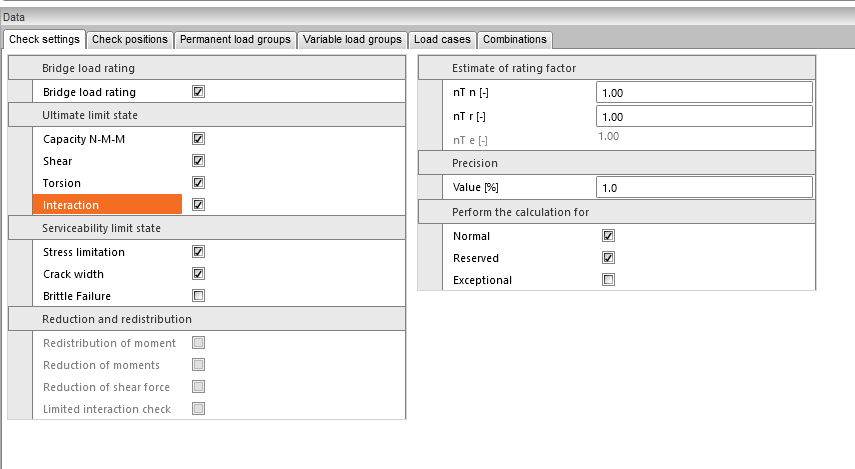
Wechseln Sie zur Registerkarte Ergebnisse, um die Berechnung erneut zu starten.

Durch Klicken auf die Schaltfläche Detailliert im oberen Menüband wechseln Sie zum Programm RCS, wo Sie die detaillierten Nachweise der einzelnen Grenzzustände einsehen können.
5 Bericht
Wechseln Sie im letzten Schritt zur Registerkarte Bericht, Feld Detailliert. IDEA StatiCa bietet einen vollständig bearbeitbaren Bericht, den Sie drucken oder in verschiedene Formate exportieren können, einschließlich PDF.

