

Collegamento BIM di Midas Civil per la valutazione del carico dei ponti (EN)
Mostreremo la procedura su un semplice modello di ponte precompresso a trave singola con tre campate. Abbiamo preparato un download sotto forma di file zip che contiene tutti i file necessari per completare questa esercitazione. È disponibile qui. Scaricare il file e decomprimerlo in una posizione a scelta.
1 Importazione
Avviare l'applicazione IDEA StatiCa, selezionare Importa da altri programmi nella scheda BIM e selezionare il file .mct preparato. Un modello sorgente in Midas Civil è disponibile anche nei download.

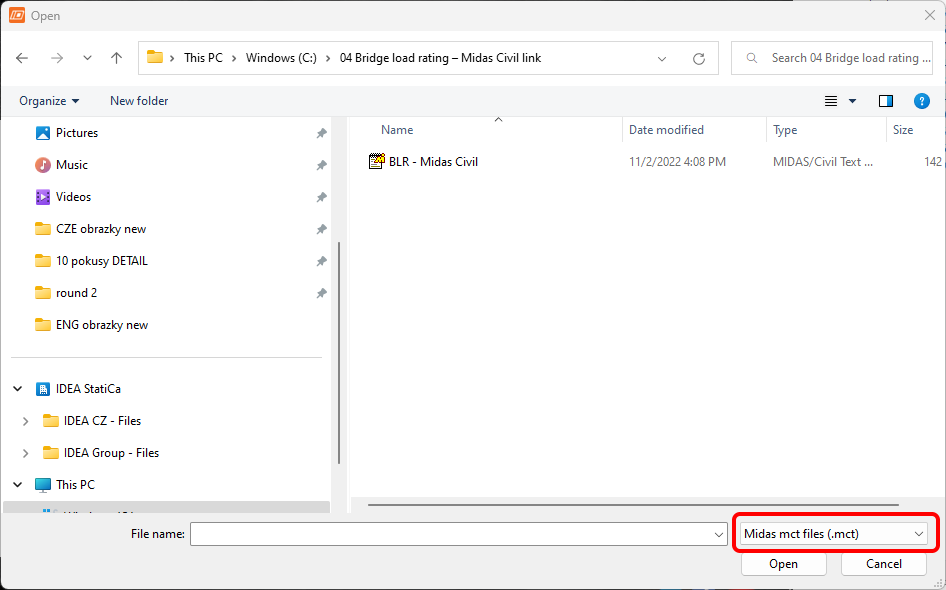
Se si importa per la prima volta, impostare la generazione di gruppi e membri di progetto. Il programma unisce automaticamente la sovrastruttura del ponte importato in un membro di progetto. Questa impostazione può essere salvata e non verrà visualizzata la prossima volta.

Se il programma rileva dei problemi durante l'importazione, questi vengono visualizzati nella finestra Dettagli importazione. Nel nostro caso, si tratta di un materiale con densità zero utilizzato per il calcolo dell'autopeso delle traverse.

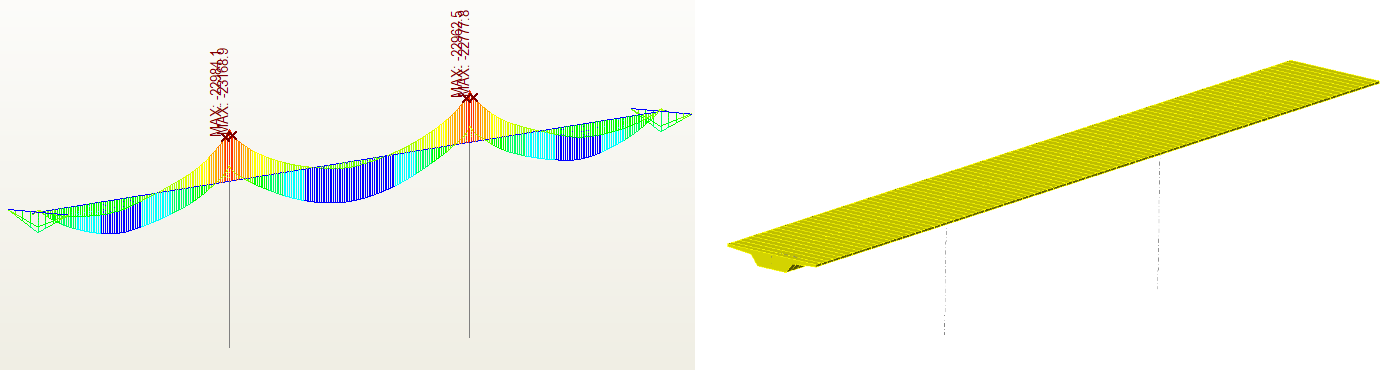
Il modello importato dovrebbe avere il seguente aspetto nella scena 3D.

Dopo l'importazione, è necessario impostare i parametri di calcolo nella scheda Dati progetto. Il primo di essi è Codice e allegato nazionale, poi il Tipo di ponte e infine, attivare la funzionalità Valutazione del carico del ponte.

Il programma fornisce un messaggio di avvertimento, suggerendo di controllare le impostazioni del gruppo dopo aver effettuato questa modifica. Per la corretta importazione delle forze interne dal software Midas Civil, è necessario distinguere correttamente i casi di carico permanente, i carichi da traffico e gli altri carichi variabili in Midas Civil.
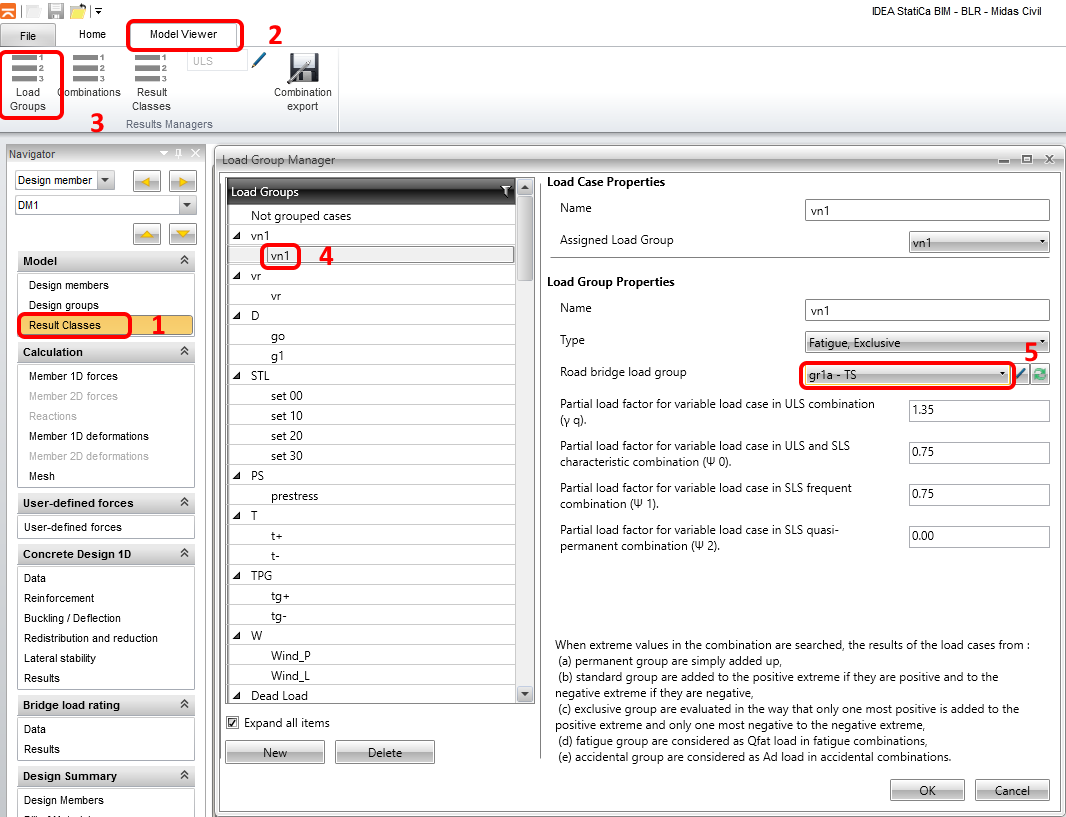
Nel passo successivo, verificare e impostare i gruppi di carico dei casi di carico. Si inizia con il gruppo di carico vn1, che è un carico veicolare basato sul codice per determinare la capacità di carico normale del ponte. È importante distinguere questa condizione di carico come un carico da traffico, perché attraverso la ricerca iterativa di più casi di carico da traffico definiti, il programma calcola la capacità di carico.
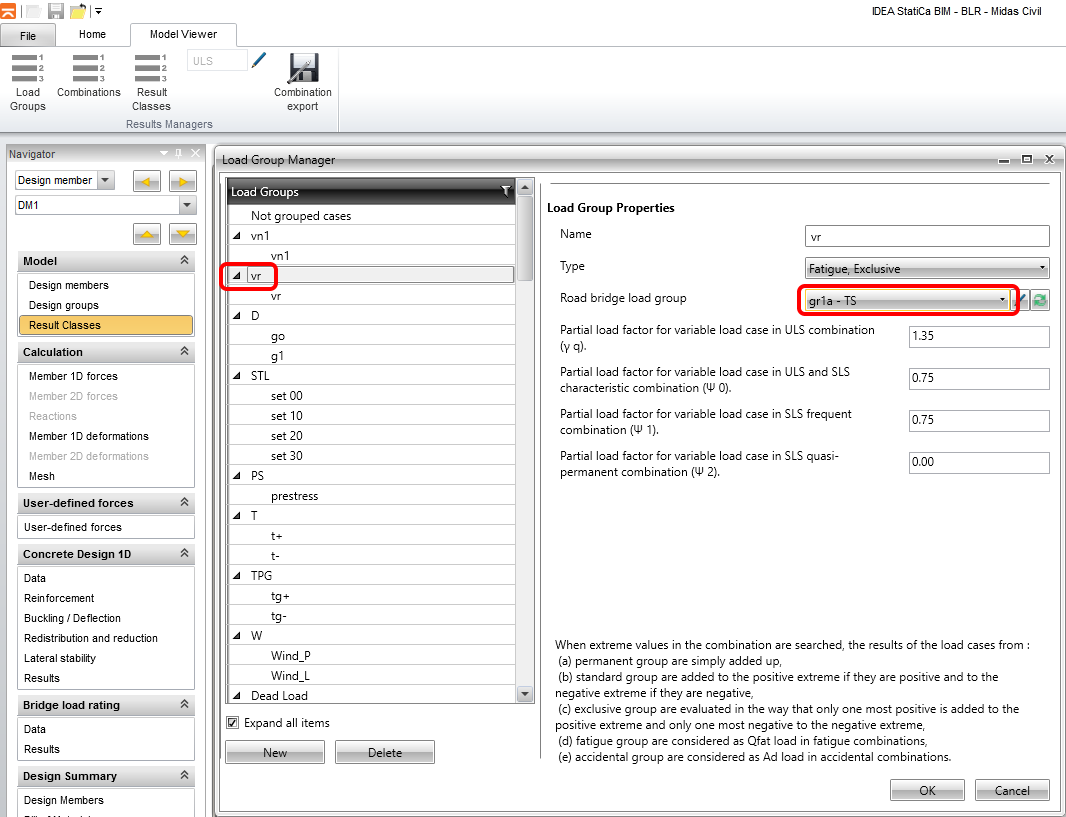
Allo stesso modo, continuare con il gruppo di carico vr, che è il veicolo standard a sei assi, per determinare la capacità di carico riservata.
Continuare quindi a controllare le impostazioni per i carichi g0 (carico morto) e g1 (carico morto degli attacchi) e per i carichi di precompressione .

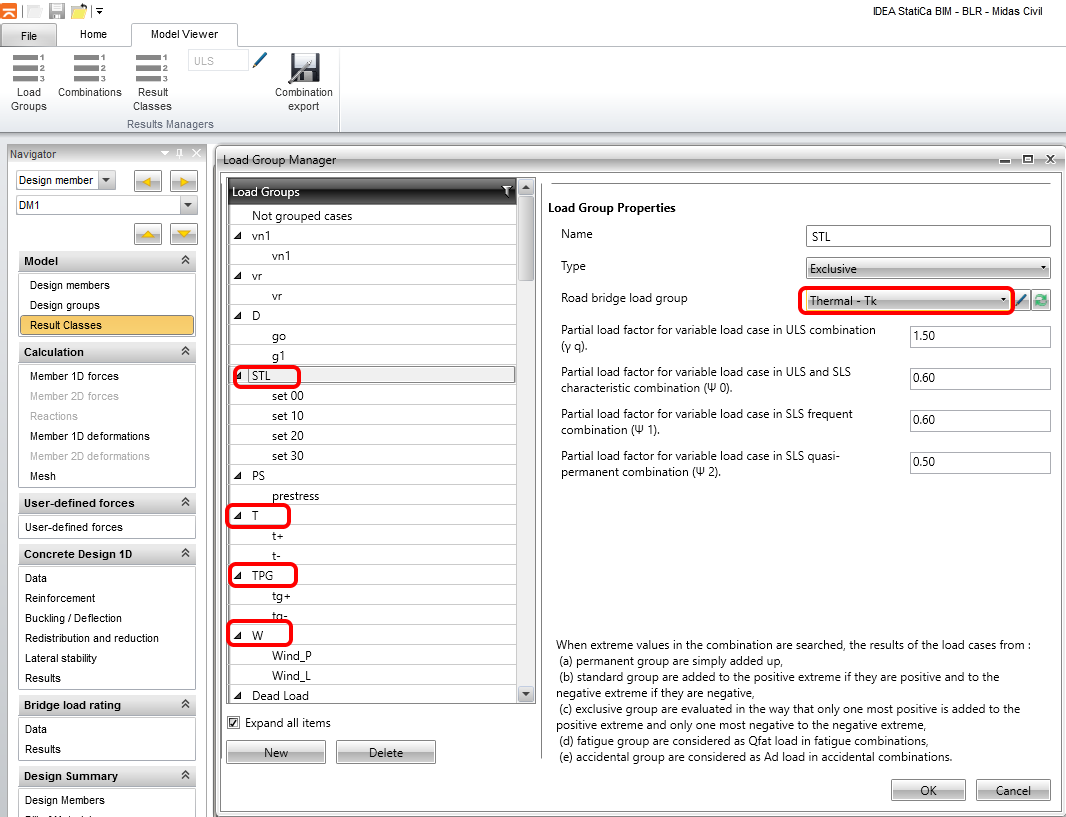
Per i gruppi di carico di assestamento, temperatura e vento impostare il tipo di gruppo di carico Termico - Tk. Questo è un modo per distinguerli dai carichi da traffico e dai carichi permanenti. Il programma ignora i valori dei fattori di carico e dei fattori di combinazione per i singoli casi di carico perché sono stati presi dalle impostazioni della combinazione di carico nel programma Midas Civil.
Nella fase successiva, verificare se le forze interne sono state importate correttamente confrontando l'inviluppo dei momenti flettenti della combinazione ULS _6.10_vn1. È possibile impostare Scala 15,5 per una migliore visualizzazione.


2 Definizione dell'armatura
Il passo successivo è la definizione dell'armatura e l'impostazione delle sezioni per la verifica. Per prima cosa, dividere la sovrastruttura in cinque zone di armatura come mostrato in figura e iniziare a definire la lunghezza dall'ultima zona.

Per l'intera struttura, avremo due tipi di armatura, per il momento flettente negativo e positivo. È possibile aggiungere o modificare l'armatura tramite i pulsanti mostrati nella figura seguente. Tipo A-A per le zone a momento flettente positivo e B-B per quelle a momento flettente negativo. Controllare la posizione che verrà impostata in seguito.

Utilizzeremo i modelli di armatura preparati per entrambi i tipi. Aprire l'editor delle armature, lanciare la finestra di dialogo Reinforcement input e trovare il file A-A.nav nella cartella del progetto.

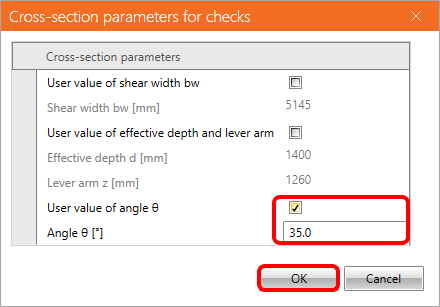
Nella scheda Impostazioni utente, inserire il valore utente dell'angolo delle diagonali a 35° e fare clic su OK. Chiudere l'editor delle armature per completare l'impostazione dei tipi A-A. Allo stesso modo, utilizzare il modello di armatura per il tipo B-B.
3 Impostazione del calcolo del carico nominale
Per impostare il calcolo della portata, passare alla scheda Dati nella sezione Portata del ponte. La scheda Impostazioni di controllo definisce le verifiche da eseguire, su cui si tornerà in seguito.
Si può impostare il fattore di stima del coefficiente di carico se si desidera accelerare il calcolo e, infine, si imposta il tipo di coefficiente di carico che verrà calcolato. Nel nostro caso, i casi di carico normale e riservato sono definiti nel modello MIDAS di origine. Pertanto, per il calcolo si imposteranno solo Normale e Riservato .

In un primo momento, si eseguirà l'analisi del coefficiente di carico nella sezione 1- supporto 2. Si considereranno le verifiche di flessione e torsione.
Successivamente, si esegue l'analisi a una distanza di 1,5 m dal supporto, considerando anche il taglio e l'interazione M-V-T (momento-ceso-torsione).
Nella seconda scheda, impostare Posizioni di controllo per le verifiche delle singole sezioni.

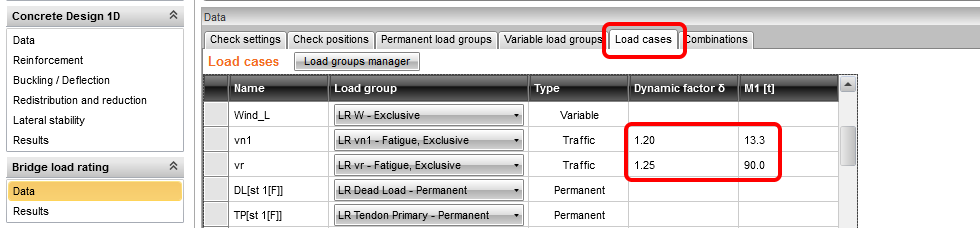
Nella scheda Caso di carico, impostare i coefficienti dinamici e il peso di un veicolo corrispondente al peso del veicolo nel modello FEM 3D del programma Midas per gli effetti delle variabili del traffico.
La scheda Combinazioni si usa per generare e impostare le combinazioni per i singoli tipi di carico (normale, riservato ed eccezionale).
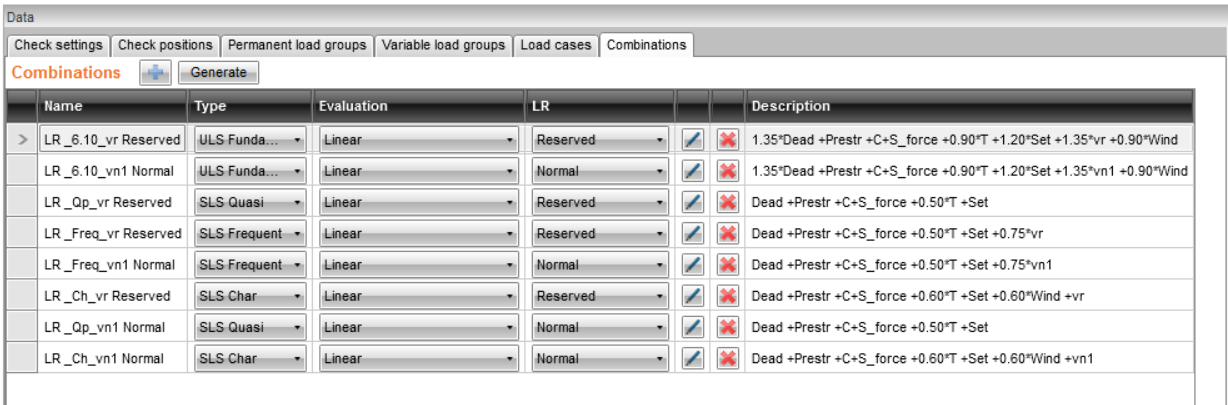
Dopo aver premuto il pulsante Genera , le combinazioni saranno generate automaticamente. Nella fase successiva ne rivedremo e ridurremo il numero perché alcune di esse sono superflue. Ad esempio, nella prima riga è presente una combinazione LR_6.10_vr Normal, in cui il carico di traffico vr (riservato) viene utilizzato per il calcolo della capacità di carico normale . Questa combinazione non ha senso, quindi va eliminata insieme alle altre combinazioni ridondanti.

L'elenco finale delle combinazioni di carico dovrebbe apparire come segue:
4 Calcolo della capacità di carico
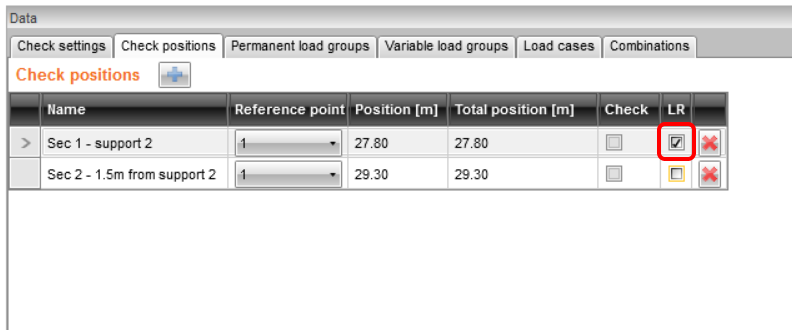
Passare nuovamente alla scheda Posizione di controllo e selezionare la casella di controllo LR per la Sezione 1. In questo modo si definisce che il calcolo della portata verrà eseguito solo per la sezione 1 (che è il supporto).
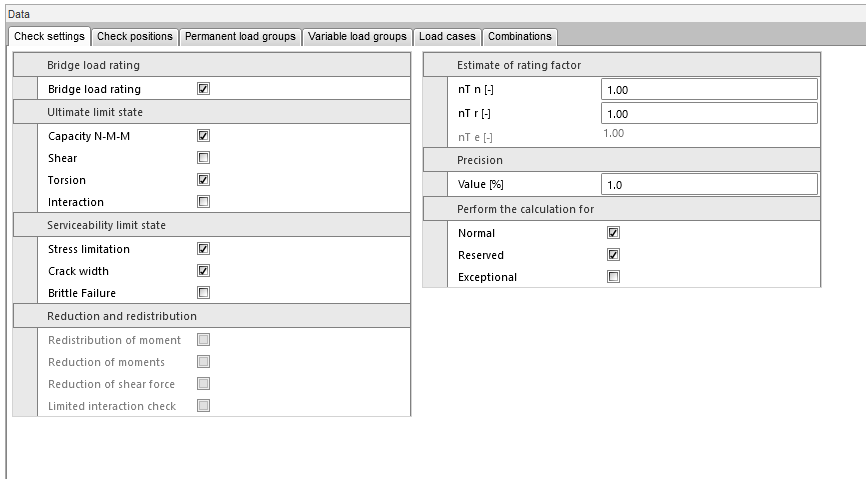
Tornare quindi alla scheda Verifica impostazioni ed effettuare le impostazioni.
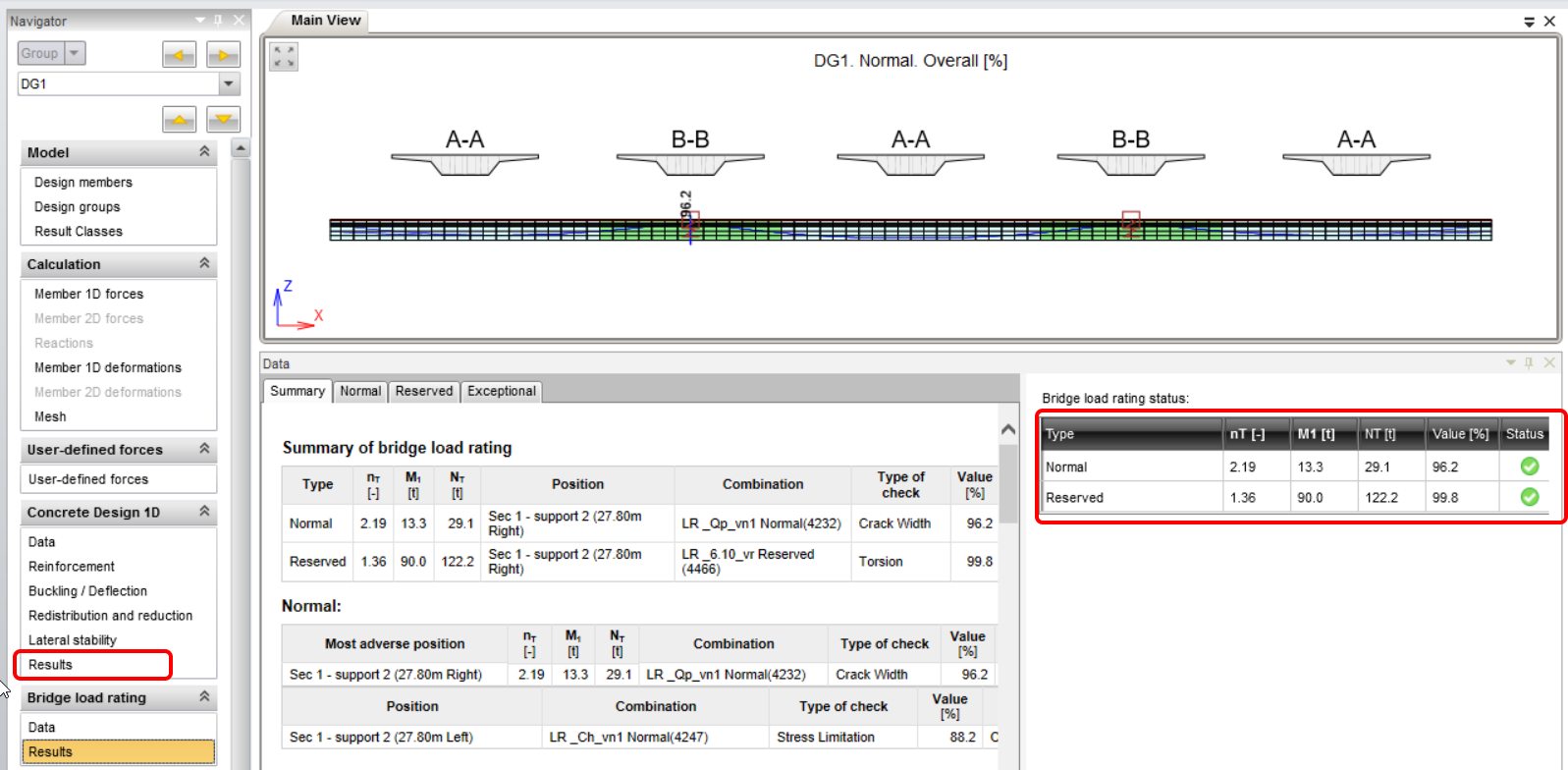
Passare alla scheda Risultati . Questo avvierà automaticamente il calcolo, quando il programma cercherà iterativamente un multiplo del carico di traffico specificato, al quale una delle verifiche avrà un valore del 100%. Dopo aver completato l'iterazione, è possibile visualizzare i valori di capacità di carico e i multipli di carico risultanti nella parte destra della schermata. Sul lato sinistro di questo campo, è evidenziato il controllo critico che ha deciso la capacità di carico.
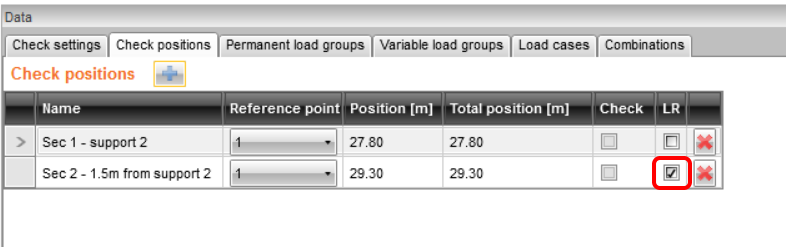
Eseguire ora la verifica della sezione 2, tenendo conto dell'interazione M-V-T (momento-cesoia-torsione). Passare alla scheda Posizioni di controllo e selezionare la casella di controllo LR per la sezione 2.
Passare quindi alla scheda Verifica impostazioni e aggiornare le impostazioni.
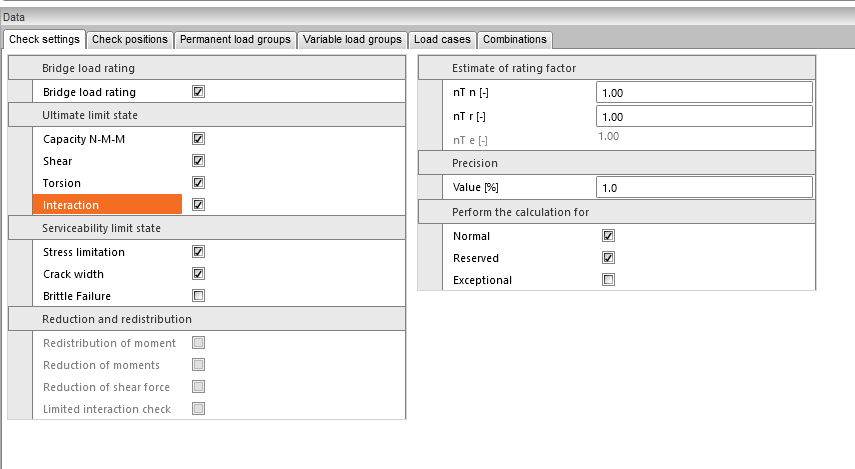
Passare alla scheda Risultati per ricominciare il calcolo.

Facendo clic sul pulsante Dettagliato nella barra multifunzione superiore si passa al programma RCS, dove è possibile visualizzare i controlli dettagliati dei singoli stati limite.
5 Relazione
Nell'ultimo passaggio, andare alla scheda Relazione, campo Dettagliato. IDEA StatiCa offre un rapporto completamente modificabile che può essere stampato o esportato in vari formati, tra cui il pdf.

