

Midas Civil BIM link hídterhelési értékeléshez (EN)
Az eljárást egy egyszerű, háromnyílású, előfeszített egytartós híd modelljén mutatjuk be. Készítettünk egy letölthető zip fájlt, amely tartalmazza az oktatóanyag elvégzéséhez szükséges összes fájlt. Ez itt érhető el. Kérjük, töltse le ezt a fájlt, és csomagolja ki egy tetszőleges helyre.
1 Importálás
Indítsa el az IDEA StatiCa alkalmazást, válassza az Importálás más programokból lehetőséget a BIM fülön, és válassza ki az előkészített .mct fájlt. A Midas Civil forrásmodell szintén elérhető a letöltések között.

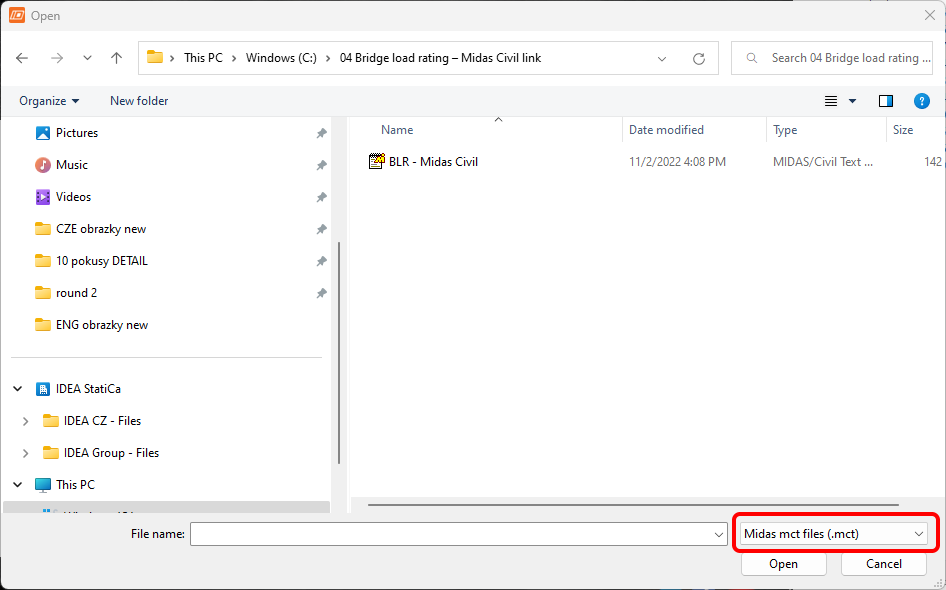
Ha először importál, állítsa be a tervezési csoportok és tervezési elemek generálását. A program automatikusan egyetlen tervezési elemmé egyesíti az importált híd felszerkezetét. Ez a beállítás elmenthető, és legközelebb nem jelenik meg.

Ha a program az importálás során bármilyen problémát észlel, azok az Importálás részletei ablakban jelennek meg. A mi esetünkben ez egy nulla sűrűségű anyag, amelyet a kereszttartók önsúlyának számításához használnak.

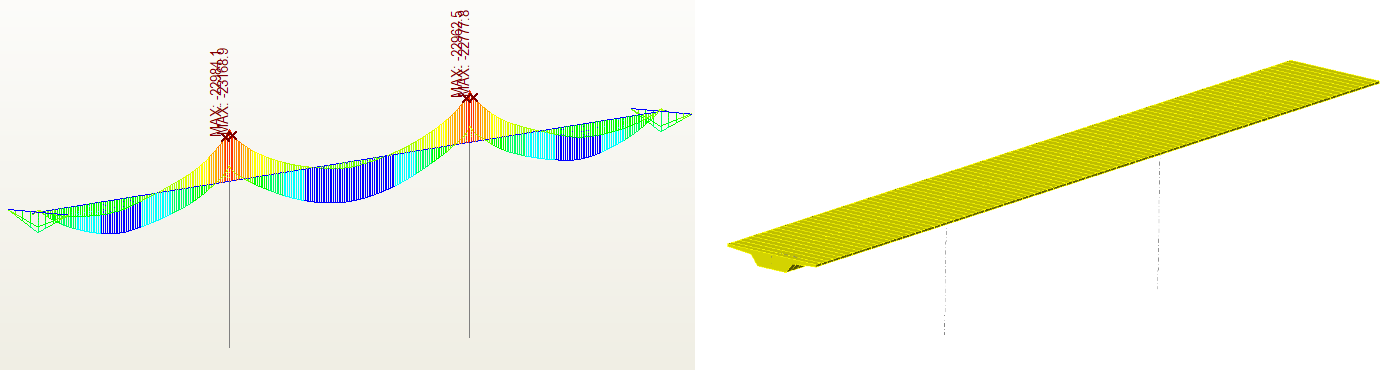
Az importált modellnek így kell kinéznie a 3D nézetben.

Az importálás után be kell állítani a számítási paramétereket a Projektadatok fülön. Az első a Szabvány és Nemzeti melléklet, majd a Híd típusa, végül kapcsolja be a Hídterhelési értékelés funkciót.

A program figyelmeztető üzenetet jelenít meg, amelyben javaslja a csoportbeállítások ellenőrzését a módosítás elvégzése után. A Midas Civil szoftverből származó belső erők helyes importálásához szükséges a tartós teherkombinációk, a forgalmi terhek és az egyéb változó terhek helyes megkülönböztetése a Midas Civil programban.
A következő lépésben ellenőrizze és állítsa be a teherkombinációk terhelési csoportjait. Kezdje a vn1 terhelési csoporttal, amely egy szabványalapú járműterhelés a híd normál teherbírásának meghatározásához. Fontos, hogy ezt a terhelési feltételt forgalmi terhelésként különböztesse meg, mivel a program a több meghatározott forgalmi teherkombináció iteratív keresésével számítja ki a teherbírást.
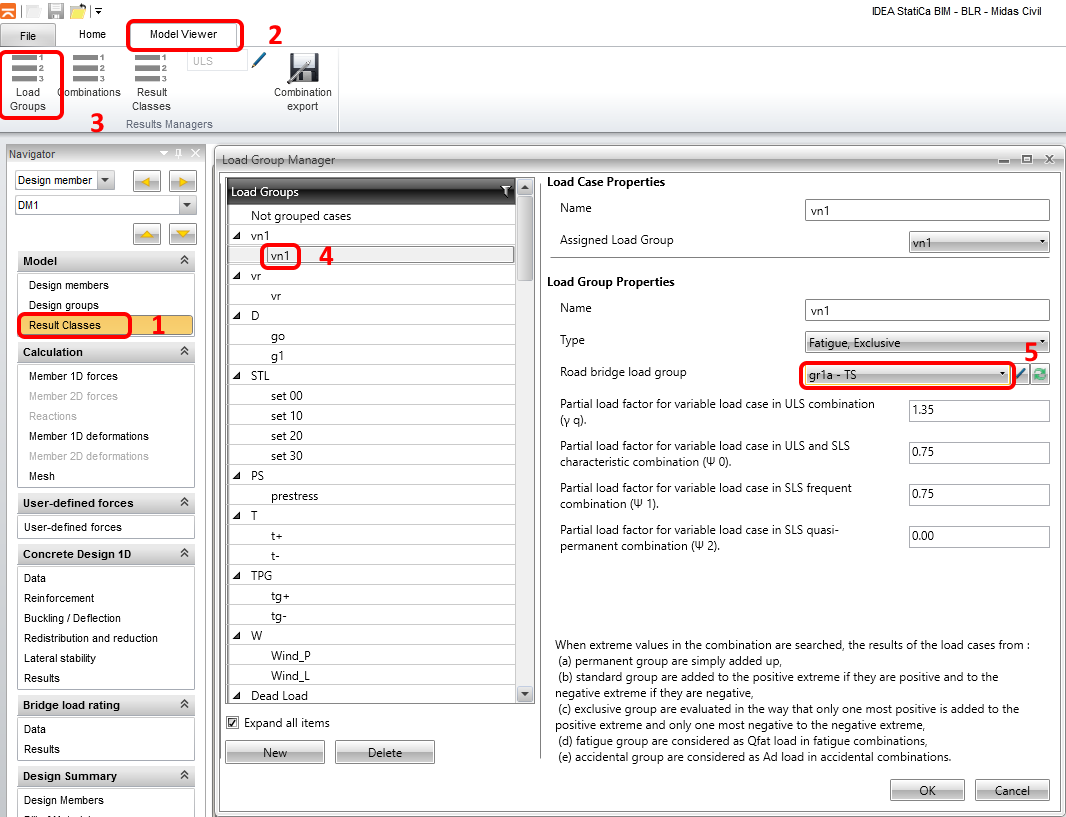
Hasonlóképpen folytassa a vr terhelési csoporttal, amely a tartalék teherbírás meghatározásához használt szabványos hattengelyes jármű.
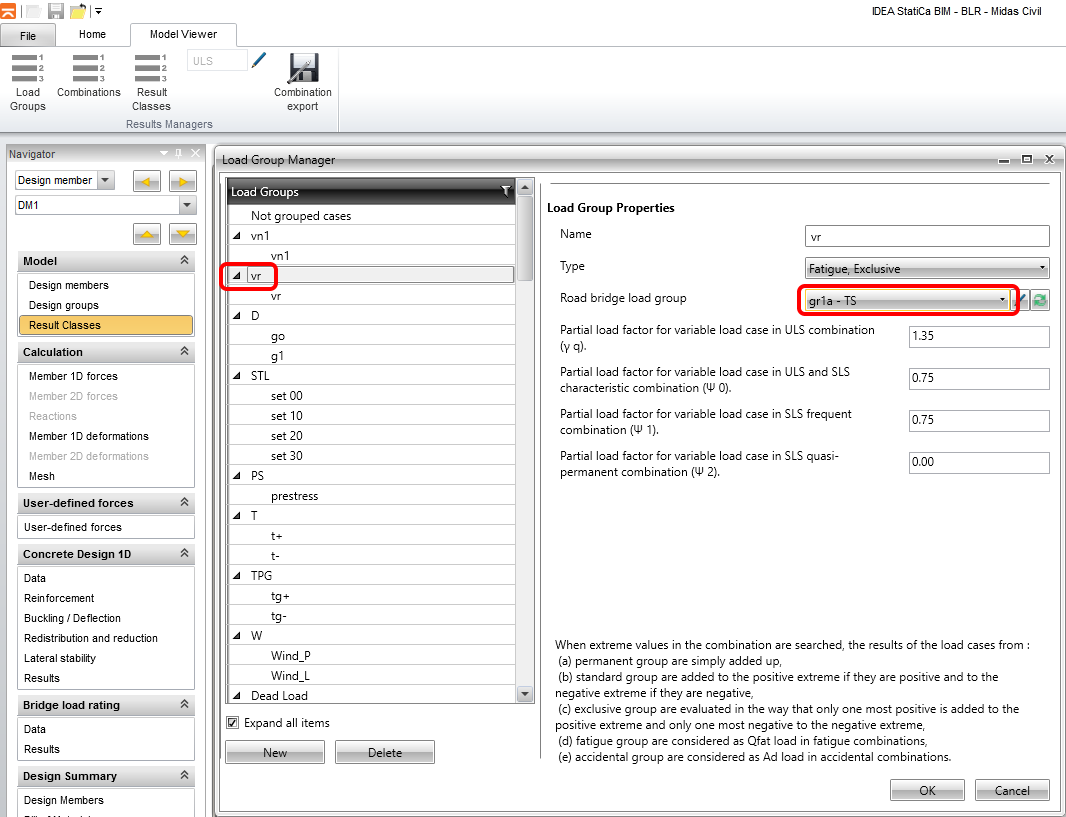
Ezután folytassa a g0 (önsúly) és g1 (burkolatok és kiegészítők önsúlya), valamint az előfeszítés terhelések beállításainak ellenőrzésével.

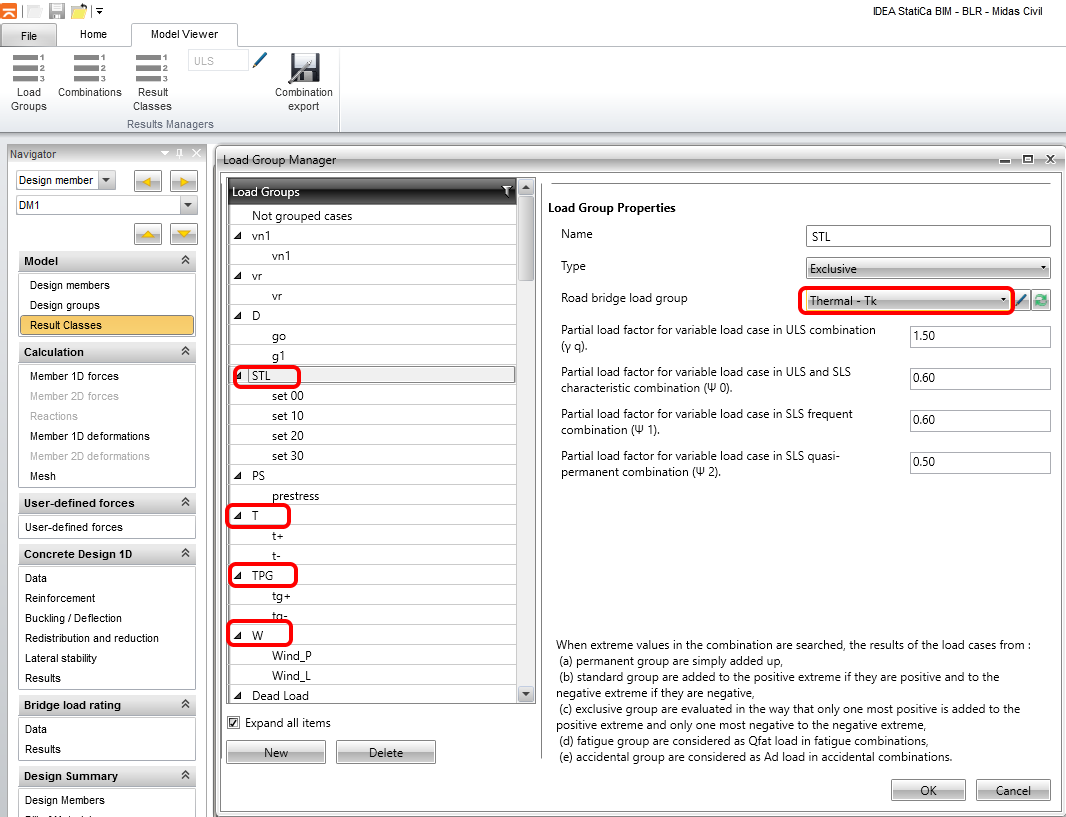
A süllyedés, hőmérséklet és szélterhelési csoportok esetén állítsa be a terhelési csoport típusát Hőmérsékleti - Tk. értékre. Így különböztetheti meg ezeket a forgalmi terhelésektől és a tartós terhelésektől. A program figyelmen kívül hagyja az egyes teherkombinációk terhelési tényezőinek és kombinációs tényezőinek értékeit, mivel azokat a Midas Civil program teherkombinációs beállításaiból vette át.
A következő lépésben ellenőrizze, hogy a belső erők helyesen lettek-e importálva a ULS _6.10_vn1 kombináció hajlítási nyomatékainak burkolójával összehasonlítva. A jobb megjelenítés érdekében beállíthatja a 15,5-ös léptéket.


2 Vasalás meghatározása
A következő lépés a vasalás meghatározása és az ellenőrzési keresztmetszetek beállítása. Először ossza fel a felszerkezetet öt vasalási zónára az ábrán látható módon, és kezdje el a hossz meghatározását az utolsó zónától.

Az egész szerkezethez 2 típusú vasalást alkalmazunk, negatív és pozitív hajlítási nyomatékhoz. A vasalást az alábbi képen látható gombokkal adhatja hozzá vagy szerkesztheti. Az A-A típus a pozitív, a B-B típus a negatív hajlítási nyomaték zónáihoz tartozik. Az ellenőrzési pozíciókat később állítjuk be.

Mindkét típushoz előre elkészített vasalási sablonokat fogunk használni. Nyissa meg a vasalásszerkesztőt, futtassa a Vasalás bevitele párbeszédpanelt, és keresse meg a re A-A.nav fájlt a projektmappában.

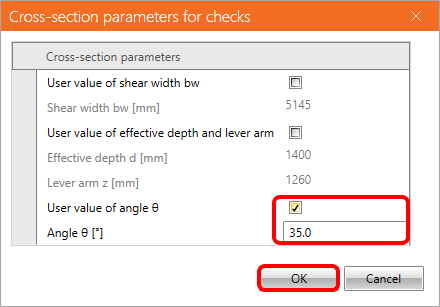
A felhasználói beállítások fülön adja meg az átlók szögének felhasználói értékét 35°-ra, majd kattintson az OK gombra. Zárja be a vasalásszerkesztőt az A-A típus beállításának befejezéséhez. Hasonlóképpen használja a vasalási sablont a B-B típushoz.
3 Terhelési értékelés számításának beállítása
A terhelési értékelés számításának beállításához váltson az Adatok fülre a Hídterhelési értékelés szakaszban. Az Ellenőrzési beállítások fül meghatározza az elvégzendő ellenőrzéseket, ezekhez a beállításokhoz később visszatérünk.
A becsült terhelési értékelési tényező beállítható, ha fel szeretné gyorsítani a számítást, és végül, de nem utolsósorban, beállítható a kiszámítandó terhelési értékelés típusa. A mi esetünkben a normál és a tartalék forgalmi teherkombinációk a forrás MIDAS modellben vannak meghatározva. Ezért csak a Normál és a Tartalék típusokat állítja be a számításhoz.

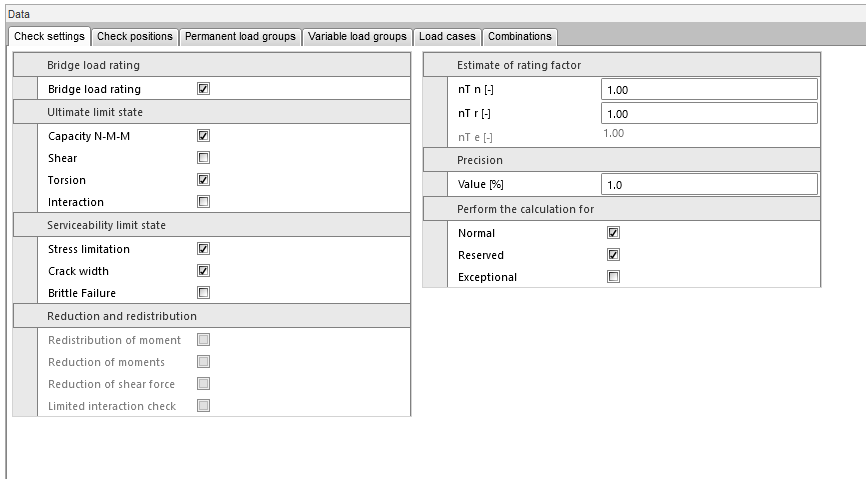
Először a terhelési értékelési elemzést az 1. keresztmetszetben – a 2. támasznál – végezzük el. Hajlítási és csavarási ellenőrzéseket veszünk figyelembe.
Ezt követően az elemzést a támasztól 1,5 m távolságra végezzük el, beleértve a nyírás és az M-V-T (nyomaték-nyírás-csavarás) kölcsönhatás figyelembevételét.
A második fülön állítsa be az Ellenőrzési pozíciókat az egyes keresztmetszetek ellenőrzéséhez.

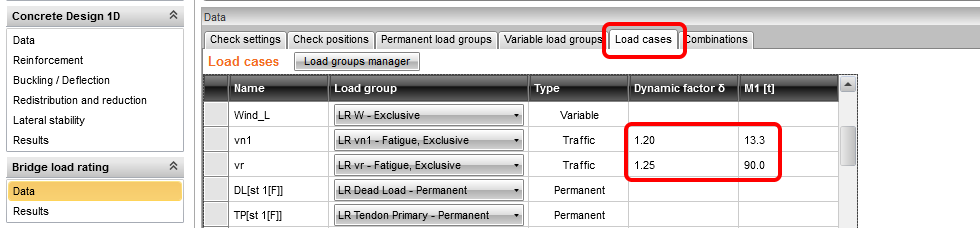
A Teherkombináció fülön állítsa be a dinamikus tényezőket és egy jármű tömegét, amely megfelel a Midas program 3D végeselem-modelljében szereplő jármű tömegének a forgalmi változó hatások esetén.
A Kombinációk fül az egyes terhelési értékelési típusok (normál, tartalék és kivételes) kombinációinak generálására és beállítására szolgál.
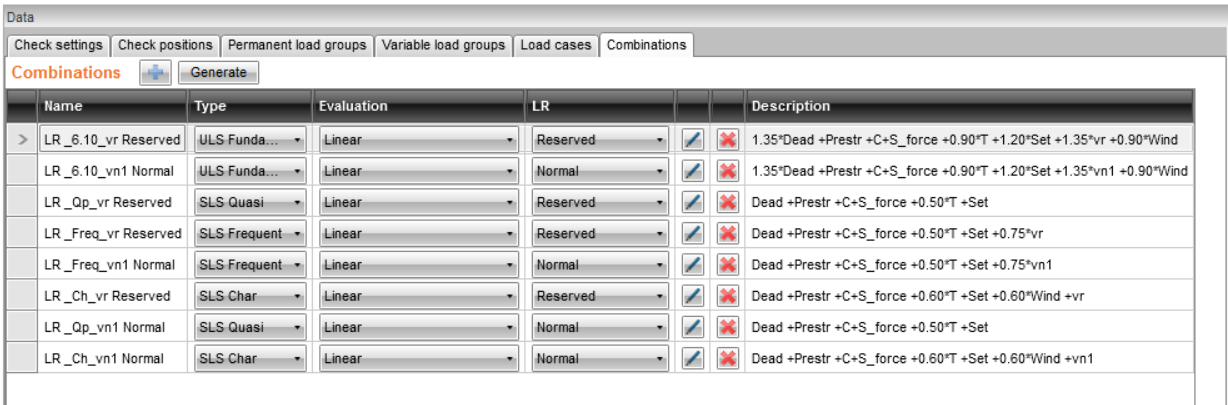
A Generálás gomb megnyomása után a kombinációk automatikusan generálódnak. A következő lépésben felülvizsgáljuk és csökkentjük a számukat, mivel néhány felesleges. Például az első sorban szerepel egy LR_6.10_vr Normál kombináció, amelyben a vr (tartalék) forgalmi terhelést a normál teherbírás számításához használják. Ez a kombináció nem értelmes, ezért törölje a többi felesleges kombinációval együtt.

A végső teherkombinációs listának így kell kinéznie:
4 Terhelési értékelés számítása
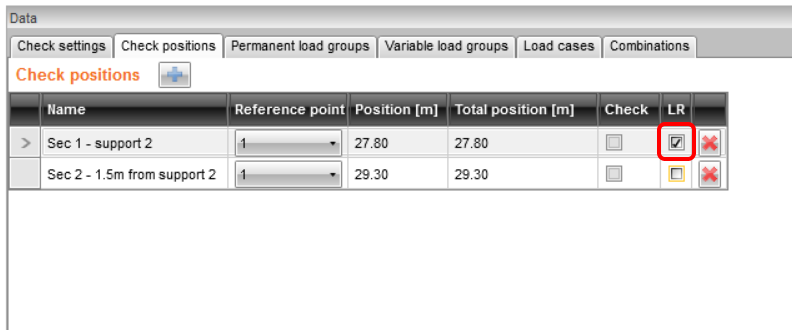
Váltson vissza az Ellenőrzési pozíció fülre, és kapcsolja be az LR jelölőnégyzetet az 1. keresztmetszethez. Ez meghatározza, hogy a teherbírás számítása csak az 1.keresztmetszethez (amely a támasz) lesz elvégezve.
Ezután térjen vissza az Ellenőrzési beállítások fülre, és végezze el a beállításokat.
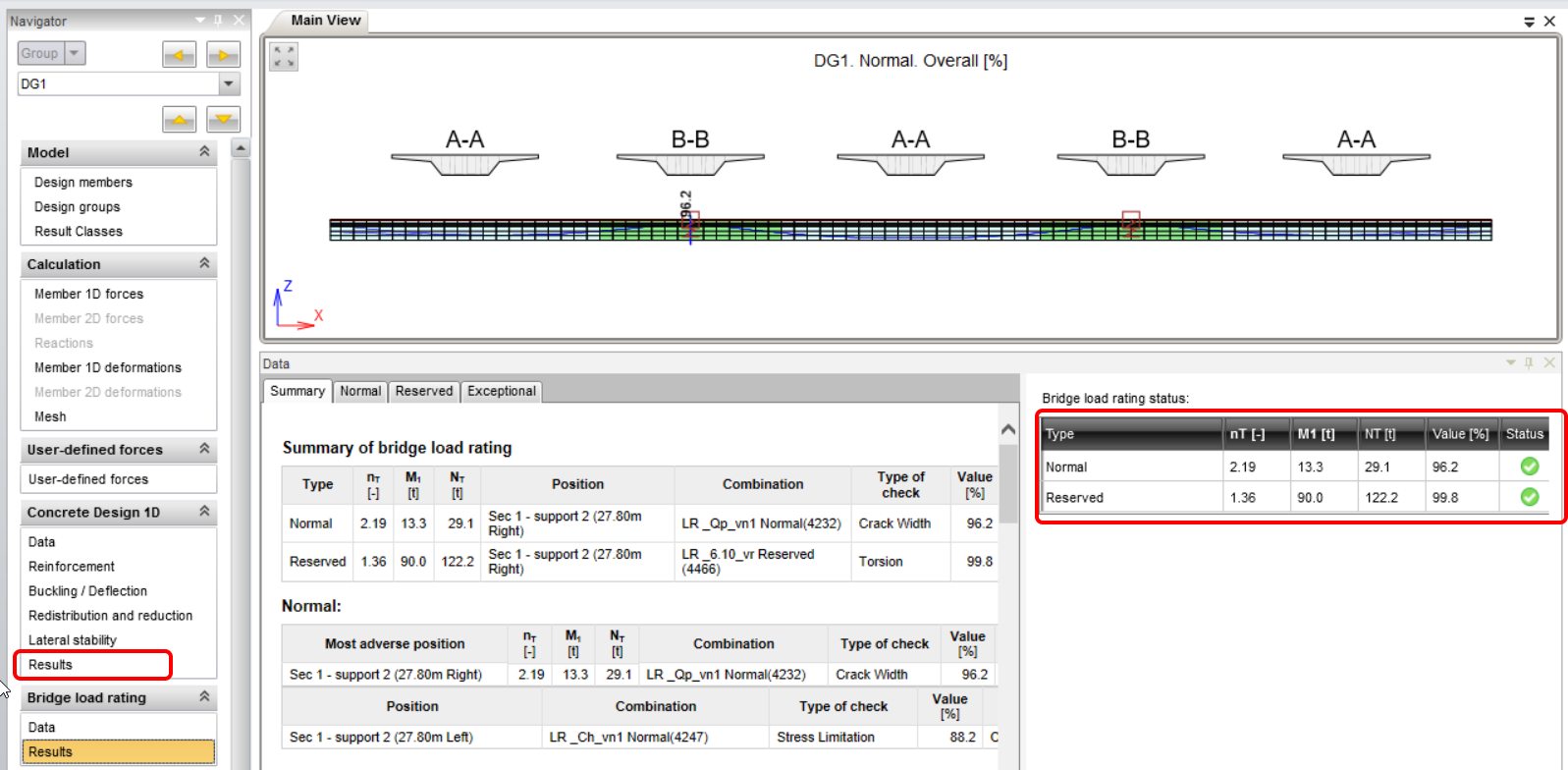
Váltson az Eredmények fülre. Ez automatikusan elindítja a számítást, amelynek során a program iteratívan keresi a megadott forgalmi terhelés azon többszörösét, amelynél az egyik ellenőrzés eléri a 100%-os értéket. Az iteráció befejezése után a képernyő jobb oldalán megtekintheti az eredményül kapott teherbírási értékeket és terhelési szorzókat. Ezen a területen a bal oldalon ki van emelve a teherbírást meghatározó kritikus ellenőrzés.
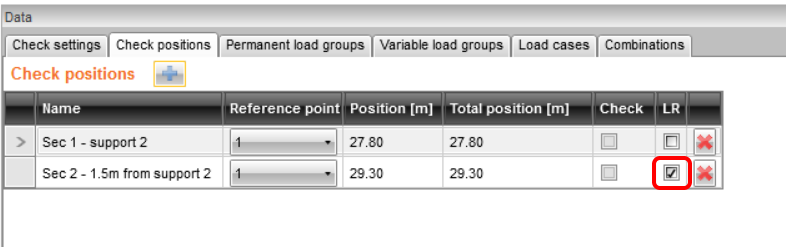
Most végezze el a 2. keresztmetszet ellenőrzését, beleértve az M-V-T (nyomaték-nyírás-csavarás) kölcsönhatás figyelembevételét. Váltson az Ellenőrzési pozíciók fülre, és kapcsolja be az LR jelölőnégyzetet a 2. keresztmetszethez.
Ezután váltson az Ellenőrzési beállítások fülre, és frissítse a beállításokat.
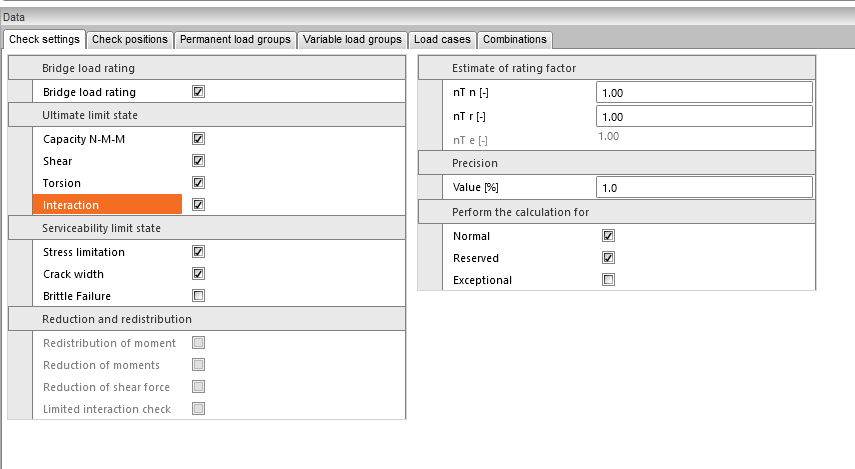
Váltson az Eredmények fülre a számítás újbóli elindításához.

A felső szalagon lévő Részletes gombra kattintva átválthat az RCS programba, ahol megtekintheti az egyes határállapotok részletes ellenőrzéseit.
5 Jelentés
Az utolsó lépésben lépjen a Jelentés fülre, a Részletes mezőbe. Az IDEA StatiCa teljes mértékben szerkeszthető jelentést kínál, amelyet kinyomtathat vagy különböző formátumokba exportálhat, beleértve a pdf formátumot is.

