

Nous allons présenter la procédure sur un modèle simple d'un pont précontraint à une poutre avec trois travées. Nous avons préparé un téléchargement sous la forme d'un fichier zip qui contient tous les fichiers nécessaires pour réaliser ce tutoriel. Il est disponible ici. Veuillez télécharger ce fichier et le décompresser à l'emplacement de votre choix.
1 Import
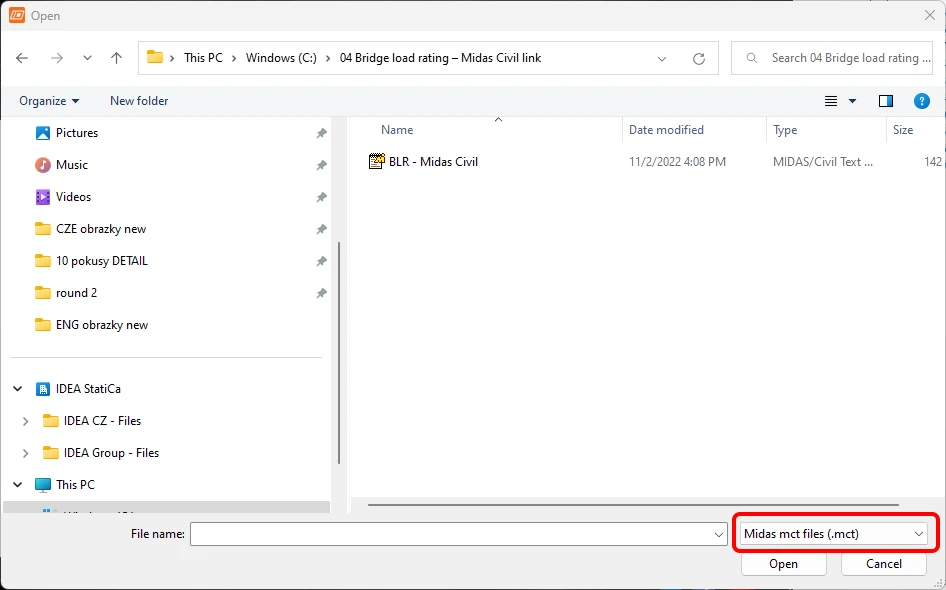
Démarrez l'application IDEA StatiCa, sélectionnez Importer depuis d'autres programmes dans l'onglet BIM , et sélectionnez le fichier .mct préparé. Un modèle source dans Midas Civil est également disponible dans les téléchargements.

Si vous importez pour la première fois, configurez la génération des groupes de calcul et des éléments de calcul. Le programme réunit automatiquement le tablier de pont importé en un seul élément de calcul. Ce paramètre peut être enregistré et ne sera pas affiché la prochaine fois.
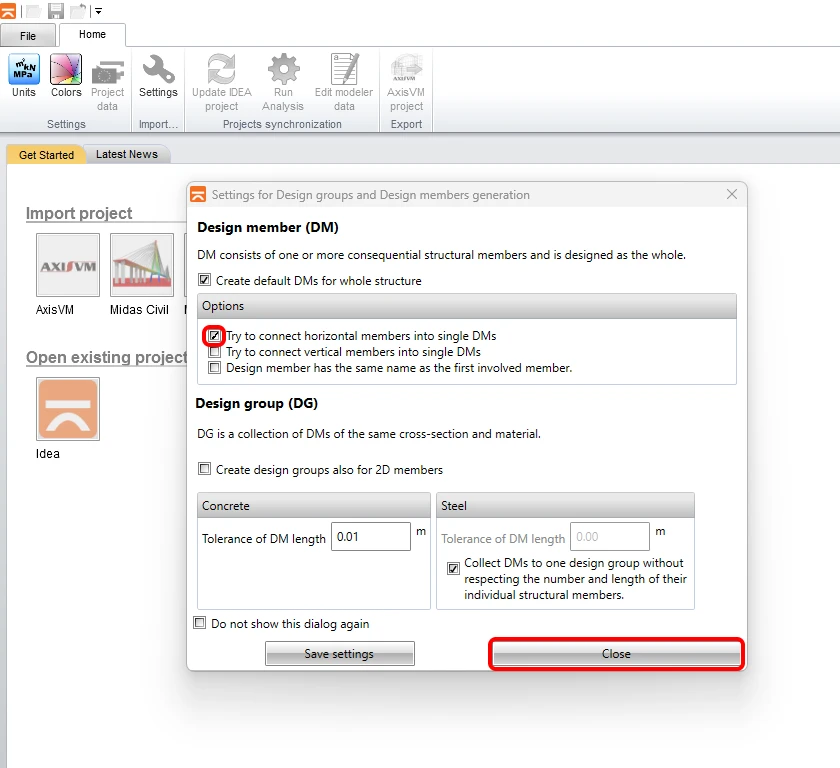
Si le programme détecte des problèmes pendant l'import, ils seront affichés dans la fenêtre Détails de l'import. Dans notre cas, il s'agit d'un matériau à densité nulle utilisé pour les calculs de poids propre des entretoises.
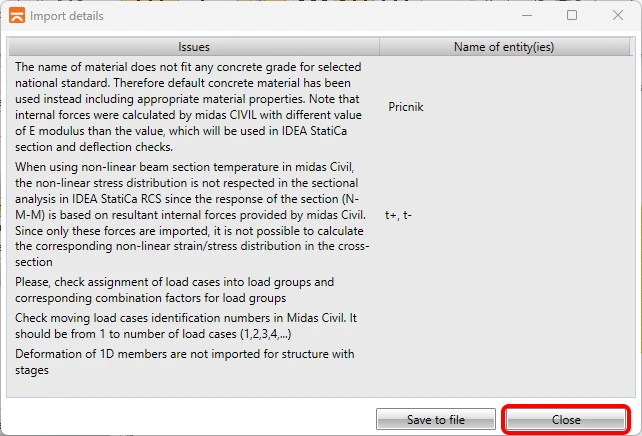
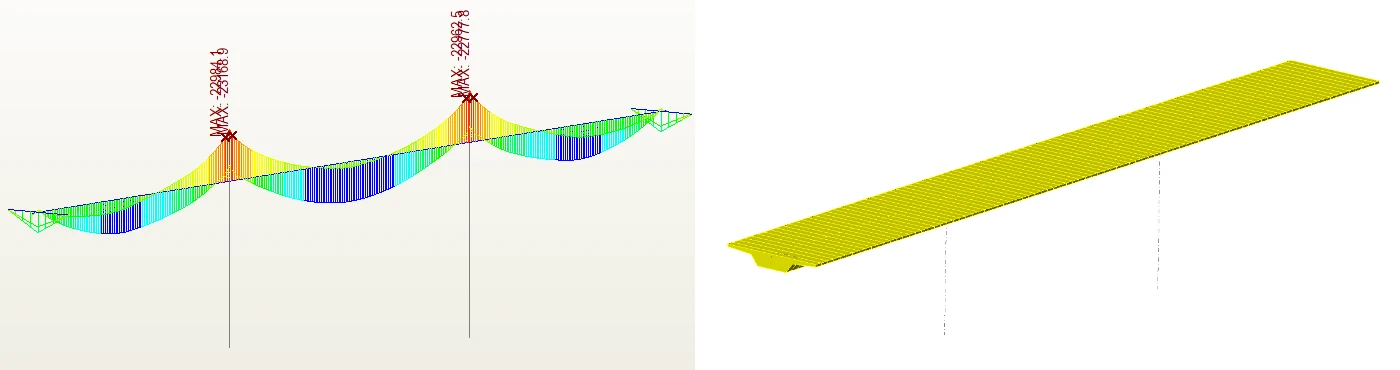
Le modèle importé devrait ressembler à ceci dans la scène 3D.
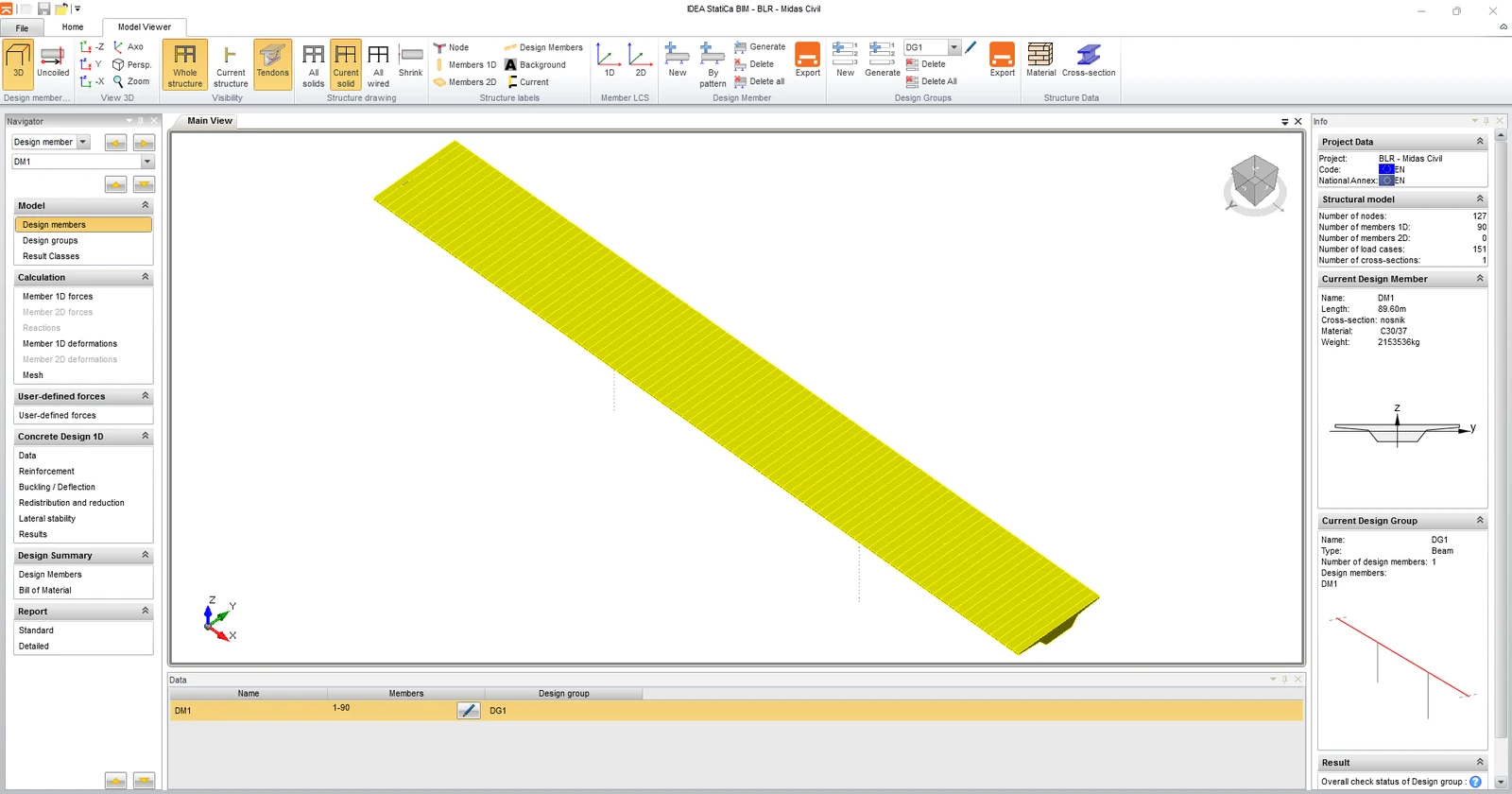
Après l'import, vous devez configurer les paramètres de calcul dans l'onglet Project Data. Le premier est Code and National annex, puis Type of bridge et enfin, activez la fonctionnalité Bridge load rating.
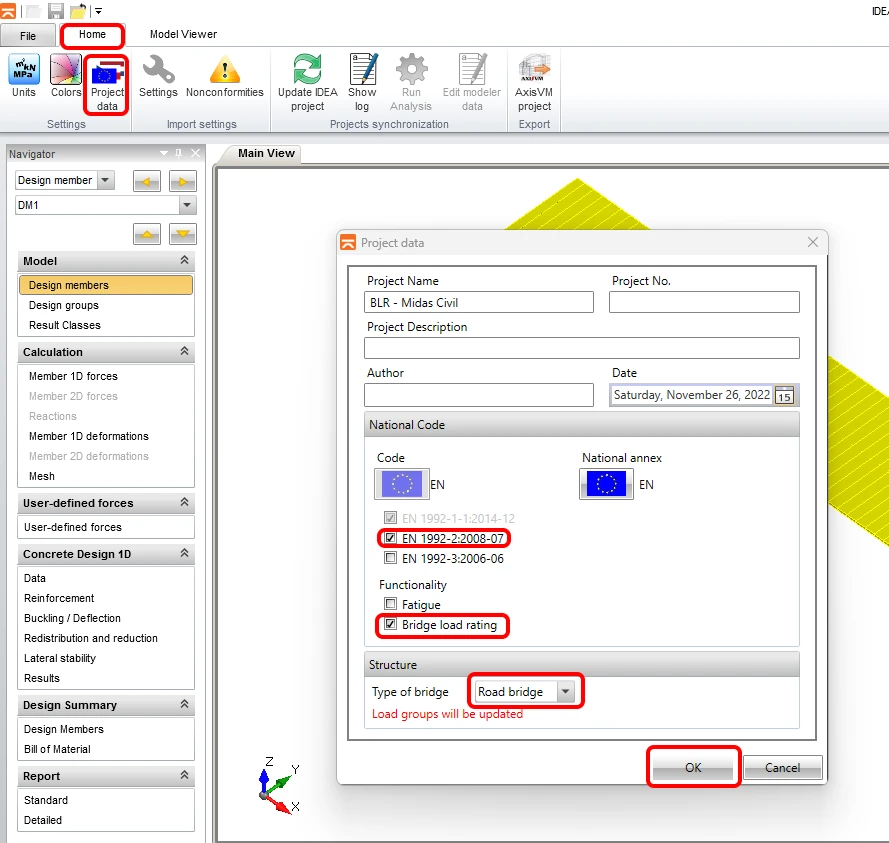
Le programme affichera un message d'avertissement, suggérant qu'il serait utile de vérifier les paramètres de groupe après avoir effectué ce changement. Pour un import correct des efforts internes depuis le logiciel Midas Civil, il est nécessaire de bien distinguer les cas de charge permanents, les charges de trafic et les autres charges variables dans Midas Civil.
À l'étape suivante, vérifiez et configurez les groupes de charge des cas de charge. Commencez par le groupe de charge vn1, qui est une charge routière réglementaire permettant de déterminer la capacité portante normale du pont. Il est important de distinguer cette condition de charge comme une charge de trafic, car le programme calcule la capacité portante par recherche itérative sur plusieurs cas de charge de trafic définis.
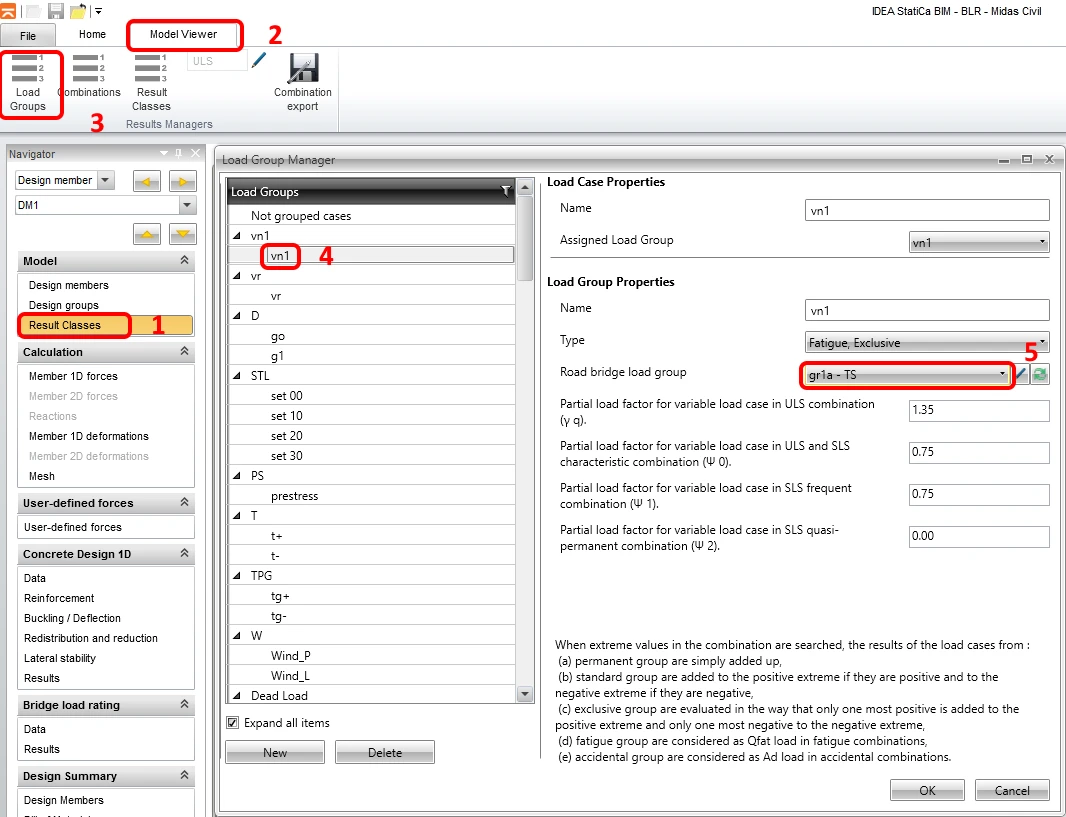
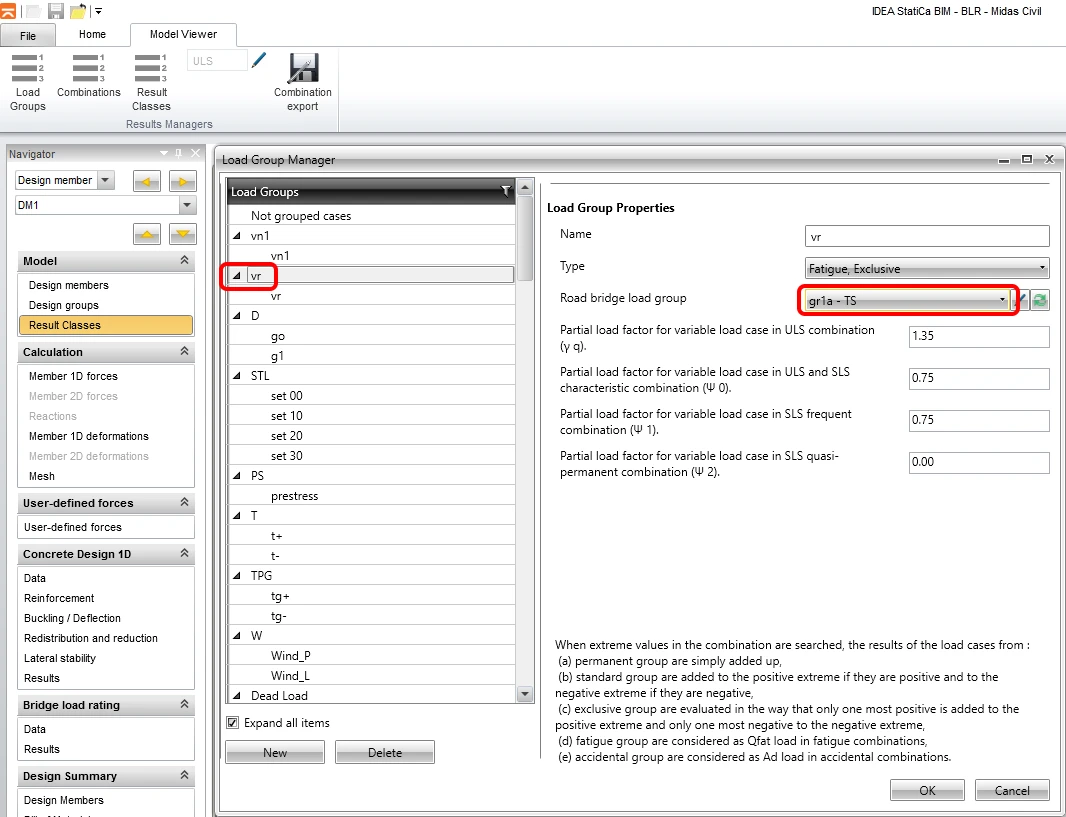
De même, continuez avec le groupe de charge vr, qui est le véhicule standard à six essieux permettant de déterminer la capacité portante réservée.
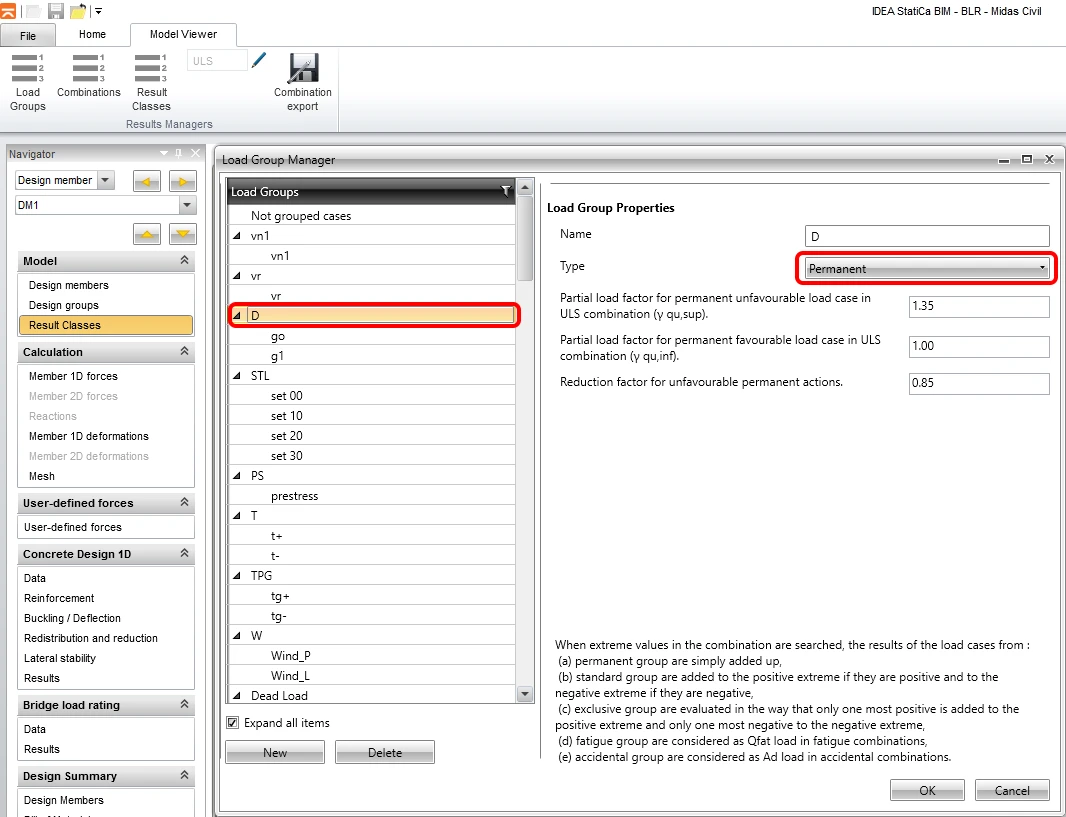
Ensuite, continuez à vérifier les paramètres pour g0 (charge permanente) et g1 (charge permanente des équipements), ainsi que les charges de précontrainte.
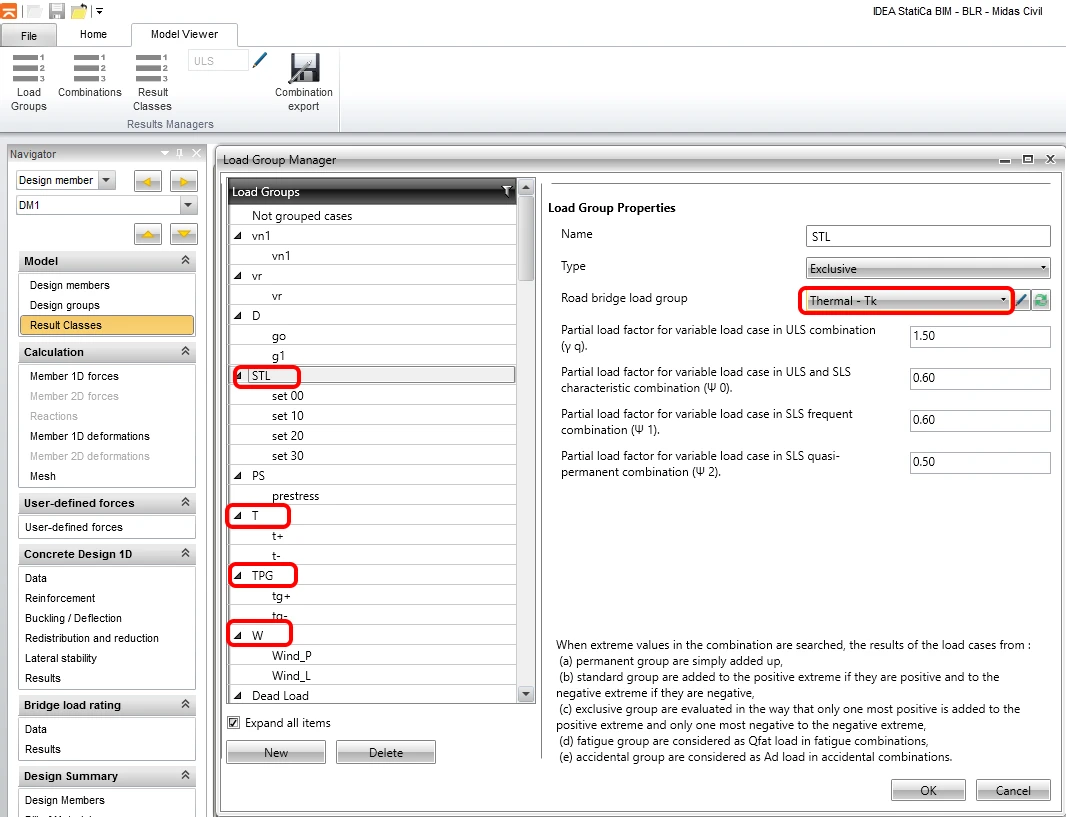
Pour les groupes de charge de tassement, de température et de vent, définissez le type de groupe de charge Thermal - Tk. C'est ainsi que vous les distinguez des charges de trafic et des charges permanentes. Le programme ignore les valeurs des facteurs de charge et des facteurs de combinaison pour les cas de charge individuels, car ils ont été repris des paramètres de combinaison de charges du logiciel Midas Civil.
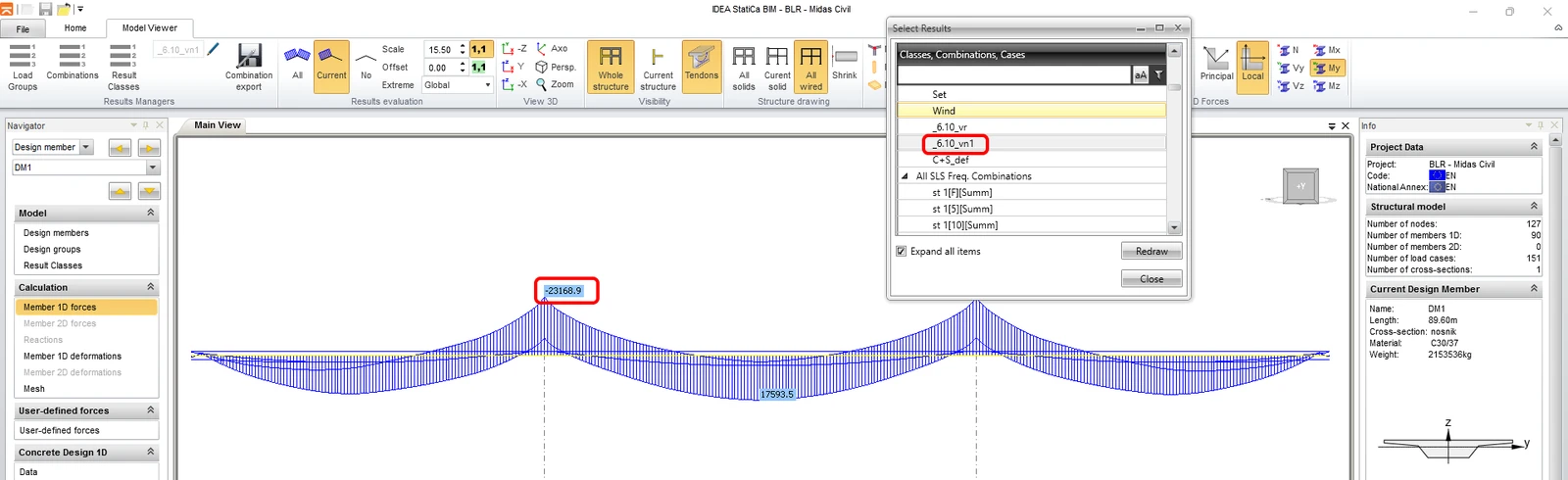
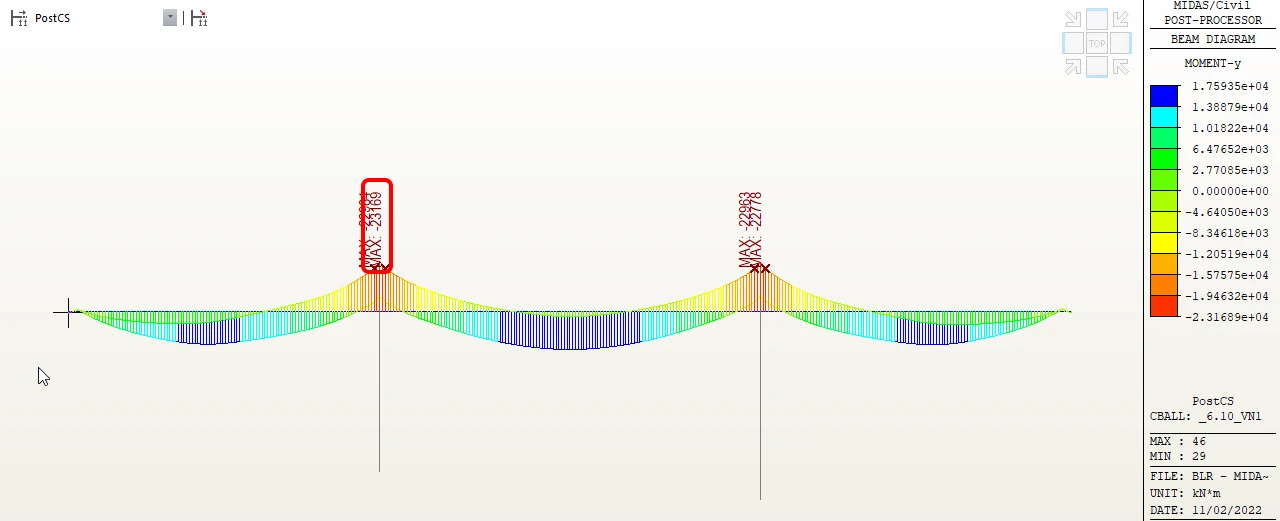
À l'étape suivante, vérifiez si les efforts internes ont été correctement importés en comparant l'enveloppe des moments fléchissants de la combinaison ULS _6.10_vn1. Vous pouvez définir Scale 15.5 pour une meilleure visualisation.
2 Définition du ferraillage
L'étape suivante consiste à définir le ferraillage et à configurer les sections à vérifier. Tout d'abord, divisez le tablier en cinq zones de ferraillage comme indiqué sur la figure, et commencez à définir la longueur à partir de la dernière zone.
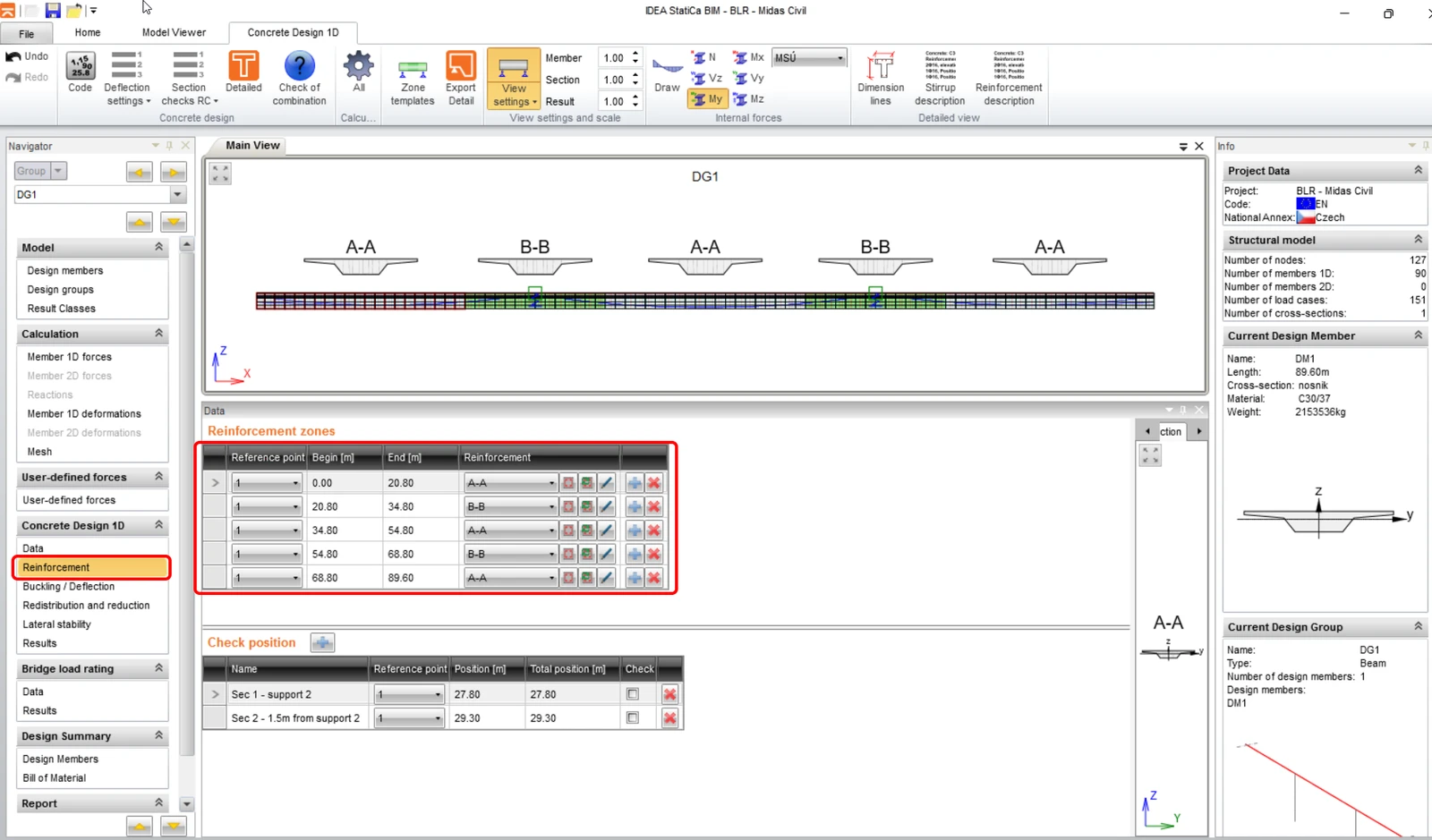
Pour l'ensemble de la structure, nous aurons 2 types de ferraillage, pour le moment fléchissant négatif et positif. Vous pouvez ajouter ou modifier le ferraillage à l'aide des boutons comme indiqué sur l'image suivante. Type A-A pour les zones de moment fléchissant positif et B-B pour les zones de moment fléchissant négatif. Nous définirons la position de vérification plus tard.
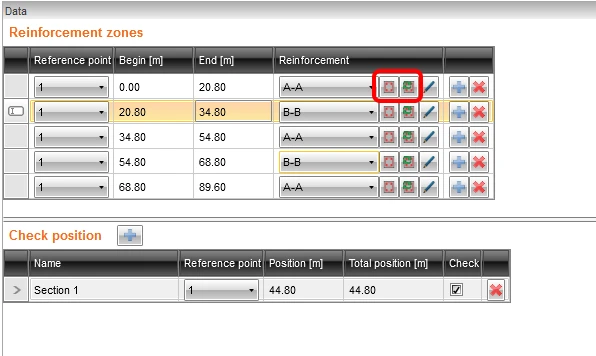
Nous utiliserons des modèles de ferraillage préparés pour les deux types. Ouvrez l'éditeur de ferraillage, lancez la boîte de dialogue Reinforcement input et recherchez le fichier re A-A.nav dans le dossier du projet.
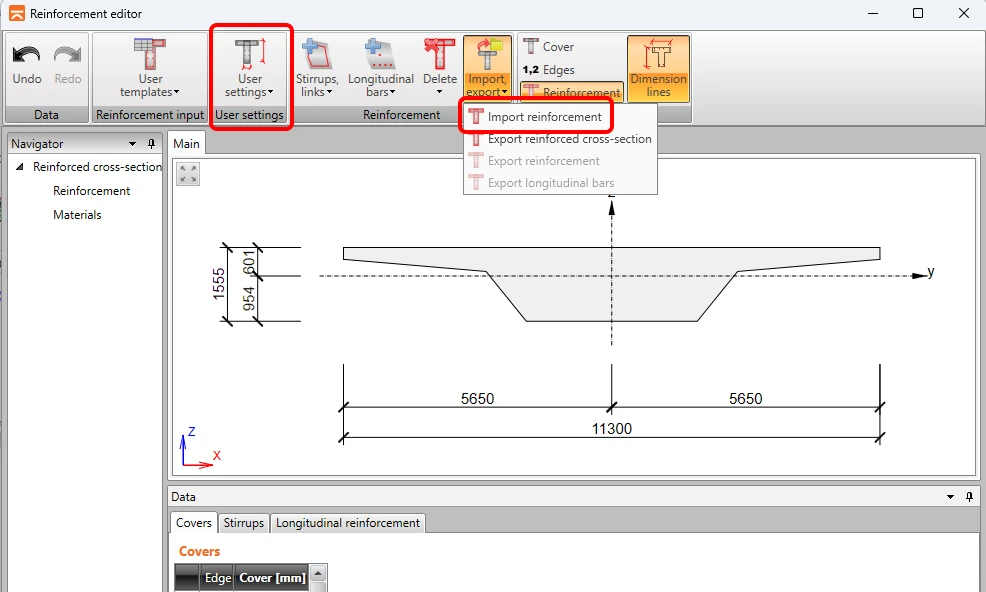
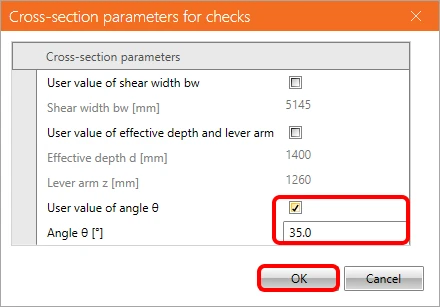
Dans l'onglet user settings, saisissez la valeur utilisateur de l'angle des diagonales à 35°, puis cliquez sur OK. Fermez l'éditeur de ferraillage pour terminer la configuration du type A-A. De même, utilisez le modèle de ferraillage pour le type B-B.
3 Paramétrage du calcul d'évaluation de charge
Pour configurer le calcul d'évaluation de charge, passez à l'onglet Data dans la section Bridge load rating. L'onglet Check Settings définit les vérifications à effectuer, nous reviendrons sur ce paramétrage plus tard.
Le facteur d'évaluation de charge estimé peut être défini si vous souhaitez accélérer le calcul, et enfin, le type d'évaluation de charge à calculer est défini. Dans notre cas, des cas de charge de trafic normal et réservé sont définis dans le modèle MIDAS source. Vous ne définirez donc que Normal et Reserved pour le calcul.
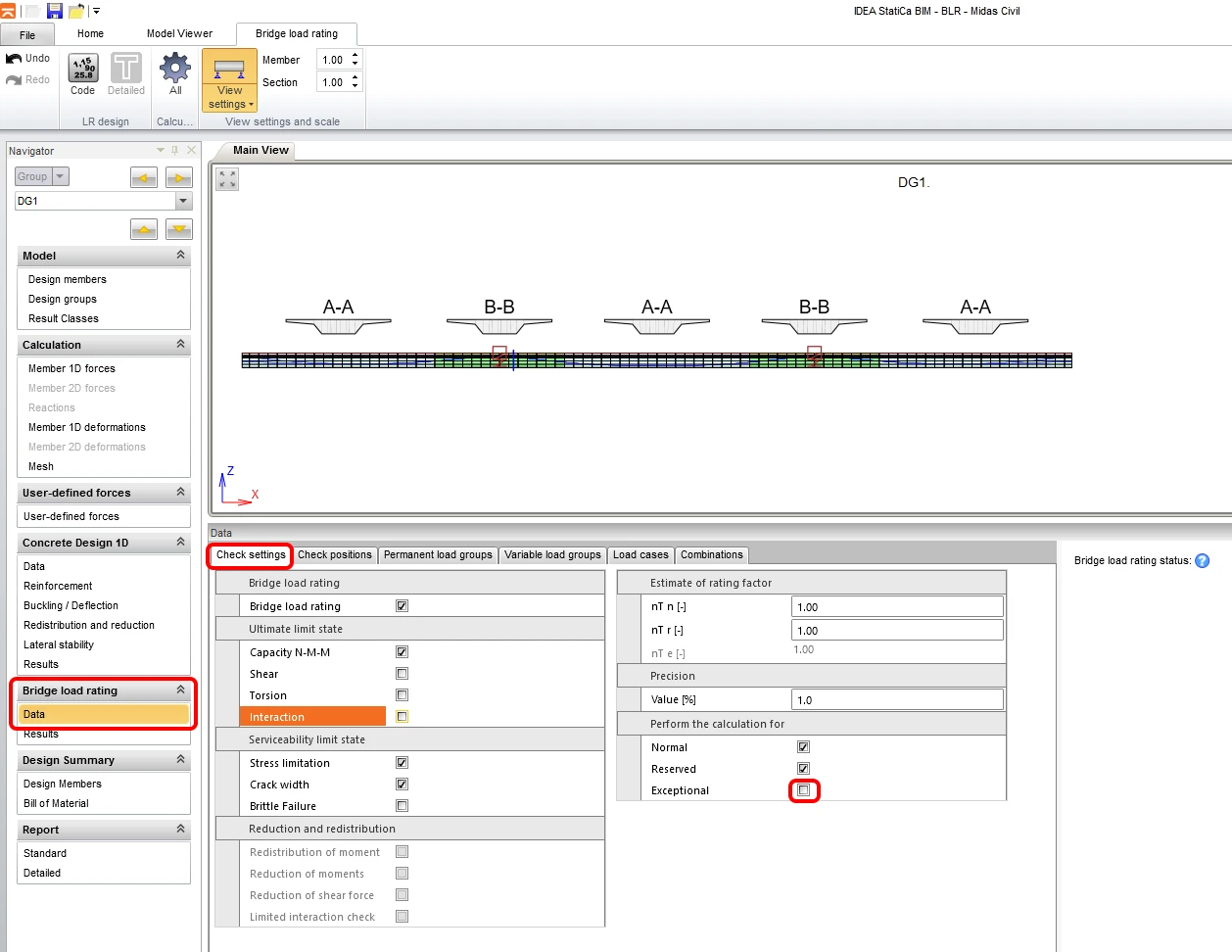
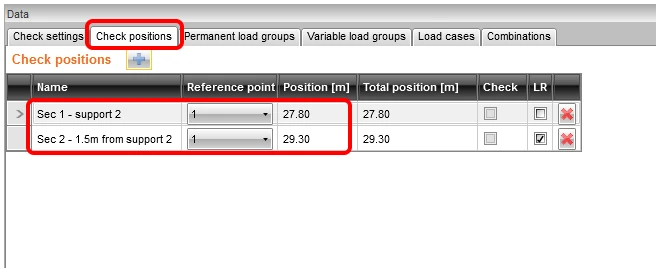
Dans un premier temps, nous effectuerons l'analyse d'évaluation de charge dans Sec 1 - appui 2. Nous prendrons en compte les vérifications de flexion et de torsion.
Ensuite, l'analyse est effectuée à une distance de 1,5 m de l'appui, en tenant compte du cisaillement et de l'interaction M-V-T (moment-cisaillement-torsion).
Sur le deuxième onglet, définissez les Check positions pour les vérifications des sections individuelles.
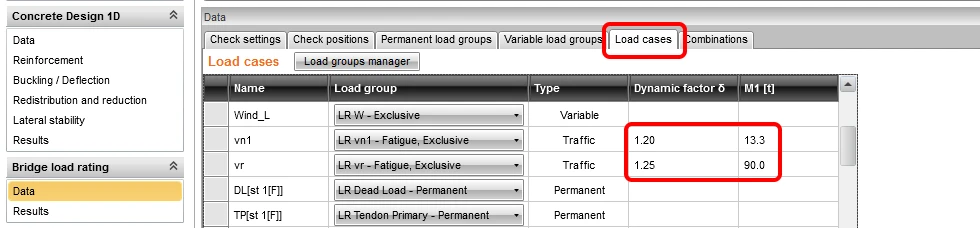
Sur l'onglet Load case, définissez les coefficients dynamiques et le poids d'un véhicule correspondant au poids du véhicule dans le modèle EF 3D du logiciel Midas pour les effets variables de trafic.
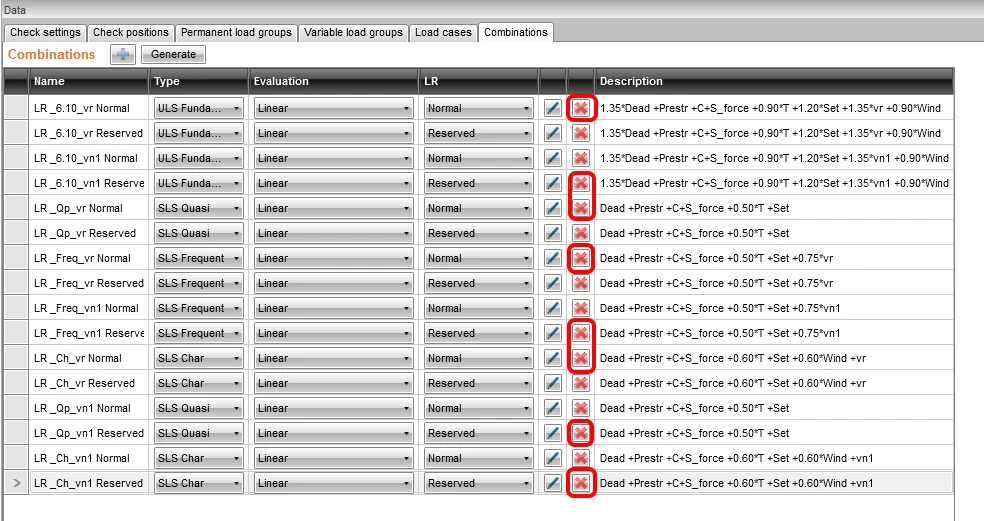
L'onglet Combinations permet de générer et de définir des combinaisons pour chaque type d'évaluation de charge (normal, réservé et exceptionnel).
Après avoir appuyé sur le bouton Generate , les combinaisons seront générées automatiquement. Nous les réviserons et réduirons leur nombre à l'étape suivante, car certaines sont superflues. Par exemple, sur la première ligne, on trouve une combinaison LR_6.10_vr Normal, dans laquelle la charge de trafic vr (réservée) est utilisée pour le calcul de la capacité de charge normale. Cette combinaison n'a pas de sens, il faut donc la supprimer ainsi que les autres combinaisons redondantes.
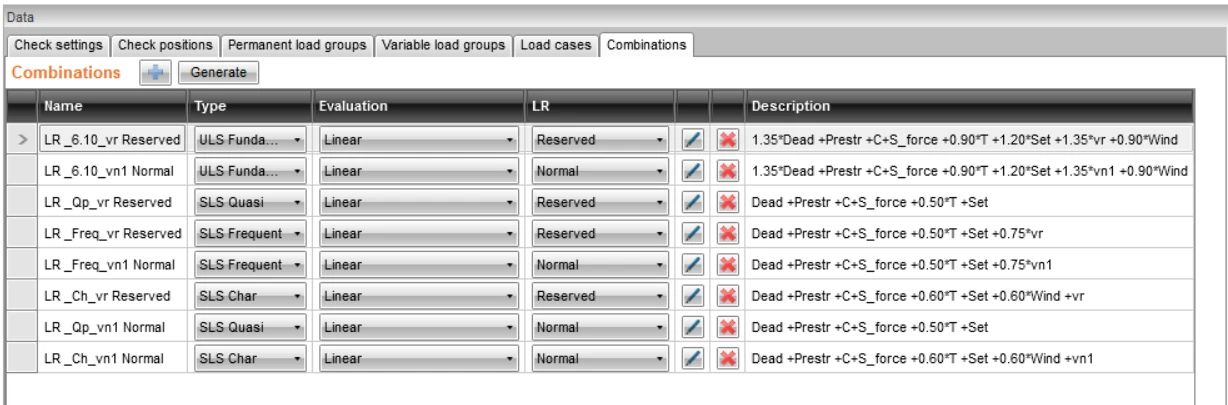
La liste finale des combinaisons de charge devrait ressembler à ceci :
4 Calcul d'évaluation de charge
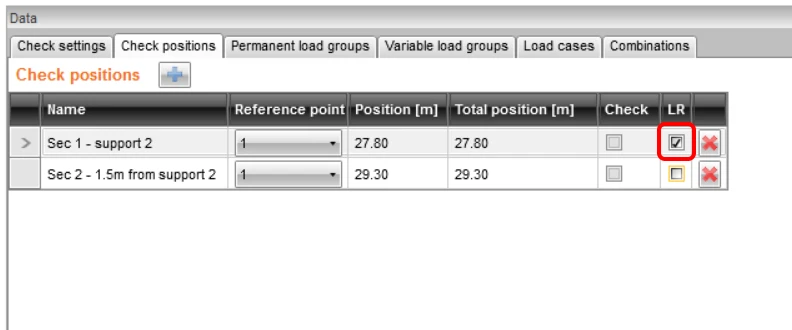
Retournez à l'onglet Check position et activez la case à cocher LR pour la Section 1. Cela définit que le calcul de la capacité portante sera effectué uniquement pour la section 1 (qui est l'appui).
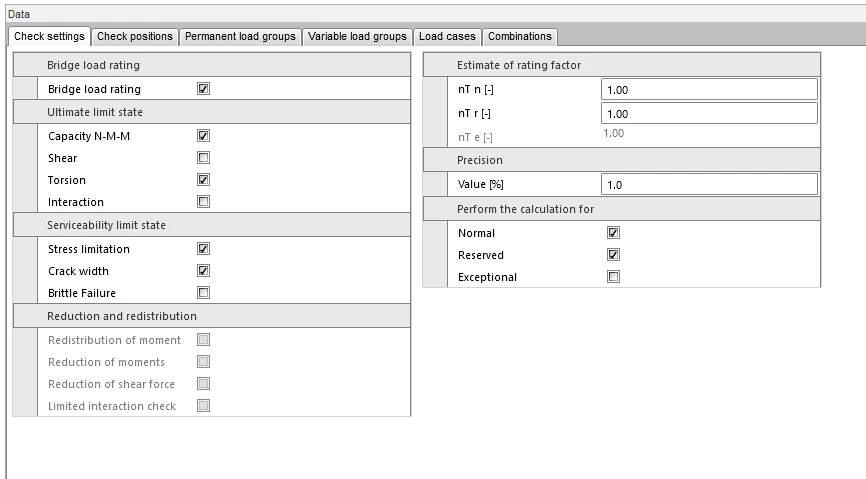
Retournez ensuite à l'onglet Check settings et effectuez les réglages.
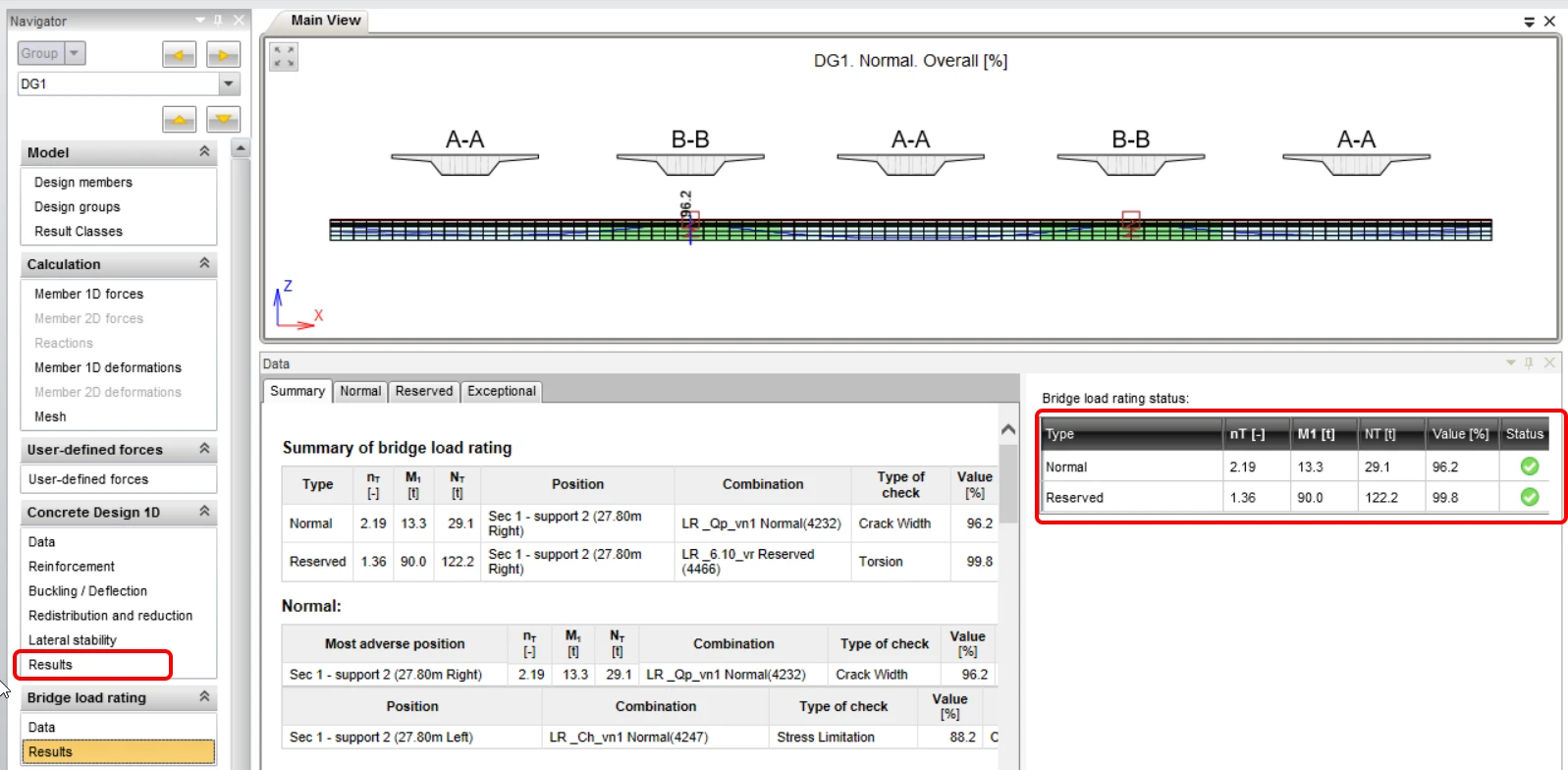
Passez à l'onglet Results . Cela démarrera automatiquement le calcul, lorsque le programme recherche itérativement un multiple de la charge de trafic spécifiée, pour lequel l'une des vérifications atteindra une valeur de 100 %. Une fois l'itération terminée, vous pouvez consulter les valeurs de capacité portante résultantes et les multiples de charge dans la partie droite de l'écran. Sur la partie gauche de ce champ, la vérification critique qui a déterminé la capacité portante est mise en évidence.
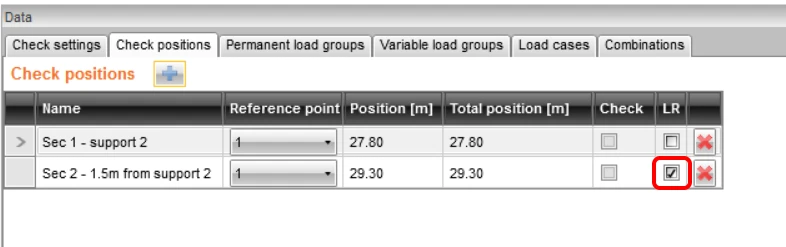
Effectuez maintenant la vérification de la section 2 en tenant compte de l'interaction M-V-T (moment-cisaillement-torsion). Passez à l'onglet Check positions et activez la case à cocher LR pour la section 2.
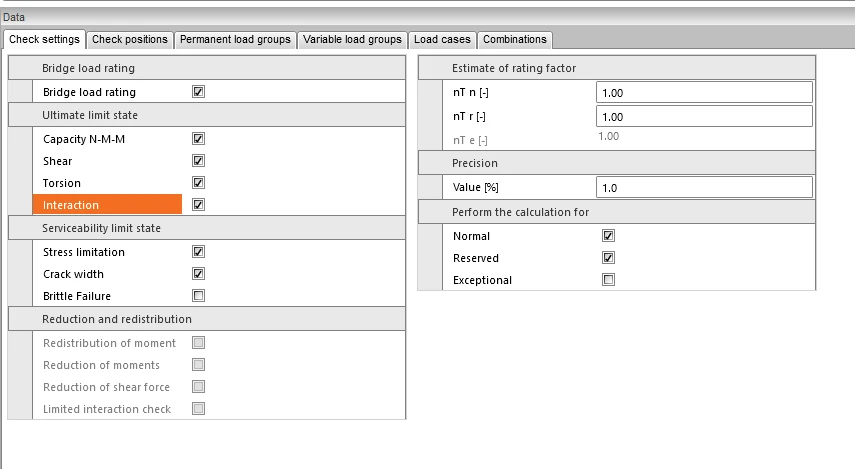
Passez ensuite à l'onglet Check settings et mettez à jour les paramètres.
Passez à l'onglet Results pour relancer le calcul.
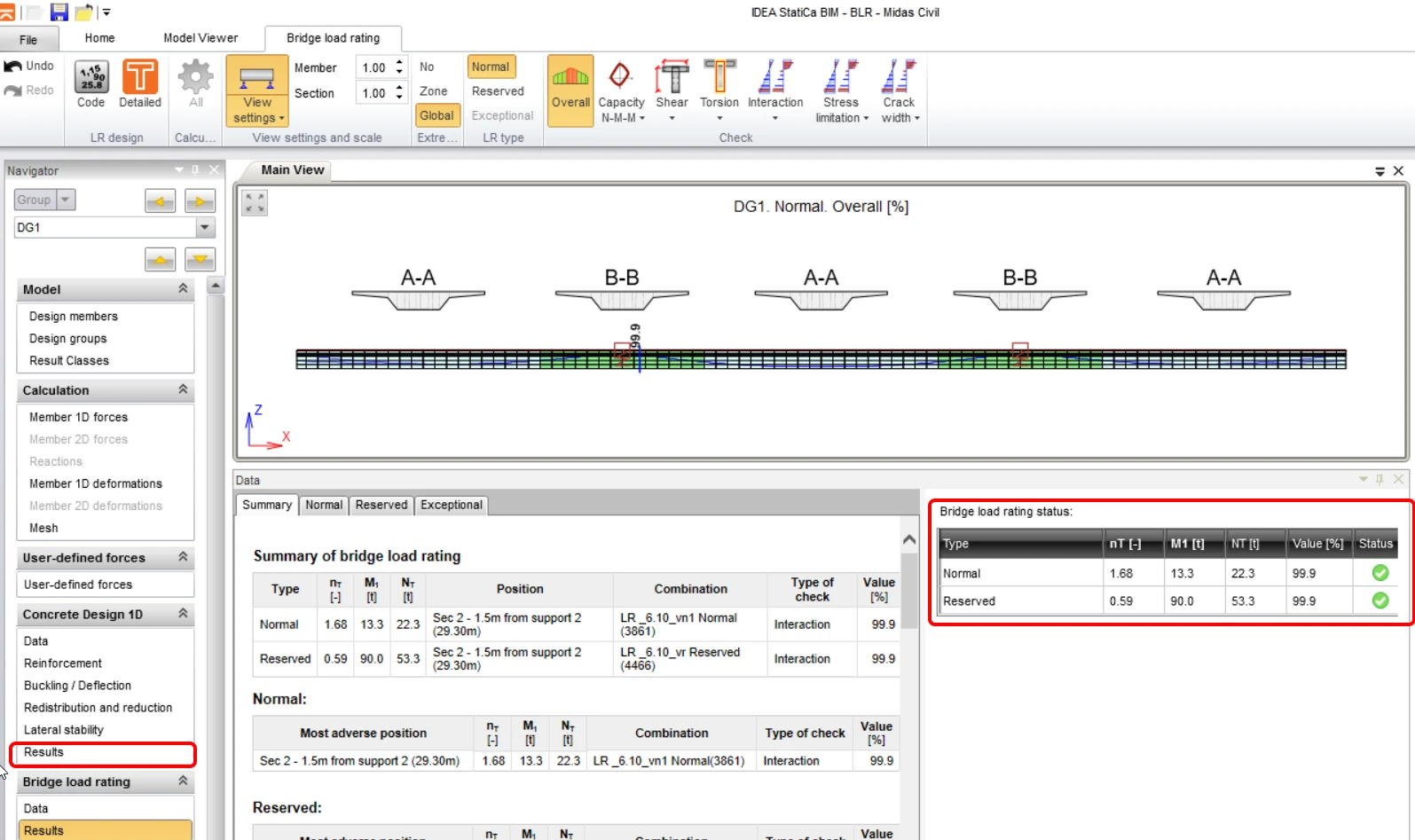
En cliquant sur le bouton Detailed dans le ruban supérieur, vous basculerez vers le programme RCS, où vous pourrez consulter les vérifications détaillées des différents états limites.
5 Rapport
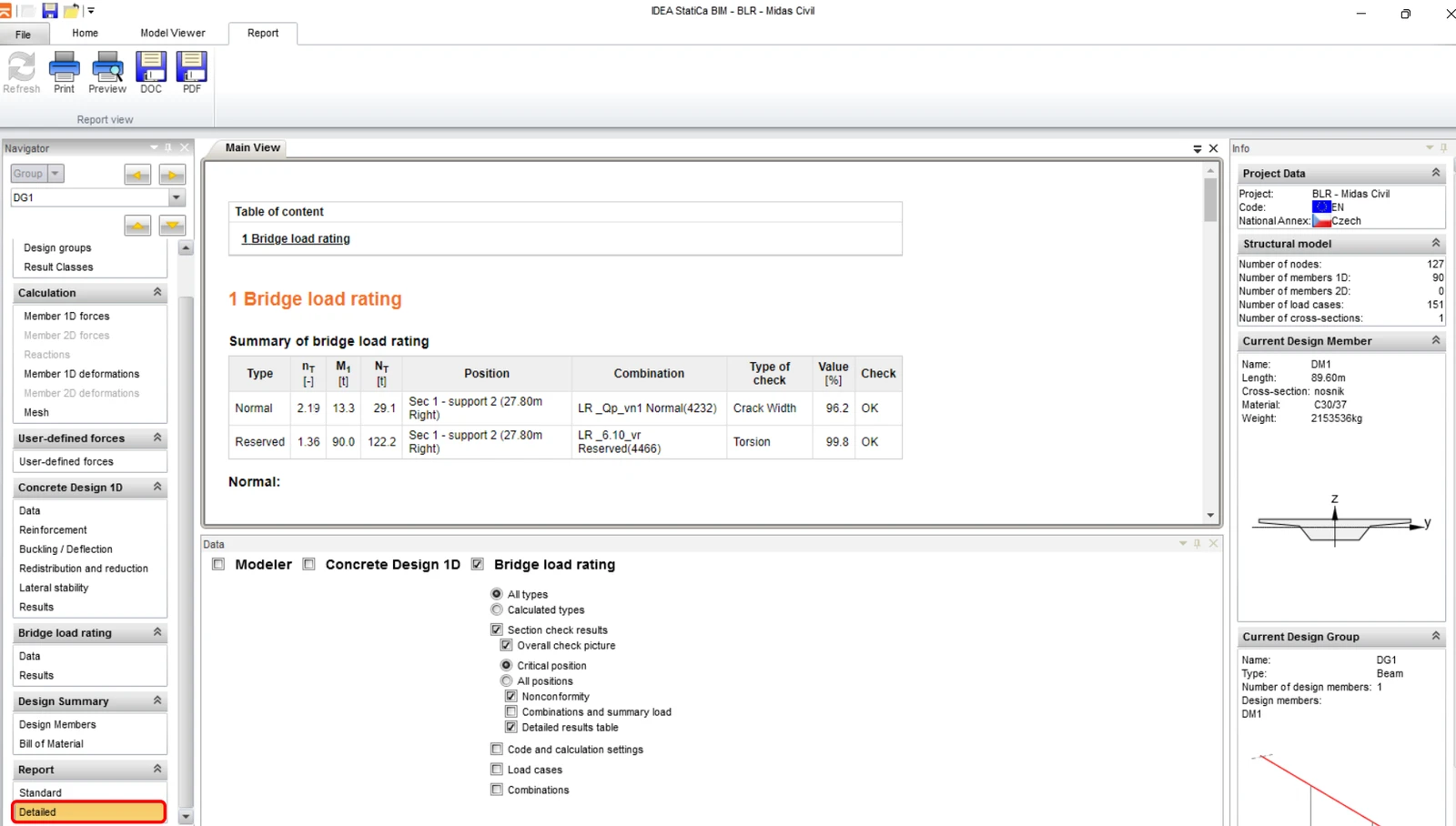
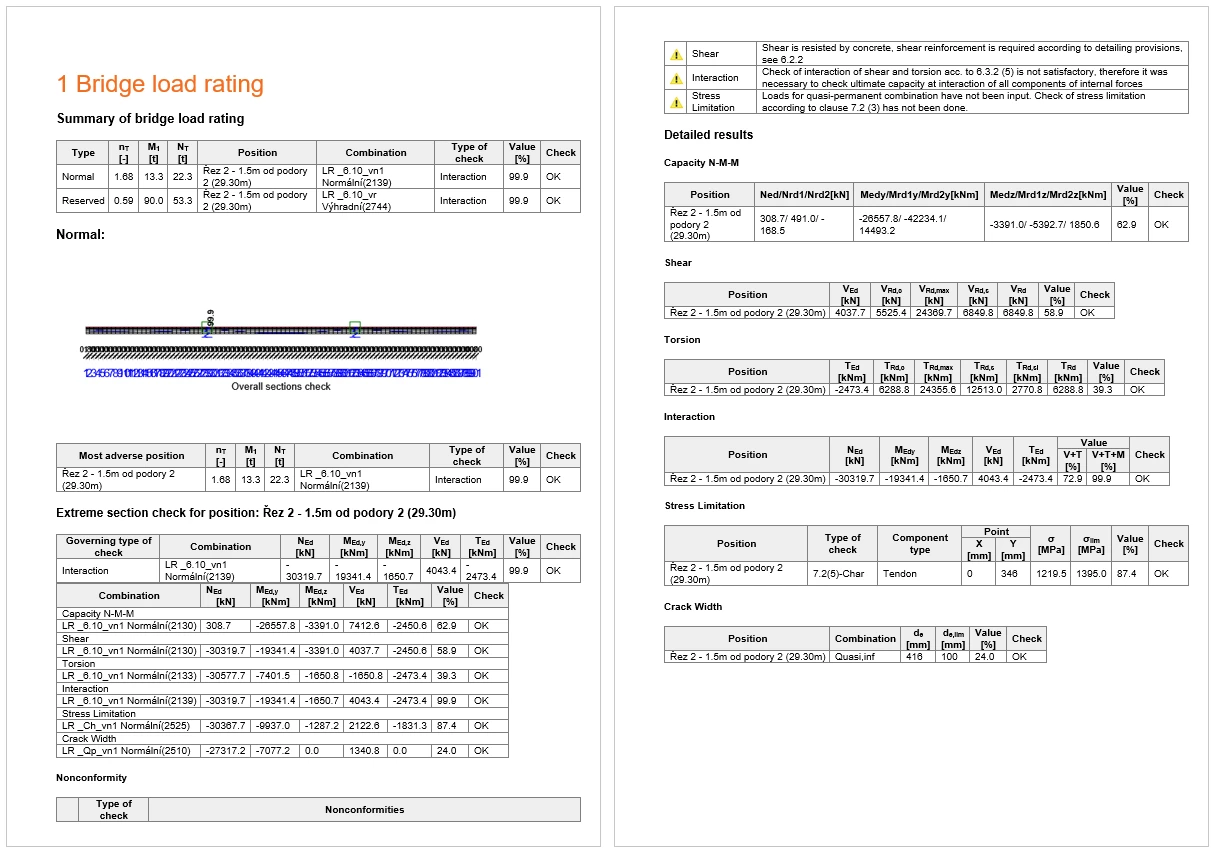
Dans la dernière étape, allez dans l'onglet Report, champ Detailed. IDEA StatiCa propose un rapport entièrement modifiable que vous pouvez imprimer ou exporter dans divers formats, y compris pdf.