

Hoe u de diagnostische (log) bestanden verstuurt
Er zijn drie soorten diagnostische gegevens in verschillende bestanden die u mogelijk wordt gevraagd naar IDEA StatiCa ondersteuning te sturen voor het onderzoeken van een technisch probleem.
Stuur altijd de IDEA StatiCa logbestanden.
Stuur alleen de Windows Event Viewer logs en Crash Dump bestanden als u daar specifiek om wordt gevraagd door de technische ondersteuning.
1) Hoe u de IDEA StatiCa logbestanden vindt
Logs van acties en fouten tijdens uw werk in applicaties, bijvoorbeeld wanneer er een foutmelding verschijnt bij het modelleren van een verbinding in de Connection applicatie.
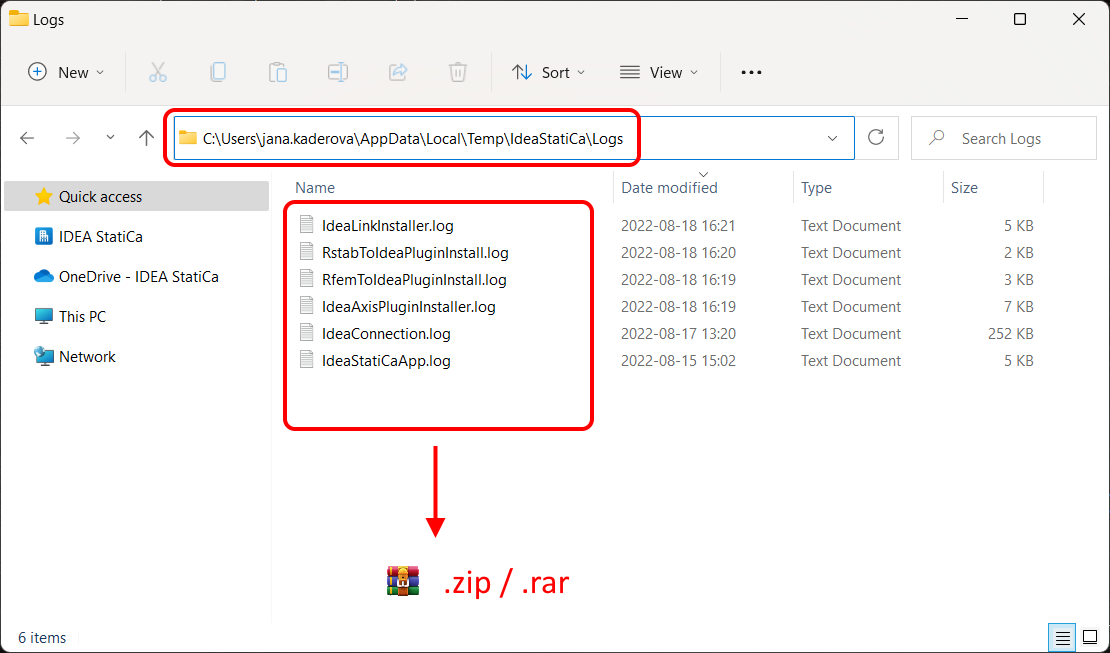
Om de logs te vinden, opent u Windows Verkenner en kopieert/plakt u het volgende pad:
%LOCALAPPDATA%\Temp\IdeaStatiCa\Logs
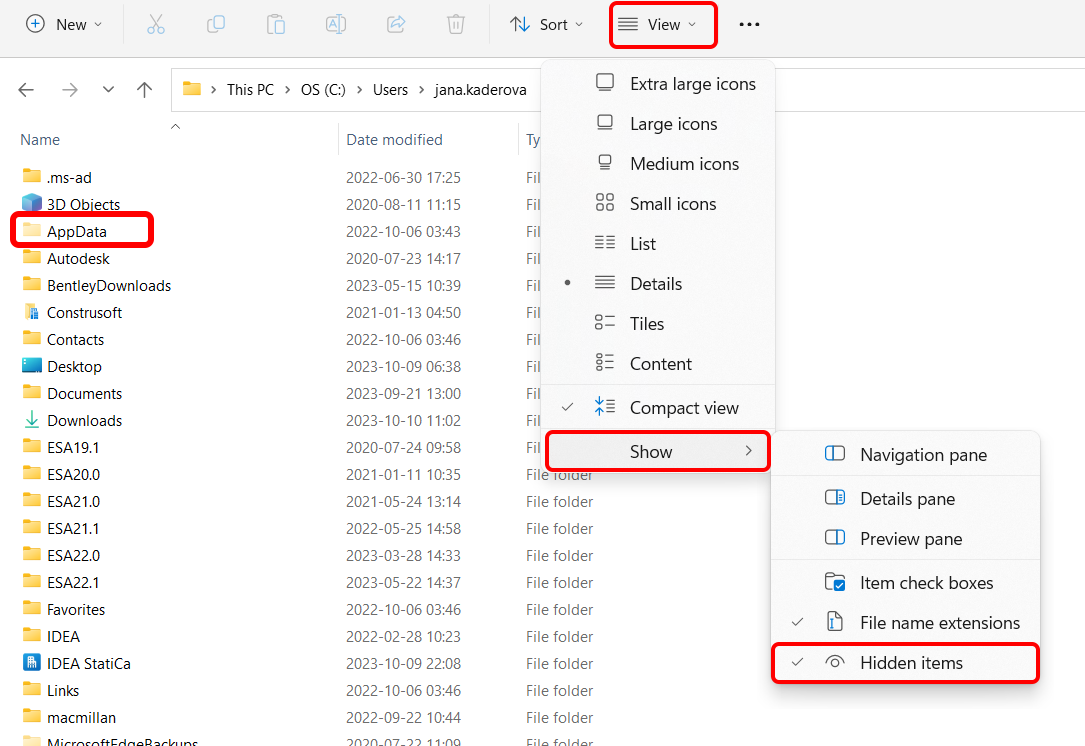
of navigeer handmatig naar de map C:\Users\GEBRUIKERSNAAM\AppData\Local\Temp\IdeaStatiCa\Logs. Als u de map AppData niet ziet, schakel dan het weergeven van verborgen items in via de Windows-instellingen.
In de map Logs vindt u verschillende logbestanden die zijn gegenereerd tijdens eerdere acties in IDEA StatiCa applicaties. Plaats ze allemaal in één archiefbestand (als .zip of .rar) en stuur ze naar ons via het Gebruikersportaal (of uw lokale reseller die de ondersteuning aan u biedt).
De logbestanden bevatten de gebeurtenissen in de diagnostische bestanden die zijn gekoppeld aan uw projecten.
Het detailniveau instellen in de logbestanden
Alleen als u daar specifiek om wordt gevraagd door de technische ondersteuning, moet u mogelijk het niveau van geregistreerde details verhogen.
De standaardwaarde van het logniveau is Information. Als dit wordt gewijzigd naar Debug of Trace, worden er meer details naar het logbestand geschreven. Zoek hiervoor het volgende bestand:
C:\Users\GEBRUIKERSNAAM\AppData\Local\IDEA_RS\IdeaDiagnostics.config
Open het in Kladblok en wijzig het ernstniveau van berichten in het logbestand (wijzig de parameter tussen " " haakjes in de regel DefaultLogLevel loglevel=).
<IdeaDiagnosticsSettings>
<DefaultLogLevel loglevel="Information"/>
</IdeaDiagnosticsSettings>
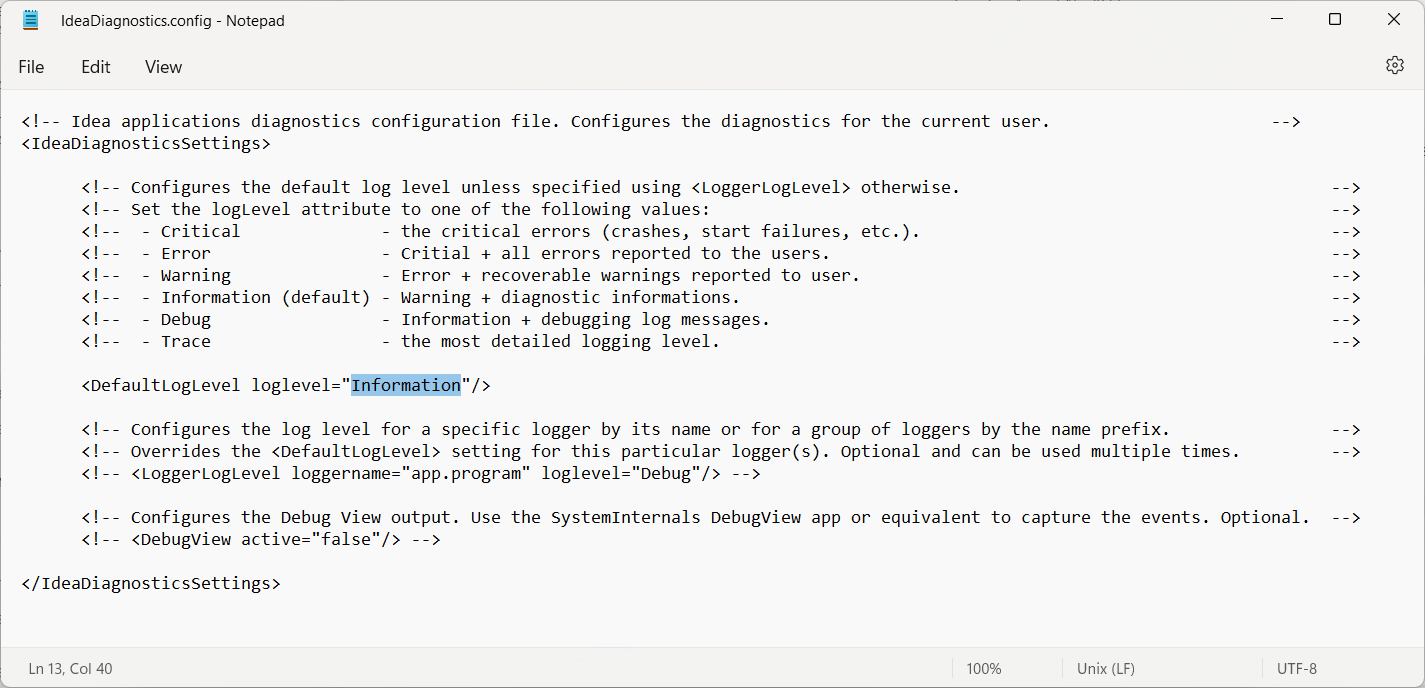
Nadat u de parameter loglevel heeft gewijzigd en het bestand IdeaDiagnostics.config heeft opgeslagen, voert u de onderzochte actie uit in IDEA StatiCa zodat het probleem opnieuw optreedt en wordt vastgelegd in de logbestanden. Sluit daarna het programma en stuur ons de nieuwe logbestanden (zoals hierboven beschreven).
2) Hoe u de Windows Event Viewer logs verzamelt
Systeemlogboeken van applicatiecrashes, bijvoorbeeld wanneer uw Connection applicatie plotseling sluit of helemaal niet opent.
Volg deze stappen om de logs te exporteren:
- Open de Event Viewer vanuit het Windows Startmenu.
- Navigeer in het linker zijpaneel naar Windows Logs en open het vervolgkeuzemenu.
- Om de Applicatielogs te exporteren, klikt u met de rechtermuisknop op "Application", selecteert u vervolgens "Save All Events As..." en geeft u het uitvoerbestand een passende naam.
- Om Systeemlogboeken te exporteren, klikt u met de rechtermuisknop op "System", selecteert u vervolgens "Save All Events As..." en geeft u het uitvoerbestand een passende naam.

In speciale gevallen kan u worden gevraagd de overige logs te exporteren (Security, Setup, Forwarded Event). Volg voor het exporteren van deze logs dezelfde stappen als hierboven.
3) Hoe u de Crash Dump bestanden vastlegt
Aanvullende informatie over fouten tijdens het opstarten of afsluiten kan beschikbaar zijn in de Crash Dump bestanden. Om de Crash Dump bestanden voor alle applicaties op de computer te verzamelen:
- Download en pak
WerDumpConfiguration.zipuit. - Maak een map
C:\Dumpsaan. - Open
WerDumpCapturingOn.regen bevestig het toevoegen van de Crash Dump verzameling aan de Windows Register-editor. - Reproduceer het probleem met de IDEA StatiCa applicatie. Windows maakt automatisch een dumpbestand aan in de map
C:\Dumps\.
Houd er rekening mee dat het dumpbestand enkele honderden MB groot kan zijn; comprimeer het daarom in een .zip archief voordat u het verstuurt.
Om het verzamelen van Crash Dump bestanden uit te schakelen:
- Open
WerDumpCapturingOff.regen bevestig het verwijderen van de Crash Dump verzameling uit de Windows Register-editor. - Verwijder de map
C:\Dumps.

Als u het IDEA StatiCa Open Model gebruikt, neem dan contact op met de ondersteuning via onze GitHub repository.