

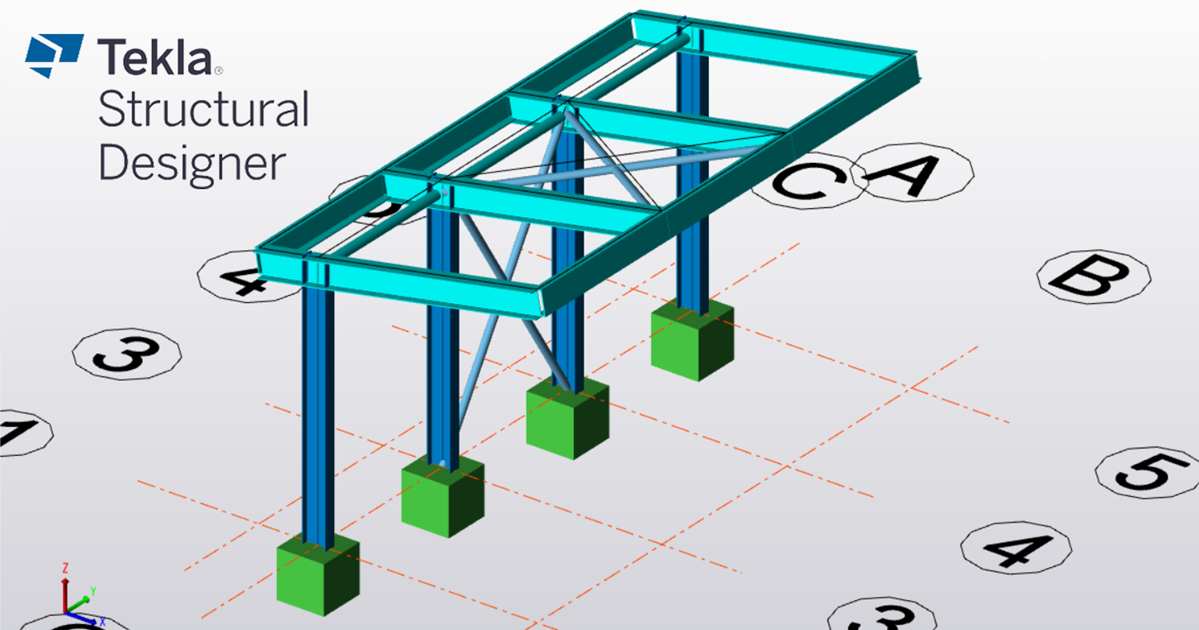
Tekla Structural Designer BIM 링크 - 연결 설계 (EN)
링크 활성화 방법
- 최신 버전의 IDEA StatiCa를 다운로드하여 설치하십시오.
- 사용 중인 FEA 솔루션의 지원 버전을 사용하고 있는지 확인하십시오.
Tekla Structural Designer 2022 SP2 (2022년 7월) 이상 버전에서는 IDEA StatiCa Checkbot 명령이 애플리케이션에 내장되어 있으므로 BIM 링크를 별도로 설치할 필요가 없습니다. 자세한 내용은 릴리스 노트를 참조하십시오.
링크 사용 방법
첨부된 프로젝트를 다운로드하여 Tekla Structural Designer 2022.2 이상 버전에서 열고, 계산을 실행하여 구조물의 내력을 구하십시오.
먼저, Tekla Structural Designer 내에서 노드에 연결을 생성합니다. Connections 창으로 이동하여 창 내에서 마우스 오른쪽 버튼을 클릭하고 Update Connections를 선택합니다.
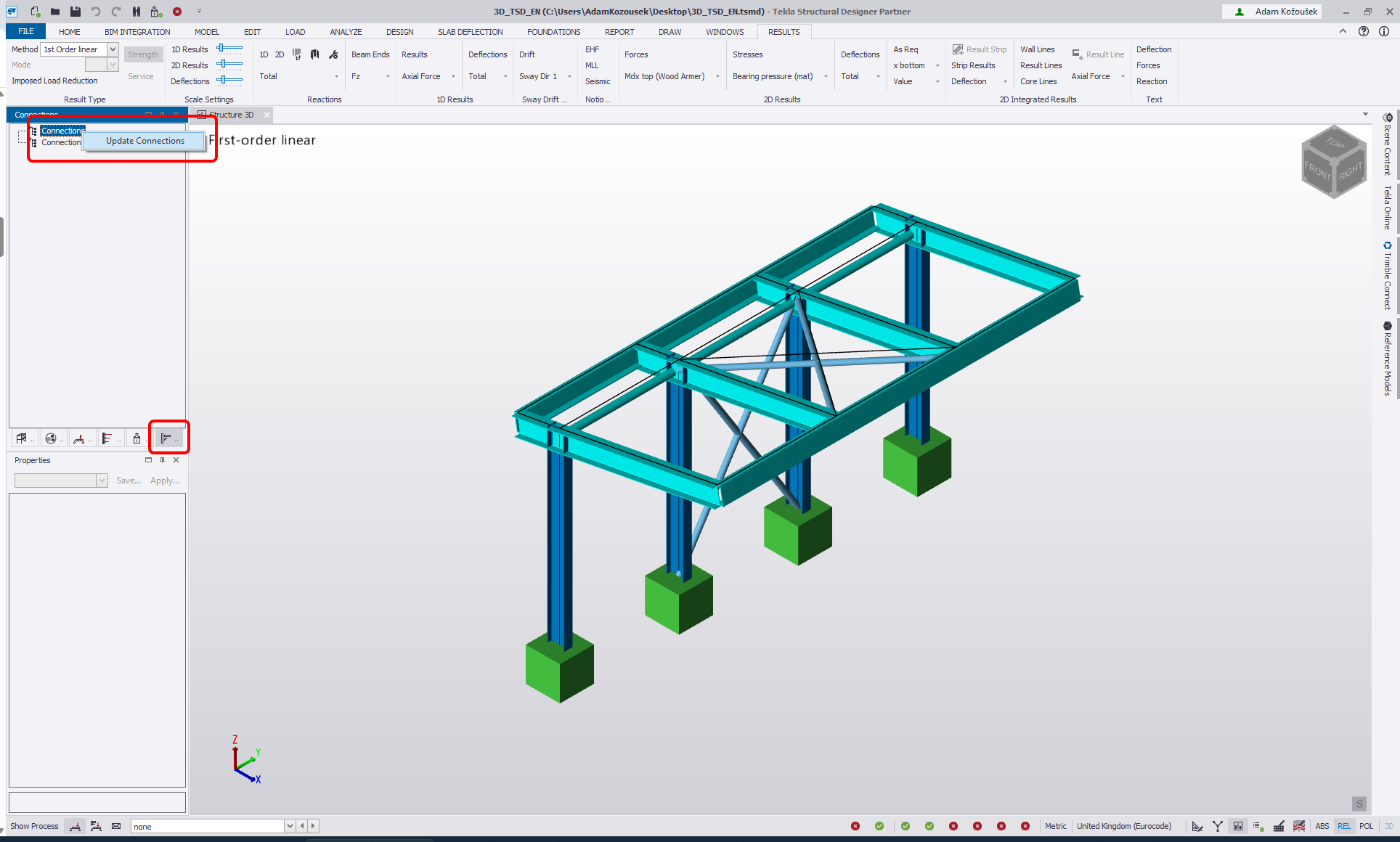
이렇게 하면 Connections 창에 나열된 유효한 연결과 3D 장면의 연결 박스로 모델이 채워집니다.
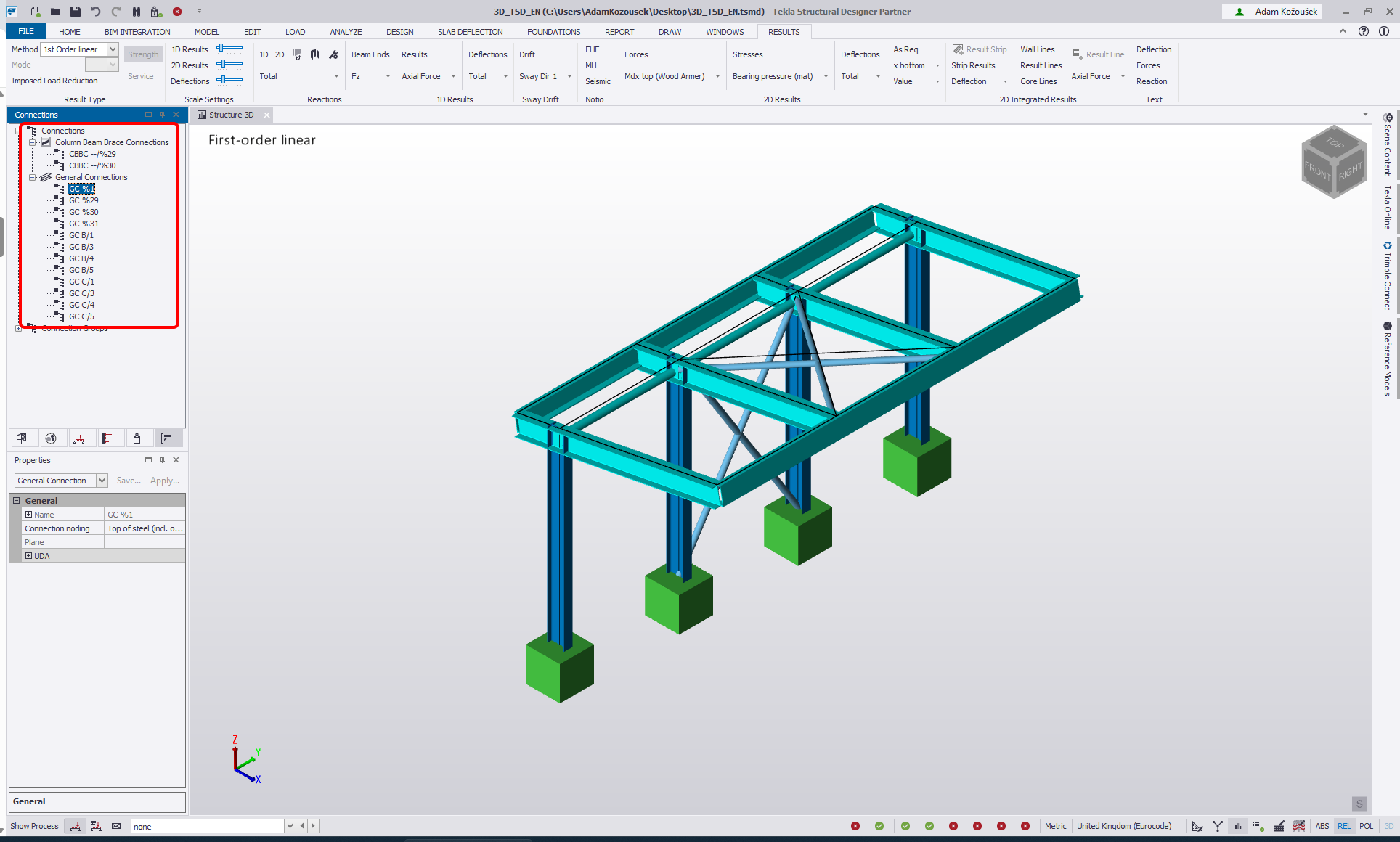
다음으로, 연결을 IDEA StatiCa Checkbot으로 내보냅니다.
이를 수행하는 세 가지 방법이 있습니다:
1 - Connection 창의 항목에서 마우스 오른쪽 버튼을 클릭하고 Export Connection to IDEA StatiCa를 선택합니다.

2 - 연결 박스에서 마우스 오른쪽 버튼을 클릭하고 Export Connection to IDEA StatiCa를 선택합니다.

3 - BIM Integration 탭으로 이동하여 IDEA StatiCa Export를 선택합니다.

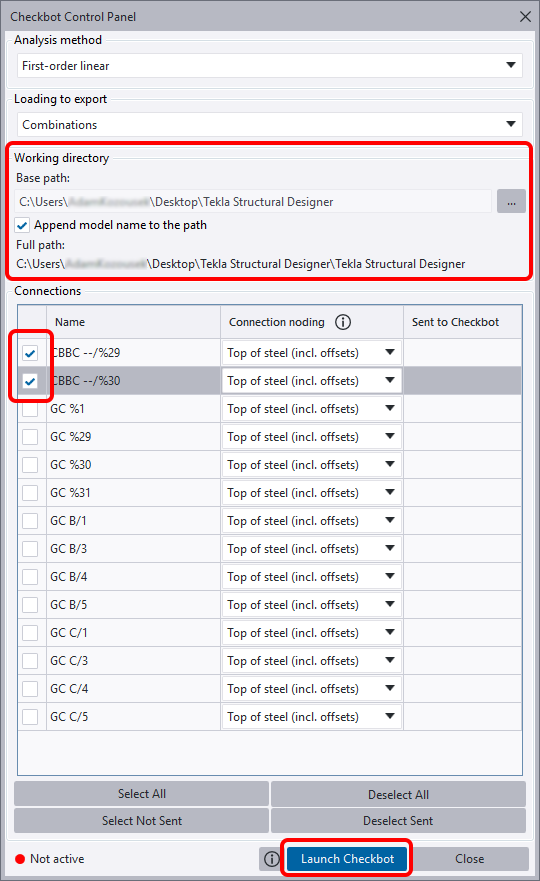
Checkbot Control Panel 이 열립니다. Checkbot 프로젝트가 생성될 폴더 경로를 변경할 수 있습니다. Base path를 Tekla Structural Designer 프로젝트가 저장된 폴더로 변경하고 Append model name to the path에 체크 표시를 하십시오.
앵커링 노드 CBBC --/%29와 CBBC --/%30을 선택하고 Launch Checkbot을 클릭합니다.
가져오기
그런 다음 Checkbot에서 Connections을 선택합니다.
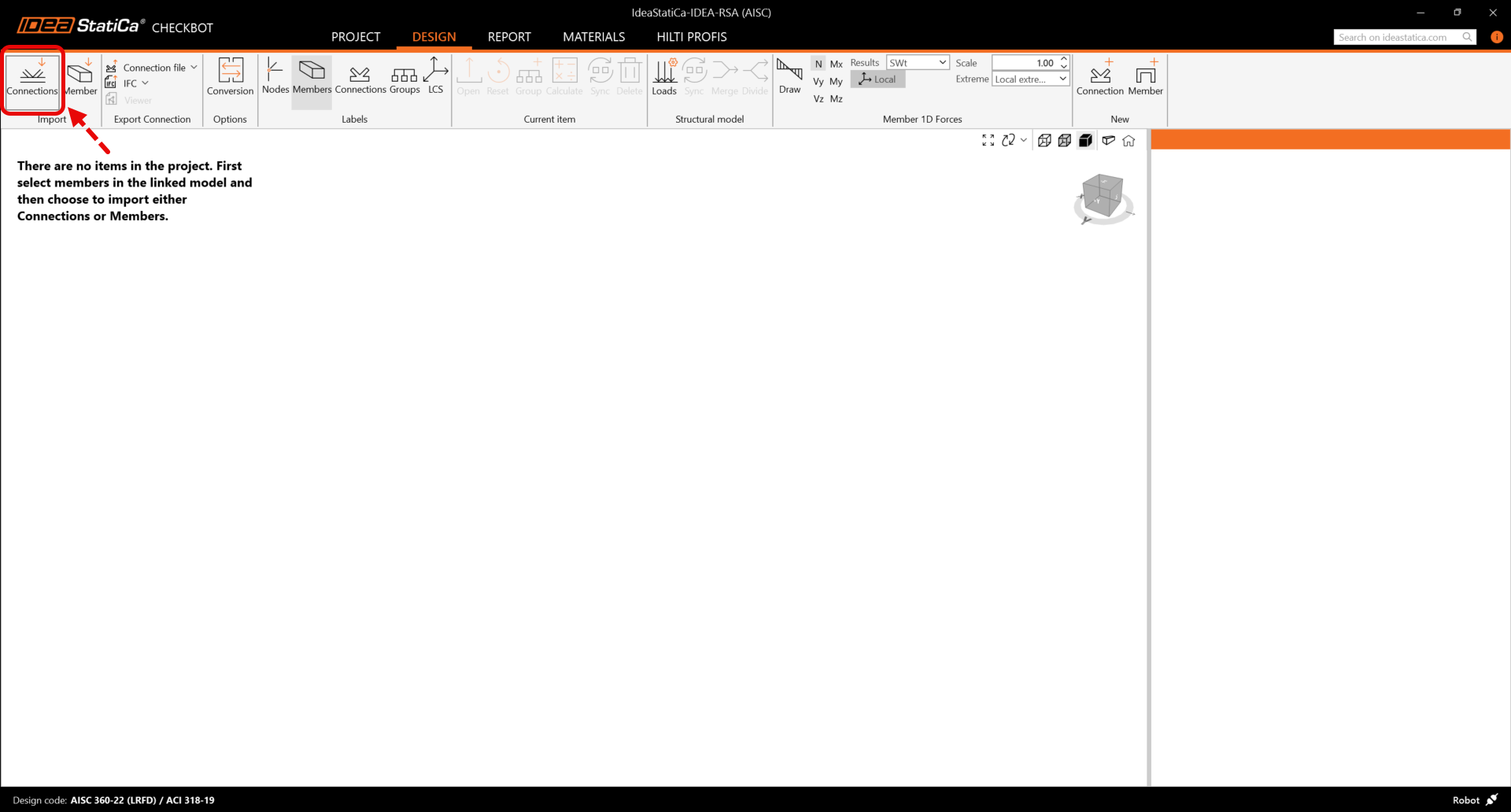
이렇게 하면 FEA 모델과 동일한 좌표, 방향 및 단면 크기로 기둥과 하중 효과가 Checkbot으로 가져와집니다.
노드 및 부재 번호는 다를 수 있습니다.
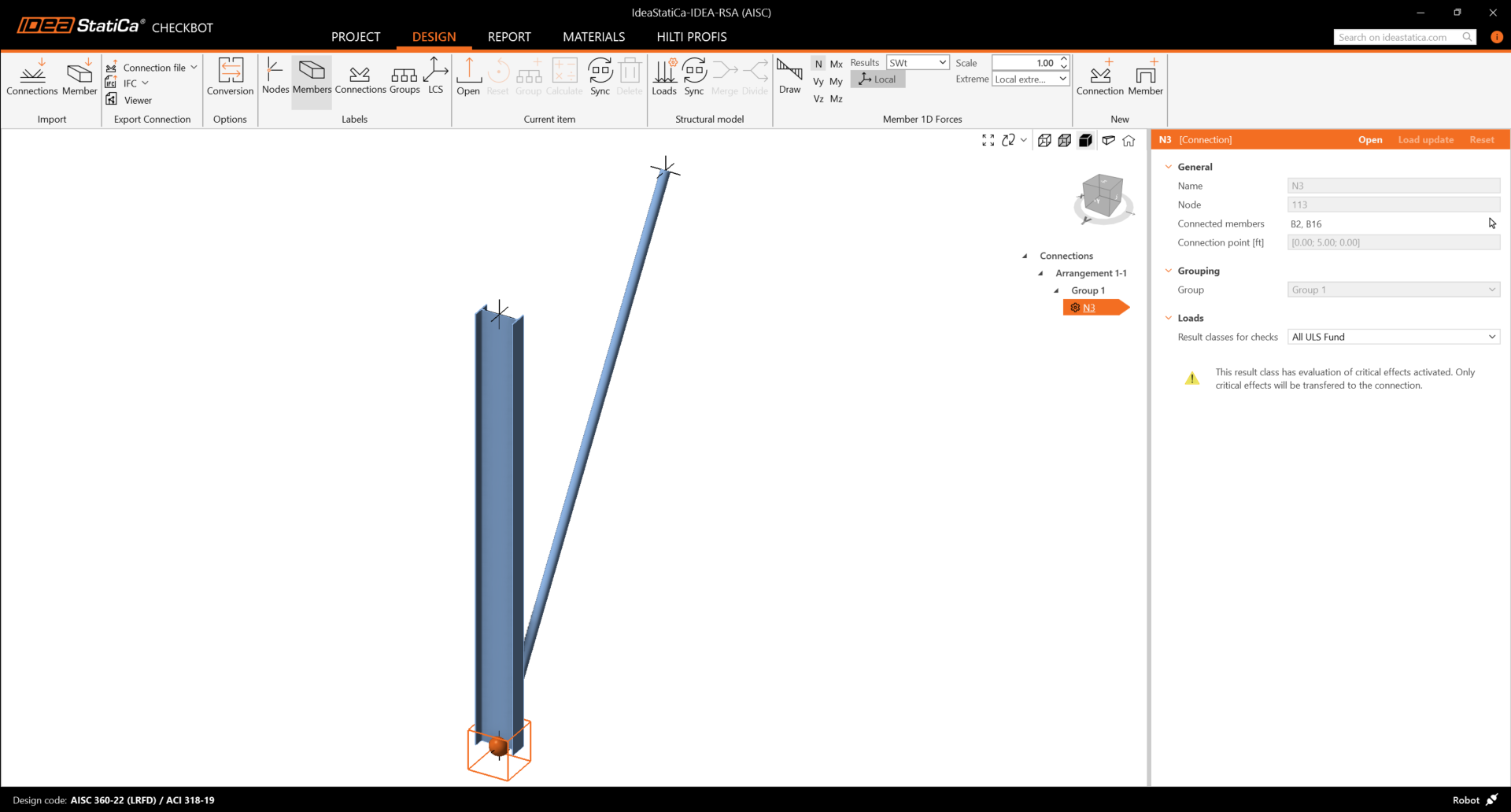
해석을 실행하기 전에 규정 검토를 위한 결과 클래스를 검토하고 하중 케이스를 적절히 조정하십시오. 하중 구성기 대화 상자에서 왼쪽에 가져온 모든 하중 케이스와 하중 조합을, 가운데에 규정 검토에 사용되는 결과 클래스를 확인할 수 있습니다. 일부 하중 케이스가 설계 검증에 관련이 없는 경우, 선택한 하중을 마우스 오른쪽 버튼으로 클릭하여 결과 클래스 목록에서 제거하십시오.
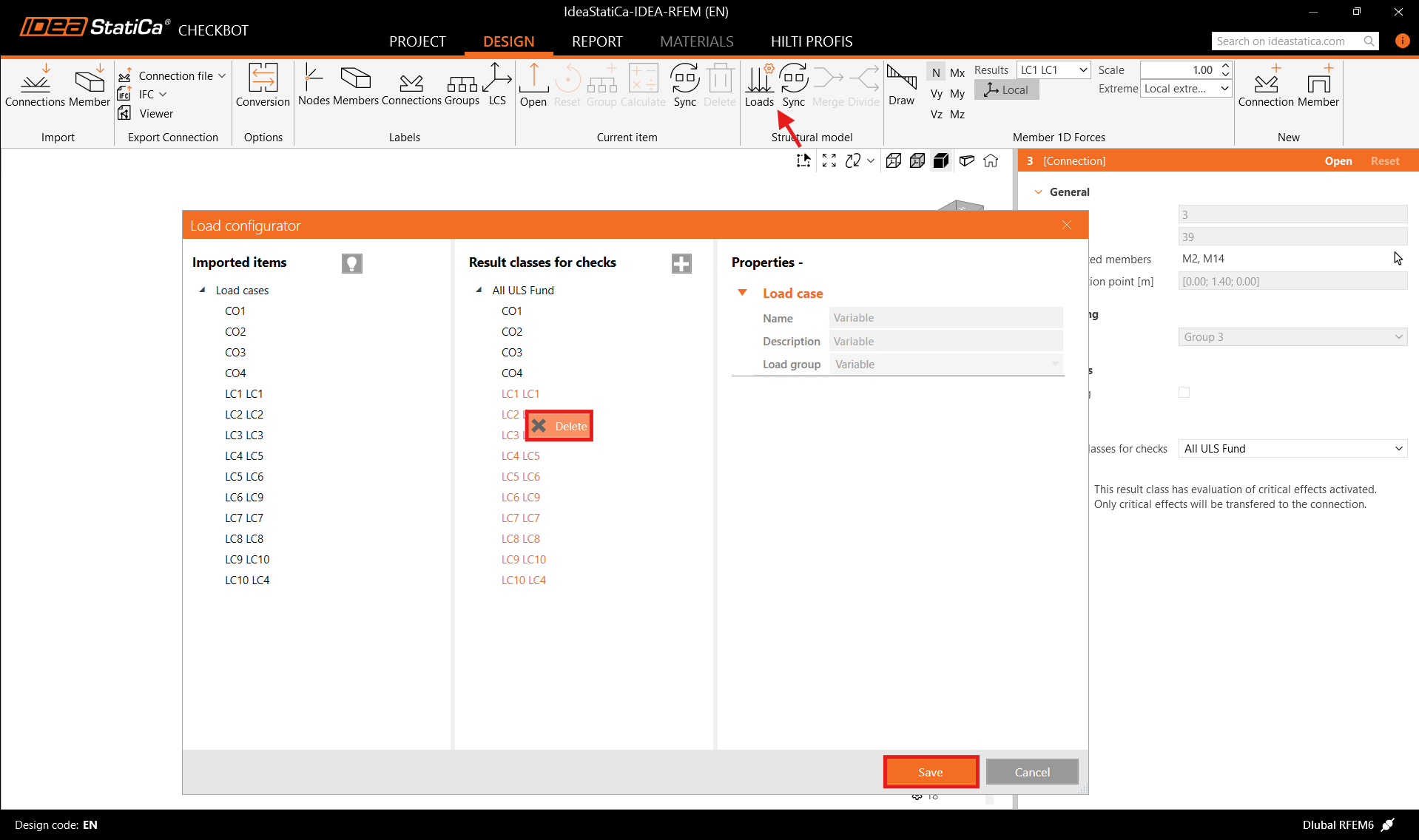
3D 작업 공간은 가져온 구조의 개요를 표시하도록 설계되었으며 실제 연결의 상세 보기는 아닙니다. Checkbot에 대한 자세한 내용은 여기를 참조하십시오.
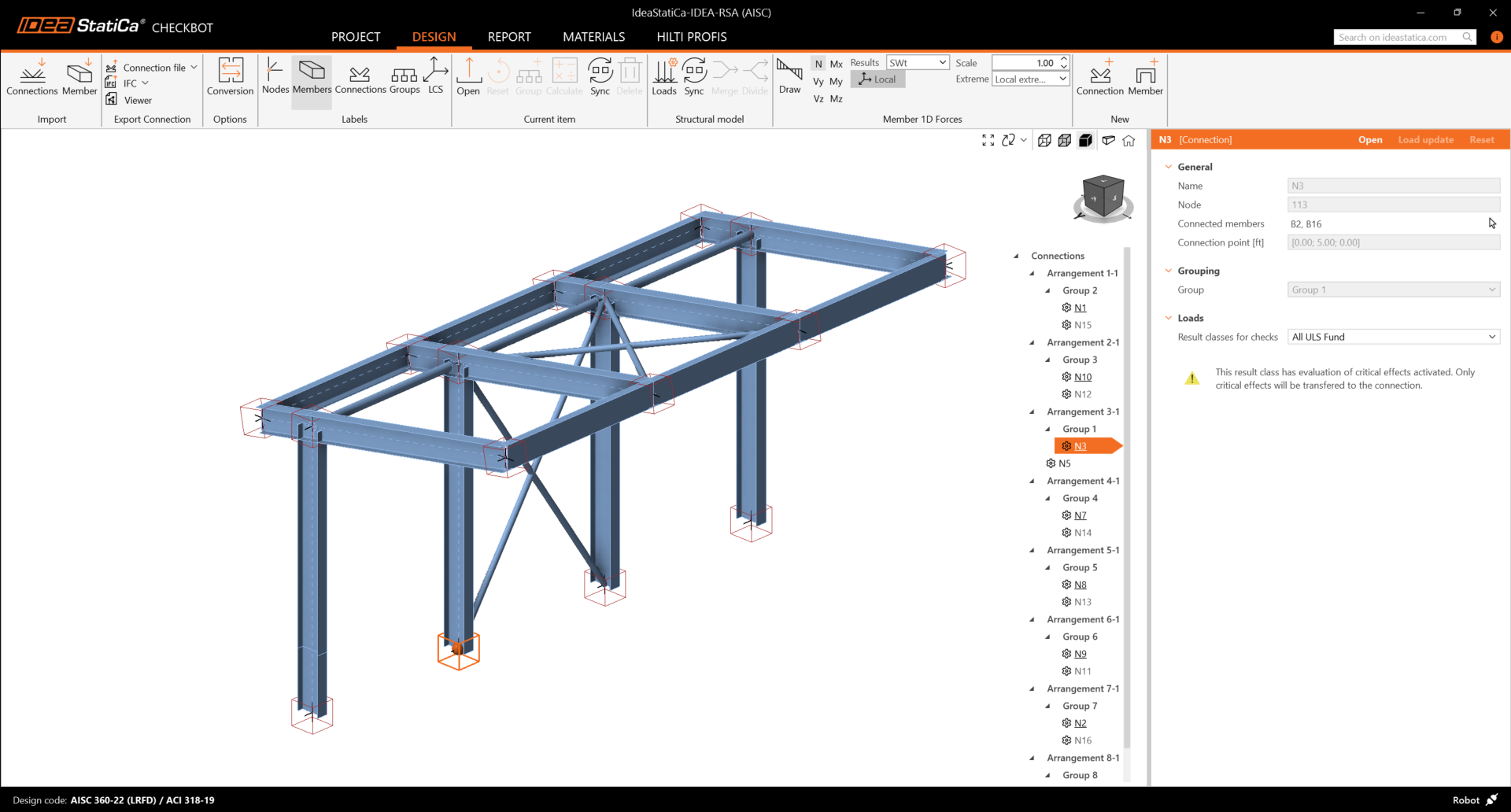
여러 FEA 솔루션의 경우, 위와 동일한 방식으로 여러 연결을 Checkbot으로 가져올 수도 있습니다. 하나의 노드와 연결된 부재를 선택하는 대신, 여러 노드와 부재를 선택하여 한 번에 모두 가져올 수 있습니다.
기하학
Checkbot에서 연결 항목이 강조 표시된 상태에서 프로젝트 항목 목록의 연결 항목 아래에서 마우스 오른쪽 버튼을 클릭하고 열기를 선택하거나 리본 명령 열기 를 클릭하여 설계, 규정 검토 및 보고서 작성을 시작할 수 있습니다.
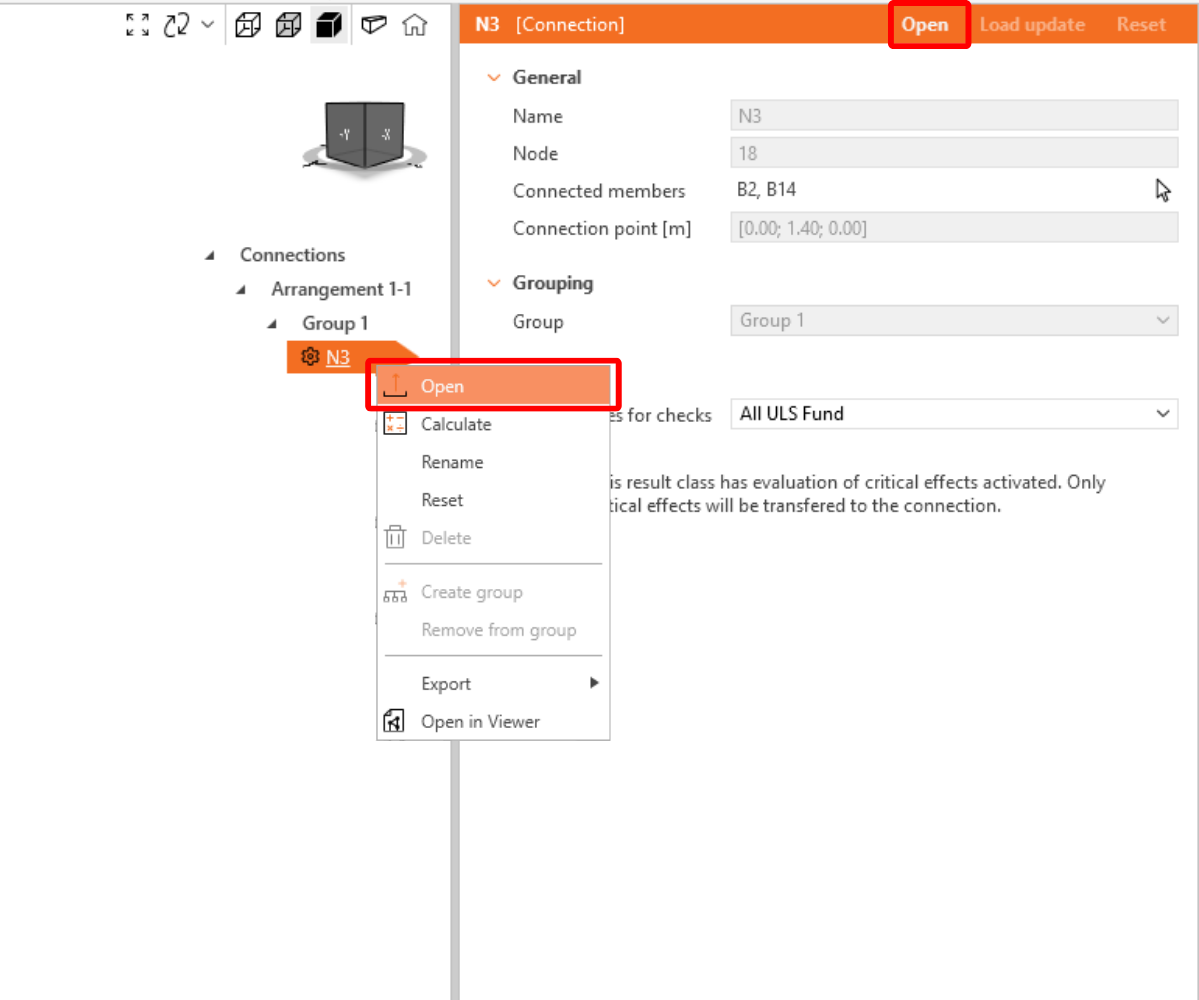
부재의 설정은 원본 FEA 애플리케이션에서 가져옵니다. 그러나 Checkbot 메인 화면에서 임의 부재의 단면 크기를 변경할 수 있지만, 다시 동기화하지 않는 한 이 세션에서 FEA 애플리케이션과의 링크가 끊어집니다.
가져온 연결은 IDEA StatiCa 연결 애플리케이션에서 열립니다.
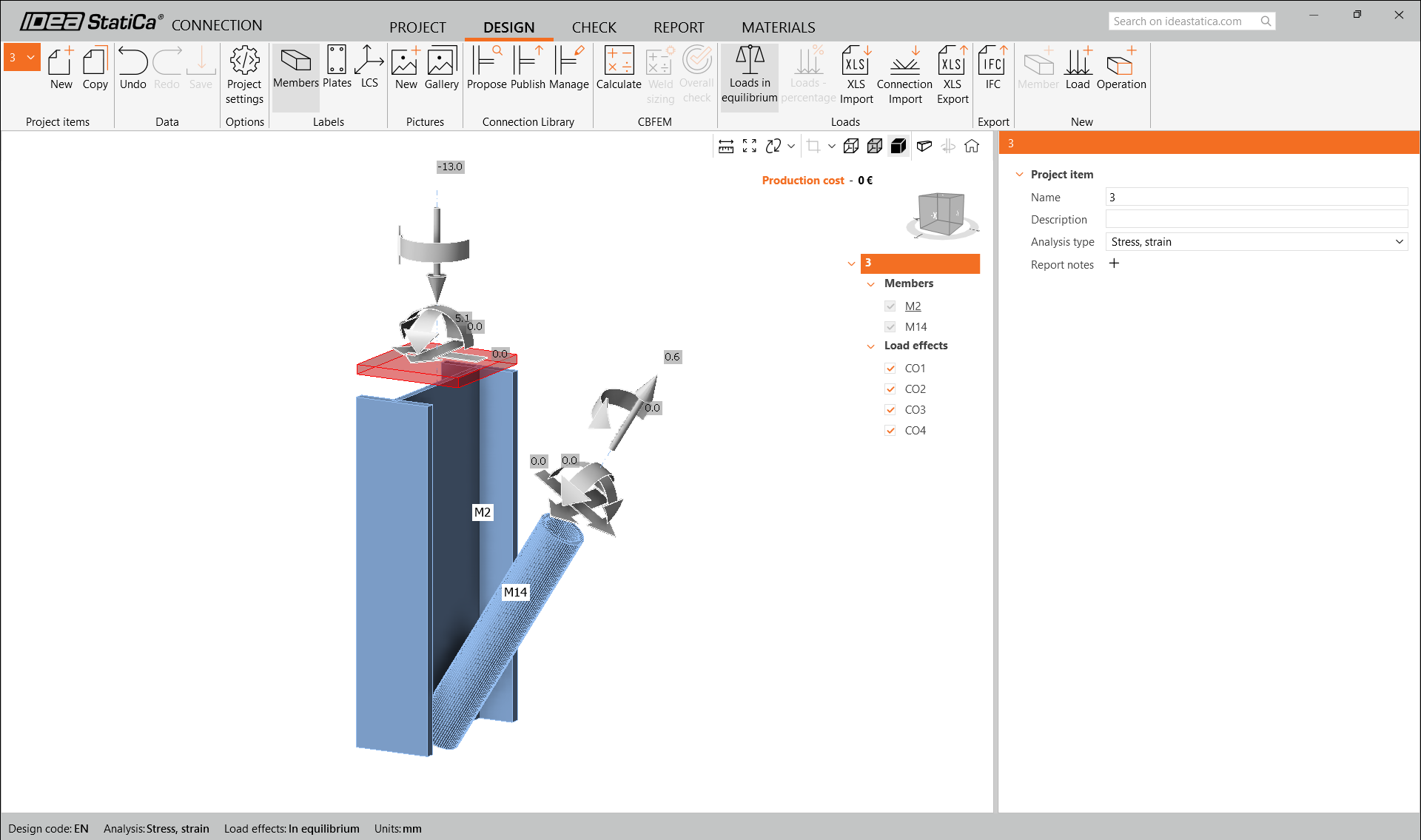
하중 케이스 조합이 정의된 방식에 따라 FEA 해석 결과에서 하중 효과가 없거나 다르게 표시될 수 있습니다. 기본적으로 IDEA StatiCa는 규정 검토 목적에 가장 불리한 경우를 선택합니다. (* 일부 BIM 솔루션은 하중 케이스 조합 결과를 저장하지 못할 수 있습니다.)
하중 효과에 대한 자세한 내용은 여기를 참조하십시오.
설계
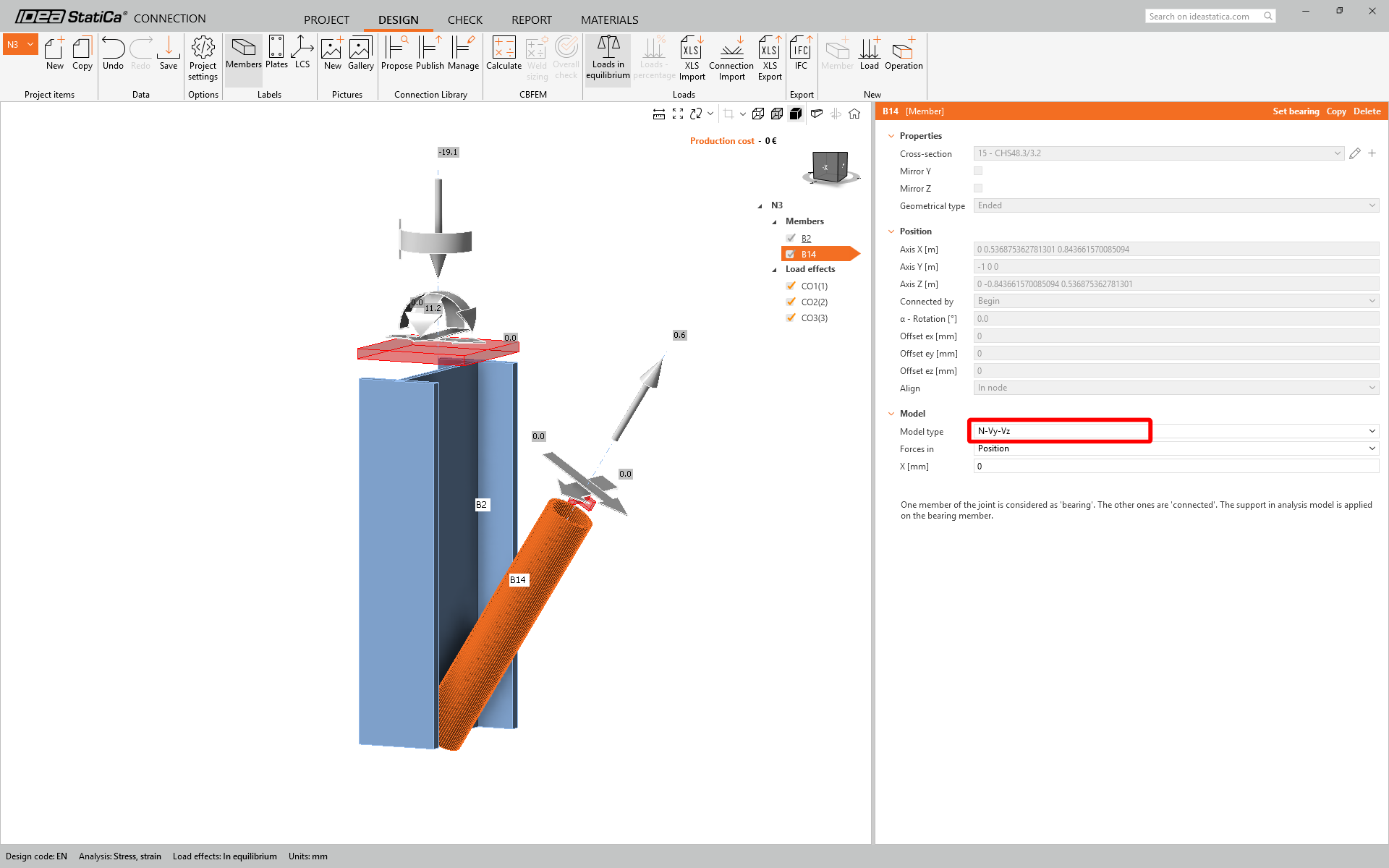
대각 가새에는 단일 볼트 연결을 사용할 것입니다. 이 유형의 연결에서는 가새 부재의 모델 유형도 N-Vy-Vz로 변경해야 합니다. 부재 목록에서 가새를 선택하고 드롭다운 목록에서 모델 유형을 수정하십시오.
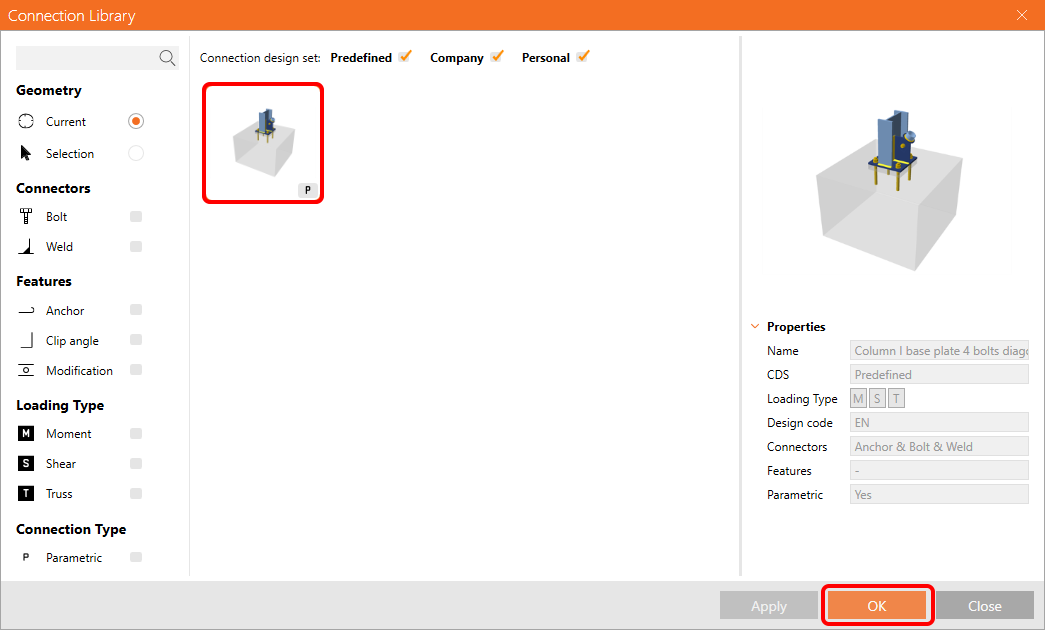
연결 라이브러리를 사용하여 연결을 생성할 것입니다. 제안을 선택하면 IDEA StatiCa가 현재 형상에 대한 가능한 솔루션을 제시합니다.

연결 라이브러리는 현재 형상에 대한 가능한 솔루션을 보여줍니다. 템플릿 Column I base plate 4 bolts diagonal bolted weak을 선택하고 확인을 누르십시오.
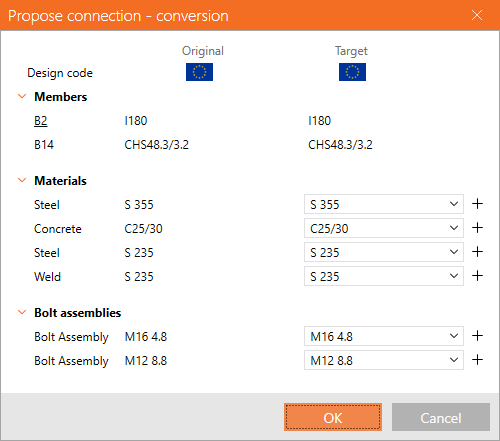
변환 탭에서 제안된 값을 수락하고 확인을 누르십시오.
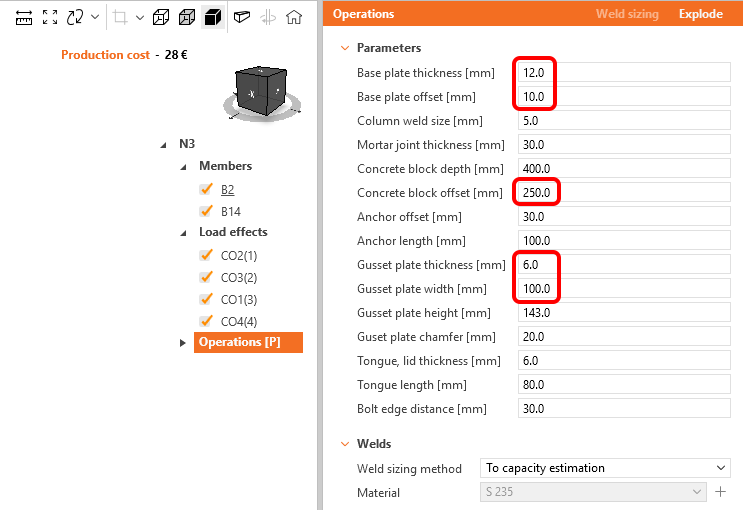
원하는 설계에 맞게 이 템플릿의 매개변수를 편집하십시오 – 베이스 플레이트 두께를 12 mm, 베이스 플레이트 오프셋을 10 mm, 콘크리트 블록 오프셋을 250 mm, 거셋 플레이트 두께를 6 mm, 거셋 플레이트 폭을 100 mm로 설정하십시오.
초기 연결의 모습은 다음과 같습니다.
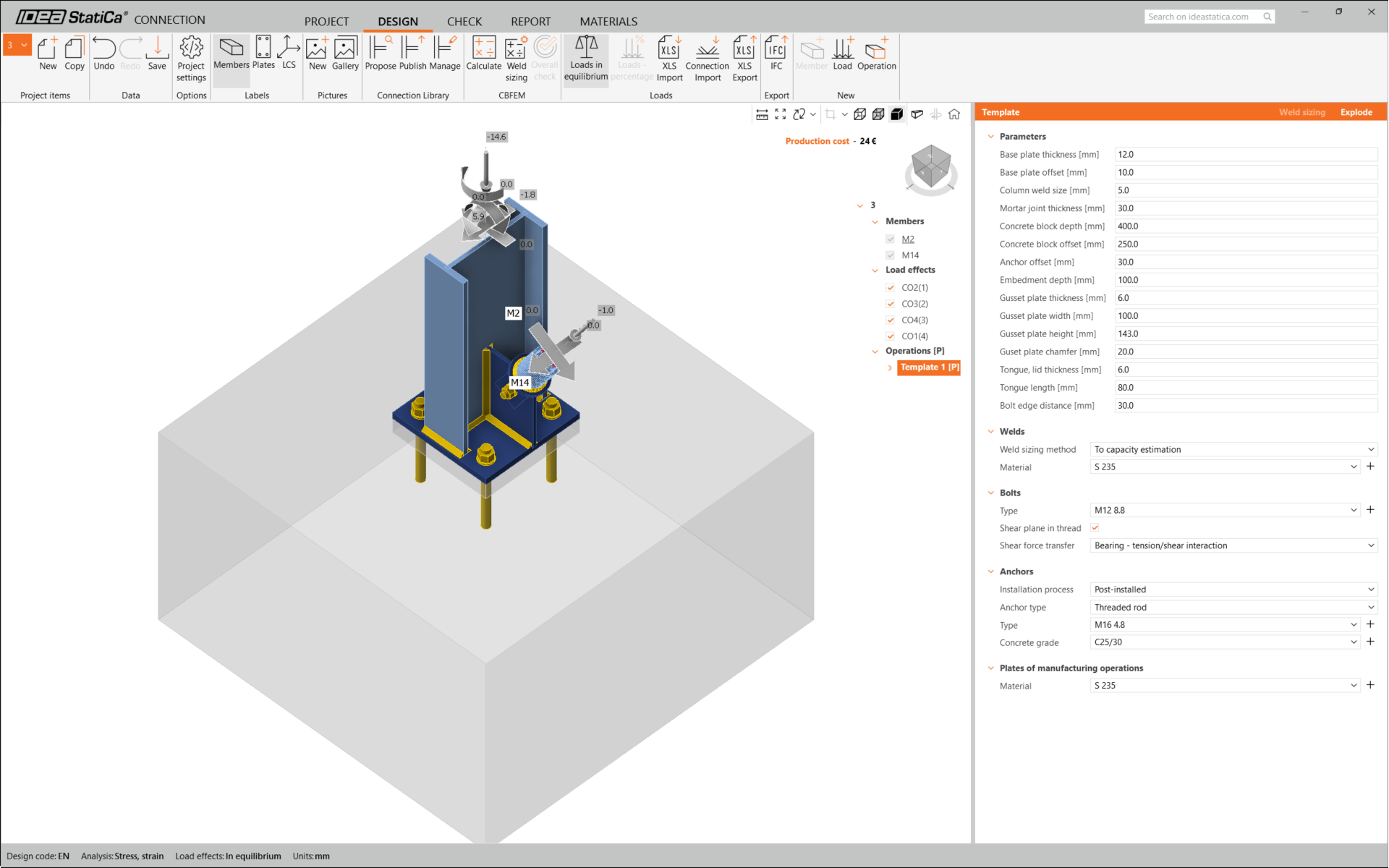
이로써 대각 가새가 있는 기둥 베이스 플레이트의 연결 설계가 완료되었습니다.
규정 검토 및 보고서
상단 리본의 CBFEM(구성요소 기반 유한요소법) 패널에서 계산 아이콘을 사용하여 규정 검토를 실행하십시오.
IDEA StatiCa 연결 모듈 내에서 다양한 유형의 해석 및 규정 검토를 수행할 수 있습니다. 자세한 내용은 여기를 참조하십시오.

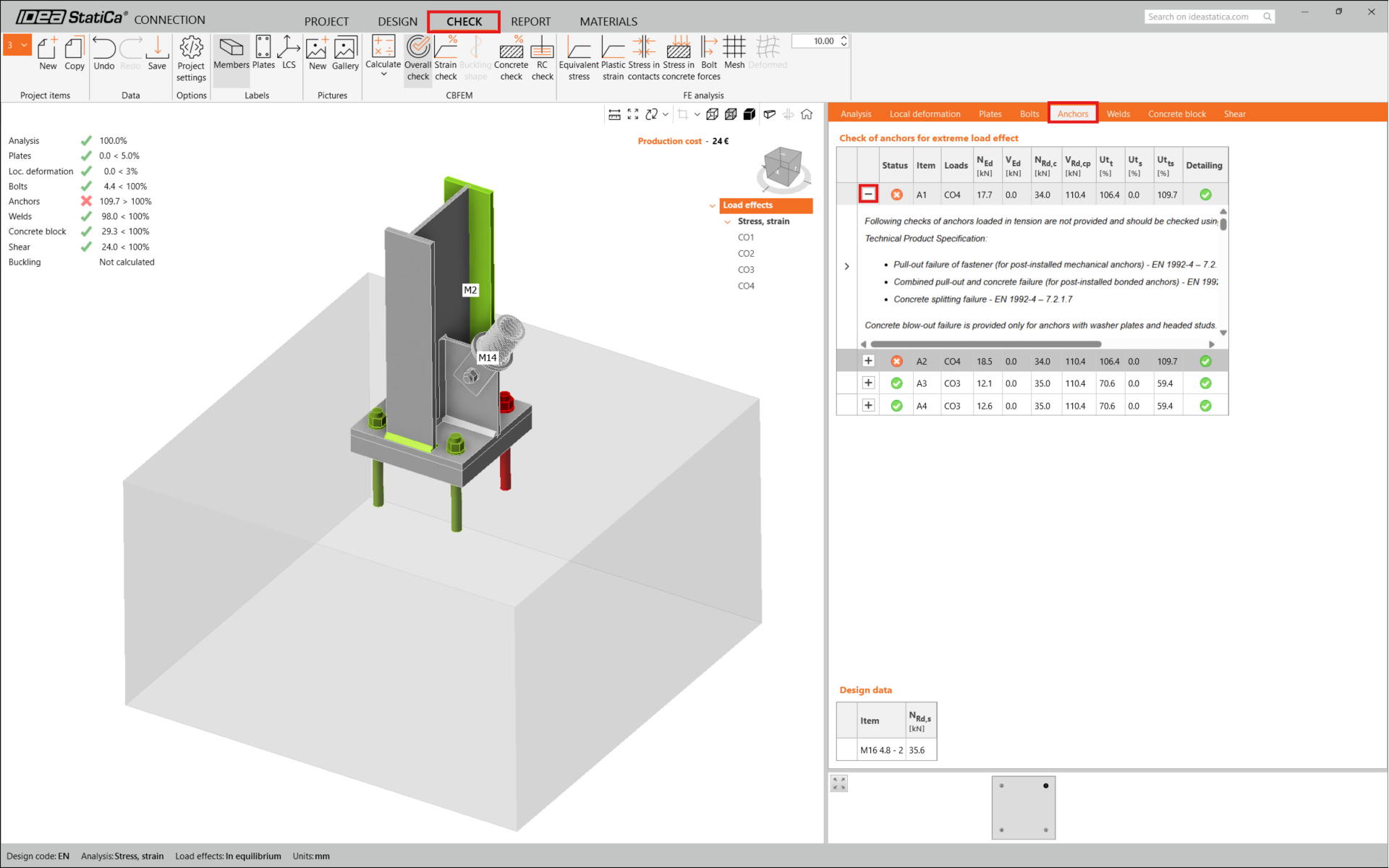
결과가 허용되지 않을 수 있습니다. 이 경우, 앵커의 설계 내력이 낮아 파괴가 발생합니다.
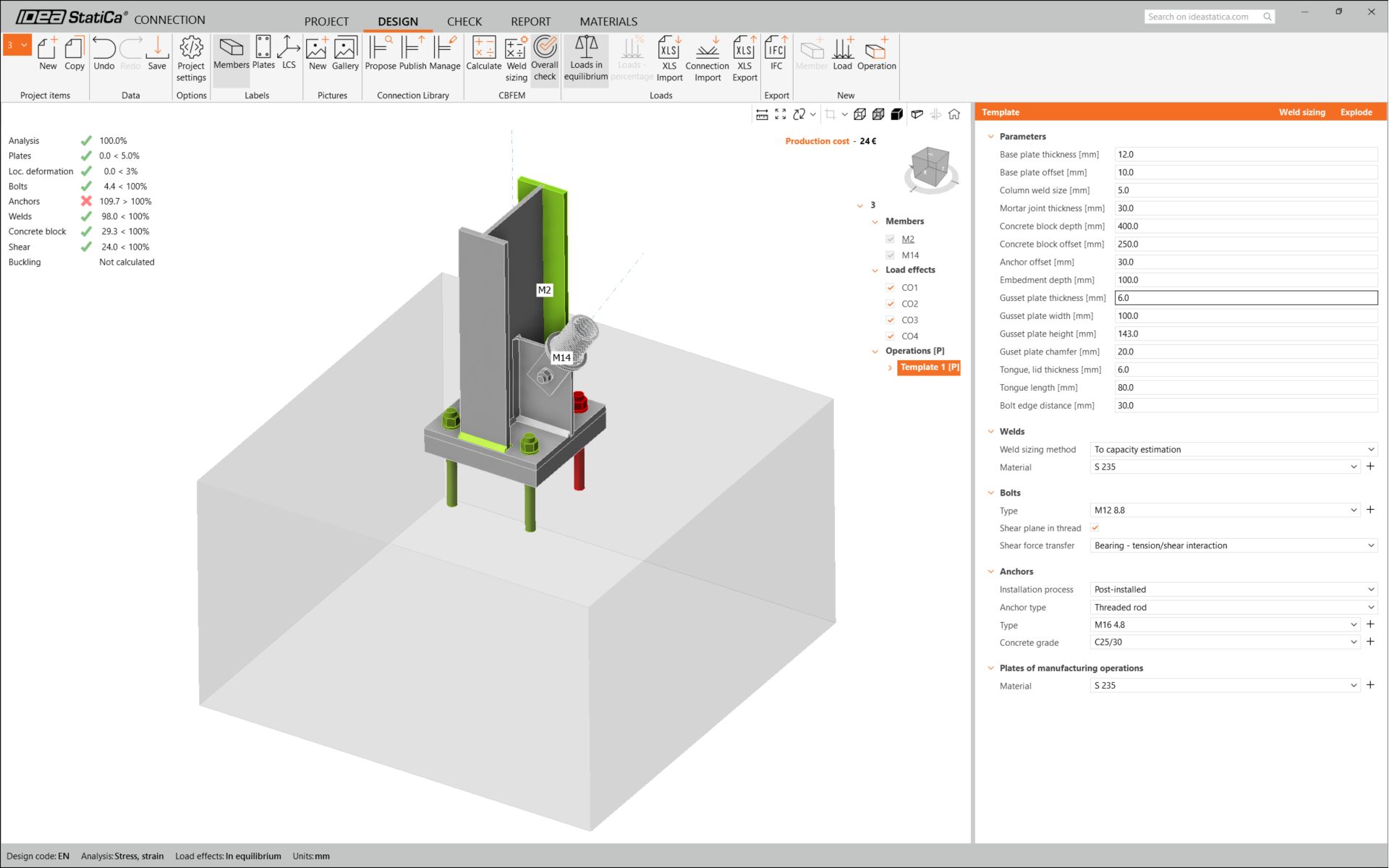
검토 탭으로 이동하여 결과를 검토하고 '+' 기호를 사용하여 계산을 확장함으로써 앵커를 자세히 살펴볼 수 있습니다. 앵커가 콘크리트 블록에서 인장으로 파괴되고 있음을 확인할 수 있습니다.
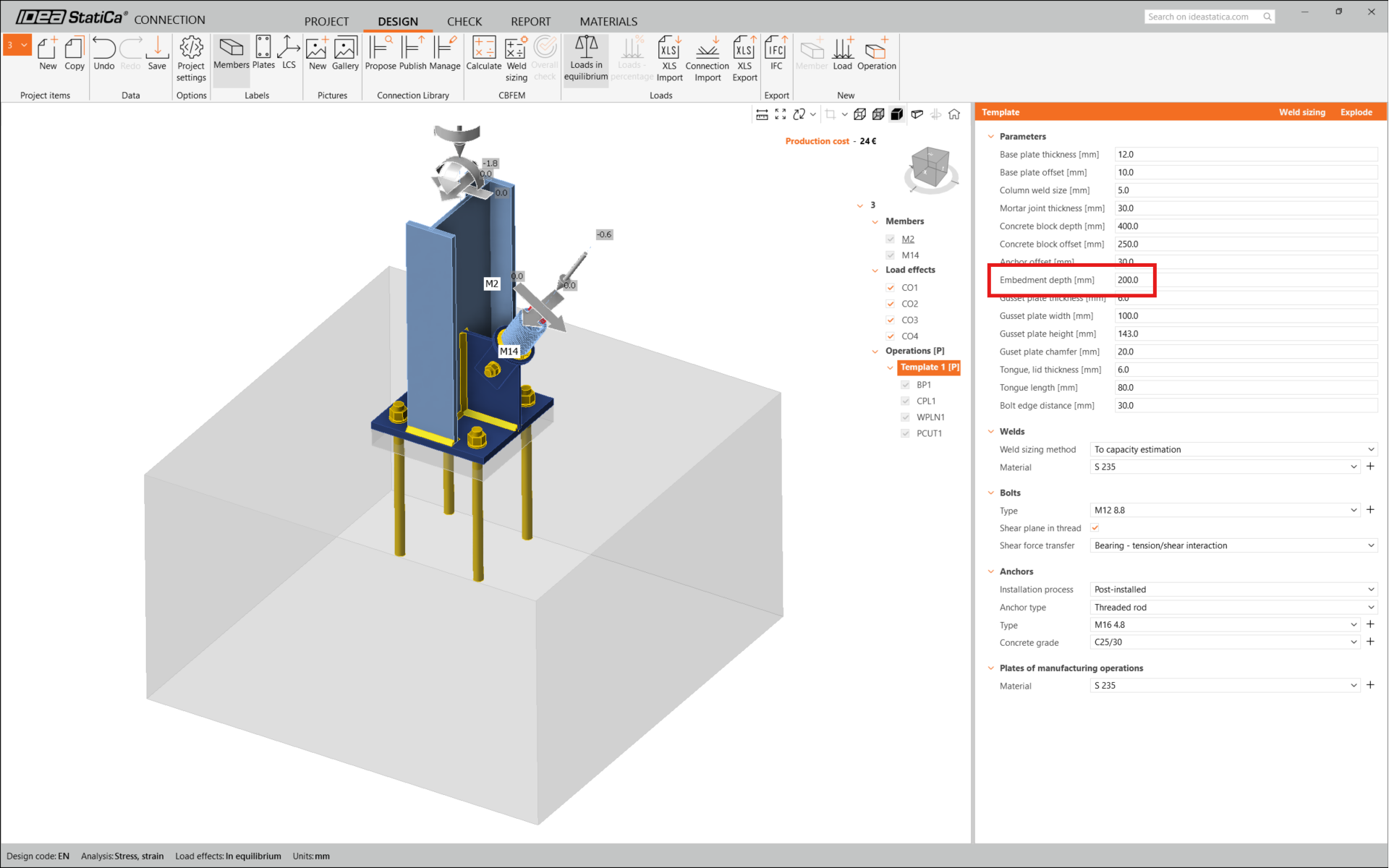
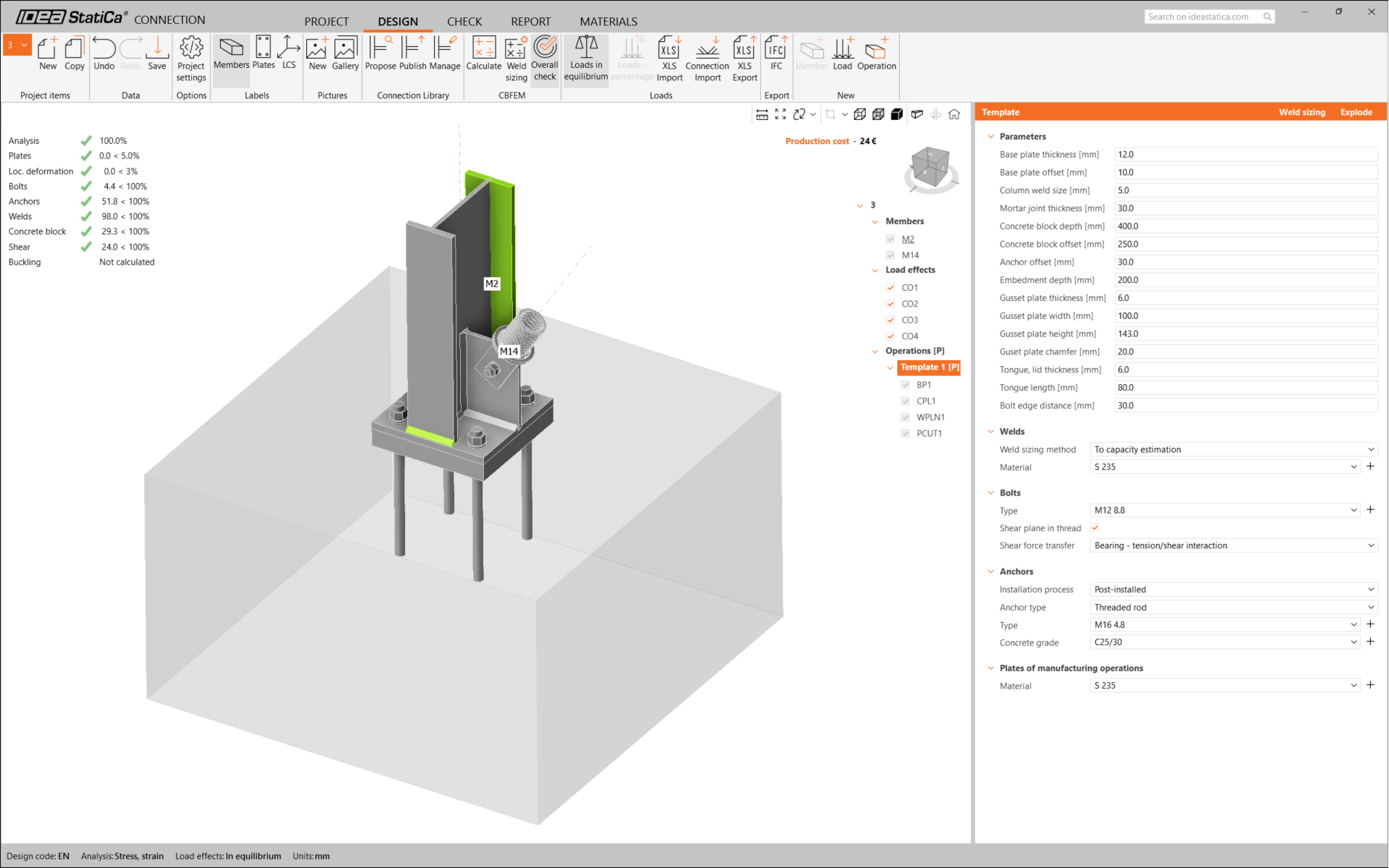
통과 솔루션을 찾기 위해 설계를 최적화해야 합니다. 설계 탭으로 돌아가서 작업을 클릭하고 정착 길이를 200 mm로 변경하십시오. 그런 다음 해석 및 규정 검토를 다시 실행하십시오.
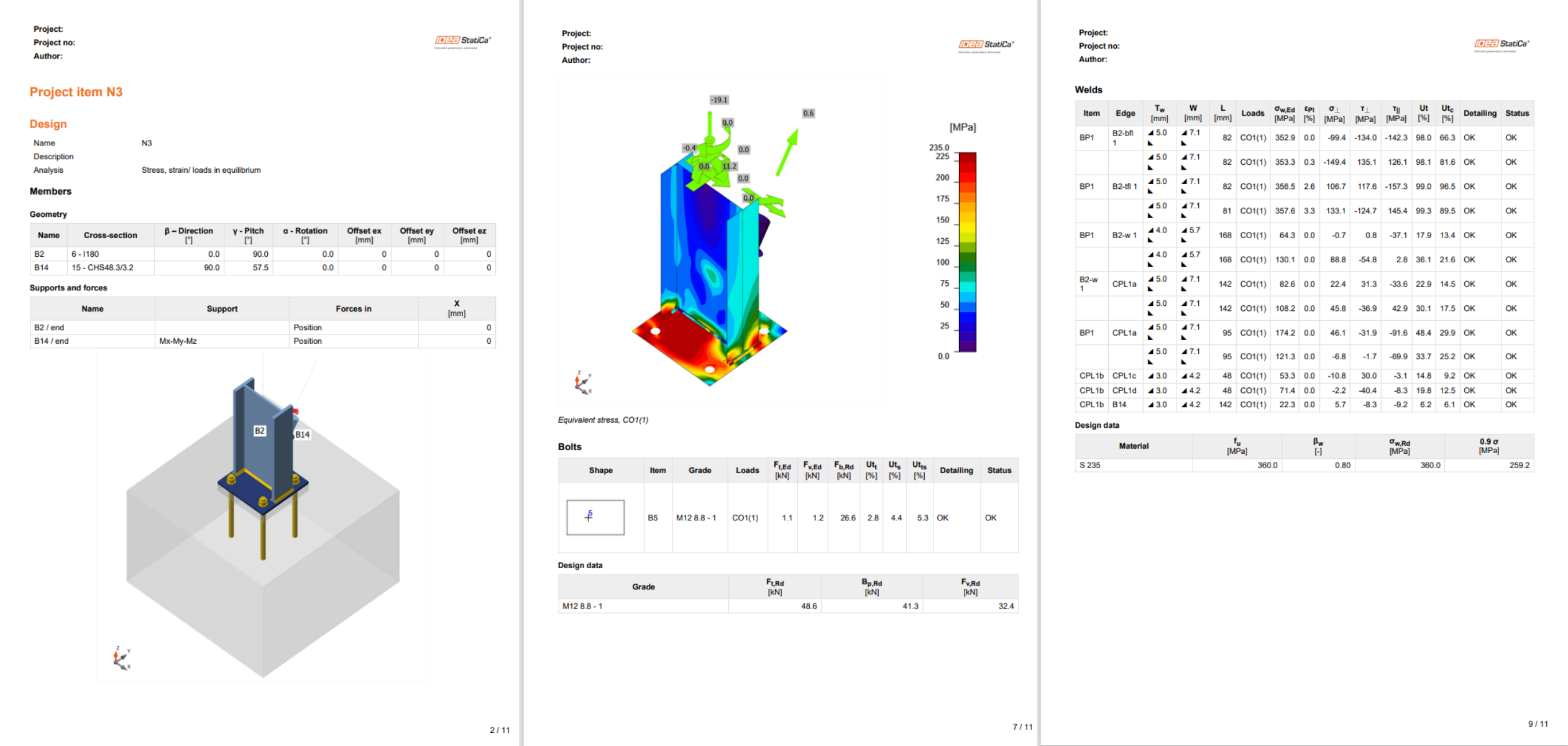
보고서 탭에서 규정 검토가 완료되면 연결 모델의 결과 및 다이어그램이 포함된 보고서를 작성할 수 있습니다.
보고서는 여러 형식으로 인쇄하거나 저장할 수 있습니다. 자세한 내용은 여기를 참조하십시오.
이 연결을 저장하고 Checkbot 창으로 돌아가십시오(Connection 창은 열어 둘 수 있습니다).
Checkbot에서 연결 옆에 녹색 체크 표시가 나타나고 노드 박스가 녹색으로 채워진 것을 확인할 수 있습니다. 이는 연결이 모든 규정 검토를 통과했음을 의미합니다. Connection 패널에서 연결의 표현과 규정 검토 결과 요약도 확인할 수 있습니다.
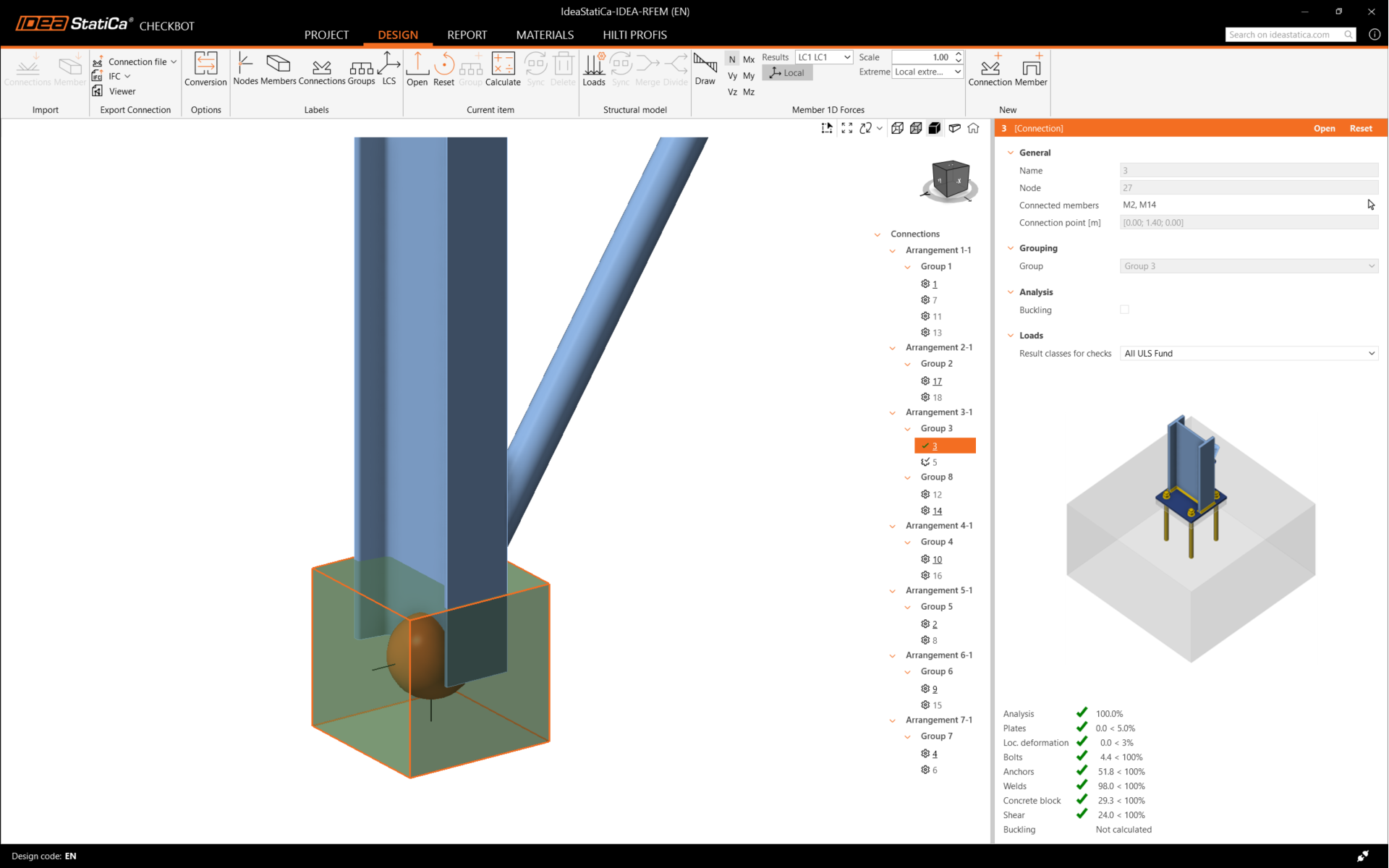
아래 예시에서 하나의 연결만 해당 규정 검토를 통과했으며 나머지 연결은 아직 설계되지 않은 것을 확인할 수 있습니다.
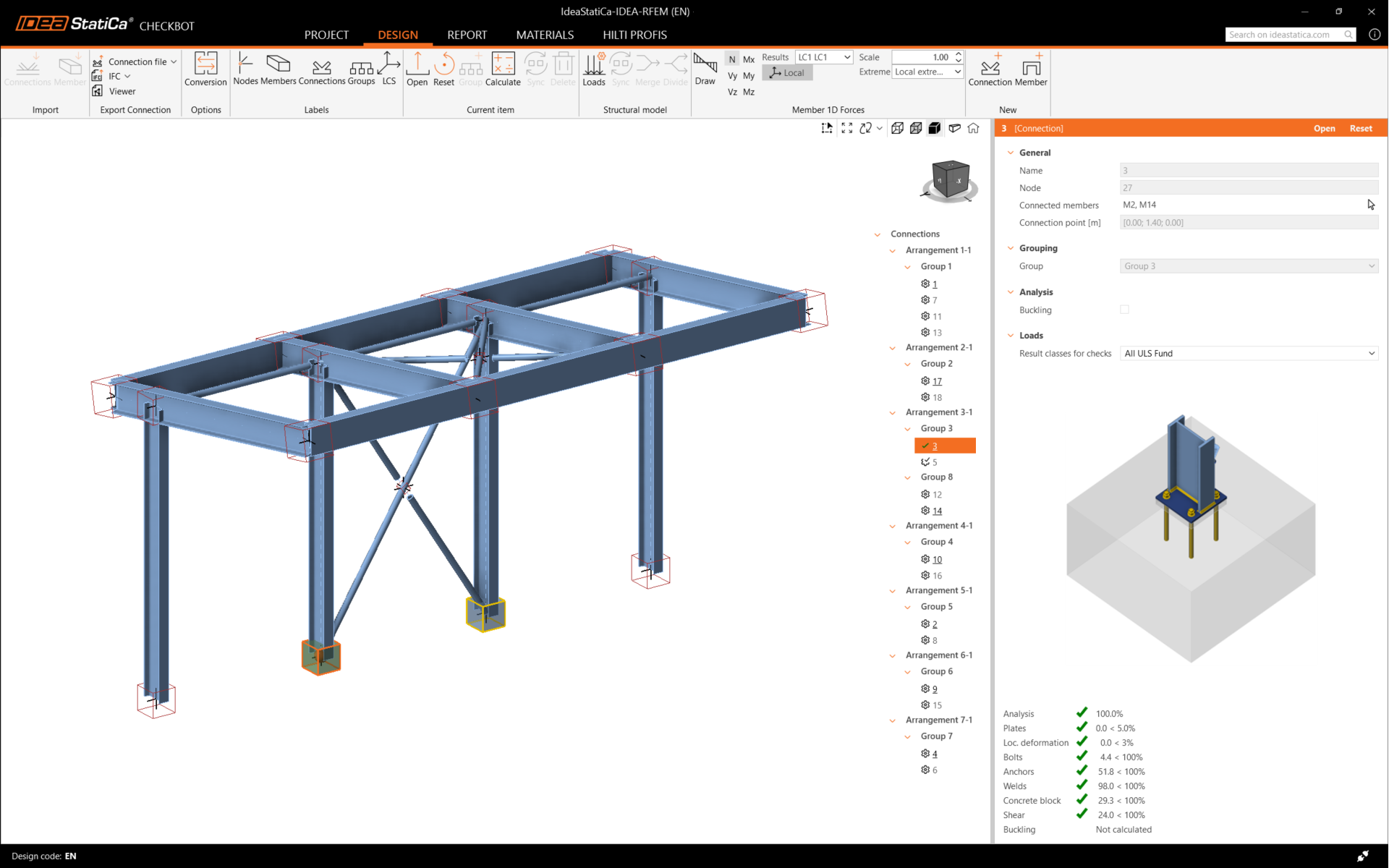
다른 연결의 설계를 하나씩 또는 일괄 워크플로를 사용하여 계속 진행할 수 있습니다.
연결 동기화
FEA 모델에 변경 사항이 발생하는 경우가 있습니다. 예를 들어 부재 단면이 달라지거나 하중이 증가하는 경우입니다. 이러한 변경 사항은 Checkbot과 FEA 모델 간에 동기화할 수 있습니다.
두 가지 방법이 있습니다:
- 현재 항목 동기화 (하나 이상의 접합부가 선택된 경우)
- 가져온 전체 구조 모델 동기화
이 기능을 테스트하려면 FEA 애플리케이션에서 부재 단면을 변경하십시오. 최신 결과도 동기화하려면 FEA 모델을 다시 해석하는 것을 잊지 마십시오.
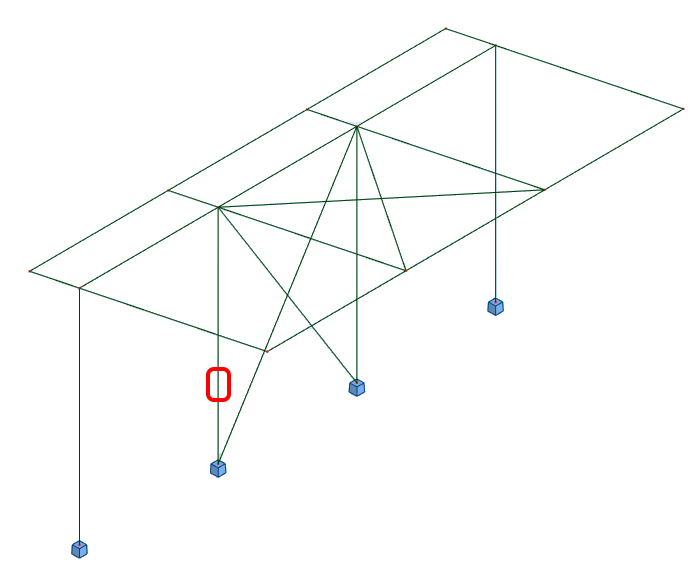
Checkbot에서 설계된 연결(두 개 이상일 수 있음)을 선택하고 현재 항목 패널에서 Sync를 선택합니다.

Checkbot 프로젝트가 업데이트됩니다. 이전에 완료된 연결 설계는 유지되지만 규정 검토는 무효화됩니다. 이제 기둥이 업데이트되어 FEA 모델의 변경 사항과 일치하는 것을 확인할 수 있습니다.
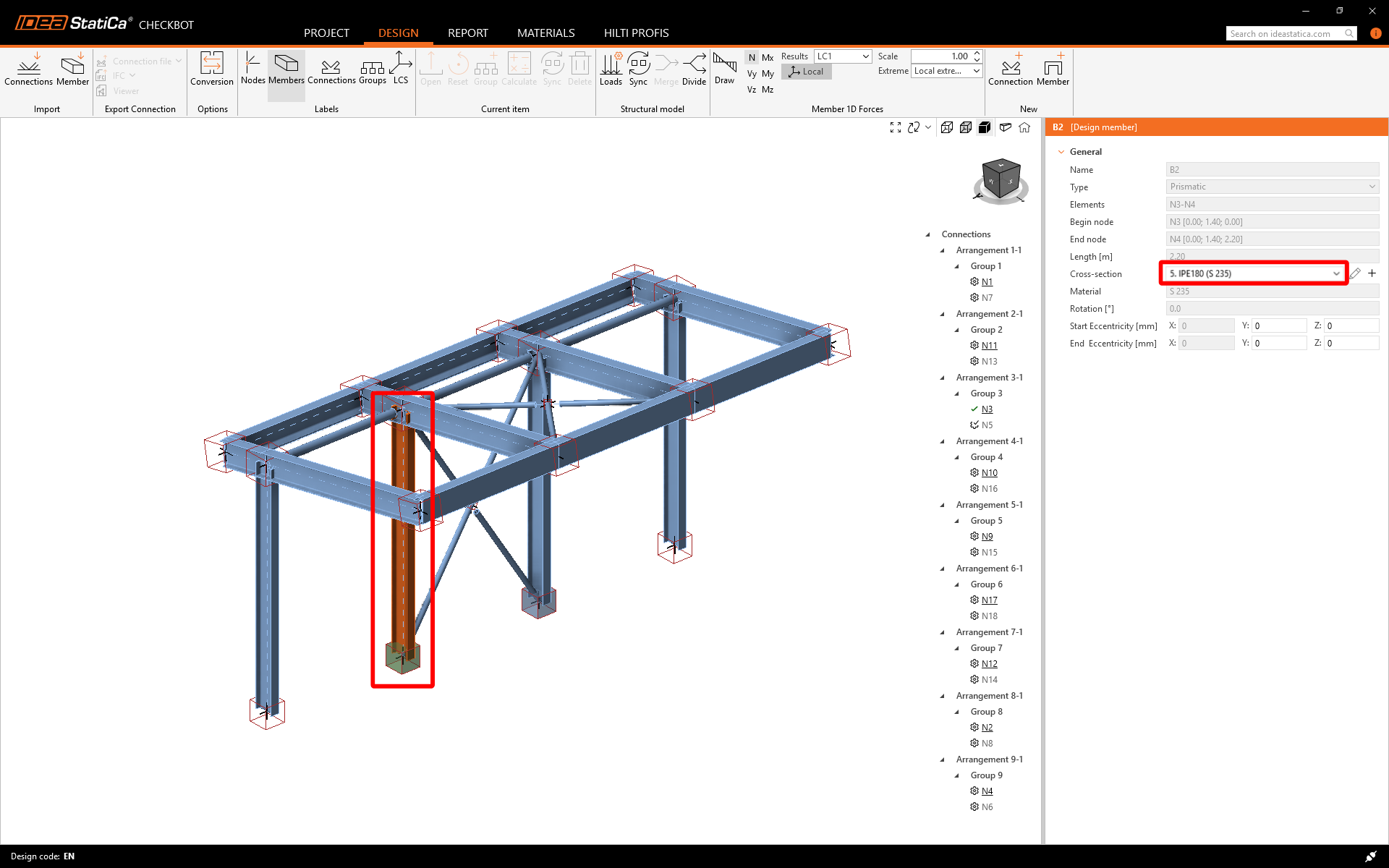
현재 항목 패널에서 Calculate 를 선택하여 강조 표시된 연결을 다시 규정 검토하십시오.
연결이 원하는 결과를 제공하지 않는 경우, 설계를 최적화하기 위해 다시 열 수 있습니다(즉, 규정 검토에 실패하면 보강하거나 이용률이 너무 낮으면 경량화).
FEA 모델의 더 큰 변경 사항은 현재 항목만이 아닌 Checkbot에서 전체 구조 모델의 동기화가 필요할 수 있습니다.

새로 추가된 부재나 하중은 동기화할 수 없으며, 새 Checkbot 프로젝트를 생성해야 합니다.
Tekla Structural Designer를 Checkbot을 통해 IDEA StatiCa Connection과 성공적으로 연결하였습니다.
Tekla Structural Designer의 알려진 제한 사항에 대한 IDEA StatiCa BIM 링크에 대해 자세히 알아보십시오.