

Tekla Structural Designer BIM kapcsolat kapcsolattervezéshez (EN)
A kapcsolat aktiválása
- Töltse le és telepítse az IDEA StatiCa legújabb verzióját
- Győződjön meg arról, hogy az FEA megoldásának támogatott verzióját használja
A Tekla Structural Designer 2022 SP2 (2022. július) és újabb verzióiban az IDEA StatiCa Checkbot parancs be van ágyazva az alkalmazásba, és nem szükséges a BIM kapcsolat telepítése. További információkért tekintse meg a kiadási megjegyzéseket.
A kapcsolat használata
Töltse le a csatolt projektet, nyissa meg Tekla Structural Designer 2022.2 vagy újabb verzióban, és futtassa a számítást a szerkezet belső erőinek meghatározásához.
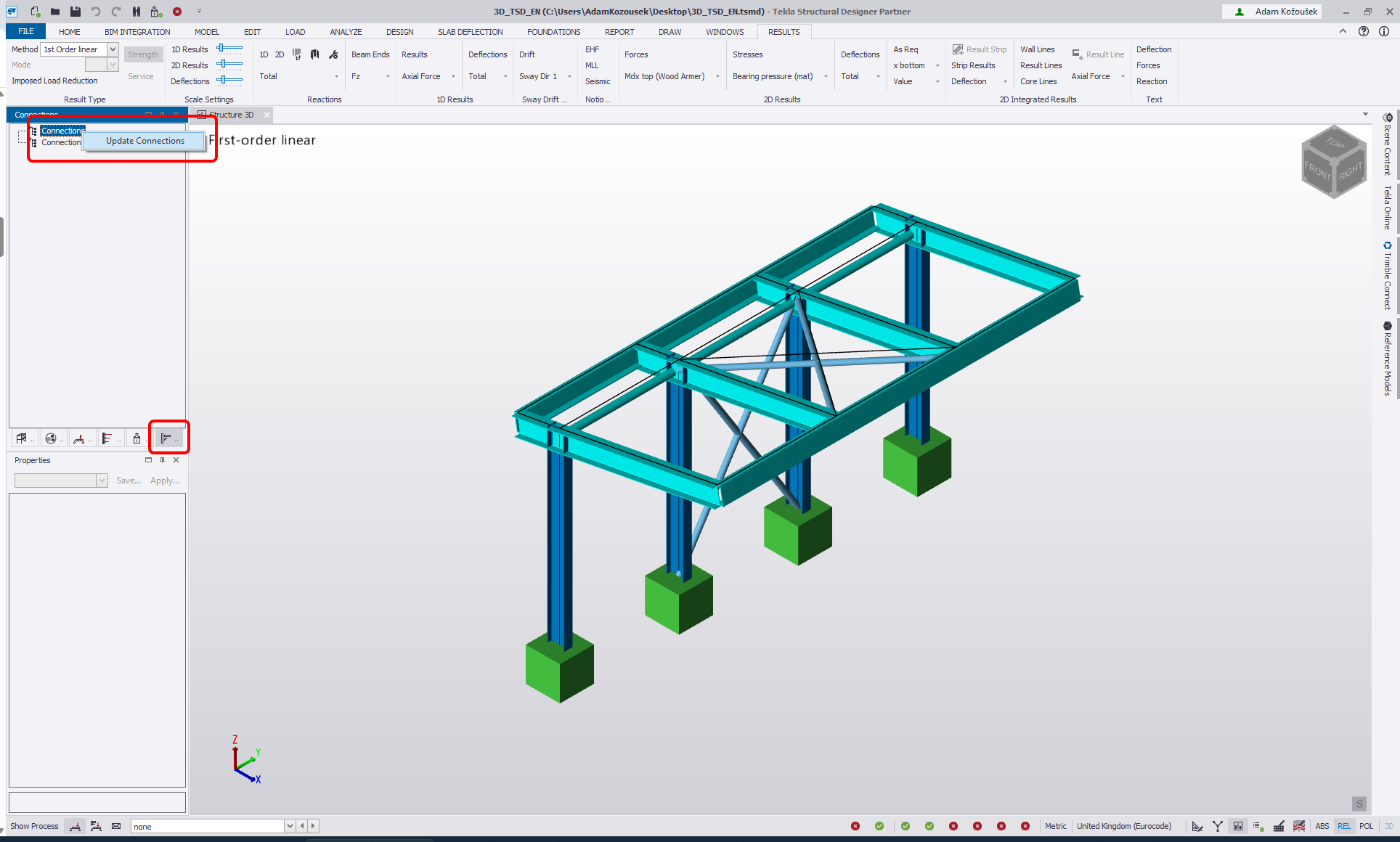
Először hozzon létre kapcsolatokat a csomópontoknál a Tekla Structural Designerben. Navigáljon a Connections ablakhoz, kattintson jobb gombbal benne, és válassza az Update Connections lehetőséget.
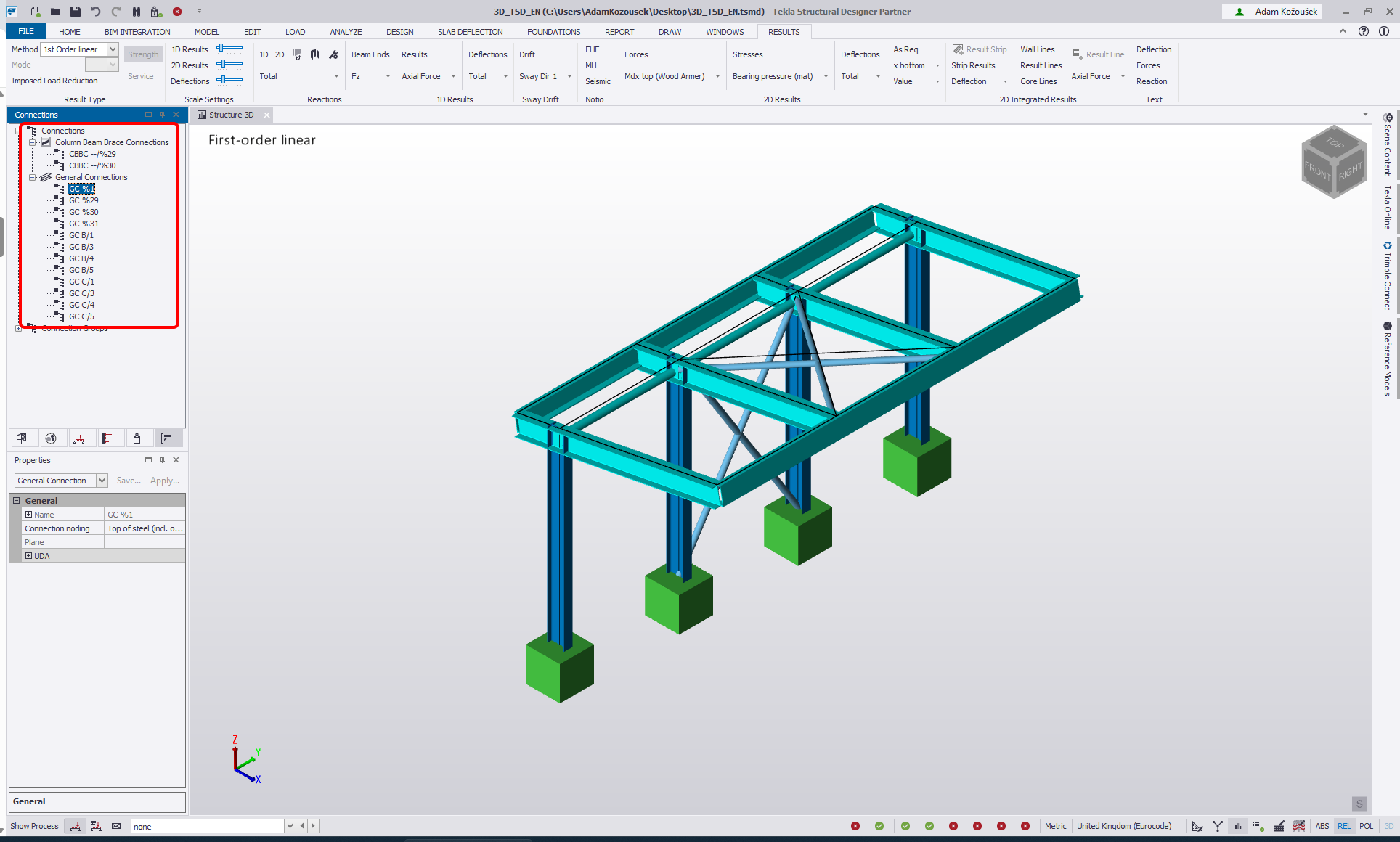
Ez feltölti a modellt a Connections ablakban felsorolt és a 3D nézetben kapcsolati dobozokként megjelenő életképes kapcsolatokkal.
Másodszor, exportálja a kapcsolatokat az IDEA StatiCa Checkbotba.
Ennek három módja van:
1 - Kattintson jobb gombbal egy elemre a Connection ablakban, és válassza az Export Connection to IDEA StatiCa lehetőséget

2 - Kattintson jobb gombbal a kapcsolati dobozra, és válassza az Export Connection to IDEA StatiCa lehetőséget

3 - Navigáljon a BIM Integration fülre, és válassza az IDEA StatiCa Export lehetőséget.

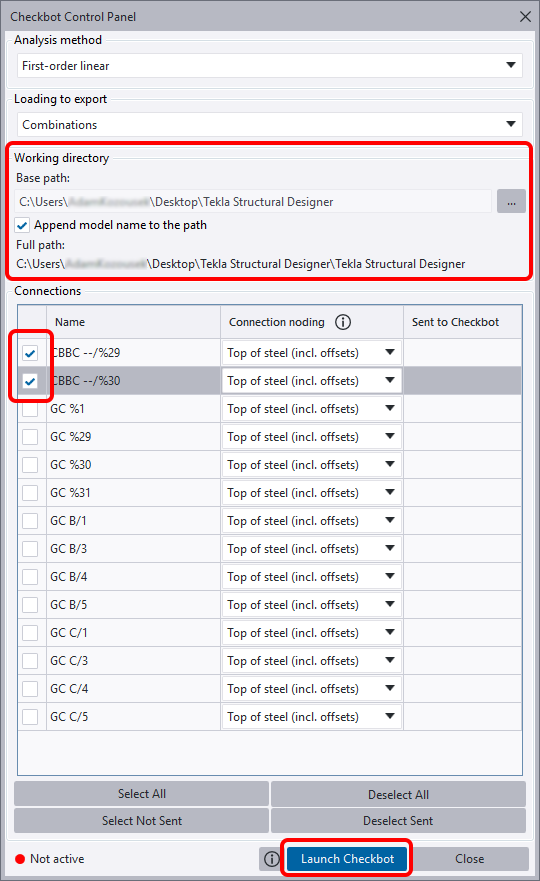
Checkbot Control Panel megnyílik. Módosíthatja a Checkbot projekthez létrehozandó mappa elérési útját - változtassa meg az Base path értékét arra a mappára, ahová a Tekla Structural Designer projektje mentve van, és jelölje be az Append model name to the path opciót.
Válassza ki a CBBC --/%29 és CBBC --/%30 rögzítési csomópontokat, majd kattintson a Launch Checkbot gombra.
Importálás
Ezután a Checkbot-ban válassza a Connections lehetőséget.
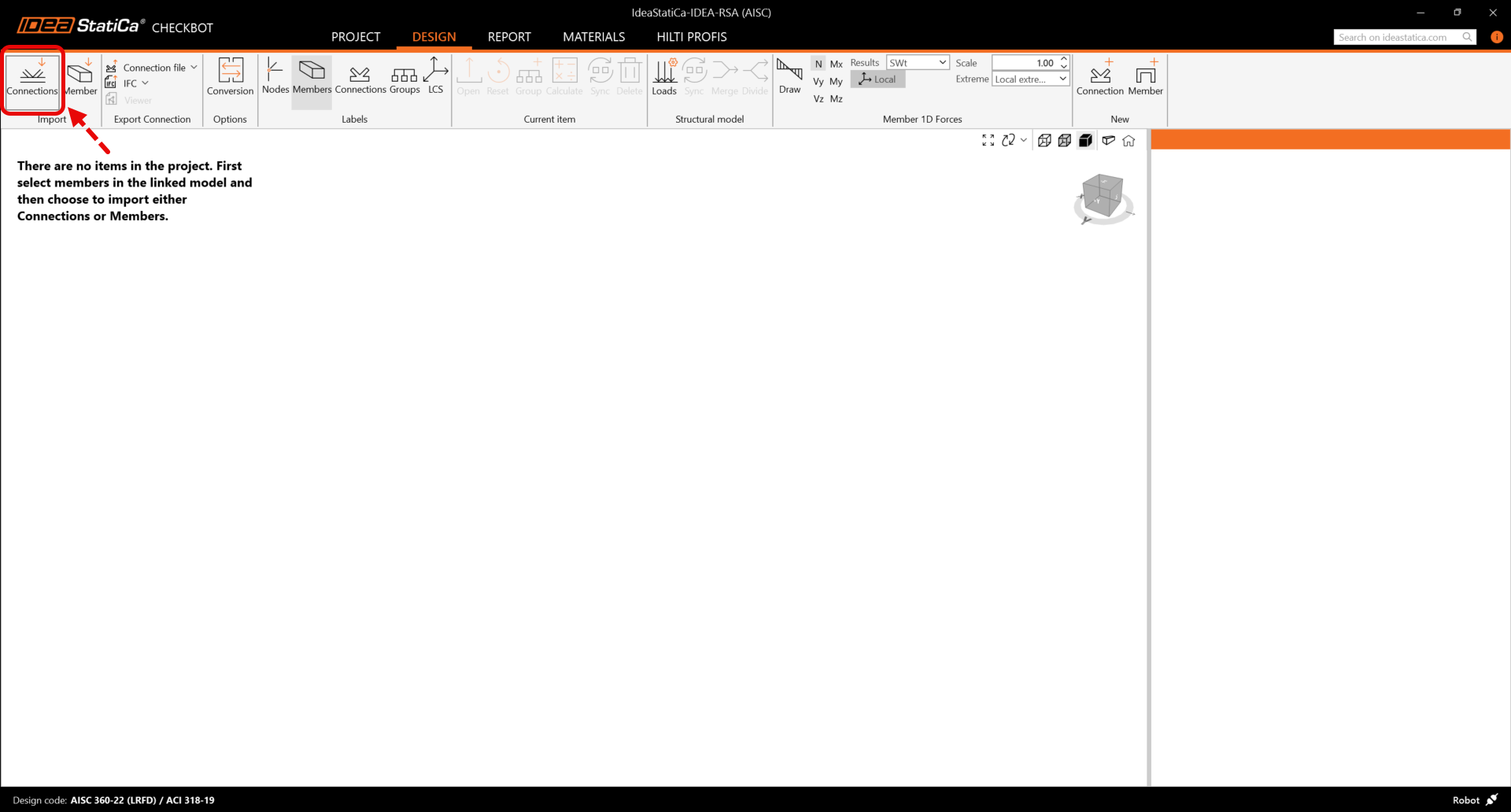
Ez importálja az oszlopot és annak teherhatásait a Checkbot-ba – ugyanolyan koordinátákkal, tájolásokkal és keresztmetszet-méretekkel, mint a végeselem-modellben.
Kérjük, vegye figyelembe, hogy a csomópont- és szerkezeti elem-számozás eltérő lehet.
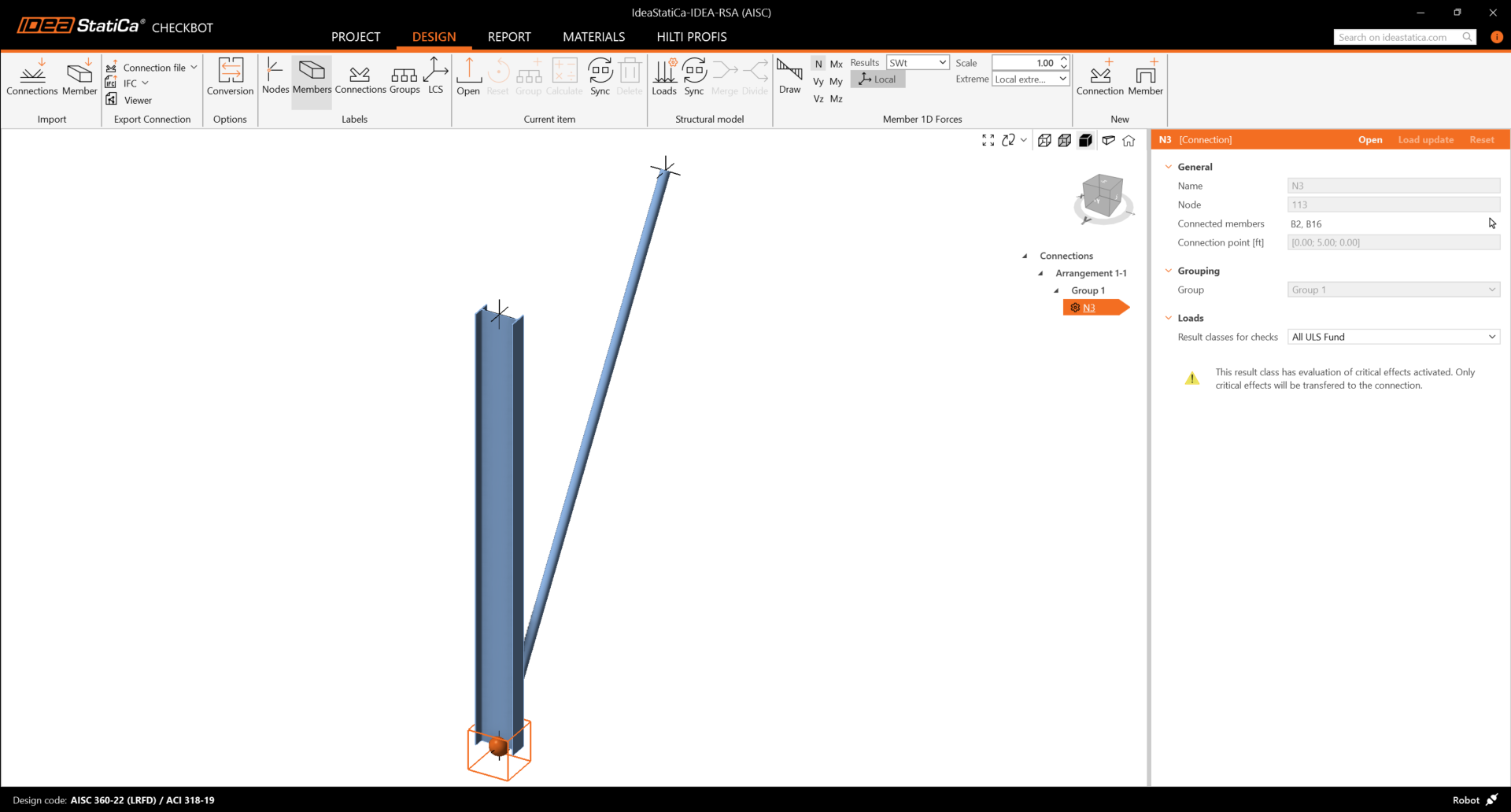
Az analízis futtatása előtt győződjön meg arról, hogy áttekintette az ellenőrzésekhez tartozó eredményosztályokat, és ennek megfelelően módosítsa a tehereseteket. A Terheléskonfigurátor párbeszédpanelen bal oldalon láthatja az összes importált tehересetet és teherkombinációt, középen pedig az ellenőrzésekhez használt eredményosztályokat. Ha egyes tehересetek nem relevánsak a tervezési ellenőrzés szempontjából, zárja ki őket a kiválasztott terhekre jobb gombbal kattintva, és távolítsa el őket az eredményosztályok listájából.
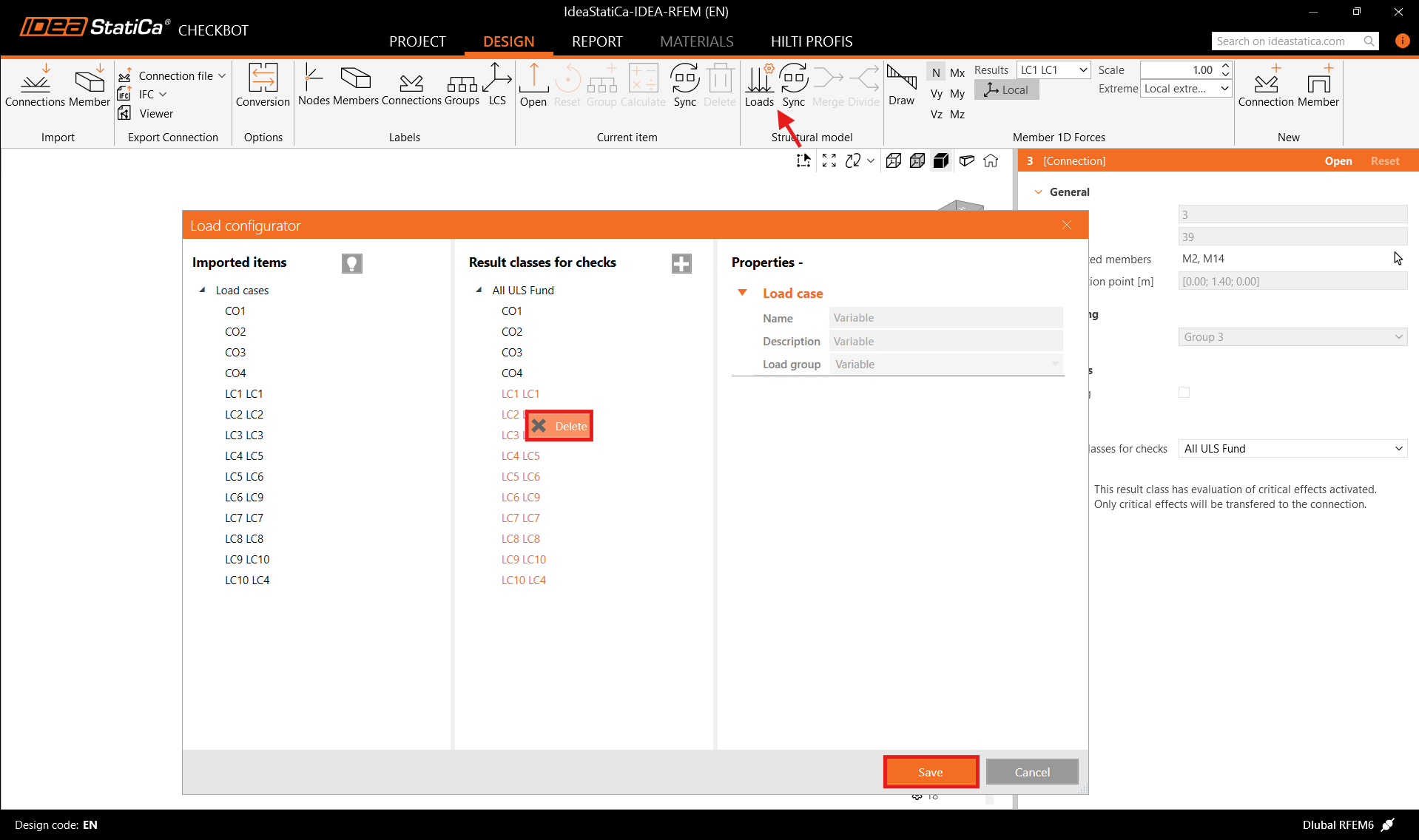
Kérjük, vegye figyelembe, hogy a 3D munkaterület az importált szerkezet áttekintésének megjelenítésére szolgál, nem a tényleges kapcsolatok részletes nézetére. A Checkbot-tal kapcsolatos további információkért lásd itt.
Számos végeselem-megoldás esetén több kapcsolatot is importálhat a Checkbot-ba ugyanúgy, ahogy fentebb leírtuk. Egyetlen csomópont és a csatlakozó szerkezeti elemek kiválasztása helyett több csomópontot és szerkezeti elemet is kijelölhet, és egyszerre importálhatja őket.
Geometria
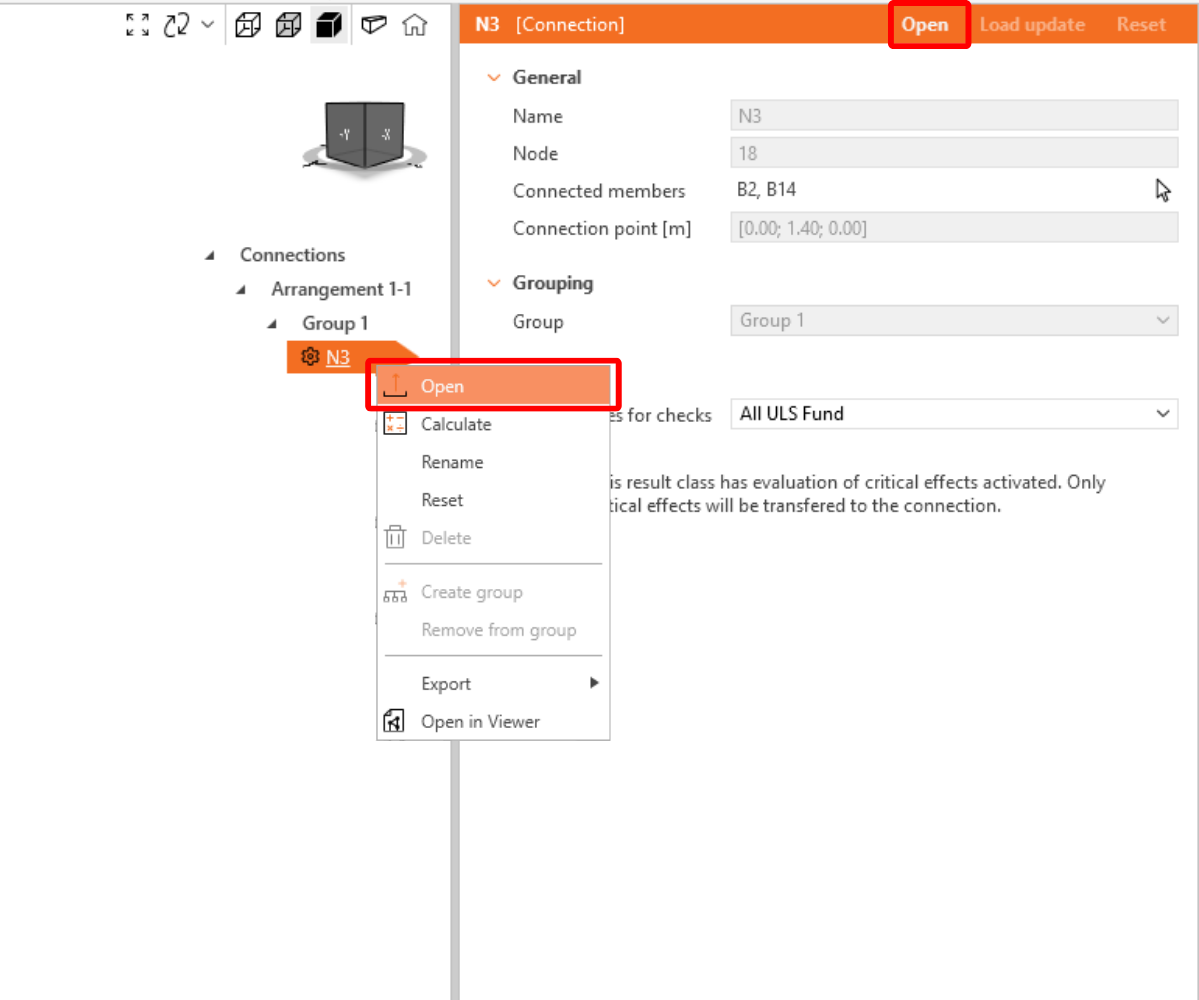
A projektelem-listában a Kapcsolatok alatt, ha egy kapcsolat ki van jelölve a Checkbot-ban, jobb egérgombbal kattinthat és kiválaszthatja a Megnyitás lehetőséget, vagy kattinthat a szalag Megnyitás parancsára a tervezés, szabványellenőrzés és jelentéskészítés megkezdéséhez.
A szerkezeti elemek beállításai az eredeti végeselem-módszer alkalmazásból kerülnek átvételre. Azonban bármely szerkezeti elem keresztmetszetének méretét megváltoztathatja a Checkbot főképernyőjén, de ez megszakítja a kapcsolatot a végeselem-módszer alkalmazással ebben a munkamenetben, hacsak nem szinkronizálják újra.
Az importált kapcsolat az IDEA StatiCa Connection alkalmazásban nyílik meg.
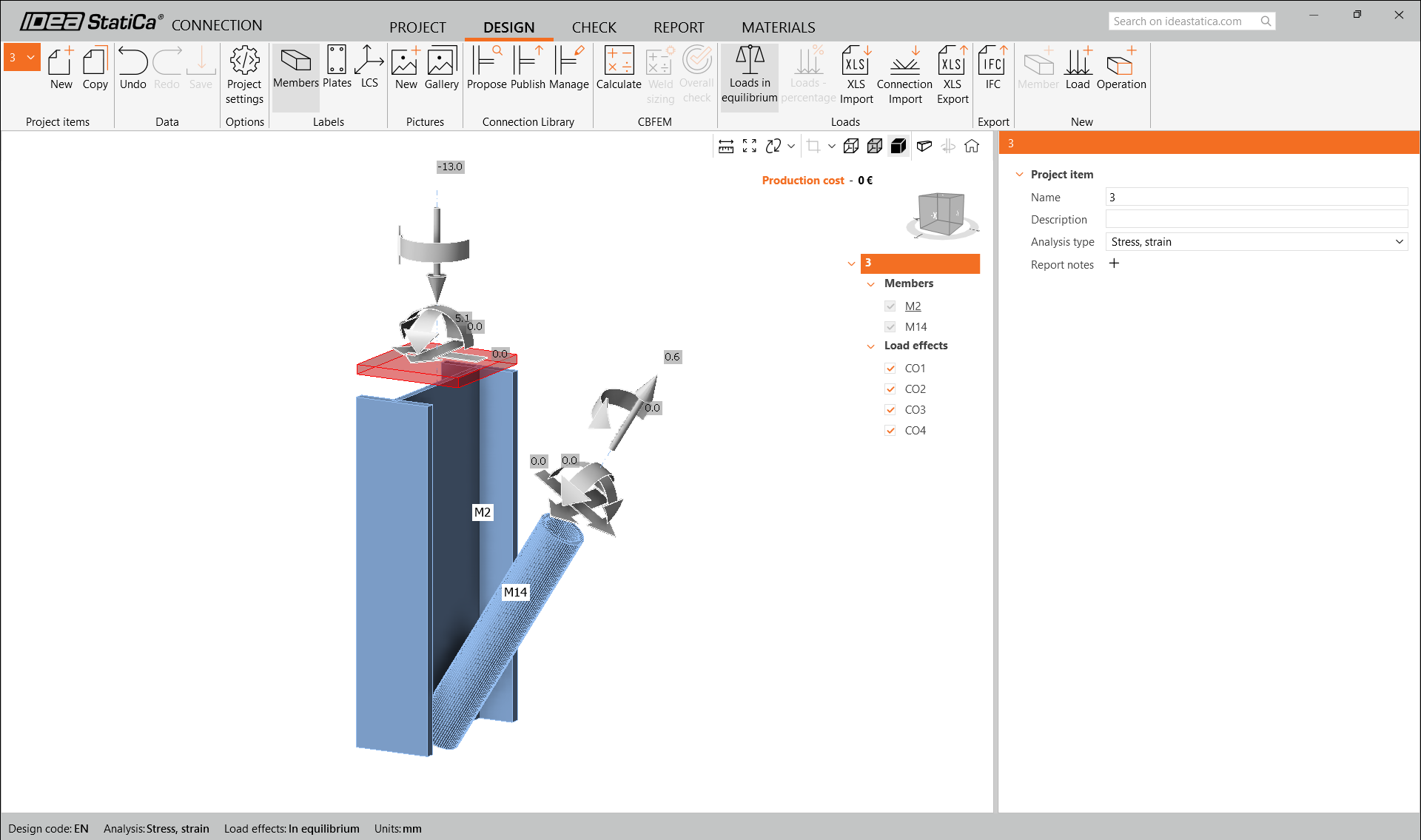
Előfordulhat, hogy a végeselem-módszer megoldásból eltérő vagy semmilyen teherhatás nem jelenik meg, attól függően, hogy a teherkombinációk hogyan lettek meghatározva. Alapértelmezés szerint az IDEA StatiCa a szabványellenőrzés szempontjából legkritikusabbat választja. (* Egyes BIM megoldások nem képesek tárolni a teherkombináció eredményeit)
A teherhatásokkal kapcsolatos további információkért lásd itt.
Tervezés
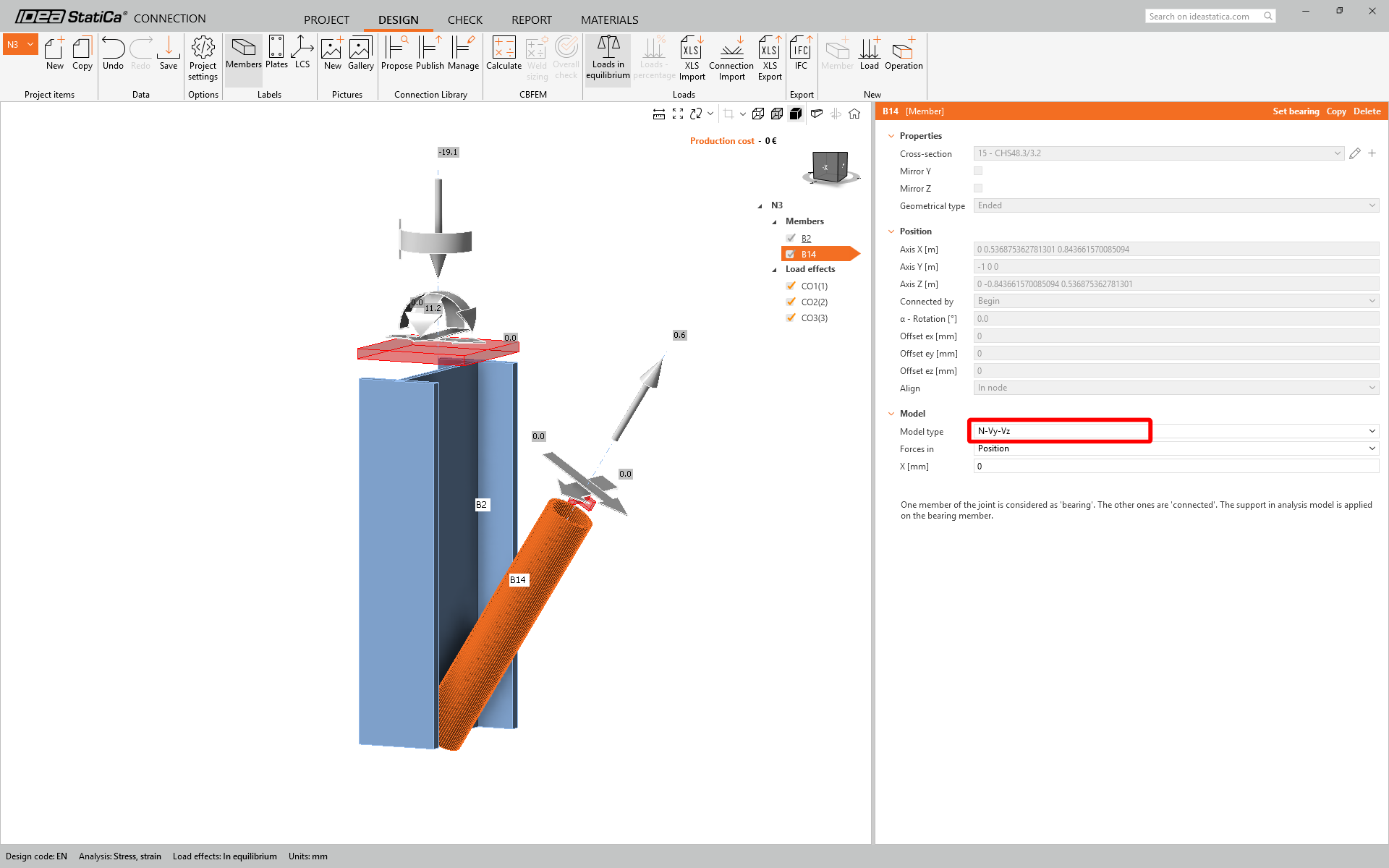
Az átlós merevítőhöz egybultos kapcsolatot fogunk használni. Ennél a kapcsolattípusnál a merevítő elem Modell típusát is N-Vy-Vz-re kell módosítani. Válassza ki a merevítőt az Elemek listájában, és módosítsa a Modell típusát a legördülő listában.
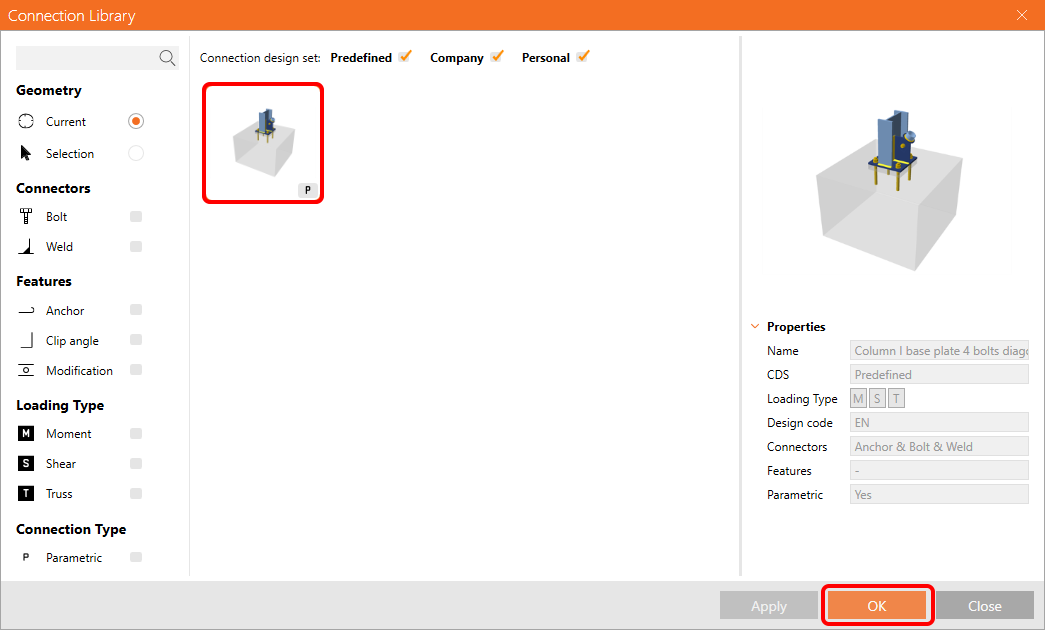
A kapcsolat létrehozásához a Connection Library-t fogjuk használni. Válassza a Javaslat lehetőséget, és az IDEA StatiCa lehetséges megoldásokat javasol az aktuális geometriához.

A Connection Library megmutatja az aktuális geometriához lehetséges megoldásokat. Válassza a Column I base plate 4 bolts diagonal bolted weak sablont, és nyomja meg az OK gombot.
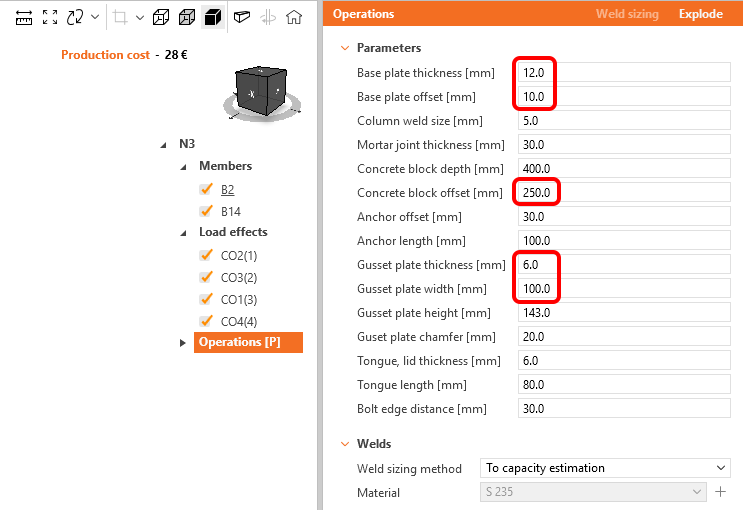
Fogadja el a javasolt értékeket az átalakítási fülön, és nyomja meg az OK gombot.
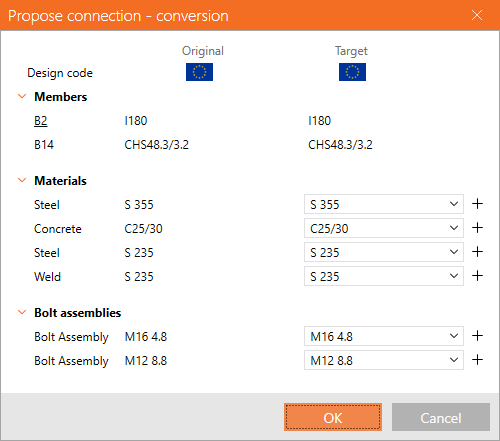
Szerkessze a sablon paramétereit a kívánt tervhez – Talplemez vastagsága 12 mm, Talplemez eltolása 10 mm, Betonblokk eltolása 250 mm, Csomólemez vastagsága 6 mm, és Csomólemez szélessége 100 mm.
Így néz ki a kezdeti kapcsolat.
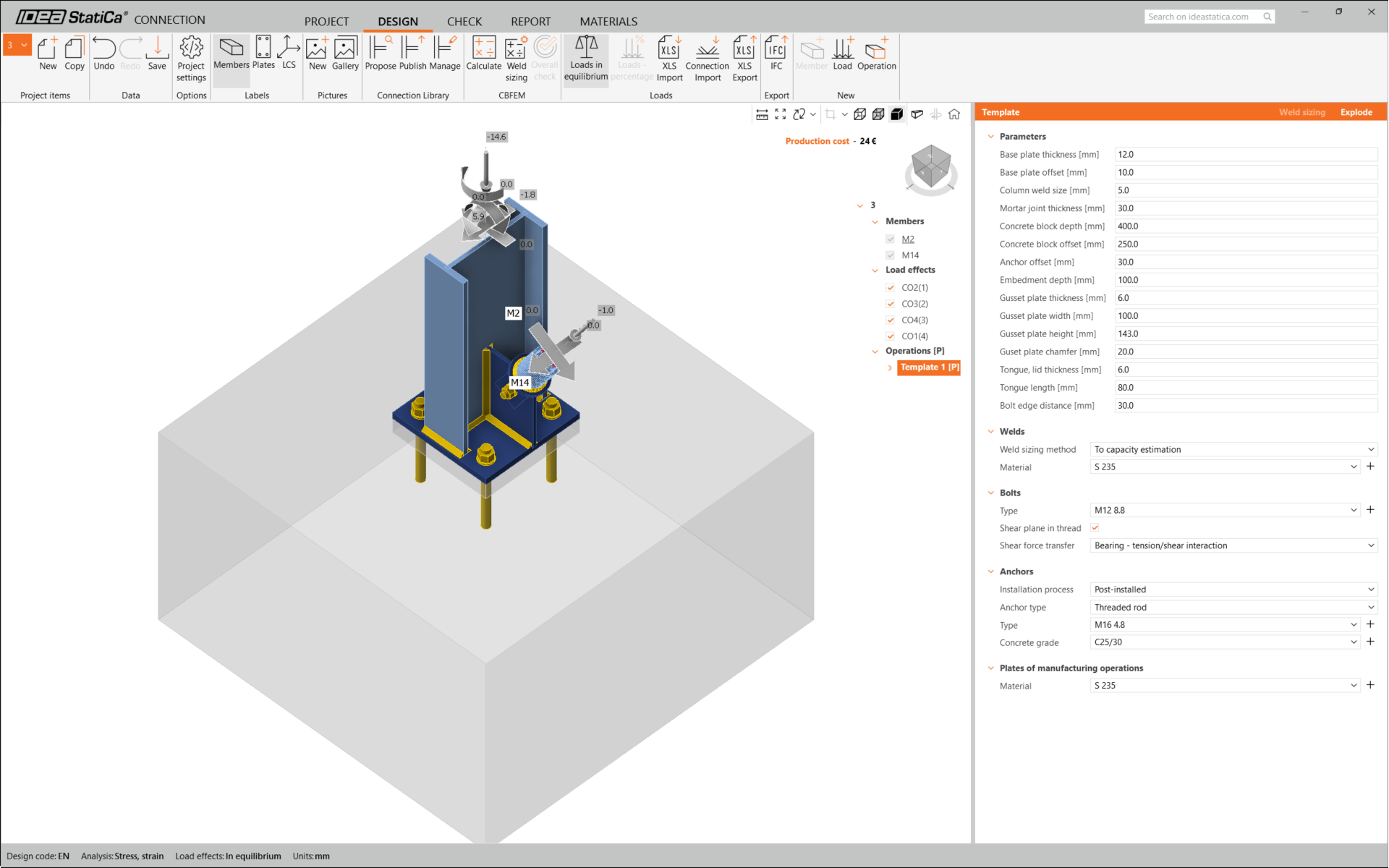
Ezzel elkészült az átlós merevítővel ellátott oszloptalplemez kapcsolatának tervezése.
Szabványellenőrzés és Jelentés
Most futtasson szabványellenőrzést a Számítás ikonnal a CBFEM panelen a felső szalagon.
Az IDEA StatiCa Connection alkalmazásban számos különböző típusú elemzést és szabványellenőrzést végezhet. További információkért kérjük, tekintse meg itt.

Az eredmények esetleg nem fogadhatók el. Ebben az esetben a horgonyok meghibásodnak alacsony méretezési kapacitásuk miatt.
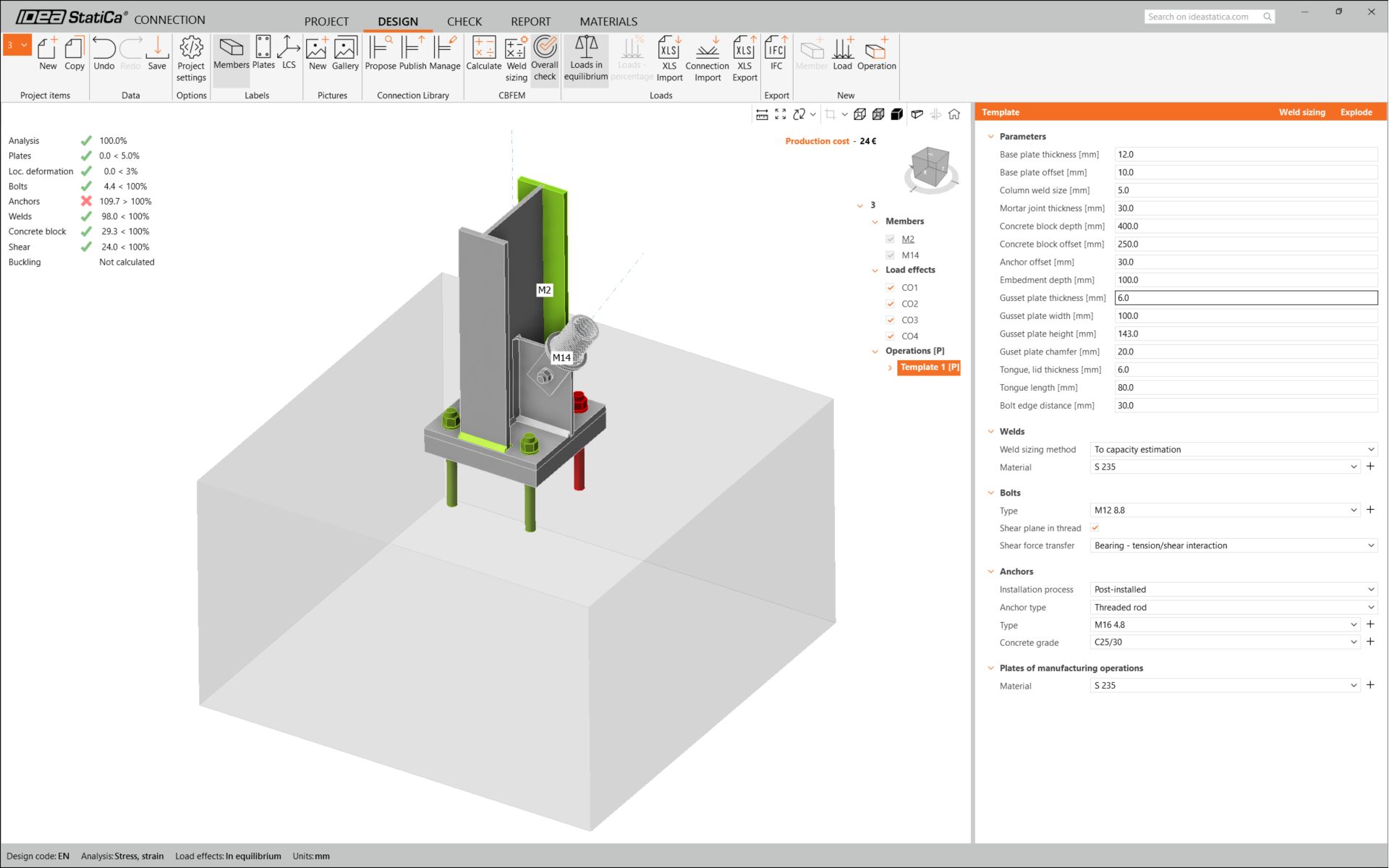
Az Ellenőrzés fülre lépve áttekintheti az eredményeket, és közelebbről megvizsgálhatja a horgonyokat a számítás kibontásával a '+' szimbólum segítségével. Láthatja, hogy a horgonyok húzásban mondanak csődöt a betonblokkban.
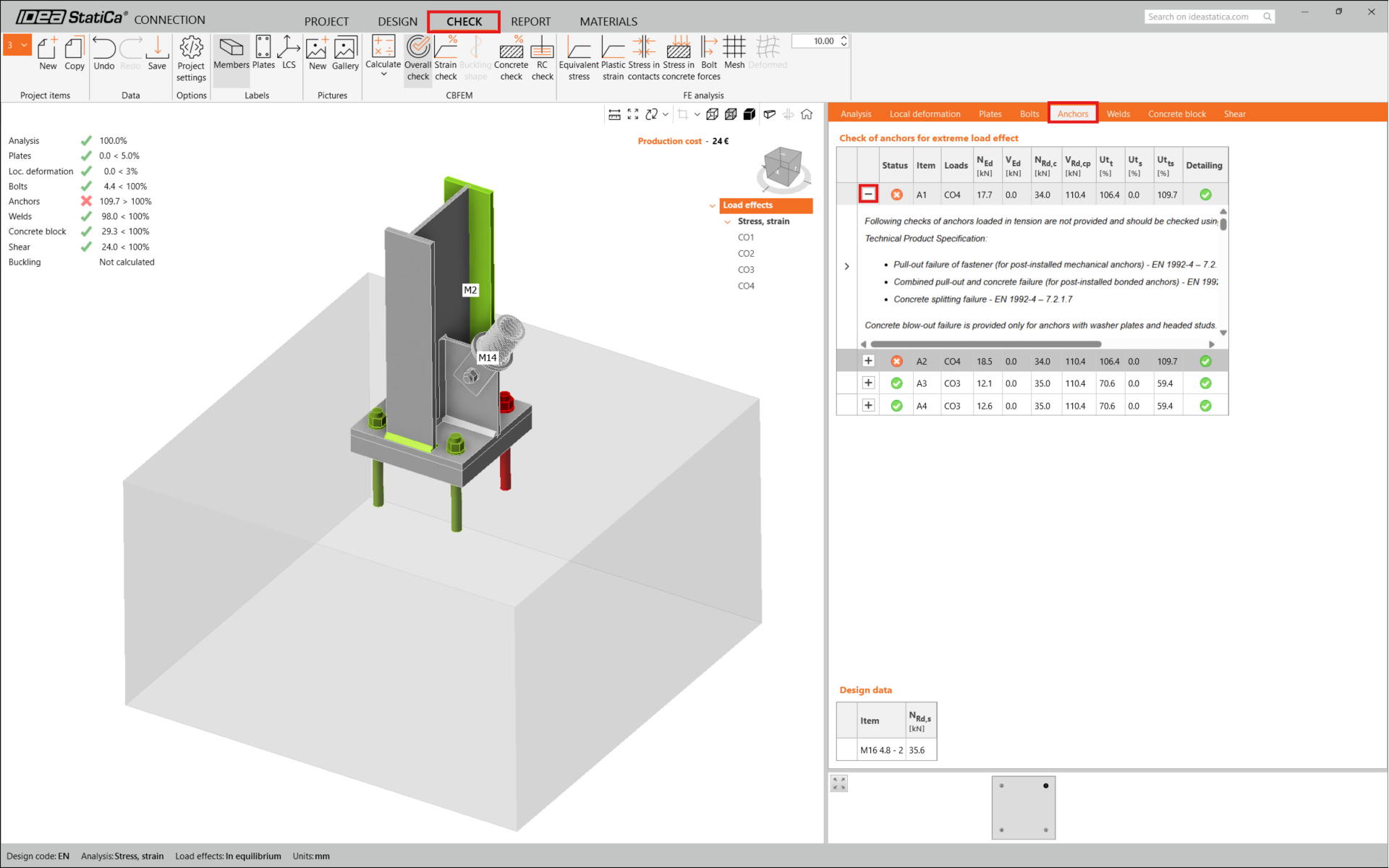
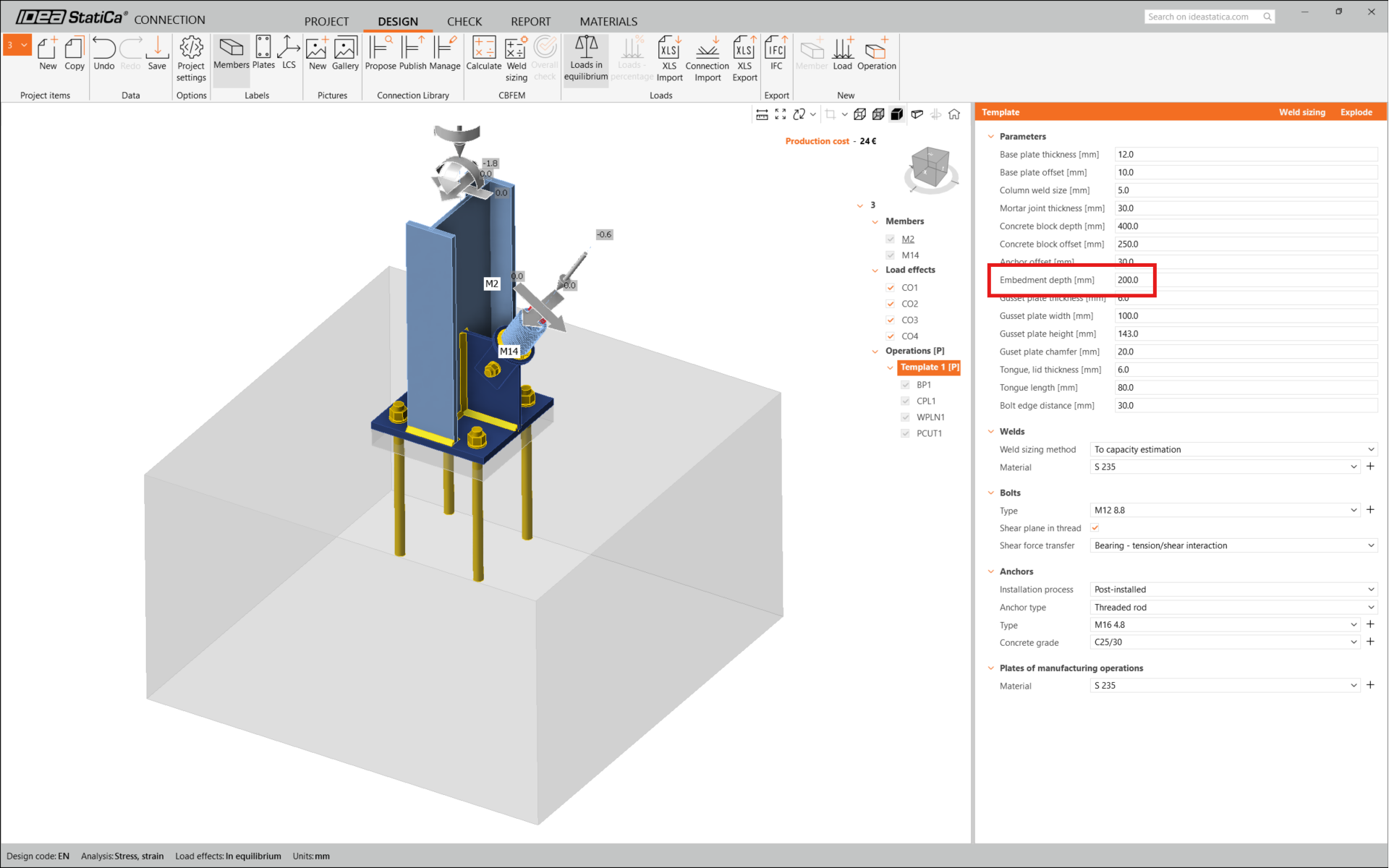
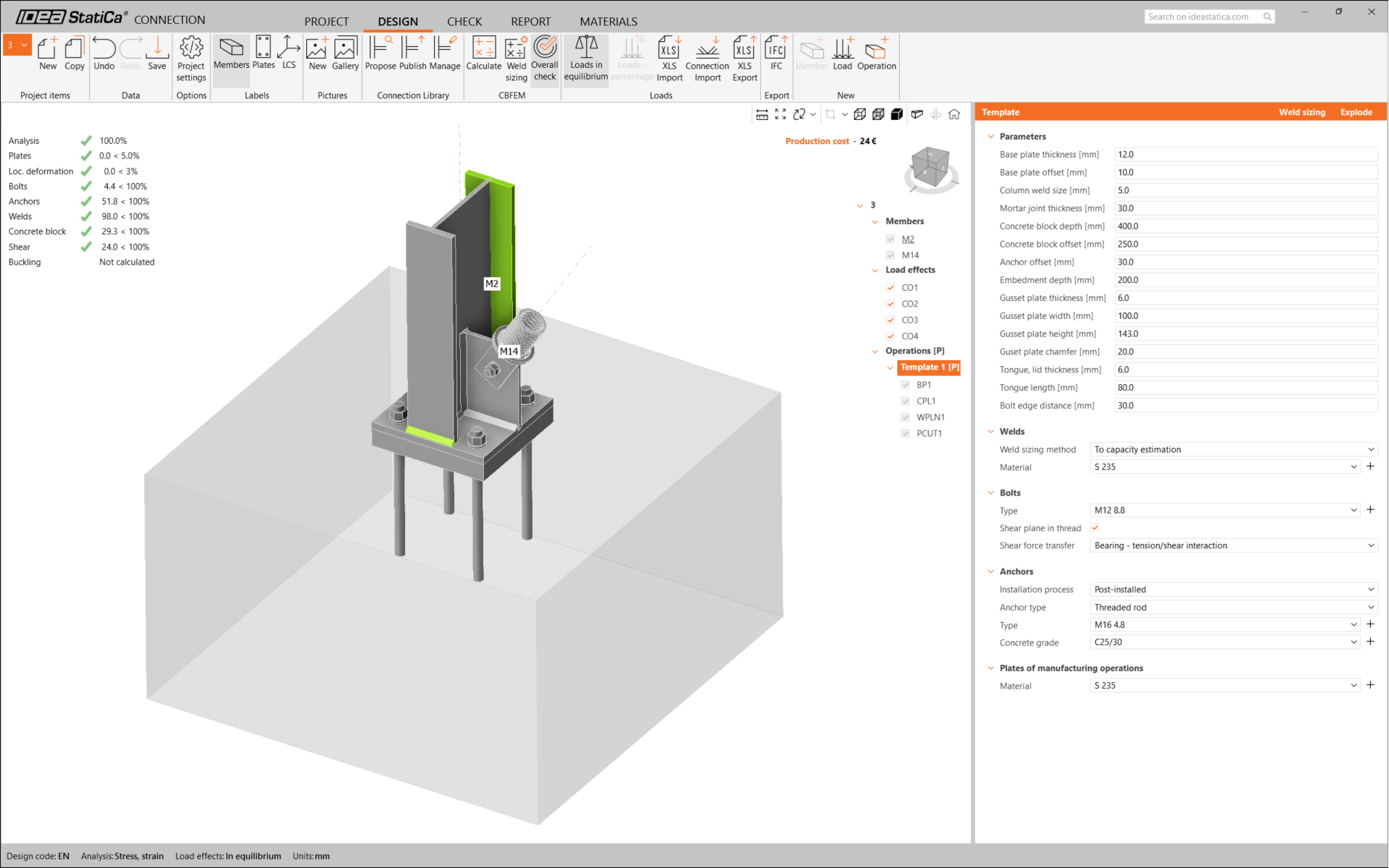
Optimalizálnunk kell a tervet a megfelelő megoldás megtalálásához. Lépjen vissza a Tervezés fülre, kattintson a műveletre, és módosítsa a Lehorgonyzási hosszt 200 mm-re. Ezután futtassa újra az elemzést és a szabványellenőrzést.
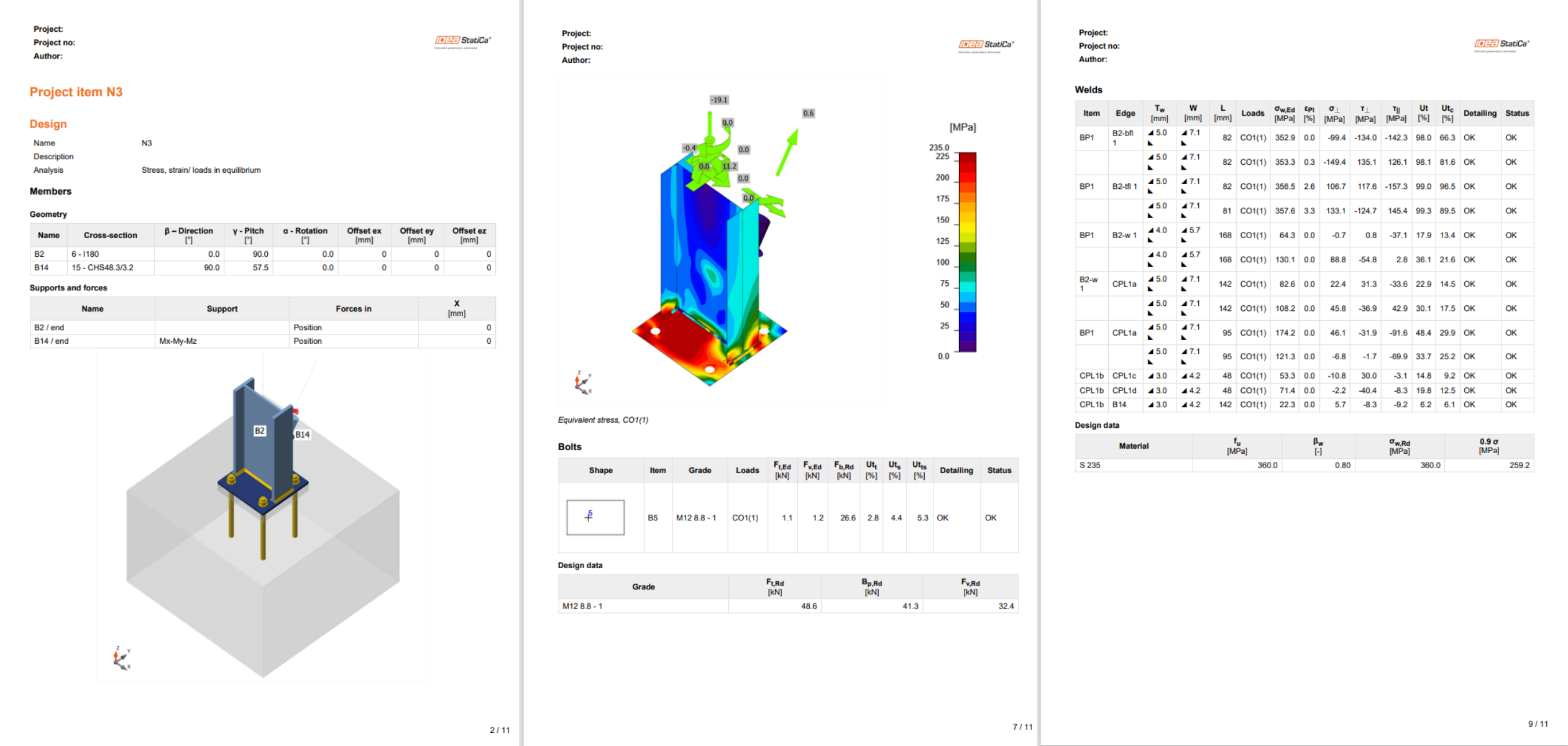
Miután a szabványellenőrzés befejeződött, a Jelentés fülön létrehozhatja a kapcsolat modelljének eredményeit és diagramjait tartalmazó jelentést.
A jelentés több formátumban kinyomtatható vagy menthető. További információkért kérjük, tekintse meg itt.
Mentse el ezt a kapcsolatot, és váltson vissza a Checkbot ablakra (a Connection ablakot nyitva hagyhatja).
A Checkbotban egy zöld pipa jelenik meg a kapcsolat mellett, és a csomópontmező zöld színnel töltődik ki. Ez azt jelenti, hogy a kapcsolat megfelelt az összes szabványellenőrzésen. A Connection panelen a kapcsolat ábrázolása és a szabványellenőrzés eredményeinek összefoglalója is látható.
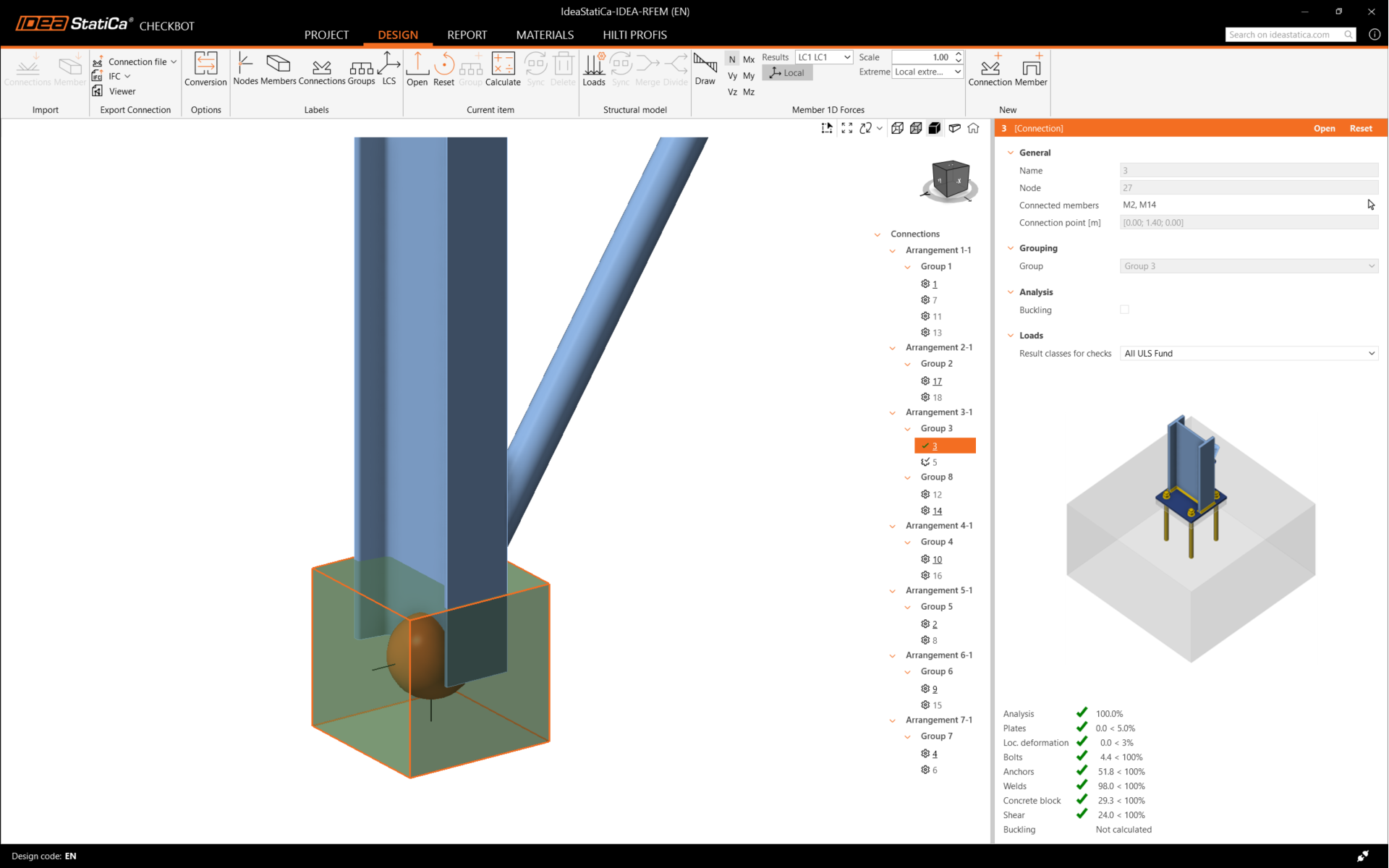
Az alábbi példában látható, hogy csak egy kapcsolat felelt meg a vonatkozó szabványellenőrzésen, míg a többi kapcsolatot még meg kell tervezni.
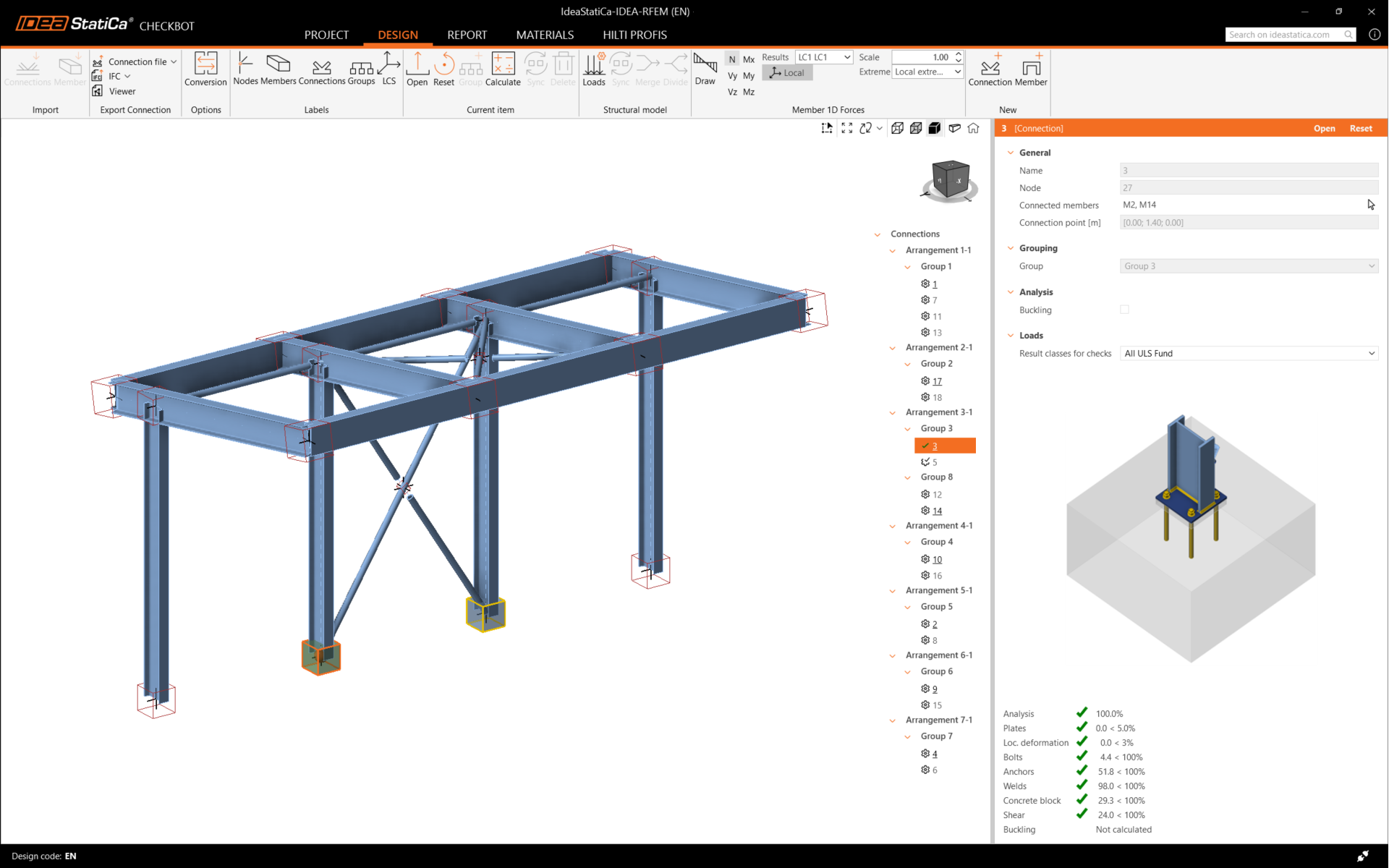
Folytathatja a többi kapcsolat tervezését, akár egyenként, akár a tömeges munkafolyamatok segítségével.
Kapcsolatok szinkronizálása
Néha változások történnek a végeselem-modellben, például eltérő szerkezeti elem keresztmetszet vagy megnövelt teher. Ezek szinkronizálhatók a Checkbot és a végeselem-modell között.
Két lehetséges alternatíva létezik:
- Az Aktuális elem szinkronizálása (ha egy vagy több csomópont van kijelölve)
- A teljes importált Szerkezeti modell szinkronizálása
A funkció teszteléséhez módosíthatja egy szerkezeti elem keresztmetszetét a végeselem-alkalmazásban. Ne felejtse el újra elemezni a végeselem-modellt a friss eredmények szinkronizálásához is.
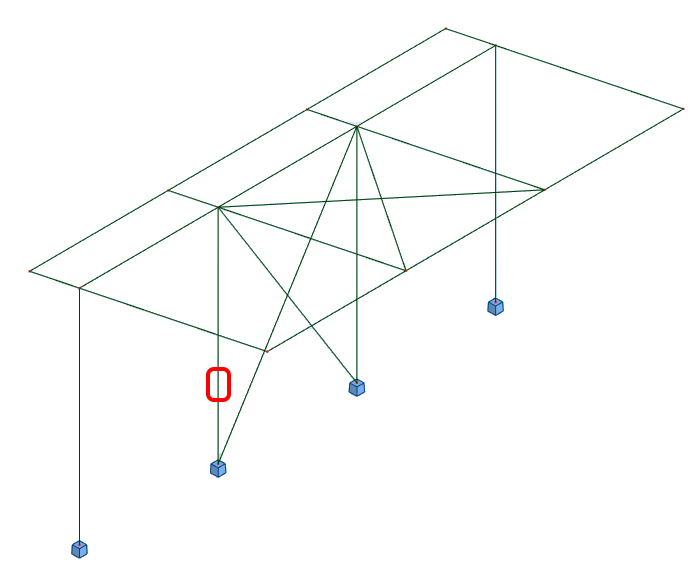
A Checkbot-ban jelölje ki a tervezett kapcsolatokat (egynél több is lehet), majd az Aktuális elem panelen válassza a Szinkronizálás lehetőséget.

A Checkbot projekt frissül. A korábban elkészített kapcsolattervezés megmarad, de a szabványellenőrzések érvénytelenné válnak. Látható, hogy az oszlop most frissült – tükrözve a végeselem-modellben végrehajtott változtatást.
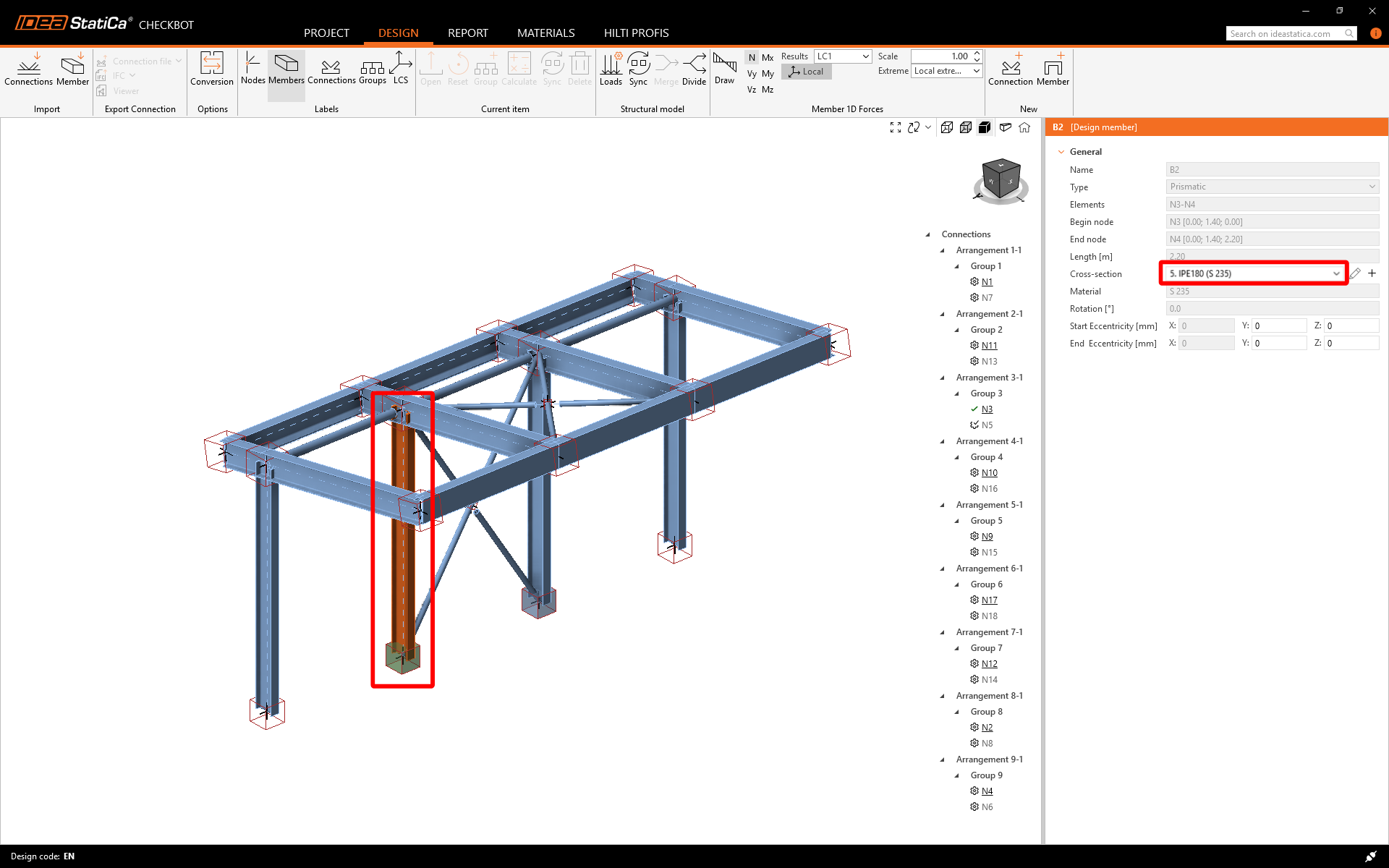
Egyszerűen végezze el újra a kiemelt kapcsolatok szabványellenőrzését az Aktuális elem panel Számítás gombjának kiválasztásával.
Ha a kapcsolatok nem adják a kívánt eredményeket, akkor újra megnyithatja őket a terv optimalizálásához (azaz megerősítés, ha nem felelnek meg a szabványellenőrzésen, vagy könnyítés, ha a kihasználtság túl alacsony).
A végeselem-modell nagyobb változásai esetén szükség lehet a teljes szerkezeti modell szinkronizálására a Checkbot-ban, nem csak az aktuális elem szinkronizálására.

Kérjük, vegye figyelembe, hogy az újonnan hozzáadott szerkezeti elemek vagy terhek nem szinkronizálhatók, és új Checkbot projektet kell létrehozni.
Sikeresen összekapcsolta a Tekla Structural Designert az IDEA StatiCa Connectionnel a Checkbot segítségével.
Olvasson többet a Tekla Structural Designer ismert korlátozásairól az IDEA StatiCa BIM kapcsolattal kapcsolatban.