


보고서 작성
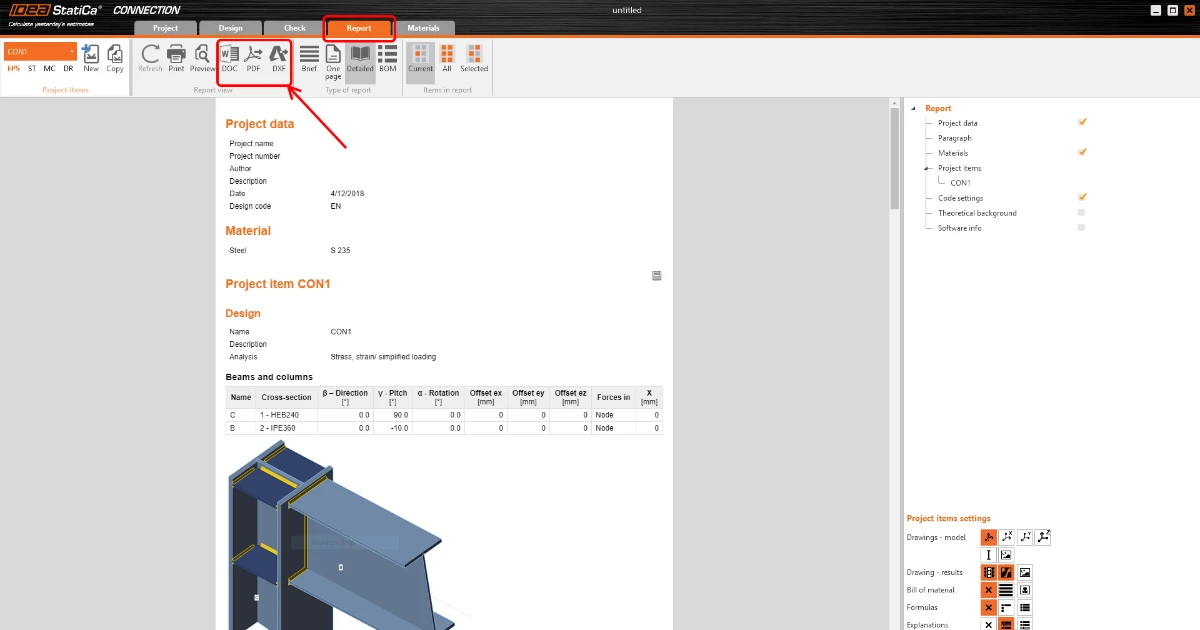
보고서를 작성하려면 Report 탭에서 시작합니다.

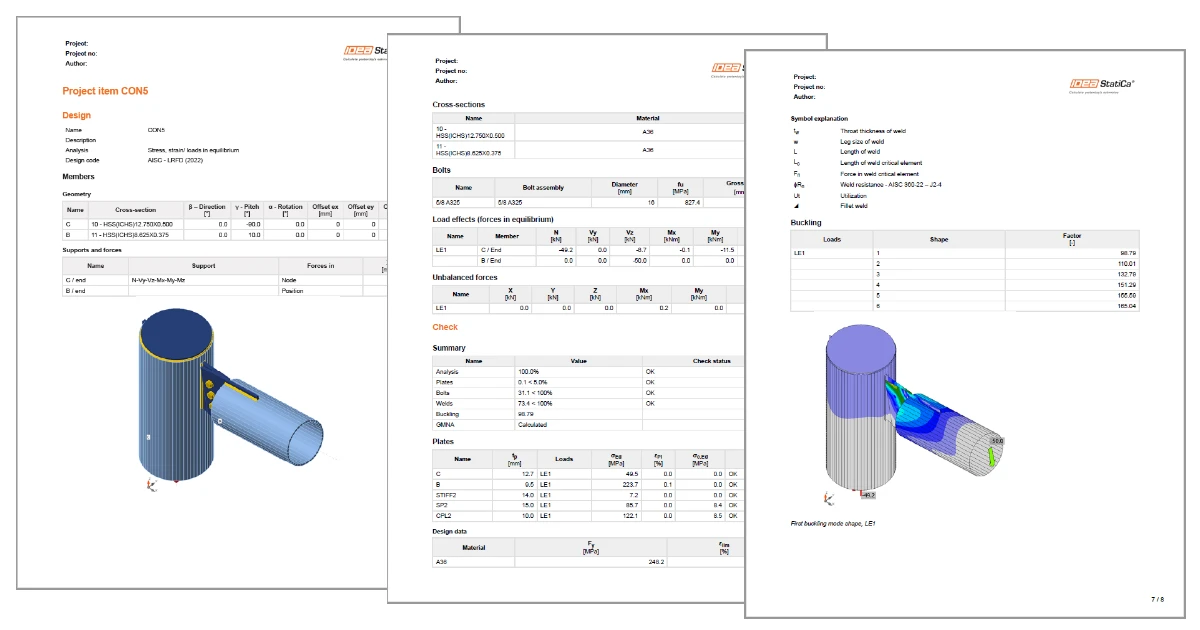
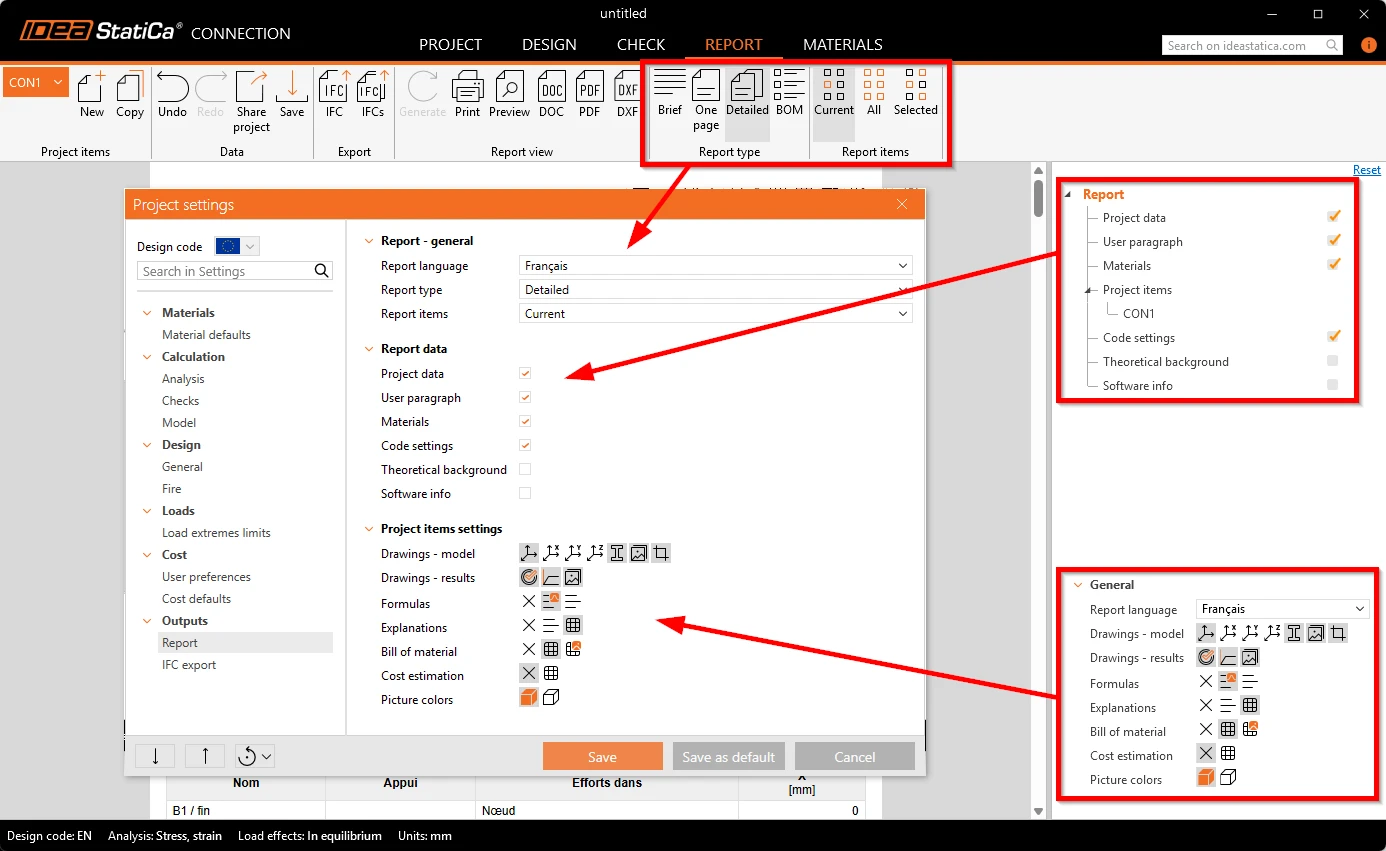
보고서 수준을 선택할 수 있습니다: Brief는 전체 결과만 제공하고, One page는 가장 필요한 결과를 단일 페이지에 표시하며, Detailed는 가장 상세한 옵션입니다. BOM(자재 명세서)은 연결부의 플레이트 2D 도면을 표시합니다.

보고서는 사용자의 기본 설정에 따라 조정할 수 있습니다 – Report settings(오른쪽 상단) 및 Project items settings(오른쪽 하단 모서리) 메뉴를 사용하십시오. 기본 설정은 향후 프로젝트를 위해 저장할 수 있습니다.
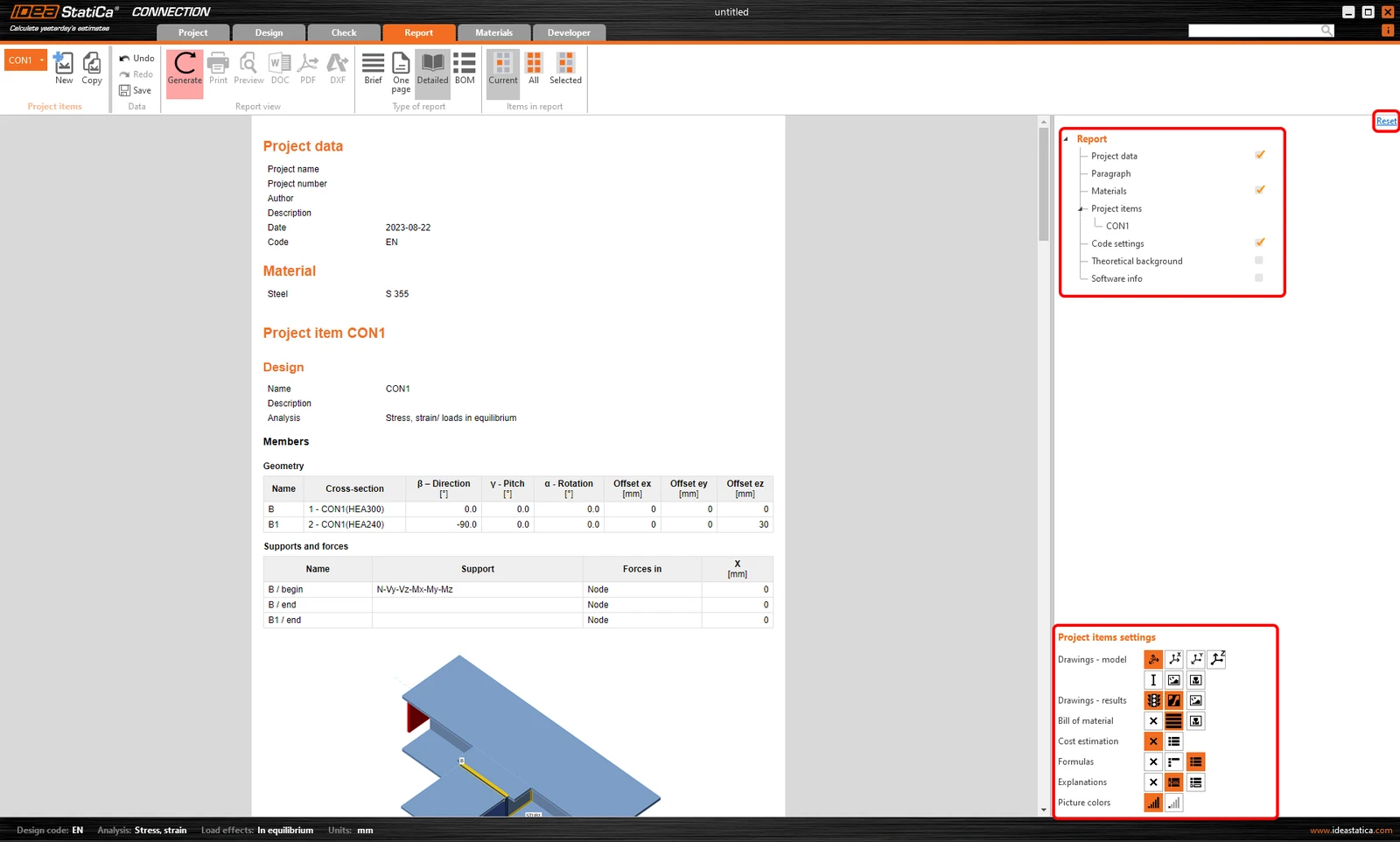
현재 프로젝트 항목만, 선택한 항목만, 또는 모든 항목을 보고서에 포함할지 여부도 선택할 수 있습니다.

변경할 때마다 상단 리본의 버튼을 사용하여 보고서를 다시 생성해야 합니다.

MS Word, DXF 또는 PDF 파일로 보고서를 내보내는 방법
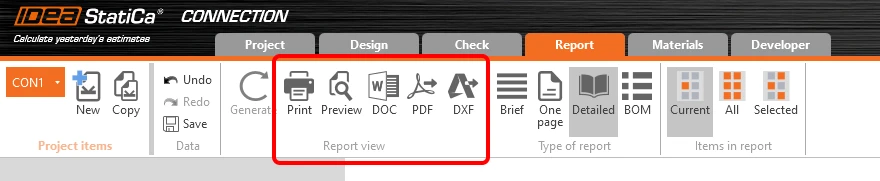
보고서가 원하는 대로 완성되면 출력물을 직접 미리 보기하거나 인쇄하거나, DOC(편집 가능한 Microsoft Word 문서) 또는 PDF 형식으로 내보낼 수 있습니다. 자재 명세서는 편집 가능한 DXF로 내보낼 수 있습니다.
버전별 개선 사항
버전 23.0의 개선 사항은 상세 모델 및 하중 보고 릴리스 노트 문서에서도 확인하십시오.
향후 프로젝트를 위한 보고서 설정 저장
보고서 설정을 기본 구성으로 저장하여 모든 IDEA StatiCa Connection 및 Checkbot 프로젝트에서 재사용할 수 있습니다. 사용자는 선호하는 보고서 매개변수, 언어, 형식, 범위 및 상세 수준을 한 번 정의하고 새 프로젝트에 자동으로 적용할 수 있습니다.
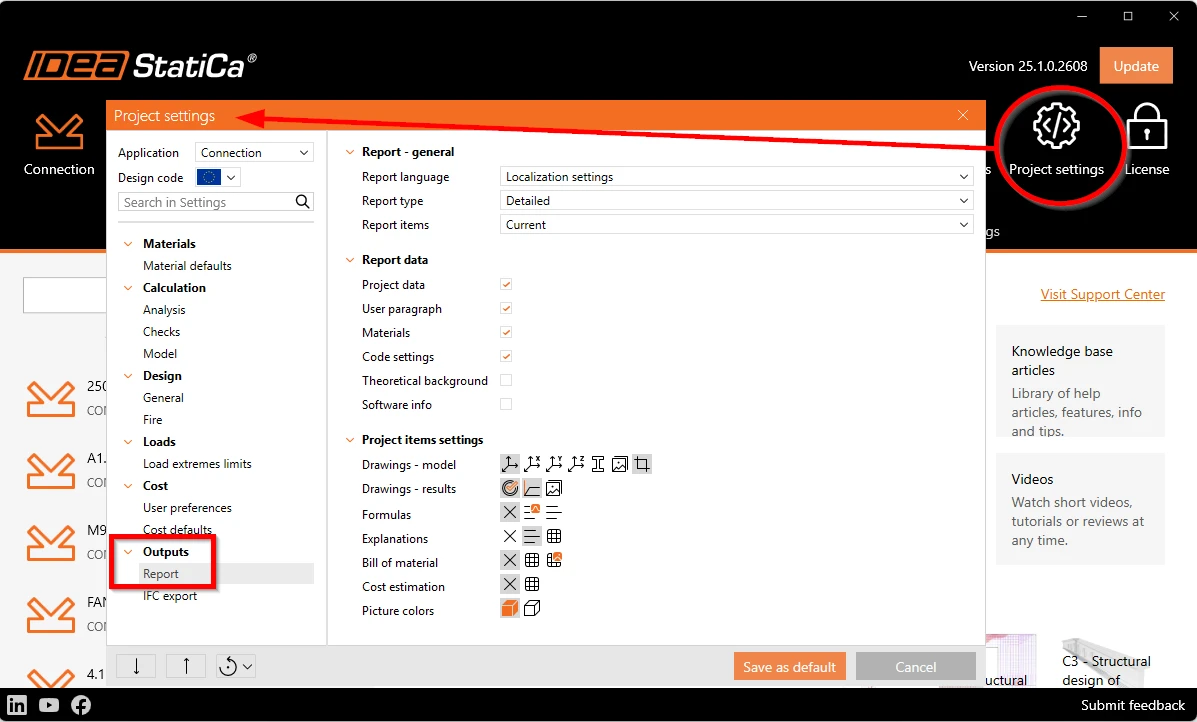
Report 탭에서 변경한 모든 내용은 현재 프로젝트 설정에 자동으로 저장됩니다. Project Settings → Outputs → Report에서 Save as Default 옵션을 사용하면 이러한 설정을 전역적으로 저장하고 새로 생성되는 모든 프로젝트에 적용할 수 있습니다.
또한 기본 보고서 구성은 Project Settings 아래에서 프로젝트를 열지 않고도 Launcher에서 직접 관리할 수 있습니다.
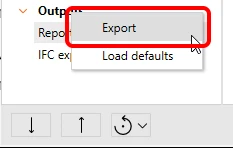
보고서 템플릿은 내보내기 및 가져오기가 가능합니다. Outputs 섹션의 Export 옵션을 사용하면 간략한 요약, 전체 상세 출력 또는 고객별 형식 등 사용자 지정 보고서 설정을 저장할 수 있습니다.
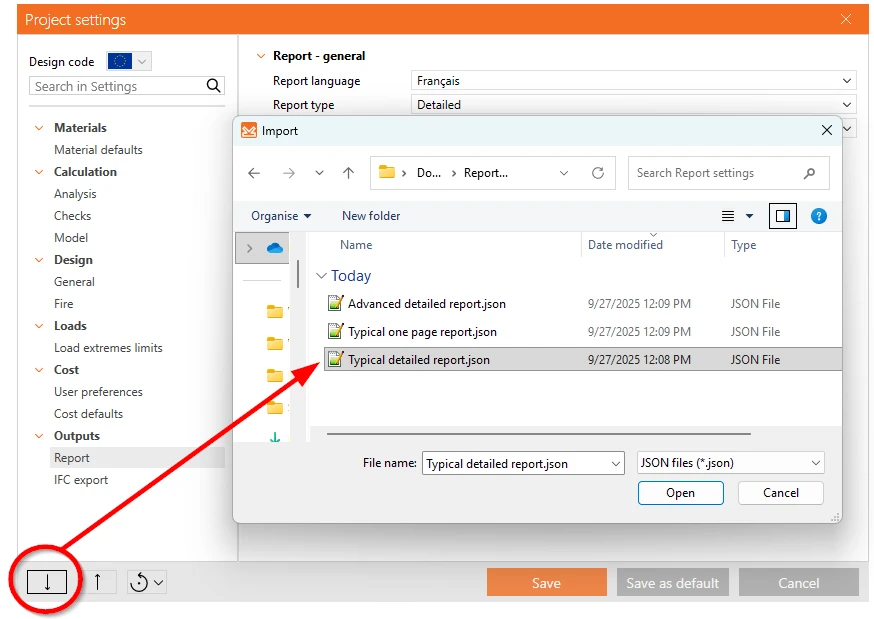
Import 기능을 사용하면 팀 또는 프로젝트 전반에 걸쳐 이러한 구성을 일관되게 사용할 수 있어 회사 전체에서 균일한 보고서 생성이 보장됩니다. 내보낸 설정의 Outputs 부분만 가져옵니다.
웨비나 녹화
Adam이 보고서를 얻는 방법을 설명하는 Tackling IDEA StatiCa Connection - The basics 웨비나를 시청하십시오.