
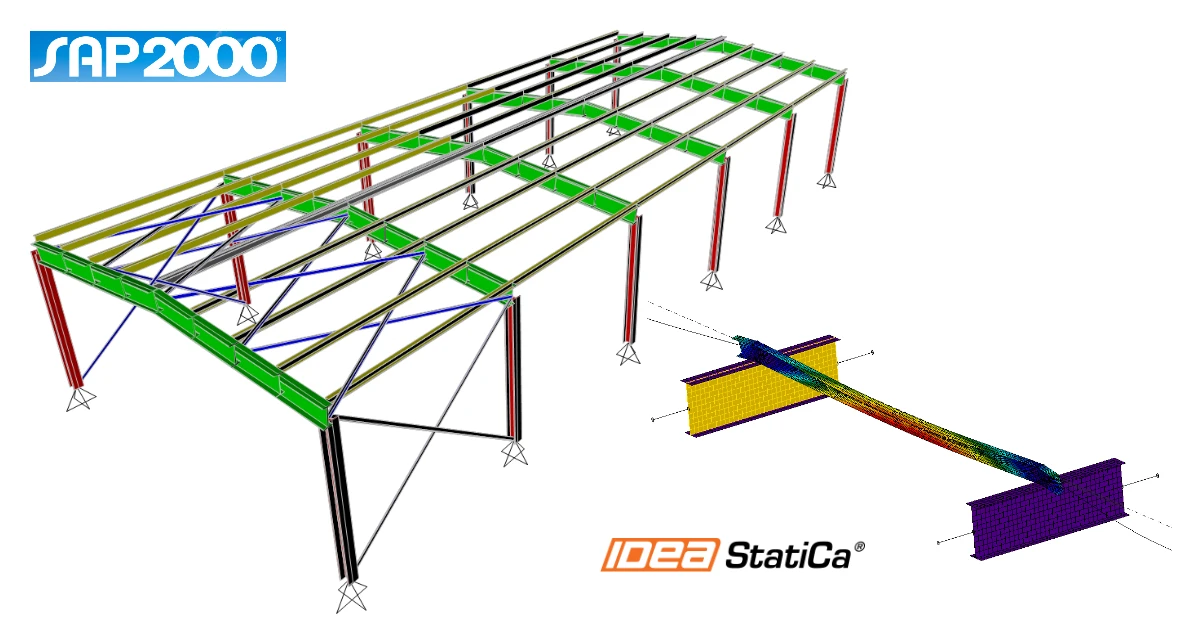


링크 활성화 방법
IDEA StatiCa Checkbot 사용 방법
첨부된 프로젝트를 다운로드하여 SAP2000에서 열고, 해석을 실행하여 구조 전체의 단면력을 구합니다.
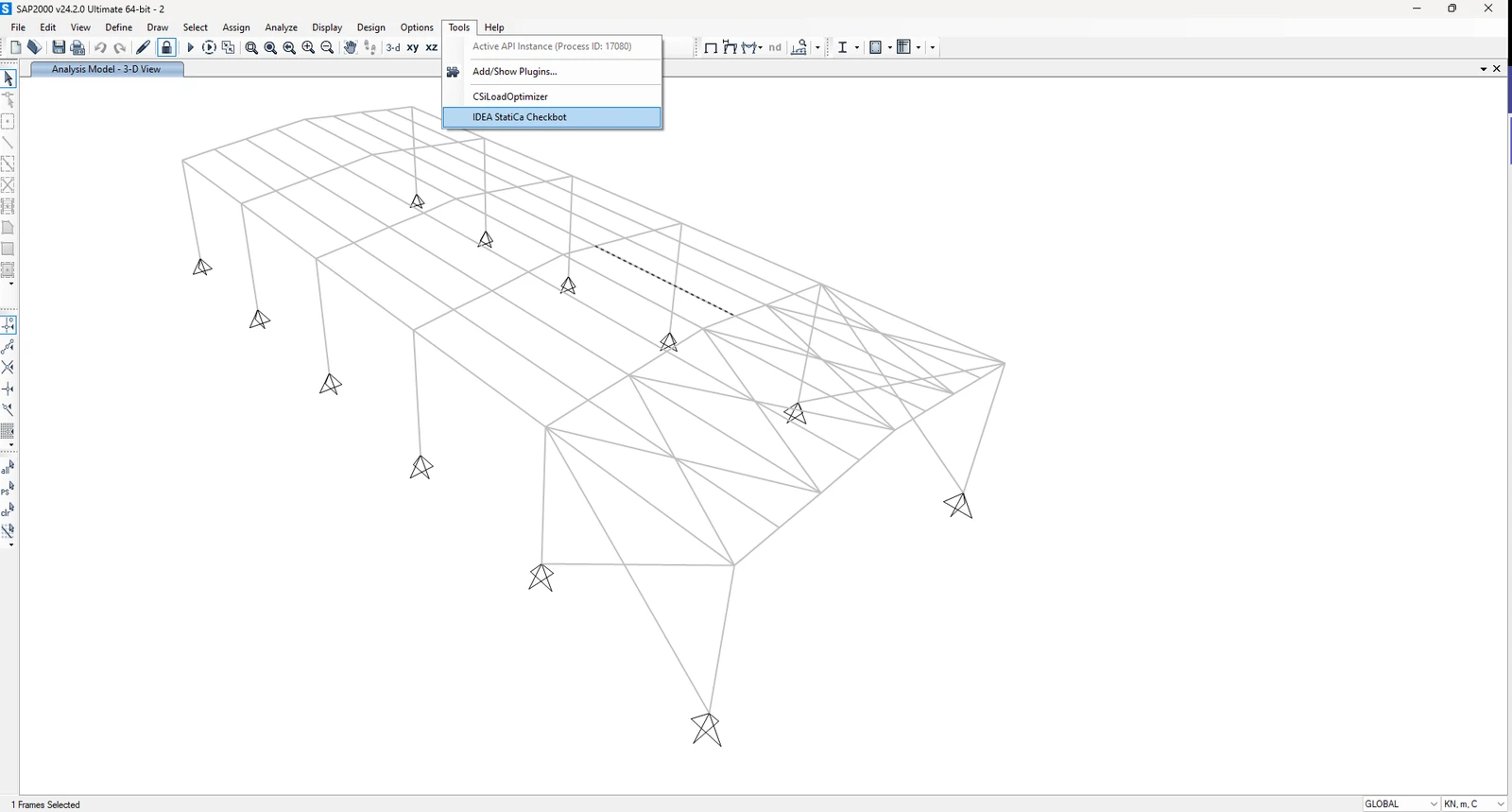
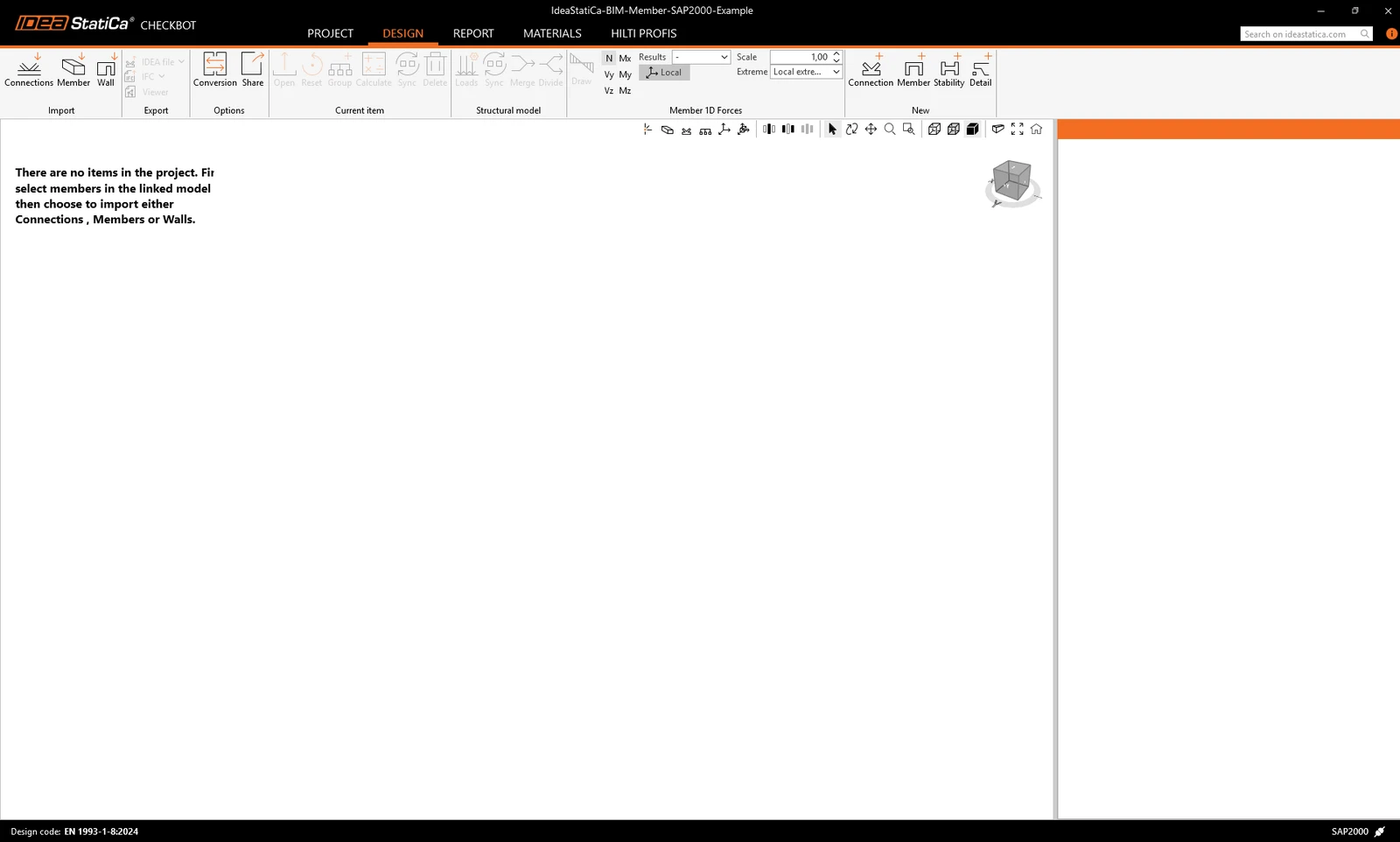
BIM 링크는 이미 통합되어 있습니다. 상단 리본의 도구 -> IDEA StatiCa Checkbot에서 실행할 수 있습니다.
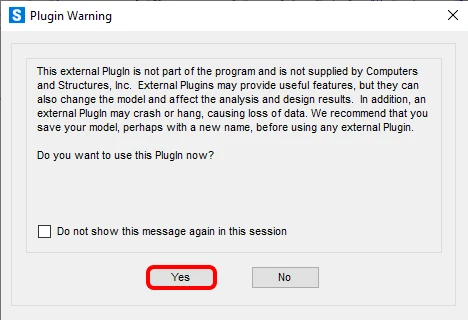
이후 SAP2000에서 안내 알림이 표시되면 확인(OK)을 클릭하여 수락합니다.
이어서 Checkbot 애플리케이션이 시작됩니다.
프로젝트 유형은 강구조, 설계 기준은 EN으로 하여 새로 만들기 옵션을 선택합니다. 그런 다음 프로젝트 생성을 선택합니다.
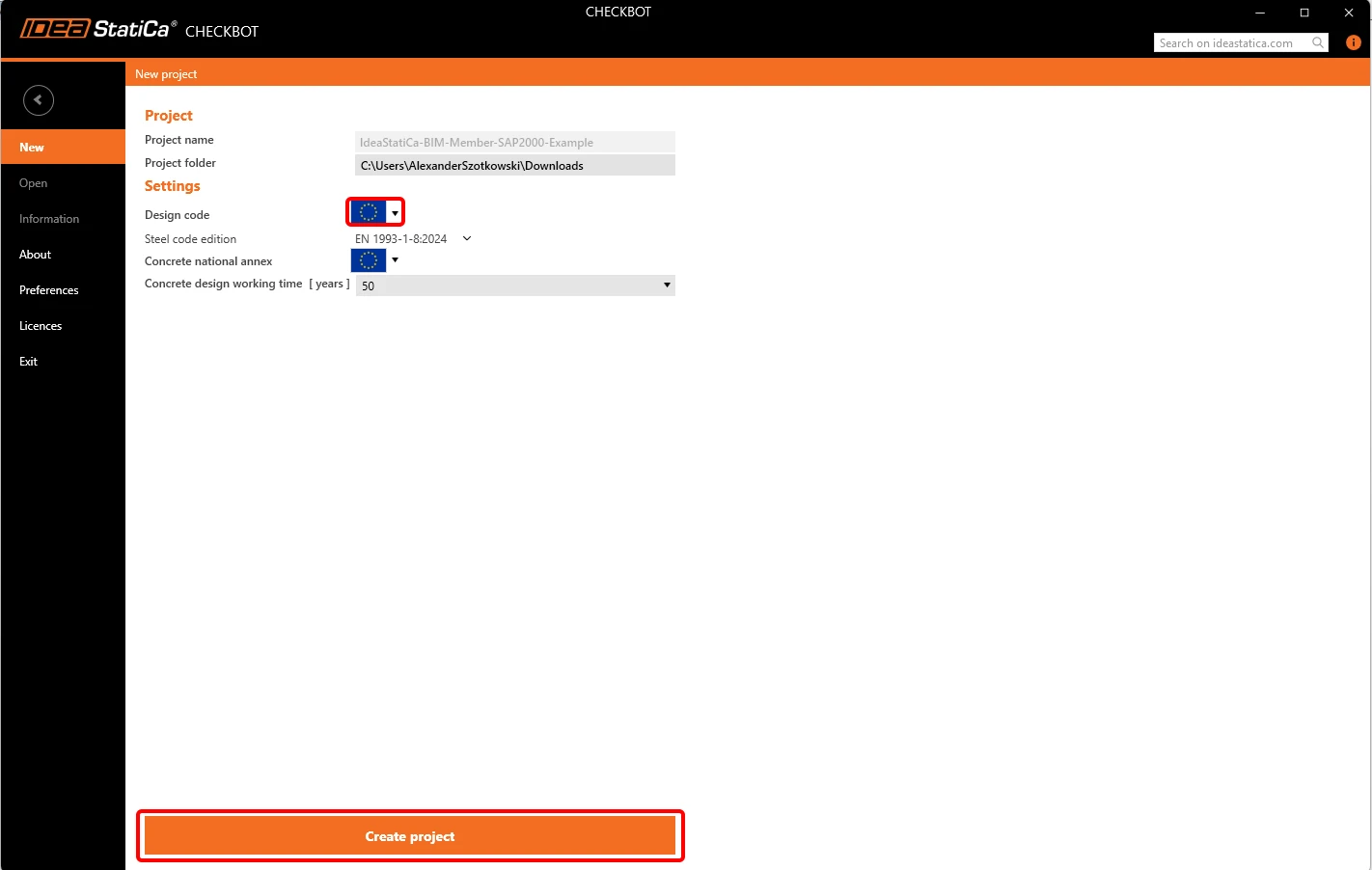
새 Checkbot 프로젝트에서 SAP2000의 부재를 가져올 준비가 되었습니다.
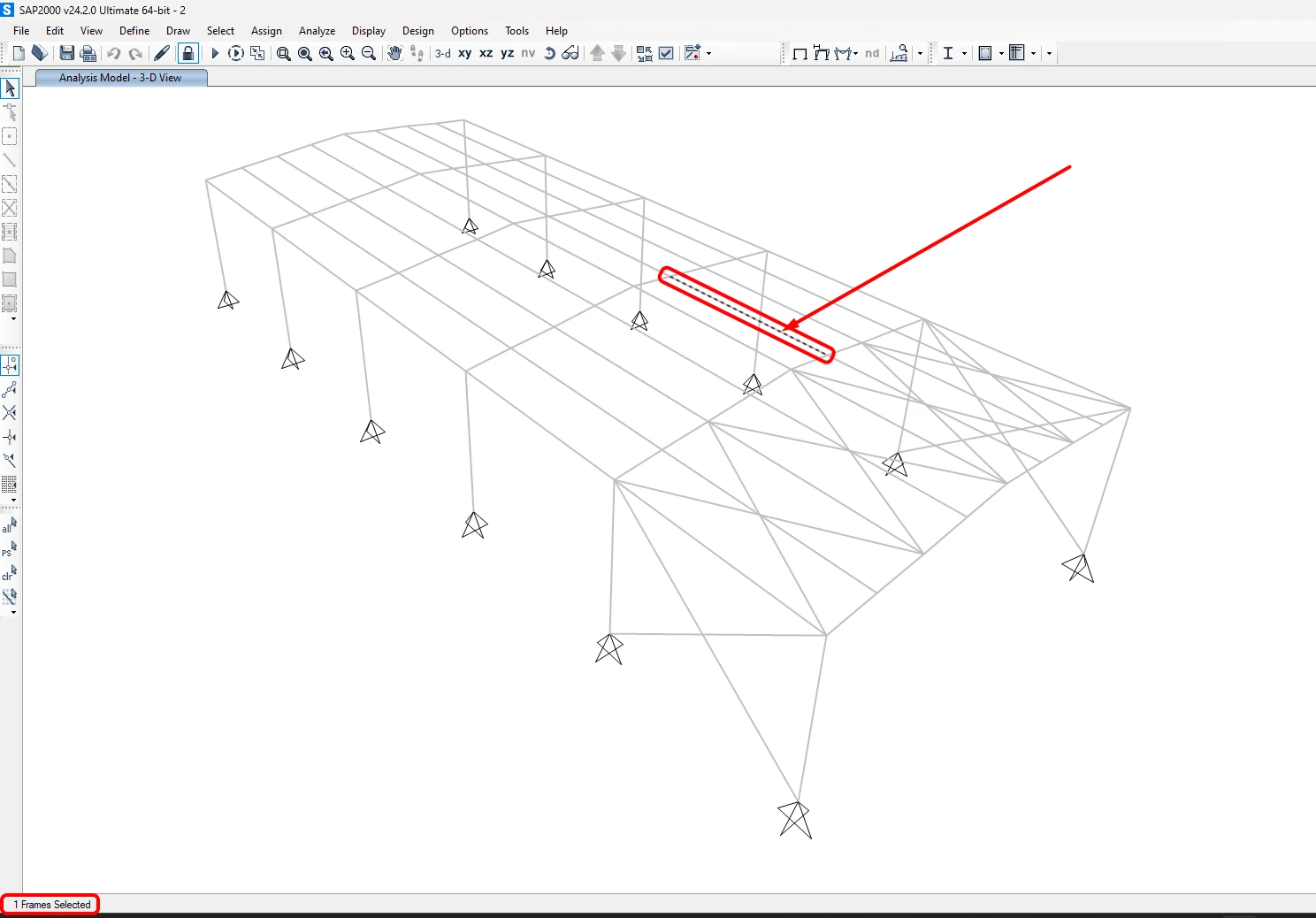
SAP2000에서 그림과 같이 내부 부재 중 하나를 선택합니다.
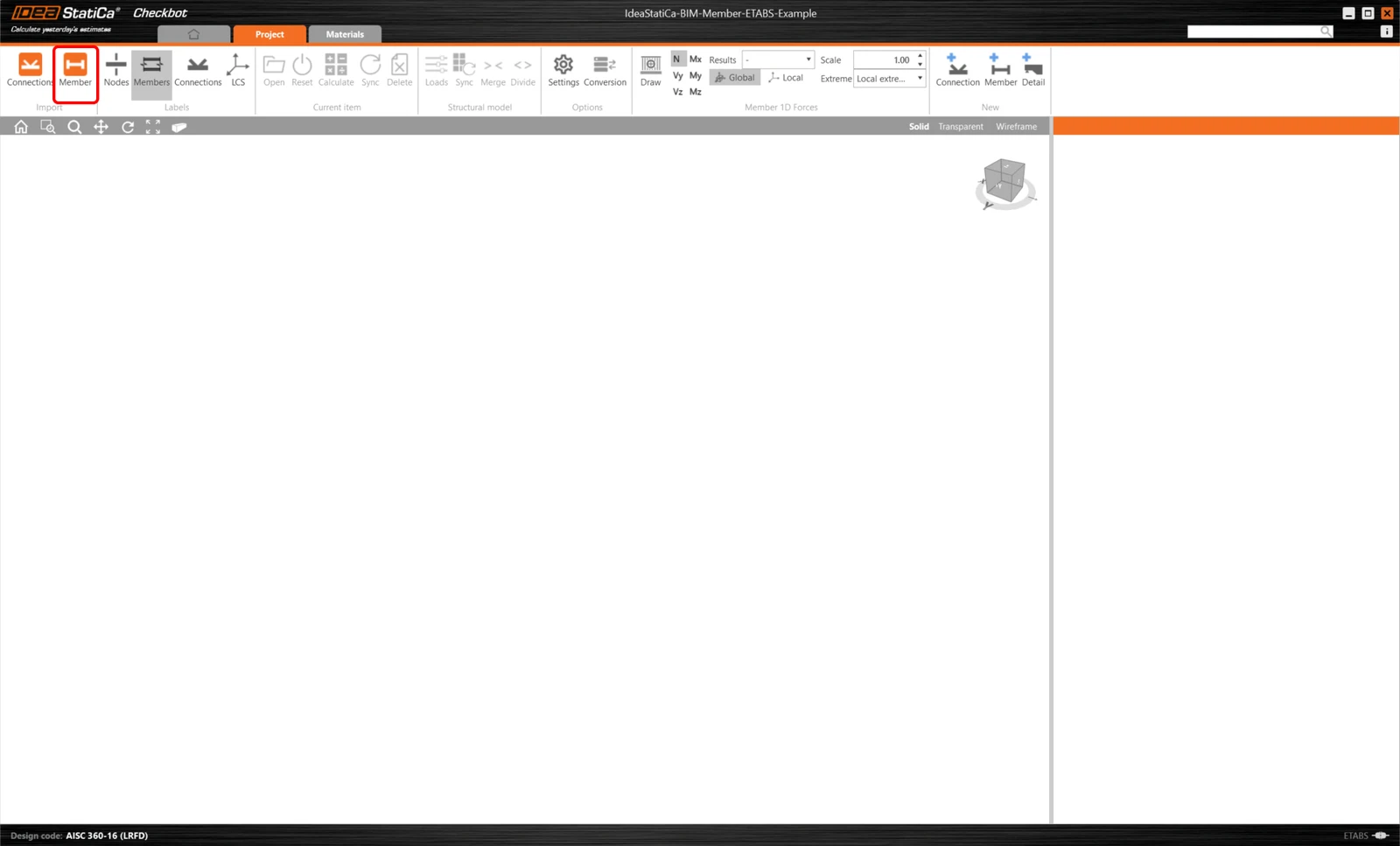
가져오기
그런 다음 Checkbot에서 Member를 선택합니다.
이렇게 하면 보와 해당 하중 효과가 FEA/BIM 모델의 정확한 좌표, 방향 및 단면 크기에 따라 Checkbot으로 가져와집니다.
노드 및 부재 번호는 다를 수 있습니다.
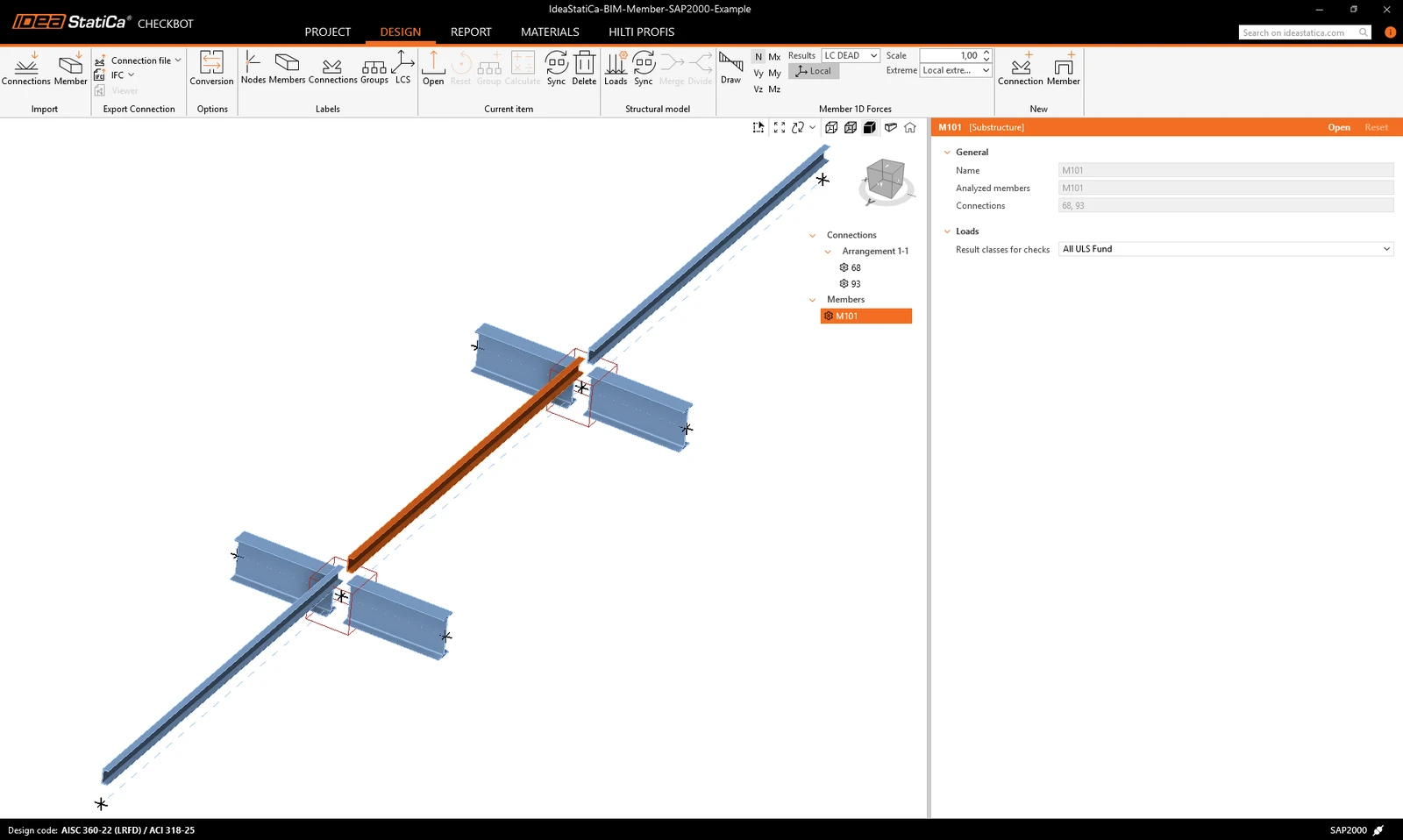
보시다시피, 선택한 부재와 관련된 모든 부재가 가져와졌습니다.
내력을 확인할 수 있습니다. Draw를 선택한 후 원하는 내력과 조합을 선택하고, 연결 박스를 왼쪽 클릭한 다음 아래 그림의 단계를 따르십시오.
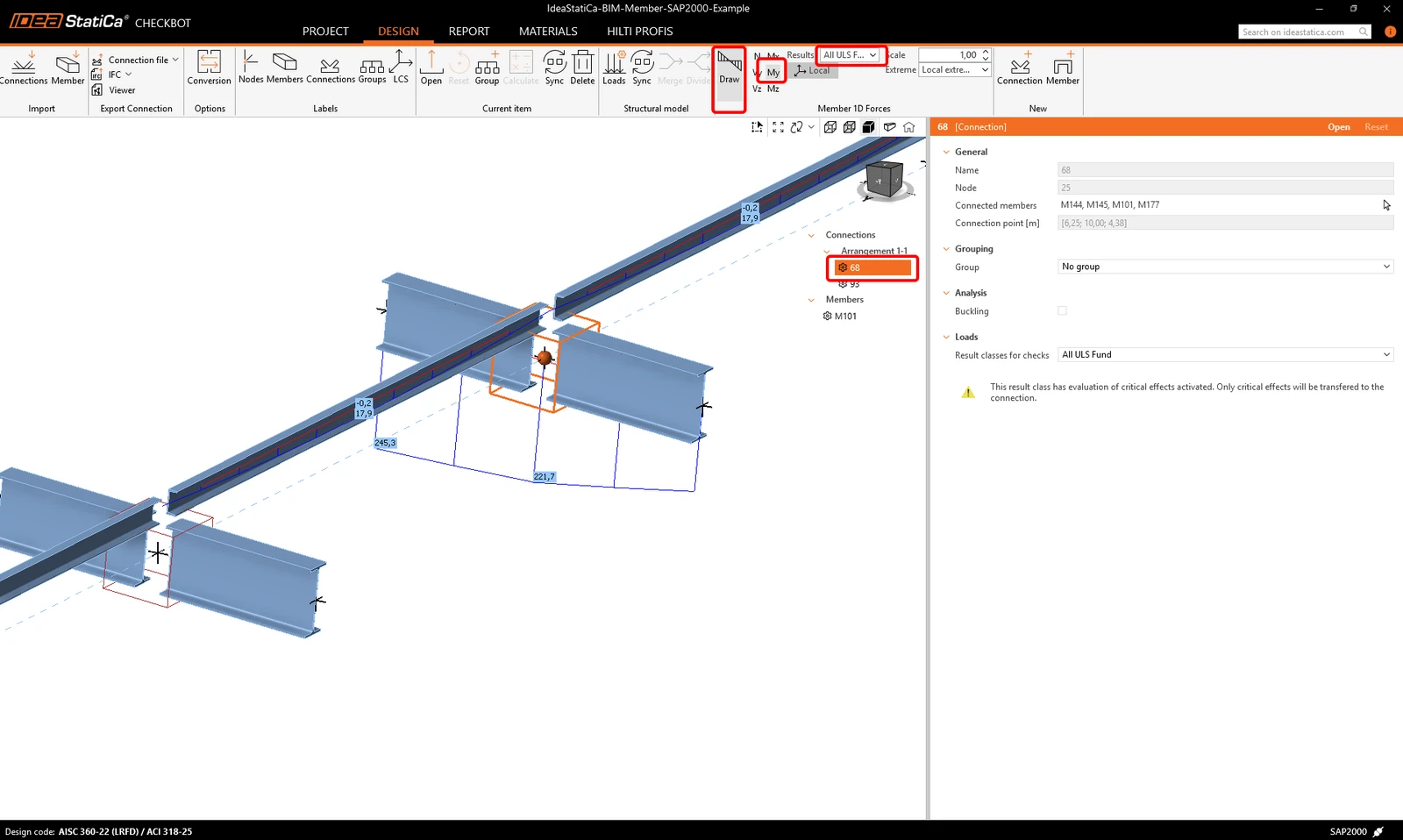
요소들은 Checkbot에서 직접 병합할 수 있으며, Member 애플리케이션에서는 단일 연속 요소로 처리됩니다.
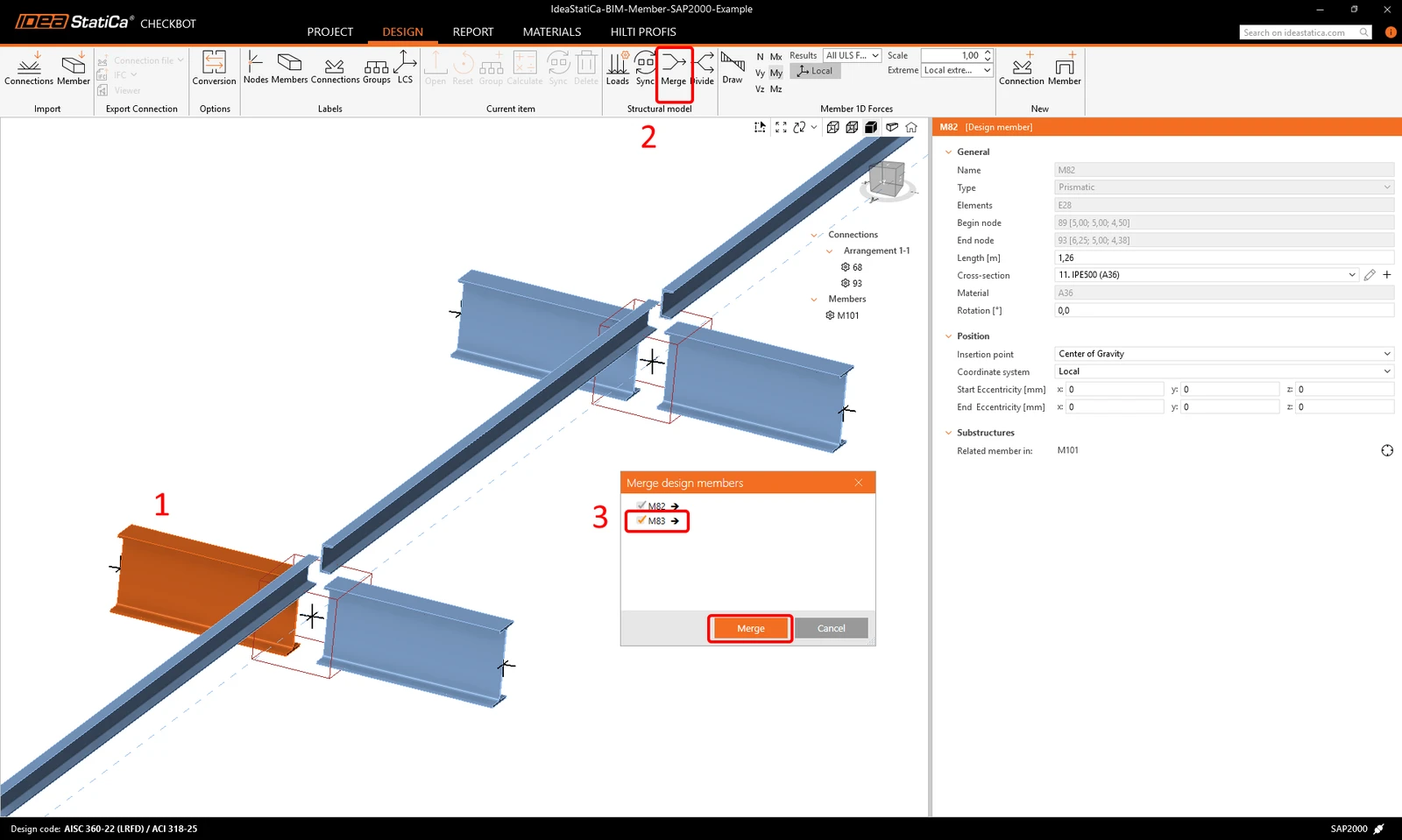
수직으로 관련된 두 부재를 병합합니다. I형강 M-82를 왼쪽 클릭하고, 병합 작업을 선택한 후 병합 설계 창에서 M83 체크박스를 선택하고, 그림에 표시된 단계를 따르십시오.
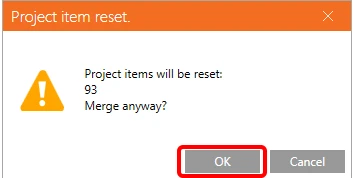
이 창에서 수행될 작업에 대한 안내 알림이 표시되면 수락하십시오.
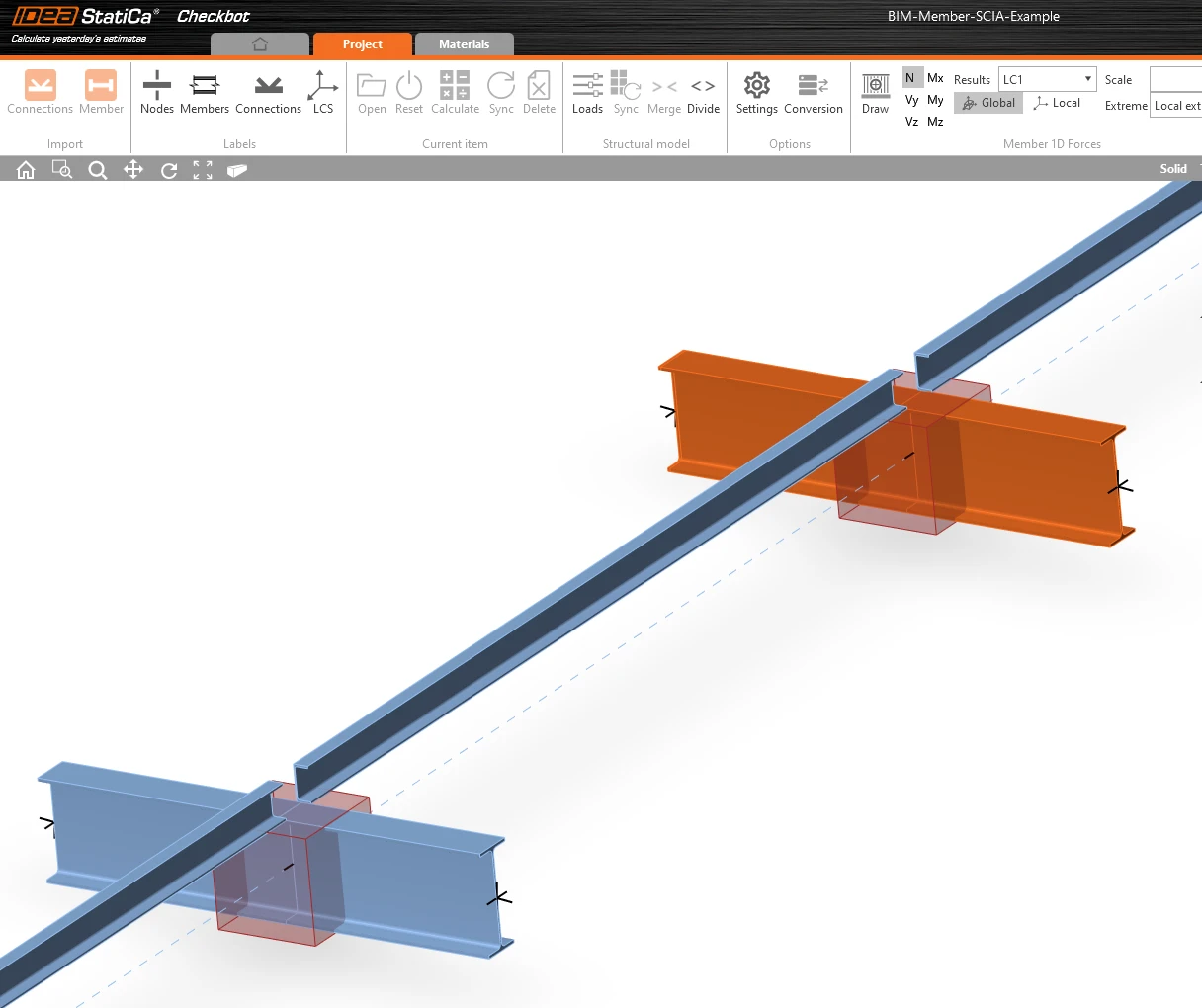
다른 I형강 그룹에 대해서도 동일한 병합 작업을 수행합니다. 변경 후 모델은 다음 그림과 같이 표시되어야 합니다.
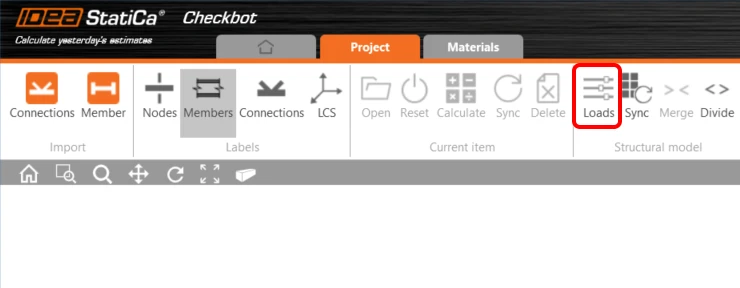
하중 케이스 또는 조합을 클릭하여 Member 애플리케이션에 로드할 항목을 제어하고, 검토를 위한 결과 클래스를 관리할 수 있습니다.
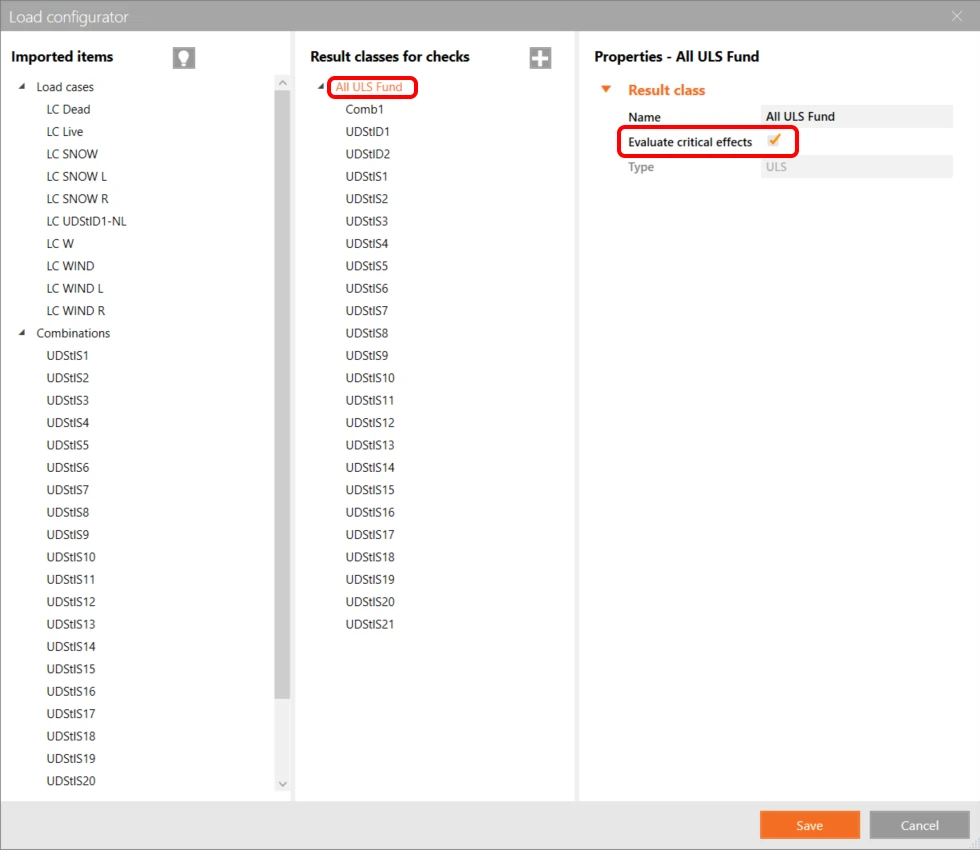
하중 구성기(Load Configurator)에서 부재 애플리케이션에 대한 하중 케이스를 추가할 수 있습니다. 기본적으로 Evaluate critical results 기능이 활성화되어 있으며, 이는 계산 속도를 높이기 위해 중요한 조합을 필터링합니다. 이 기능을 끄면 모든 조합이 계산에 포함됩니다.
연결 - 배치 및 그룹 생성
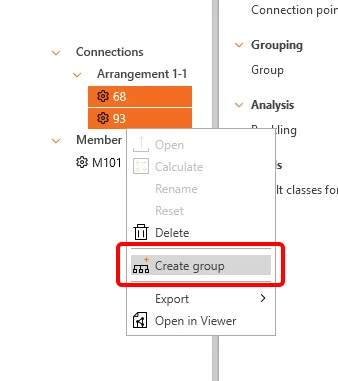
유사한 접합부가 두 개 있으므로 IDEA StatiCa가 이미 이들을 하나의 배치로 묶어 두었습니다. 두 접합부를 한 번에 설계하고 검토하려면 그룹으로 묶어야 합니다. 두 접합부를 모두 선택하고 마우스 오른쪽 버튼을 클릭한 다음 그룹 생성을 클릭합니다.
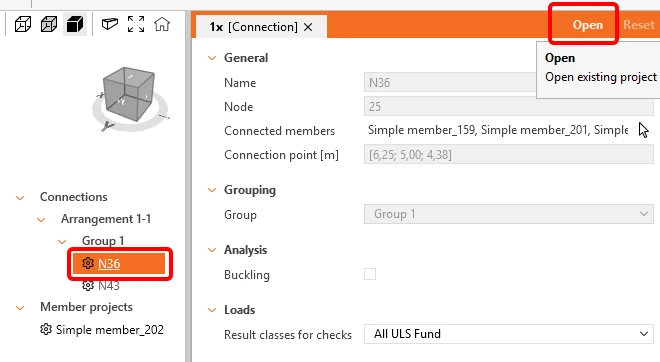
그룹의 설계를 결정하는 기준 연결 (트리에서 밑줄로 표시됨)을 선택한 다음 열기를 클릭합니다.
연결 설계
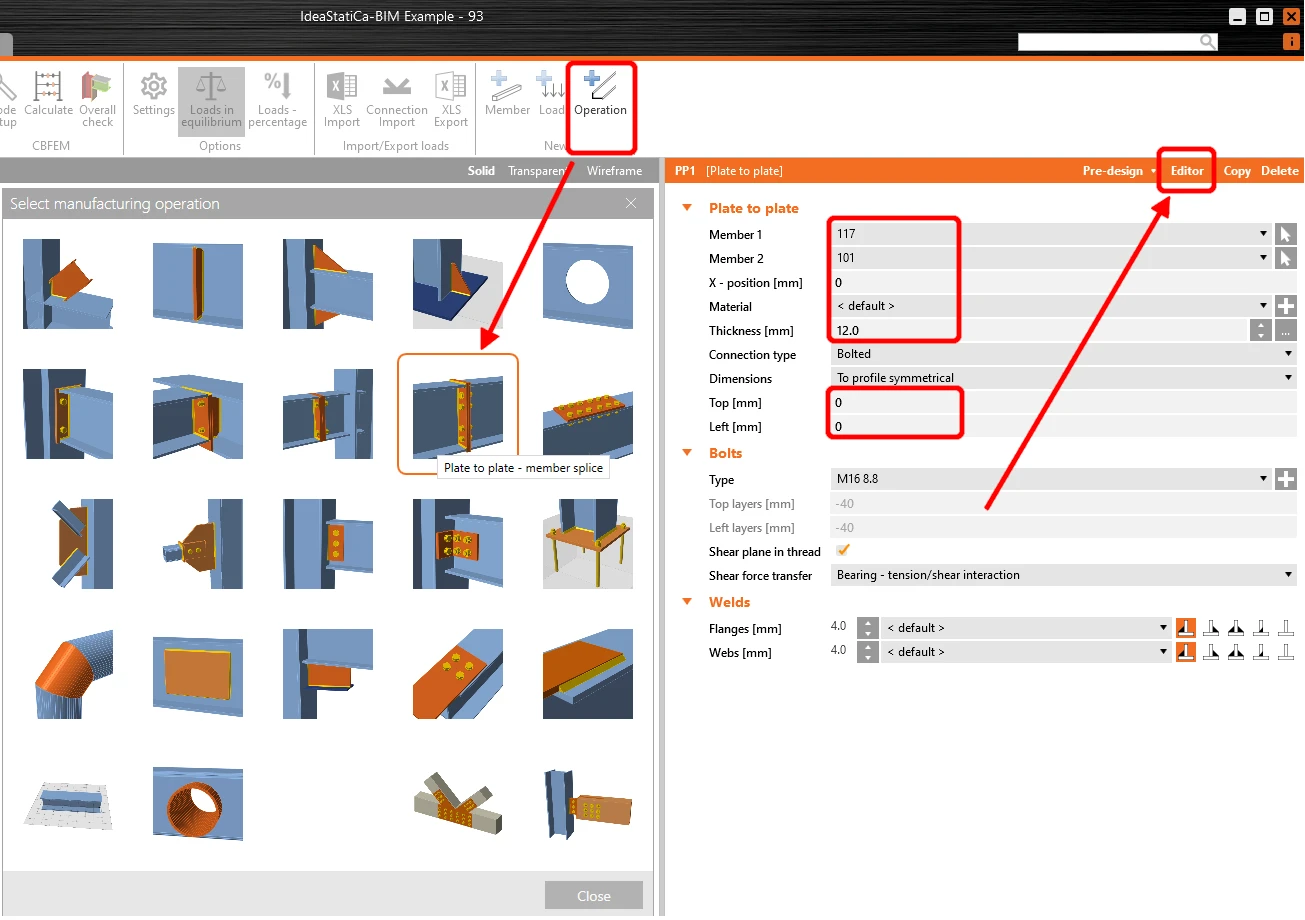
작업(Operation)을 클릭하고 Plate to plate를 선택합니다. 그림에 따라 값을 변경한 후 Editor를 클릭합니다.
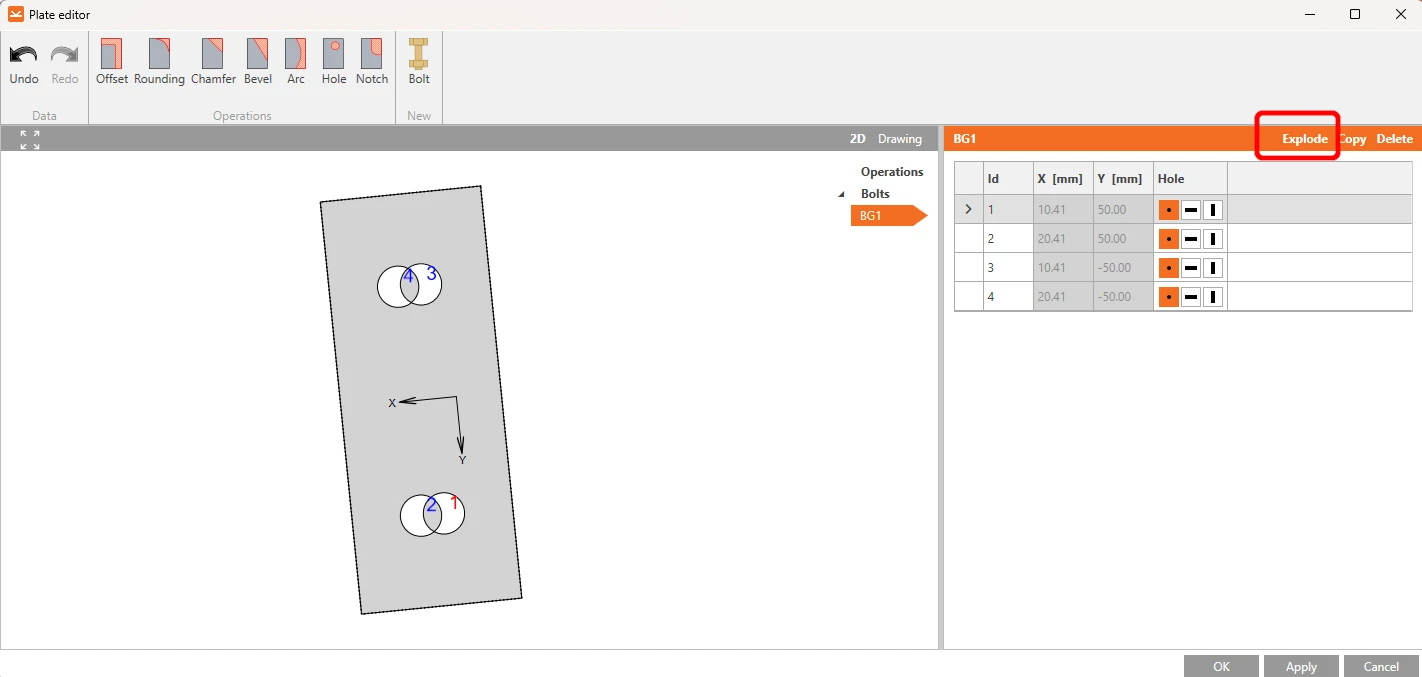
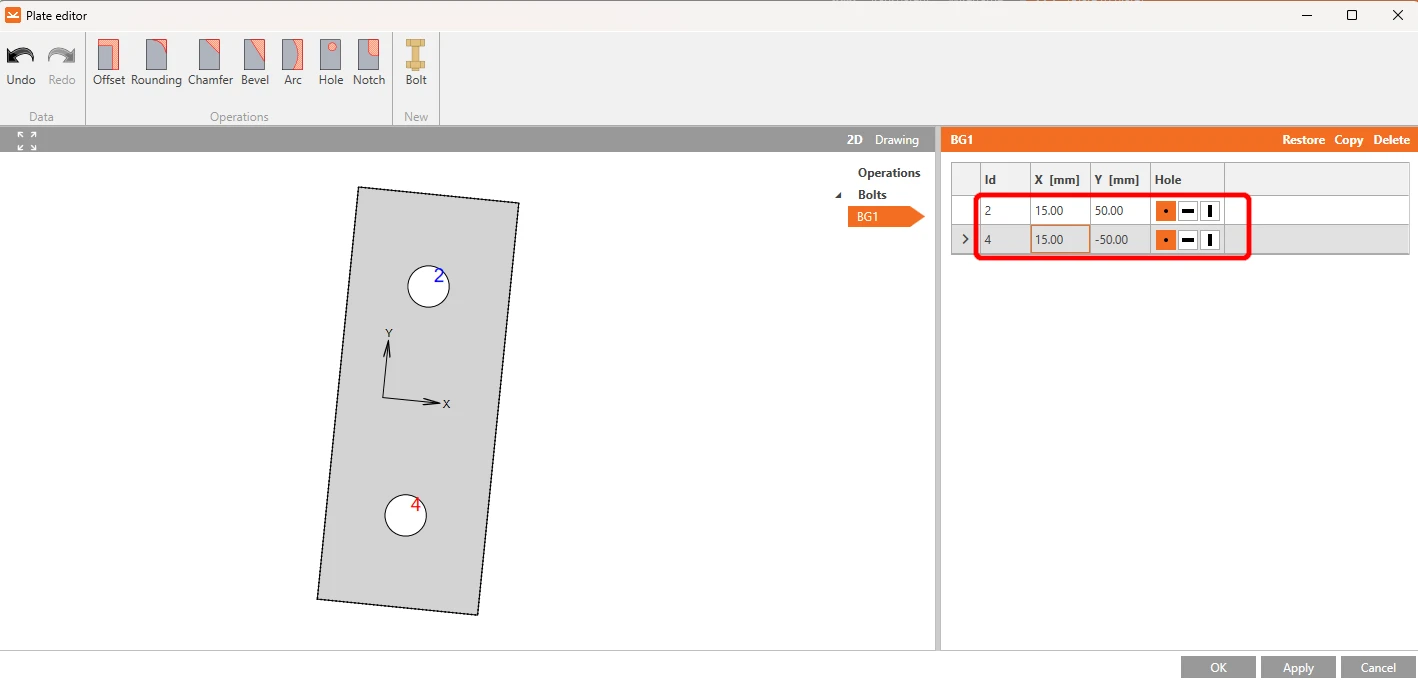
Explode를 클릭하고, 볼트 번호 1과 3을 삭제한 후, 그림에 따라 볼트 번호 2와 4의 값을 설정합니다.
변경 사항을 적용하면 요소가 다음과 같이 표시됩니다. 확인(ok)을 클릭하여 계속 진행합니다.
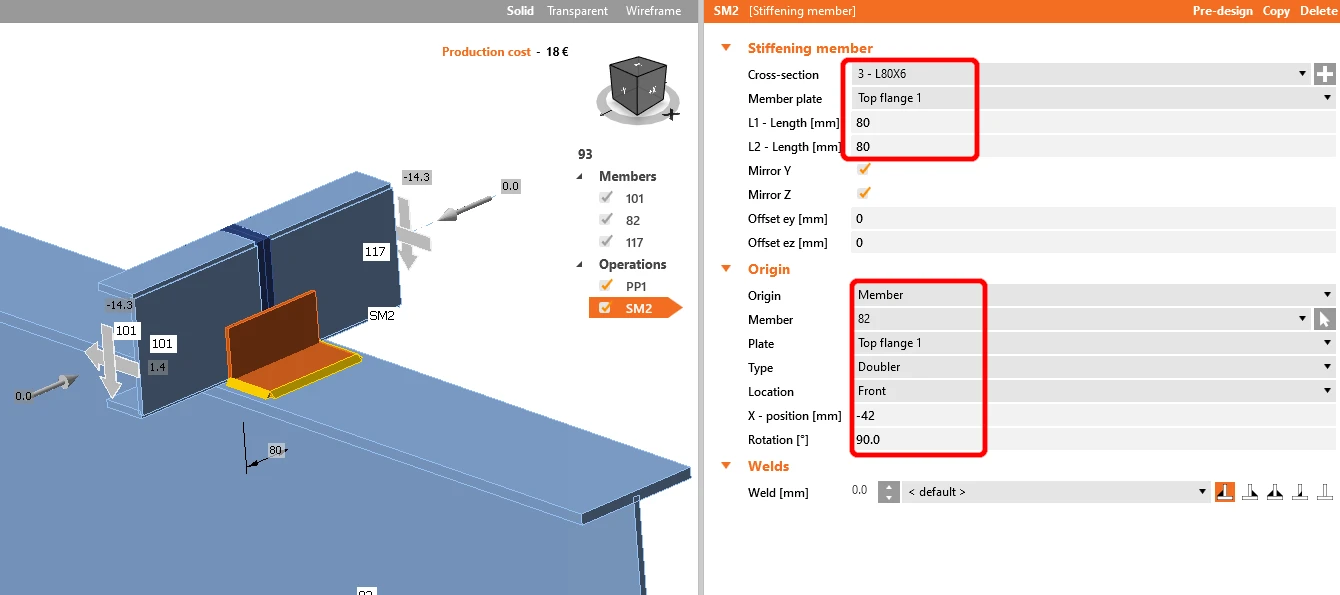
다음 작업은 Stiffening member입니다. 먼저 새 L80x6 단면을 추가해야 합니다. 단면 행의 흰색 십자 표시를 클릭하고, L형 프로파일을 선택한 후 검색창에 필요한 이름을 입력합니다. 그런 다음 다음 그림과 같이 값을 입력합니다. 결과적으로 모델은 아래 그림과 같이 표시됩니다.
Bolt/Anchor grid 작업을 추가합니다.
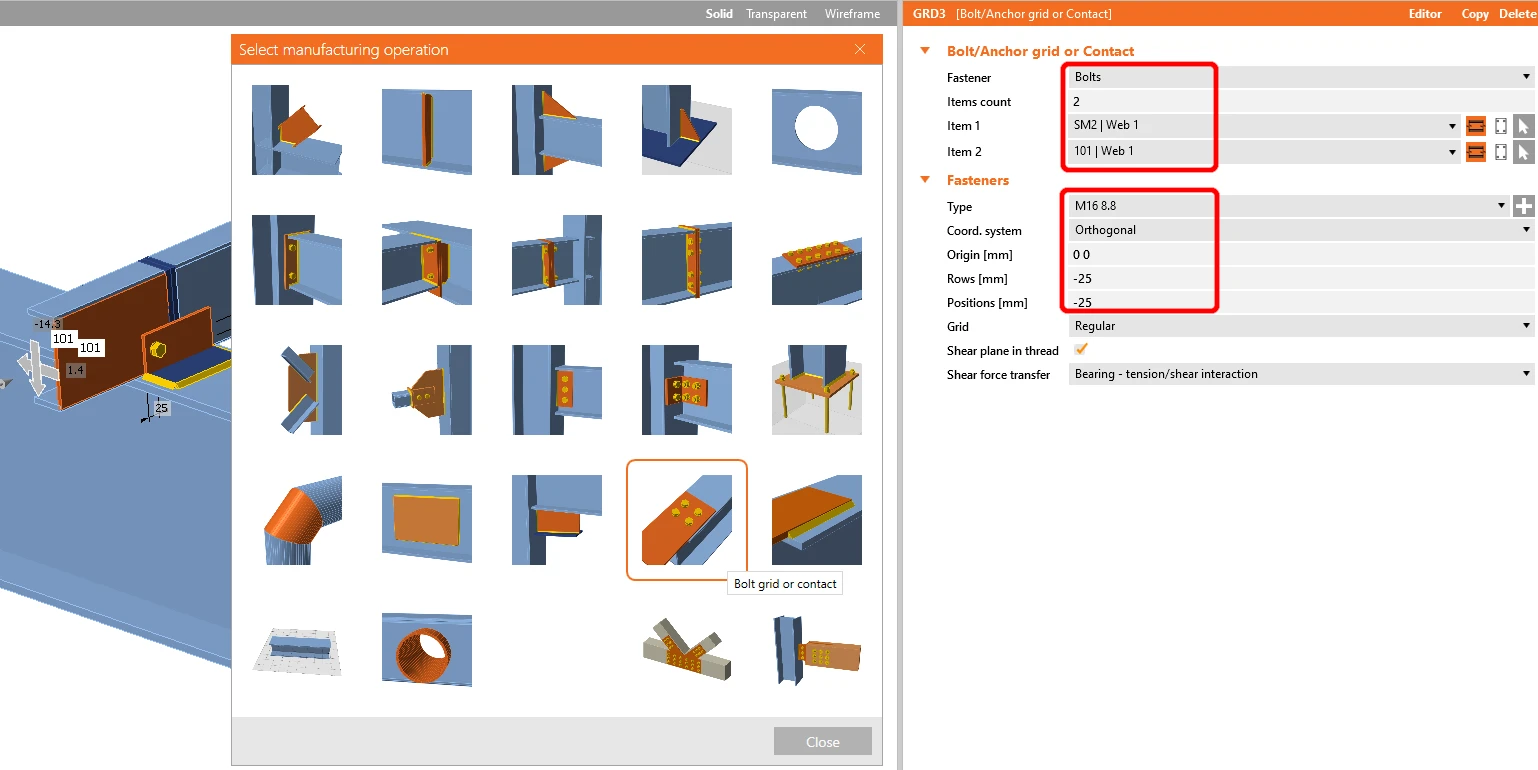
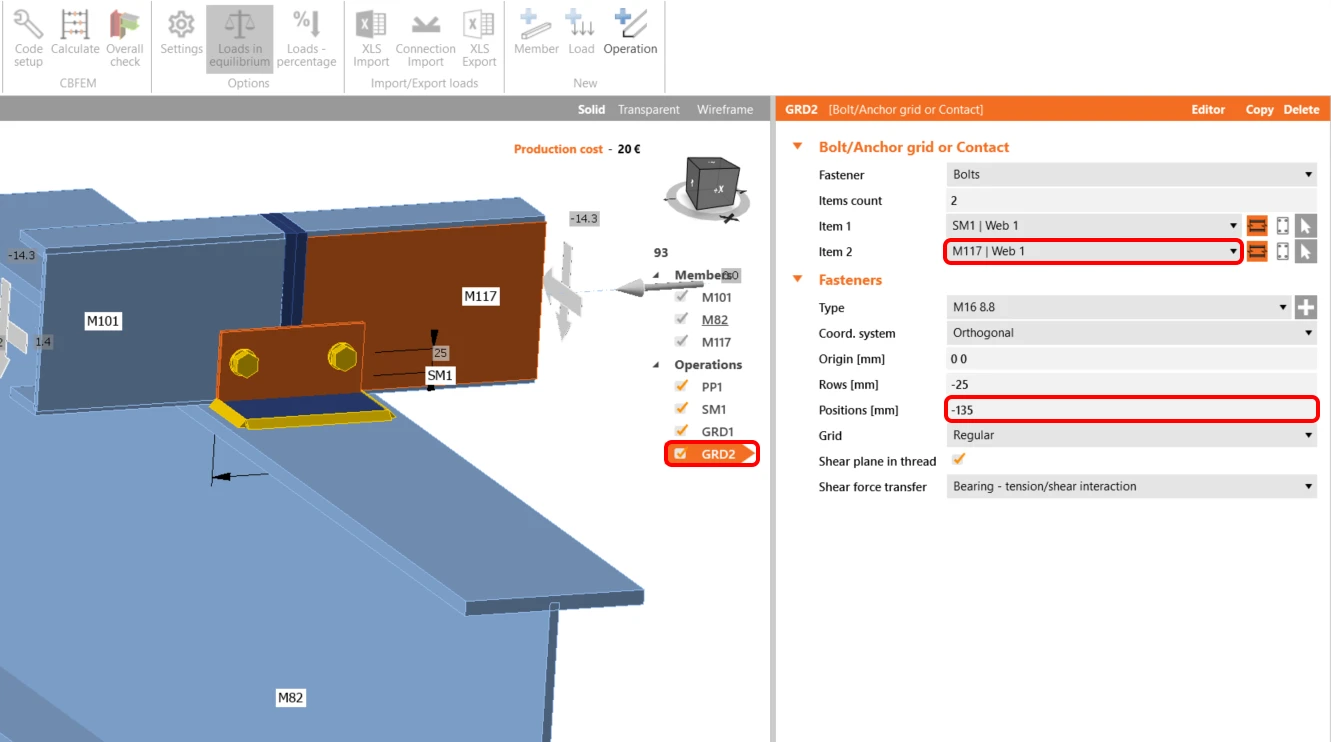
이 작업을 복사(Copy)하고 선택한 값을 변경합니다.
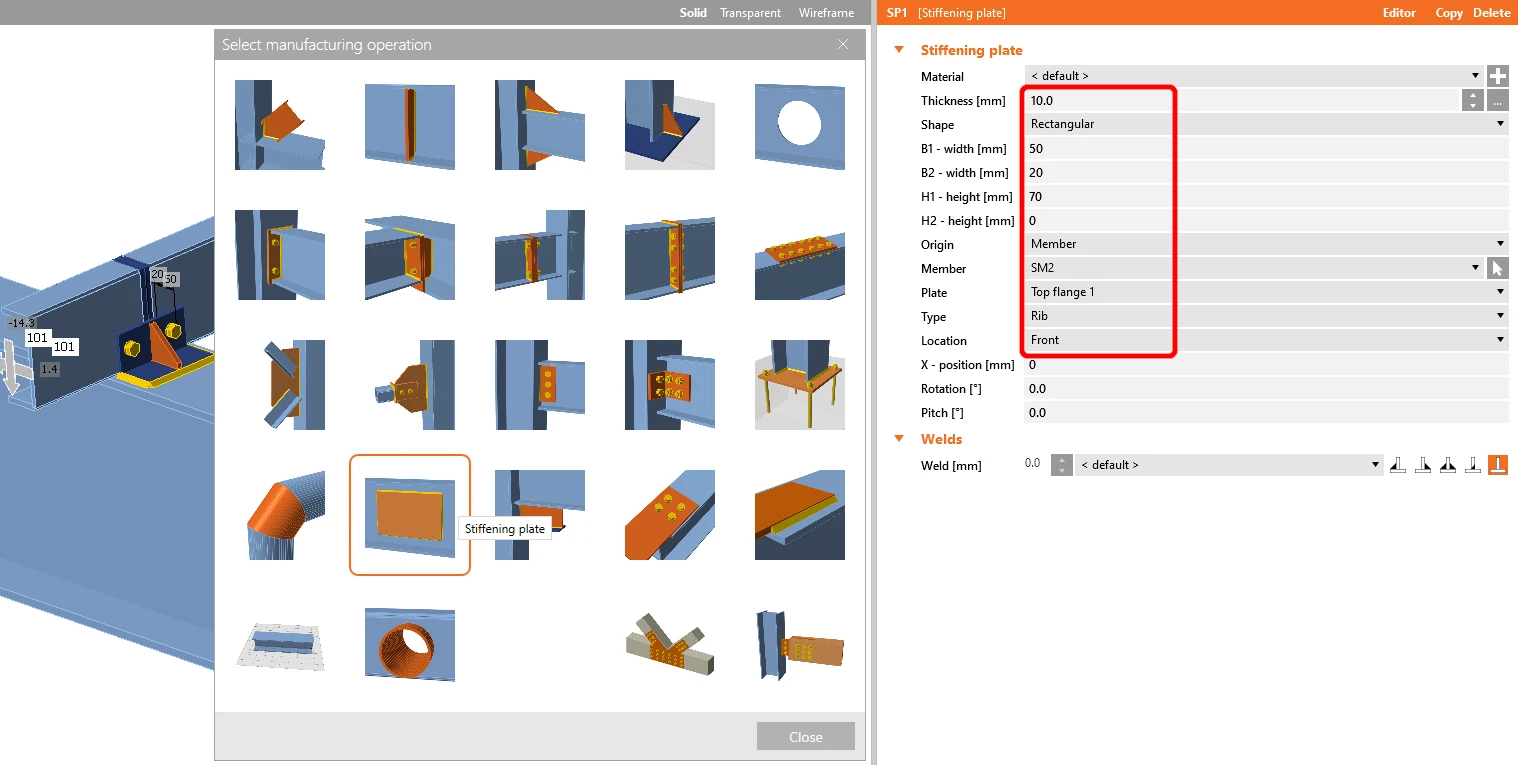
이제 접합부에 Stiffening plate를 추가하고 그림에 따라 값을 설정합니다.
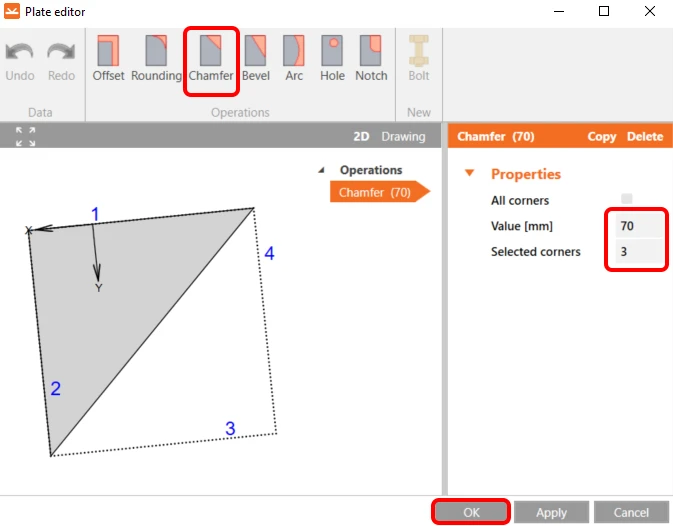
그런 다음 Editor로 이동하여 모따기(chamfer) 작업을 선택하고 이미지에 따라 설정합니다.
마지막 작업은 플레이트의 절단(Cut) 작업입니다.
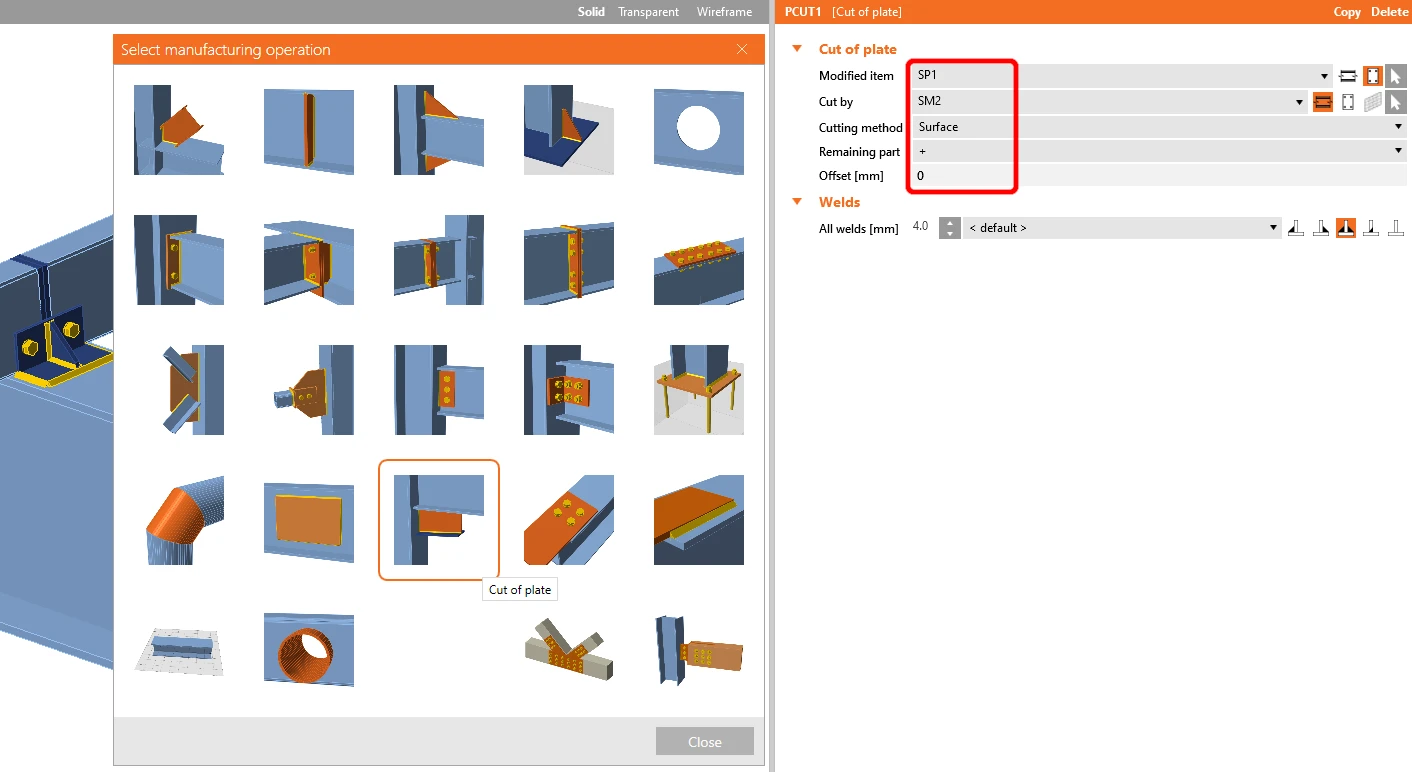
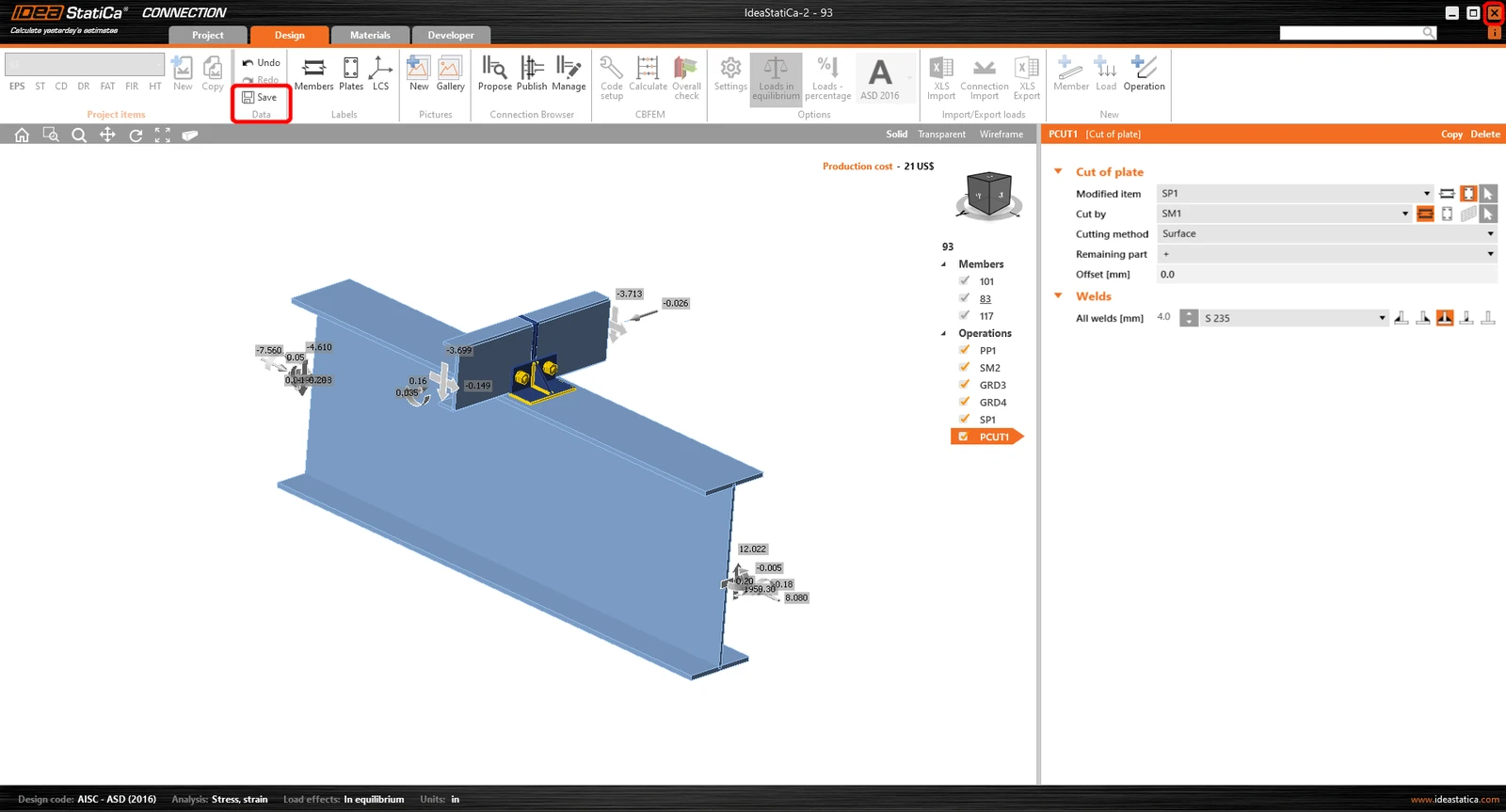
이제 저장(Save)을 클릭하고 Connection 모듈을 닫습니다.
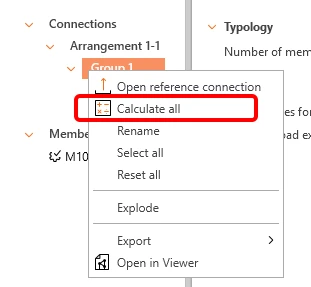
이제 전체 그룹을 한 번에 검토할 수 있습니다. Group1을 마우스 오른쪽 버튼으로 클릭하고 모두 계산을 선택합니다.
인접한 접합부를 성공적으로 검토했습니다.
부재 모듈
이제 Member 애플리케이션을 열 수 있습니다. Open을 왼쪽 클릭하세요.
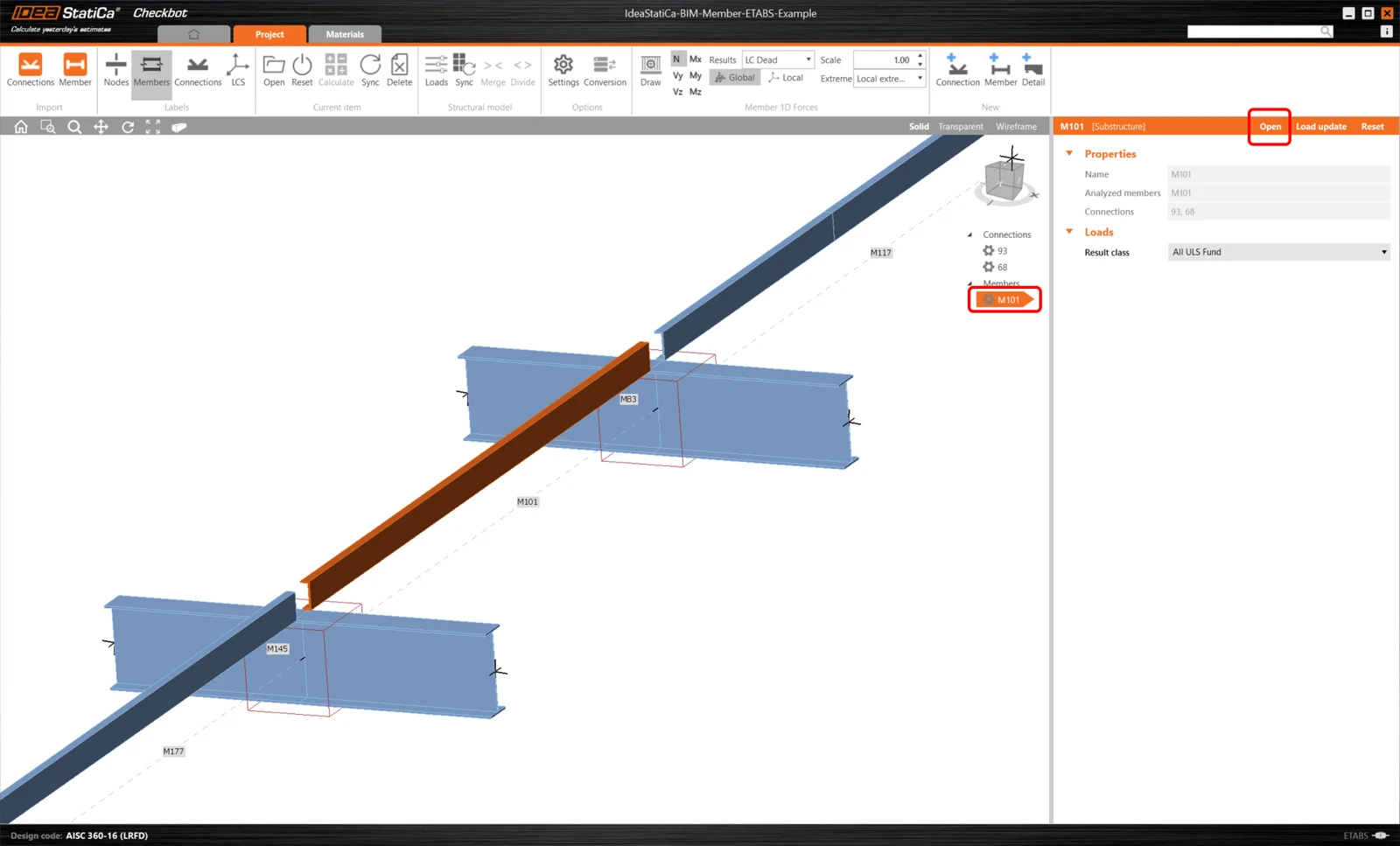
여기에서 Member 애플리케이션을 확인할 수 있습니다.
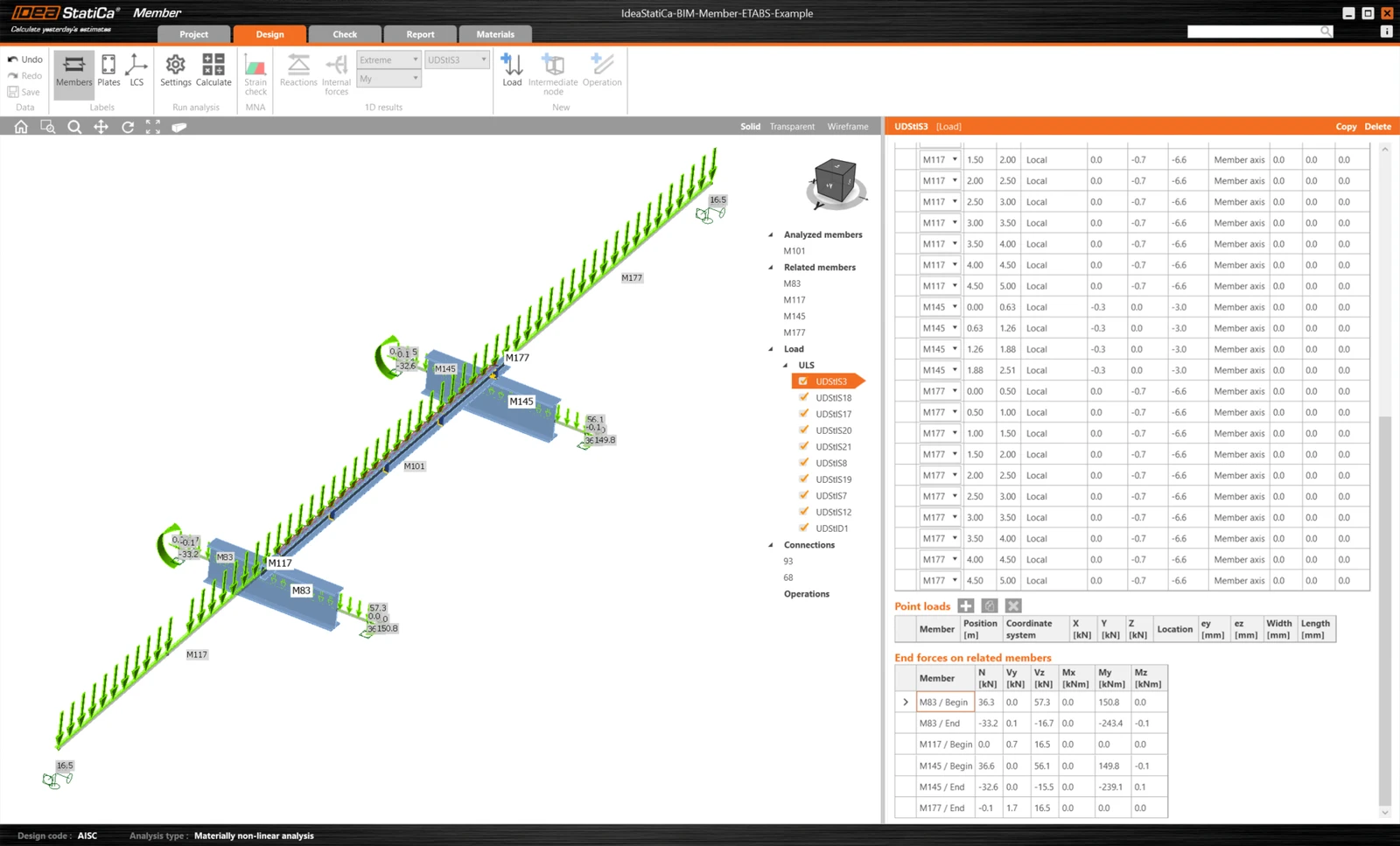
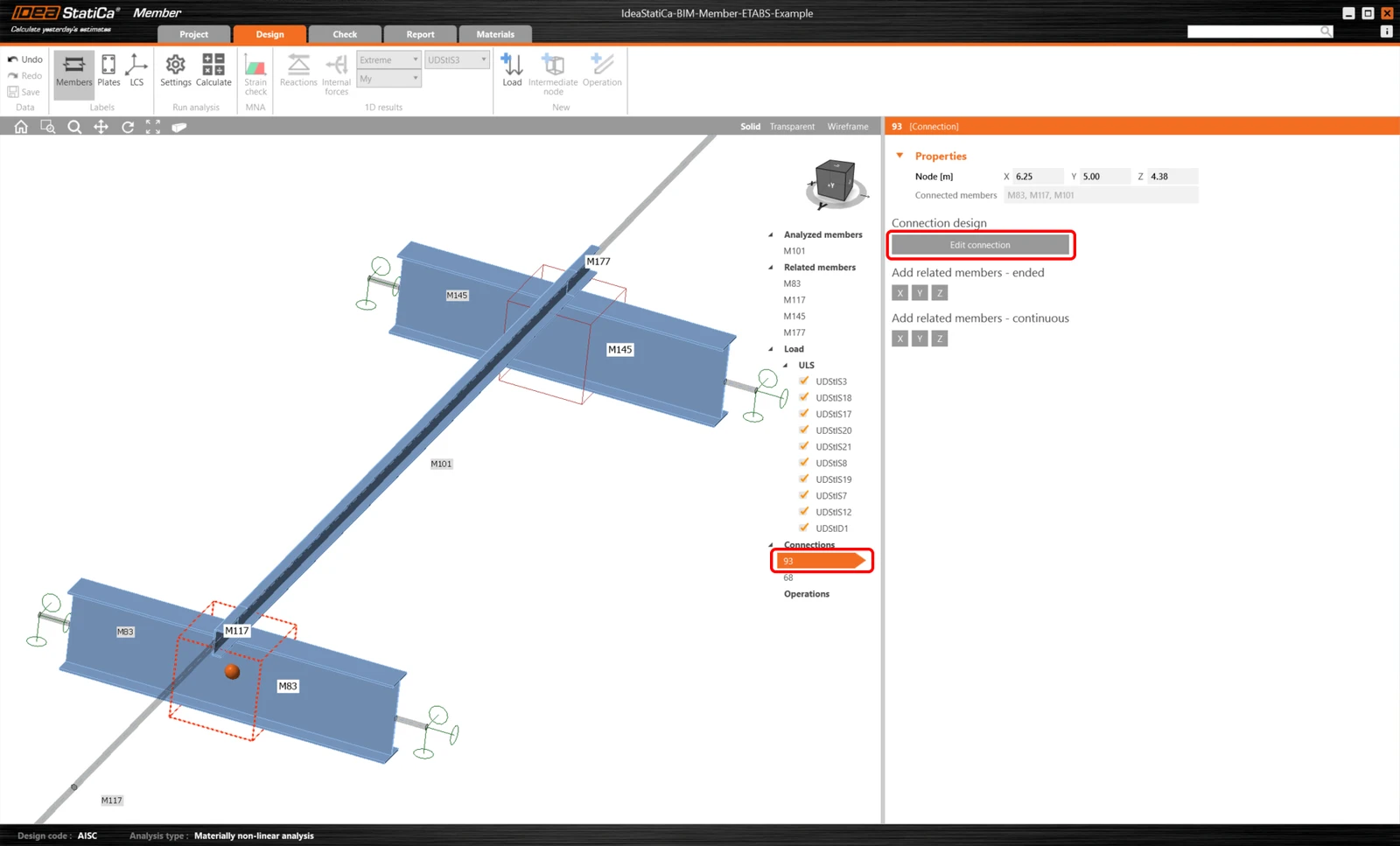
먼저 부재 U형 단면의 접합부를 설계하겠습니다. 첫 번째 연결을 선택하고 Edit connection을 클릭하세요. 이제 I형 단면이 앞서 수행한 병합 작업 덕분에 하나의 연속 요소로 표현되는 것을 확인할 수 있습니다.
검토 및 제어
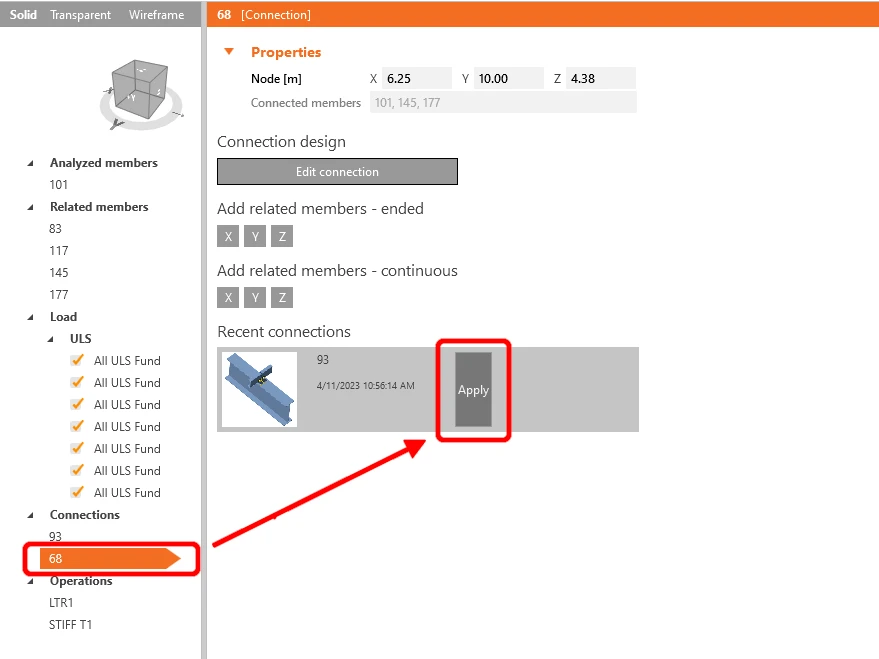
부재의 양쪽에 유사한 접합부가 있으므로, 적용을 클릭하여 첫 번째 접합부의 작업을 다른 접합부로 복사할 수 있습니다.
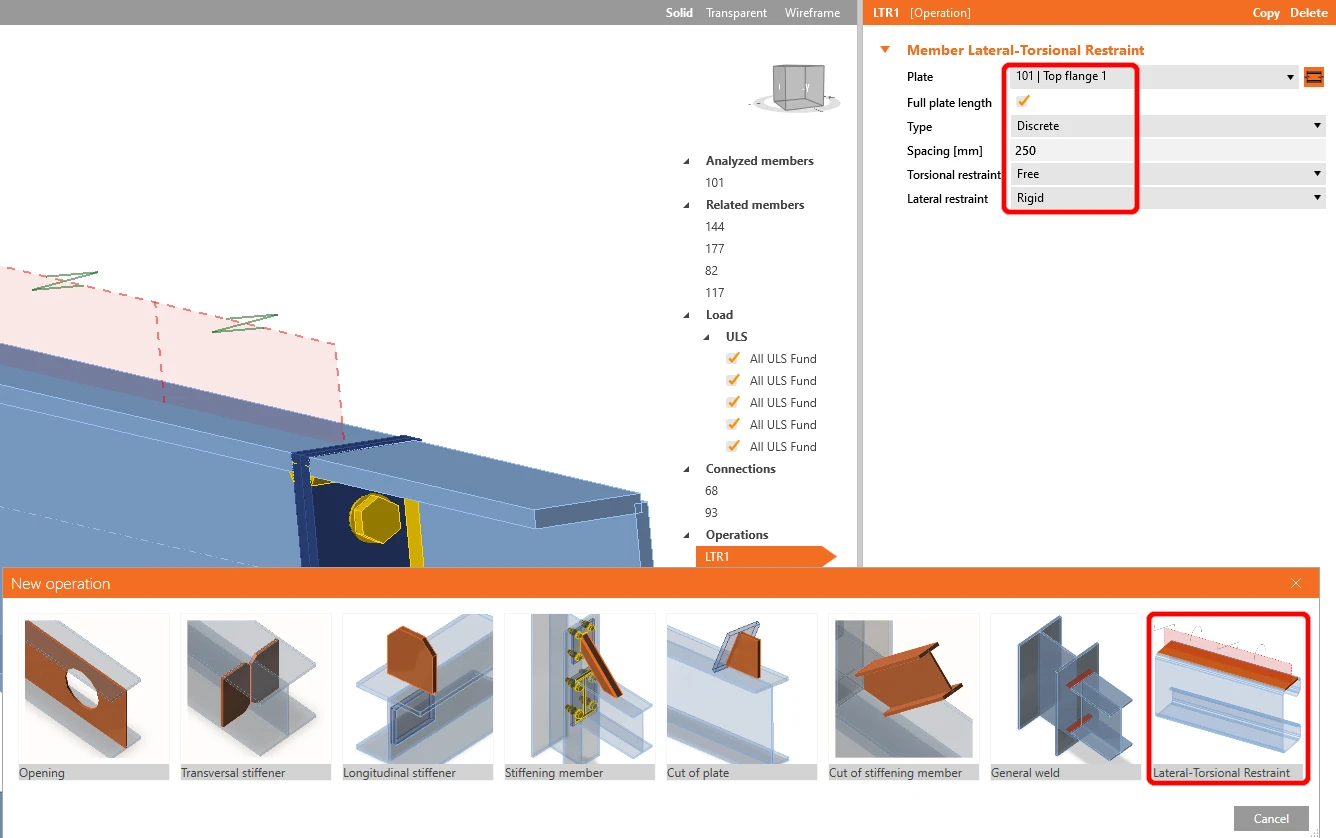
해석을 시작하기 전에, 먼저 U형 부재를 좌클릭하고 작업 횡방향 구속을 추가한 후, 그림에 따라 값을 설정합니다.
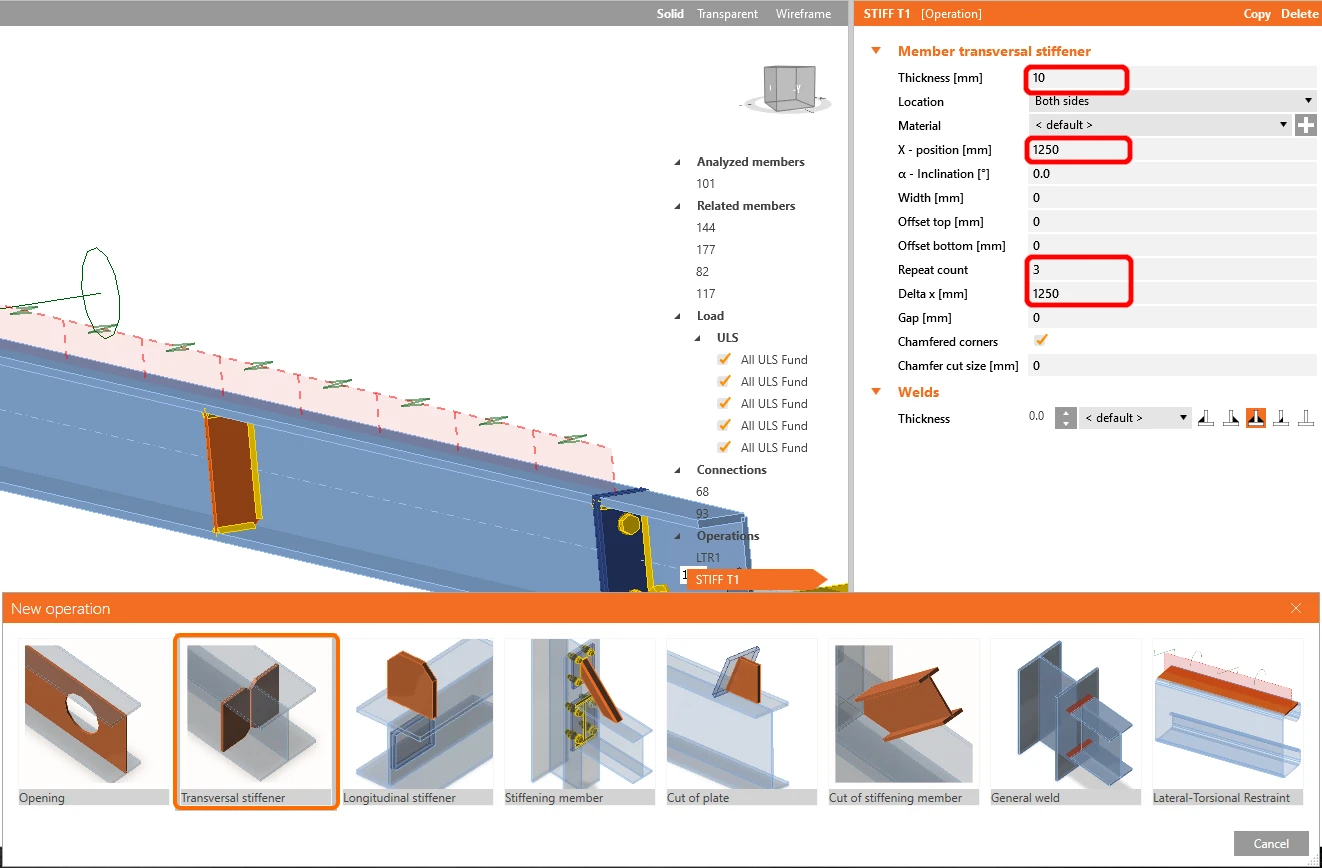
다음 단계에서 이전 단계와 동일한 방법으로 작업 스티프너를 추가하고, 표시된 대로 값을 구성합니다.
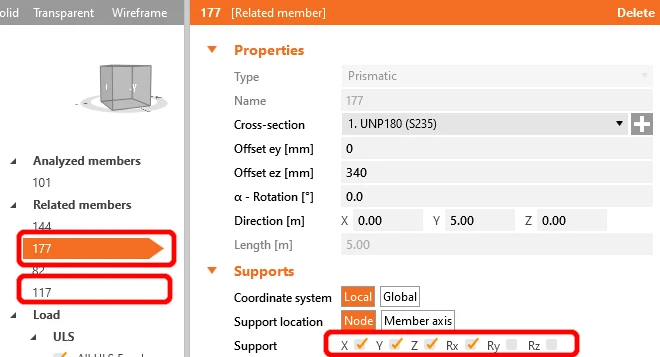
관련 부재의 실제적인 거동을 위해, 연결 도리의 지점을 X, Y, Z, Rx로 구속합니다.
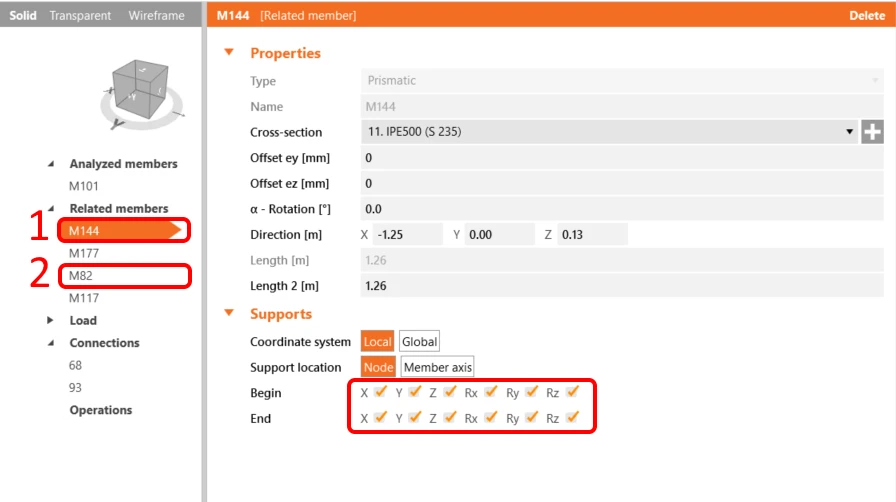
I형 단면 프레임 부재에도 동일하게 적용하여 X, Y, Z, Rx, Ry, Rz로 구속합니다.
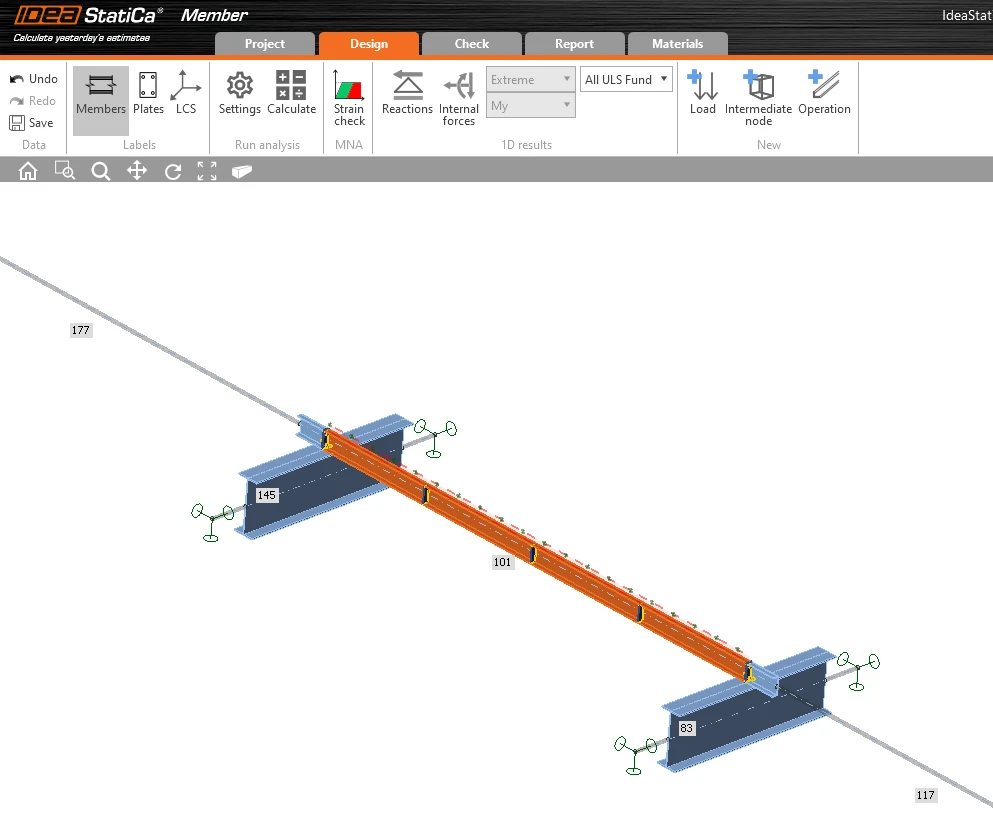
이제 부재 해석 준비가 완료되었습니다.
검토 탭을 선택하고 MNA(재료 비선형) 해석을 실행합니다.
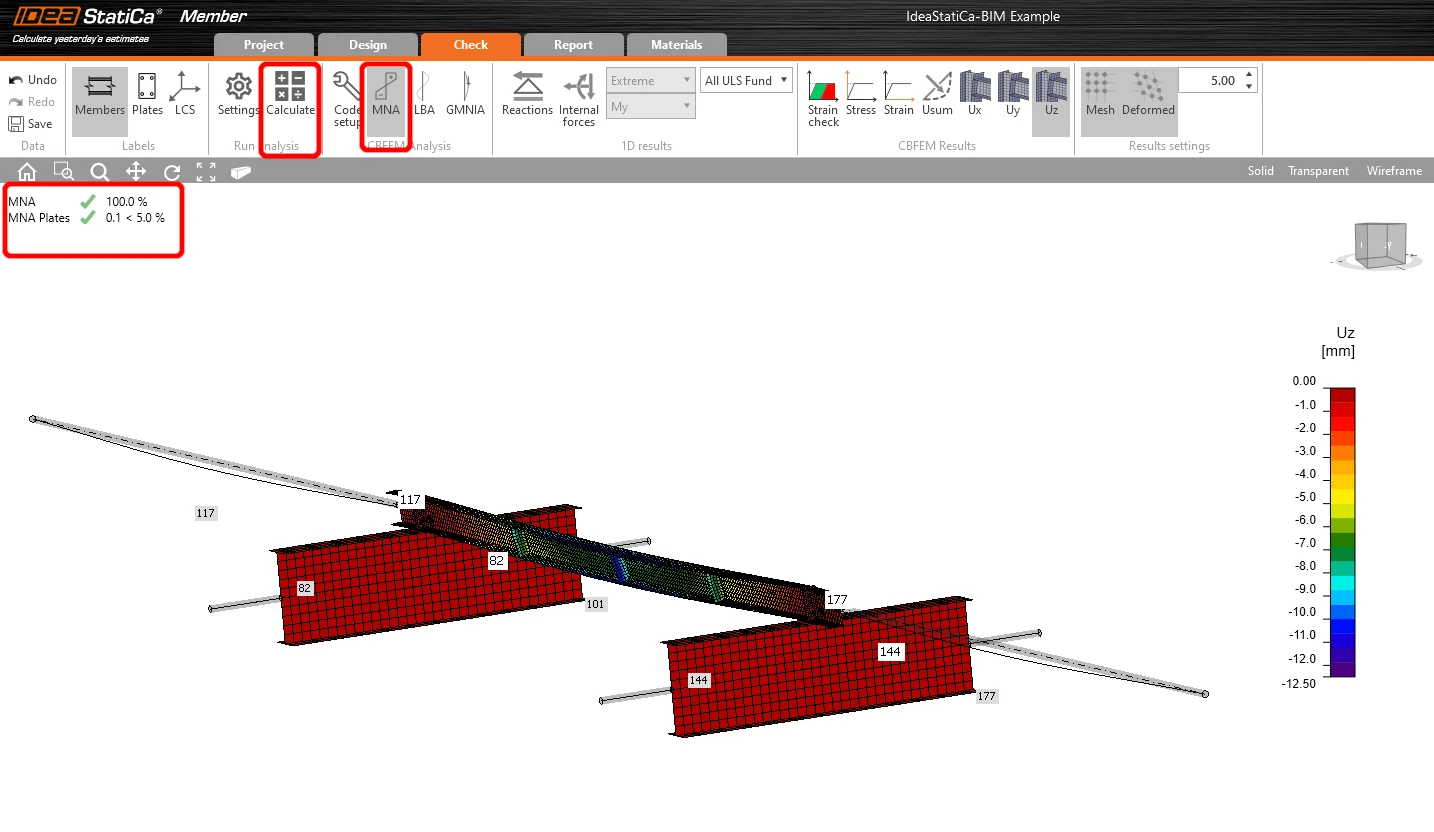
두 번째 해석은 LBA (횡좌굴 해석)이며, 여기서 임계 계수가 15 미만으로 산출됩니다.
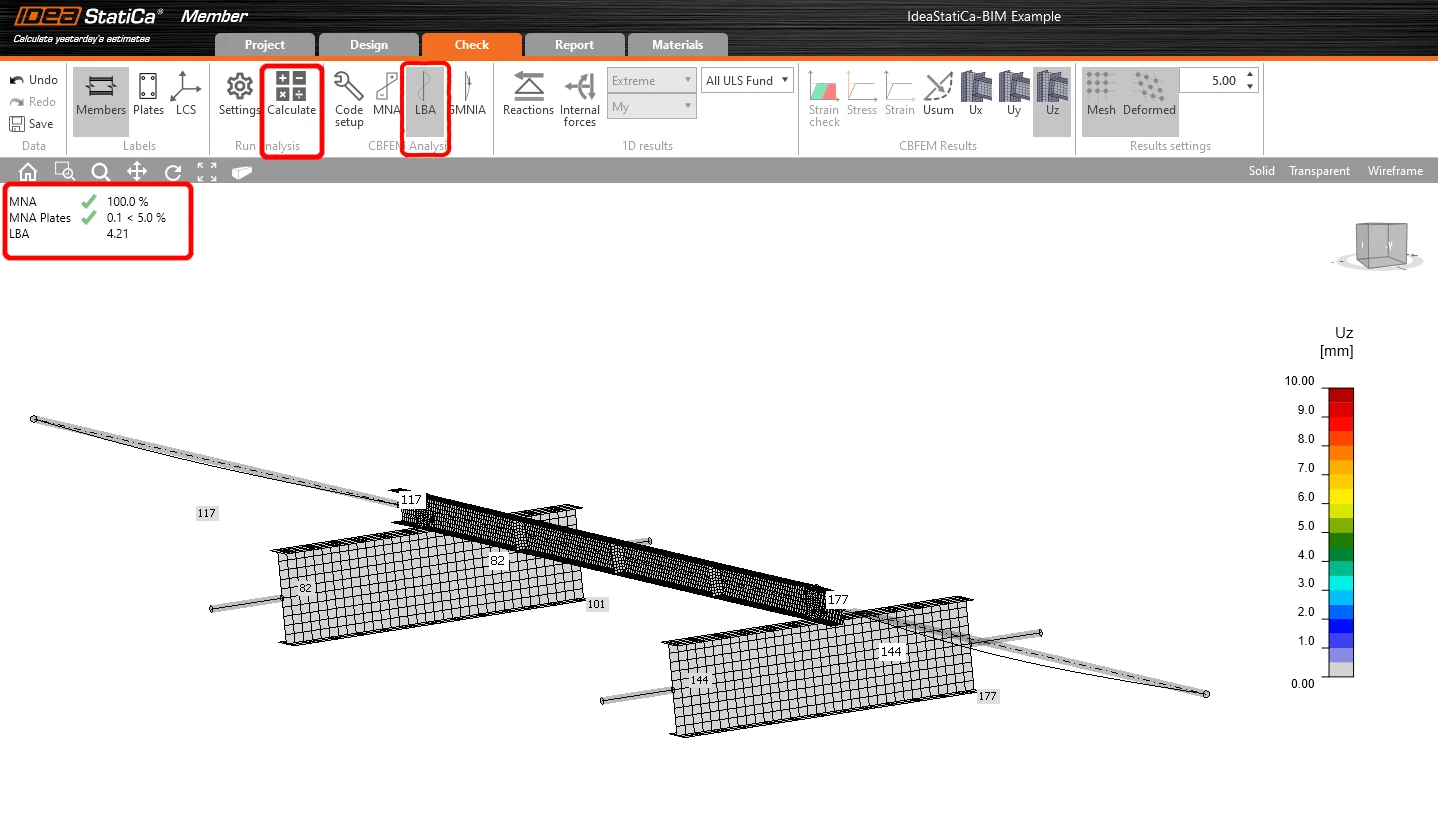
이 결과는 GMNIA(기하학적 및 재료 비선형 해석) 실행의 필요성을 보여줍니다.
횡비틀림 좌굴을 검토하므로, 계수 k0 = 0.5를 사용할 수 있습니다. 진폭 0.5 • 5000 / 200 = 12.5 mm가 첫 번째 좌굴 모드에 적용됩니다.
임계 좌굴 계수에 대한 불완전성 필드를 클릭하고, 위에서 계산한 값을 다음 그림과 같이 해당 행에 입력합니다. 그런 다음 마지막 GMNIA (기하학적 및 재료 비선형) 해석을 실행할 수 있습니다.
다음 항목에 대해 자세히 알아보기:
- IDEA StatiCa Member의 부재 안정성.
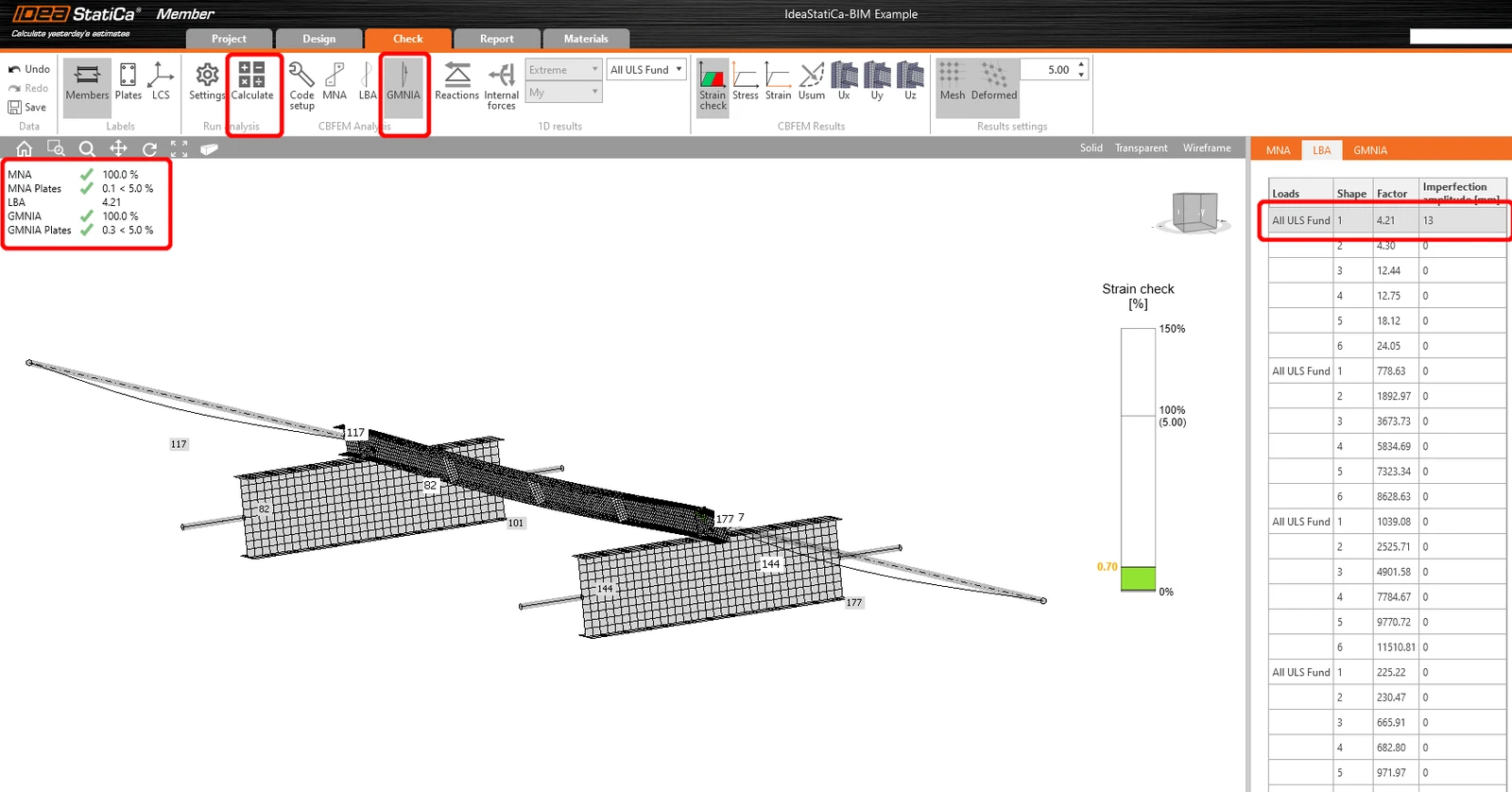
SAP2000에서 도리를 성공적으로 가져와 검토했습니다.