
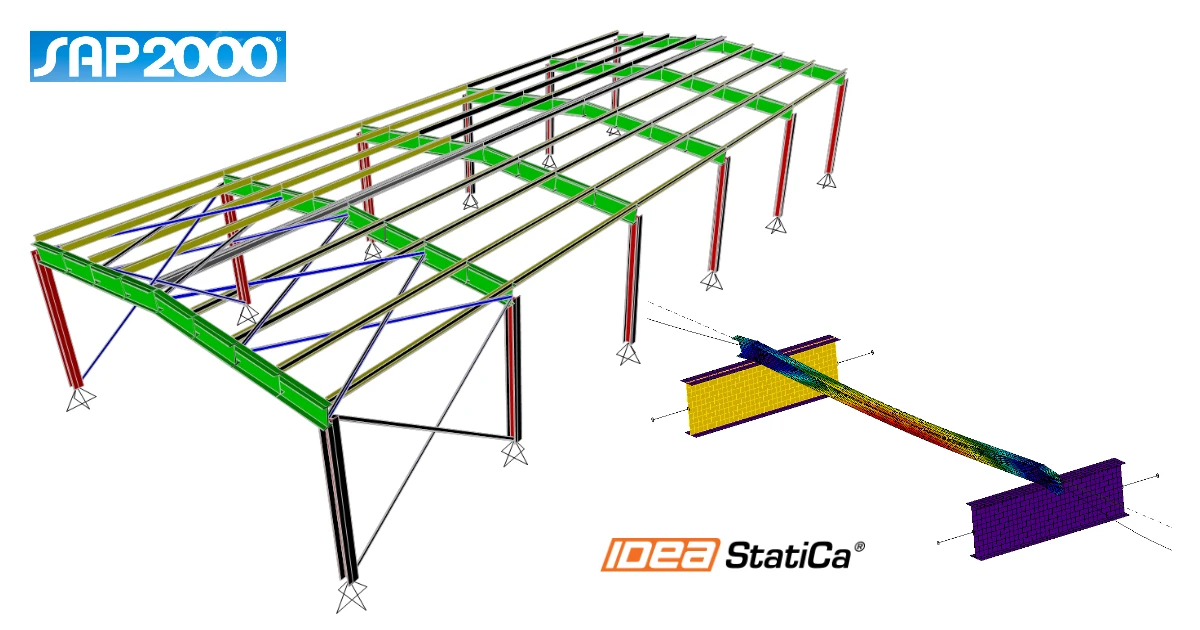


如何激活链接
如何使用 IDEA StatiCa Checkbot
下载附件项目,在 SAP2000 中打开,并运行计算以获取结构的内力。
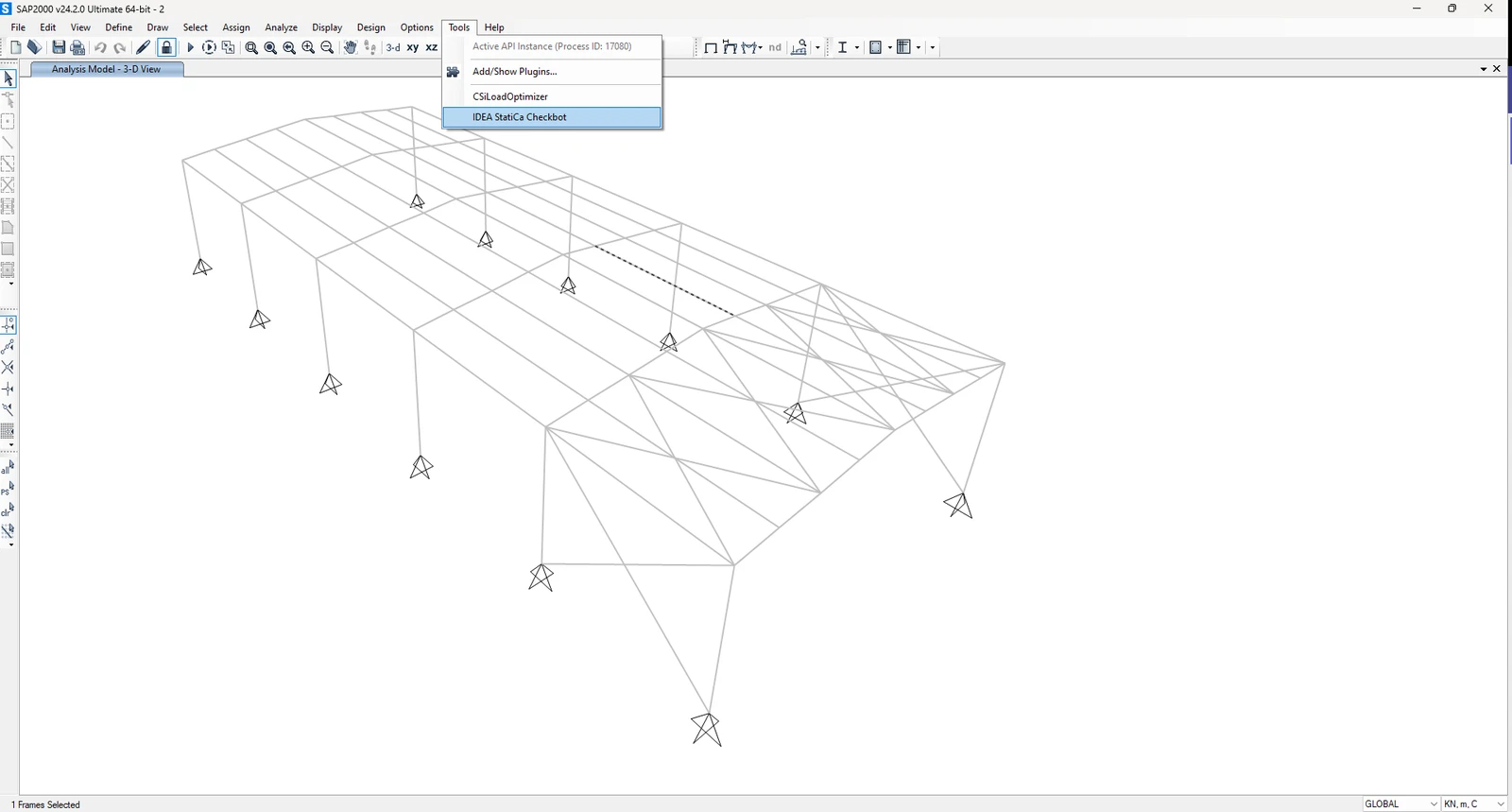
BIM 链接已集成完毕。它位于顶部功能区的 Tools -> IDEA StatiCa Checkbot 下。
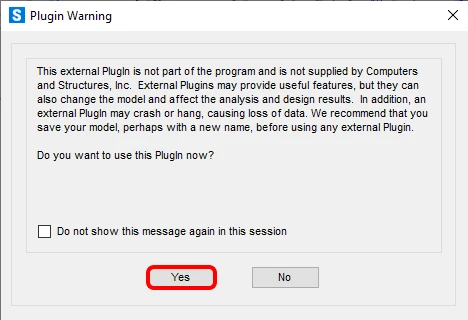
之后,您将看到来自 SAP2000 的提示通知,点击"确定"接受。
随后,Checkbot 应用程序将启动。
选择 New 选项,项目类型选择 Steel,设计规范选择 EN。然后点击 Create project。
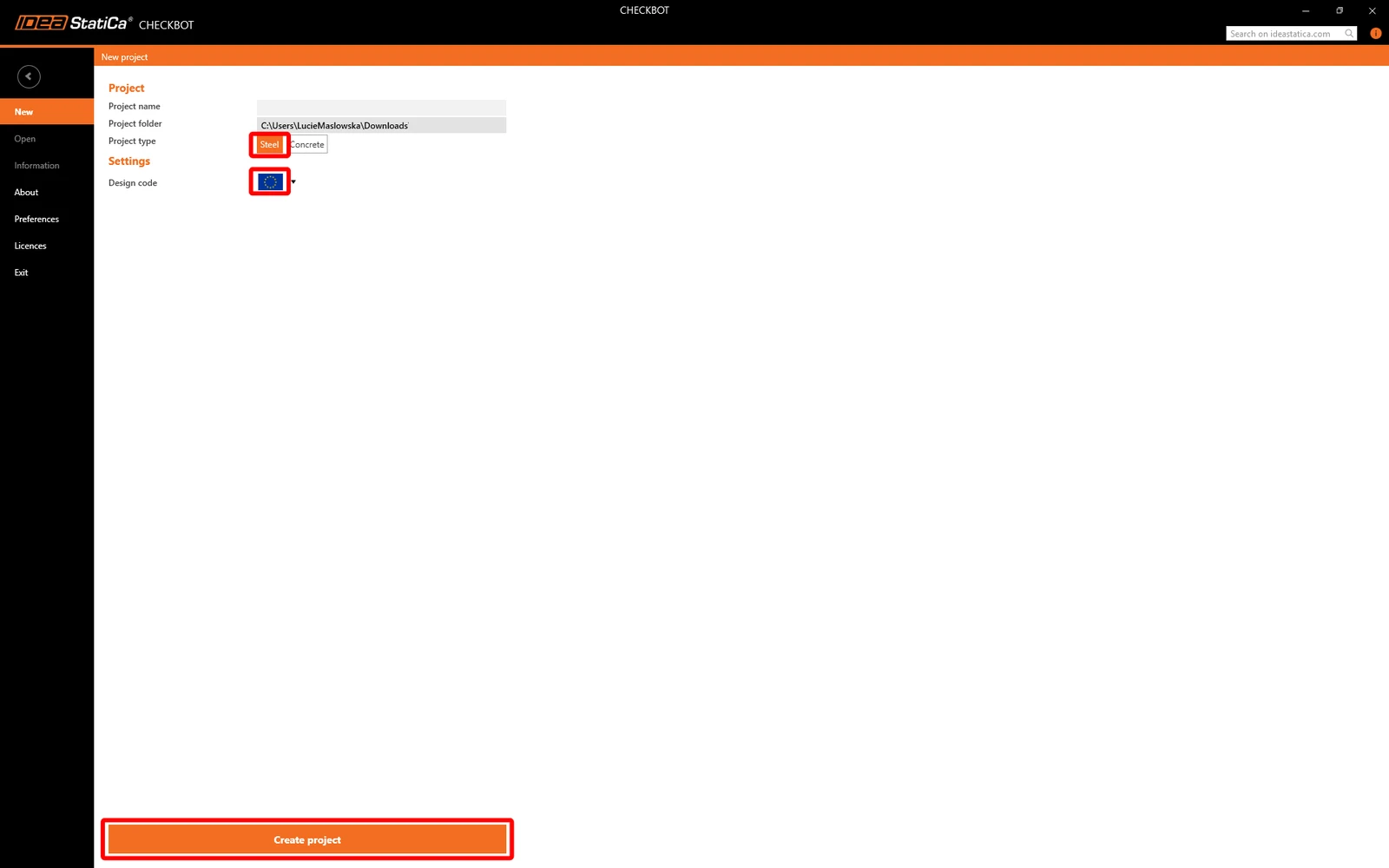
新的 Checkbot 项目已准备好从 SAP2000 导入构件。
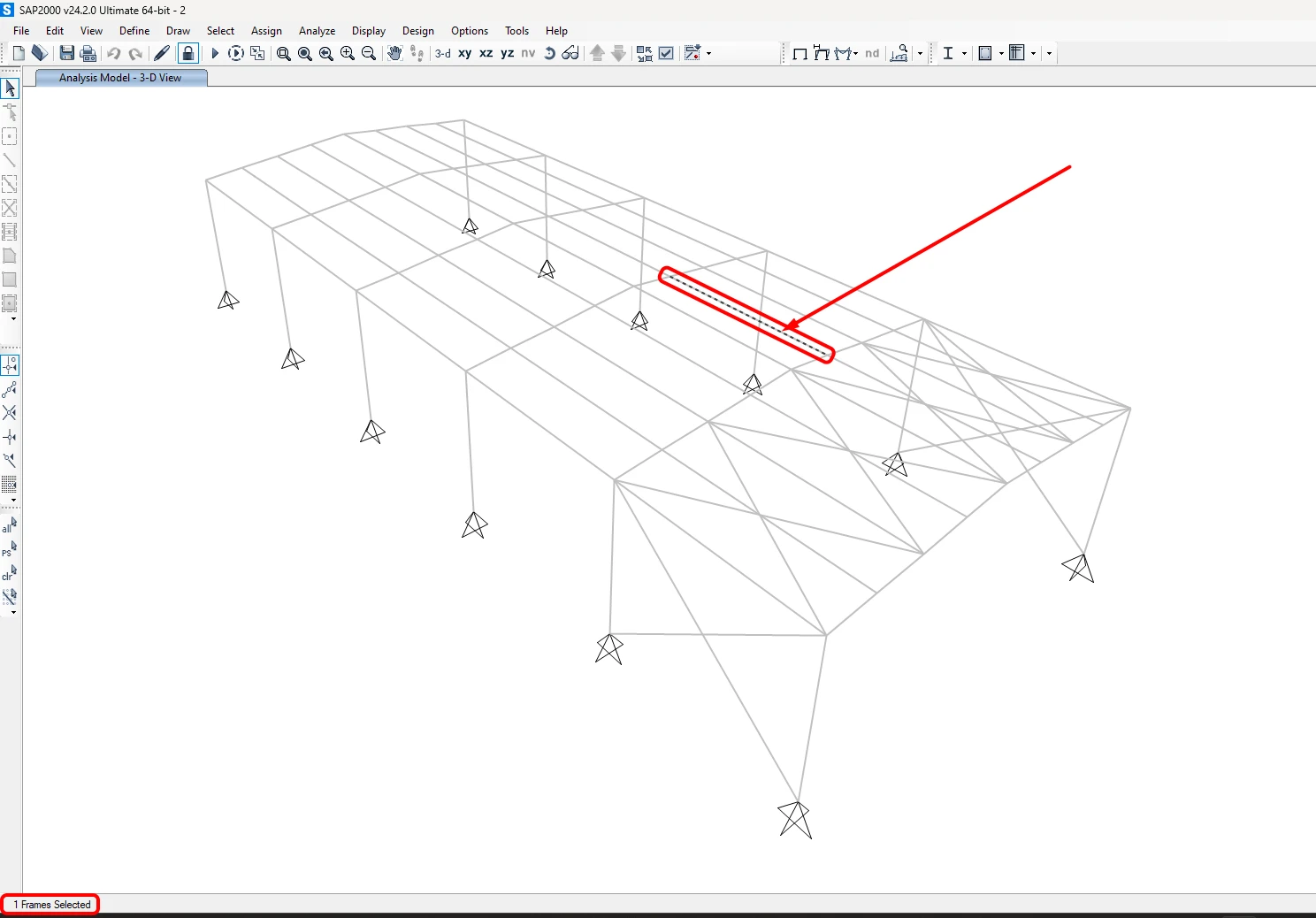
在 SAP2000 中,选择其中一个内部构件,如图所示。
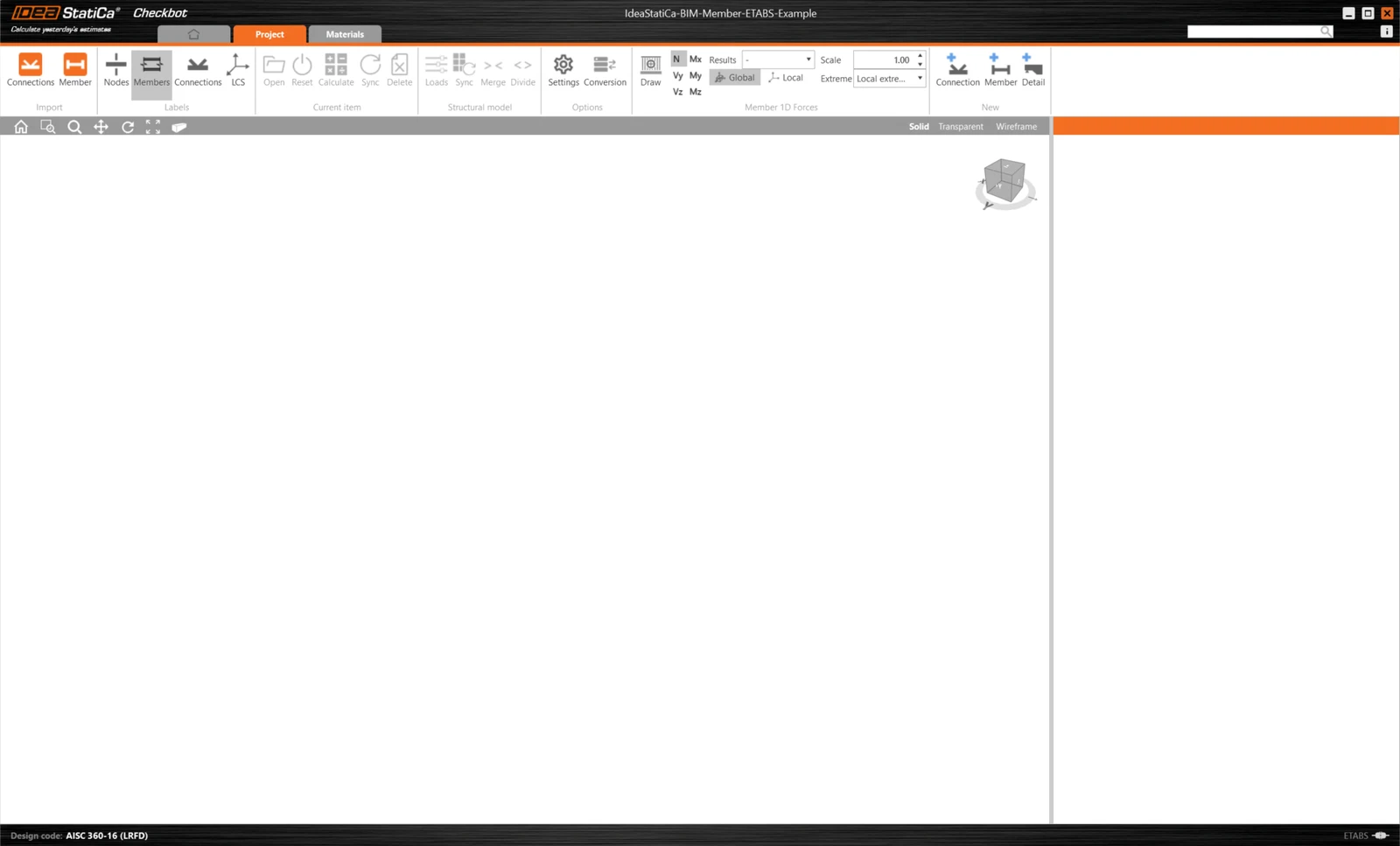
导入
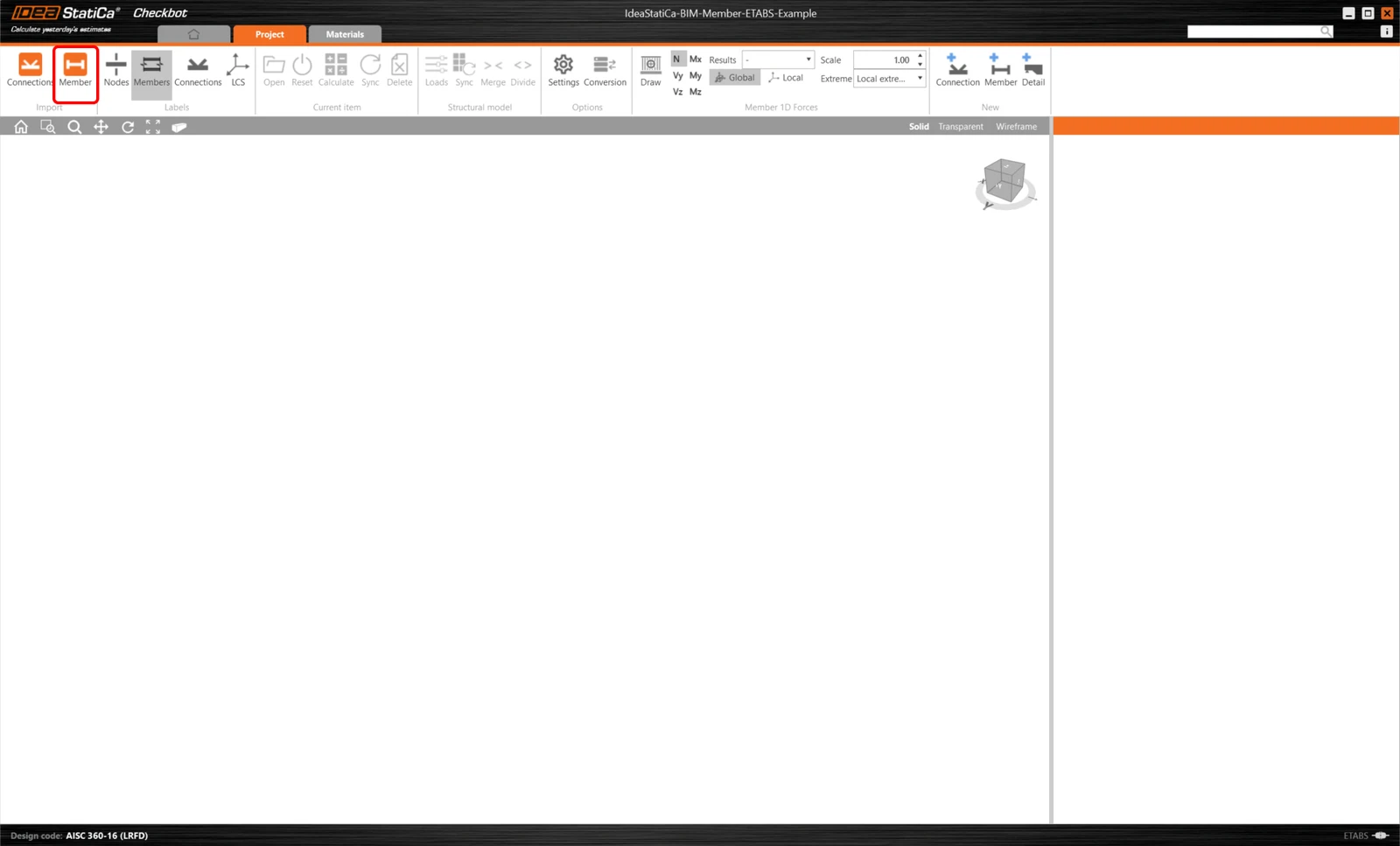
然后在 Checkbot 中选择 Member。
这将把梁及其荷载效应导入 Checkbot——坐标、方向和截面尺寸与有限元/BIM 模型完全一致。
请注意,您的节点和构件编号可能有所不同。
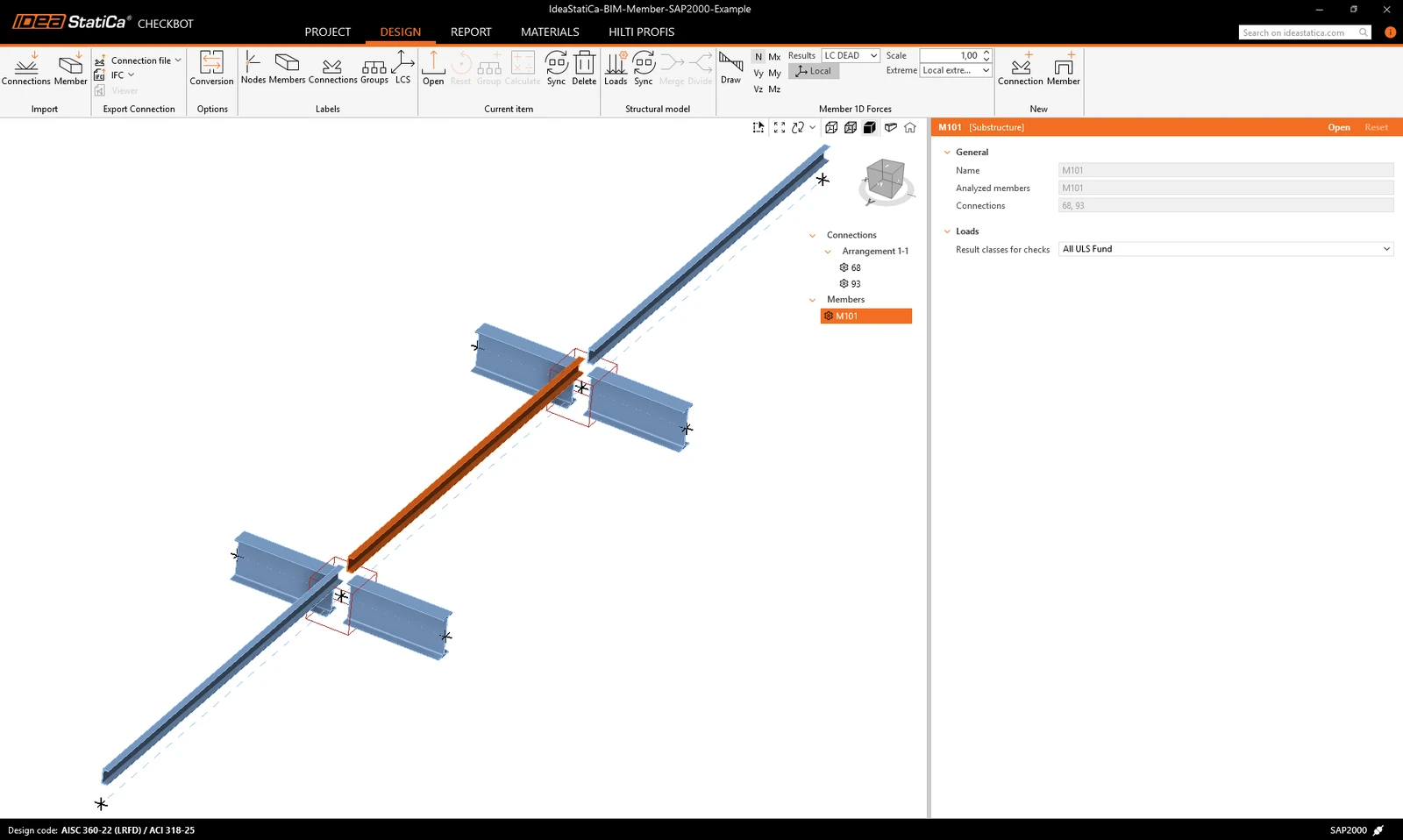
如您所见,所选构件及所有相关构件已被导入。
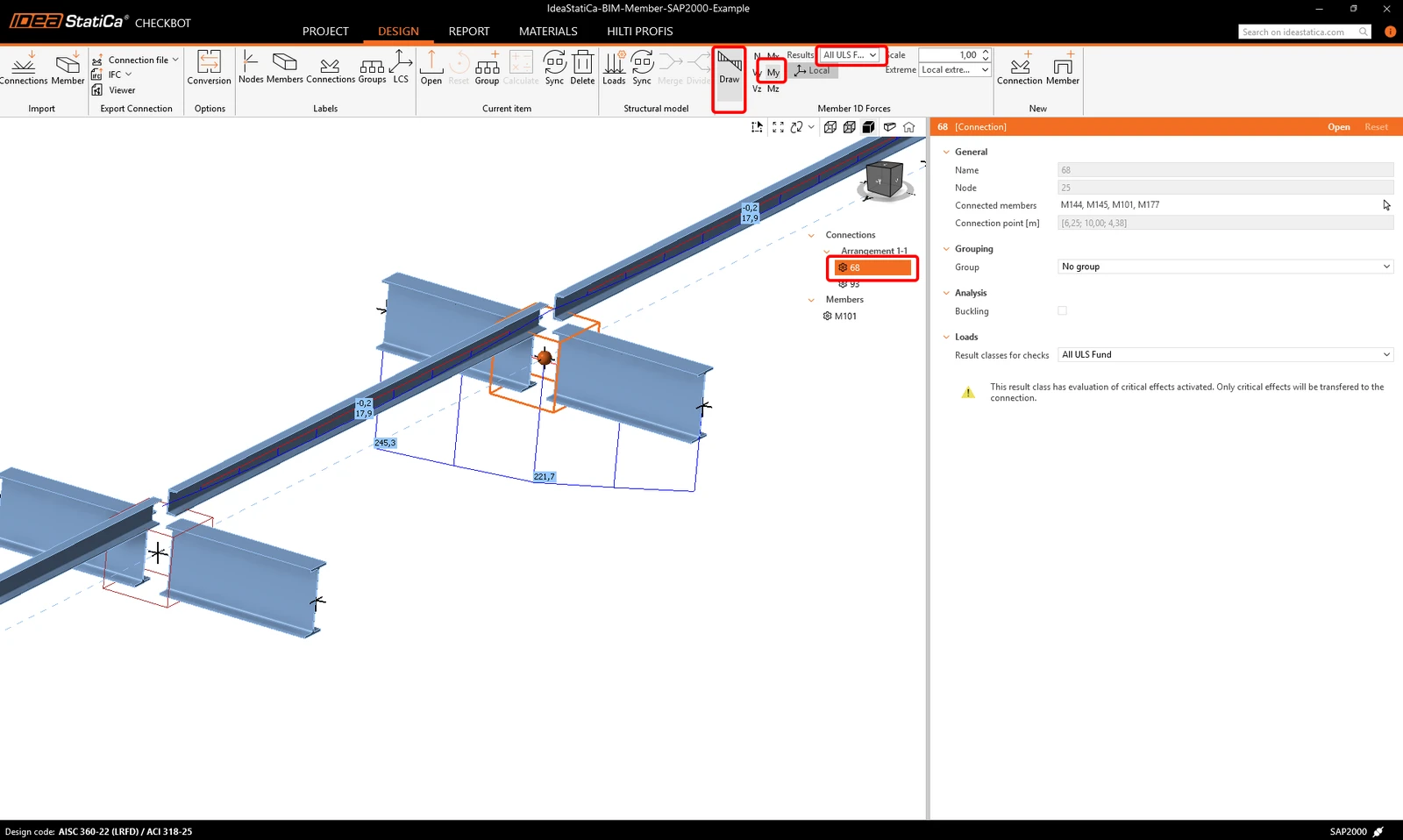
您可以查看内力。选择 Draw,然后选择所需的内力和组合,左键单击节点框,并按照下图所示步骤操作。
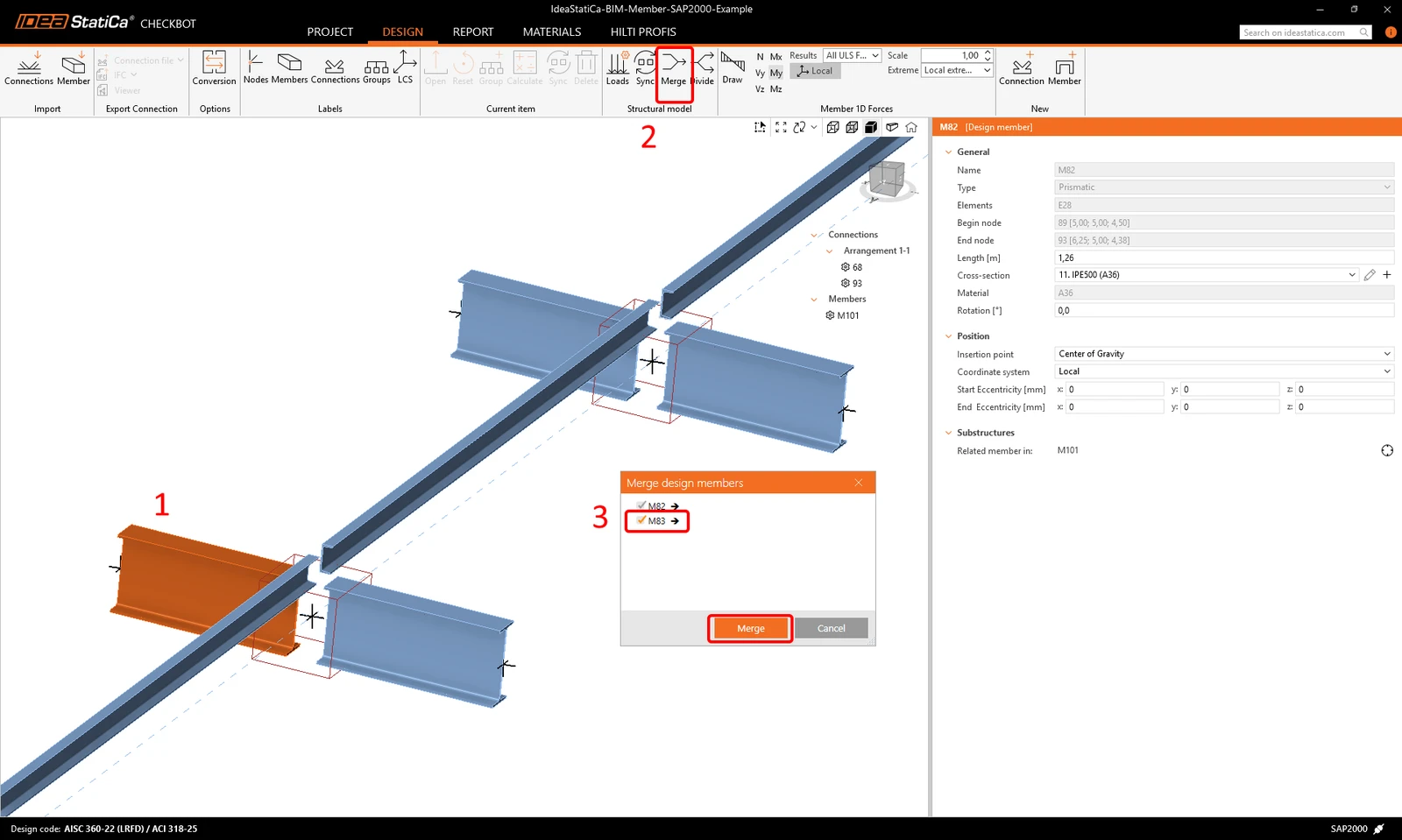
可以直接在 Checkbot 中将构件合并,然后在 Member 软件中,它们将成为一个连续的单一构件。
合并两个垂直相关构件。左键单击 I 型截面 M-82,选择合并操作,然后在合并设计窗口中勾选 M83 复选框,并按图示步骤操作。
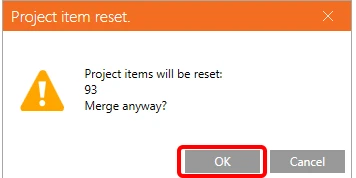
在此窗口中,您将看到有关即将执行操作的提示信息,请接受。
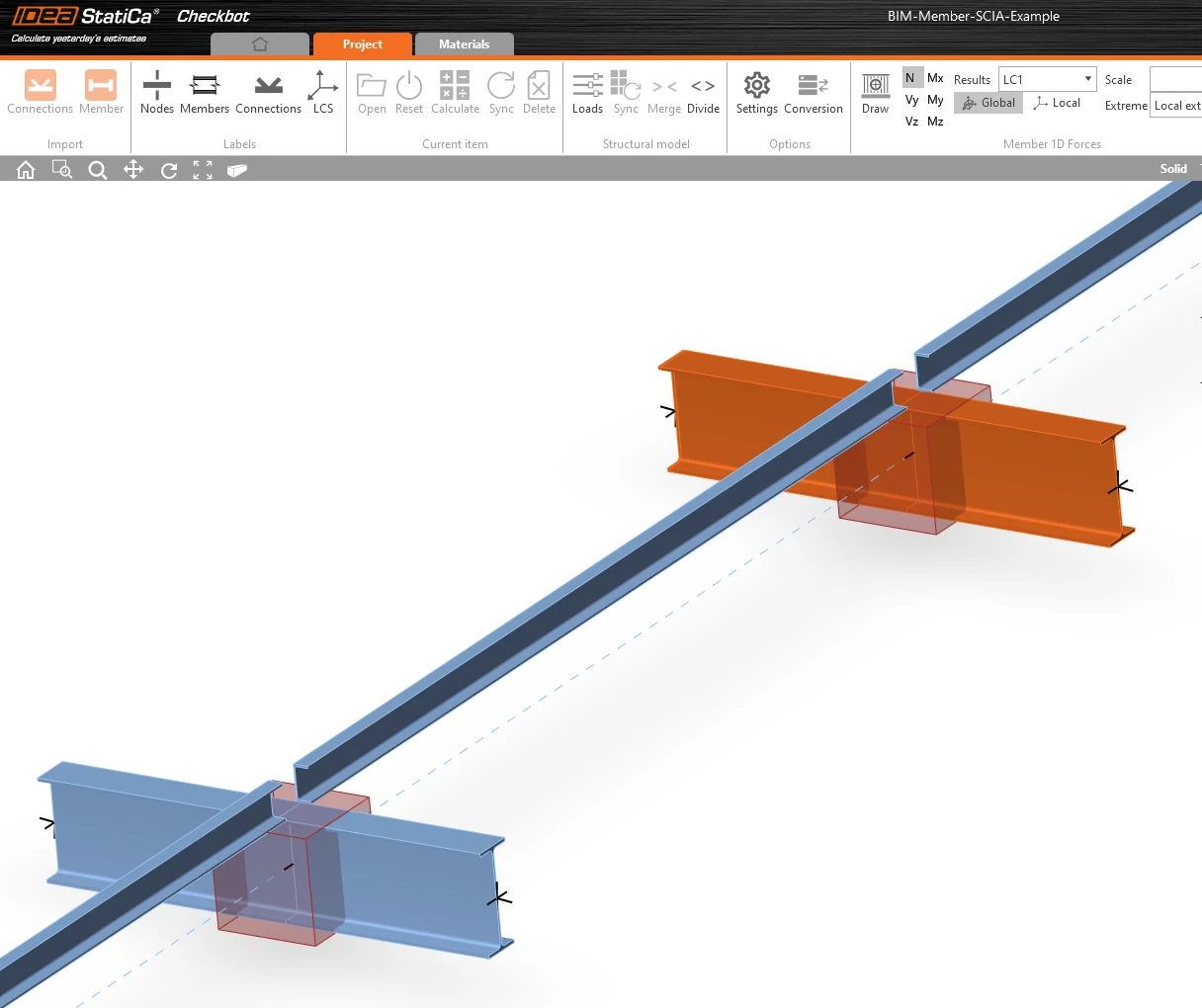
对另一组 I 型截面执行相同的合并操作。 更改后,模型应如下图所示。
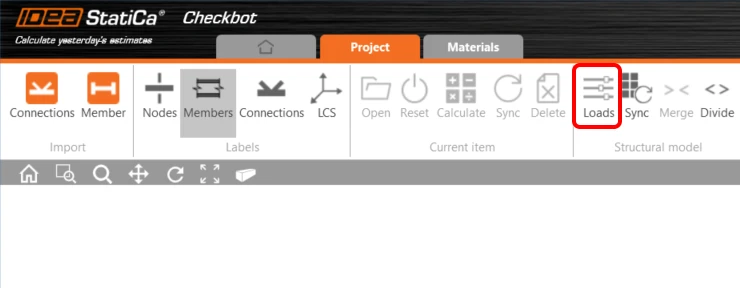
您可以通过单击"荷载"并管理用于校核的结果类别,来控制将哪个荷载工况或组合加载到 Member 软件中。
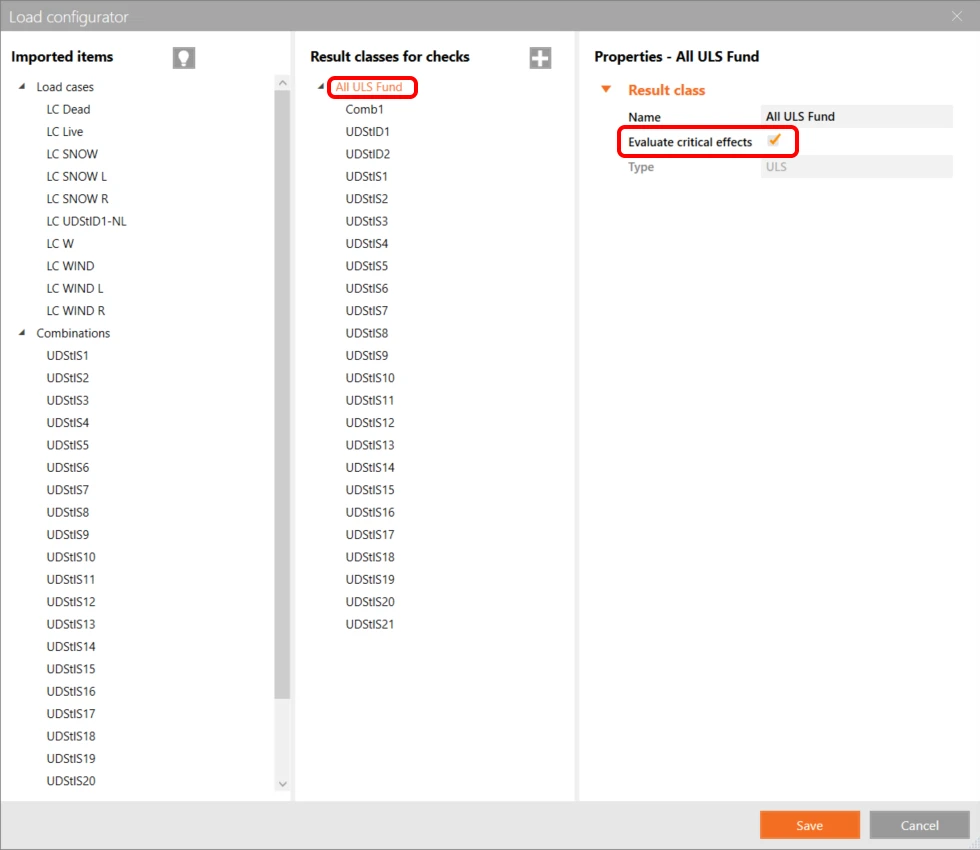
在荷载配置器中,您可以为 Member 软件添加荷载工况。请注意,默认情况下已启用评估关键结果功能,该功能会筛选关键组合以加快计算速度。您可以将其关闭,届时所有组合都将纳入计算。
构件模块
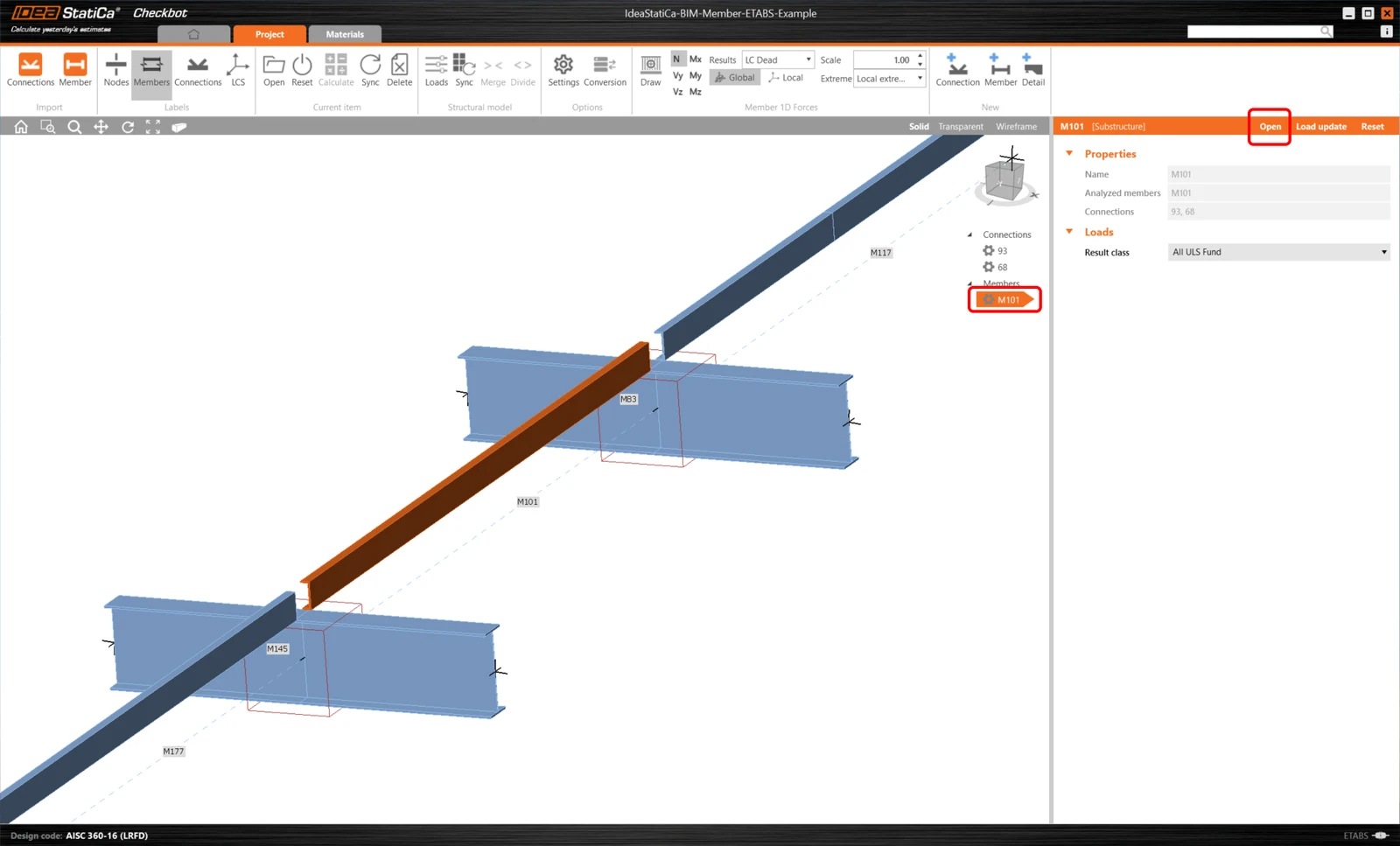
现在我们可以打开 Member 软件。只需左键单击打开。
这里您可以看到我们的 Member 软件。
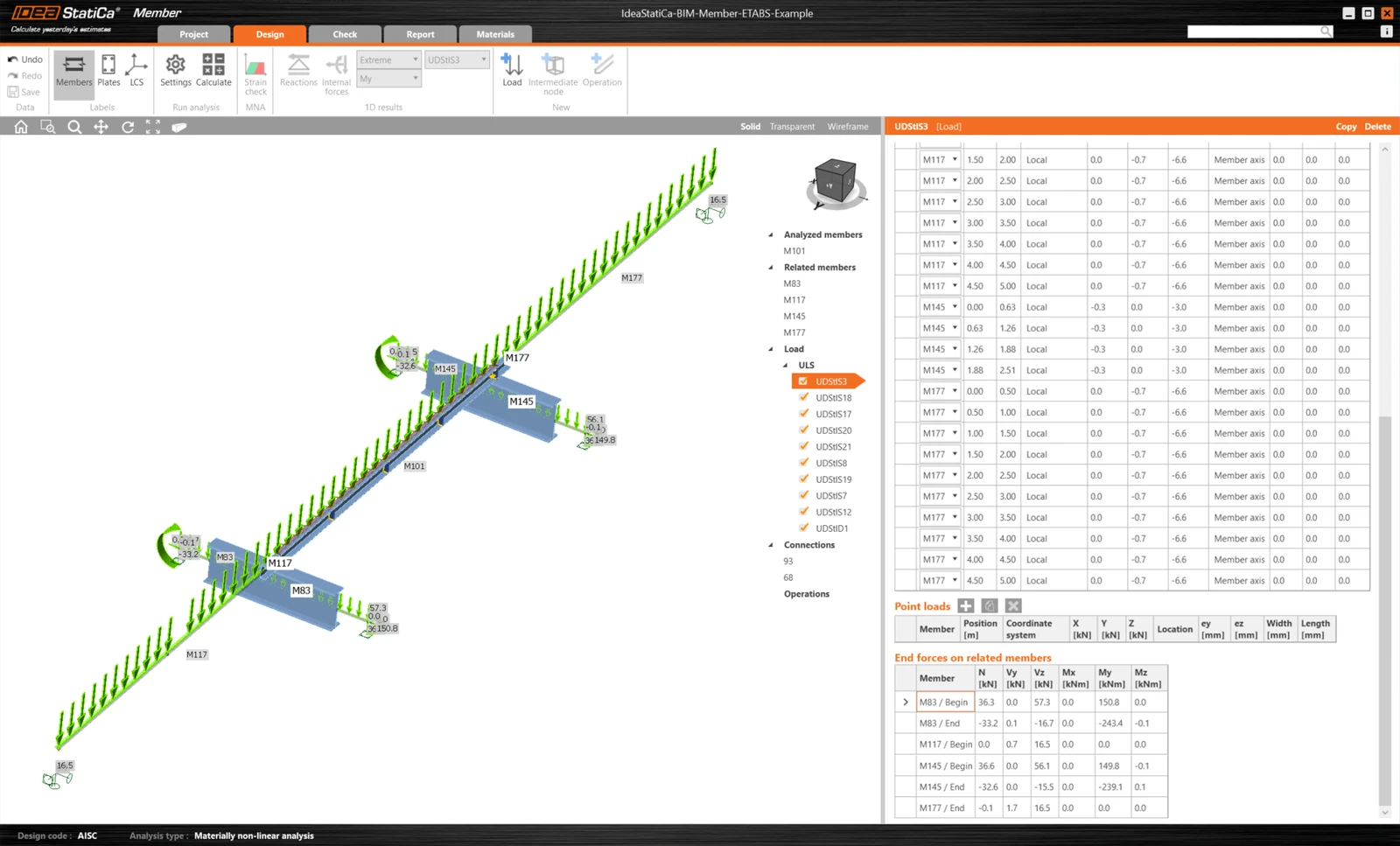
首先,让我们设计构件 U 型截面的节点,请选择第一个节点并单击 编辑节点。如您所见,I 型截面现在由一个连续单元表示,这得益于我们所做的合并操作。
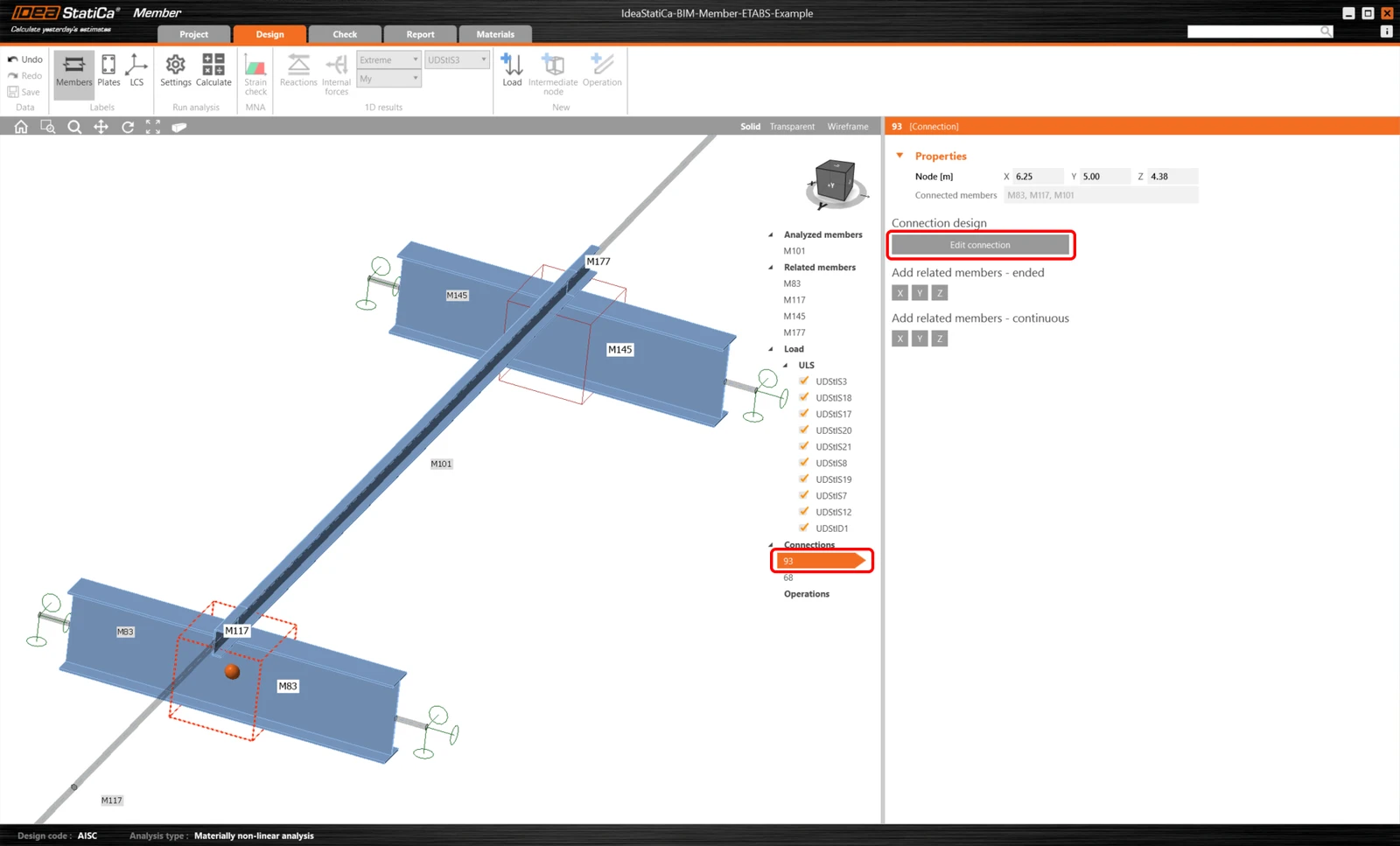
节点设计
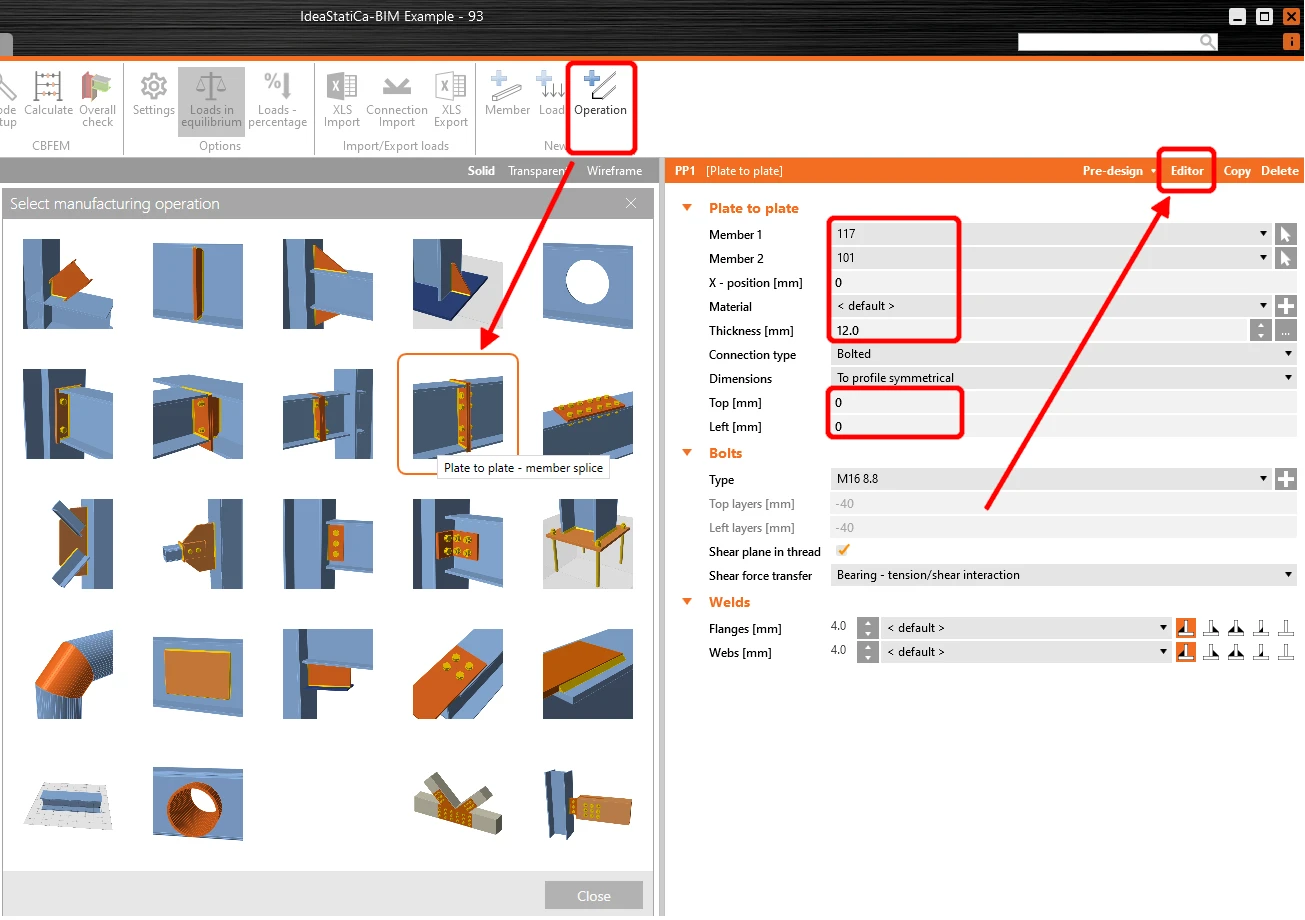
点击操作并选择板与板。根据图示更改数值,然后点击编辑器。
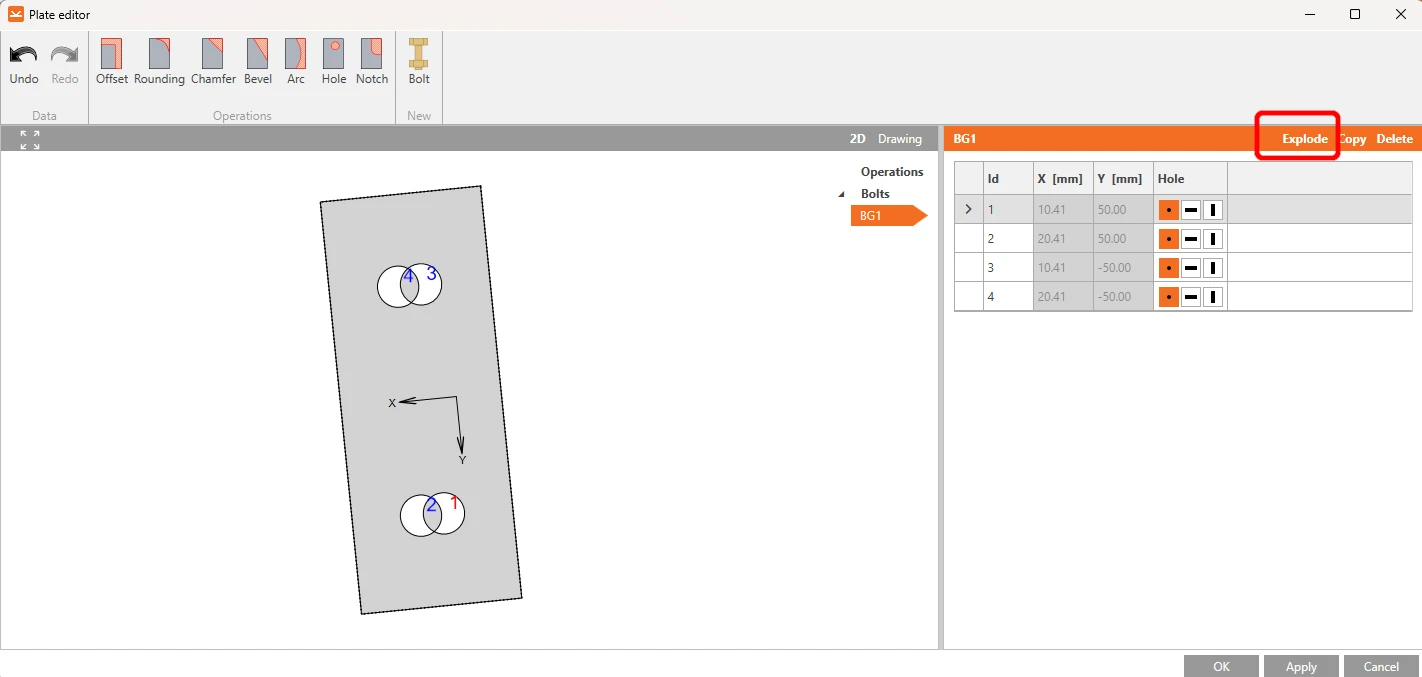
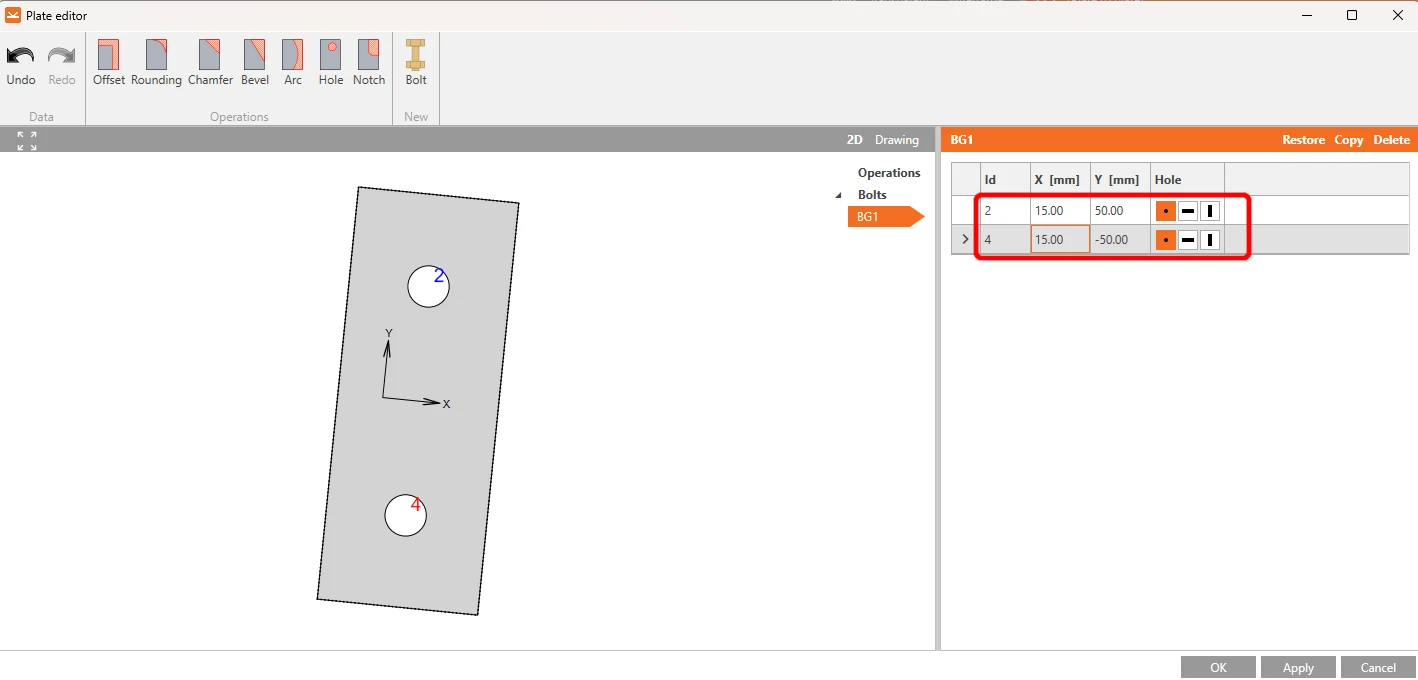
点击展开,删除第1和第3号螺栓,并根据图示设置第2和第4号螺栓的数值。
完成更改后,构件应如图所示。点击确定继续。
下一个操作是加劲构件。首先,需要添加一个新的L80x6截面,点击截面行中的白色十字,选择L型截面,并在搜索框中输入所需名称。然后按下图所示填写数值。完成后,模型应如下图所示。
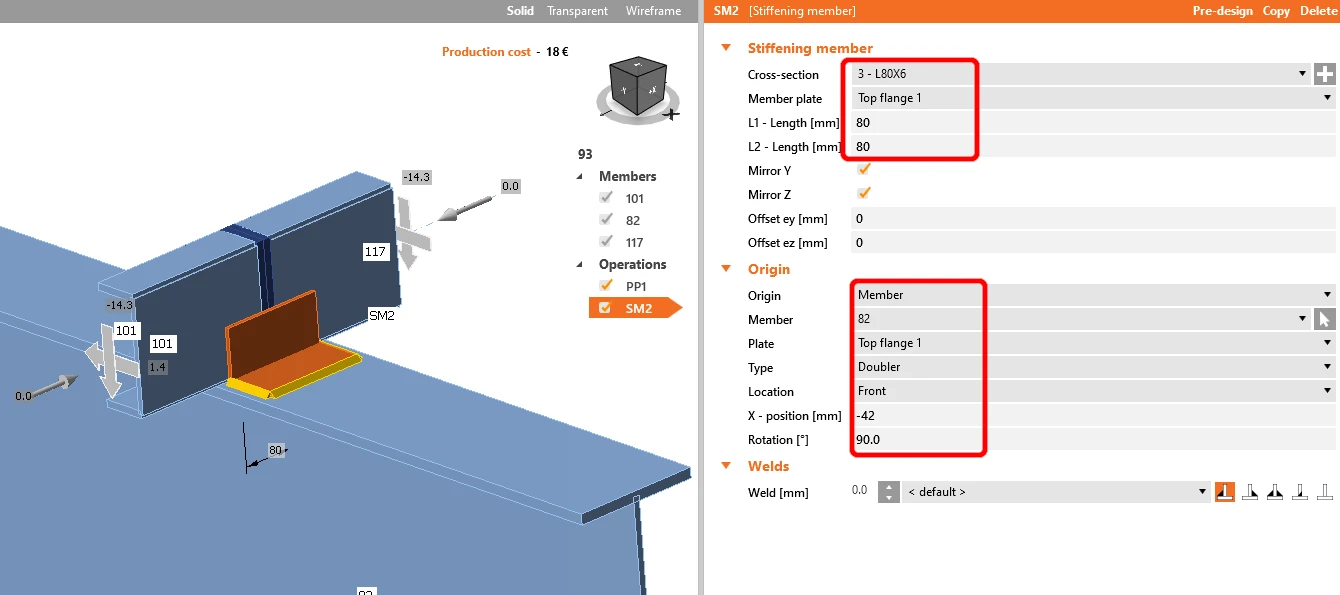
添加螺栓/锚栓网格操作。
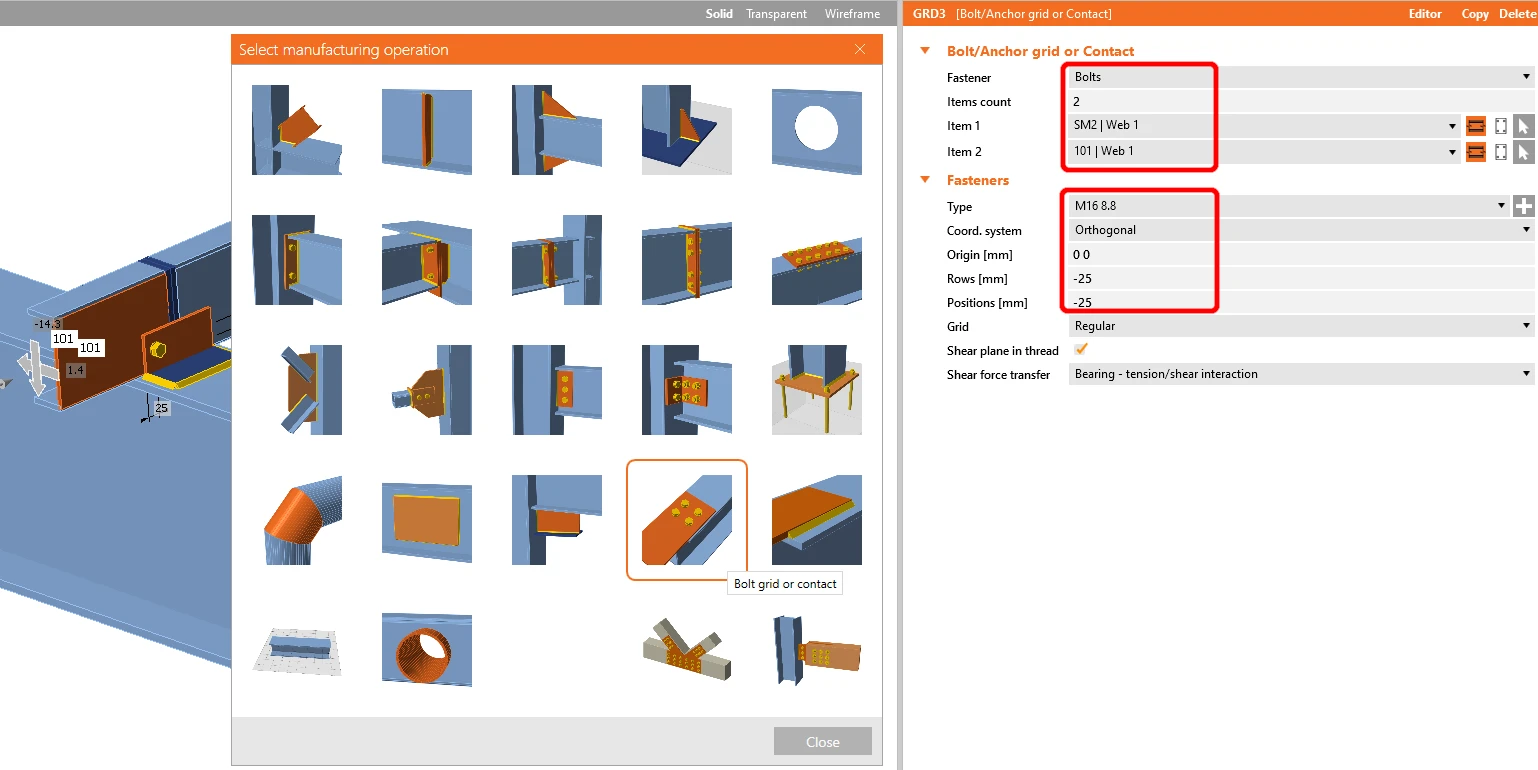
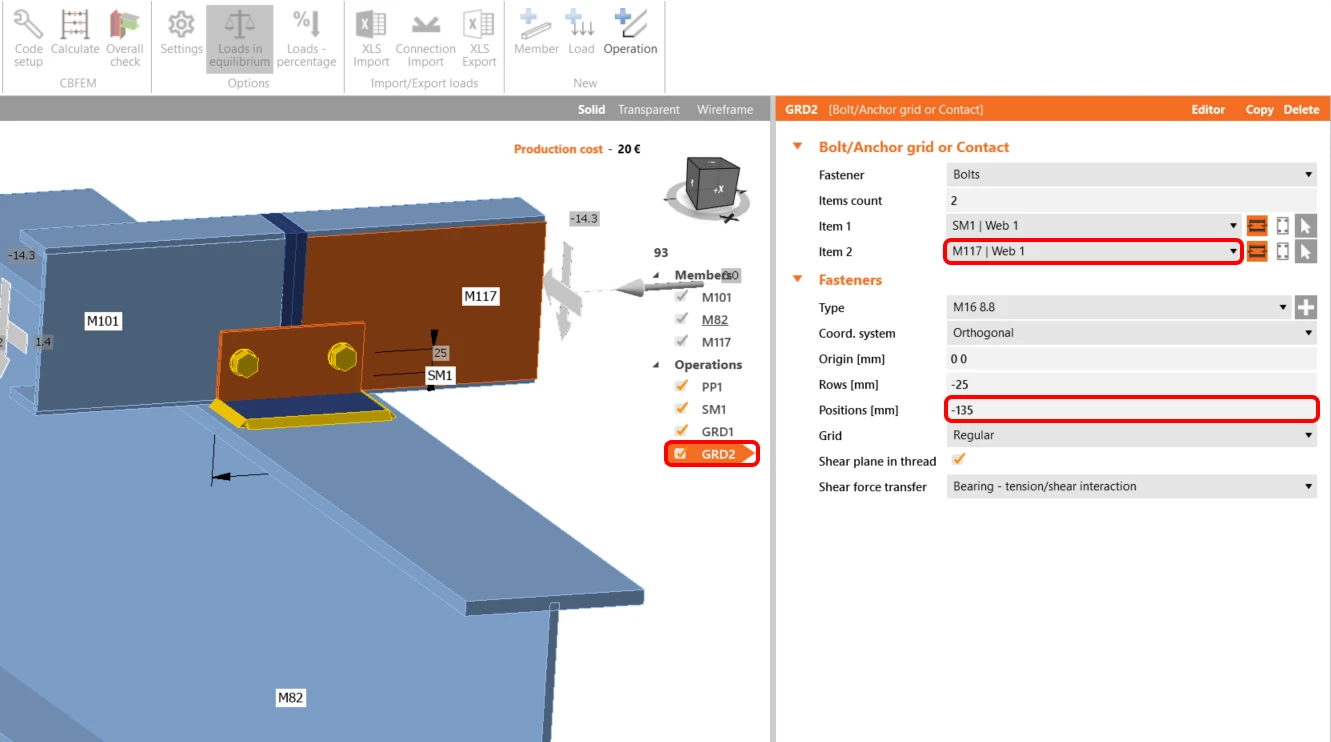
复制此操作并更改所选数值。
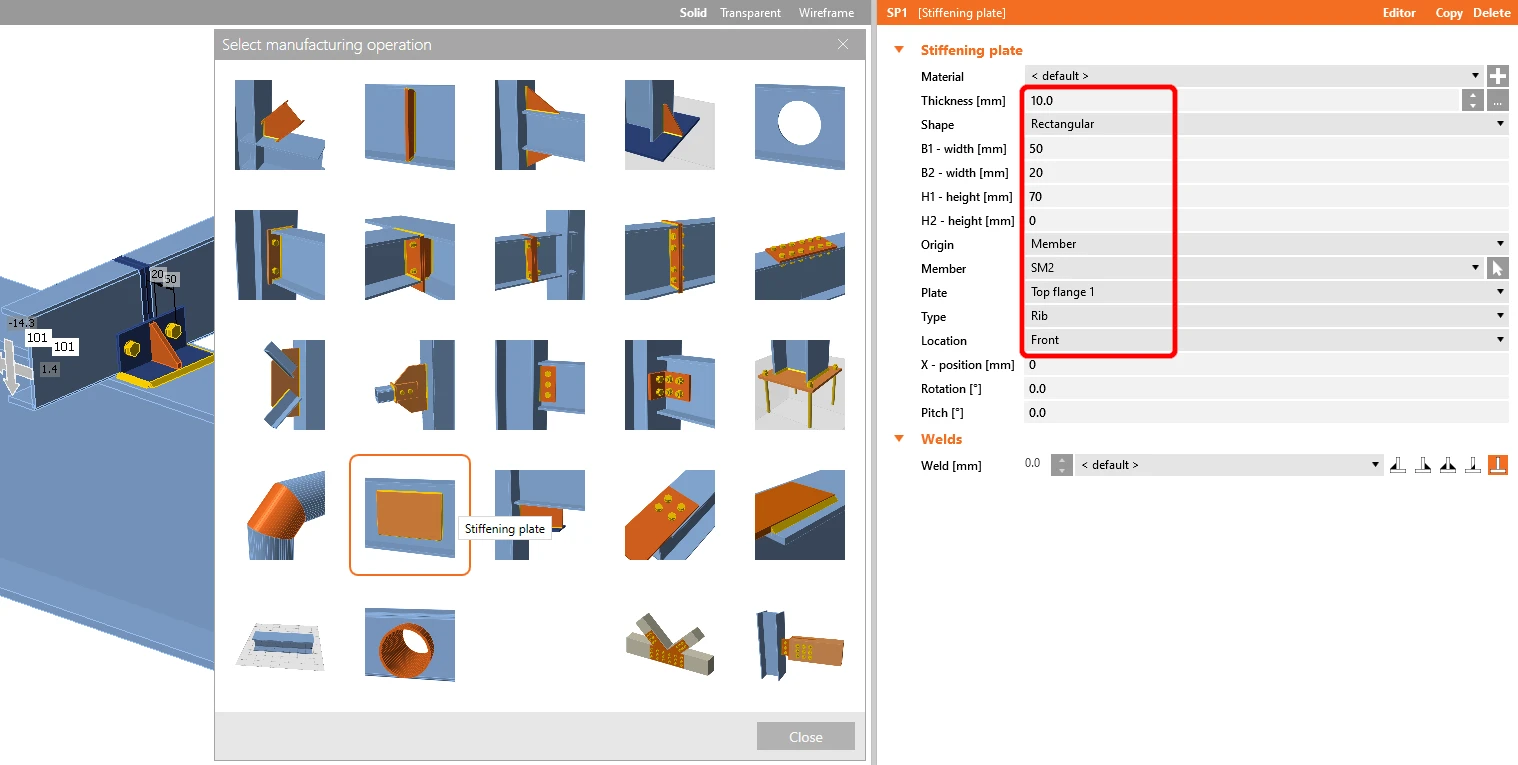
现在向节点添加加劲板,并根据图示设置数值。
然后进入编辑器,选择倒角操作,并按图示进行设置。
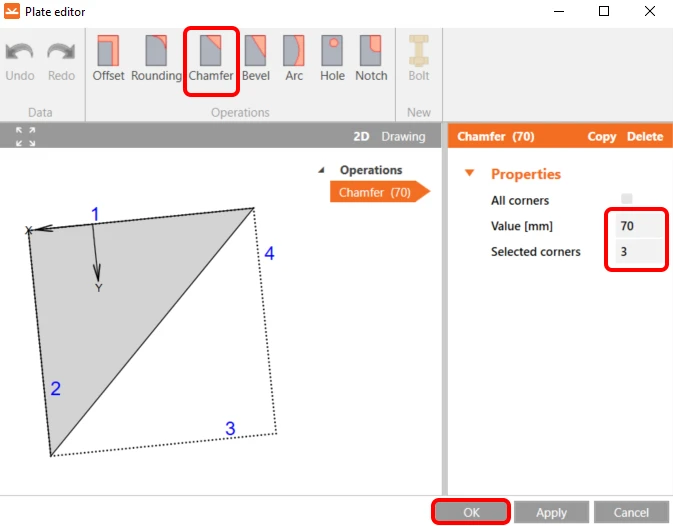
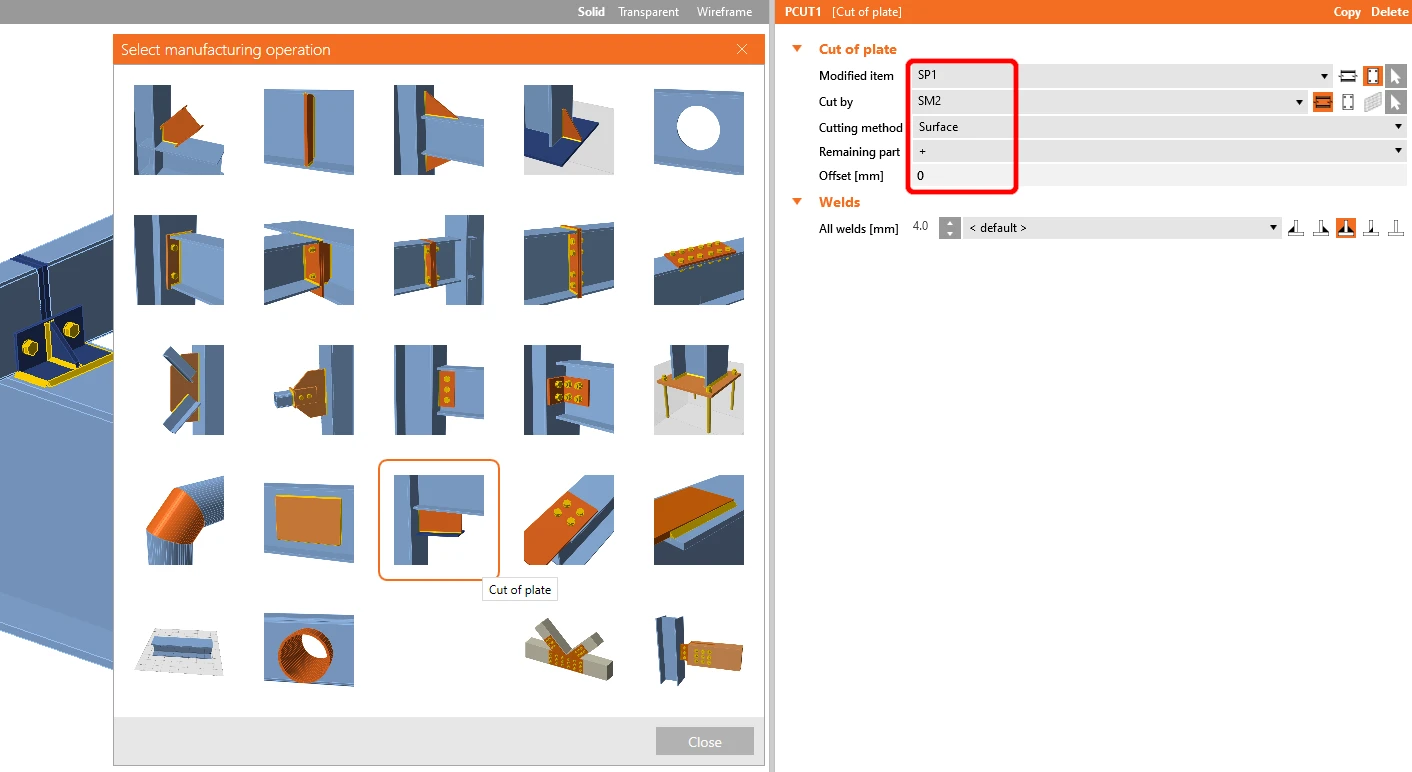
最后一个操作是板的切割操作。
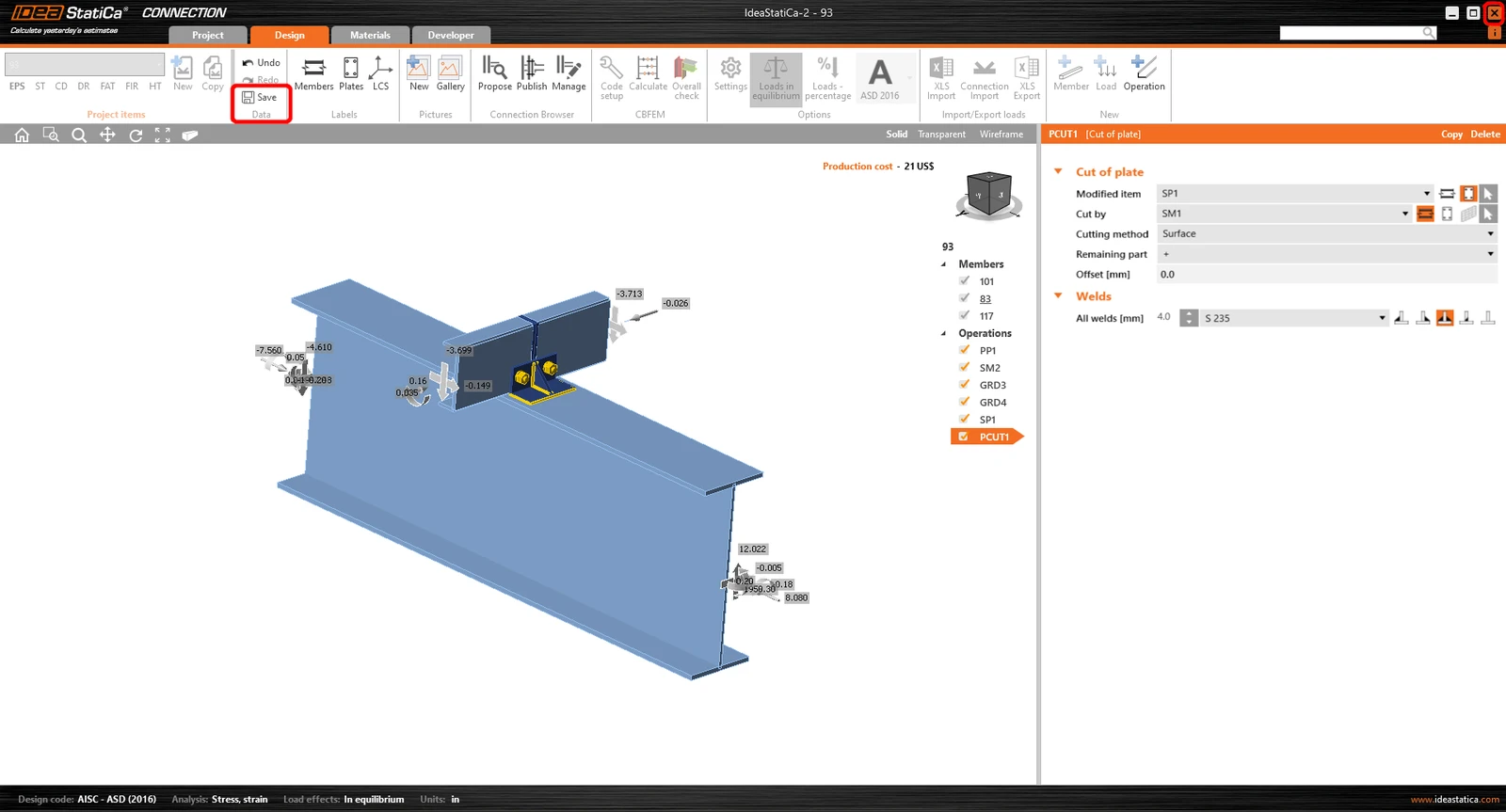
现在点击保存并关闭 Connection 模块。
校核与控制
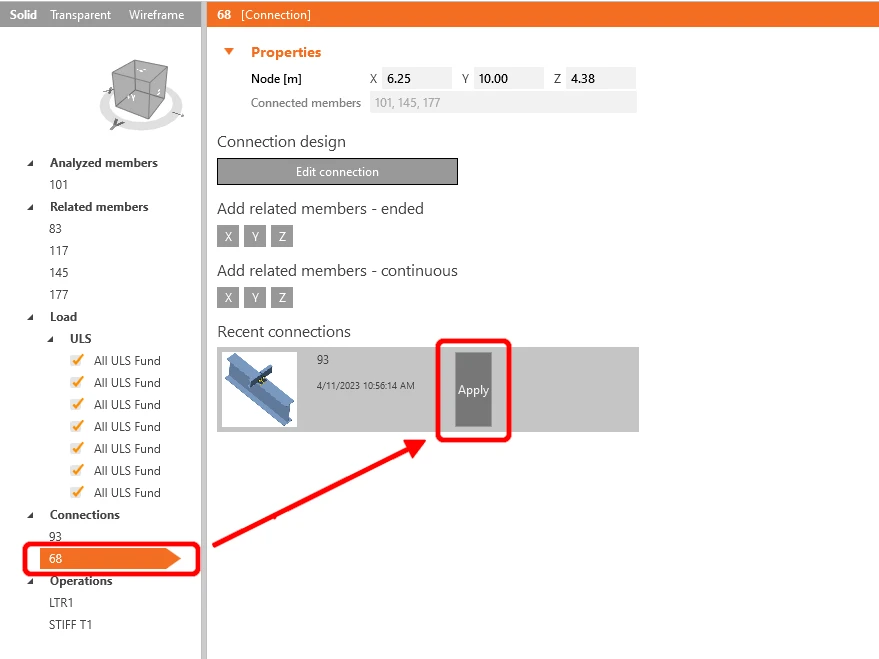
由于构件两侧存在相似的节点,您可以通过点击应用将第一个节点的操作复制到另一个节点。
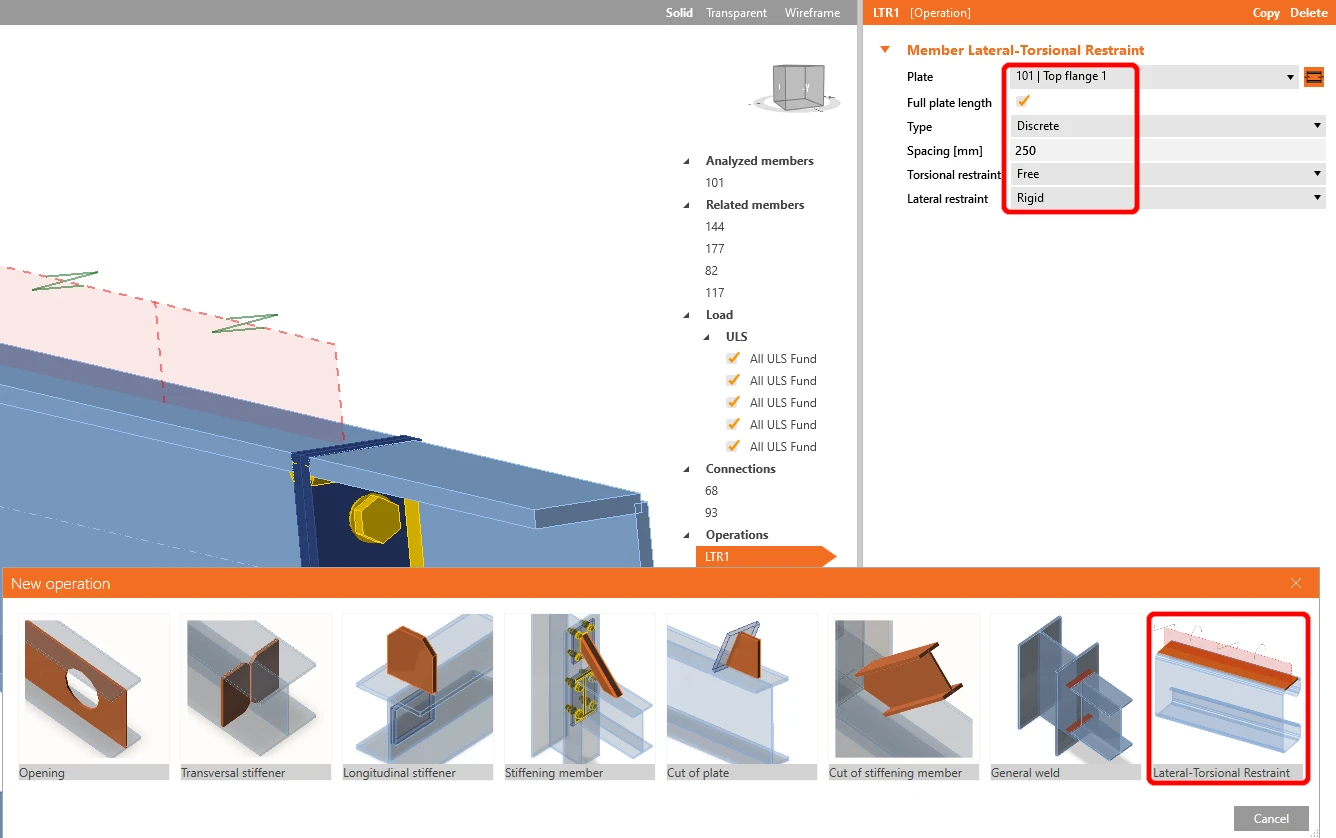
在开始分析之前,首先左键单击 U 形构件,添加操作侧向约束,并根据图示设置参数值。
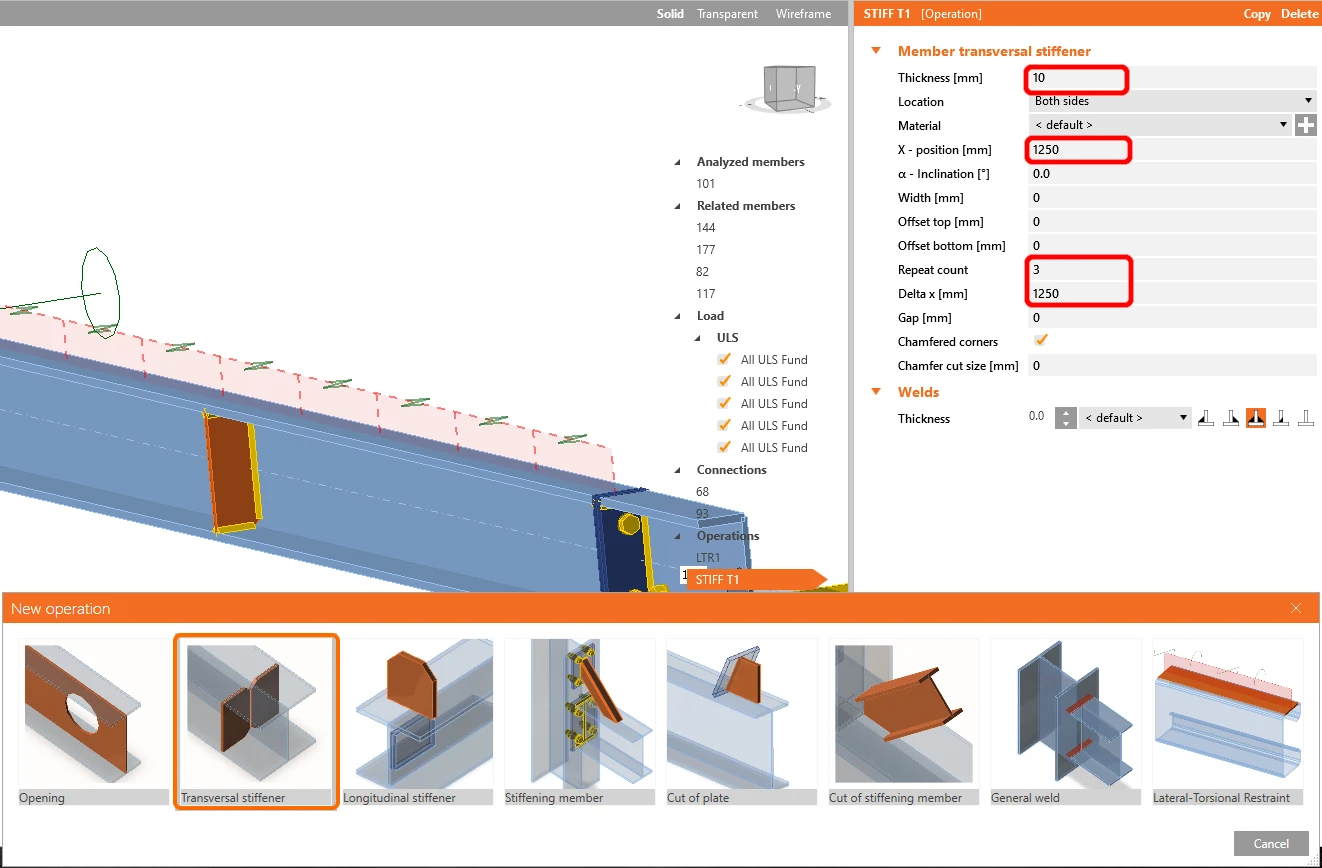
下一步以与上一步相同的方式添加操作加劲板,并按图示配置参数值。
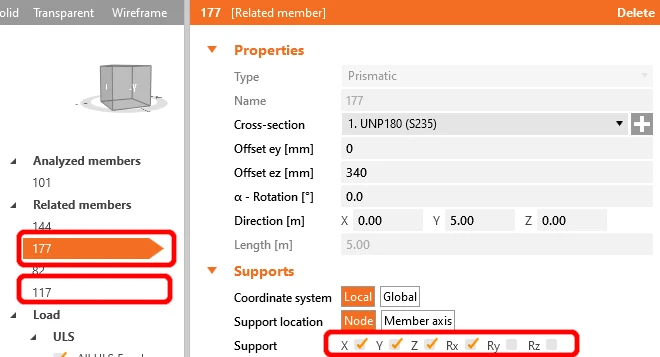
为真实反映相关构件的受力行为,将连接檩条的支座约束限制为 X、Y、Z 和 Rx。
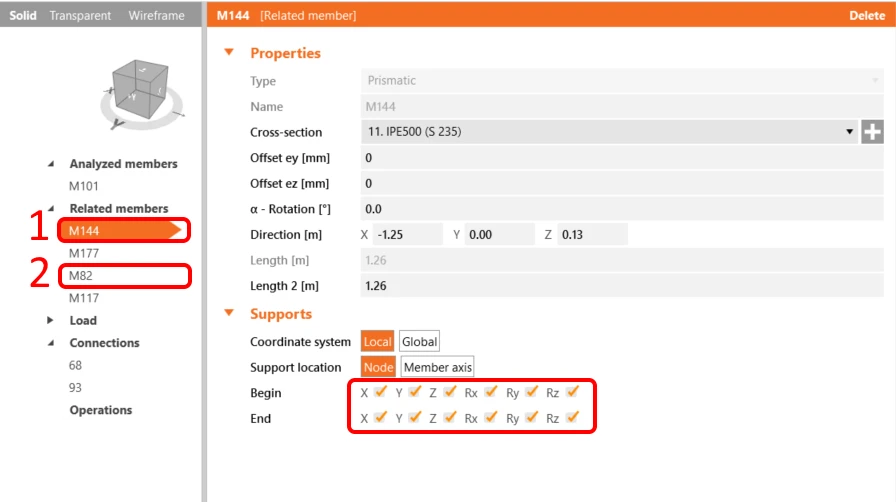
对 I 形截面框架构件执行相同操作,将其约束限制为 X、Y、Z 和 Rx、Ry、Rz。
现在构件已准备好进行分析。
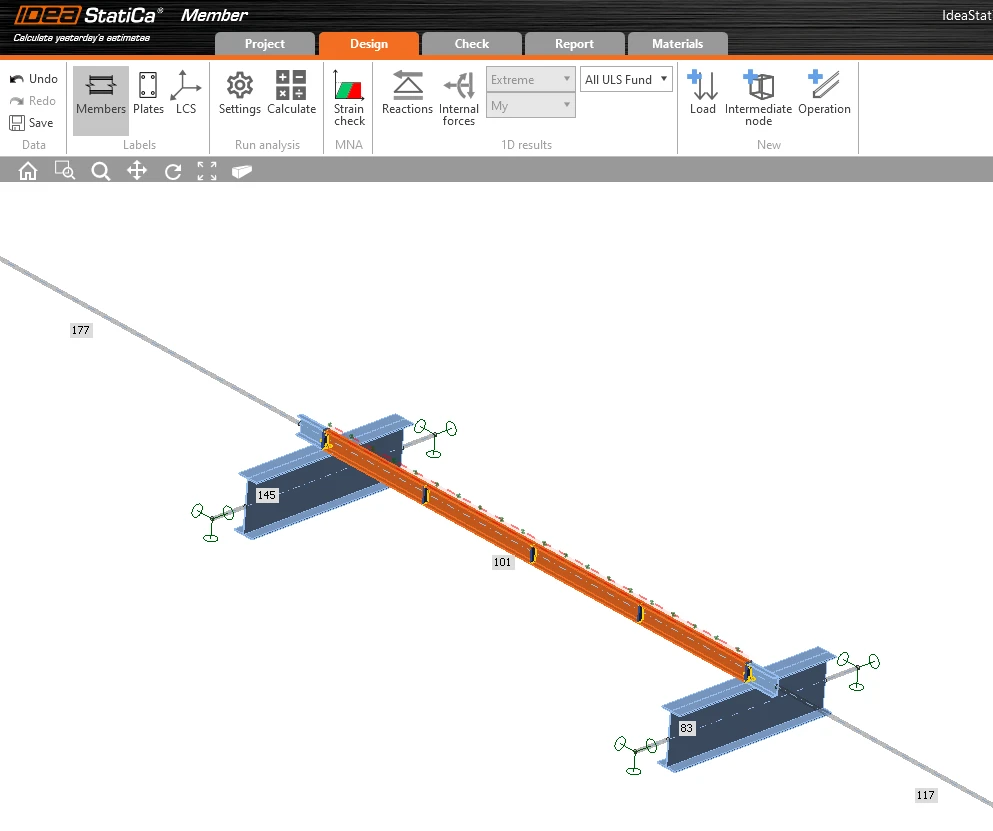
选择校核选项卡,运行 MNA(材料非线性)分析。
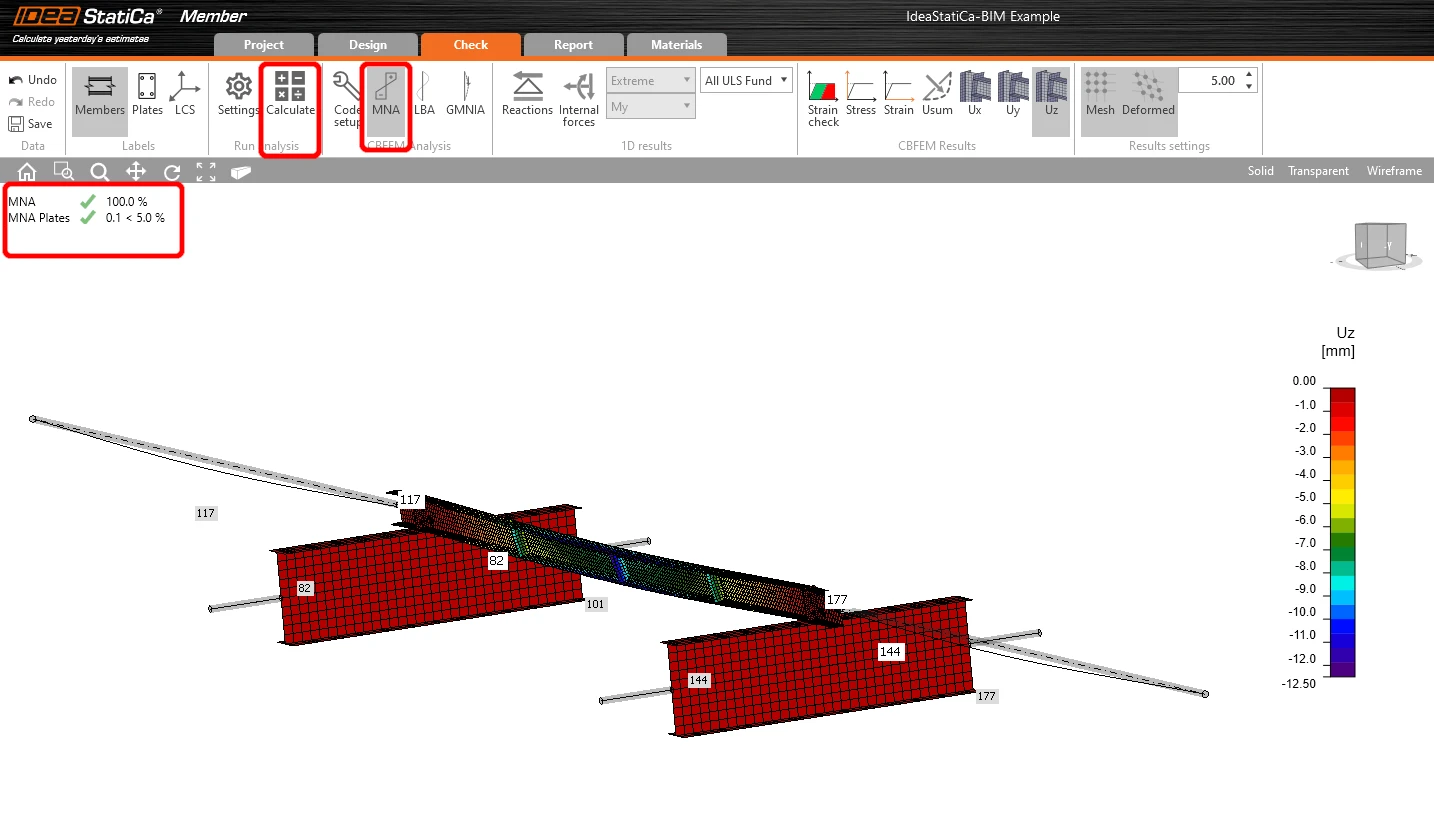
第二项分析为LBA(侧向屈曲分析),其临界系数小于 15。
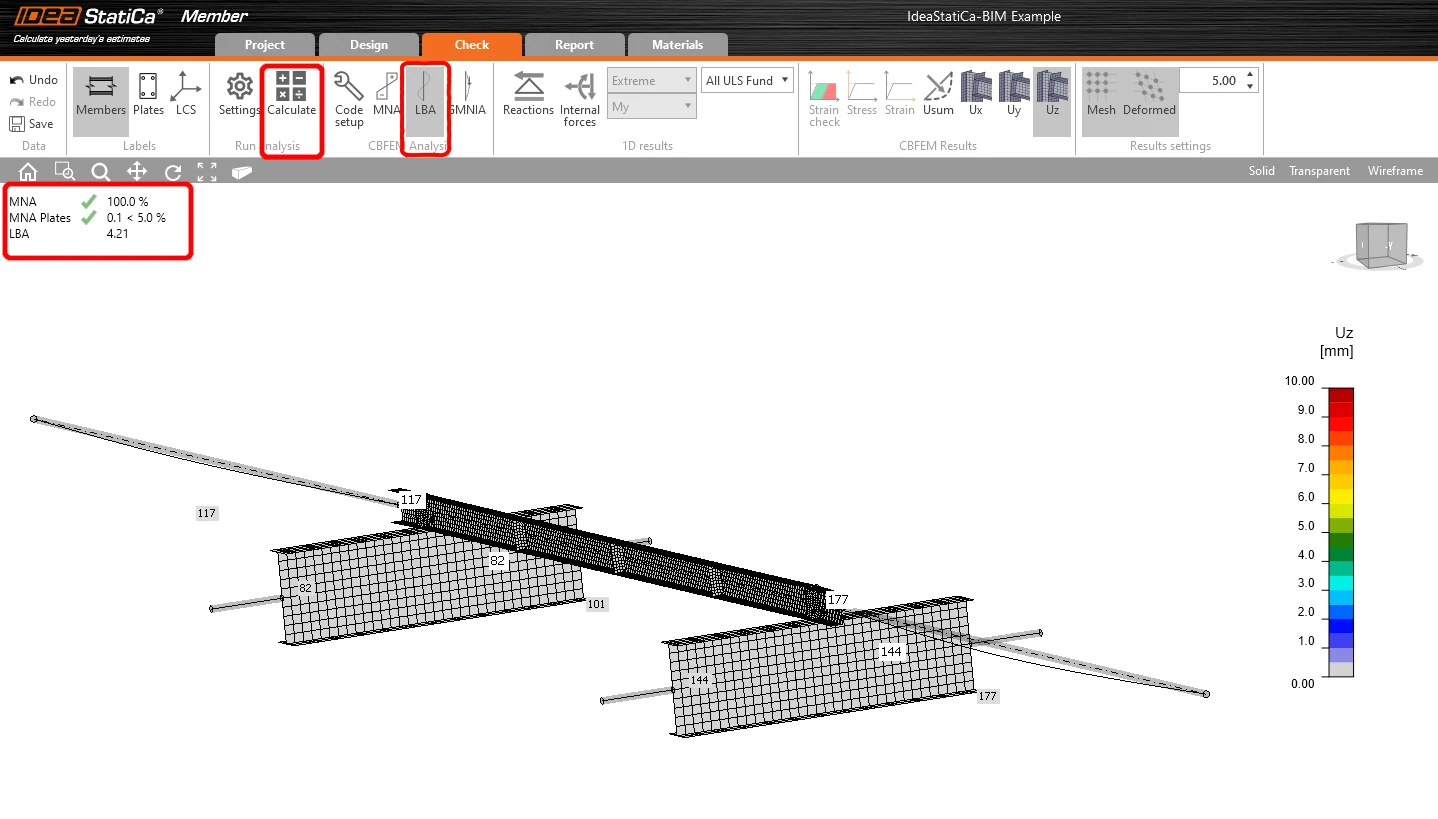
该结果表明有必要运行 GMNIA(几何与材料双重非线性分析)。
由于需要验算侧扭屈曲,可取系数 k0 = 0.5。将幅值 0.5 • 5000 / 200 = 12.5 mm 施加于第一阶屈曲模态。
点击临界屈曲系数的 初始缺陷 输入框,在对应行中填入上述计算值,如下图所示。然后即可运行最后一项 GMNIA (几何与材料双重非线性)分析。
延伸阅读:
- IDEA StatiCa Member 中的构件稳定性。
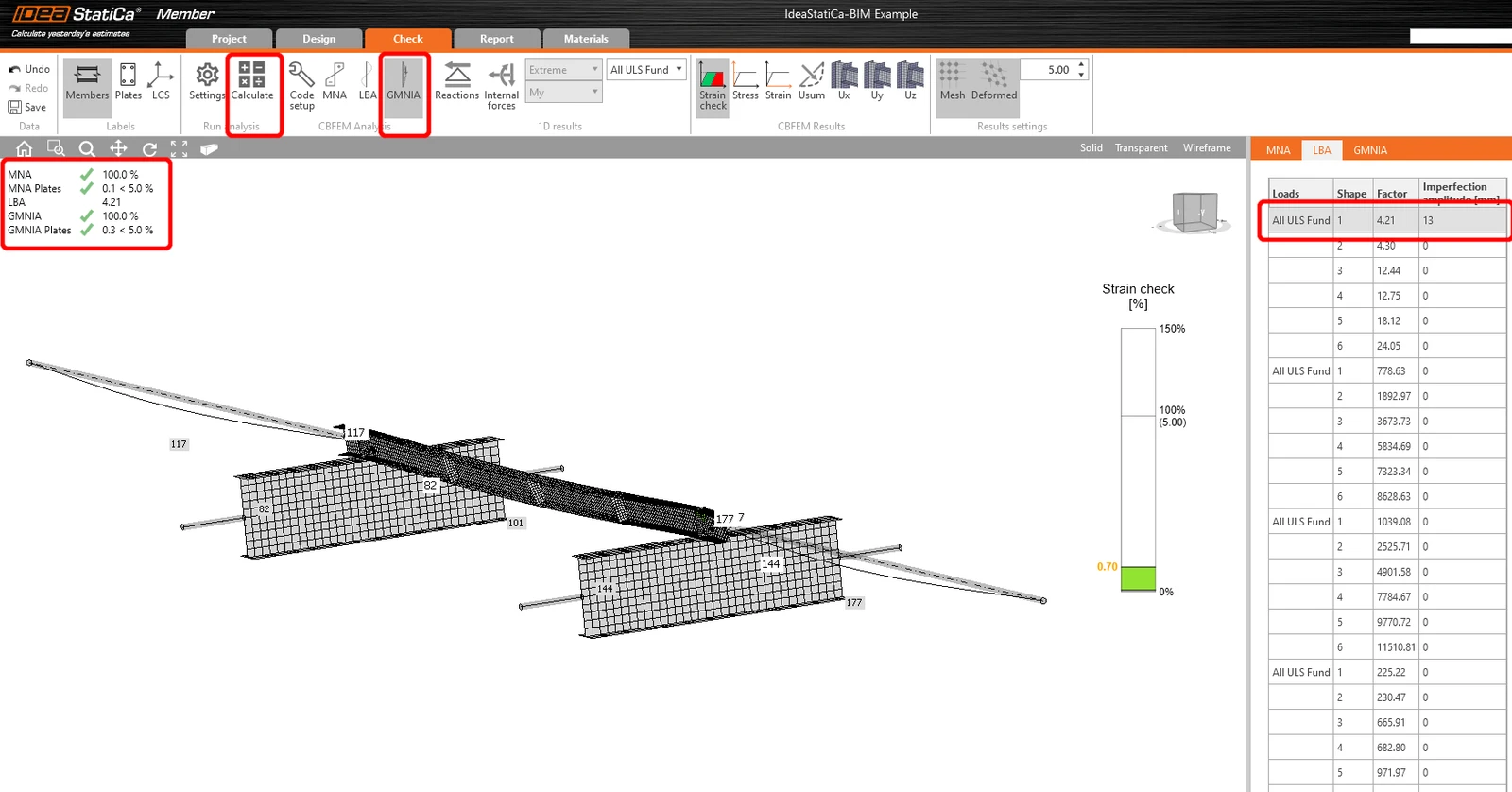
我们已成功从 SAP2000 导入并校核了一根檩条。