

지식 베이스
CAD 및 FEA 소프트웨어의 연결을 병합하는 방법
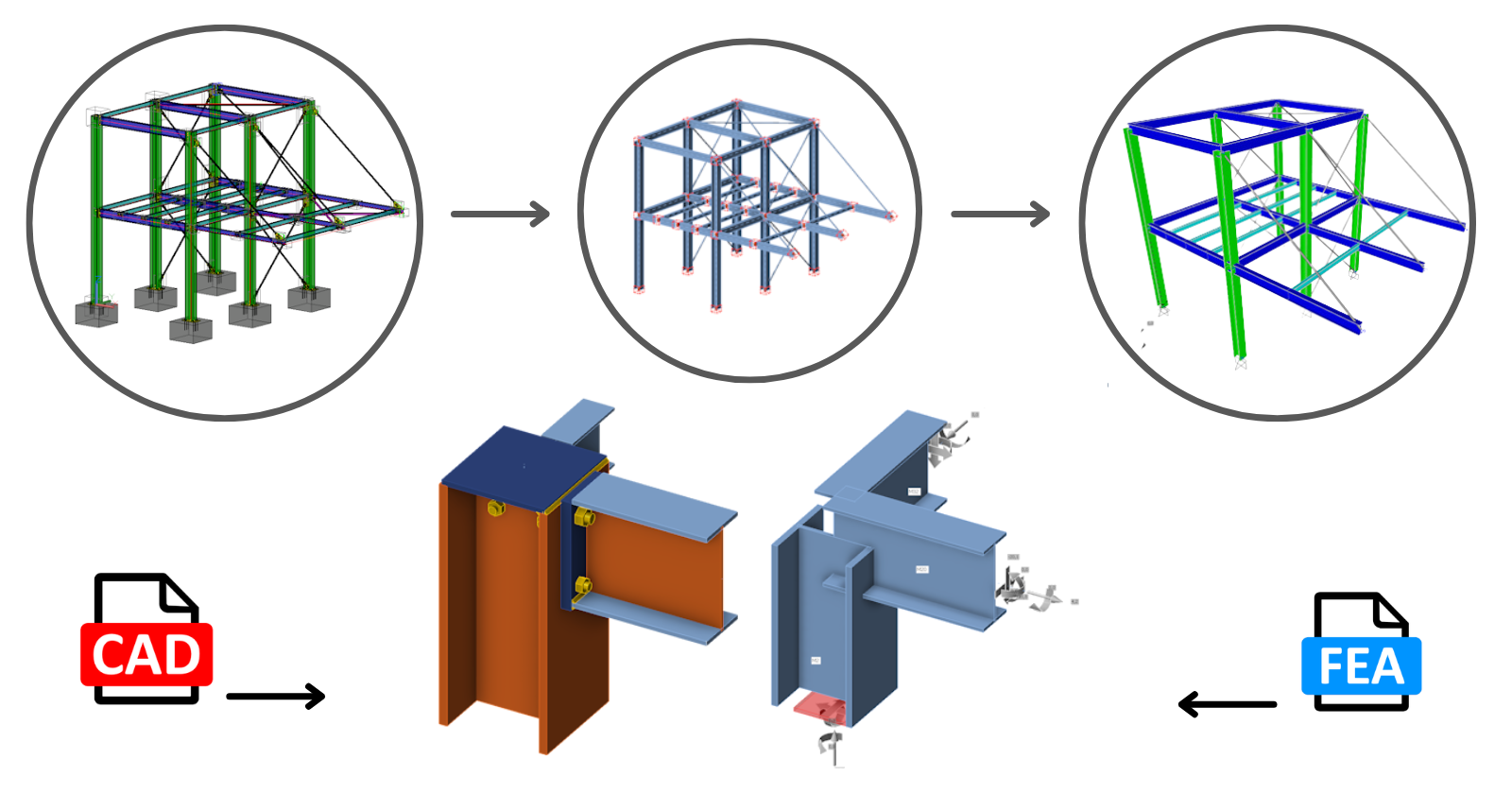
일반적인 엔지니어링 실무에서 FEM 프로젝트는 CAD 프로젝트와 함께 개발되는 경우가 많습니다. 이 두 가지는 전체적인 설계 및 규정 검토를 위해 통합될 수 있습니다. FEA 해석에서 얻은 하중은 연결의 CAD 모델로 원활하게 전달될 수 있습니다.
이 기능은 지원되는 모든 FEM/CAD 소프트웨어에서 사용할 수 있습니다. 중요한 점은 두 프로젝트 파일 간의 연결이 유지되어 손쉽게 업데이트 및 수정이 가능하다는 것입니다.
요구 사항 및 제한 사항
FEA 및 CAD에서 가져온 연결 모델의 형상은 동일해야 합니다. FEA의 전체 해석 모델은 편심, 부재 위치, 부재 간 각도 등의 요소를 고려하여 실제 CAD 모델을 최대한 정확하게 반영해야 합니다.
병합하려는 연결 토폴로지가 다른 경우(예: 부재 수가 다르거나 부재 회전에 차이가 있는 경우), 소프트웨어는 경고를 표시하며 병합이 수행되지 않습니다. 또한 "하중 평형(Loads in Equilibrium)" 옵션(불균형 힘 = 0 보장)은 사용자를 위한 검증 도구로 활용됩니다.
성공적인 병합을 위해 알고리즘은 두 프로젝트에서 부재의 위치를 비교하고 자동으로 힘을 올바른 부재와 매칭합니다. 따라서 부재의 순서에 대해 걱정할 필요가 없습니다.
FEA 및 CAD에서 가져온 연결을 병합하는 방법
먼저 FEA 및 CAD 모델의 데이터를 두 개의 별도 IDEA StatiCa Checkbot 프로젝트로 가져온 다음, IDEA StatiCa 연결 모듈 앱 내에서 데이터를 병합해야 합니다.
1단계:
- FEA 모델을 열고 계산을 수행한 후, 관련 노드를 Checkbot으로 가져옵니다.
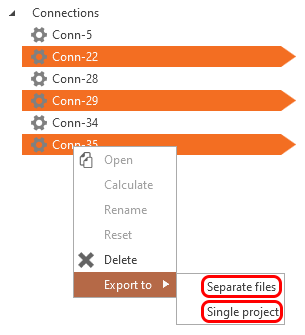
- 설계하려는 노드를 선택하고 Checkbot에서 별도 파일로 내보냅니다.
2단계:
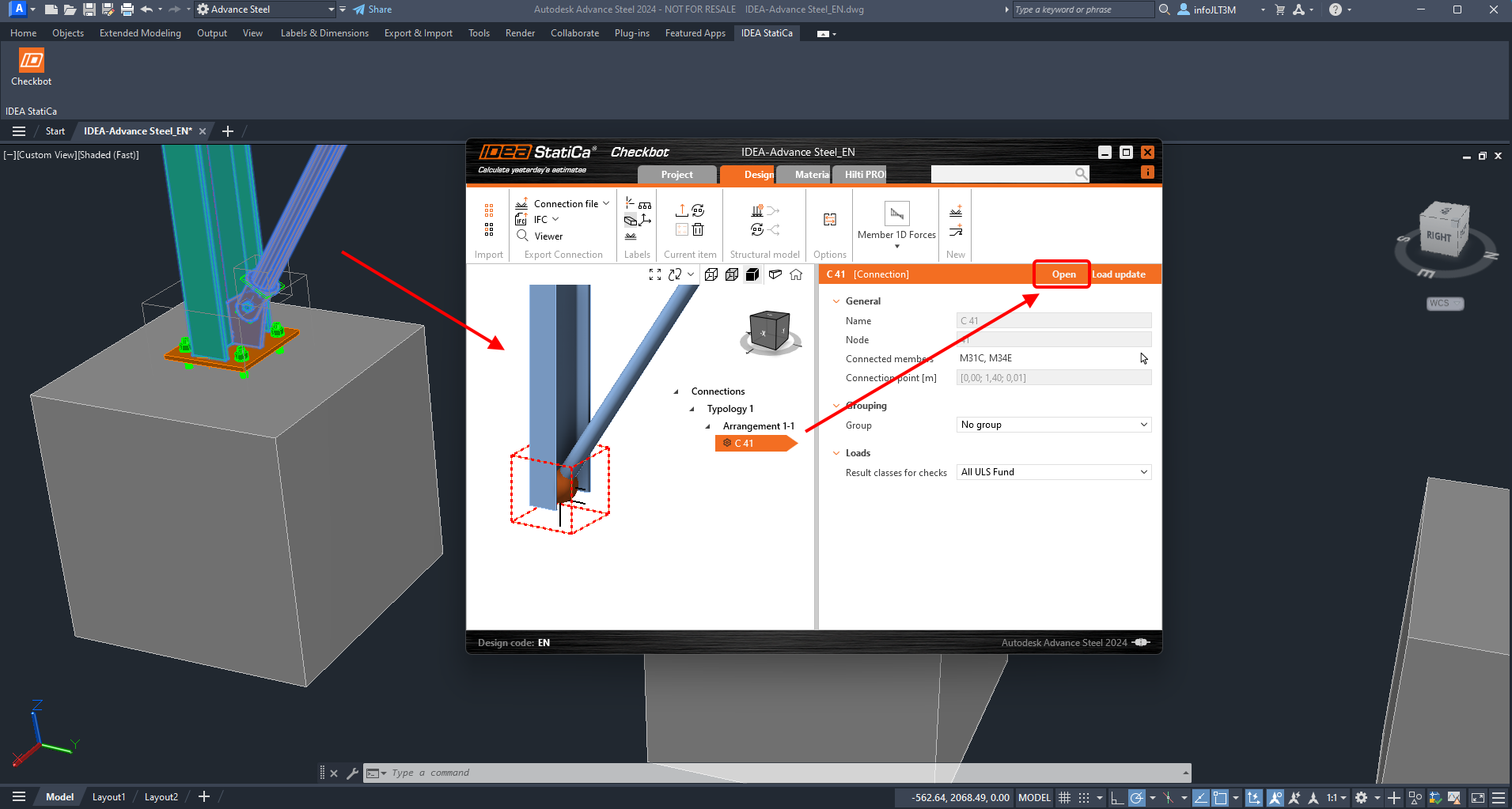
- CAD 모델을 열고 관련 노드를 Checkbot으로 내보냅니다(1단계와는 다른 Checkbot 프로젝트 - FEA 모델용과 CAD 모델용 각각 하나씩 있습니다).
- 규정 검토하려는 노드를 선택하고 Checkbot 프로젝트에서 엽니다.
3단계:
- 연결 모델이 Connection 앱에서 열립니다. Connection Import 버튼을 클릭하고 1단계에서 생성된 내보낸 파일을 선택합니다.
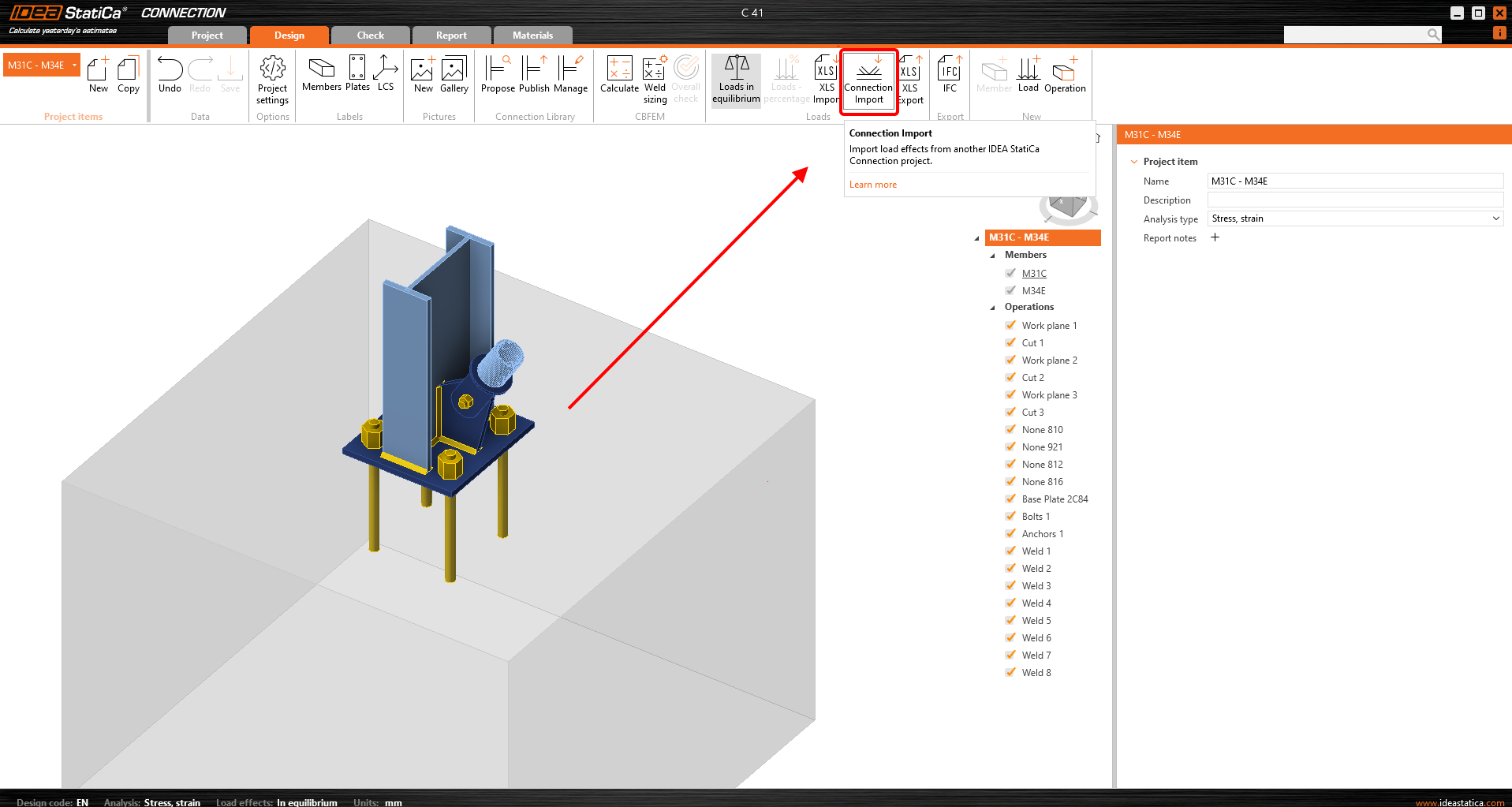
- CAD 모델에서 가져온 설계된 연결이 있으며, FEA 모델에서 모든 하중 조합의 내력을 한 번에 추가했습니다. 이제 계산(Calculate)을 클릭하고 결과를 검토합니다.
추가 자료
단계별 튜토리얼을 따라 진행할 수 있습니다.